

Utiliser les champs de contact
Les champs de contact recueillent des informations de contact, telles que le prénom et le nom de famille, les langues préférées et l'emplacement.
Les informations recueillies dans les champs de contact peuvent être utilisées comme variables dynamiques pour personnaliser les messages. Les modifications ou mises à jour du champ de contact peuvent être utilisées pour déclencher des flux de travail pertinents.
Arriver ici : pour un rendu plus naturel.
Attention : Ce paramètre est accessible uniquement par les Propriétaires et les Responsables !
Ce paramètre est accessible à partir du menu de navigation Paramètres sous le menu Paramètres du sous-menu, Champs de contact.
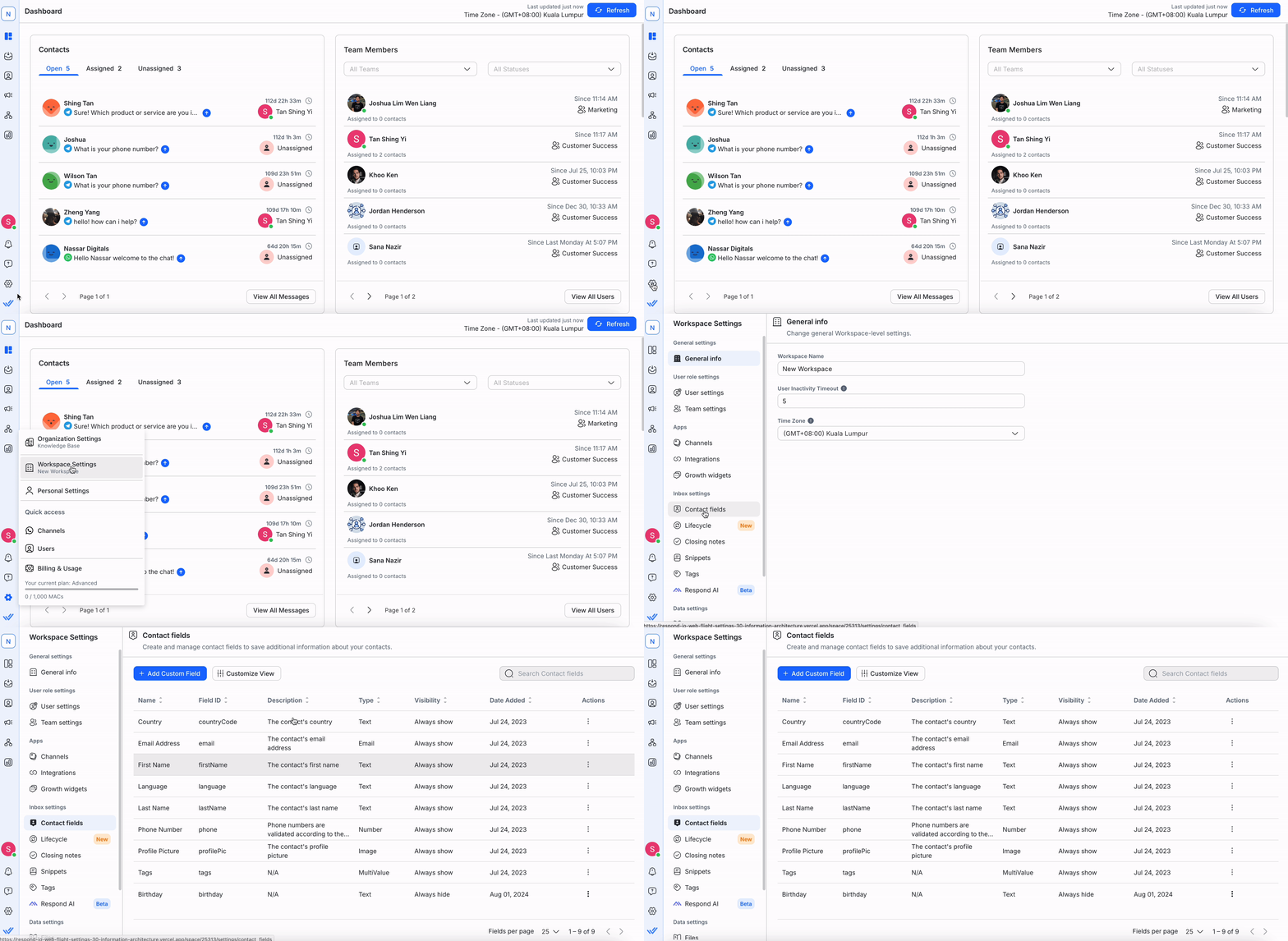
Utilisez la barre de recherche en haut pour trouver rapidement le champ personnalisé que vous recherchez.
Visualisation des champs de contact
Par défaut, un ensemble de champs de contact standard sera créé pour l'espace de travail pour que les utilisateurs mettent à jour les contacts' informations. Les champs standard de contact ne peuvent pas être modifiés ou supprimés de l'espace de travail car ces champs peuvent affecter les opérations de la plate-forme. La liste des champs de contact standard est la suivante:
Nom du champ | Libellé |
|---|---|
Prénom | Le prénom du contact. La valeur peut être fournie par le canal le cas échéant. |
Nom de famille | Le nom de famille du contact. La valeur peut être fournie par le canal le cas échéant. |
Numéro de téléphone | Le numéro de téléphone du contact. La valeur peut être fournie par le canal le cas échéant. |
Adresse e-mail | L'adresse e-mail du contact. La valeur peut être fournie par le canal le cas échéant. |
Pays | Le pays du contact. La valeur peut être dérivée du numéro de téléphone du contact, le cas échéant. |
Langue | La langue préférée du contact. La valeur est dérivée du système client du contact, le cas échéant. |
Photo de profil | La photo de profil du contact. Cette valeur ne peut être fournie par le canal que si elle est applicable et ne peut pas être modifiée par l'utilisateur. |
Ajout d'un nouveau champ personnalisé
Les champs personnalisés sont des champs de contact créés par l'utilisateur qui aident à identifier davantage les contacts.
Étape 1 : Accédez au module Paramètres > Champs de contact
Étape 2 : Cliquez sur Ajouter un champ personnalisé, une boîte de dialogue apparaîtra pour vous permettre de remplir les informations requises.
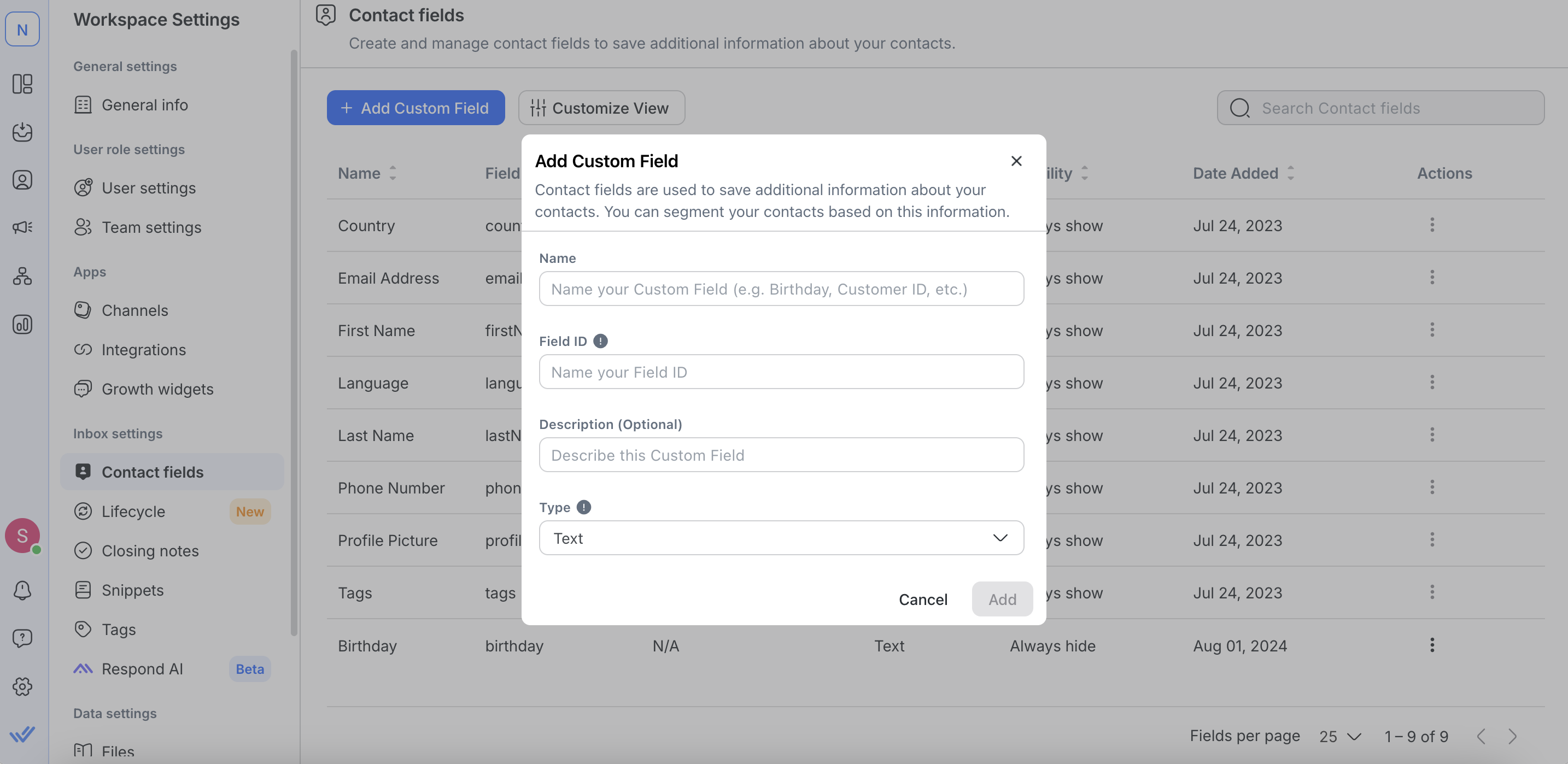
Étape 3 : Nommez le nouveau champ personnalisé et fournissez une brève description pour faciliter l'identification et la compréhension de son but. L'ID de champ, généré à partir du nom, n'est pas modifiable et sert d'identifiant unique pour les intégrations et les APIs.
Assurez-vous que les noms de champs personnalisés et de champs standard de contact sont différents pour empêcher les variables dynamiques dans les messages de récupérer les mauvaises données. En savoir plus sur les variables dynamiques ici.
Étape 4 : Sélectionnez un type de champ pour votre nouveau champ personnalisé. Assurez-vous de choisir un type de champ approprié pour recueillir des informations pertinentes et de meilleure qualité pour votre contact.
Vous pouvez choisir parmi les types de champs suivants :
Type de champ | Libellé |
|---|---|
Texte du texte | Convient aux informations au format chaîne de caractères. Ex. Nom, Adresse, Nom préféré |
Liste | Convient aux informations ayant un ensemble limité de valeurs (la limite de caractères pour la valeur est de 255). Ex. Type de plan, Genre, Marque préférée, Pays, Type de client |
Case à cocher | Convient aux informations dont la valeur est vraie ou fausse. Ex. Statut du prospect, Allergies, Disponibilité |
Courriel | Convient aux informations au format e-mail. Ex. E-mail professionnel, E-mail personnel |
Numéros | Convient aux informations nécessitant un format numérique. Ex. Valeur du plan, Nombre de transactions |
URL | Convient aux informations nécessitant un format de lien (la limite de caractères pour la valeur est de 255 ; les valeurs dépassant cette limite ne seront pas enregistrées). Ex. Site Web de l'entreprise, Politique de confidentialité, Lien de fichier |
Date | Convient aux informations qui sont au format date ("AAAA-MM-JJ"). par exemple 2023-10-25). Ex. Date de naissance, Date de la dernière transaction. Vous pouvez sélectionner des dates de l'année 1900 à l'année 2100 pour les champs de date personnalisés. |
Date et heure | Convient aux informations au format horaire. Ex. Heure de contact préférée |
Choisir le bon type de champ permettra de valider les informations pour améliorer la collecte des informations sur les contacts.
Attention : La plateforme ne prend plus en charge la spécification d'une valeur par défaut d'un champ personnalisé en raison des performances du serveur.
Modifier un champ personnalisé
À partir de l'enregistrement de champ personnalisé, cliquez sur Modifier dans le menu Actions et la boîte de dialogue Modifier le champ personnalisé sera ouverte.
Modifiez le nom, les descriptions, les valeurs (le cas échéant) et la valeur par défaut et cliquez sur Mettre à jour.
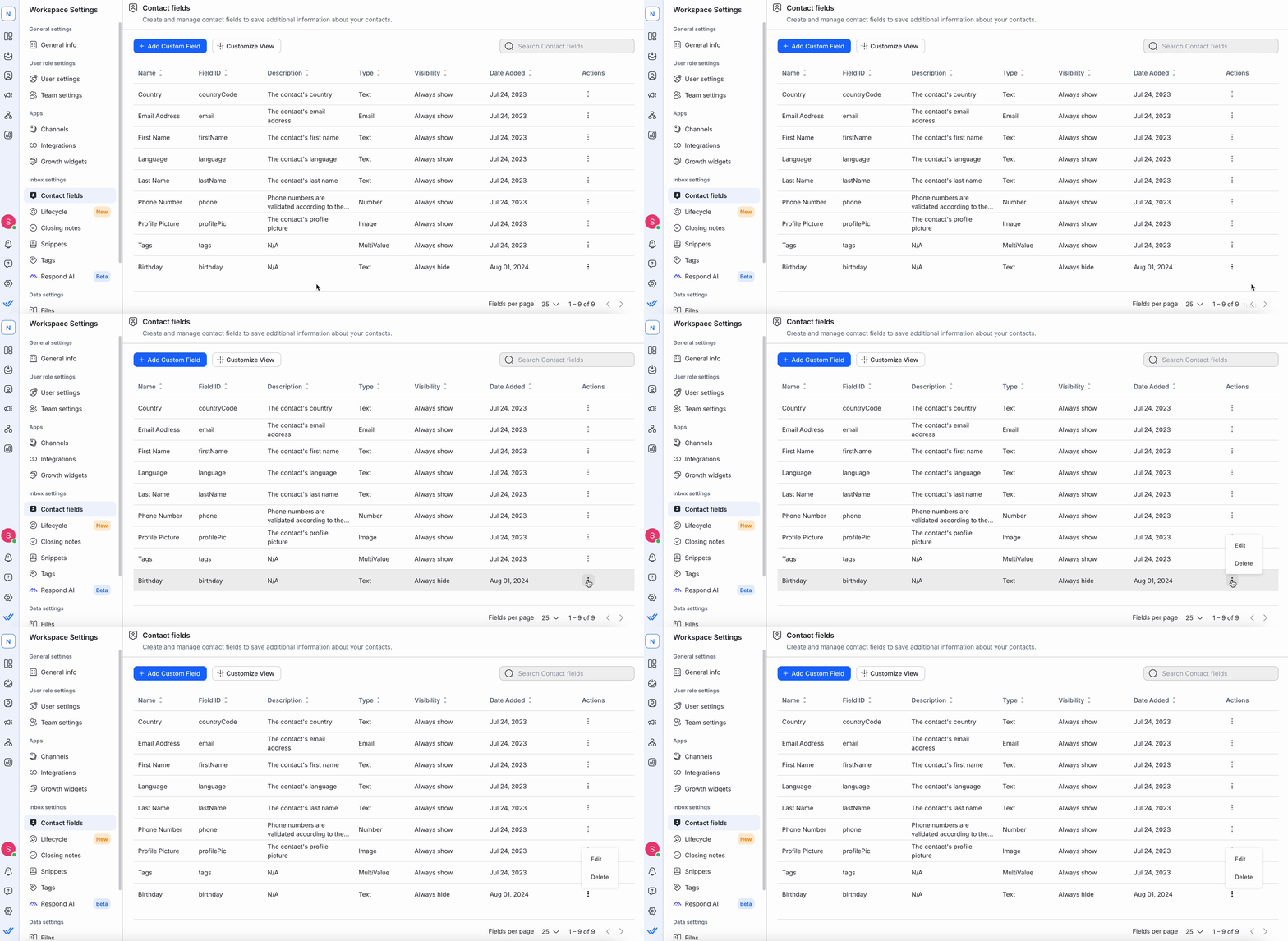
Attention : Après l'ajout d'un champ personnalisé, vous ne pouvez pas modifier le ID de champ et Type de champ. Si vous avez besoin de le faire, vous pouvez créer un autre champ personnalisé avec l'ID de champ et le type de champ préféré.
Personnalisation de la vue des champs de contact
Vous pouvez personnaliser l'ordre affiché des champs de contact en cliquant sur le bouton Personnaliser la vue.
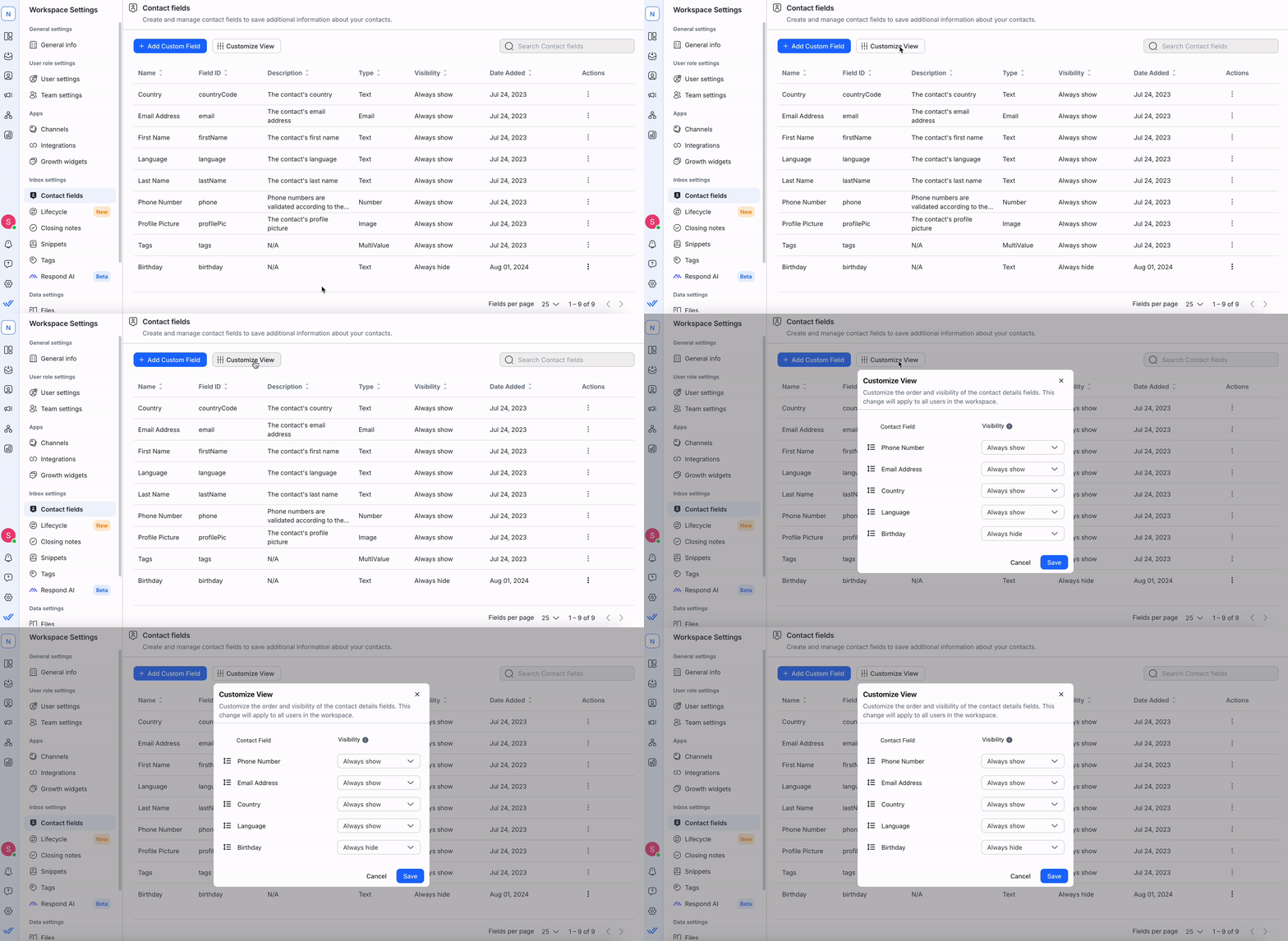
Pour réorganiser les champs de contact dans le tiroir de détails de contact, faites-les glisser et déplacez-les vers l'arrangement désiré et cliquez sur le bouton Enregistrer. La nouvelle disposition sera reflétée dans le tiroir de coordonnées pour tous les utilisateurs de l'espace de travail.
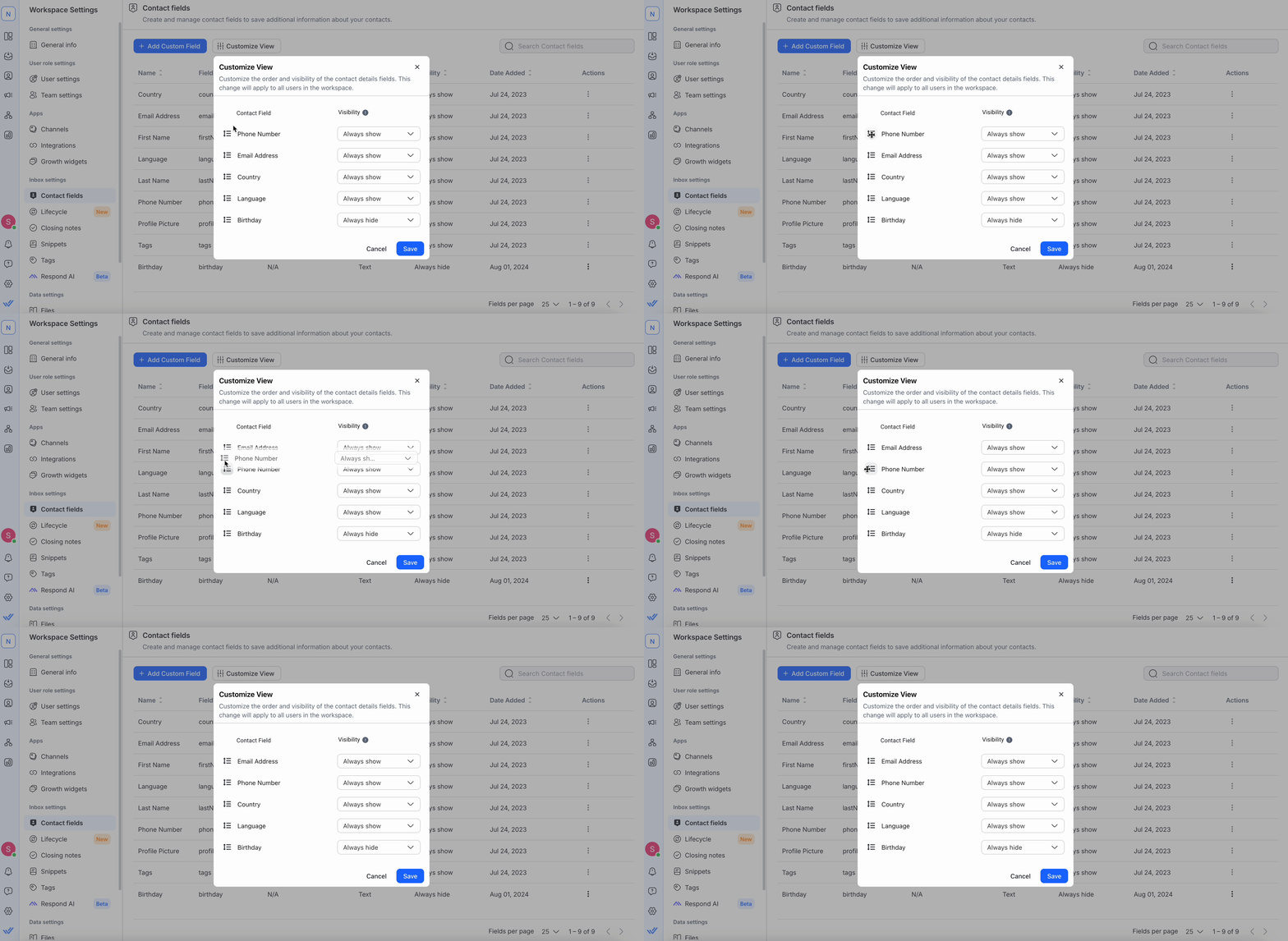
Pour modifier l'affichage des champs de contact dans le tiroir de détails de contact, modifiez le paramètre de visibilité selon l'option d'affichage souhaitée.
Il y a 3 options pour la visibilité des champs de contact:
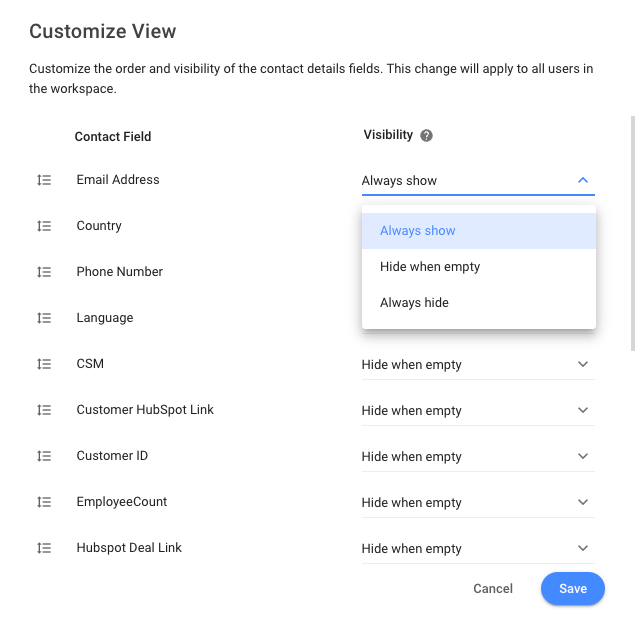
Afficher toujours : Lorsque cette option est sélectionnée, le champ de contact sera affiché dans le tiroir des détails du contact.
Masquer toujours : Lorsque cette option est sélectionnée, le champ de contact sera masqué dans le tiroir des détails du contact.
Masquer lorsqu'il est vide: Lorsque cette option est sélectionnée, le champ de contact sera masqué uniquement lorsque sa valeur est vide.
Une fois les modifications enregistrées, la nouvelle configuration de visibilité sera reflétée dans le tiroir de détails des contacts pour tous les utilisateurs de l'espace de travail.
Pour afficher tous les champs de contact cachés, cliquez sur le bouton Afficher tous les champs dans le tiroir. Vous pouvez les cacher à nouveau en cliquant sur le bouton Cacher les champs.
Suppression d'un champ personnalisé
Seuls propriétaires peuvent supprimer des champs personnalisés.
Lorsqu'un champ personnalisé n'est plus nécessaire, il peut être supprimé de l'espace de travail en choisissant Supprimer dans le menu Actions.
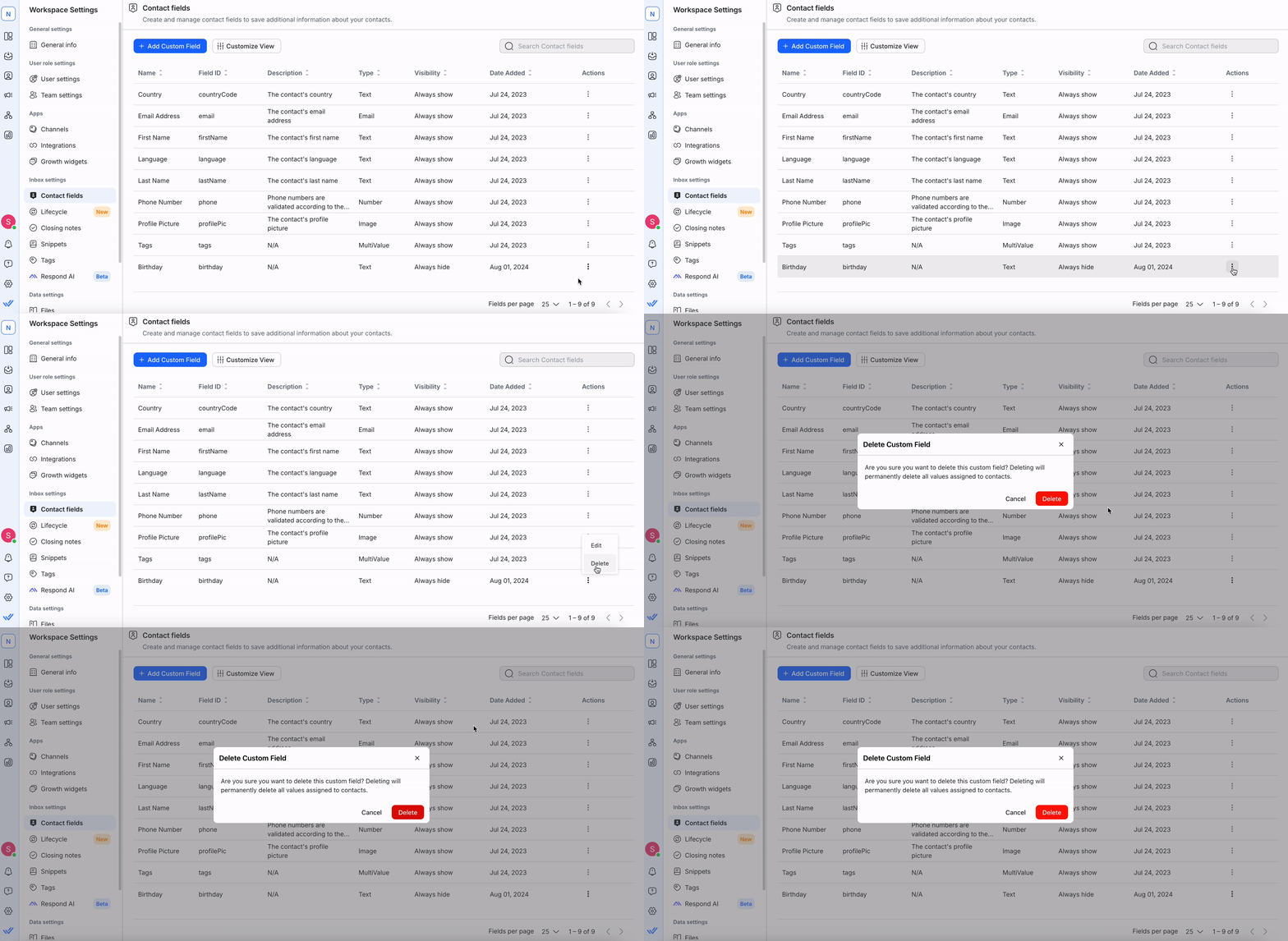
Supprimer un champ personnalisé le supprimera complètement de votre espace de travail et toutes les données associées au champ seront supprimées.
FAQ et Dépannage
Peut-on utiliser des emojis et des caractères spéciaux dans les champs de contact de respond.io ?
Non, les emojis et les caractères spéciaux ne sont pas acceptés dans les champs de Contact dans Respond.io. Si vous essayez d'inclure des emojis ou des caractères spéciaux dans ces champs, vous recevrez un message d'erreur indiquant : "La valeur du champ personnalisé contient des emojis ou des caractères invalides."
Lorsque vous concevez des flux de travail avec des questions à choix multiples (MCQ), il est important d'éviter d'utiliser des emojis dans les options de réponse destinées à être enregistrées en tant que champs de Contact.


