

Kontaktfelder verwenden
Kontaktfelder sammeln Kontaktinformationen wie Vor- und Nachnamen, bevorzugte Sprachen und Standorte.
Die in den Kontaktfeldern gesammelten Informationen können als dynamische Variablen verwendet werden, um Nachrichten zu personalisieren. Änderungen oder Updates des Kontaktfeldes können verwendet werden, um relevante Workflows auszulösen.
Hier kommen
Warnung: Diese Einstellung ist nur für Besitzer und Manager zugänglich!
Diese Einstellung kann über das Navigationsmenü Einstellungen unter Arbeitsbereichseinstellungen Untermenüeintrag Kontaktfelder aufgerufen werden.
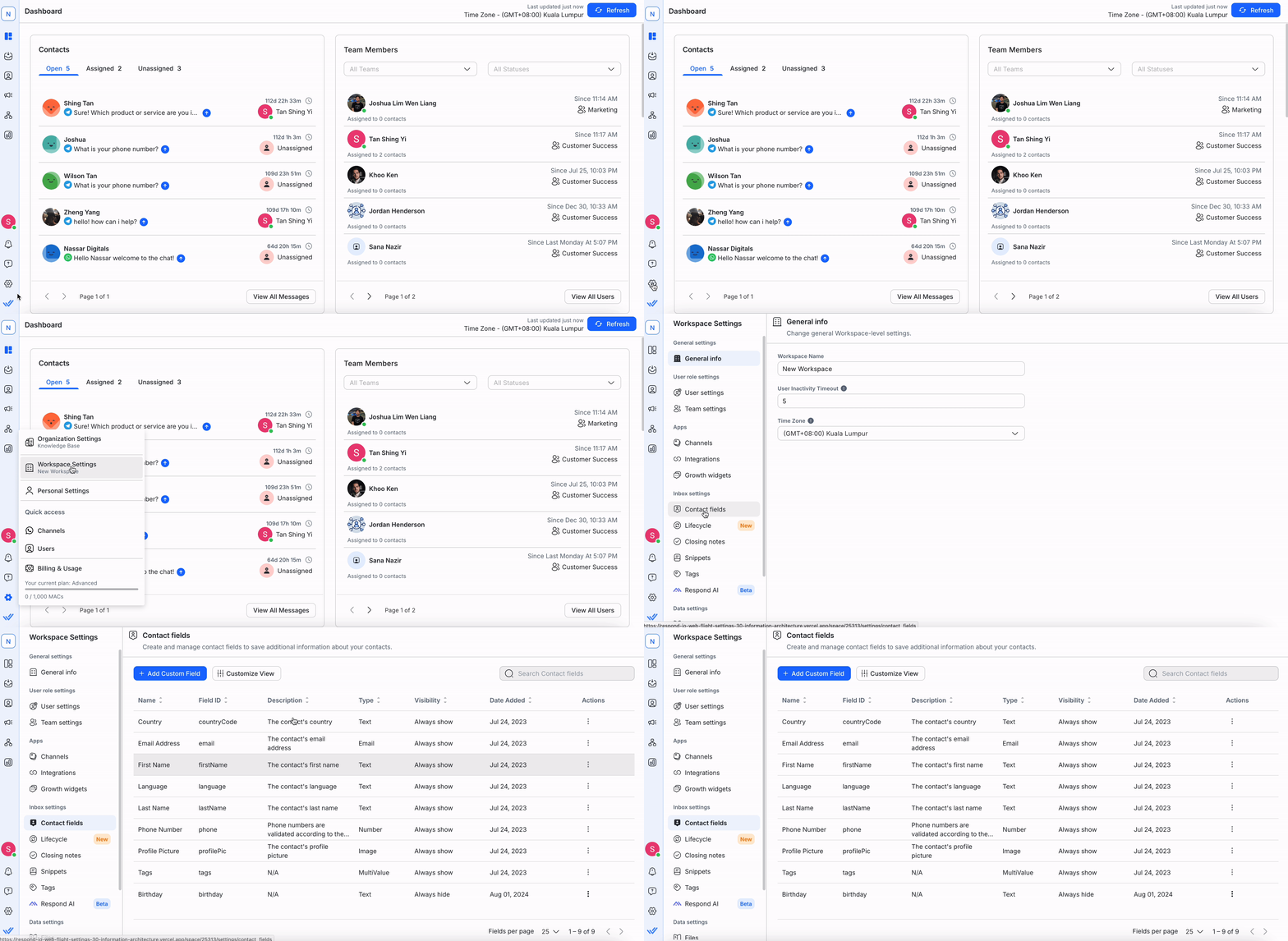
Benutzen Sie die Suchleiste oben, um schnell das benutzerdefinierte Feld zu finden, das Sie suchen.
Kontaktfelder anzeigen
Standardmäßig wird ein Satz von Standard-Kontaktfeldern für den Arbeitsbereich für Benutzer erstellt, um Kontakte' zu aktualisieren. Standard-Kontaktfelder können nicht bearbeitet oder aus dem Arbeitsbereich gelöscht werden, da diese Felder Auswirkungen auf Plattformoperationen haben können. Die Liste der Standard-Kontaktfelder lautet wie folgt:
Feldname | Beschreibung |
|---|---|
Vorname | Der Vorname des Kontakts. Der Wert kann ggf. durch Channel bereitgestellt werden. |
Nachname | Der Nachname des Kontakts. Der Wert kann ggf. durch Channel bereitgestellt werden. |
Telefonnummer. | Die Telefonnummer des Kontakts. Der Wert kann ggf. durch Channel bereitgestellt werden. |
E-Mail-Adresse | Die E-Mail-Adresse des Kontakts. Der Wert kann ggf. durch Channel bereitgestellt werden. |
Land | Das Land des Kontakts. Der Wert kann von der Telefonnummer des Kontakts abgeleitet werden, falls zutreffend. |
Sprache | Die bevorzugte Sprache des Kontakts. Der Wert wird aus dem Clientsystem des Kontakts abgeleitet, falls zutreffend. |
Profilbild | Das Profilbild des Kontakts. Dieser Wert kann nur vom Channel bereitgestellt werden, wenn er anwendbar ist und vom Benutzer nicht geändert werden kann. |
Neues benutzerdefiniertes Feld hinzufügen
Benutzerdefinierte Felder sind von Benutzern erstellte Kontaktfelder, die die Identifizierung von Kontakten erleichtern.
Schritt 1: Navigieren Sie zu den Einstellungen > Kontaktfelder.
Schritt 2: Klicken Sie auf Benutzerdefiniertes Feld hinzufügen, ein Dialog wird angezeigt, um die benötigten Informationen auszufüllen.
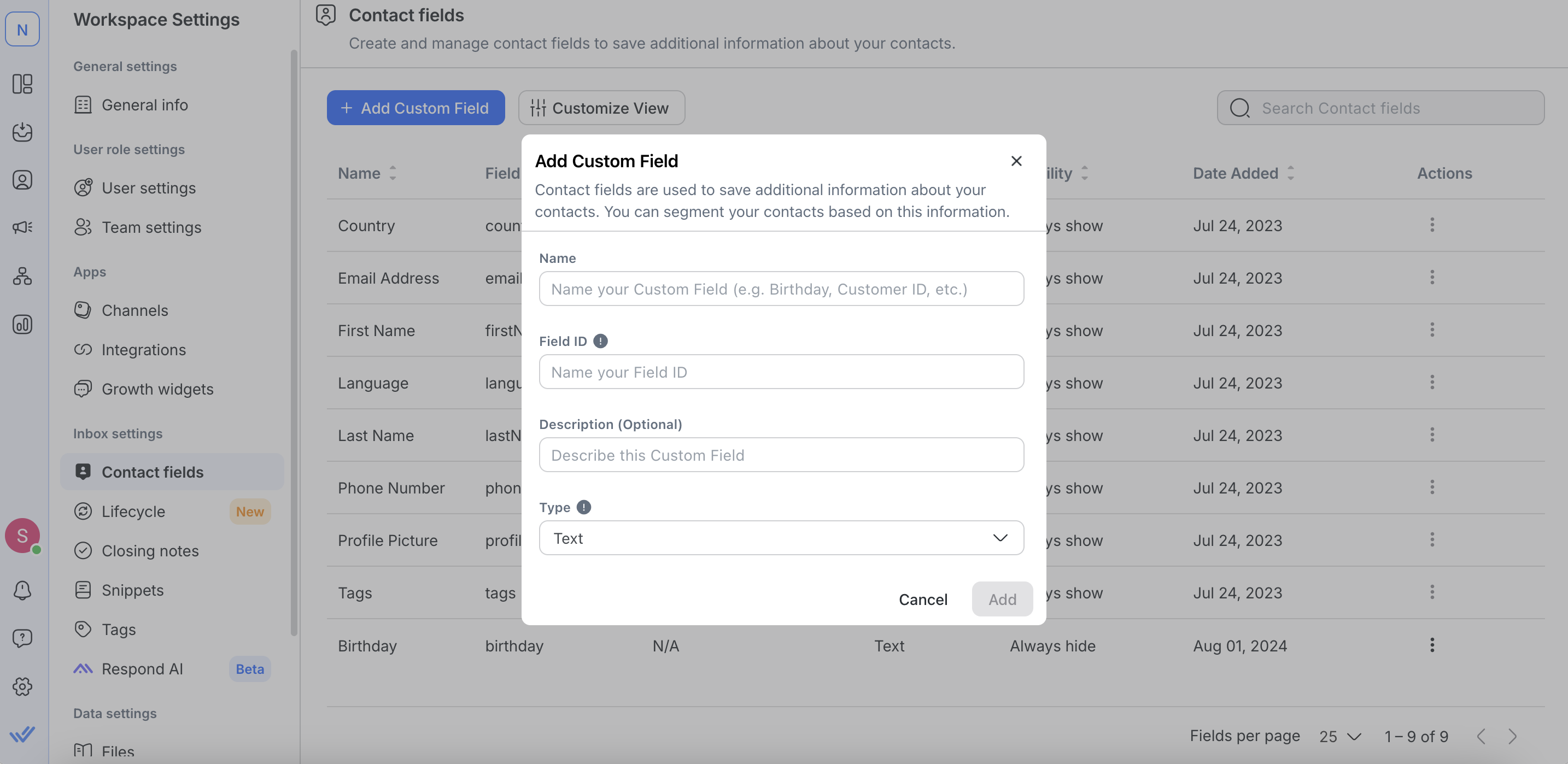
Schritt 3: Benennen Sie das neue benutzerdefinierte Feld und geben Sie eine kurze Beschreibung für die einfache Identifizierung und das Verständnis seiner Zwecke. Die aus dem Namen generierte Feld-ID ist nicht editierbar und dient als eindeutiger Identifikator für Integrationen und APIs.
Stellen Sie sicher, dass benutzerdefinierte Feldnamen und Standard-Kontaktfeldnamen unterschiedlich sind, um zu verhindern, dass dynamische Variablen in Nachrichten die falschen Daten abrufen. Mehr über dynamische Variablen erfahren.
Schritt 4: Wählen Sie einen Feldtyp für Ihr neues benutzerdefiniertes Feld. Bitte wählen Sie einen geeigneten Feldtyp aus, um relevante und bessere Informationen für Ihren Kontakt zu sammeln.
Sie können aus den folgenden Feldtypen wählen:
Feldtyp | Beschreibung |
|---|---|
Text | Geeignet für Informationen im Textformat. z. B.: Name, Adresse, bevorzugter Name |
Liste | Geeignet für Informationen mit einer begrenzten Auswahl an Werten (max. 255 Zeichen). Beispiele: Plan-Typ, Geschlecht, Lieblingsmarke, Land, Kundentyp |
Kontrollkästchen | Geeignet für Informationen mit einem Wahr-/Falschwert. z. B.: Lead-Status, Allergien, Verfügbarkeit |
Geeignet für Informationen im E-Mail-Format. z. B.: Arbeits-E-Mail, private E-Mail | |
Nummer | Geeignet für Informationen im Zahlenformat. z. B.: Planwert, Anzahl der Transaktionen |
URL | Geeignet für Informationen im Link-Format (max. 255 Zeichen; Werte, die dieses Limit überschreiten, werden nicht gespeichert). z. B.: Firmenwebsite, Datenschutzrichtlinie, Dateilink |
Datum | Geeignet für Informationen, die im Datumsformat sind ("JJJJ-MM-TT"). Beispiele: Geburtsdatum, letztes Transaktionsdatum. z. B. 2023-10-25). z. B.: Geburtsdatum, Datum der letzten Transaktion. Du kannst für benutzerdefinierte Datumsfelder Daten von 1900 bis 2100 auswählen. |
Zeit | Geeignet für Informationen im Zeitformat. z. B. Bevorzugte Kontaktzeit |
Wenn Sie den richtigen Feldtyp auswählen, ermöglichen Sie die Validierung der Informationen zur Verbesserung der Erfassung von Kontaktdaten.
Warnung: Die Plattform unterstützt aufgrund der Serverleistung nicht mehr die Angabe eines Standardwertes für ein benutzerdefiniertes Feld.
Benutzerdefiniertes Feld bearbeiten.
Klicken Sie auf Bearbeiten im Menü Aktionen, um den Dialog Benutzerdefiniertes Feld bearbeiten zu öffnen.
Ändern Sie den Namen, die Beschreibungen, die Werte (falls zutreffend) und den Standardwert und klicken Sie auf Aktualisieren.
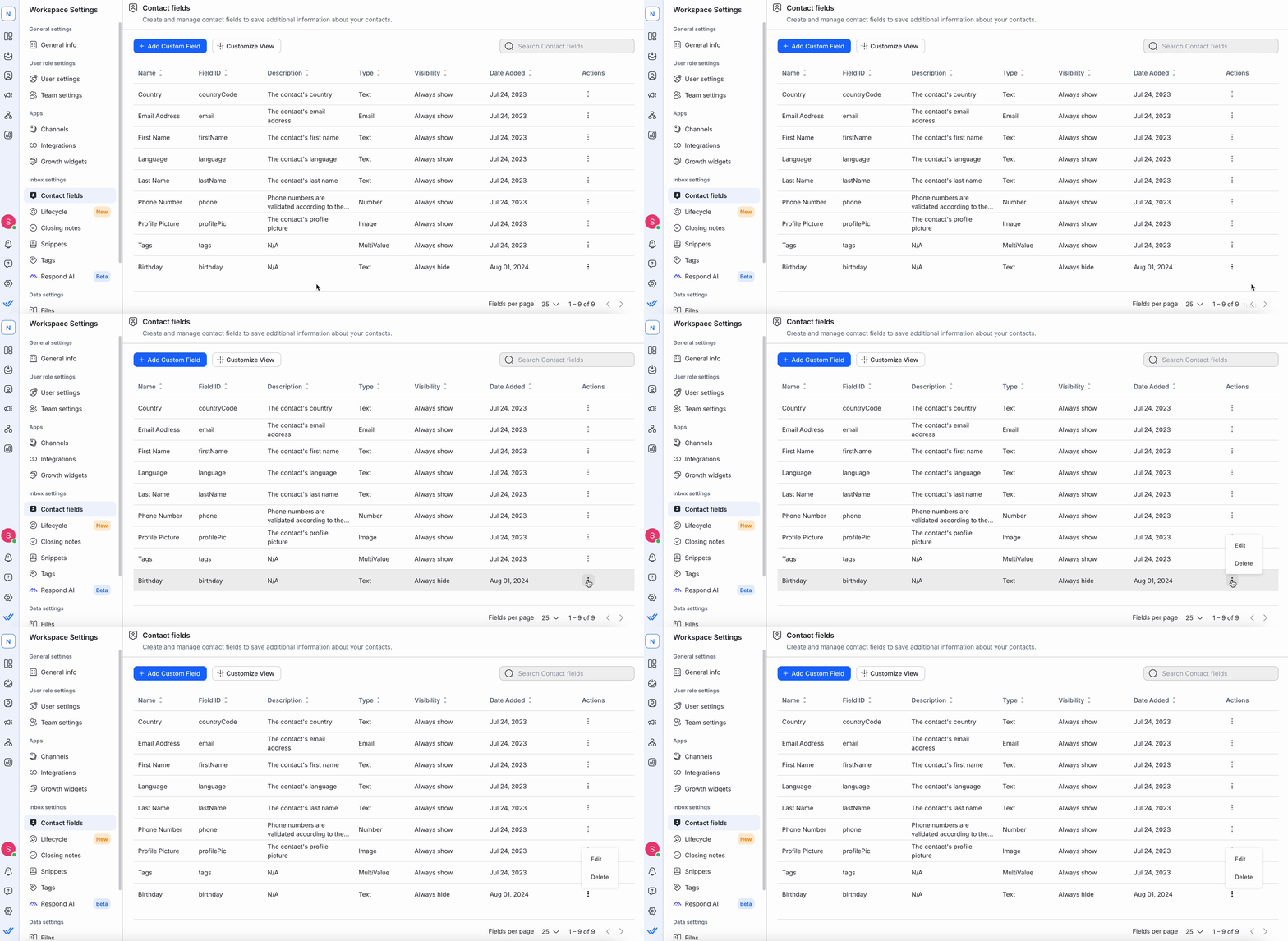
Warnung: Nach Hinzufügen eines benutzerdefinierten Feldes können Sie die Feld-ID und Feldtyp nicht mehr ändern. Wenn Sie dies tun müssen, können Sie ein anderes benutzerdefiniertes Feld mit der bevorzugten FeldID und Feldtyp erstellen.
Anpassen der Ansicht der Kontaktfelder
Sie können die angezeigte Reihenfolge der Kontaktfelder anpassen, indem Sie auf die Schaltfläche Ansicht anpassen klicken.
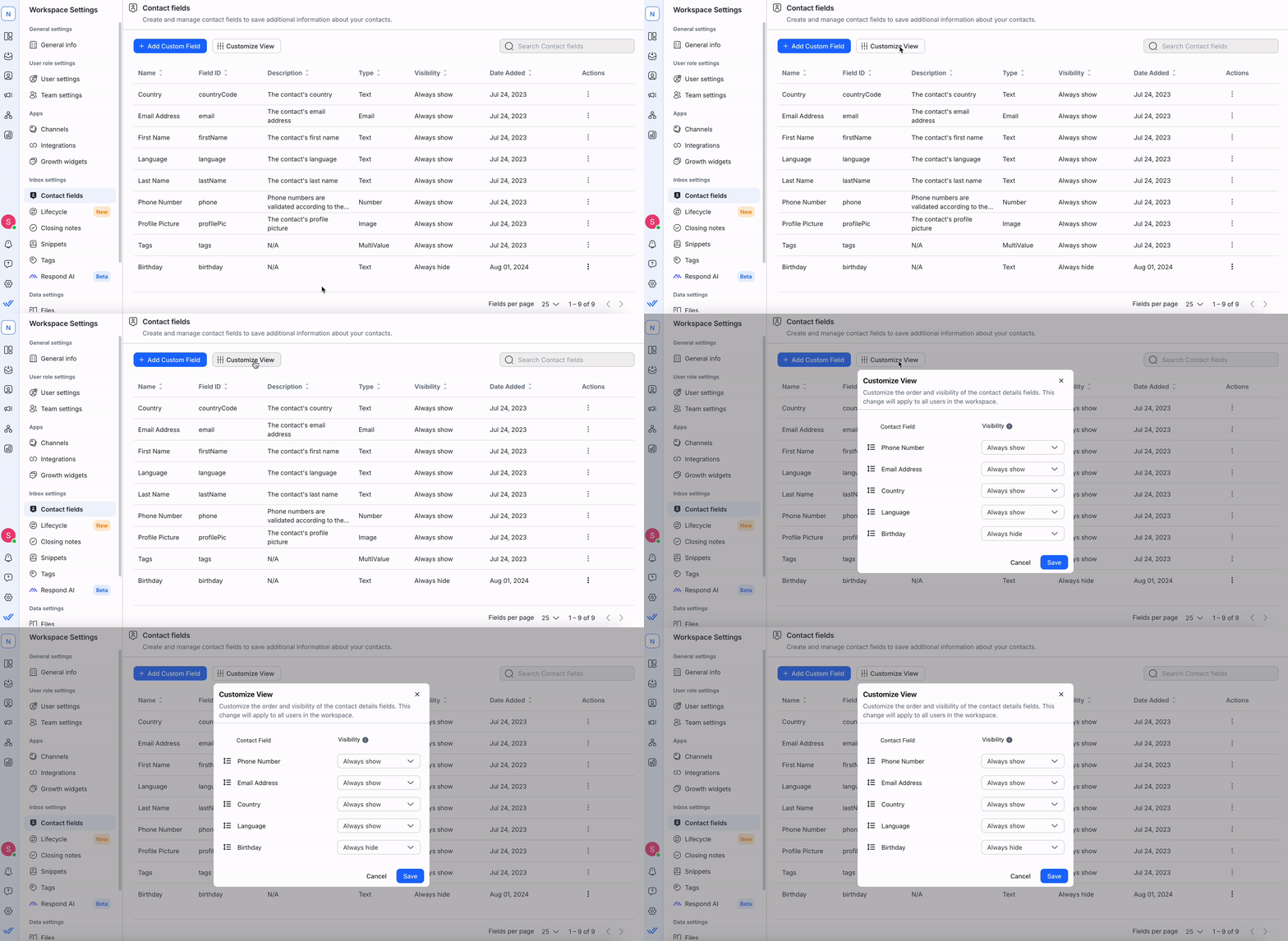
Um die Kontaktfelder in der Liste der Kontaktdetails neu zu ordnen, ziehen und verschieben Sie diese in die gewünschte Anordnung und klicken Sie auf Speichern. Die neue Anordnung spiegelt sich in der Kontakt-Detailansicht für alle Benutzer des Arbeitsbereiches wider.
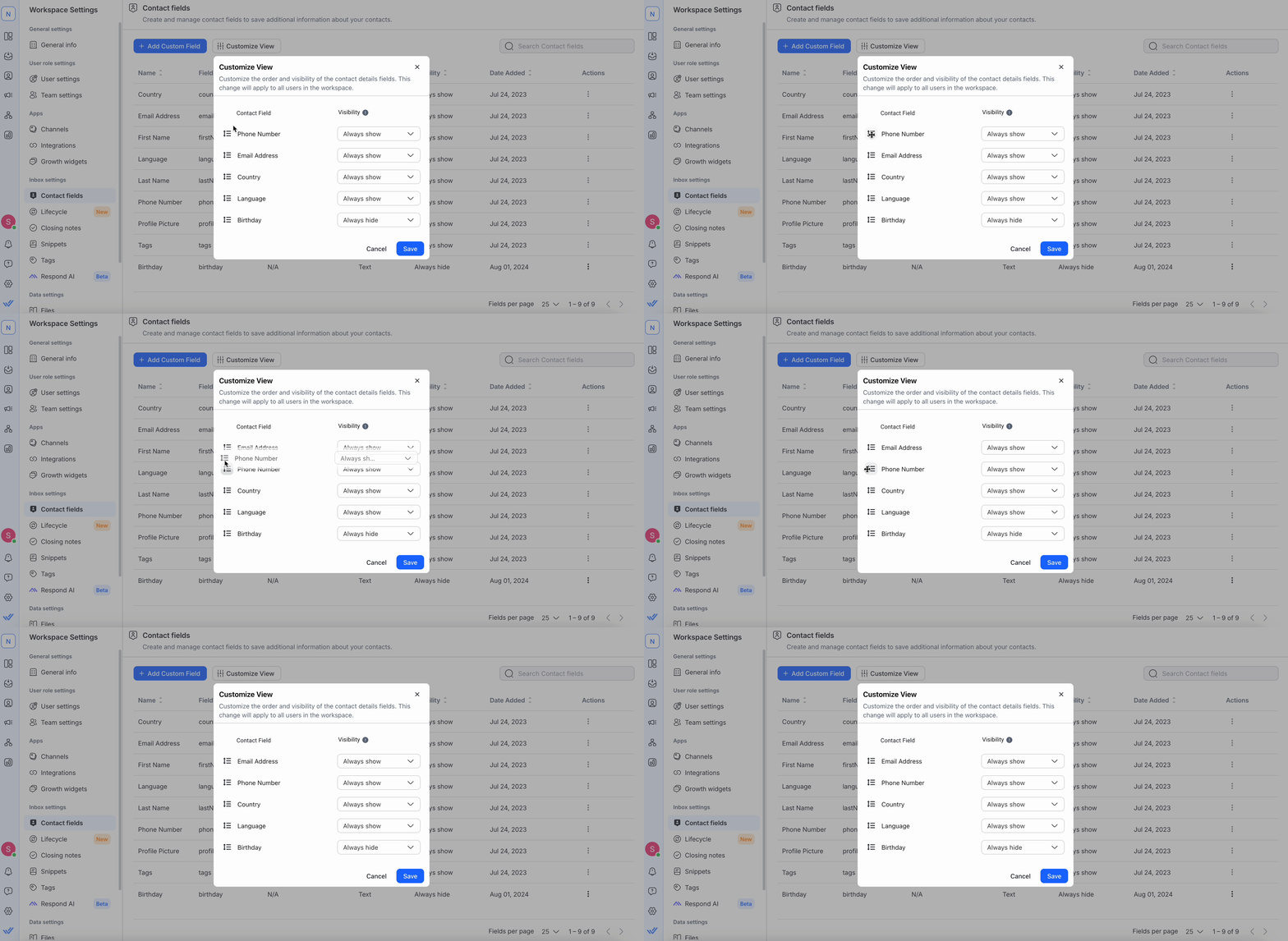
Um die Anzeige der Kontaktfelder in der Kontakt-Detailansicht zu ändern, ändern Sie die Sichtbarkeitseinstellung auf die gewünschte Anzeigeoption.
Es gibt 3 Optionen für die Sichtbarkeit von Kontaktfeldern:
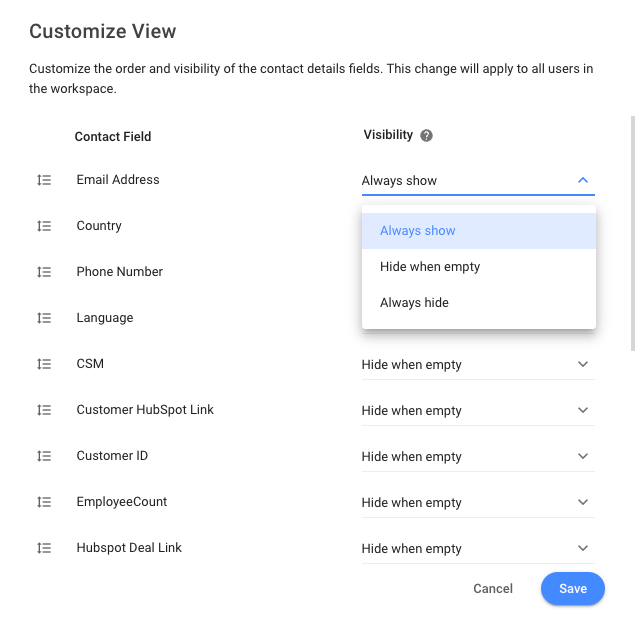
Immeranzeigen: Wenn diese Option ausgewählt ist, wird das Kontaktfeld in der Liste der Kontaktdetails angezeigt.
Immer ausblenden: Wenn diese Option ausgewählt ist, wird das Kontakt-Feld in der Kontakt-Detail-Drawer ausgeblendet.
Verstecken, wenn leer: Wenn diese Option ausgewählt ist, wird das Kontaktfeld nur ausgeblendet, wenn der Wert leer ist.
Sobald die Änderungen gespeichert sind, wird die neue Sichtbarkeitskonfiguration in der Kontakt-Detailansicht für alle Benutzer des Arbeitsbereiches angezeigt.
Um alle verborgenen Kontaktfelder anzuzeigen, klicken Sie auf Alle Felder anzeigen, um in der Schublade zu wechseln. Sie können sie erneut verstecken, indem Sie auf die Felder ausblenden Schaltfläche klicken.
Benutzerdefiniertes Feld löschen
Nur Besitzer können benutzerdefinierte Felder löschen.
Wenn ein benutzerdefiniertes Feld nicht mehr benötigt wird, kann es aus dem Arbeitsbereich gelöscht werden, indem Sie Löschen aus dem Menü Aktionen auswählen.
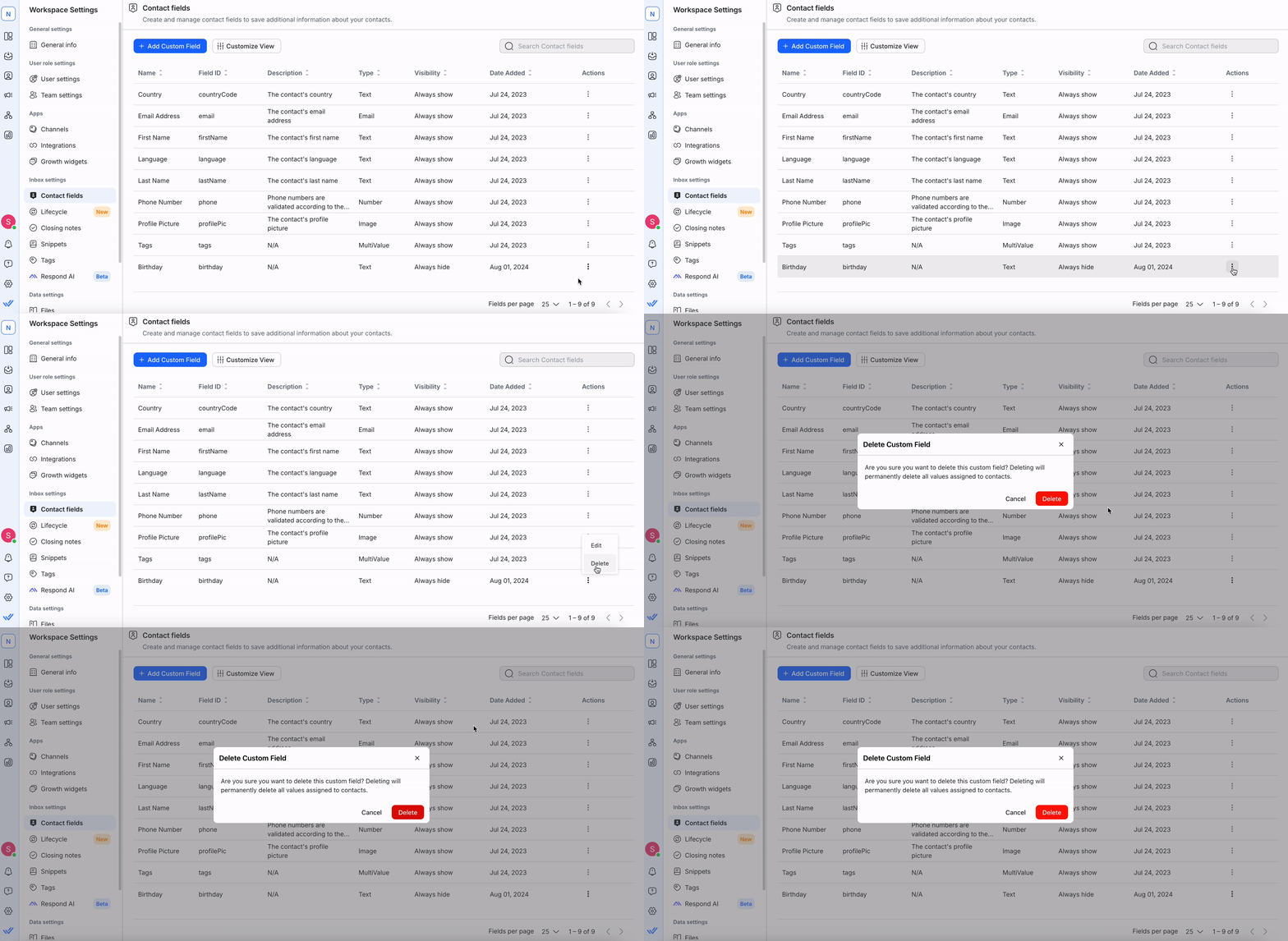
Das Löschen eines benutzerdefinierten Feldes entfernt es vollständig aus Ihrem Arbeitsbereich und alle Daten, die mit dem Feld verknüpft sind, werden entfernt.
FAQ und Problemlösung
Können Emojis und Sonderzeichen in den Kontaktfeldern von Respond.io verwendet werden?
Nein, Emojis und Sonderzeichen werden in den Kontaktfeldern von Respond.io nicht akzeptiert. Wenn du versuchst, Emojis oder Sonderzeichen in diese Felder einzufügen, erhältst du eine Fehlermeldung mit dem Hinweis: "Der Wert des benutzerdefinierten Felds enthält Emojis oder ungültige Zeichen."
Bei der Gestaltung von Workflows mit Multiple-Choice-Fragen (MCQ) ist es wichtig, Emojis in den Antwortoptionen zu vermeiden, die als Kontaktfelder gespeichert werden sollen.


