

Uso Dei Campi Di Contatto
I campi di contatto raccolgono informazioni di contatto, come il nome e il cognome, le lingue e la posizione preferiti.
Le informazioni raccolte nei campi di contatto possono essere utilizzate come variabili dinamiche per personalizzare i messaggi. Le modifiche o gli aggiornamenti del campo contatto possono essere utilizzati per attivare i flussi di lavoro rilevanti.
Come Arrivare Qui
Attenzione: Questa impostazione è accessibile solo da Proprietari e Manager!
È possibile accedere a questa impostazione dal menu di navigazione Impostazioni sotto la voce di sottomenu Impostazioni dello spazio di lavoro , Campi di contatto.
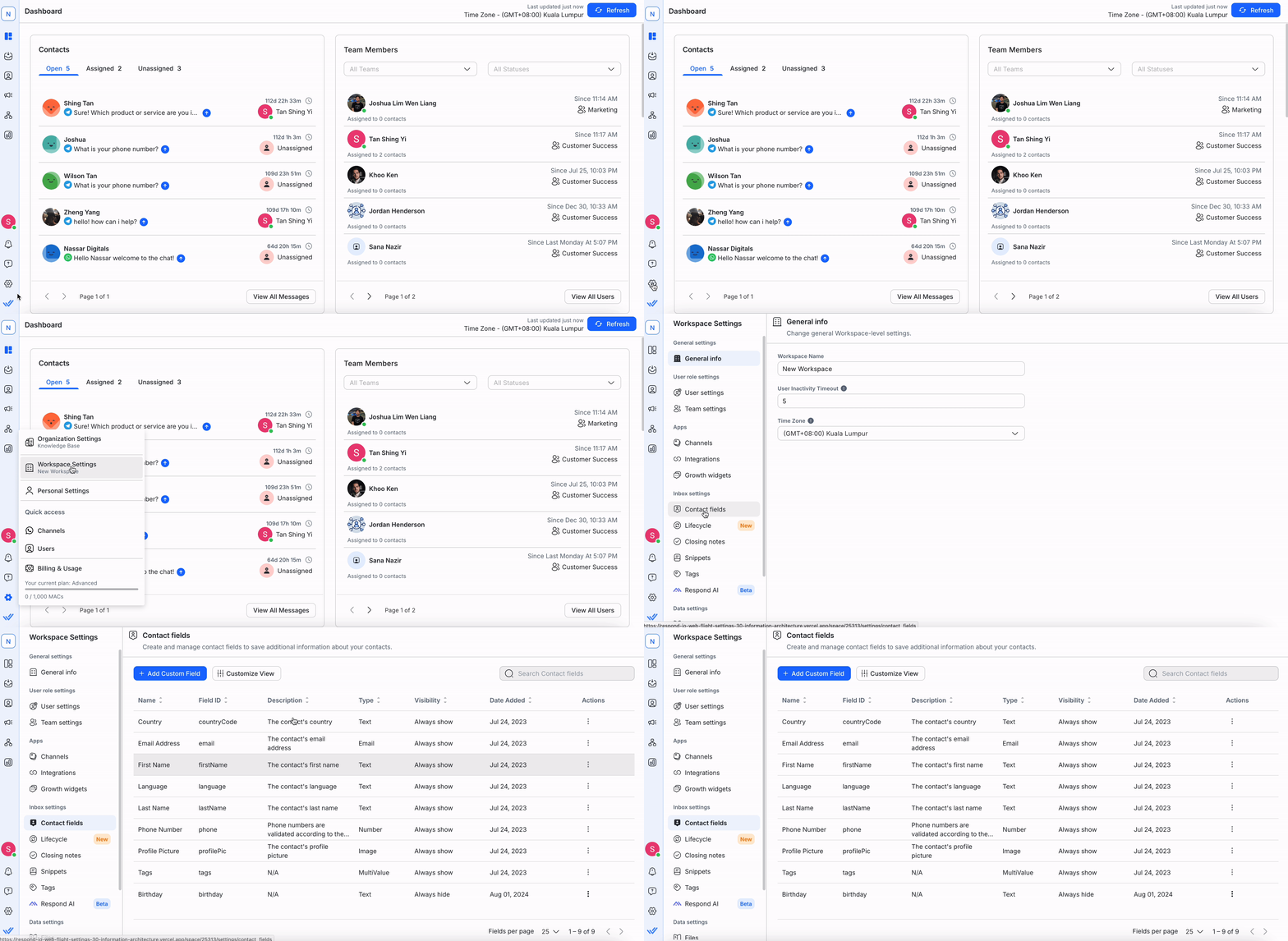
Usa la barra di ricerca in alto per trovare rapidamente il campo personalizzato che stai cercando.
Visualizzazione Campi Contatto
Per impostazione predefinita, verrà creato un insieme di campi di contatto standard per lo spazio di lavoro per gli utenti per aggiornare i contatti' informazioni. I campi di contatto standard non possono essere modificati o eliminati dallo spazio di lavoro in quanto questi campi possono influenzare le operazioni della piattaforma. L'elenco dei campi di contatto standard è il seguente:
Nome Del Campo | Descrizione |
|---|---|
Nome | Il nome del contatto's. Il valore può essere fornito da Canale, se applicabile. |
Cognome | Il cognome del contatto's. Il valore può essere fornito da Canale, se applicabile. |
Numero Di Telefono | Il numero di telefono di Contatto's. Il valore può essere fornito da Canale, se applicabile. |
Indirizzo Email | L'indirizzo email di contatto's. Il valore può essere fornito dal Canale, se applicabile. |
Paese | Il paese del contatto. Il valore può essere derivato dal numero di telefono del contatto, se applicabile. |
Lingua | La lingua preferita del contatto. Il valore è derivato dal sistema cliente del contatto, se applicabile. |
Immagine Del Profilo | L'immagine del profilo del contatto. Questo valore può essere fornito dal Canale solo se applicabile e non può essere modificato dall'Utente. |
Aggiungere un nuovo campo personalizzato
Campi personalizzati sono campi di contatto creati dall'utente che aiutano a identificare ulteriormente i contatti.
Passaggio 1: Vai alle impostazioni Modulo > Campi di contatto
Passo 2: Fare clic su Aggiungi campo personalizzato, apparirà una finestra di dialogo per riempire le informazioni richieste.
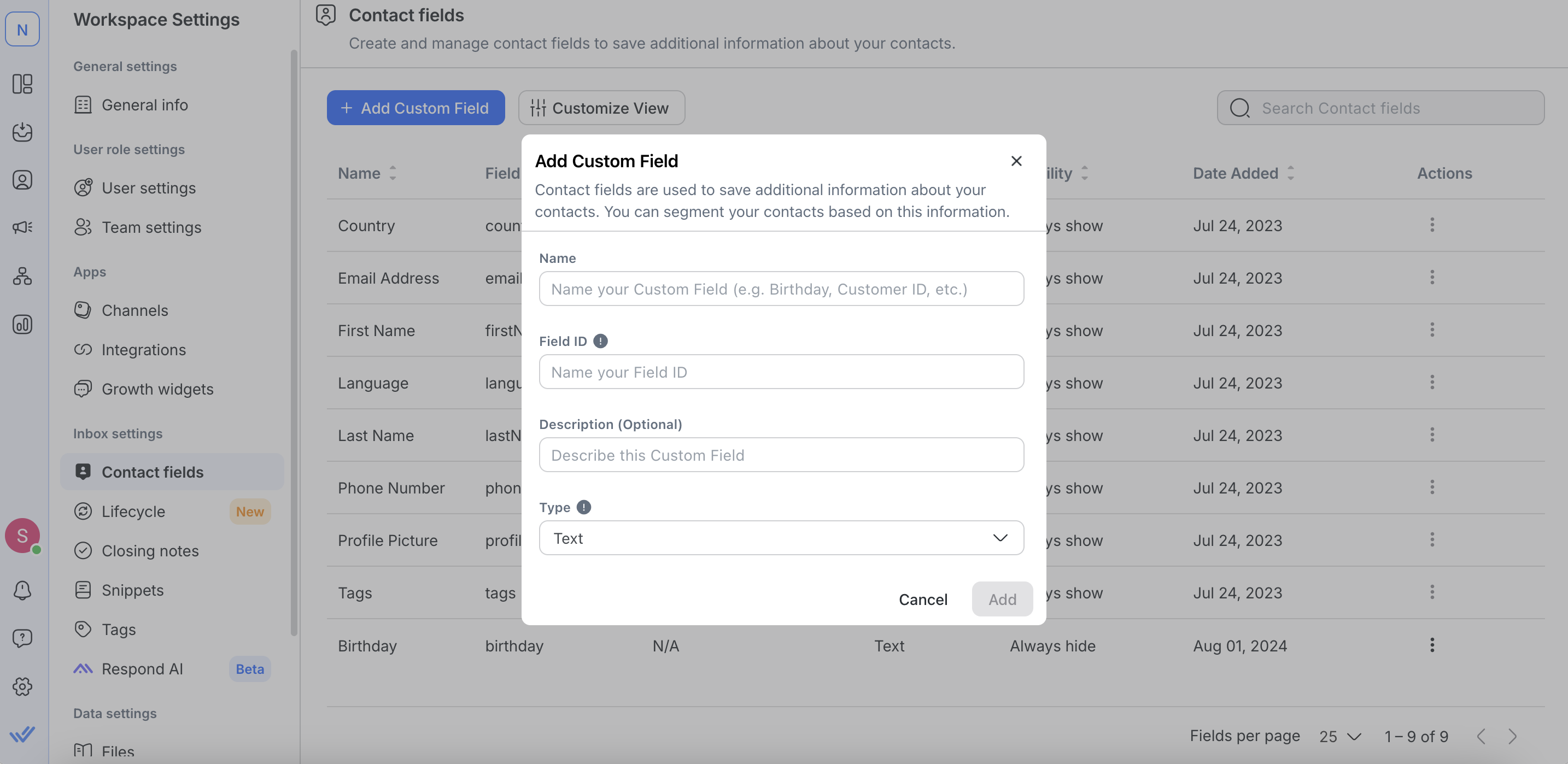
Passo 3: Assegna un nome al nuovo campo personalizzato e fornisci una breve descrizione per una facile identificazione e comprensione del suo scopo. L'ID campo, generato dal nome, non è modificabile e serve come identificatore univoco per le integrazioni e le API.
Assicurarsi che i nomi dei campi personalizzati e i nomi dei campi di contatto standard siano diversi per evitare che le variabili dinamiche nei messaggi recuperino i dati errati. Leggi di più sulle variabili dinamiche qui.
Passo 4: Seleziona un tipo di campo per il tuo nuovo campo personalizzato. Assicurati di scegliere un tipo di campo appropriato per raccogliere informazioni pertinenti e migliori per il tuo contatto.
È possibile selezionare tra i seguenti tipi di campo:
Tipo Di Campo | Descrizione |
Testo | Adatto per informazioni con formato stringa, es.: Nome, Indirizzo, Nome Preferito. |
Elenco | Adatto per informazioni che hanno un insieme limitato di valori (il limite massimo di caratteri per il valore è 255), ad es.: Tipo di piano, Genere, Marchio preferito, Paese, Tipo di cliente. |
Checkbox | Adatto per informazioni che hanno un valore vero o falso, es.: Stato del lead, Allergico, Disponibilità. |
Adatto per informazioni in formato email. Esempi: Email di lavoro, Email personale. | |
Numero | Adatto per informazioni che richiedono formato numerico. Esempi: Valore piano, Numero di transazioni. |
URL | Adatto per informazioni che richiedono formato link. Esempi: Sito web aziendale, Informativa sulla privacy, Link al file. |
Data | Adatto per informazioni in formato data ("AAAA-MM-GG"). Es. 2023-10-25) Esempi: Data di nascita, Ultima data di transazione. È possibile selezionare date dall'anno 1900 all'anno 2100 per campi data personalizzati. |
Tempo | Adatto per informazioni in formato orario. Esempi: Orario di contatto preferito. Tempo di contatto preferito |
La scelta del tipo di campo corretto permetterà la validazione delle informazioni per migliorare la raccolta dei dati di contatto.
Attenzione: La piattaforma non supporta più la specificazione di un valore predefinito di un campo personalizzato a causa delle prestazioni del server.
Modificare un campo personalizzato
Dal record di campo personalizzato, fare clic su Modifica nel menu Azioni e verrà aperta la finestra di dialogo Modifica campo personalizzato.
Apportare modifiche al nome, descrizioni, valori (se applicabile) e valore predefinito e fare clic su Aggiorna.
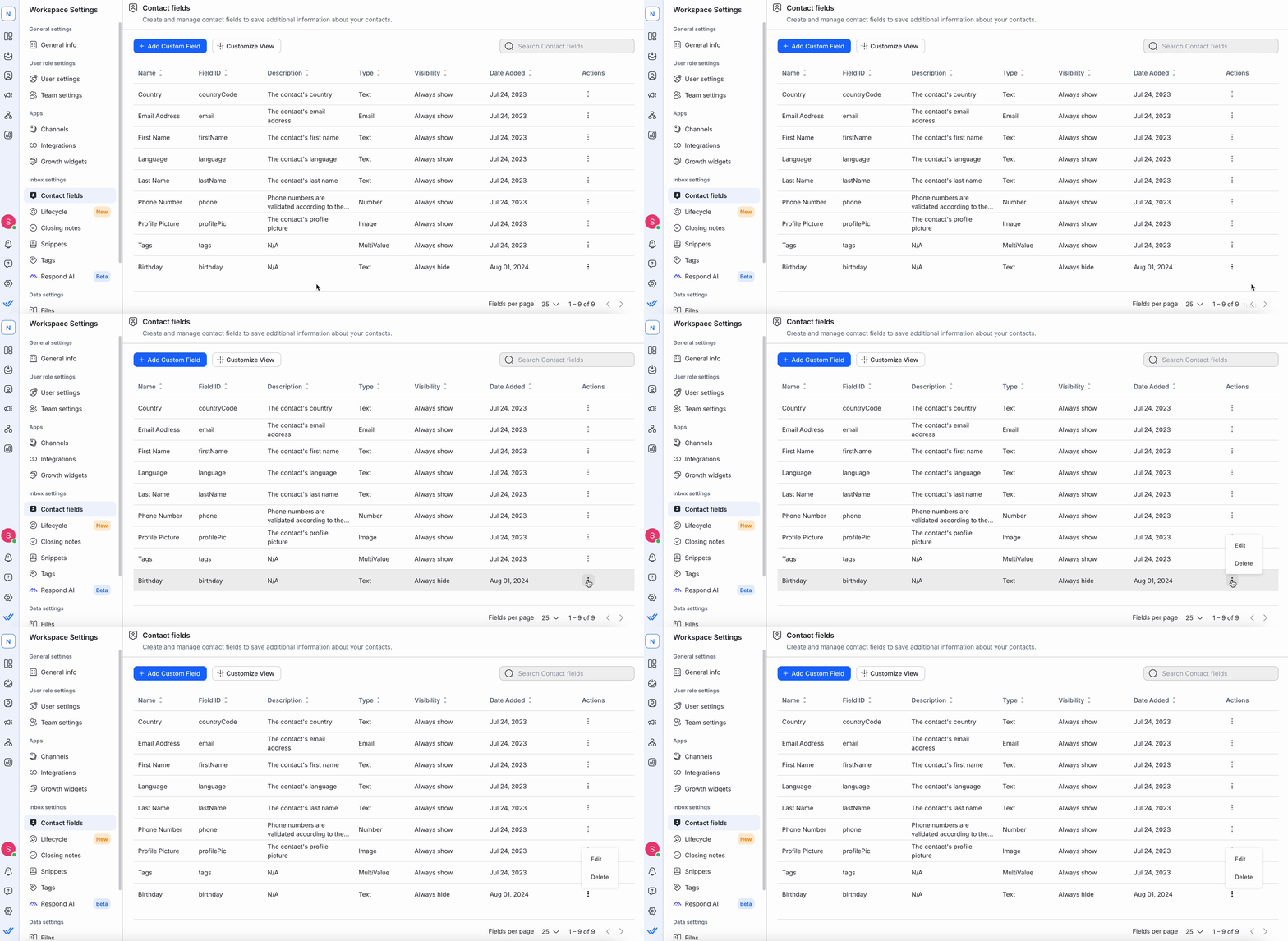
Attenzione: Dopo aver aggiunto un campo personalizzato, non è possibile modificare il campo ID e Tipo di campo. Se avete bisogno di farlo, è possibile creare un altro campo personalizzato con l'ID campo preferito e il tipo di campo.
Personalizzazione della visualizzazione dei campi di contatto
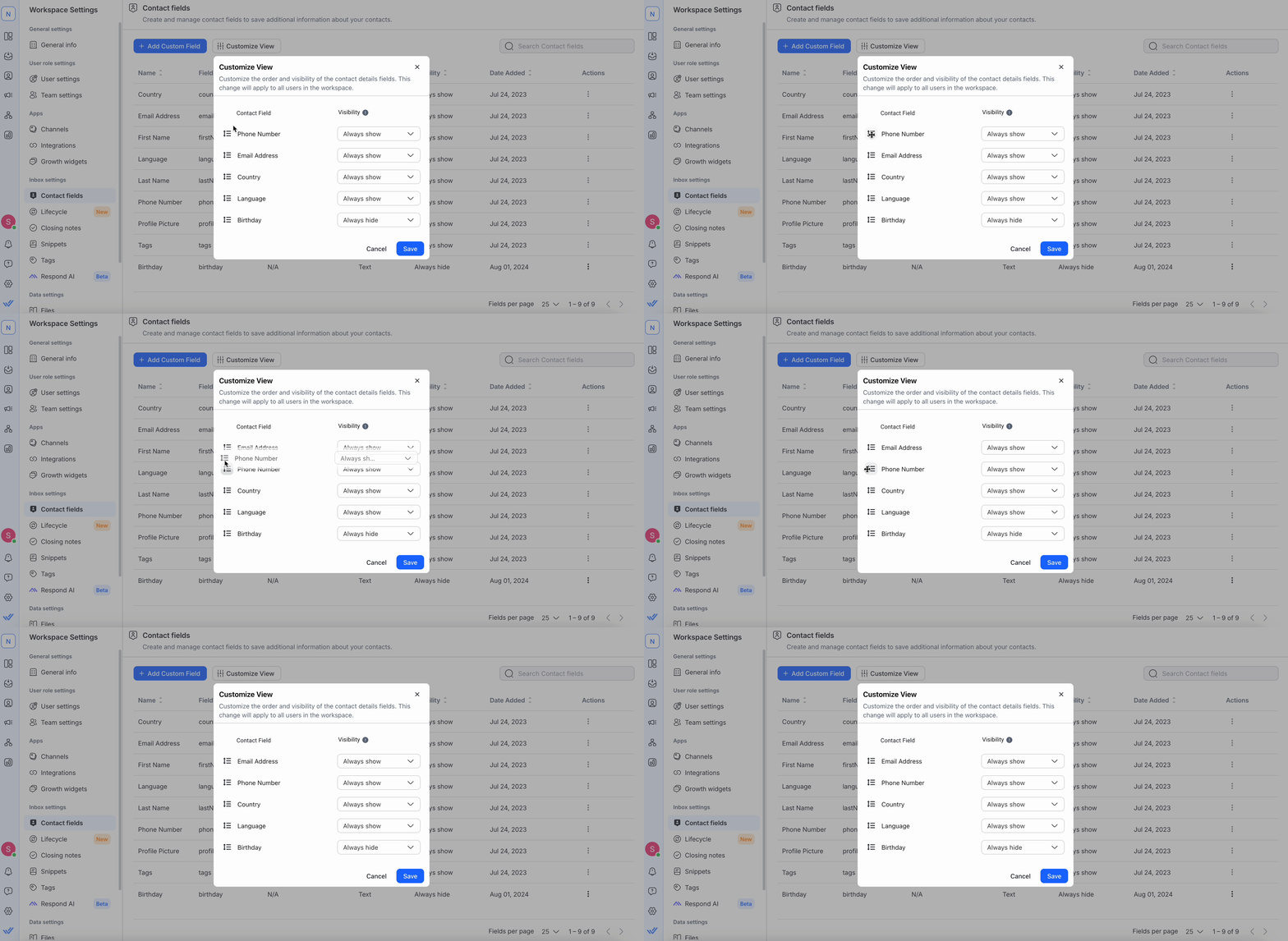
È possibile personalizzare l'ordine visualizzato dei campi di contatto facendo clic sul pulsante Personalizza visualizzazione.
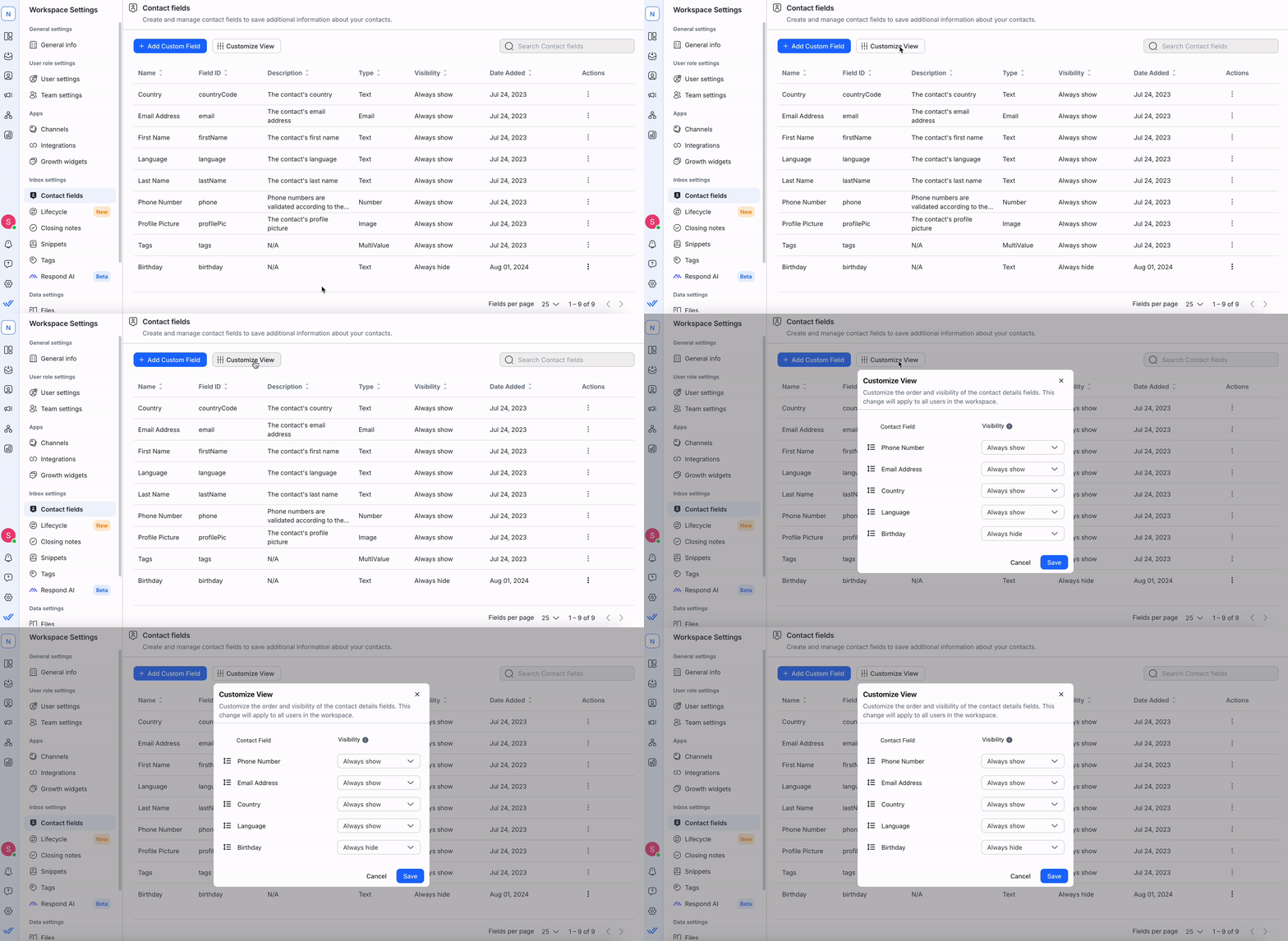
Per riordinare i campi di contatto nel Drawer Dettagli di contatto, trascinarli e spostarli nella disposizione desiderata e fare clic sul pulsante Salva. La nuova disposizione si rifletterà nel Drawer Dettagli di Contatto per tutti gli utenti dello spazio di lavoro.
Per modificare la visualizzazione dei campi di contatto nel pannello Dettagli contatto, cambiare l'impostazione di visibilità nell'opzione di visualizzazione desiderata.
Ci sono 3 opzioni per la visibilità dei campi di contatto:
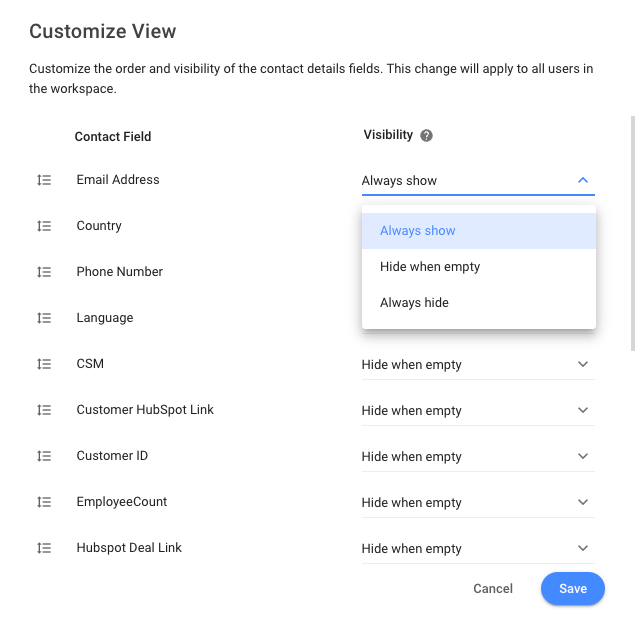
Mostra sempre: Quando questa opzione è selezionata, il campo contatto verrà visualizzato nel cassetto dettagli contatto.
Nascondi sempre: Quando questa opzione è selezionata, il campo contatto verrà nascosto nel cassetto dettagli contatto.
Nascondi quando vuoto: Quando questa opzione è selezionata, il campo contatto verrà nascosto solo se il suo valore è vuoto.
Una volta salvate le modifiche, la nuova configurazione di visibilità sarà riflessa nel Drawer Dettagli contatto per tutti gli utenti dello spazio di lavoro.
Per visualizzare tutti i campi di contatto nascosti, fare clic sul pulsante Mostra tutti i campi nel cassetto. Puoi nasconderli nuovamente cliccando sul pulsante Nascondi i campi.
Eliminazione di un campo personalizzato
Solo Proprietari possono eliminare campi personalizzati.
Quando un campo personalizzato non è più necessario, può essere eliminato dallo spazio di lavoro scegliendo Elimina dal menu Azioni.
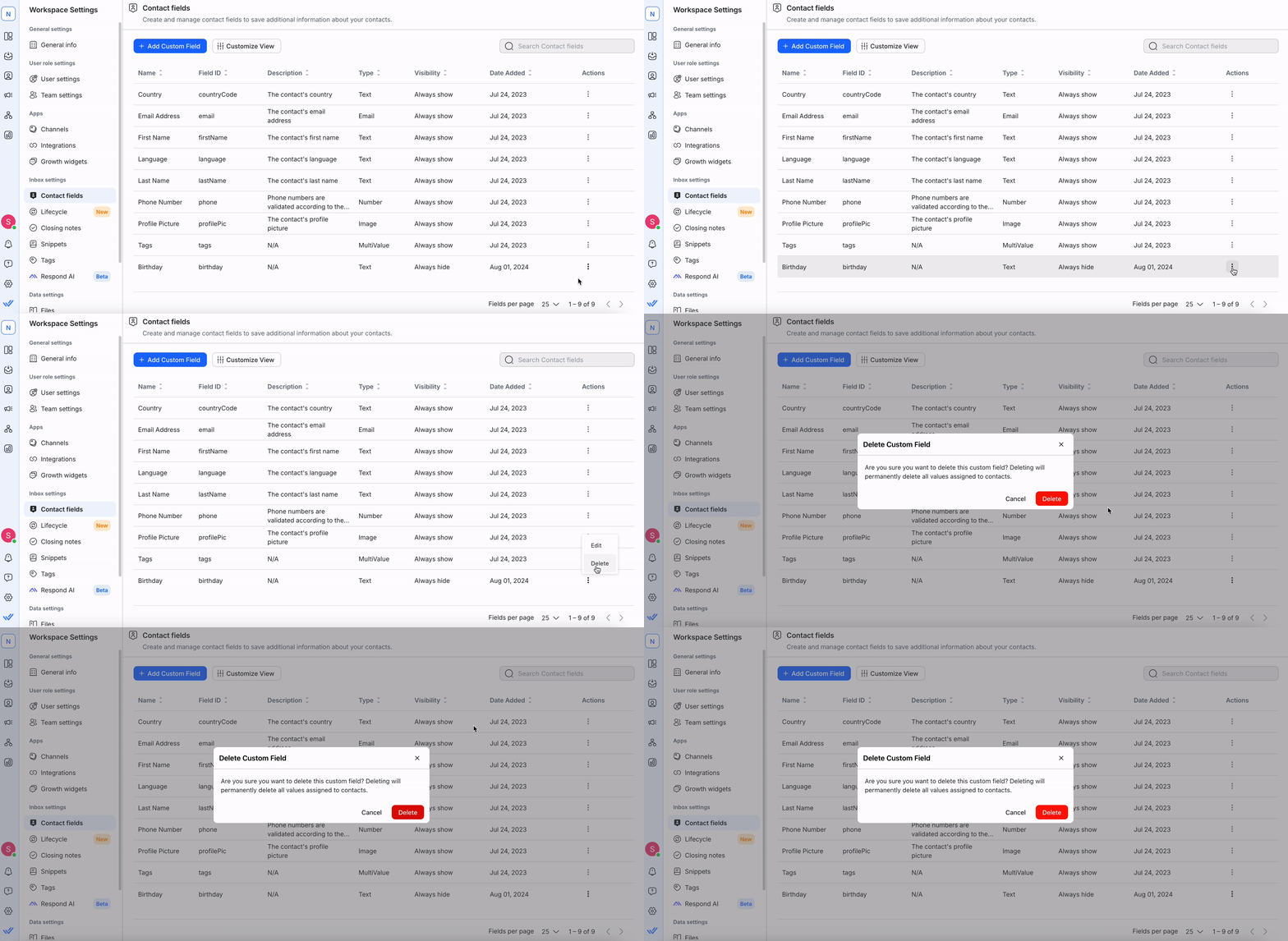
L'eliminazione di un campo personalizzato lo rimuoverà completamente dal tuo spazio di lavoro e tutti i dati associati al campo saranno rimossi.
FAQ e Risoluzione dei problemi
Possono essere utilizzate emoji e caratteri speciali nei campi Contatto in respond.io?
No, le emoji e i caratteri speciali non sono accettati nei campi di contatto in respond.io. Se tenti di includere emoji o caratteri speciali in questi campi, riceverai un messaggio di errore che indica, "Il valore del campo personalizzato contiene emoji o caratteri non validi."
Quando progetti flussi di lavoro con Domande a Scelta Multipla (MCQ), è importante evitare di utilizzare emoji nelle opzioni di risposta destinate ad essere salvate come campi Contatto.


