

La funzionalità Lifecycle ti aiuta a monitorare e gestire i contatti in ogni fase del processo di vendita, dalla prima interazione alla conversione.
Organizzando i tuoi contatti in diverse fasi del ciclo di vita, il tuo team può ottenere informazioni preziose sulla posizione di ogni contatto nel percorso del cliente, semplificando la personalizzazione delle comunicazioni, la gestione delle conversazioni e, in definitiva, la conversione dei lead in clienti.
Impostazione del ciclo di vita
La funzionalità Lifecycle viene abilitata automaticamente per le nuove organizzazioni al momento della registrazione. Puoi iniziare subito a organizzare i tuoi contatti in fasi del ciclo di vita nei moduli Posta in arrivo e Contatti.
Puoi anche abilitare manualmente il ciclo di vita attivando l'opzione "Mostra fasi del ciclo di vita" nelle impostazioni della piattaforma. Ciò renderà Lifecycle visibile nei moduli Posta in arrivo e Contatti.
Per fare ciò, vai a Impostazioni dell'area di lavoro > Ciclo di vita.
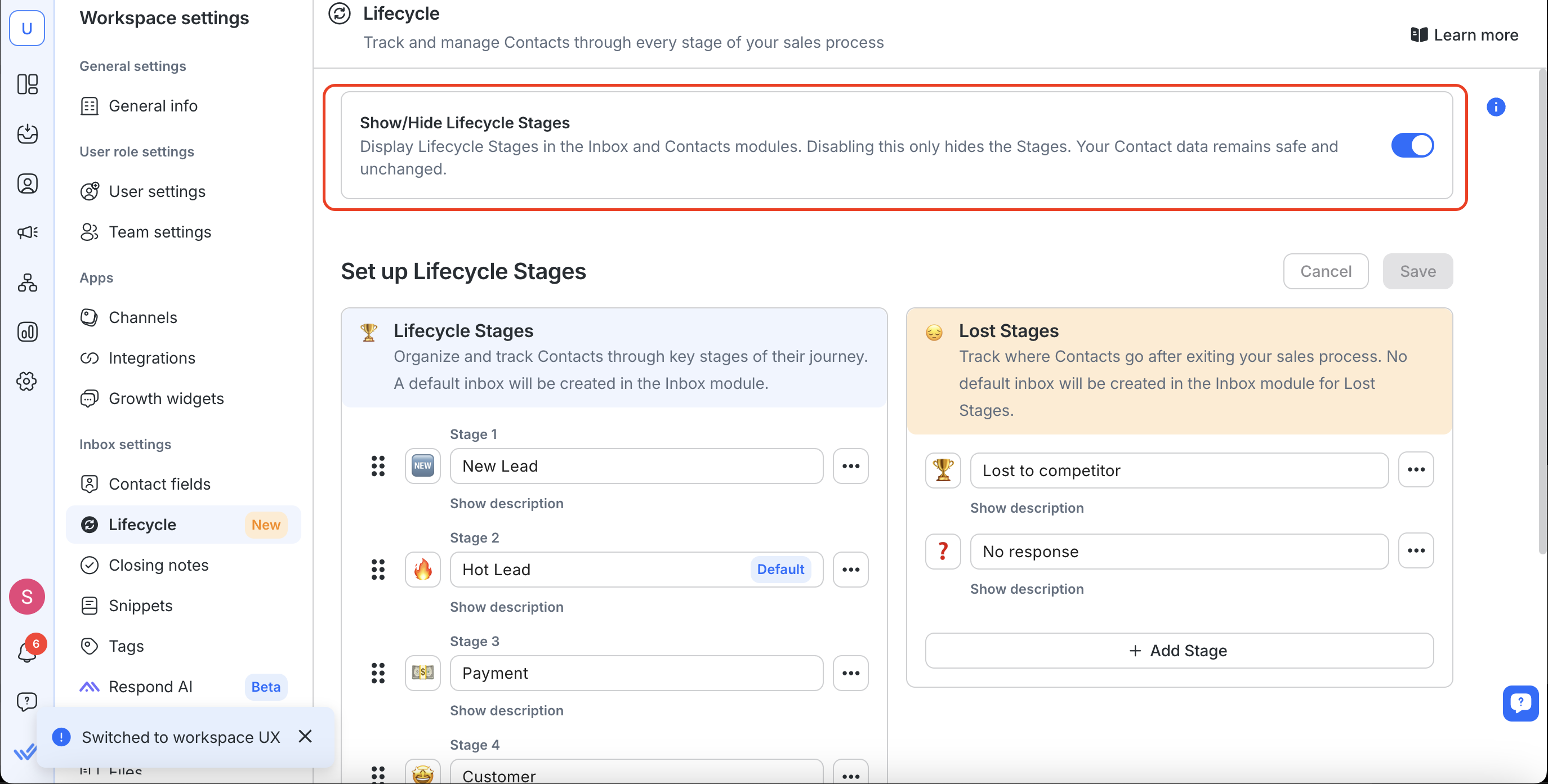
Guarda come configurare Lifecycle per la tua organizzazione:
Iniziare
Lifecycleè uno strumento flessibile e personalizzabile che ti consente di definire le fasi del tuo processo di vendita e di spostare facilmente i contatti attraverso queste fasi man mano che procedono.
Quando un nuovo contatto invia un messaggio, Lifecycle lo assegna automaticamente a una fase predefinita, assicurando che tutti i tuoi contatti siano organizzati correttamente fin dall'inizio.
Fasi del ciclo di vita
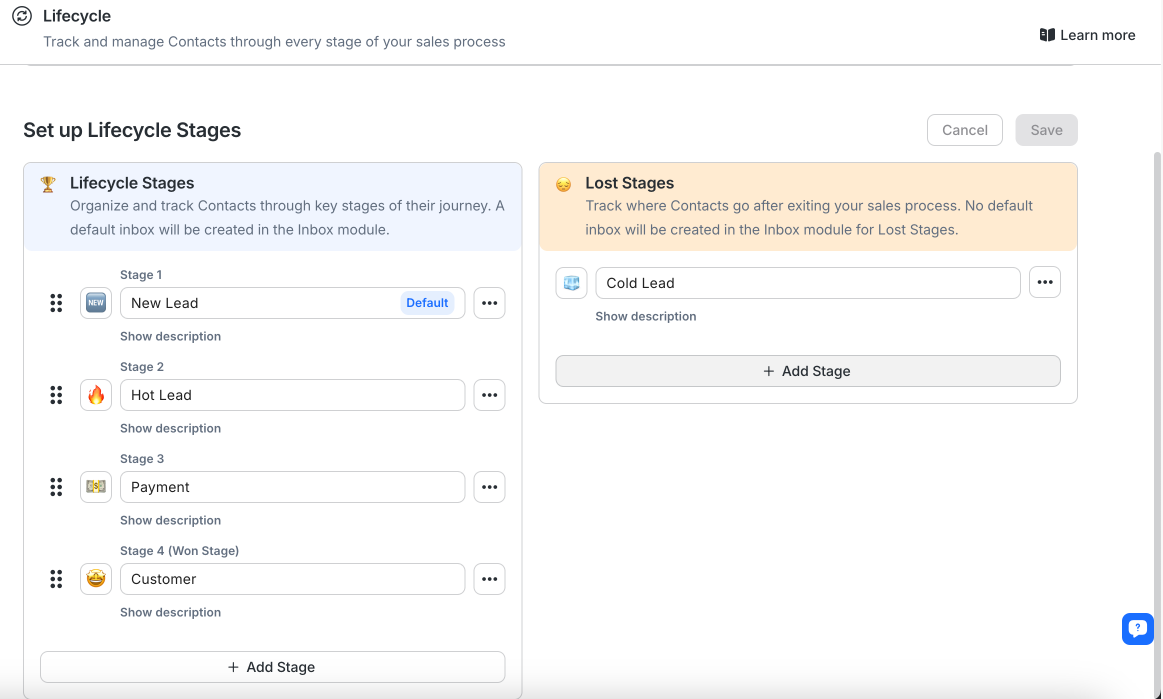
Il ciclo di vita è preconfigurato con quattro fasi principali e una fase persa per aiutarti a iniziare.
Fasi del ciclo di vita:
Nuovo contatto: Il contatto ha mostrato interesse per la prima volta.
Contatto attivo: Il contatto è attivamente interessato e pronto ad andare avanti.
Pagamento: Il contatto sta valutando la tua offerta e il pagamento è in corso.
Cliente: Il contatto ha effettuato un acquisto ed è ora un cliente pagante.
Tappe perdute:
Le fasi perse sono progettate per monitorare i contatti che abbandonano il processo di vendita, offrendo informazioni sui punti di abbandono. Il ciclo di vita include una fase persa, che puoi modificare o rimuovere come tutte le altre fasi:
Contatto freddo: Il contatto non mostra più interesse e non risponde più.
Puoi anche aggiungere altre fasi perse per adattarle al tuo business e al processo di vendita. Alcuni esempi sono:
Non qualificato: il contatto non soddisfa i criteri aziendali (ad esempio, budget, esigenze).
Nessuna risposta: Diversi follow-up, ma il contatto continua a non rispondere.
Perso contro il concorrente: Il contatto ha scelto un prodotto o un servizio del concorrente.
Se utilizzavi Lifecycle prima dell'introduzione di Lost Stages, per impostazione predefinita la fase Cold Lead rimarrà nella colonna principale Lifecycle Stages. Per spostarlo in Lost Stages, dovrairicrearlo manualmentelì e poi eliminarlo da Lifecycle Stages.
Impostazione di una fase predefinita
Puoi impostare una fase predefinita per categorizzare automaticamente i nuovi contatti non appena ti inviano un messaggio. Ad esempio, puoi impostare "Nuovo lead" come fase predefinita per categorizzare tutti i contatti iniziali.
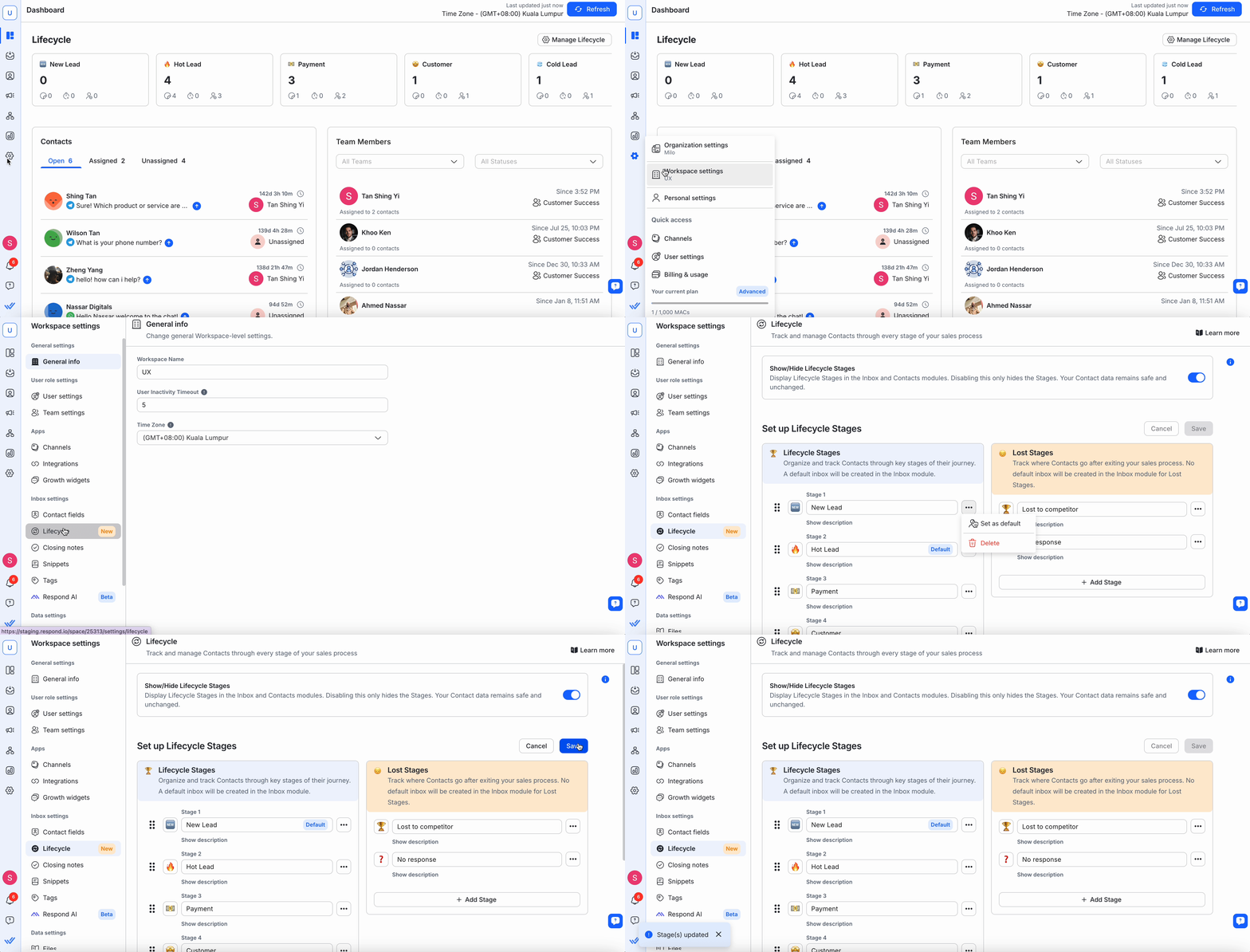
Per impostare una fase predefinita:
Vai alle Impostazioni dell'area di lavoro > Ciclo di vita
Seleziona il pulsante a tre punti > Seleziona Imposta come predefinito
Seleziona Salva
Creazione di una nuova fase
Puoi creare, rinominare e gestire fino a 20 fasi in totale, che possono includere sia Fasi del ciclo di vita sia Fasi perse, consentendoti di personalizzare il tuo processo di vendita e monitorare efficacemente gli abbandoni.
Creazione di nuove fasi:
Vai alle Impostazioni dell'area di lavoro > Ciclo di vita
Seleziona Aggiungi fase
Dai un nome e una descrizione al tuo palco
Seleziona Salva
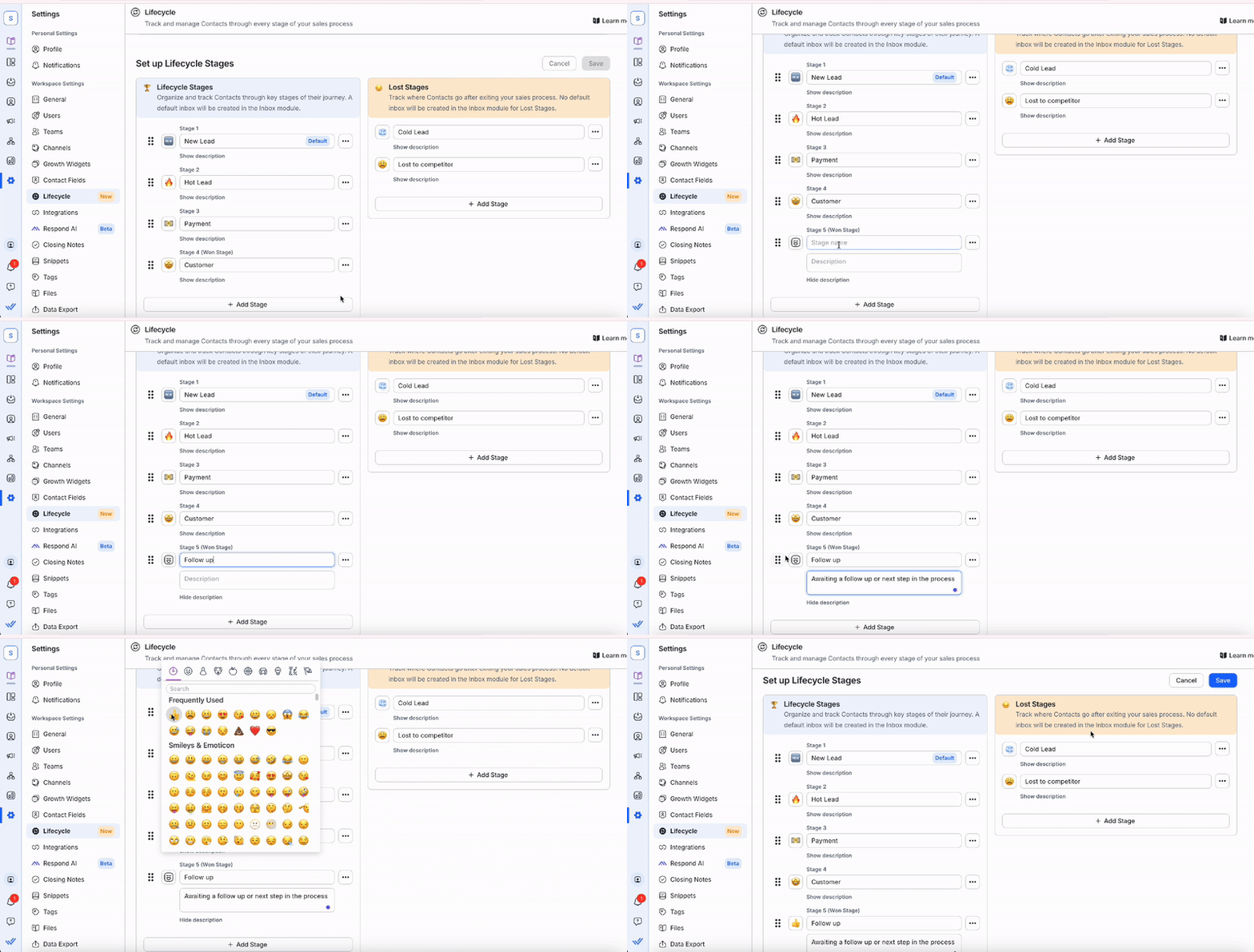
Riorganizza le fasi trascinandole e rilasciandole nella posizione desiderata utilizzando il pulsante a sinistra.
Creazione di stadi perduti:
Vai alle Impostazioni dell'area di lavoro > Ciclo di vita
Nella colonna Fasi perse , seleziona Aggiungi fase
Inserisci un nome, una descrizione e un'emoji per la fase
Seleziona Salva
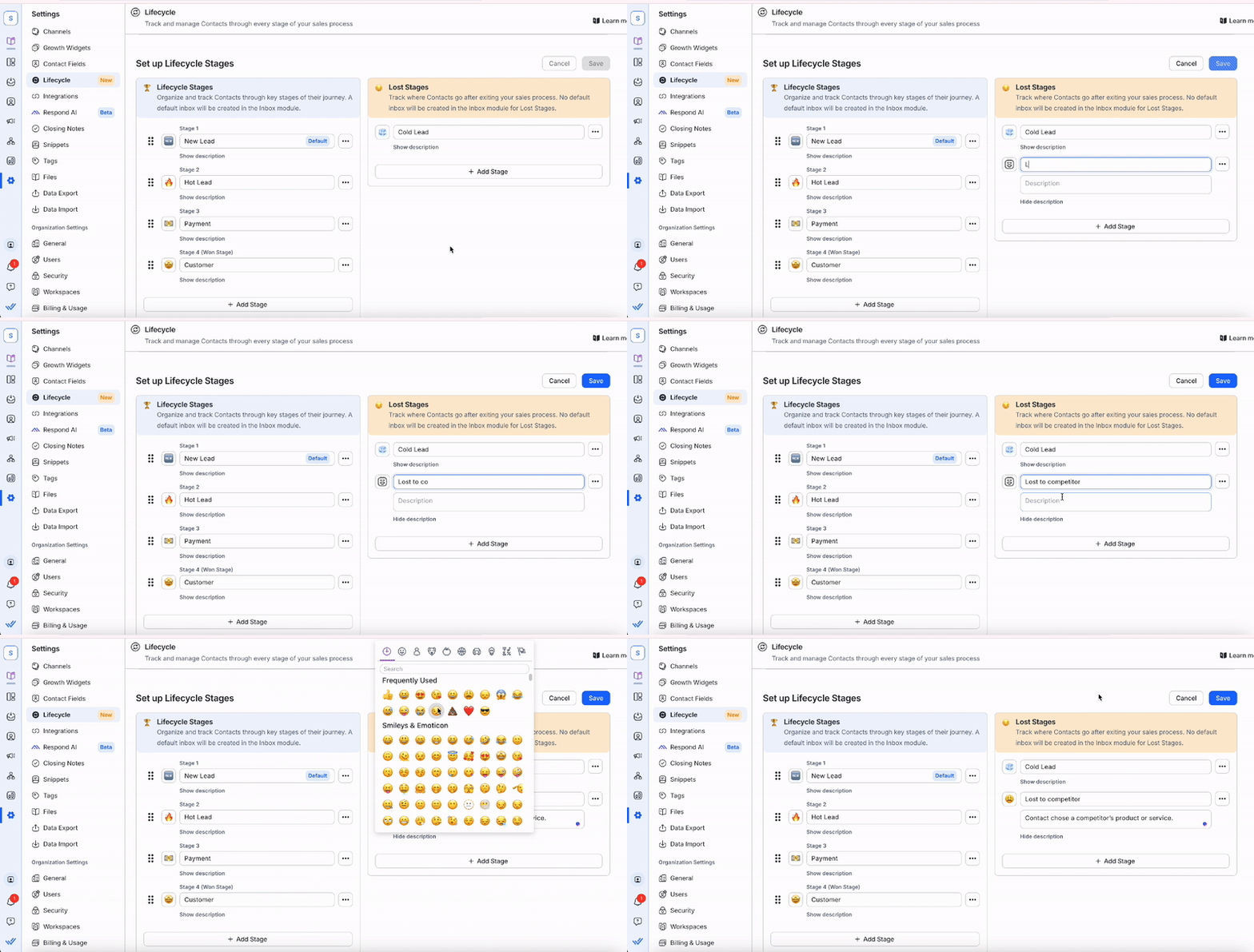
Le fasi perse non vengono assegnate alle caselle di posta predefinite, ma ti aiutano a monitorare gli abbandoni nel tuo funnel di vendita.
Assegnazione delle fasi del ciclo di vita
È possibile assegnare o aggiornare la fase del ciclo di vita di un contatto da due punti.
Dal modulo Posta in arrivo o Contatti:
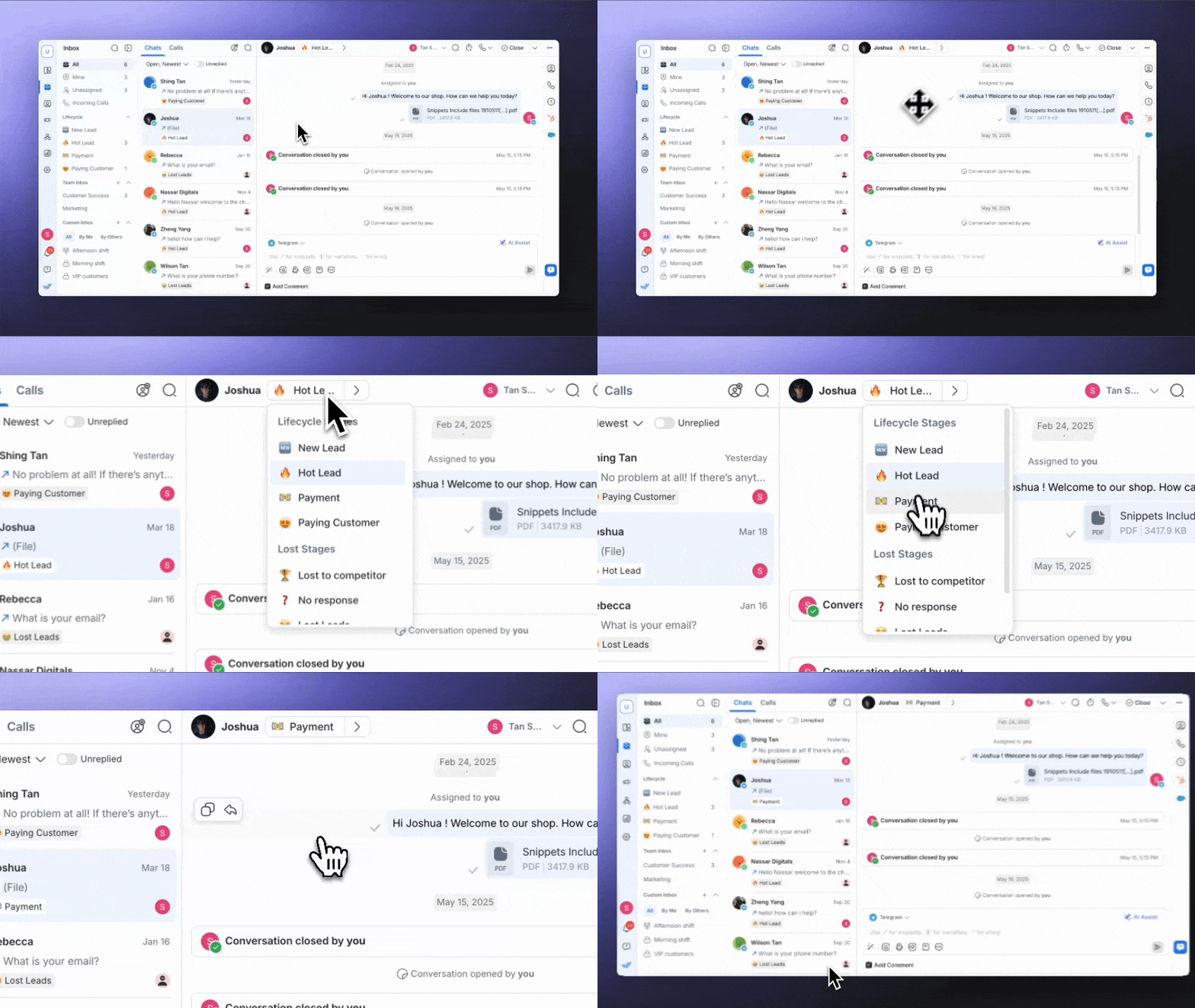
Apri la conversazione o il profilo del contatto.
Seleziona la fase del ciclo di vita
Seleziona dall'elenco la fase desiderata.
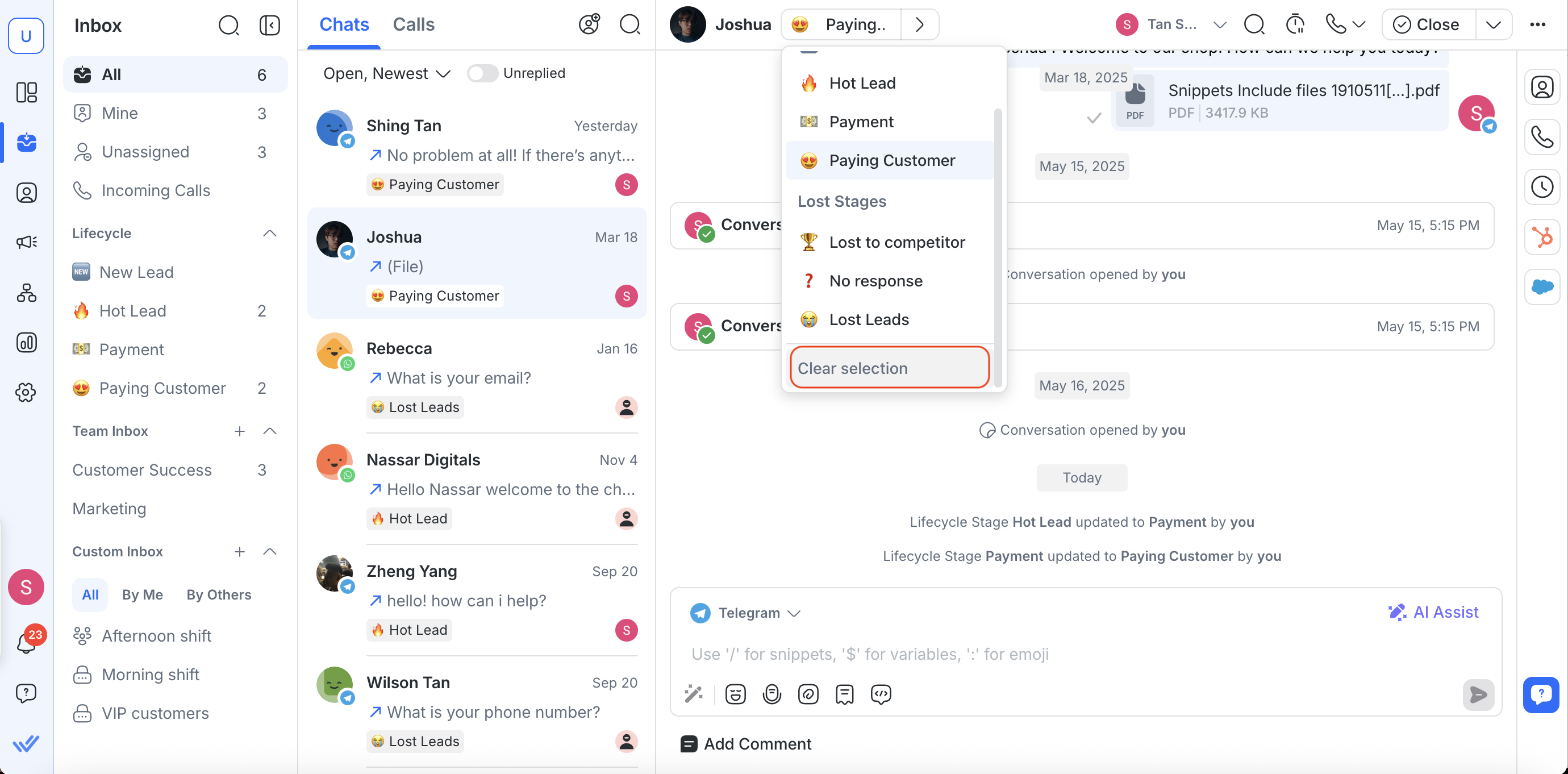
Per rimuovere la fase corrente, fare clic su Cancella selezione (disponibile solo se è già impostata una fase).
Assegna automaticamente nuovi contatti:
Puoi impostare una fase predefinita per tutti i nuovi contatti.
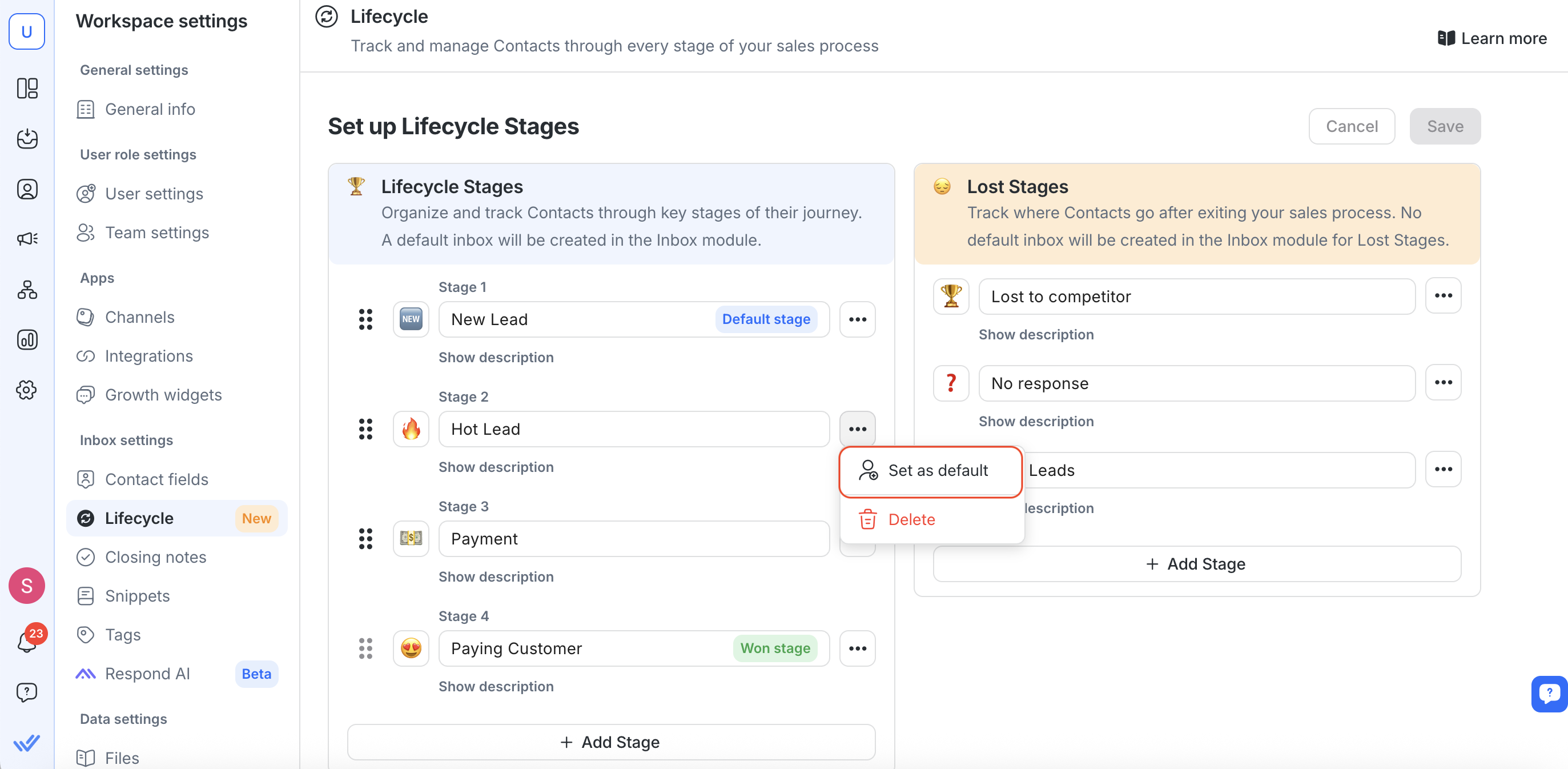
Vai a Impostazioni > Impostazioni area di lavoro > Ciclo di vita.
Fare clic sul menu a tre punti accanto alla fase che si desidera impostare come predefinita.
Seleziona Imposta come predefinito.
D'ora in poi, a tutti i nuovi contatti (compresi quelli creati tramite messaggi in arrivo) verrà assegnata automaticamente questa fase.
💡 Può essere attiva solo una fase predefinita alla volta. Impostandone uno nuovo, quello vecchio verrà sostituito.
Eliminazione di una fase del ciclo di vita
Puoi rimuovere una fase dalle impostazioni del ciclo di vita in qualsiasi momento. Se alla fase sono assegnati dei contatti, ti verrà chiesto cosa farne.
Per eliminare una fase:
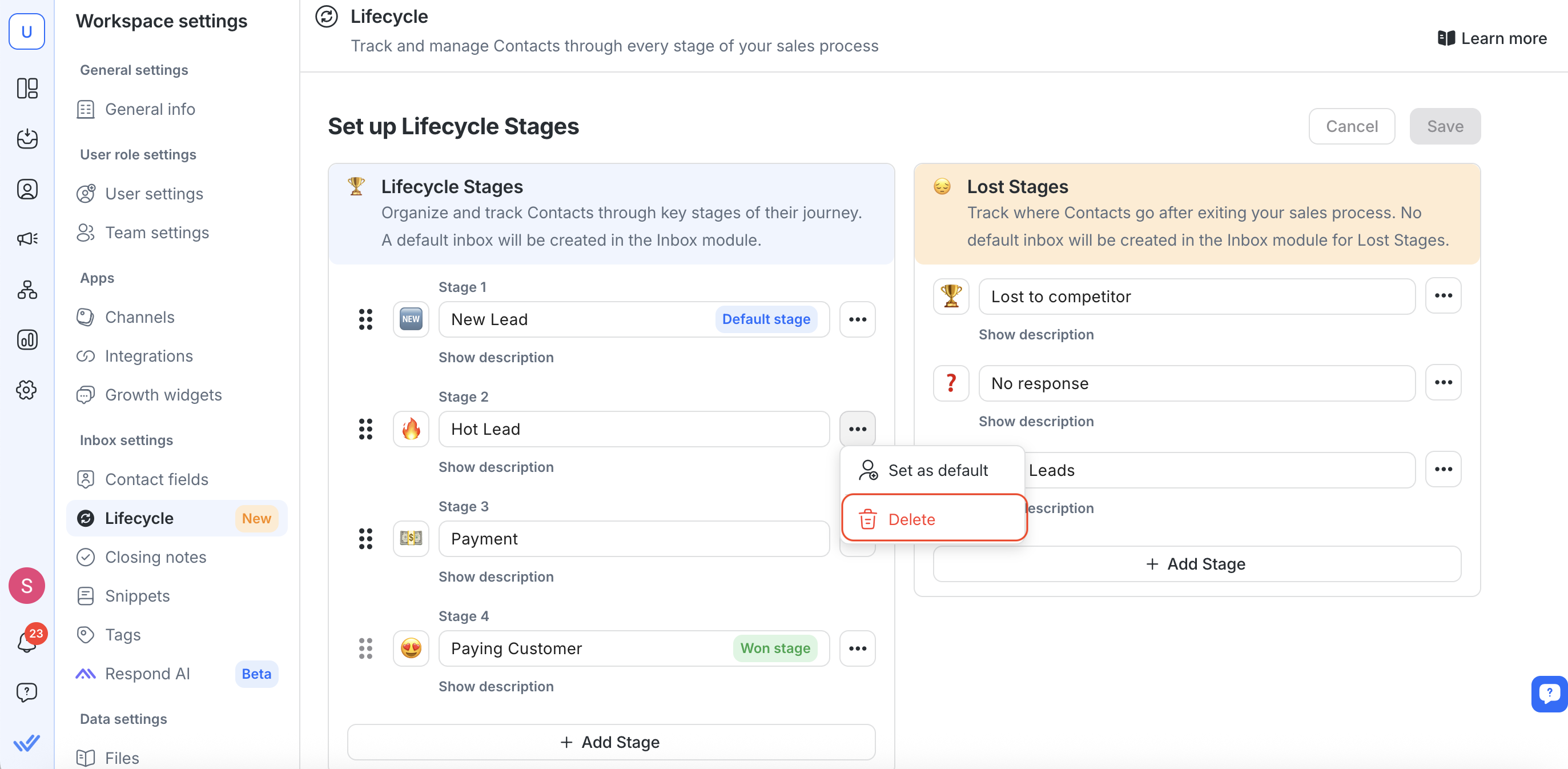
Vai a Impostazioni > Impostazioni area di lavoro > Ciclo di vita.
Trova la fase che vuoi eliminare.
Fare clic sul menu a tre punti accanto al nome del palco.
Seleziona Elimina. Se la fase ha contatti:
Vedrai quanti contatti stanno utilizzando quella fase.
Puoi scegliere di spostarli in una fase diversa selezionando Assegna contatto/i a un'altra fase e selezionando una nuova fase dal menu a discesa.
Fare clic su Elimina per confermare.
⚠️ Devi mantenere almeno una fase del ciclo di vita. Se ne rimane solo uno, non potrai eliminarlo.
Utilizzo del ciclo di vita nel modulo Posta in arrivo
Nel modulo Posta in arrivo puoi assegnare e aggiornare rapidamente le fasi per i tuoi contatti. Ciò include sia le fasi del ciclo di vita che le fasi perse , consentendoti di monitorare i progressi nel tuo processo di vendita. Ad esempio, se un lead non risponde più, è possibile spostarlo in una fase persa, come quella del lead freddo.
Puoi crearecaselle di posta personalizzateper filtrare e gestire le Fasi perse in base alle tue esigenze, poiché non vengono visualizzate come caselle di posta predefinite.
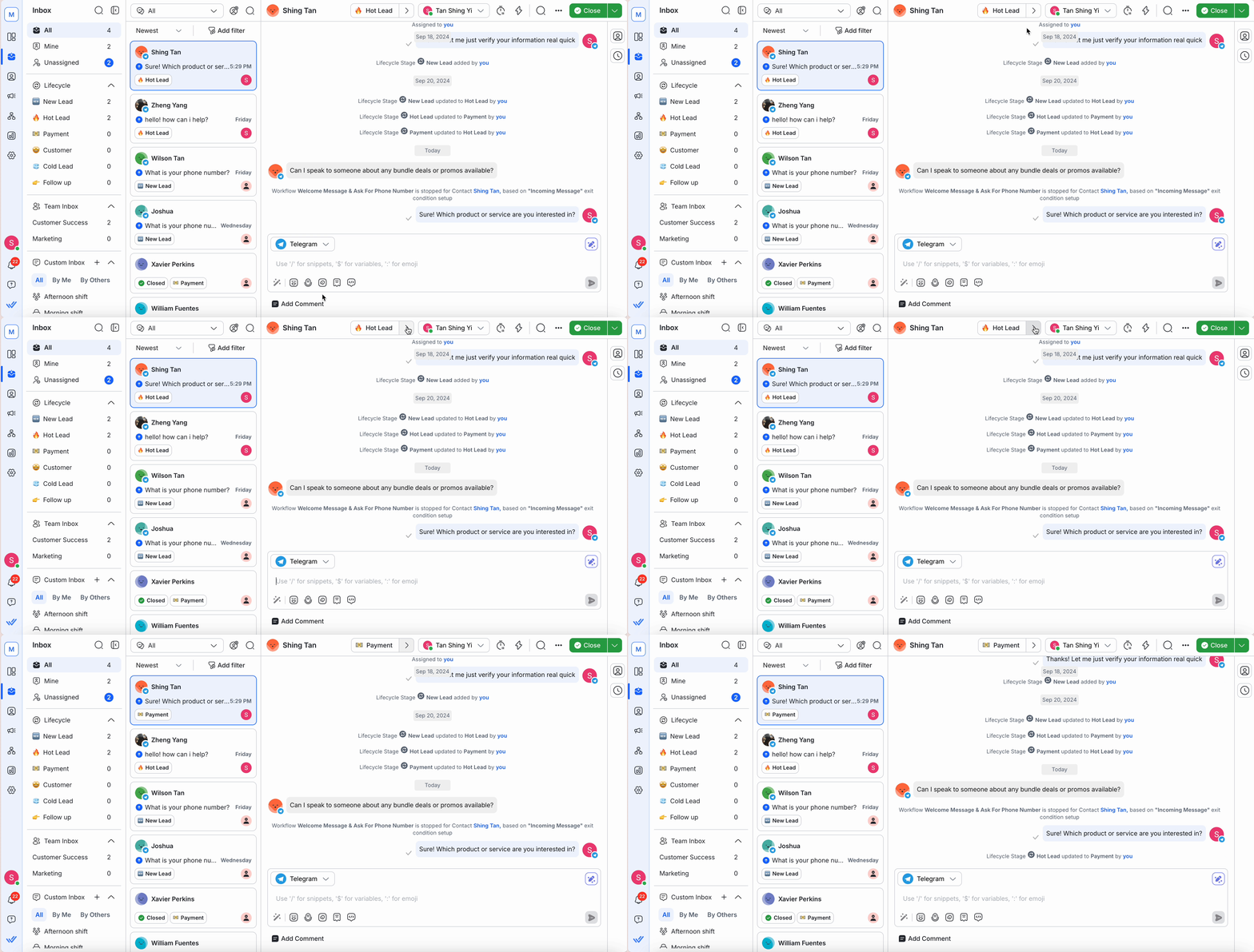
Puoi anche filtrare le conversazioni in base alla fase, aiutando gli agenti a stabilire le priorità dei lead e a concentrarsi sui contatti pronti a proseguire nel processo di vendita.
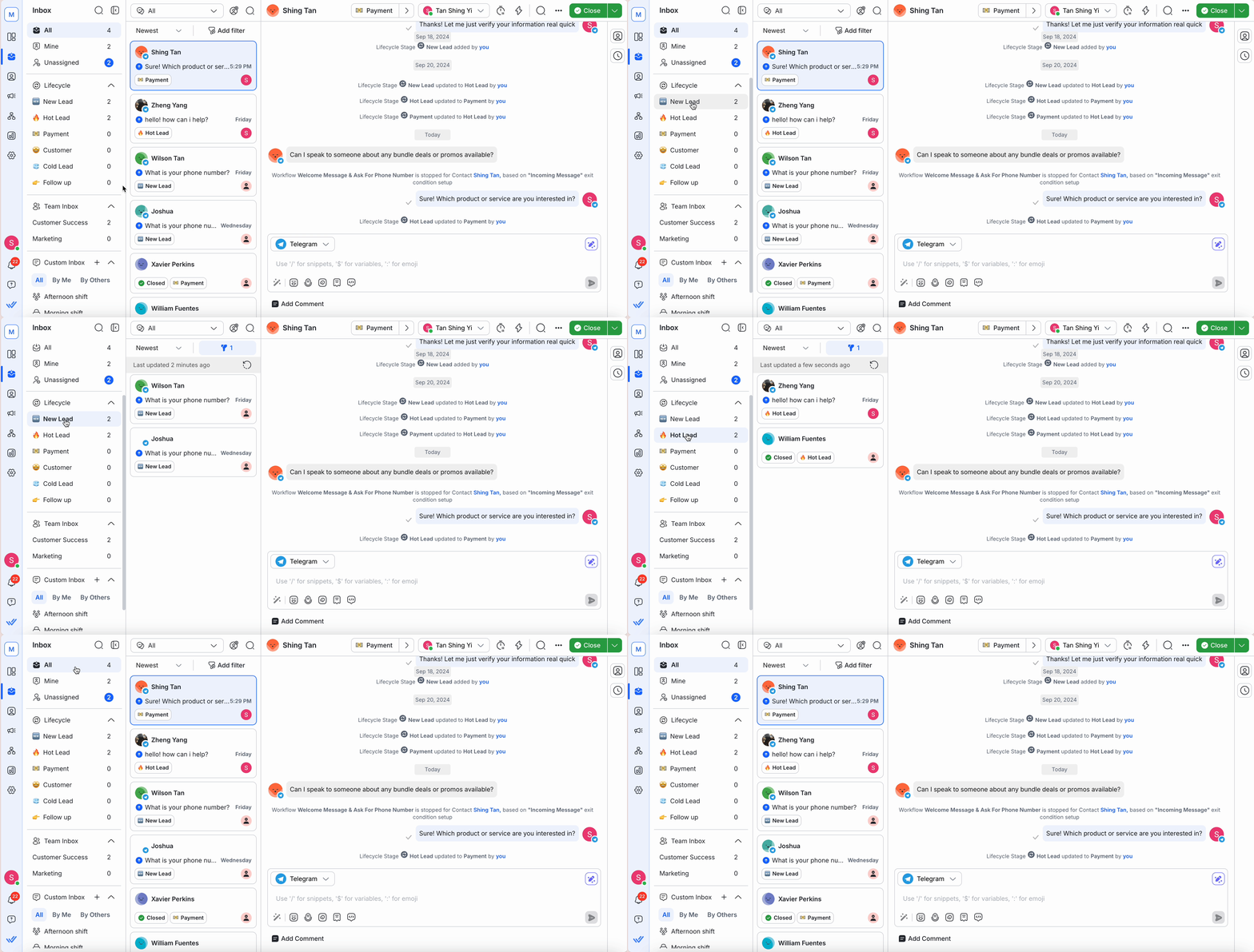
Ogni volta che viene aggiornata una fase del ciclo di vita, viene creato un evento contatto che registra quando e da chi è stata apportata la modifica. Ciò aiuta a tenere traccia di ogni fase di transizione, offrendo trasparenza e chiarezza al tuo team.
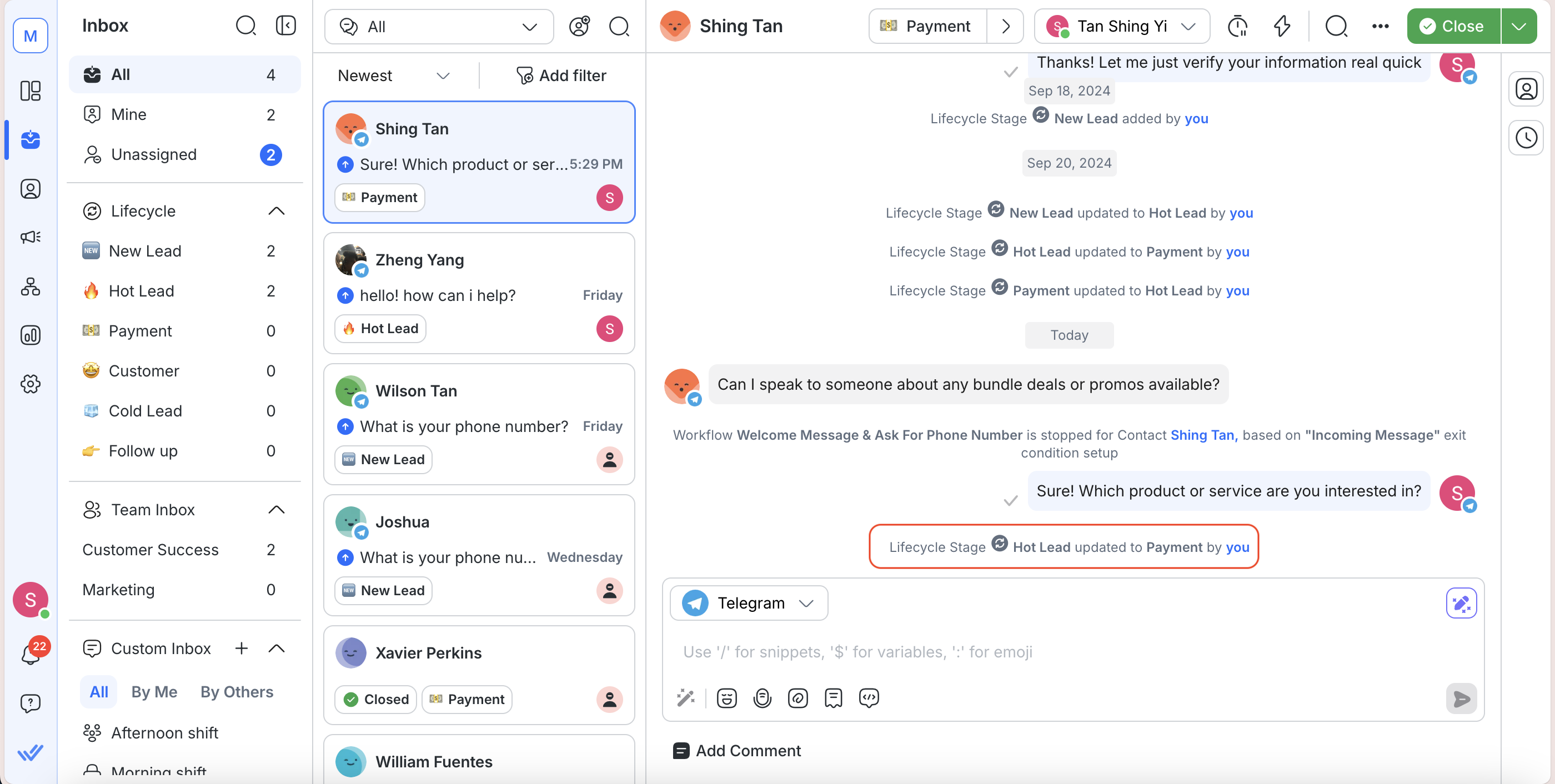
Ecco come funziona il ciclo di vita nel modulo Posta in arrivo una volta che è attivato:
Utilizzo del ciclo di vita nel modulo Contatti
È inoltre possibile visualizzare e modificare le fasi dei singoli contatti nel modulo Contatti.
Per fare ciò, seleziona il contatto e le fasi del ciclo di vita verranno visualizzate nel cassetto dei dettagli del contatto. Puoi apportare le modifiche che preferisci.
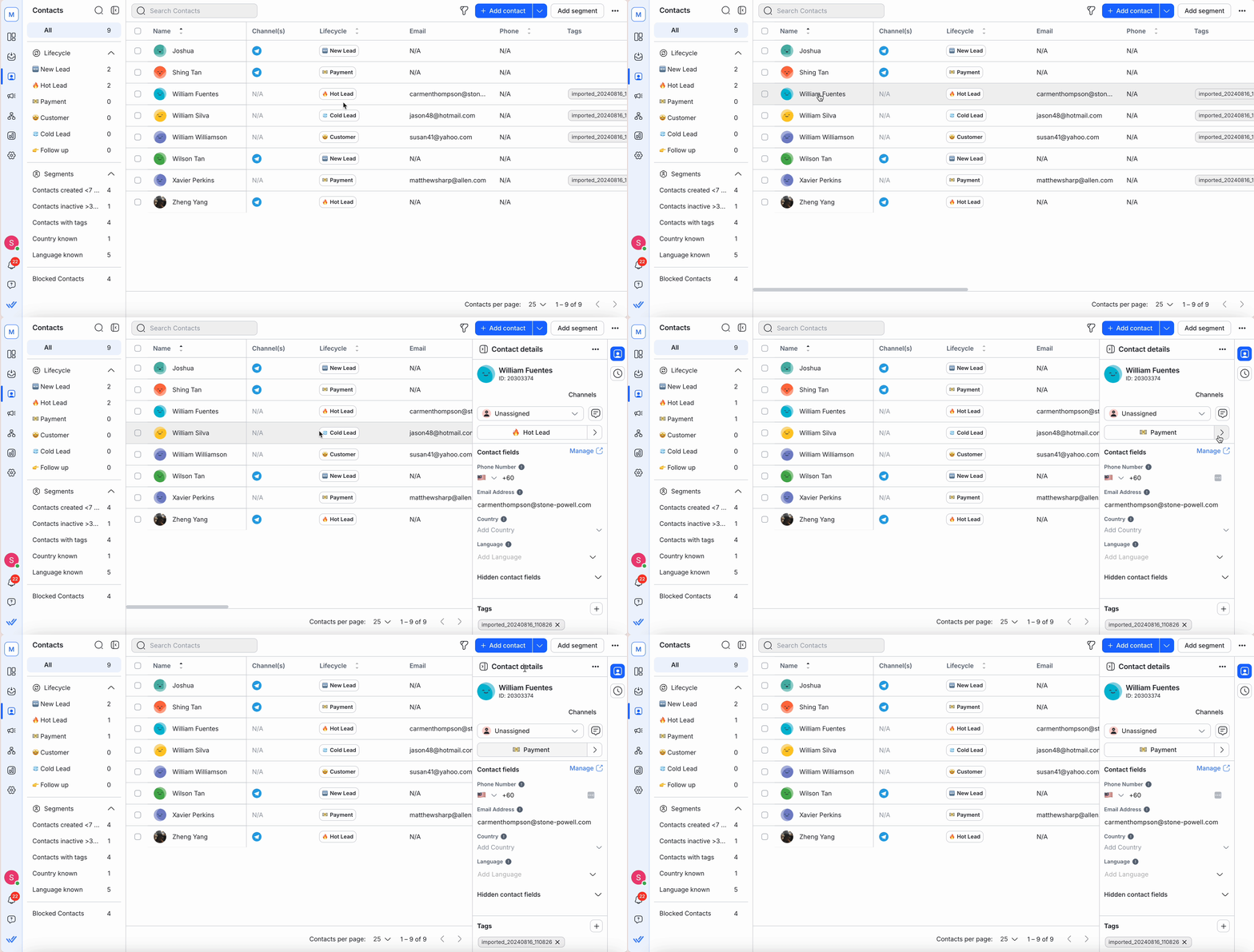
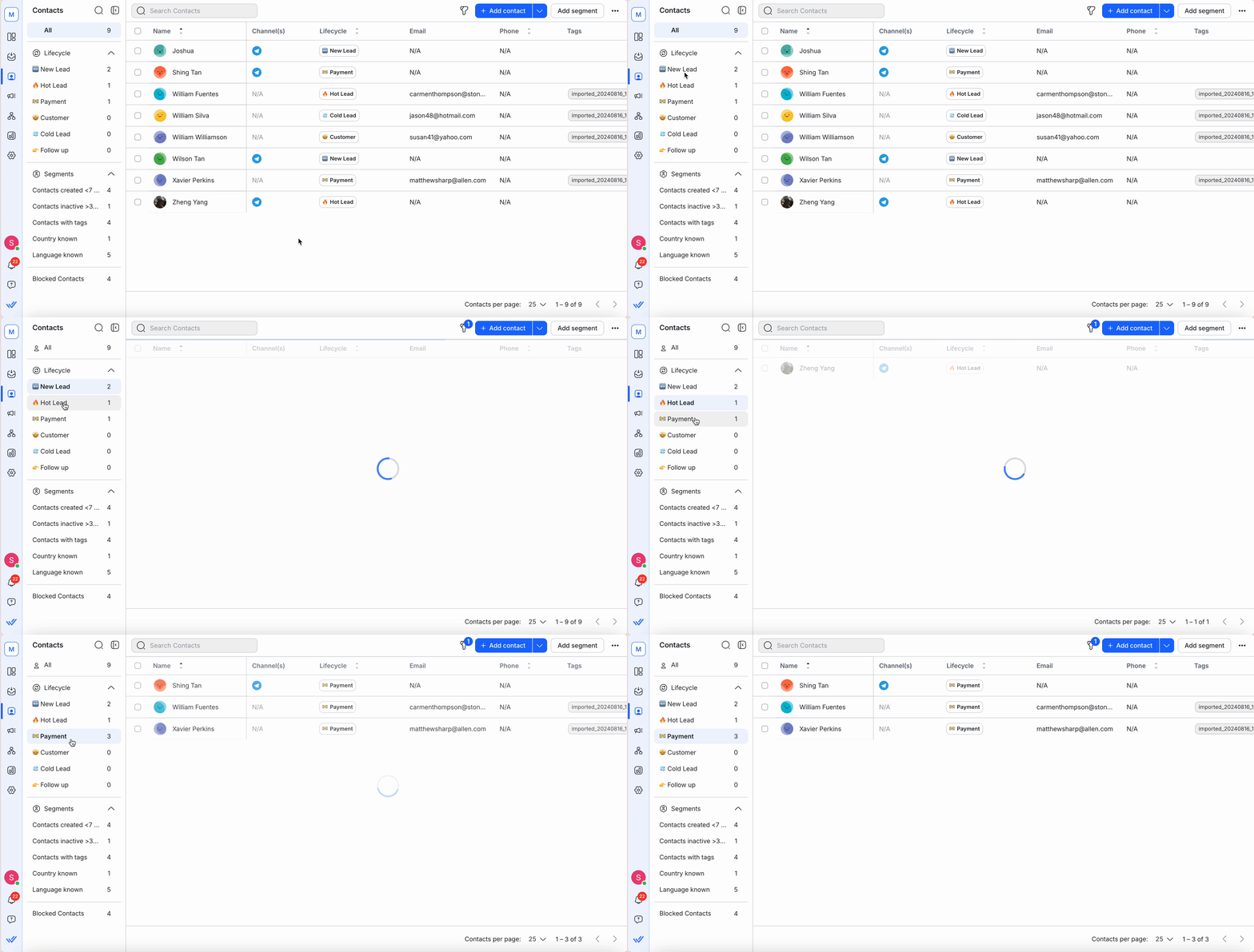
I proprietari e i gestori possono inoltre segmentare e filtrare i contatti in base alla fase del ciclo di vita o alla fase di abbandono, consentendo un monitoraggio migliore degli abbandoni e delle opportunità di reinserimento.
Per filtrare, utilizza l'opzione filtro per ordinare e visualizzare i contatti in base alla loro fase attuale del ciclo di vita. Utilizzare l'opzione filtro è un modo rapido ed efficiente per cercare e visualizzare i contatti in base alla loro fase del ciclo di vita o ad altri criteri.
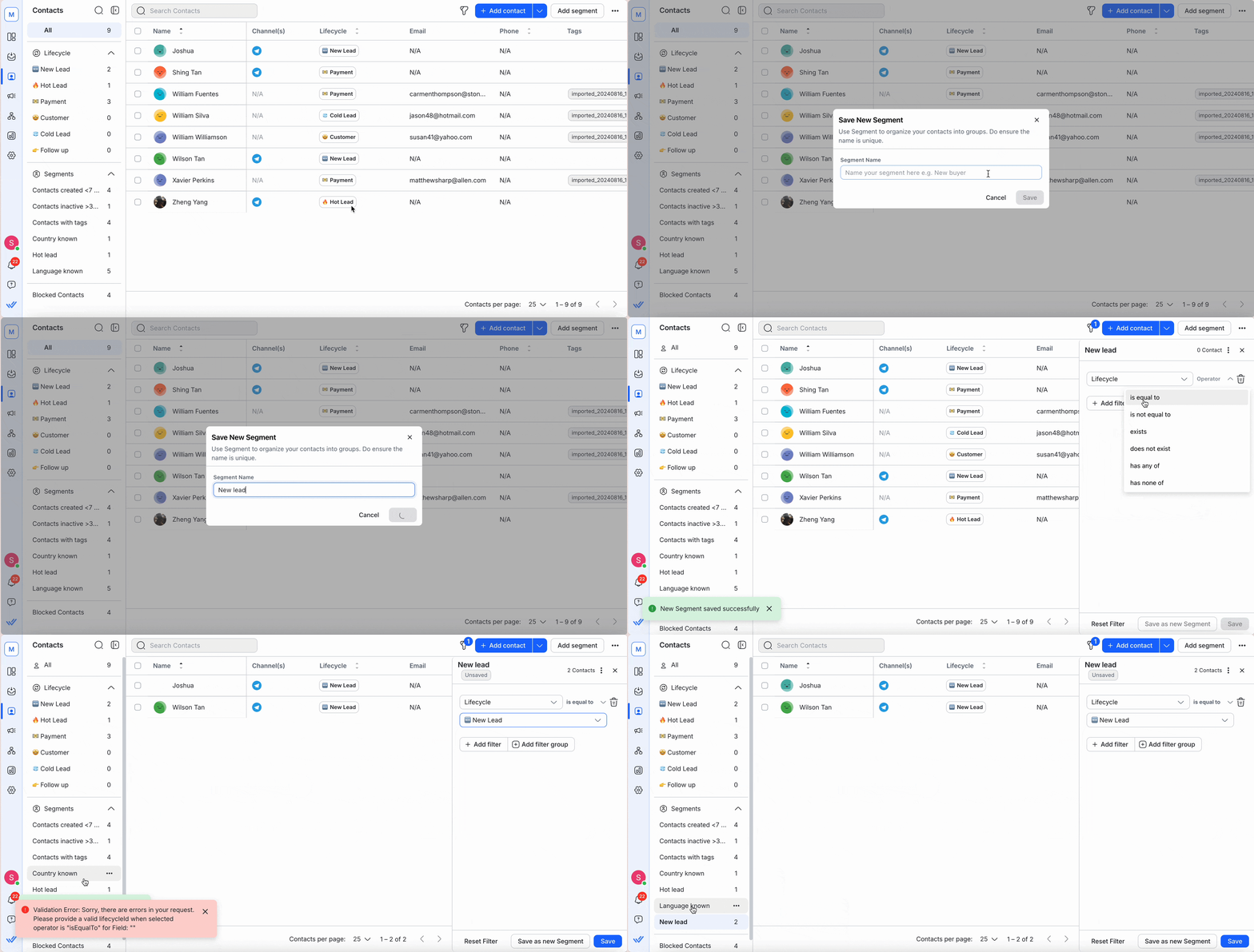
Puoi anche creare segmenti del ciclo di vita per visualizzare e filtrare i contatti. I segmenti consentono di raggruppare e gestire i contatti in base alla loro fase, offrendo un modo pratico per tenere sotto controllo il tuo processo di vendita.
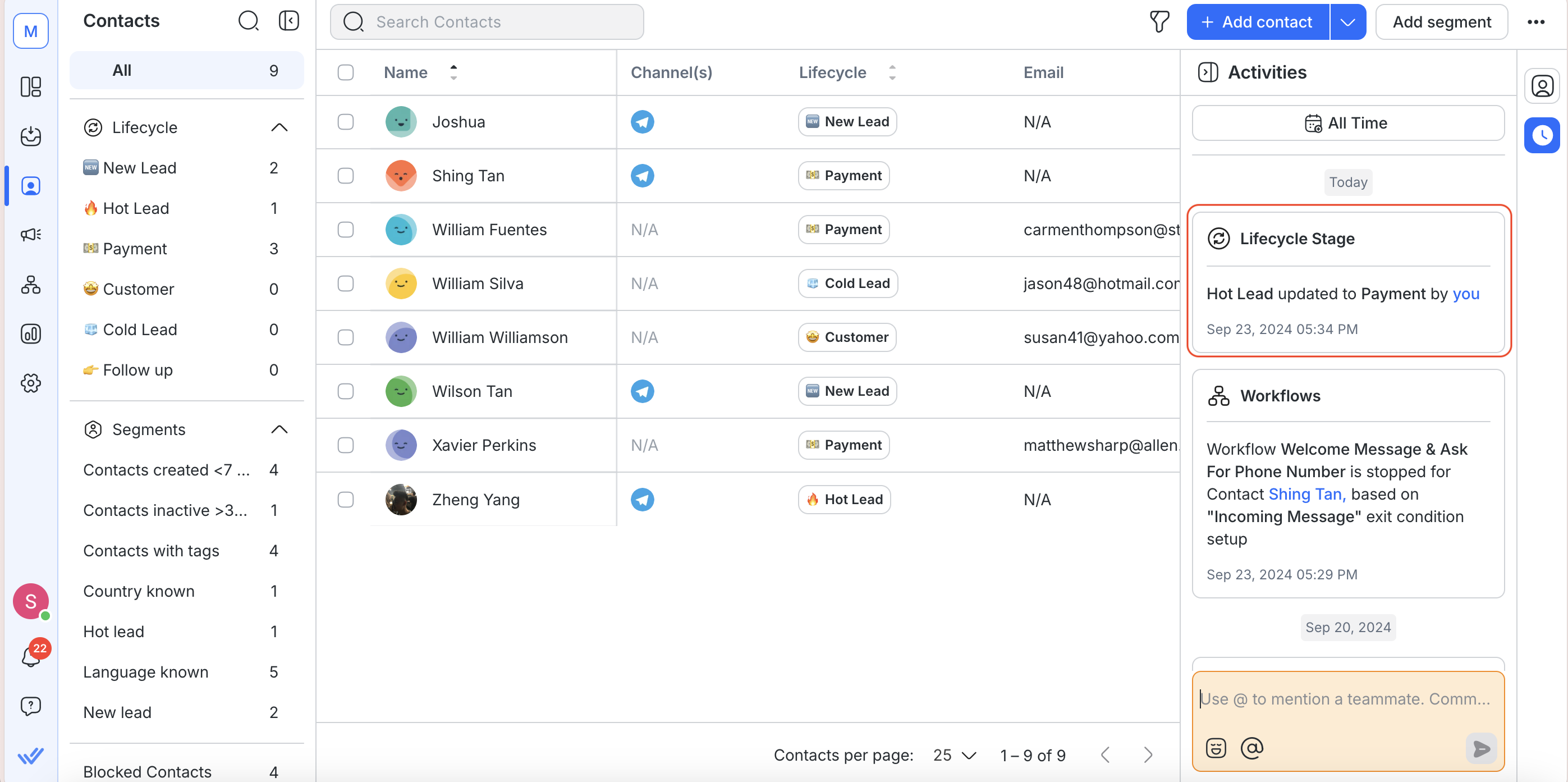
Ogni volta che viene aggiornata la fase del ciclo di vita di un contatto, questa viene registrata come attività nella scheda Attività del contatto. Ciò fornisce una registrazione chiara di ogni cambiamento di fase, aiutandoti a monitorare il percorso di un contatto nel tempo.
Metriche del ciclo di vita nella dashboard
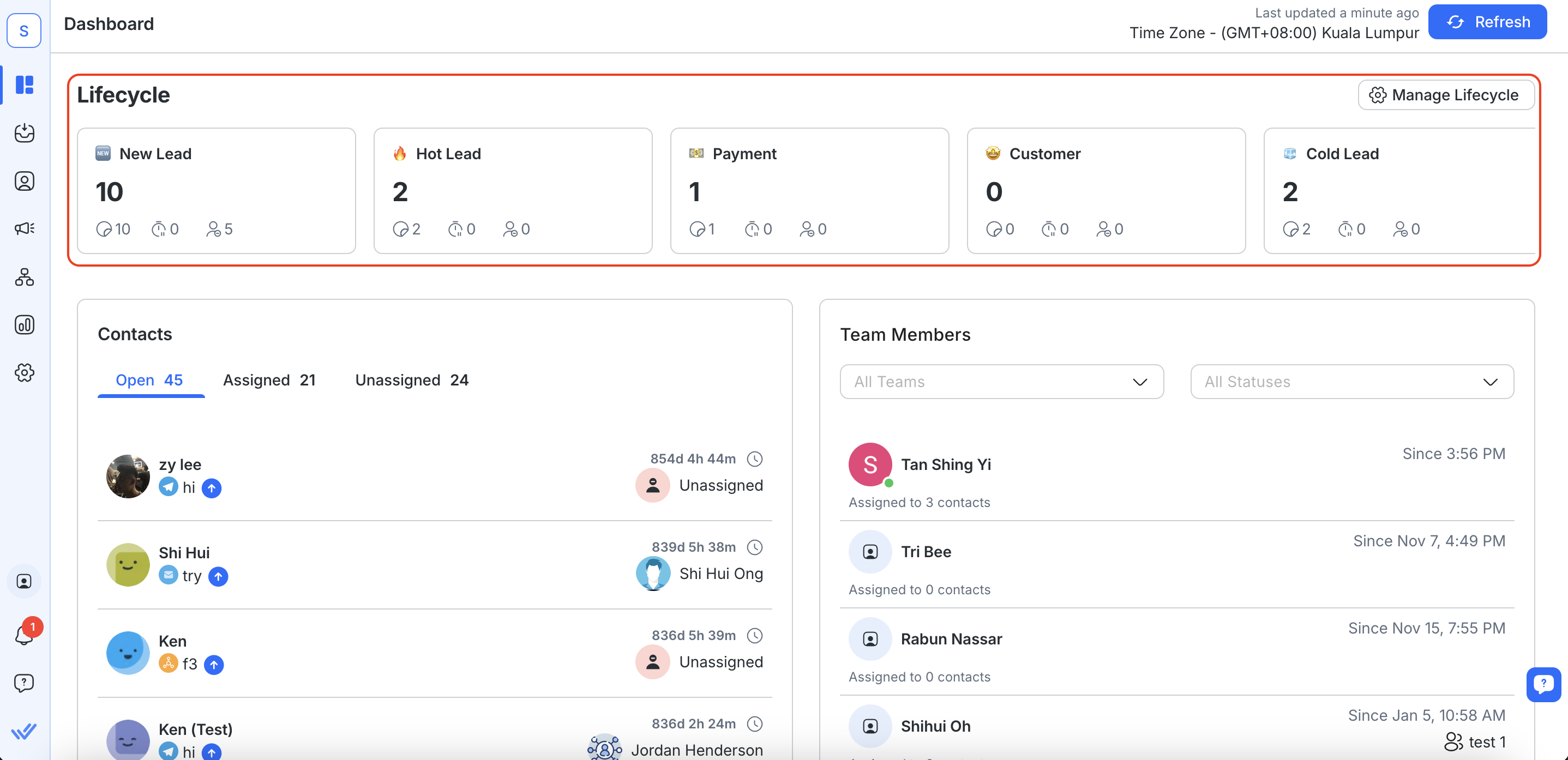
Grazie alle metriche del ciclo di vita nella dashboard, proprietari e gestori possono ora visualizzare a colpo d'occhio la distribuzione dei contatti nelle diverse fasi del ciclo di vita. Ciò include conteggi in tempo reale per ogni fase (escluse le fasi perse), come il numero di conversazioni aperte, posticipate o non assegnate per una determinata fase.
Per visualizzare le metriche del ciclo di vita:
Vai alla Dashboard .
Scorrere fino alla sezione Ciclo di vita .
Visualizza le schede delle metriche per ogni fase del ciclo di vita.


