

生命週期 功能可協助您在銷售流程的每個階段(從第一次互動到轉換)追蹤和管理聯絡人。
透過將您的聯絡人組織到不同的 生命週期階段中,您的團隊可以獲得有關每個聯絡人在客戶旅程中所處位置的寶貴見解,從而更輕鬆地定制溝通、管理對話,並最終將潛在客戶轉化為客戶。
設定生命週期
新組織註冊時將自動啟用 生命週期 功能。 您可以立即在收件匣和聯絡人模組中將聯絡人組織到生命週期階段。
您也可以透過在平台設定中開啟 「顯示生命週期階段」 切換來手動啟用生命週期。 這將使生命週期在收件匣和聯絡人模組中可見。
為此,請前往 工作區域設定 > 生命週期。
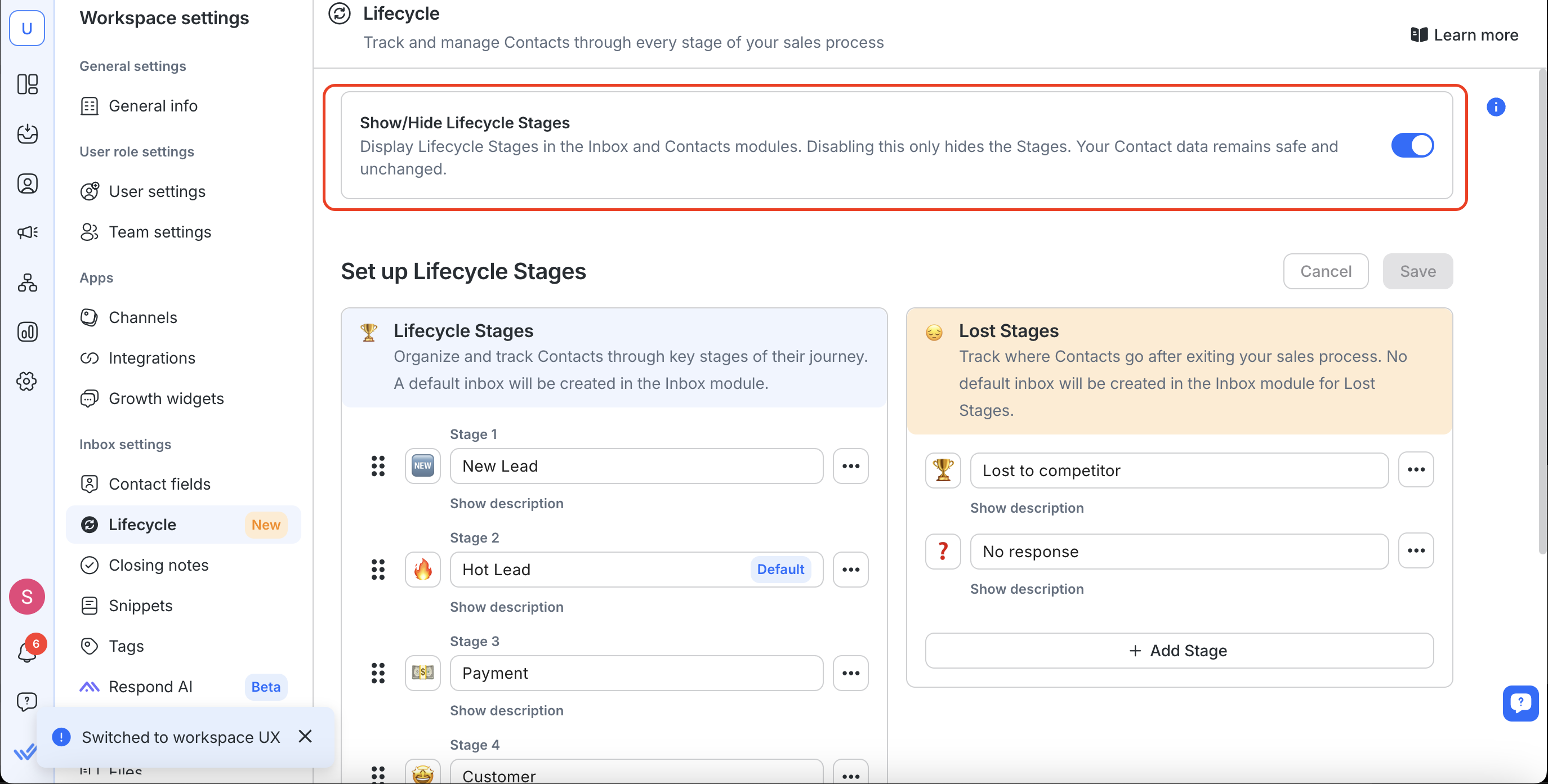
觀看如何為您的組織設定生命週期:
入門
生命週期是一種靈活、可自訂的工具,可讓您定義銷售流程的各個階段,並在聯絡人進度中輕鬆地將其移動到這些階段。
當新聯絡人發送訊息時,Lifecycle 會自動將其指派到預設階段,確保所有聯絡人從一開始就井然有序。
生命週期階段
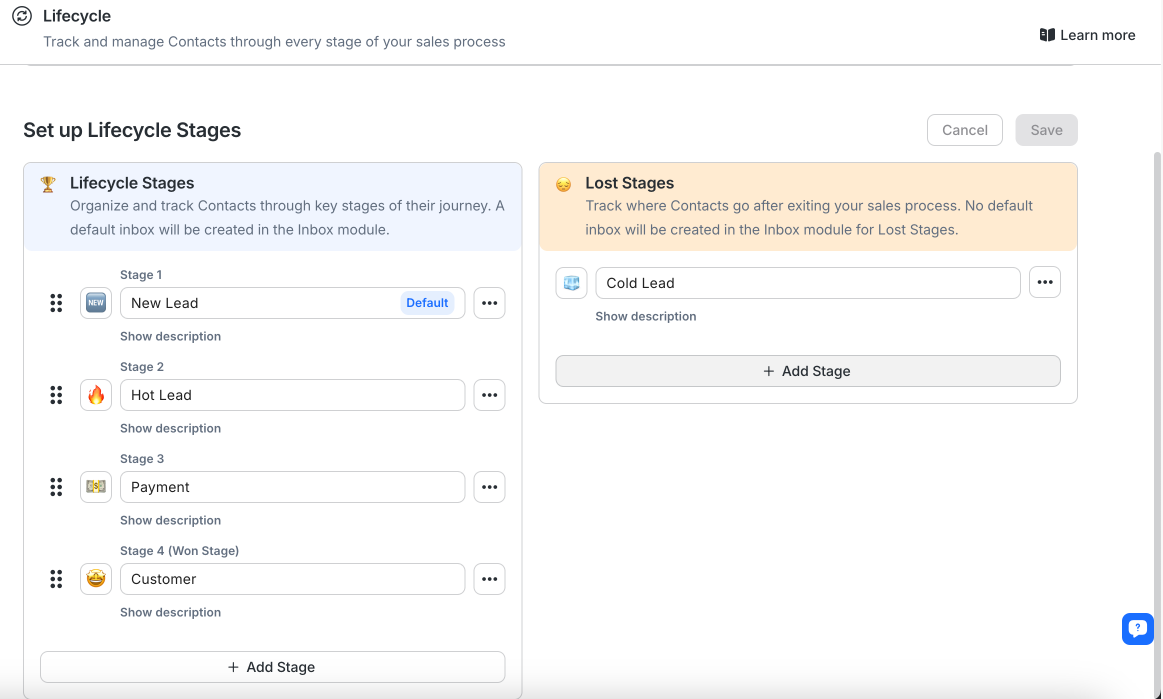
生命週期預先配置了四個主要階段和一個遺失階段來幫助您入門。
生命週期階段:
新線索:聯絡人首次表現出興趣。
熱門線索:聯絡人積極感興趣並準備繼續前進。
付款:聯絡人正在考慮您的報價,付款正在進行中。
客戶:聯絡人已完成購買,現在是付費客戶。
失落的階段:
Lost Stages 旨在追蹤離開銷售流程的聯絡人,提供對流失點的洞察。 生命週期附帶一個丟失階段,您可以像所有其他階段一樣編輯或刪除它:
冷線索:聯絡人不再有興趣且不再回應。
您還可以添加更多 Lost Stages 以適合您的業務和銷售流程。 以下是一些範例:
不合格:聯絡人不符合您的業務標準(例如預算、需求)。
無回應: 多次跟進,但聯絡人仍未回應。
輸給競爭對手: 聯絡人選擇了競爭對手的產品或服務。
如果您在引入 Lost Stages 之前使用 Lifecycle,則 Cold Lead 階段將預設保留在主 Lifecycle Stages 列中。 要將其移至 Lost Stages,您需要手動重新建立它然後將其從 Lifecycle Stages 中刪除。
設定預設階段
您可以設定一個預設階段,以便在新聯絡人向您發送訊息時自動對其進行分類。 例如,您可以將 "New Lead" 設定為預設階段,以對所有初始聯絡人進行分類。
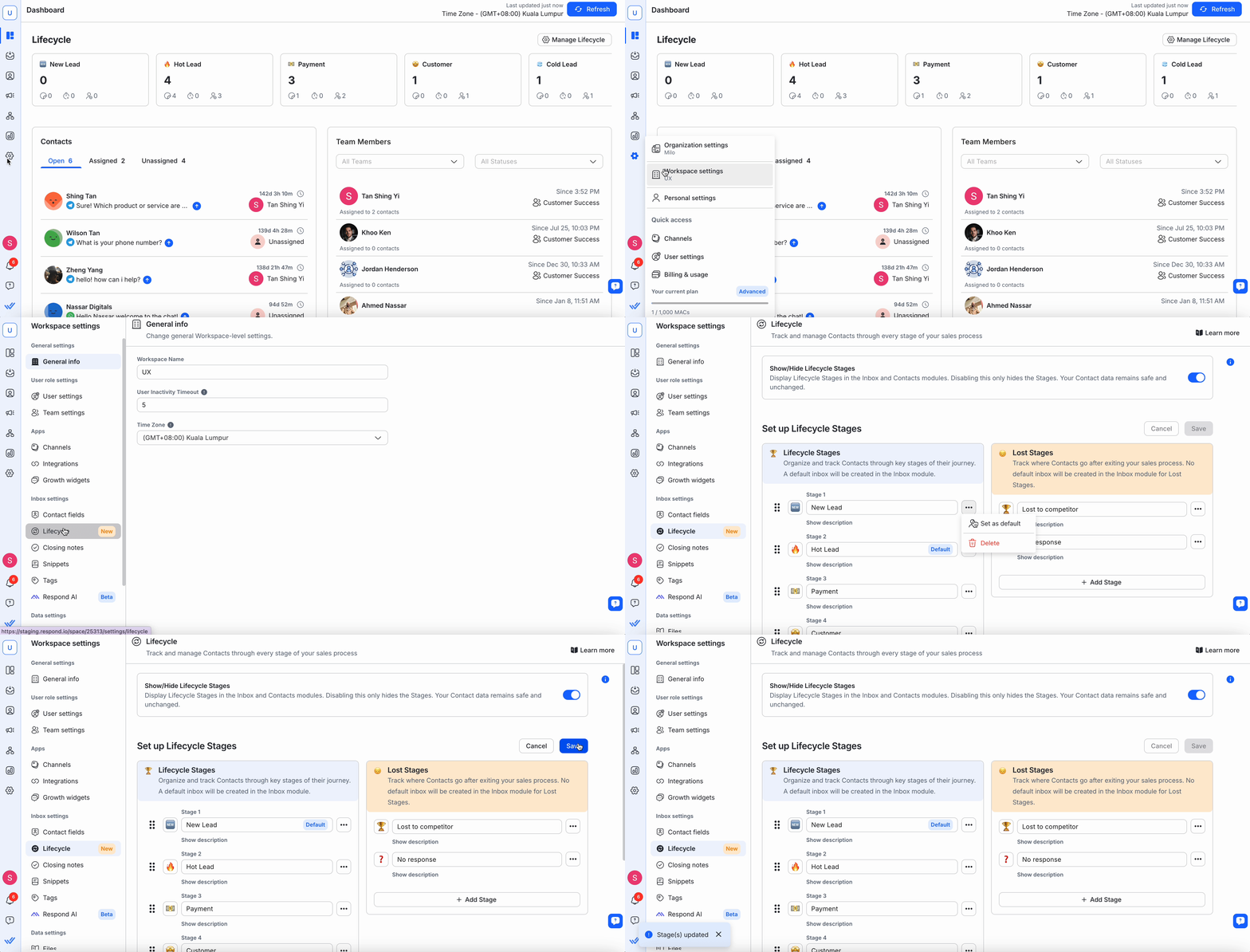
要設定預設階段:
轉到工作區設定 > 生命週期
選擇三個點按鈕 > 選擇 設定為預設
選擇 保存
創建新舞台
您總共可以創建、重新命名和管理最多 20 個階段,其中包括 生命週期階段 和 丟失階段,從而允許您自訂銷售流程並有效地追蹤流失。
建立新階段:
轉到工作區設定 > 生命週期
選擇 新增階段
為您的舞台命名並進行描述
選擇 保存
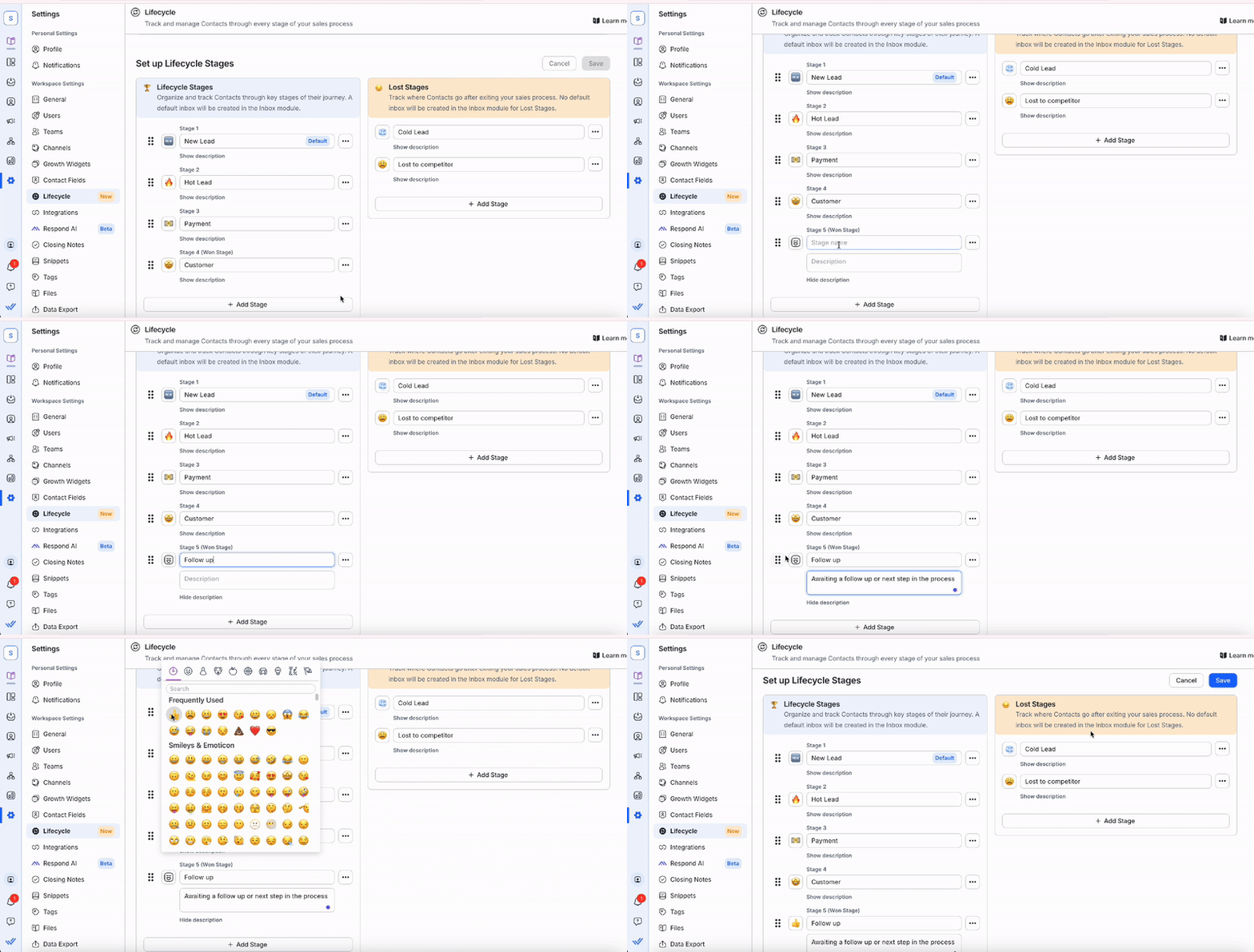
使用左側的按鈕將階段拖曳到所需位置來重新排列階段。
創建丟失的階段:
轉到工作區設定 > 生命週期
在 Lost Stages 欄位中,選擇 Add Stage
輸入舞台的名稱、描述和表情符號
選擇 保存
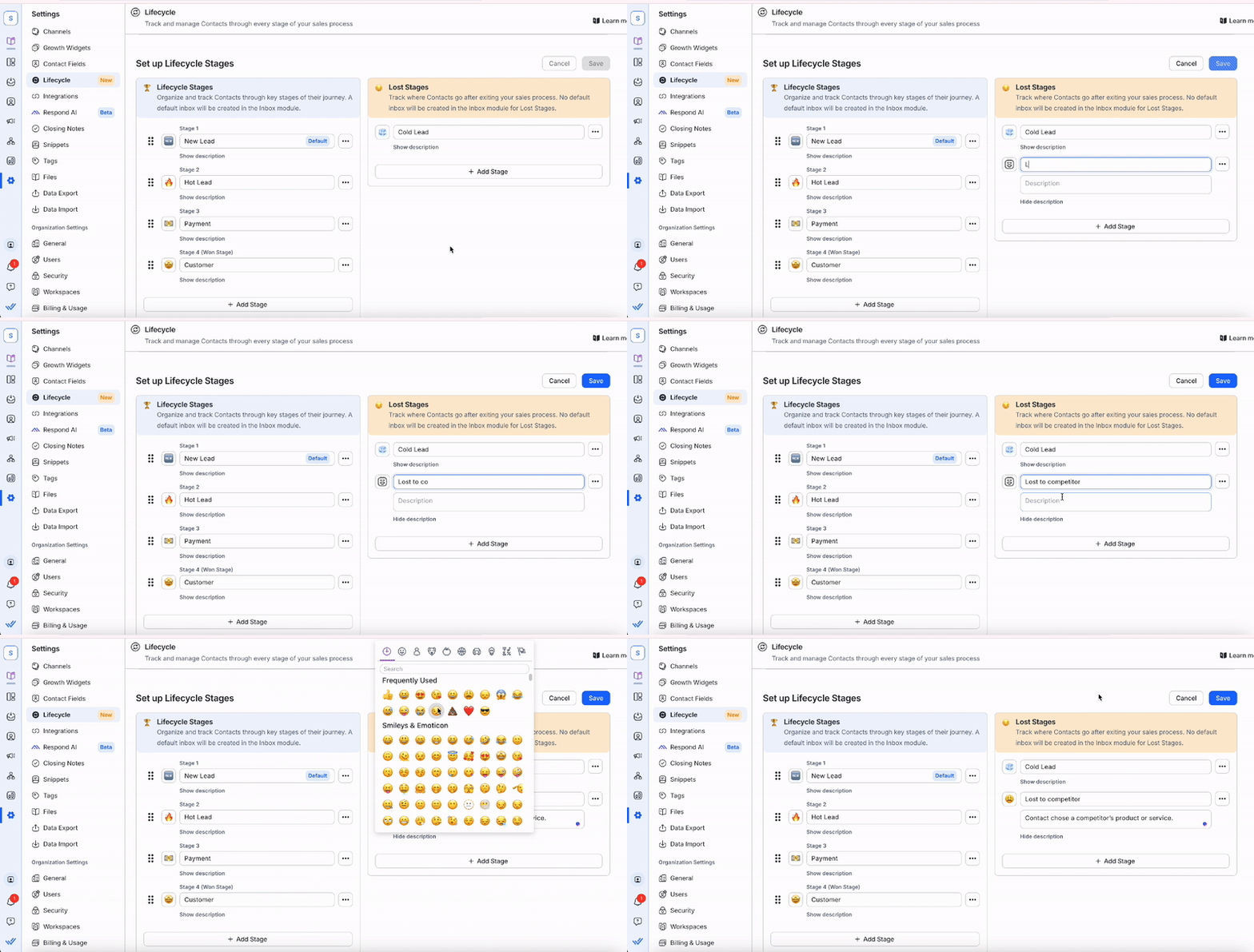
遺失階段不會被指派到預設收件箱,但可以幫助您追蹤銷售管道內的流失。
分配生命週期階段
您可以從兩個地方分配或更新聯絡人的生命週期階段。
從收件匣或聯絡人模組:
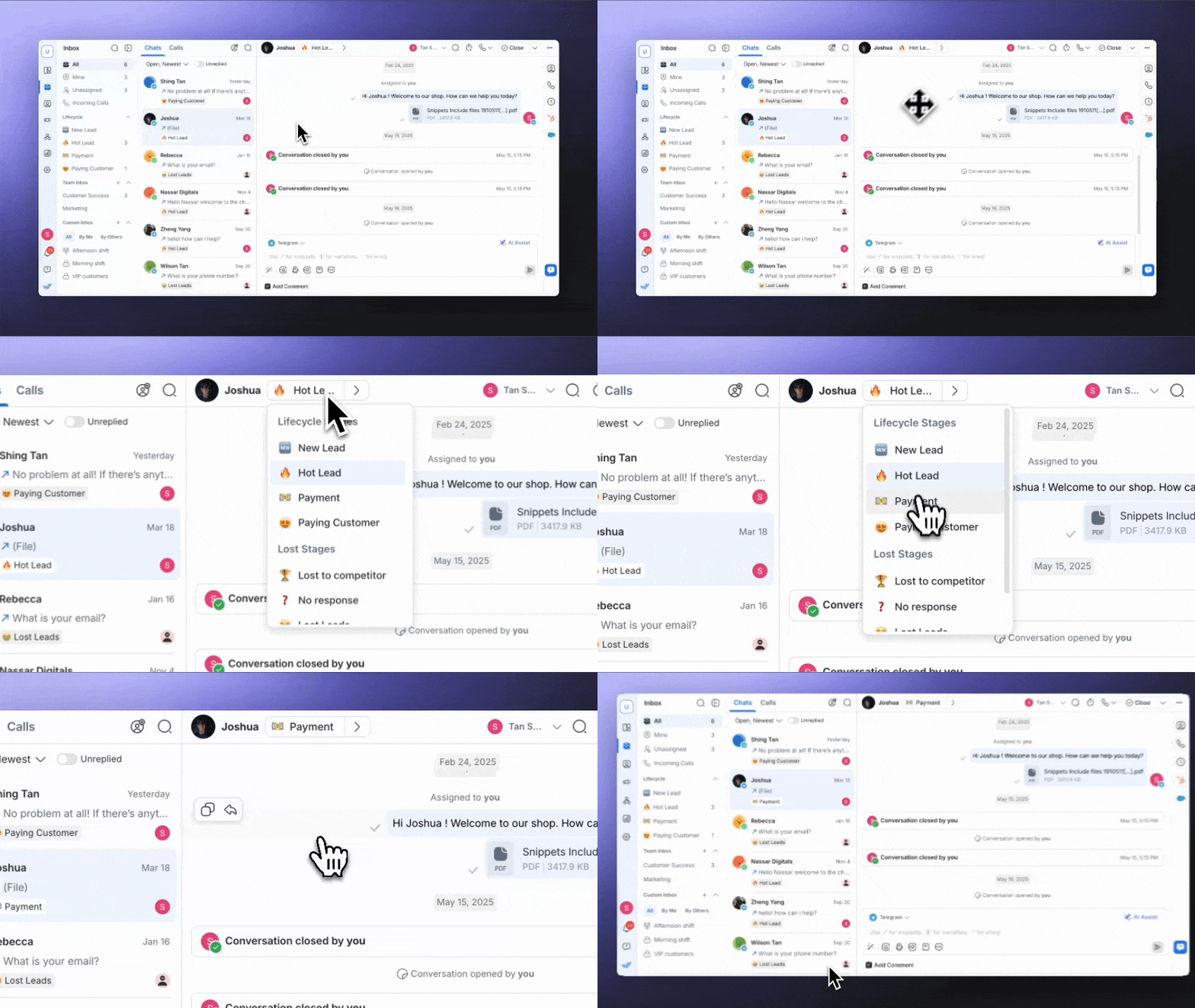
開啟聯絡人的對話或個人資料。
選擇 生命週期階段
從清單中選擇您想要的階段。
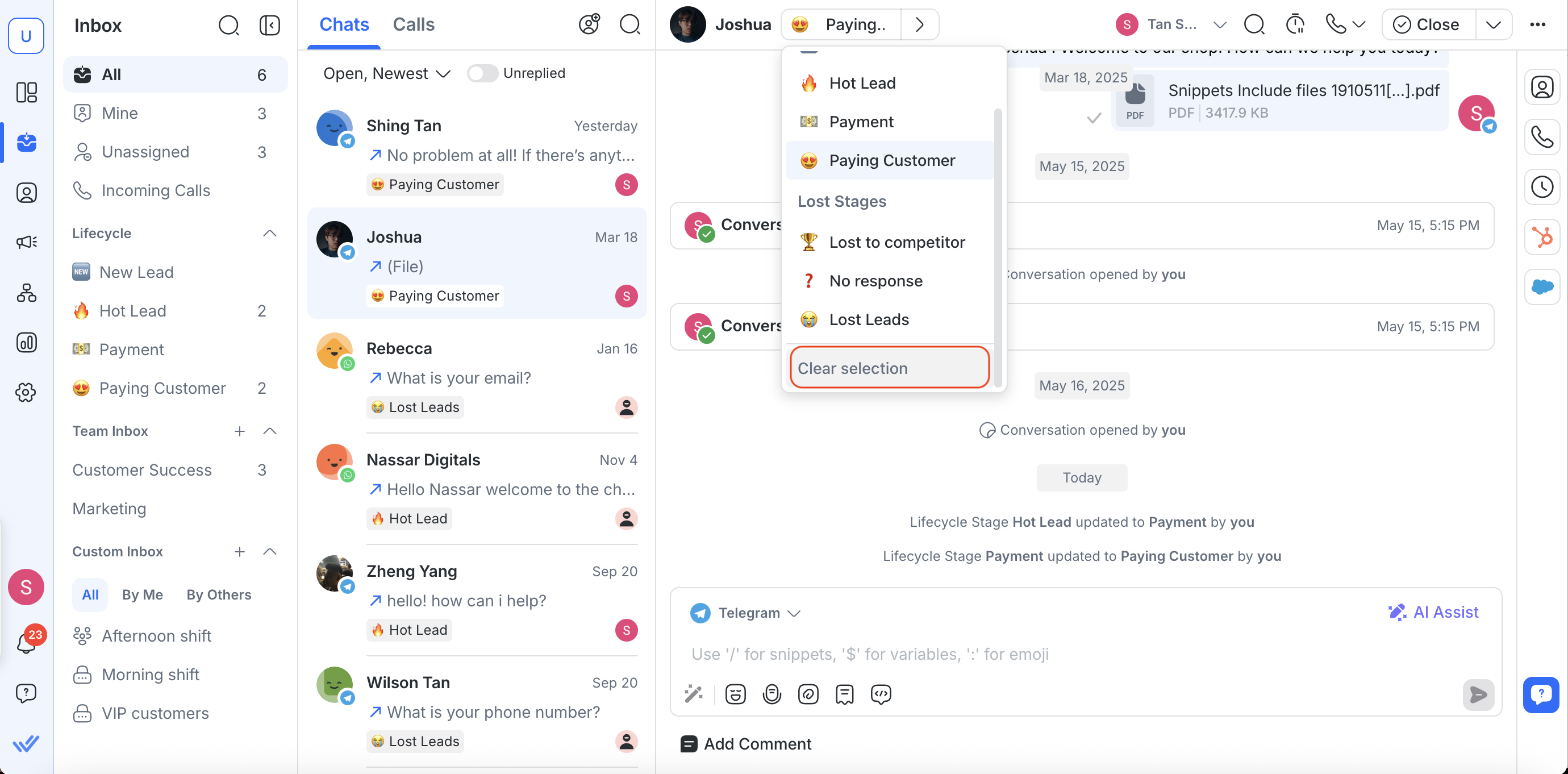
若要刪除目前階段,請點選 清除選擇 (僅在已設定階段時可用)。
自動指派新聯絡人:
您可以為所有新聯絡人設定預設階段。
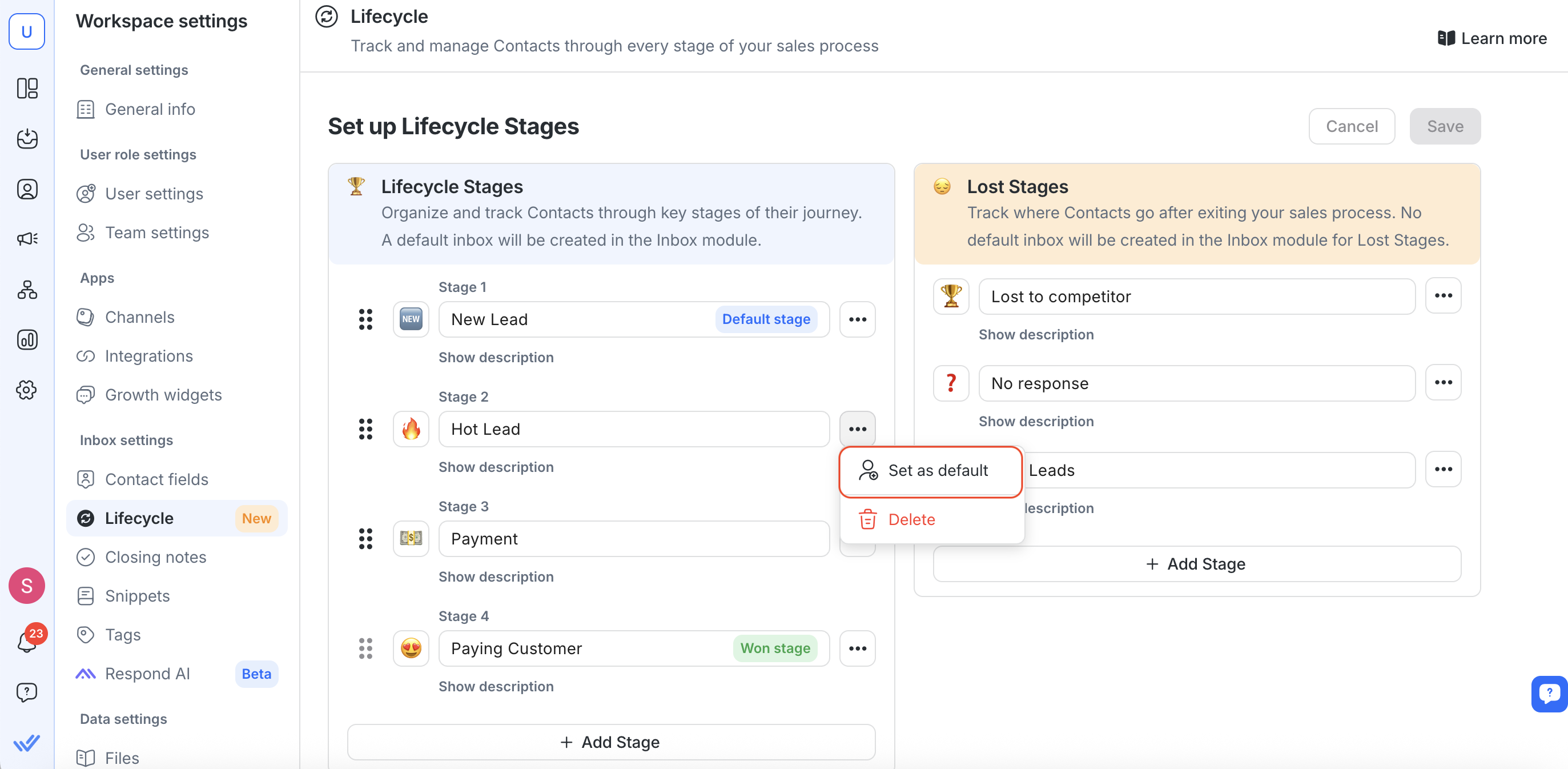
前往 設定 > 工作區設定 > 生命週期。
點選要設定為預設階段旁的 三點選單 。
選擇 設定為預設。
現在,任何新聯絡人(包括從傳入訊息建立的聯絡人)都將自動指派到此階段。
💡 一次只能啟動一個預設階段。 設定新的將取代舊的。
刪除生命週期階段
您可以隨時從生命週期設定中刪除一個階段。 如果該階段已指派聯絡人,系統將詢問您如何處理它們。
要刪除階段:
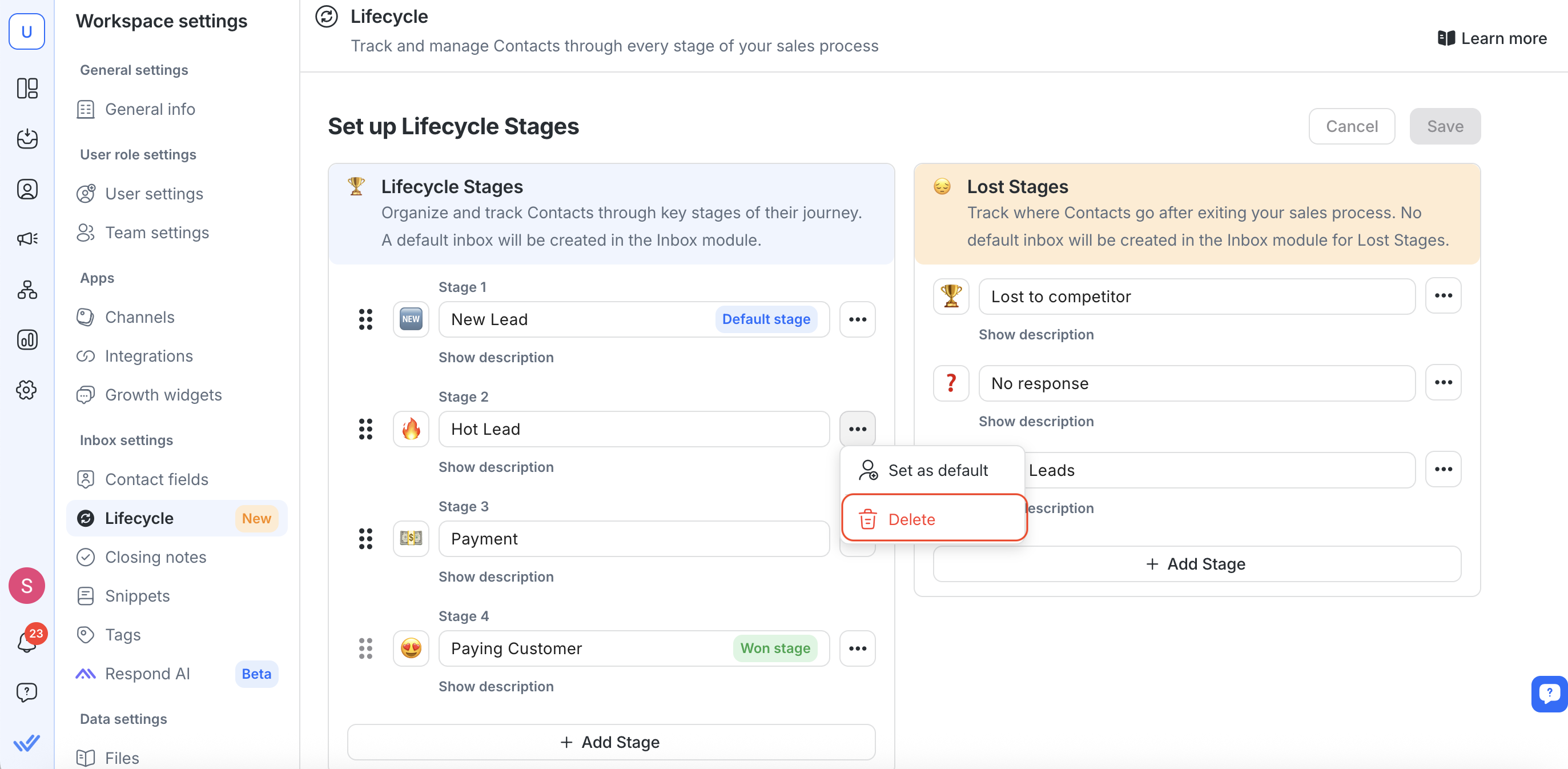
前往 設定 > 工作區設定 > 生命週期。
找到您要刪除的階段。
點選舞台名稱旁的 三點選單 。
選擇 刪除。 如果舞台上有聯絡人:
您將看到有多少聯絡人正在使用該階段。
您可以選擇將它們移動到不同的階段,方法是選取 將聯絡人指派到另一個階段 並從下拉式選單中選擇一個新階段。
點選 刪除 進行確認。
⚠️您必須保留至少一個生命週期階段。 如果只剩下一個,您將無法刪除它。
在收件匣模組中使用生命週期
在 收件匣模組中,您可以快速為您的聯絡人分配和更新階段。 這包括 生命週期階段 和 丟失階段,讓您可以追蹤銷售過程中的進度。 例如,如果某個潛在客戶沒有回應,您可以將其移至“丟失階段”,例如“冷線索”。
您可以建立自訂收件匣來根據需要過濾和管理遺失的階段,因為它們不會作為預設收件匣出現。
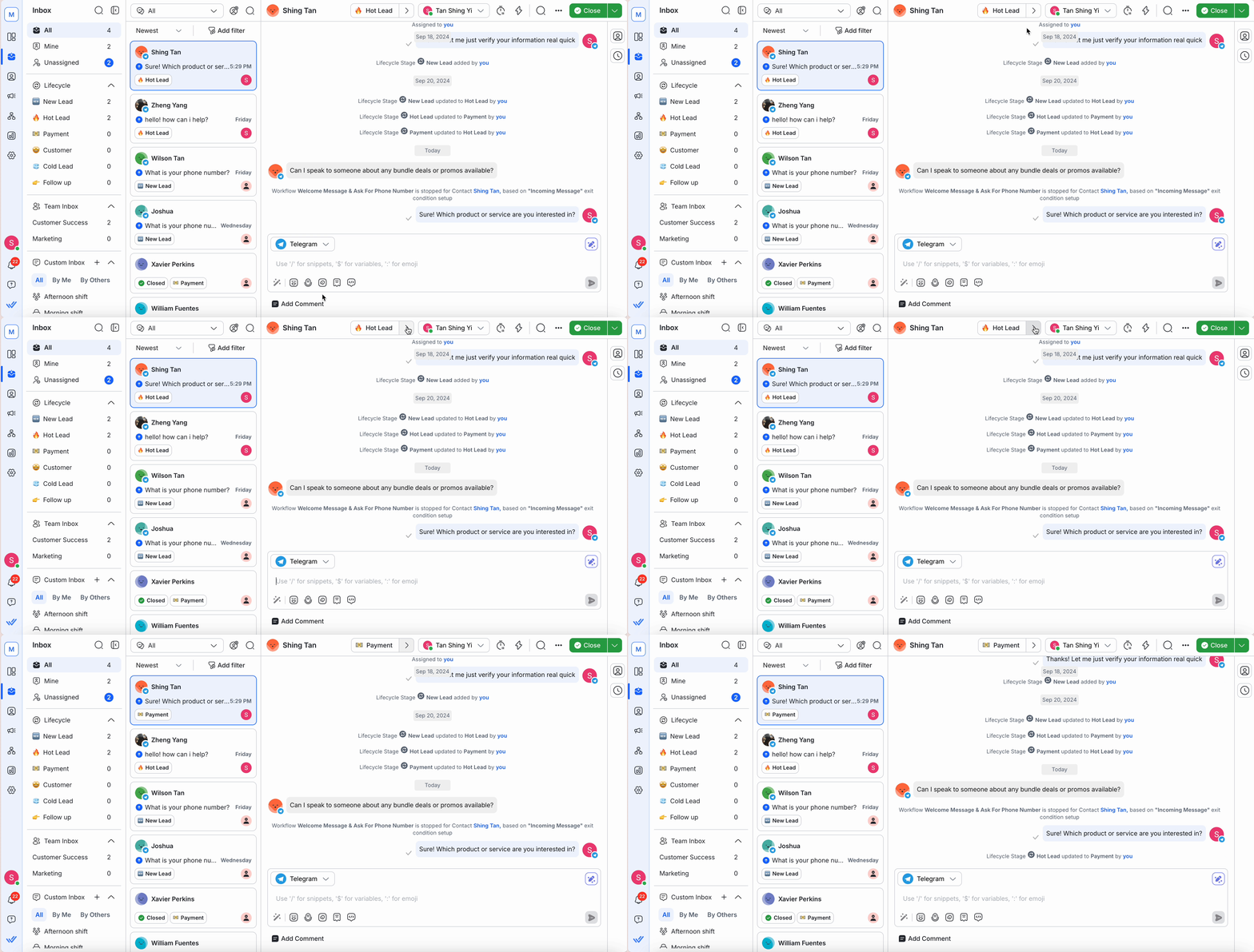
您還可以按階段過濾對話,幫助代理商確定潛在客戶的優先級,並專注於準備在銷售過程中向前推進的聯絡人。
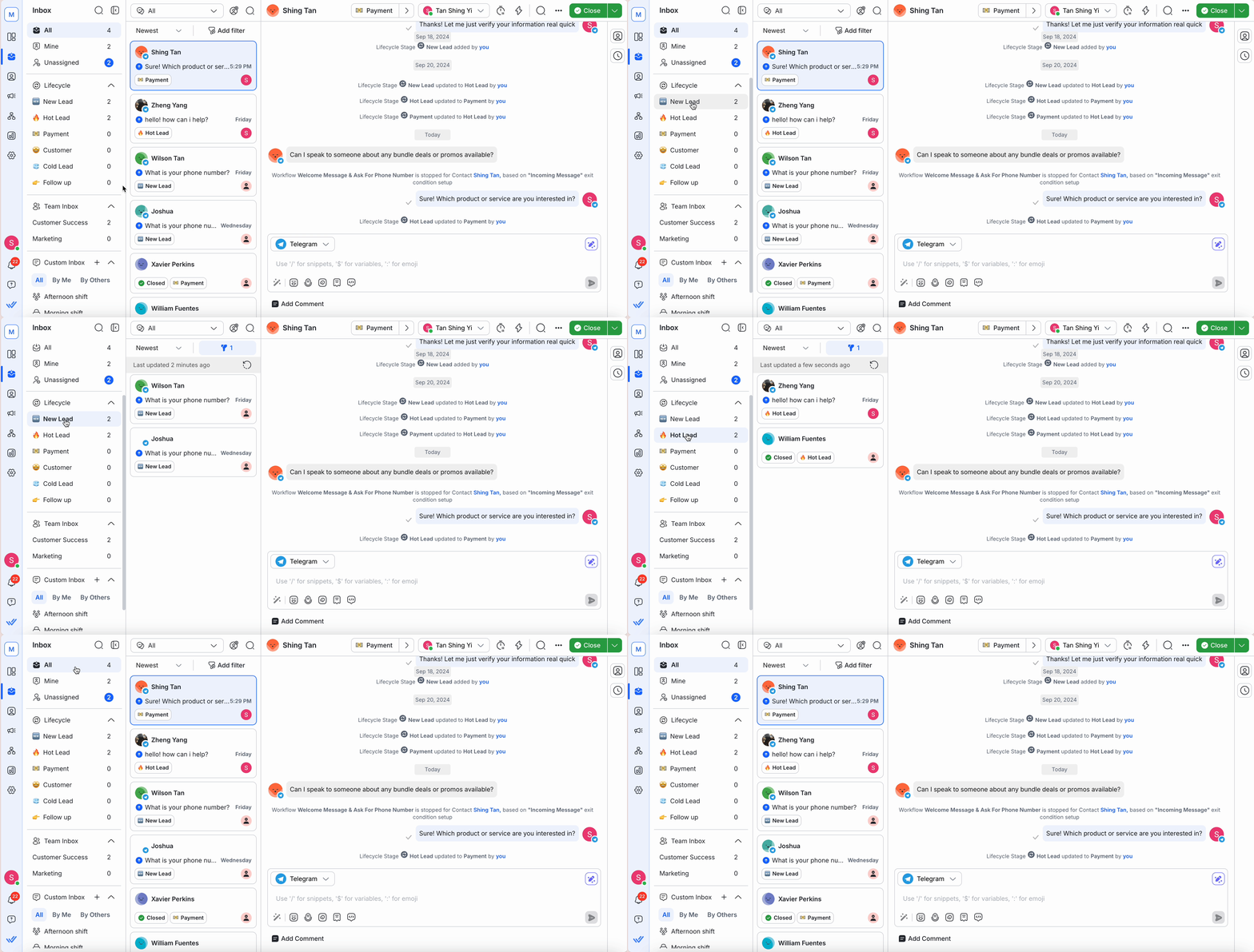
每次更新生命週期階段時,它都會建立一個聯繫事件,記錄更改的時間和更改者。 這有助於記錄每個階段的轉變,為您的團隊提供透明度和清晰度。
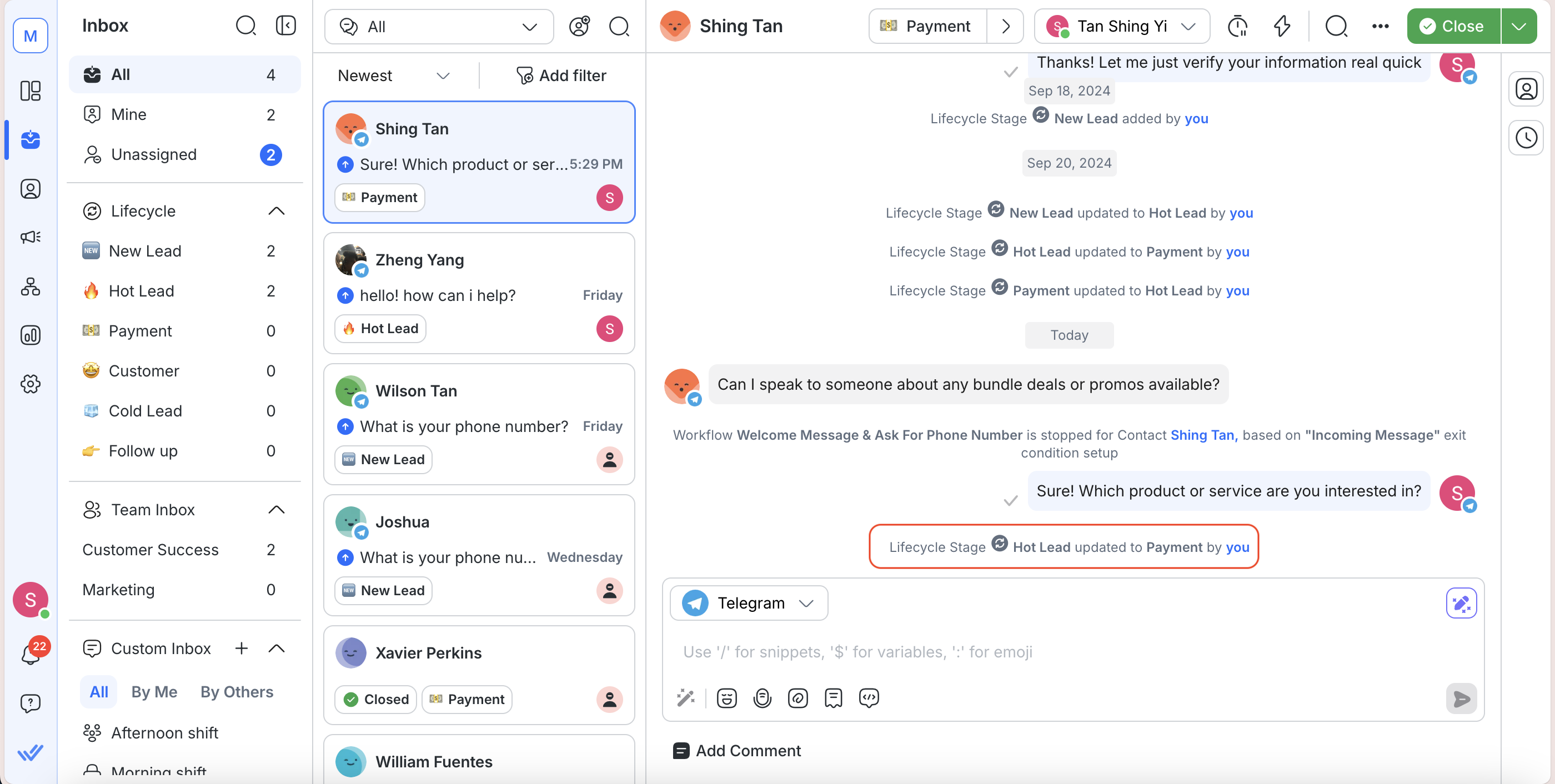
啟用後,查看Lifecycle如何在收件匣模組中運作:
在聯絡人模組中使用生命週期
您也可以在聯絡人模組中查看和變更單一聯絡人的階段。
為此,請選擇聯絡人,生命週期階段將顯示在聯絡人詳細資料抽屜中。 您可以根據需要對其進行更改。
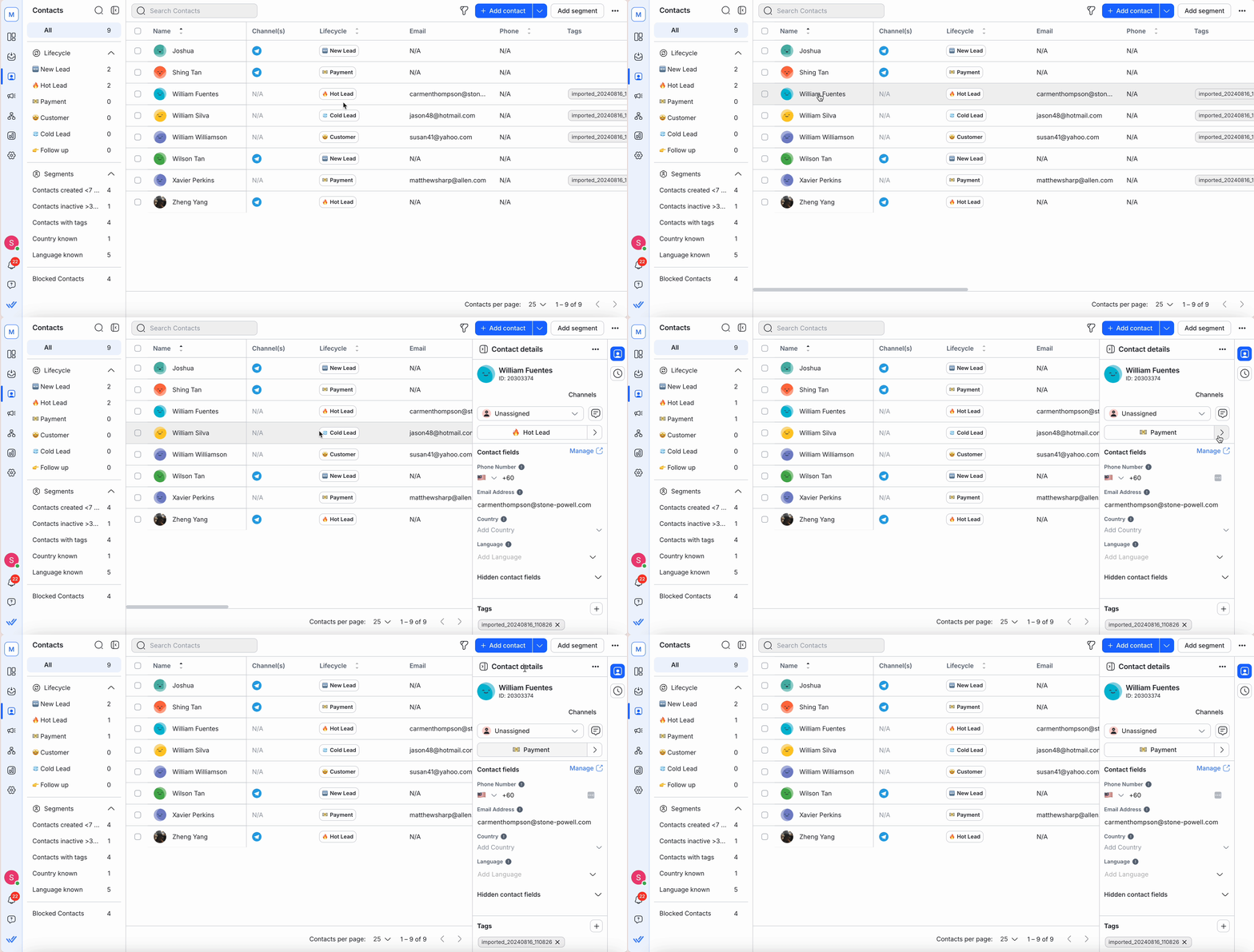
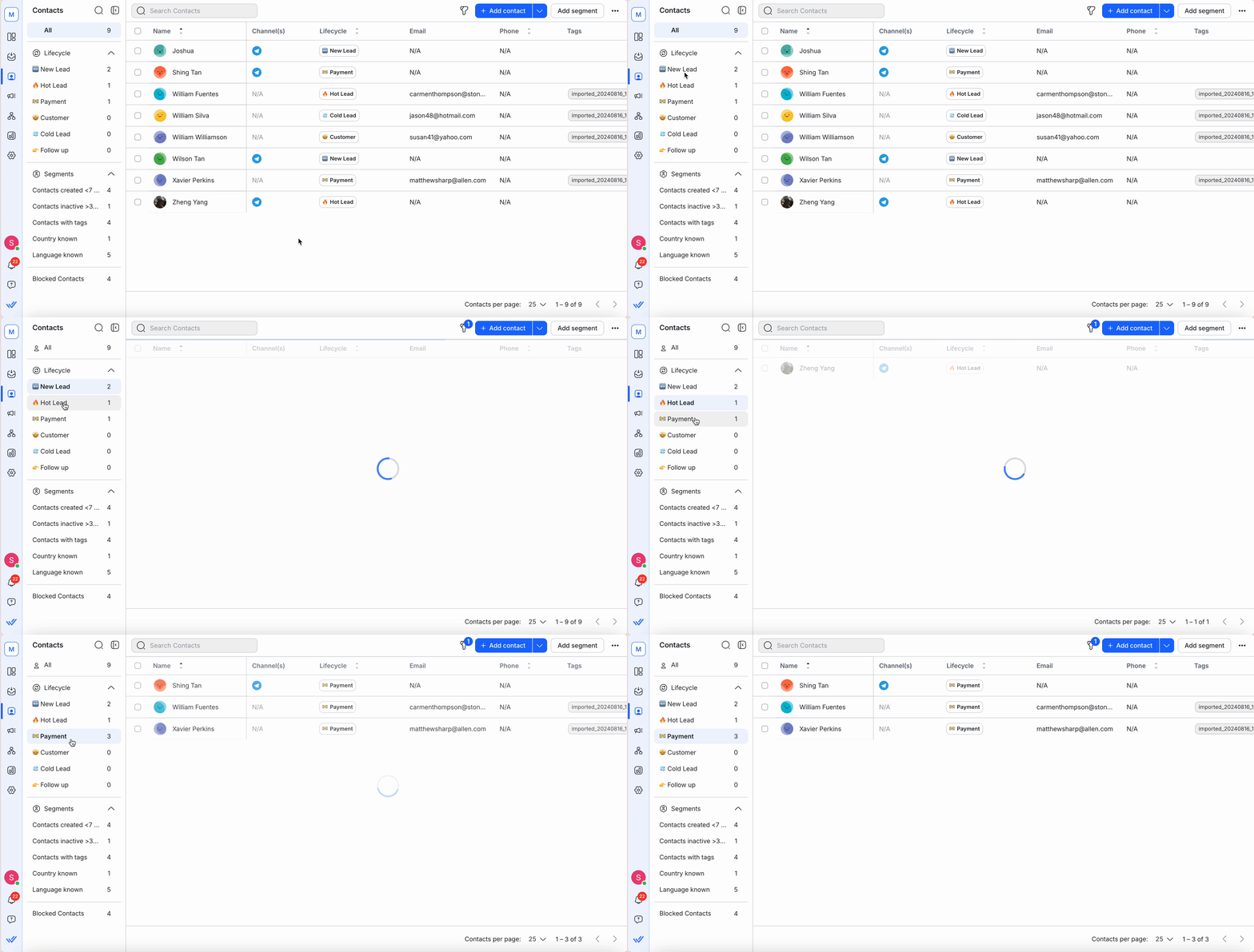
所有者和經理還可以按照生命週期階段或丟失階段對聯絡人進行細分和篩選,從而更好地追蹤流失情況和重新參與的機會。
若要進行過濾,請使用過濾選項根據聯絡人的當前生命週期階段進行排序和檢視。 使用過濾選項是一種快速、有效的方法,可以根據聯絡人的生命週期階段或其他標準搜尋和顯示聯絡人。
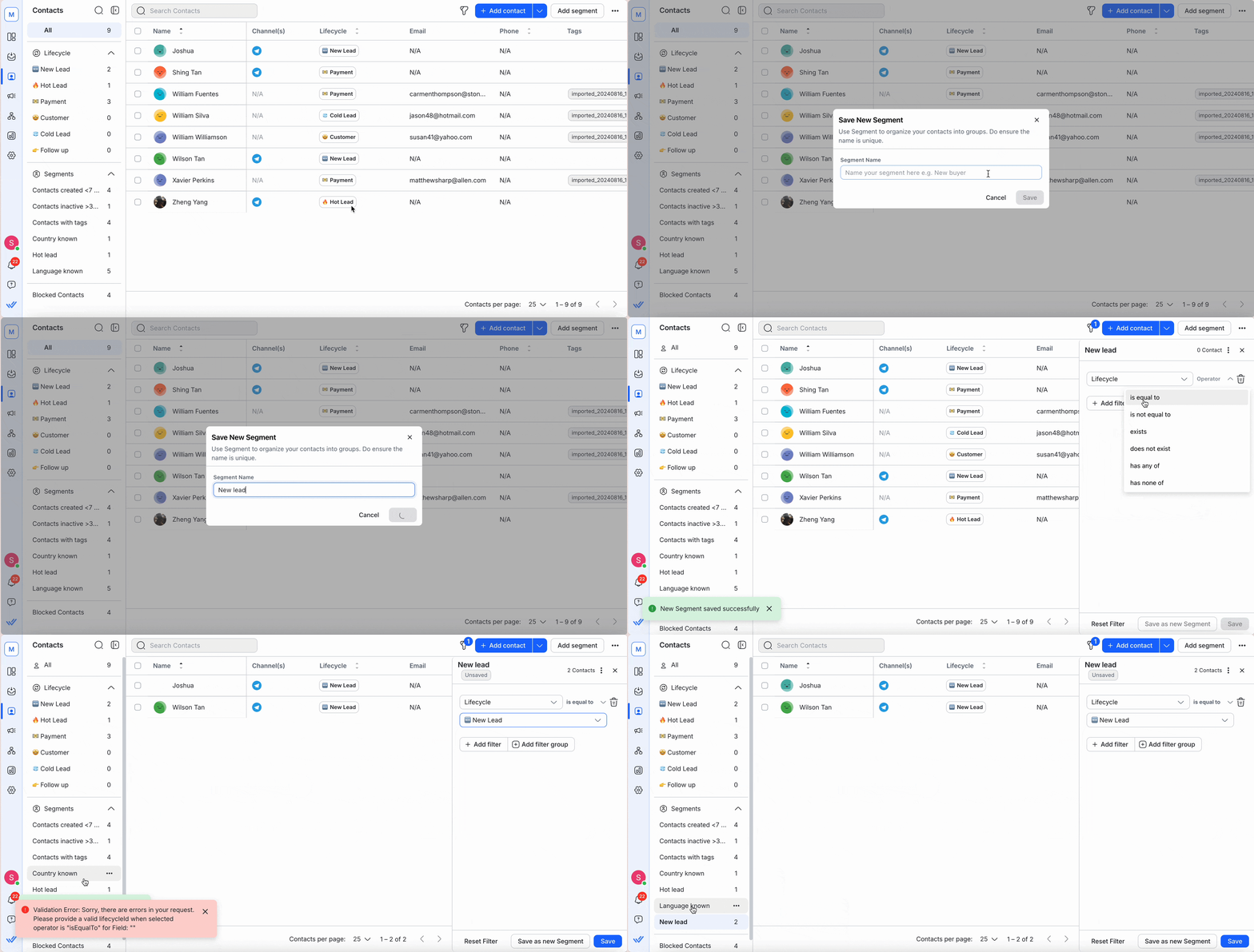
您也可以建立生命週期細分來查看和過濾聯絡人。 透過細分,您可以根據聯絡人的階段進行分組和管理,從而提供一種便捷的方式來掌握您的銷售管道。
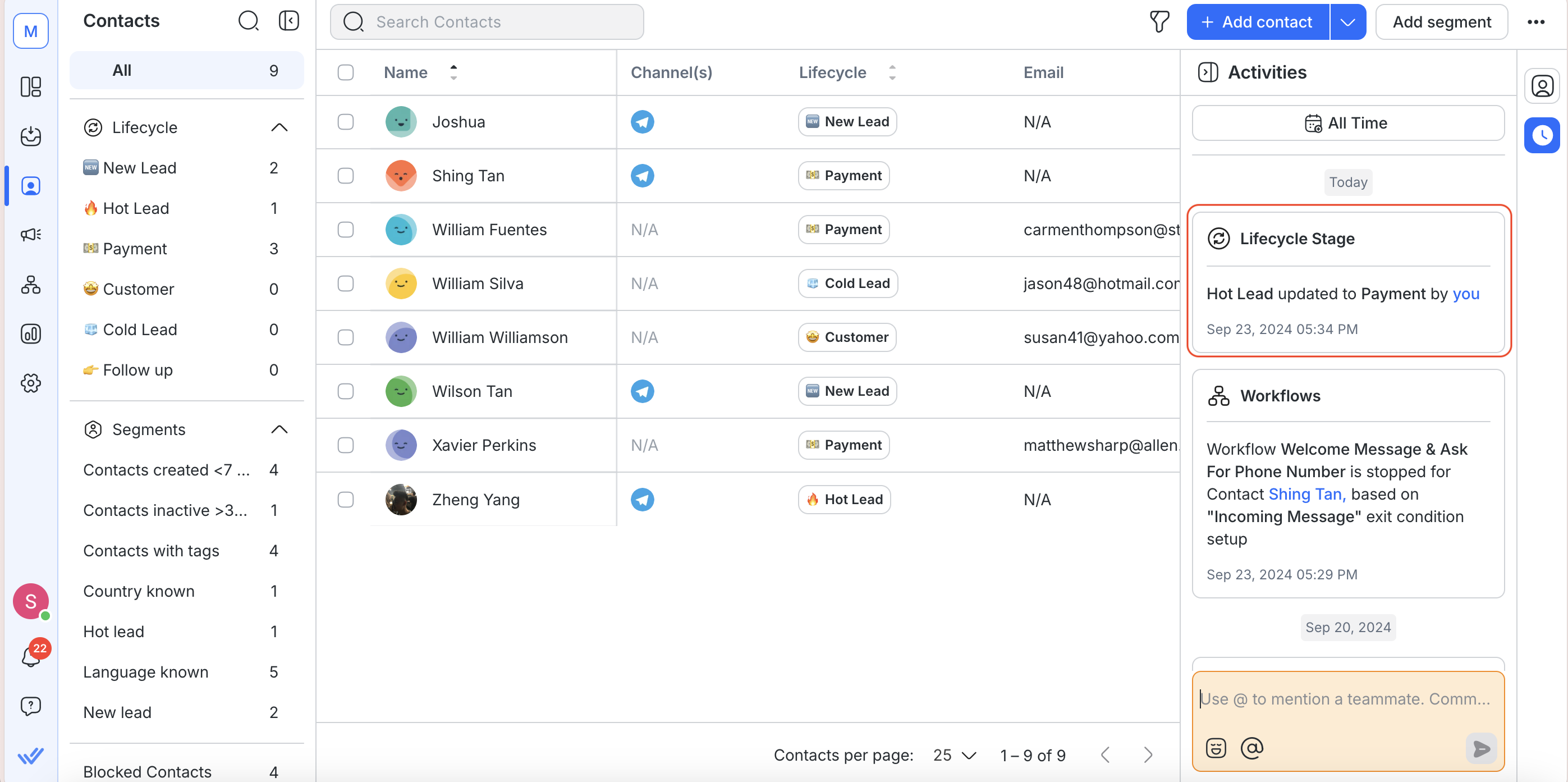
每次更新聯絡人的生命週期階段時,它都會作為活動記錄在聯絡人的活動標籤中。 這提供了每個階段變化的清晰記錄,幫助您追蹤聯絡人隨時間的變化歷程。
儀表板中的生命週期指標
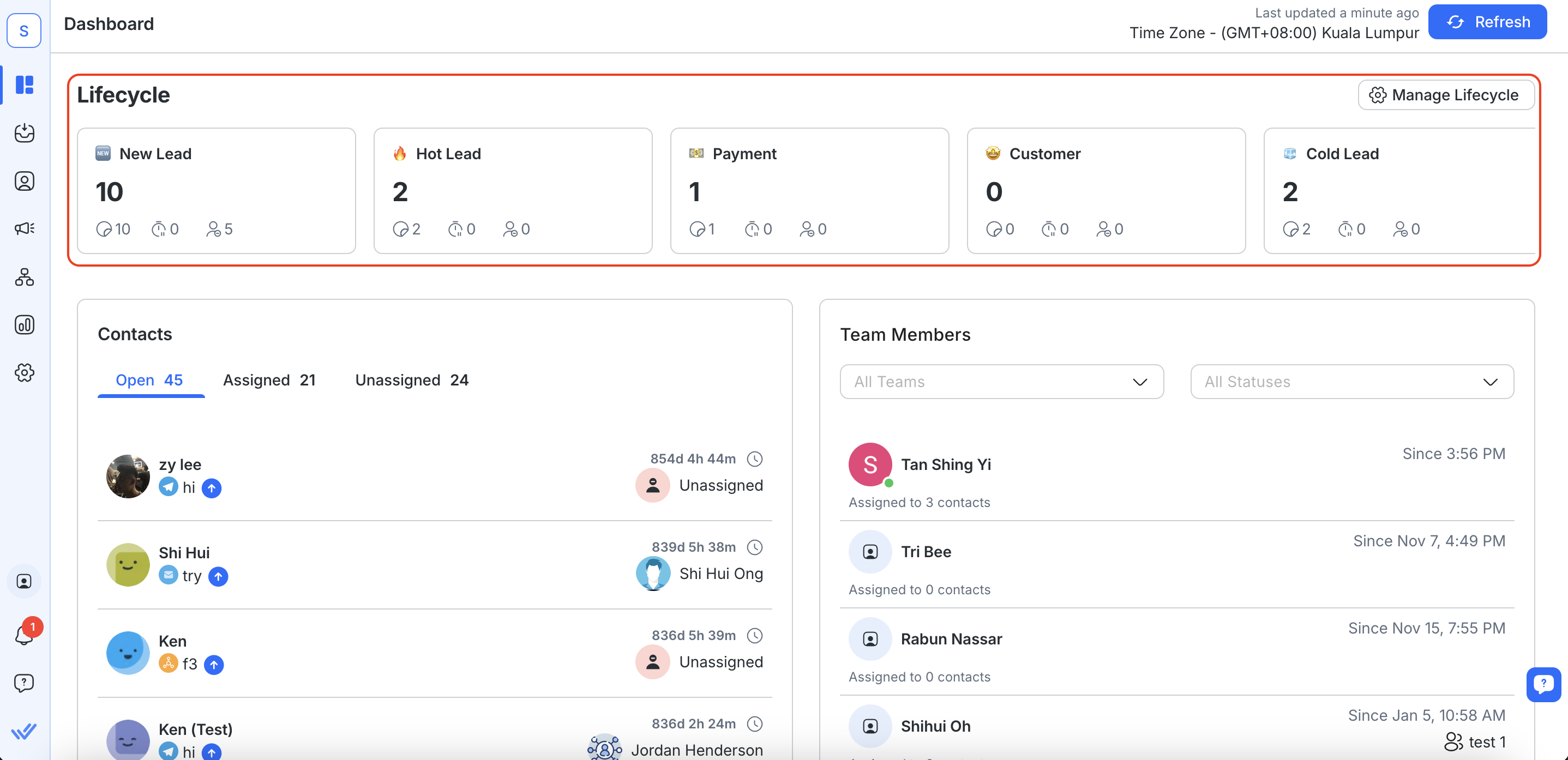
透過儀表板中的生命週期指標,所有者和經理現在可以一目了然地查看生命週期各個階段的聯絡人分佈。 這包括每個階段(不包括丟失的階段)的即時計數,例如給定階段的開啟、暫停或未分配的對話的數量。
若要查看生命週期指標:
導航至 儀表板。
滾動到 生命週期 部分。
查看每個生命週期階段的指標卡。


