

Функция жизненного цикла помогает отслеживать и управлять контактами на каждом этапе процесса продаж, от первого взаимодействия до конверсии.
Организовав контакты по разным этапам жизненного цикла, ваша команда может получить ценную информацию о том, на каком этапе пути клиента находится каждый контакт, что упрощает адаптацию коммуникаций, управление разговорами и, в конечном итоге, конвертацию лидов в реальных клиентов.
Настройка жизненного цикла
Функция жизненного цикла автоматически включается для новых организаций при регистрации. Вы можете начать организовывать свои контакты по этапам жизненного цикла прямо сейчас в модулях «Входящие» и «Контакты».
Вы также можете включить жизненный цикл вручную, включив переключатель «Показать этапы жизненного цикла» в настройках платформы. Это сделает жизненный цикл видимым в модулях «Входящие» и «Контакты».
Для этого перейдите в Настройки рабочей области > Жизненный цикл.
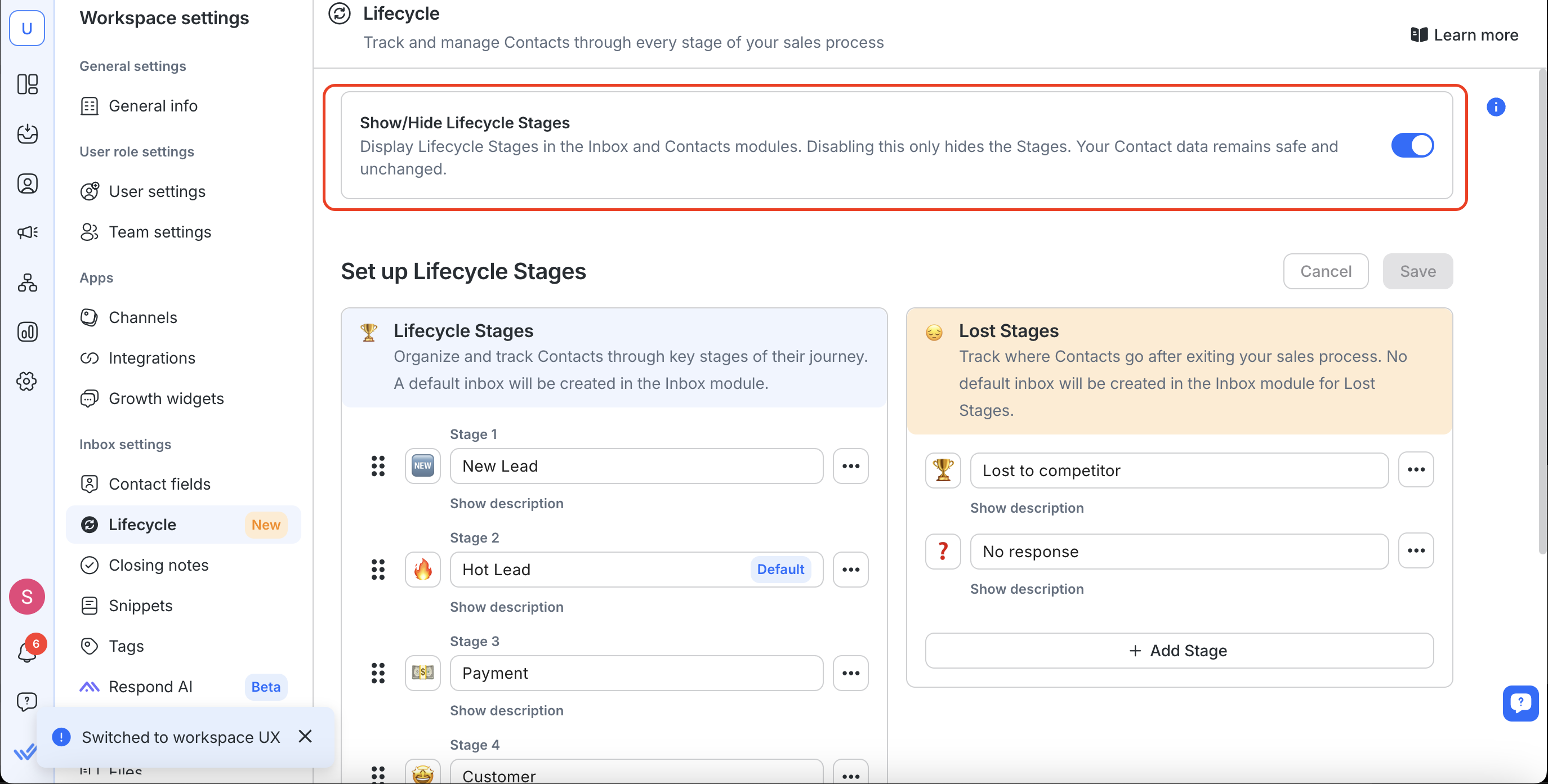
Посмотрите, как настроить жизненный цикл для вашей организации:
Начиная
Жизненный цикл— это гибкий, настраиваемый инструмент, который позволяет вам определять этапы вашего процесса продаж и легко перемещать контакты по этим этапам по мере их продвижения.
Когда новый контакт отправляет сообщение, Lifecycle автоматически назначает его на этап по умолчанию, гарантируя, что все ваши контакты будут организованы с самого начала.
Этапы жизненного цикла
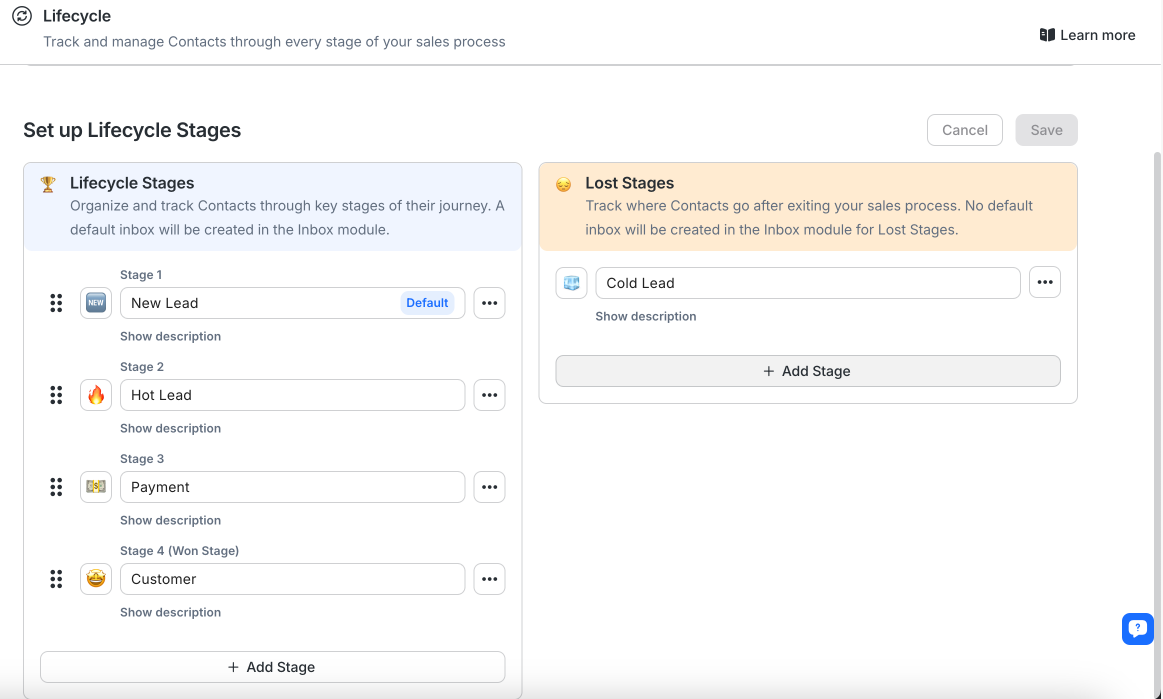
Жизненный цикл предварительно настроен и включает четыре основных этапа и один потерянный этап, что поможет вам начать работу.
Этапы жизненного цикла:
Новый зацеп: Контакт впервые проявил интерес.
Горячий лид: Контакт активно заинтересован и готов двигаться вперед.
Оплата: Контакт рассматривает ваше предложение и производит оплату.
Клиент: Контакт совершил покупку и теперь является платящим клиентом.
Потерянные этапы:
Lost Stages предназначены для отслеживания контактов, которые покидают процесс продаж, и дают представление о точках прерывания. Жизненный цикл включает в себя один потерянный этап, который можно редактировать или удалять, как и все остальные этапы:
Холодный контакт: Контакт перестал проявлять интерес и больше не отвечает.
Вы также можете добавить больше потерянных этапов в соответствии с вашим бизнесом и процессом продаж. Вот несколько примеров:
Неквалифицированный: Контакт не соответствует вашим бизнес-критериям (например, бюджету, потребностям).
Нет ответа: Несколько попыток, но контакт по-прежнему не отвечает.
Проиграно конкуренту: Контакт выбрал продукт или услугу конкурента.
Если вы использовали жизненный цикл до введения потерянных стадий, стадия холодного лида по умолчанию останется в основном столбце стадий жизненного цикла. Чтобы переместить его на потерянные этапы, вам нужно будетвручную создать его зановотам, а затем удалить его из этапов жизненного цикла.
Установка этапа по умолчанию
Вы можете установить этап по умолчанию для автоматической категоризации новых контактов, как только они присылают вам сообщения. Например, вы можете установить "Новый лид" в качестве этапа по умолчанию для категоризации всех начальных контактов.
Чтобы установить сцену по умолчанию:
Перейти к настройкам рабочего пространства > Жизненный цикл
Нажмите кнопку с тремя точками > Выберите Установите по умолчанию
Выбрать Сохранить
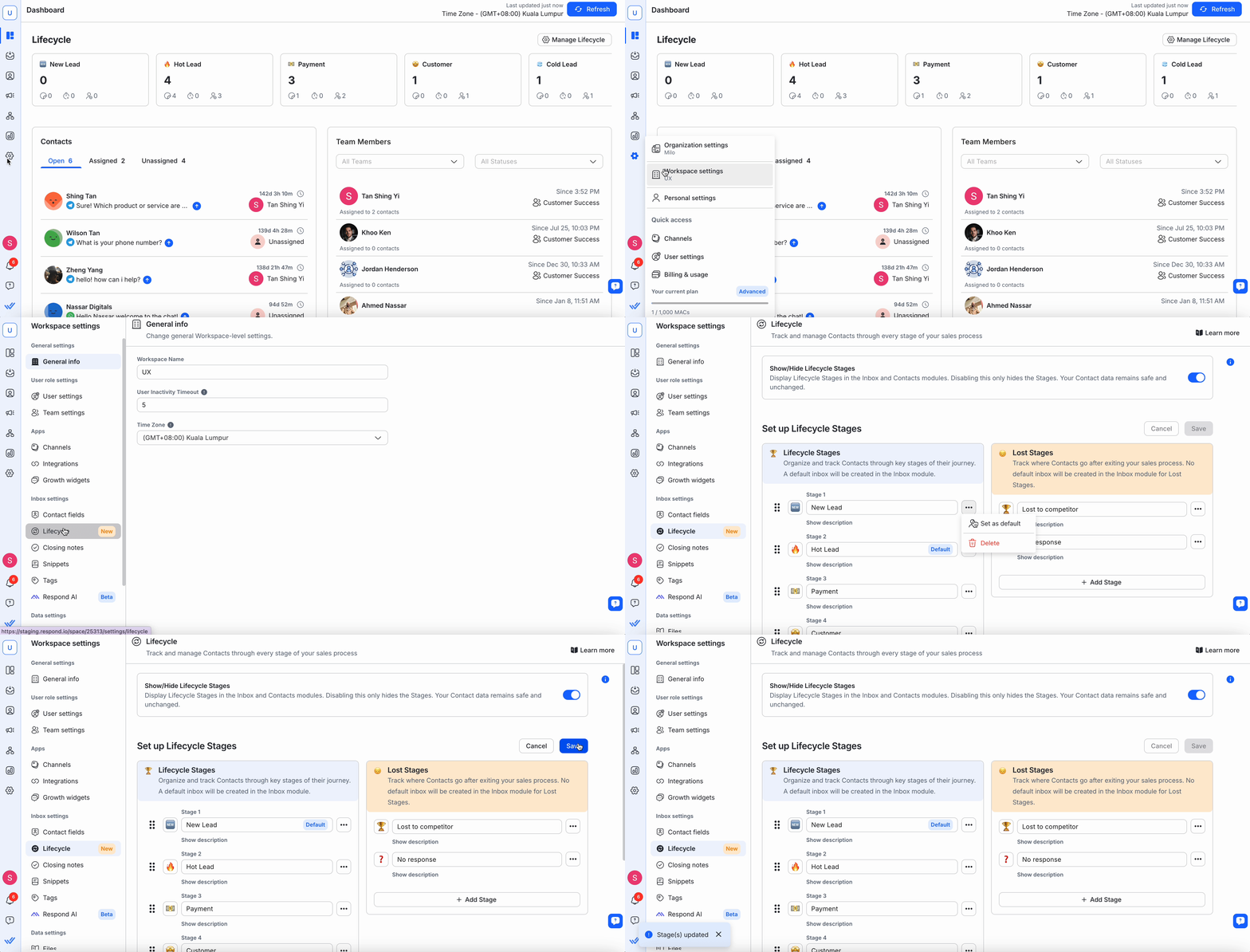
Создание нового этапа
Вы можете создавать, переименовывать и управлять в общей сложности до 20 этапов, которые могут включать как этапы жизненного цикла , так и потерянные этапы, что позволяет вам настраивать процесс продаж и эффективно отслеживать прерывания.
Создание новых этапов:
Перейти к настройкам рабочего пространства > Жизненный цикл
Выбрать Добавить этап
Дайте вашему этапу название и описание.
Выбрать Сохранить
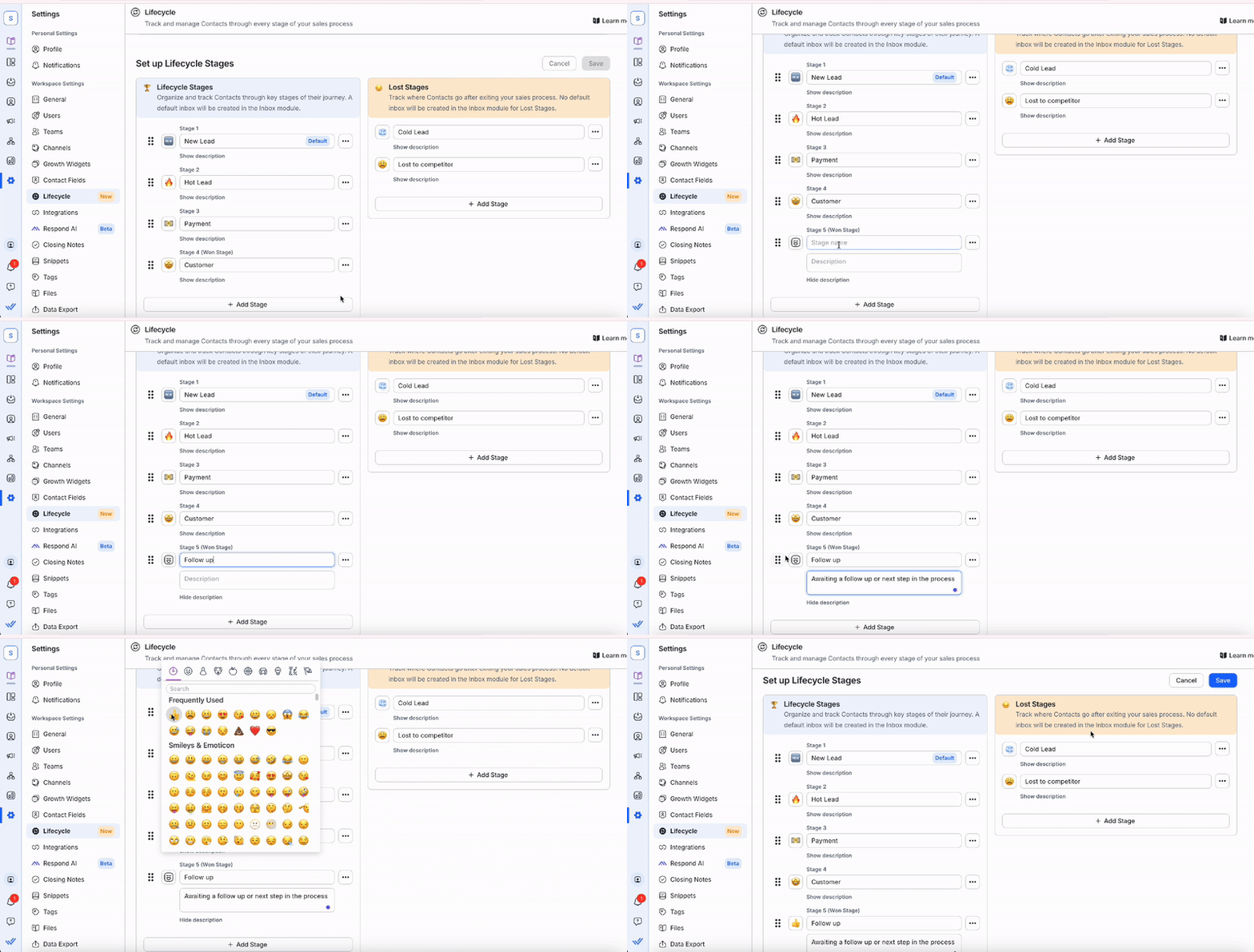
Измените порядок этапов, перетащив их в нужное место с помощью кнопки слева.
Создание потерянных стадий:
Перейти к настройкам рабочего пространства > Жизненный цикл
В столбце Потерянные этапы выберите Добавить этап
Введите название, описание и эмодзи для сцены.
Выбрать Сохранить
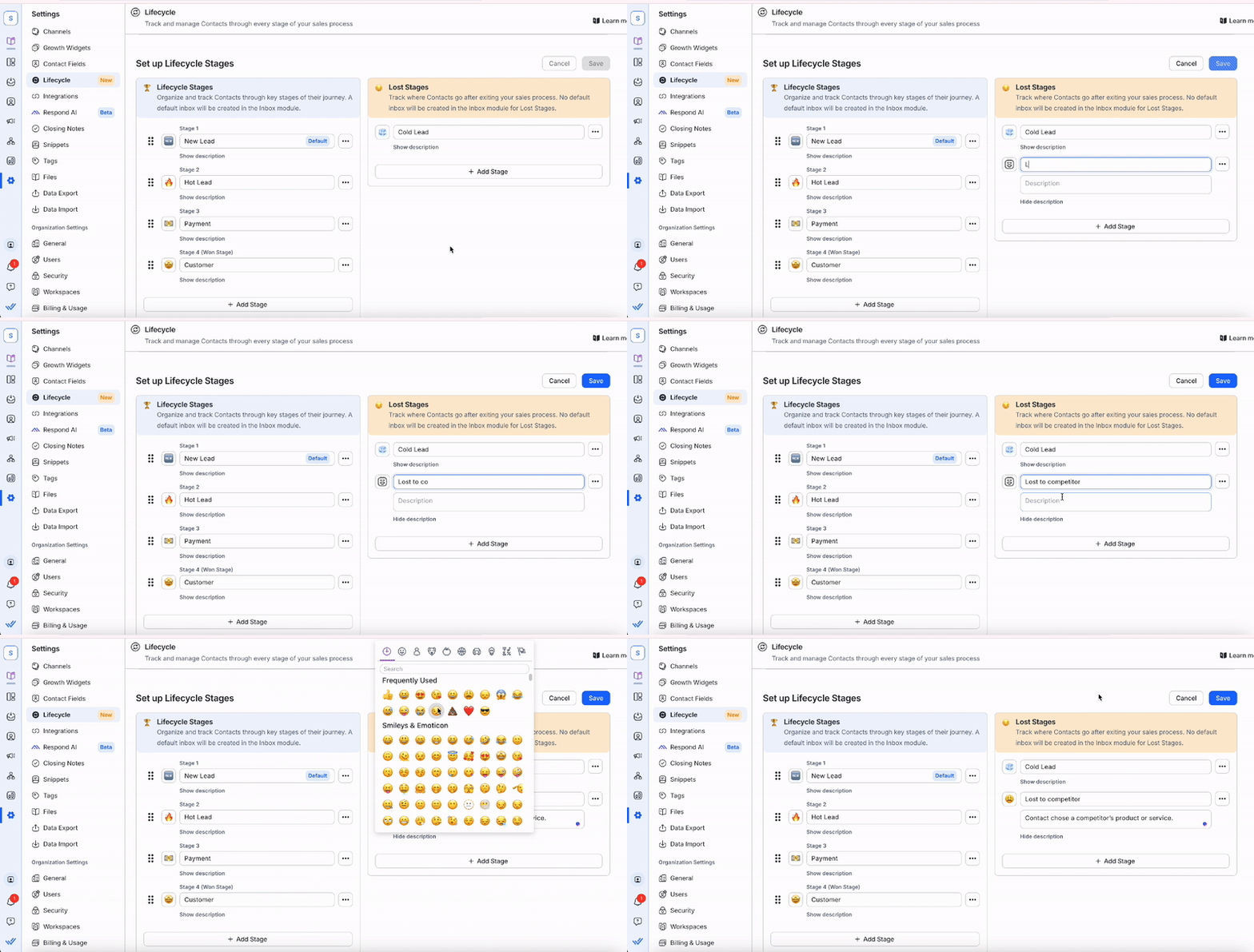
Потерянные этапы не назначаются в почтовые ящики по умолчанию, но помогают отслеживать прерывания в воронке продаж.
Назначение стадий жизненного цикла
Вы можете назначить или обновить стадию жизненного цикла контакта из двух мест.
Из модуля «Входящие» или «Контакты»:
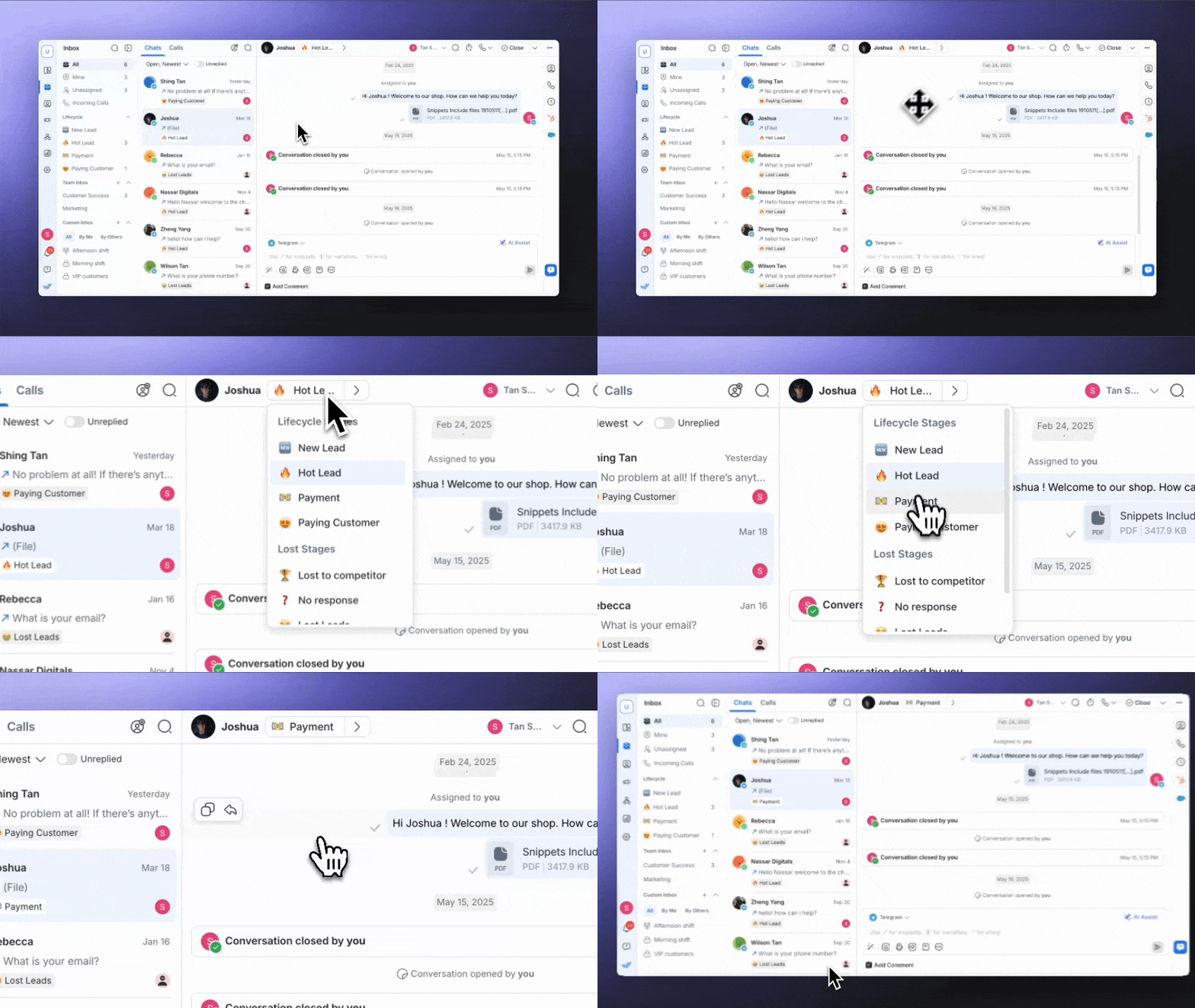
Откройте беседу или профиль контакта.
Выберите стадию жизненного цикла
Выберите нужный вам этап из списка.
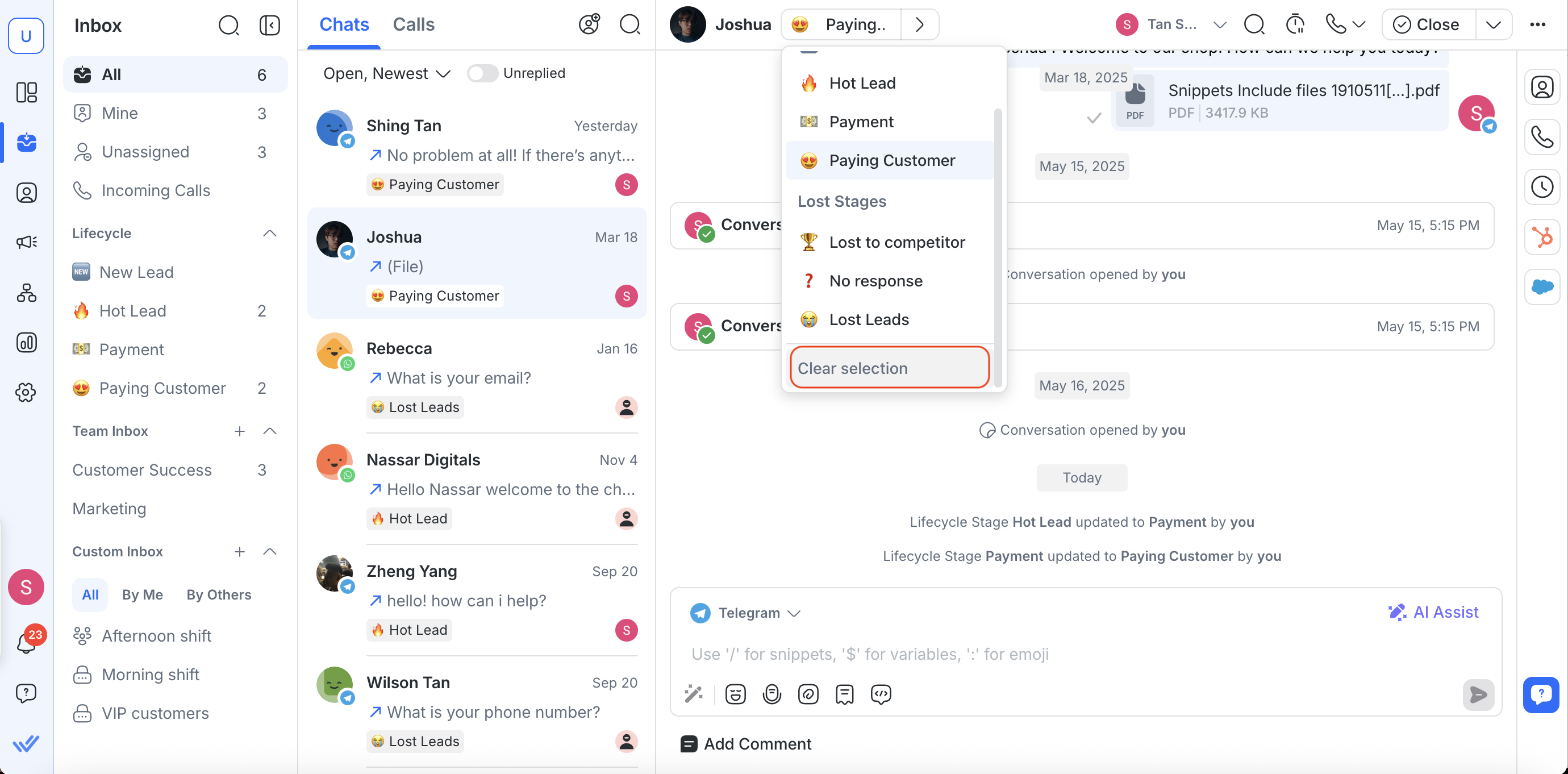
Чтобы удалить текущий этап, нажмите Очистить выбор (доступно только если этап уже установлен).
Автоматически назначать новые контакты:
Вы можете установить этап по умолчанию для всех новых контактов.
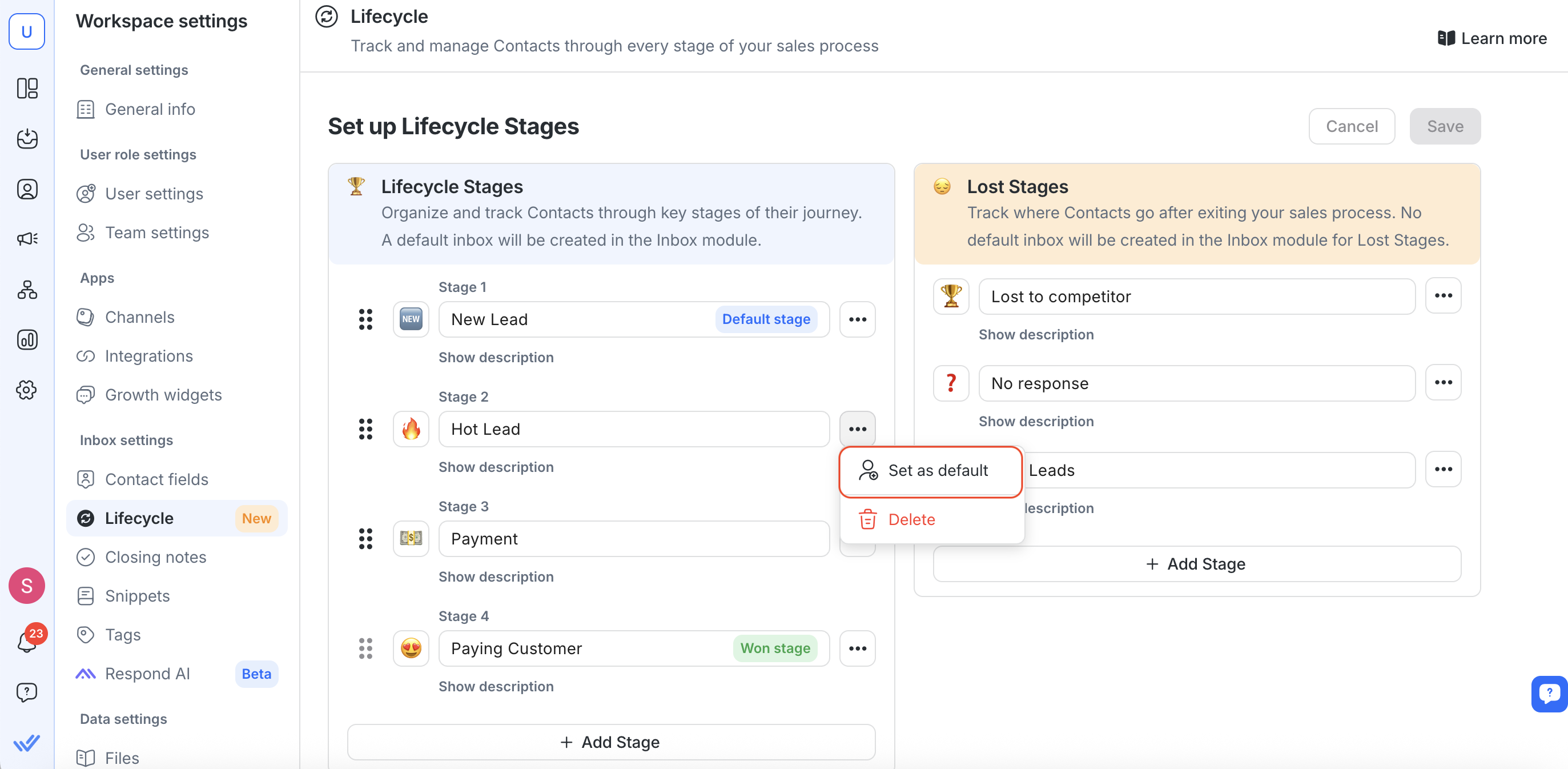
Перейдите в Настройки > Настройки рабочего пространства > Жизненный цикл.
Нажмите на меню из трех точек рядом с этапом, который вы хотите установить по умолчанию.
Выберите Установите по умолчанию.
Теперь любой новый контакт (в том числе созданный из входящих сообщений) будет автоматически назначаться на этот этап.
💡 Одновременно может быть активен только один этап по умолчанию. Установка нового значения заменит старое.
Удаление этапа жизненного цикла
Вы можете удалить этап из настроек жизненного цикла в любое время. Если на сцене есть назначенные контакты, вам будет предложено указать, что с ними делать.
Чтобы удалить этап:
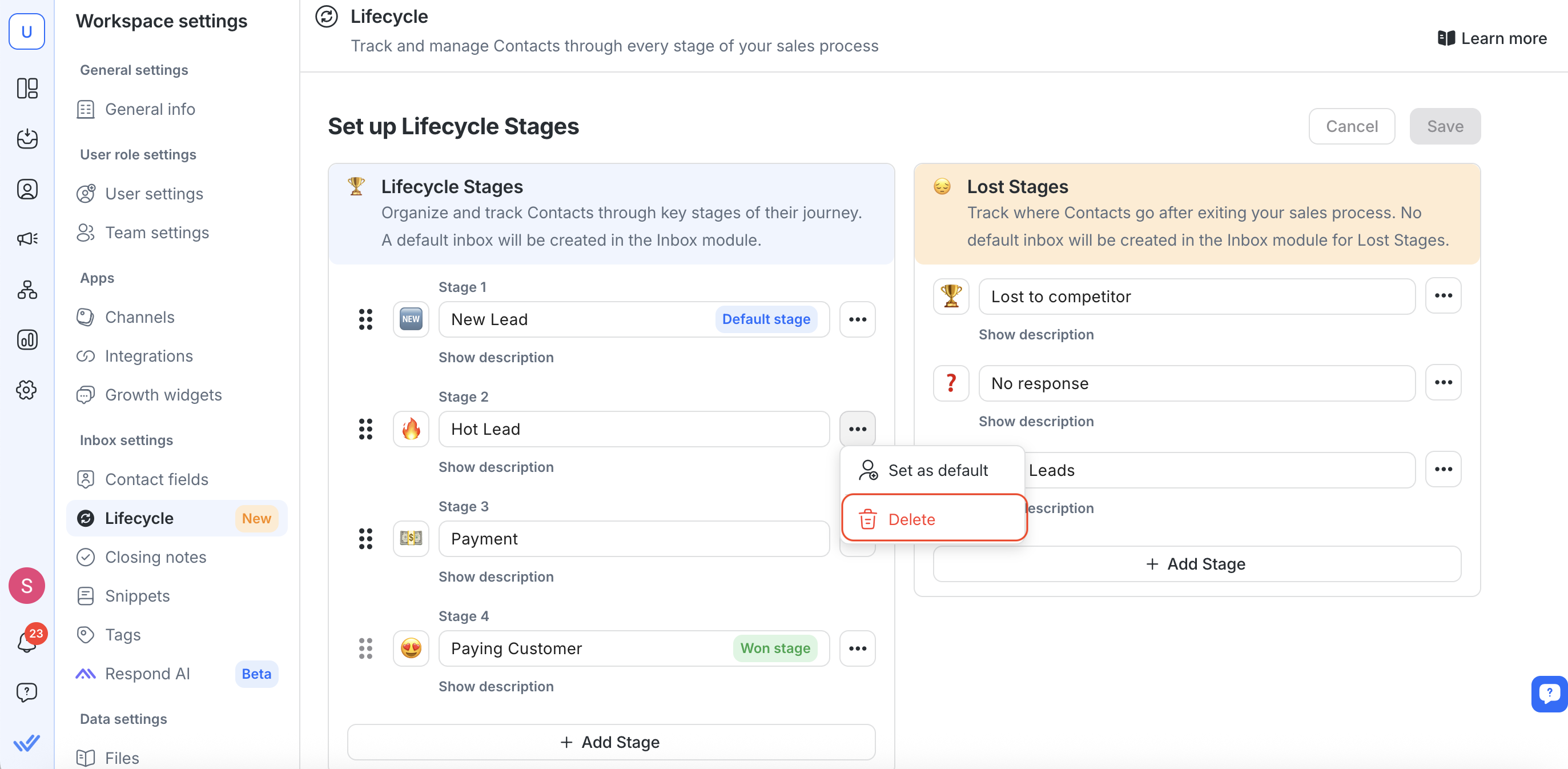
Перейдите в Настройки > Настройки рабочего пространства > Жизненный цикл.
Найдите этап, который вы хотите удалить.
Нажмите на меню с тремя точками рядом с названием этапа.
Выбрать Удалить. Если на сцене есть контакты:
Вы увидите, сколько контактов используют этот этап.
Вы можете выбрать переместить их на другой этап, отметив Назначить контакт(ы) на другой этап и выбрав новый этап из выпадающего списка.
Нажмите Удалить для подтверждения.
⚠️ Необходимо сохранить хотя бы одну стадию жизненного цикла. Если останется только один, вы не сможете его удалить.
Использование жизненного цикла в модуле «Входящие»
В модуле «Входящие» вы можете быстро назначать и обновлять этапы для своих контактов. Сюда входят как этапы жизненного цикла , так и потерянные этапы, что позволяет вам отслеживать прогресс в вашем процессе продаж. Например, если лид перестал отвечать, вы можете переместить его на потерянную стадию, например, на «Холодный лид».
Вы также можете создать настраиваемые папки входящих для фильтрации и управления потерянными этапами по мере необходимости, поскольку они не отображаются как стандартный почтовый ящик.
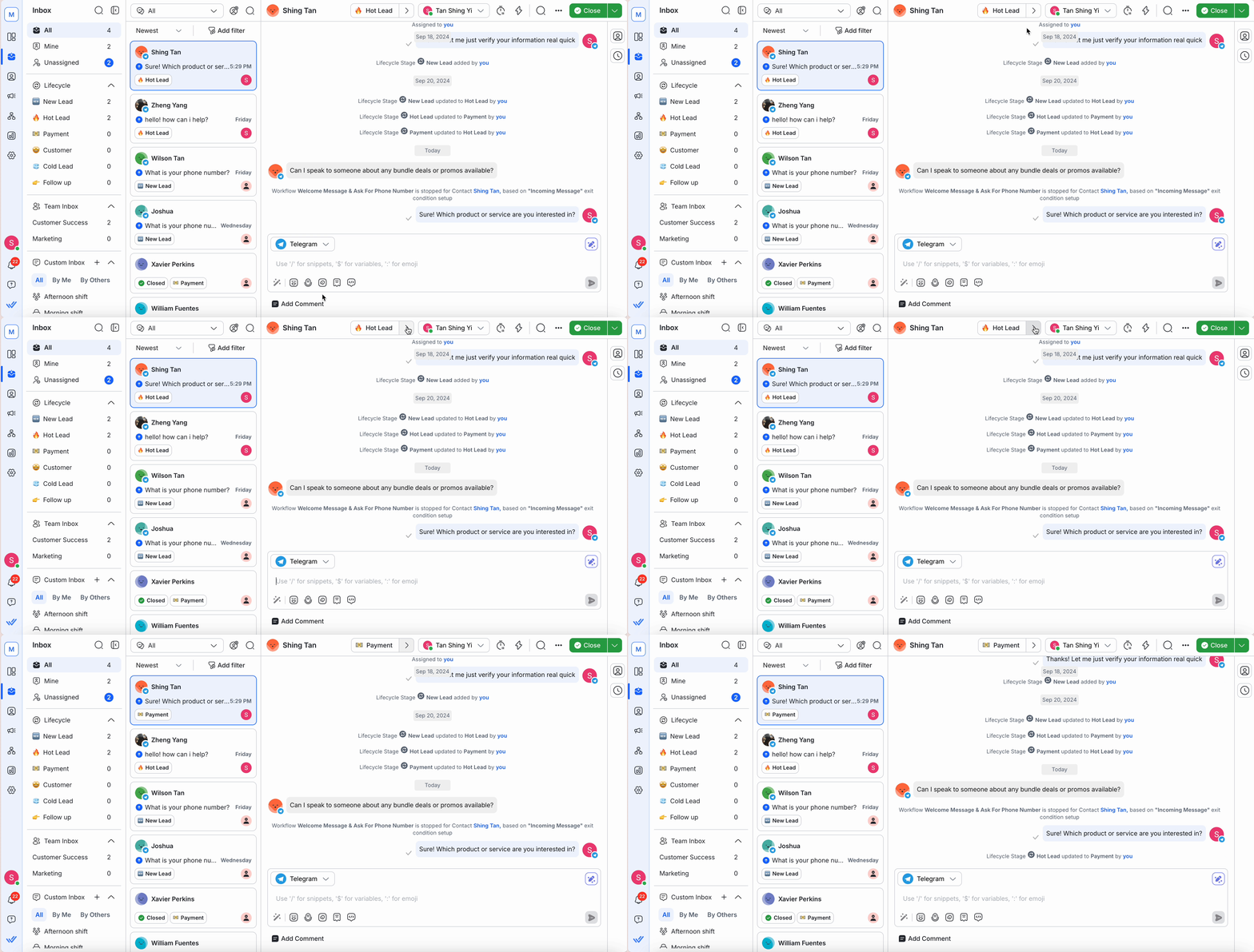
Вы также можете фильтровать разговоры по этапам, помогая агентам расставлять приоритеты среди потенциальных клиентов и сосредотачиваться на контактах, готовых к дальнейшему продвижению в процессе продаж.
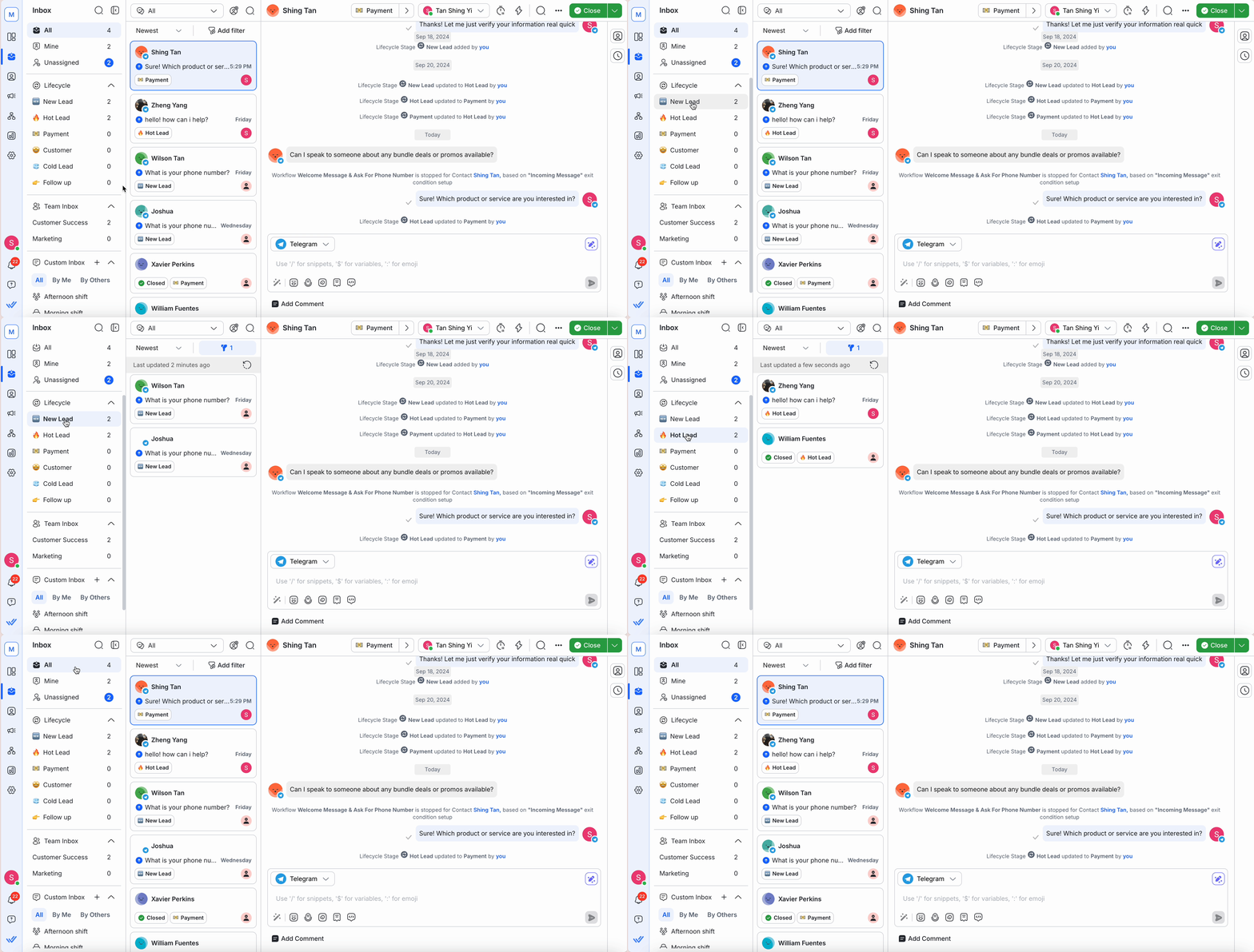
Каждый раз при обновлении этапа жизненного цикла создается событие контакта, в котором регистрируется, когда и кем было внесено изменение. Это помогает вести учет каждого перехода на новый этап, обеспечивая прозрачность и ясность для вашей команды.
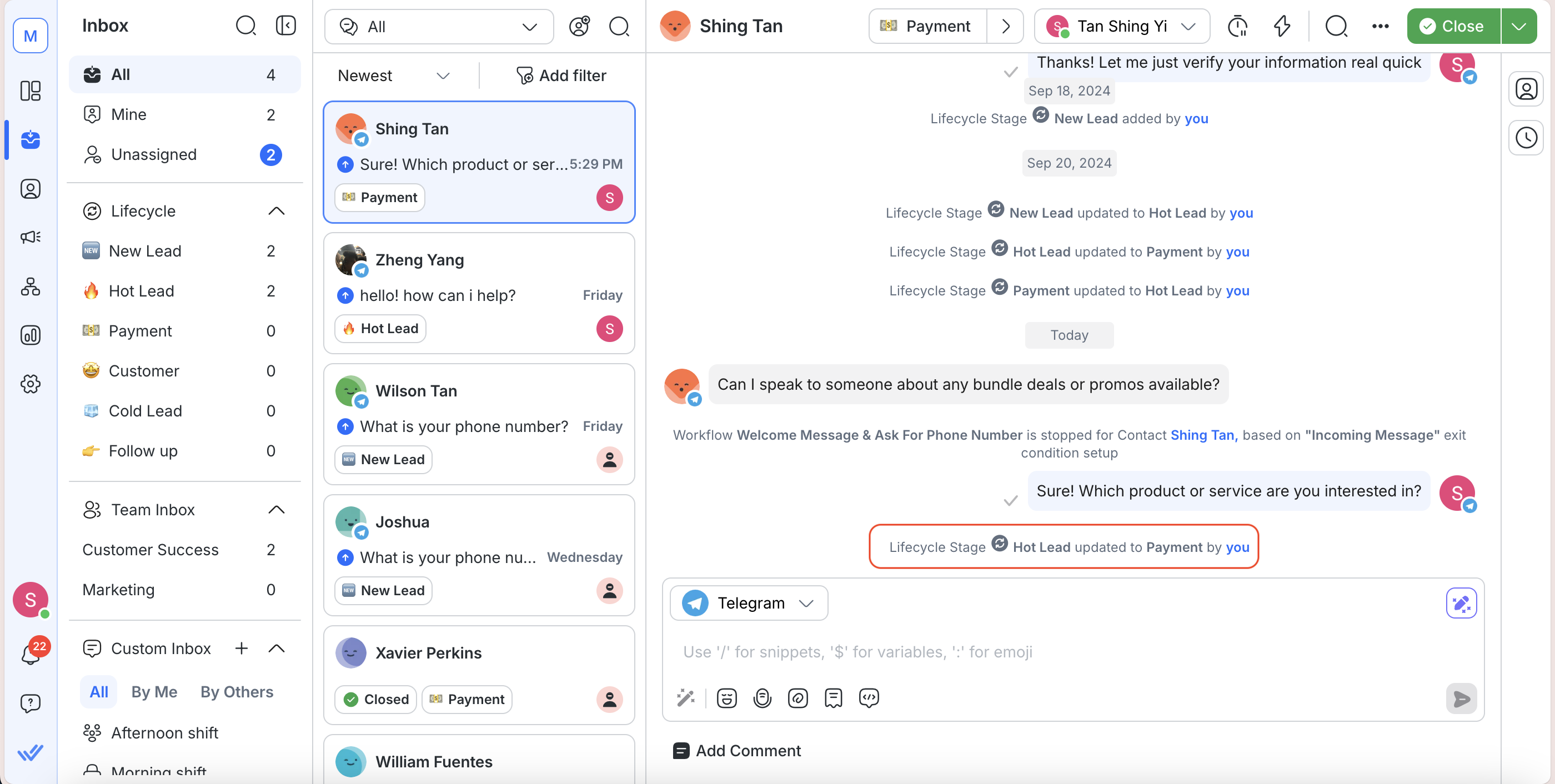
Посмотрите, как работает жизненный цикл в модуле «Входящие» после его включения:
Использование жизненного цикла в модуле «Контакты»
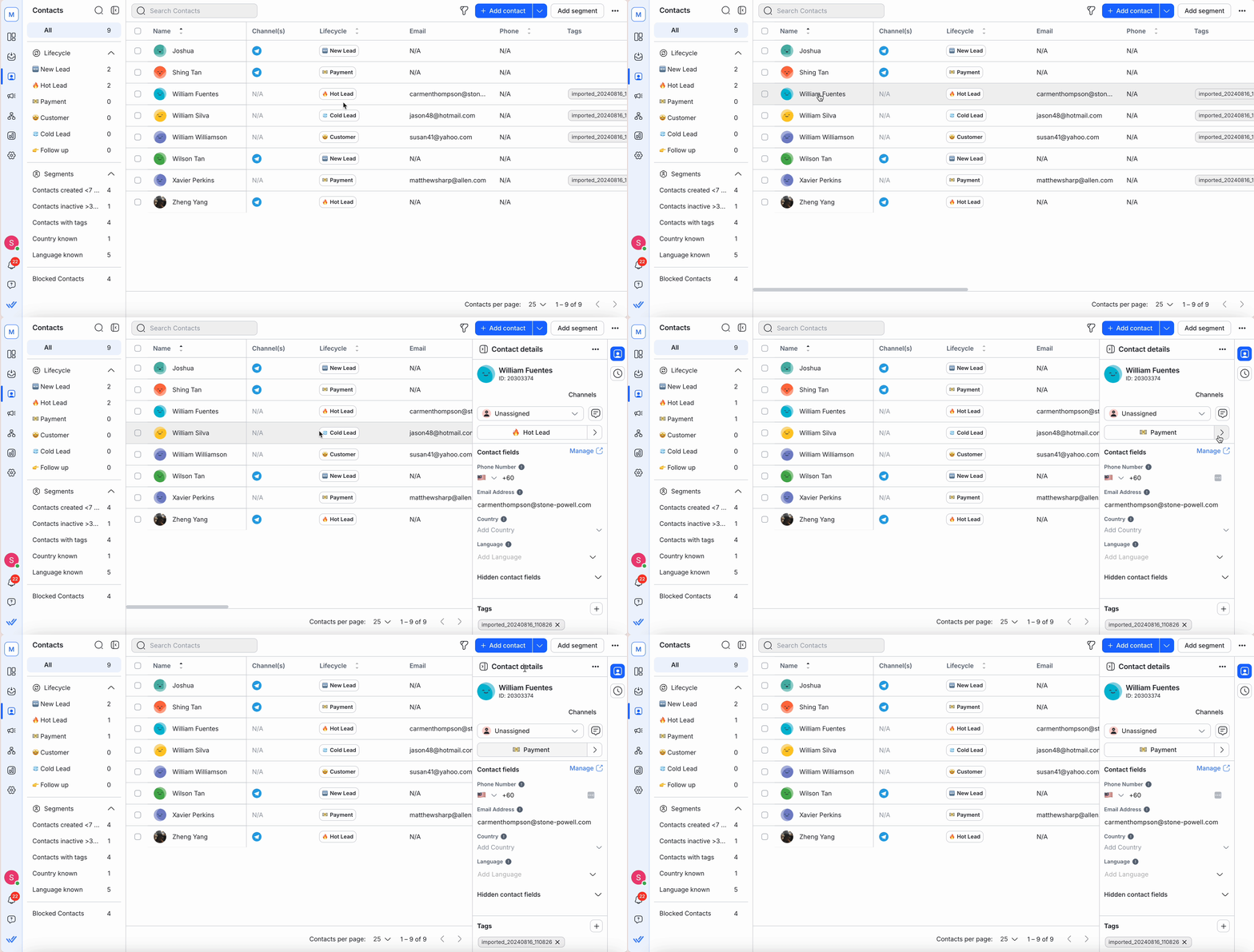
Вы также можете просматривать и изменять этапы отдельных контактов в модуле «Контакты».
Для этого выберите контакт, и в области сведений о контакте отобразятся этапы жизненного цикла. При необходимости вы можете вносить в него изменения.
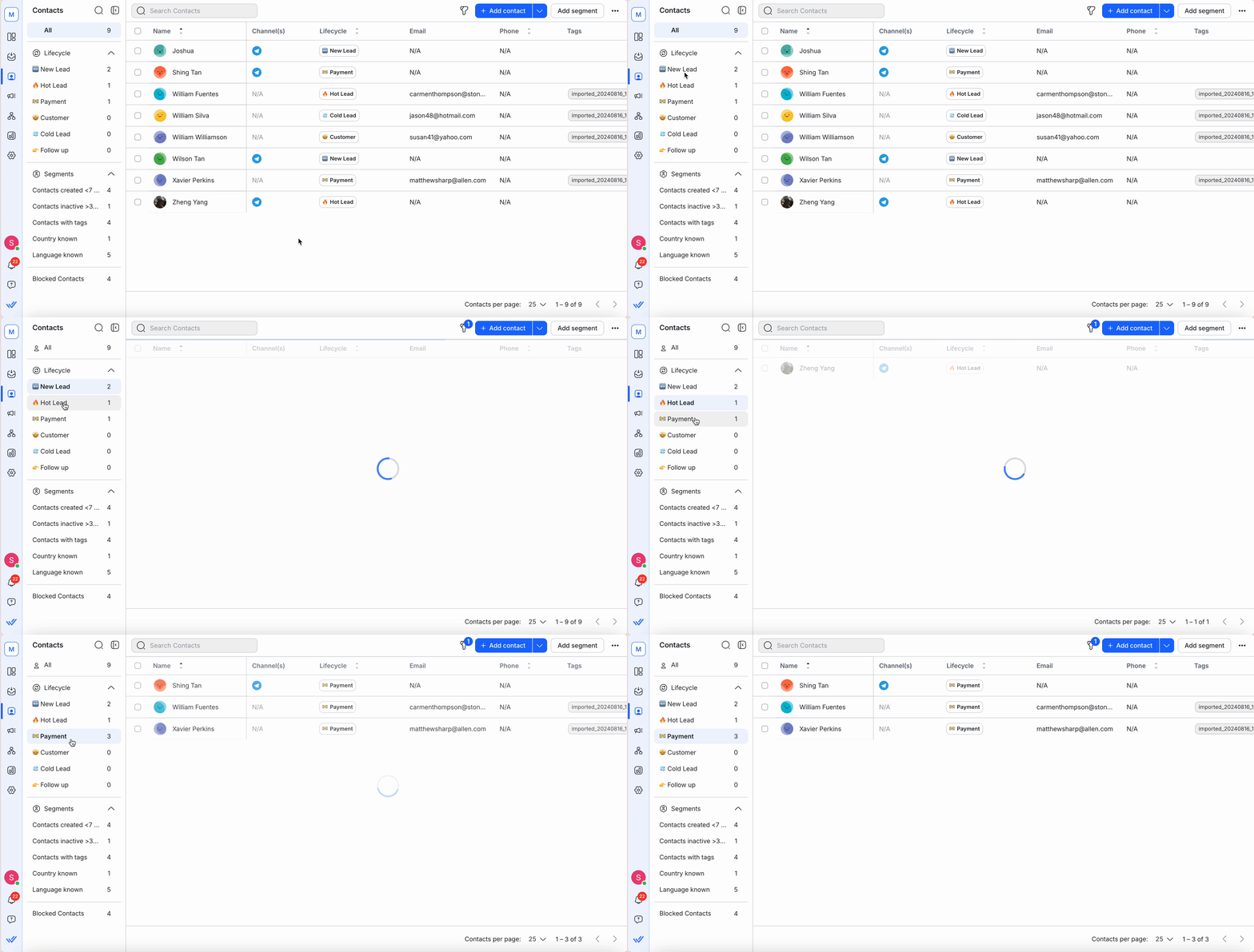
Владельцы и менеджеры также могут сегментировать и фильтровать контакты по стадии их жизненного цикла или стадии потери, что позволяет лучше отслеживать прерывания и возможности повторного взаимодействия.
Для фильтрации используйте опцию фильтра, чтобы сортировать и просматривать контакты по их текущей стадии жизненного цикла. Использование опции фильтра — это быстрый и эффективный способ поиска и отображения контактов на основе стадии их жизненного цикла или других критериев.
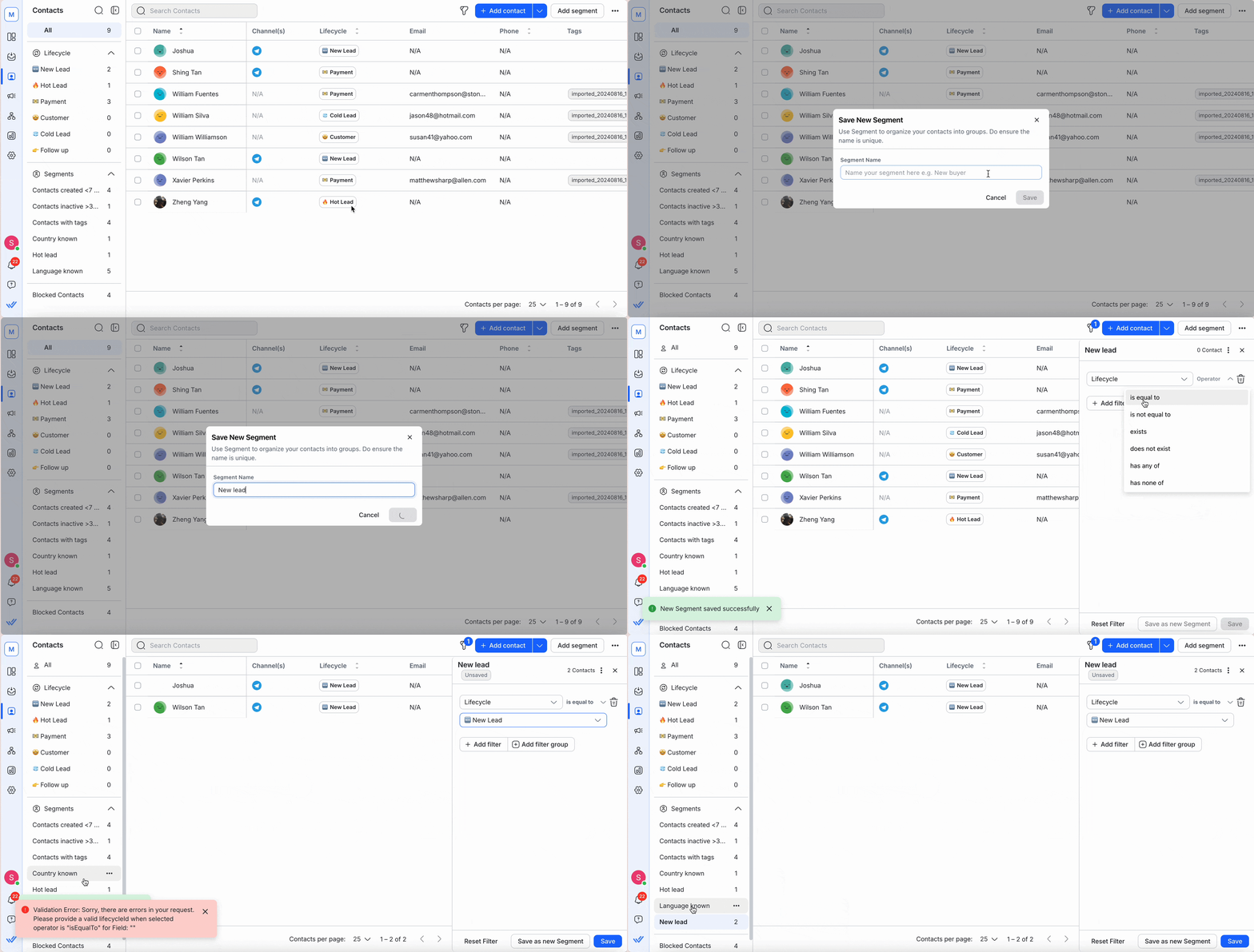
Вы также можете создавать сегменты жизненного цикла для просмотра и фильтрации контактов. Сегменты позволяют группировать и управлять контактами в зависимости от их стадии, предлагая удобный способ оставаться в курсе всех этапов воронки продаж.
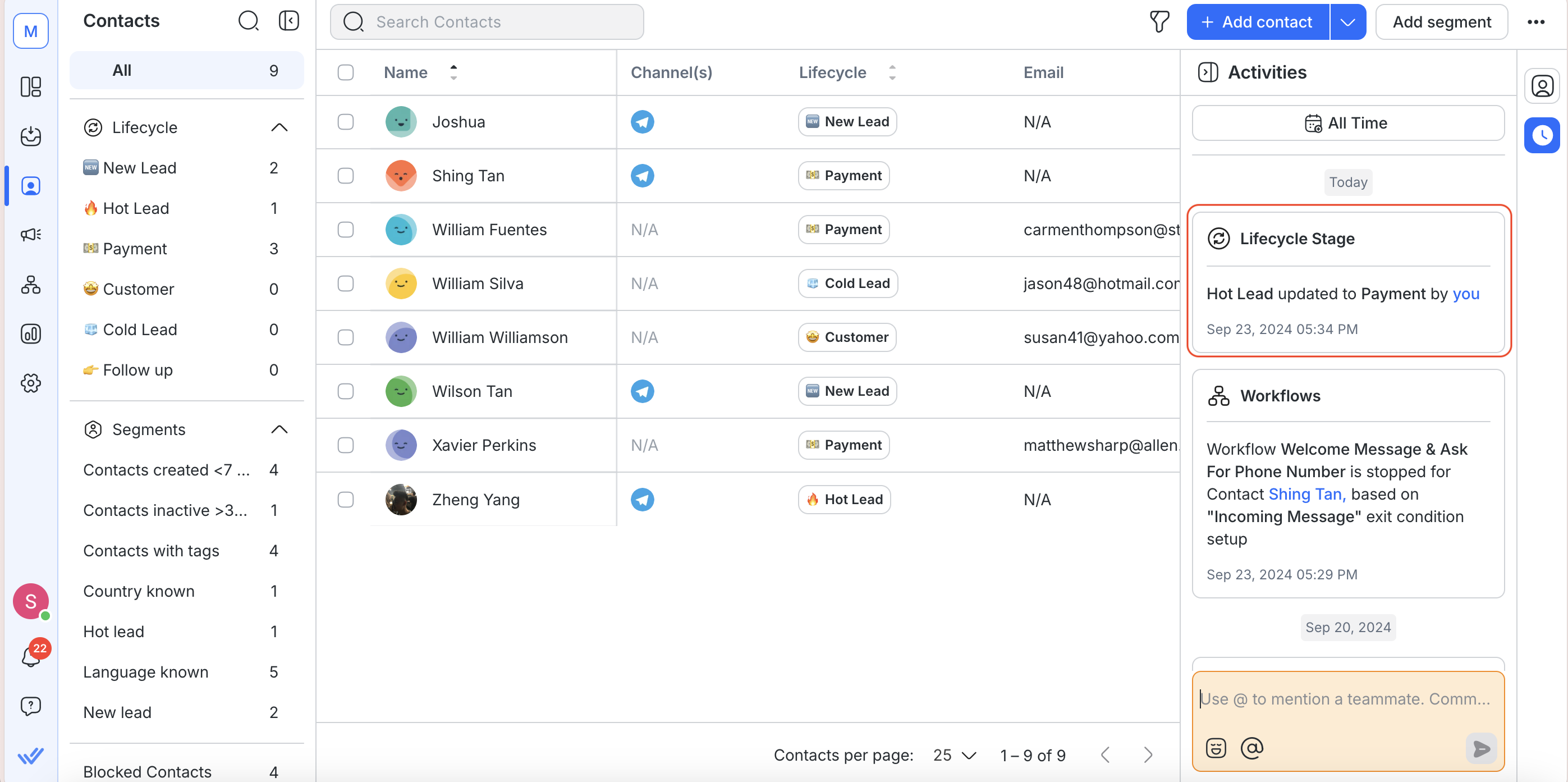
Каждый раз, когда обновляется этап жизненного цикла контакта, это регистрируется как действие на вкладке «Действия контакта». Это обеспечивает четкую запись каждого изменения этапа, помогая вам отслеживать путь контакта с течением времени.
Показатели жизненного цикла на панели мониторинга
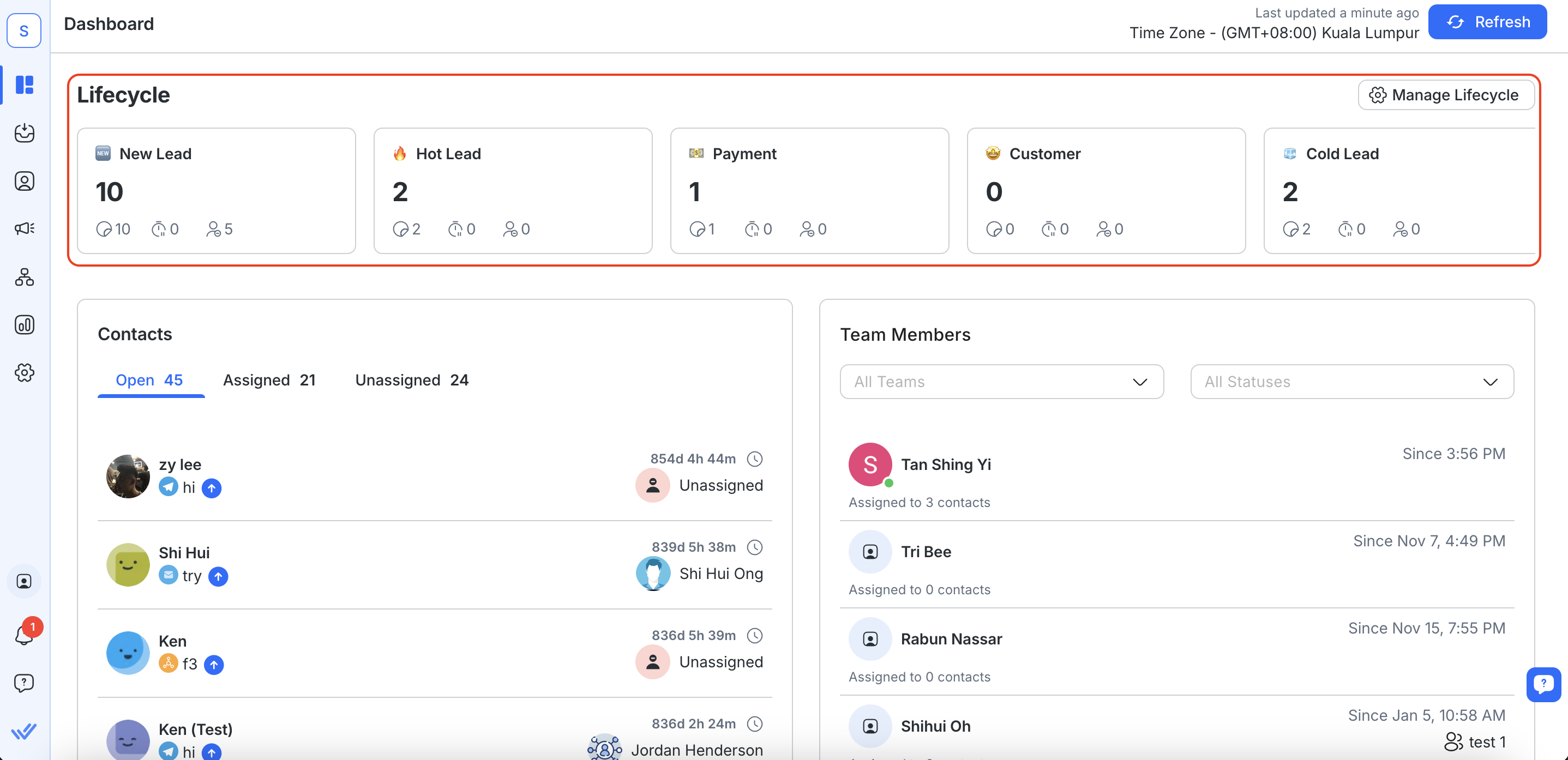
Благодаря показателям жизненного цикла на панели мониторинга владельцы и менеджеры теперь могут быстро просмотреть распределение контактов по этапам жизненного цикла. Сюда входят подсчеты в реальном времени для каждого этапа (за исключением потерянных этапов), такие как количество открытых, отложенных или неназначенных разговоров для данного этапа.
Чтобы просмотреть показатели жизненного цикла:
Перейдите на панель инструментов .
Прокрутите до раздела Жизненный цикл .
Просмотрите карточки показателей для каждого этапа жизненного цикла.


