

La fonctionnalité Cycle de vie vous aide à suivre et à gérer les contacts à chaque étape de votre processus de vente, de la première interaction à la conversion.
En organisant vos contacts en différentes étapes du cycle de vie, votre équipe peut obtenir des informations précieuses sur la position de chaque contact dans son parcours client, ce qui facilite l'adaptation des communications, la gestion des conversations et, en fin de compte, la conversion des prospects en clients.
Configuration du cycle de vie
La fonctionnalité Cycle de vie est automatiquement activée pour les nouvelles organisations lors de leur inscription. Vous pouvez commencer à organiser vos contacts en étapes du cycle de vie immédiatement dans les modules Boîte de réception et Contacts.
Vous pouvez également activer le cycle de vie manuellement en activant le bouton « Afficher les étapes du cycle de vie » dans les paramètres de la plateforme. Cela rendra le cycle de vie visible dans les modules Boîte de réception et Contacts.
Pour ce faire, accédez à Paramètres de l'espace de travail > Cycle de vie.
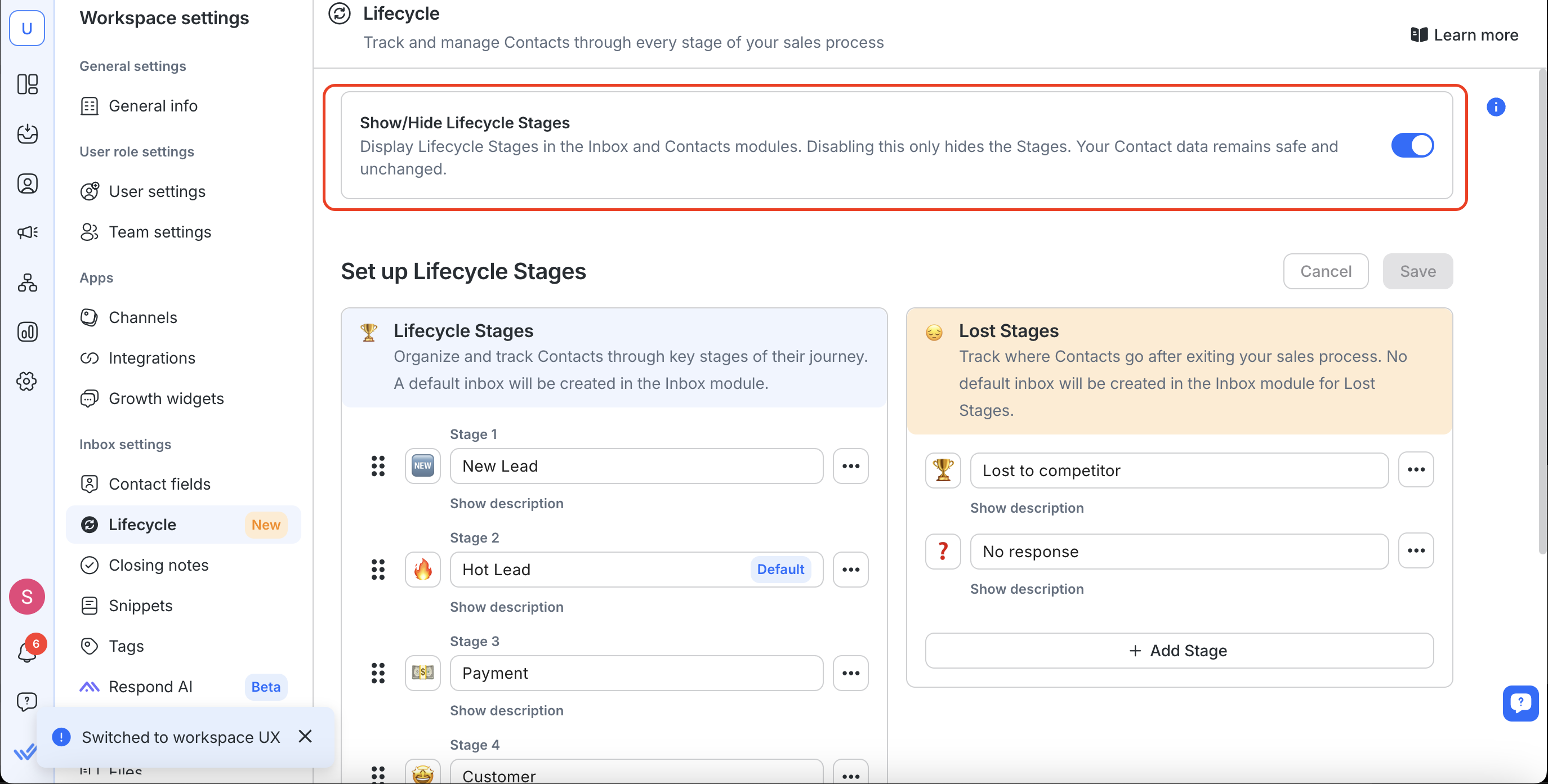
Regardez comment configurer Lifecycle pour votre organisation :
Commencer
Le Cycle de vie est un outil flexible et personnalisable qui vous permet de définir les étapes de votre processus de vente et de faire progresser facilement les contacts à travers ces étapes au fur et à mesure de leur progression.
Lorsqu'un nouveau contact envoie un message, Lifecycle l'affecte automatiquement à une étape par défaut, garantissant ainsi que tous vos contacts sont organisés dès le départ.
Étapes du cycle de vie
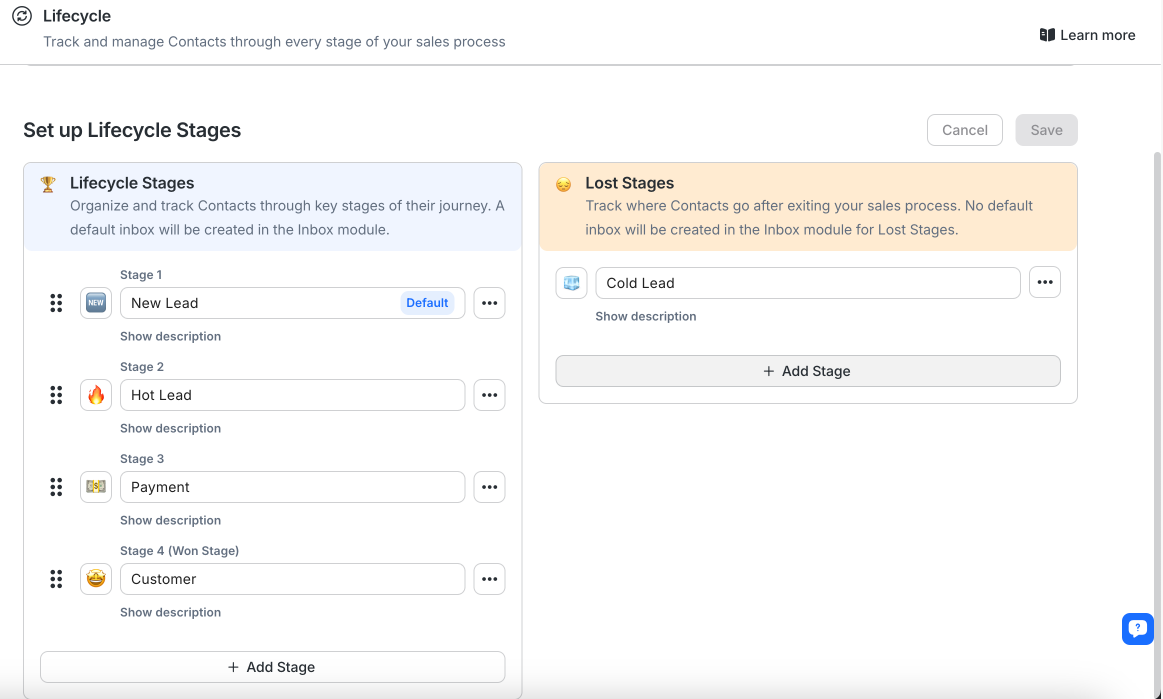
Lifecycle est préconfiguré avec quatre étapes principales et une étape perdue pour vous aider à démarrer.
Étapes du cycle de vie :
Nouveau prospect: Le contact a manifesté son intérêt pour la première fois.
Hot Lead: Le contact est activement intéressé et prêt à avancer.
Paiement: Le Contact étudie votre offre et le paiement est en cours.
Client: Le Contact a effectué un achat et est désormais un client payant.
Étapes perdues :
Les étapes perdues sont conçues pour suivre les contacts qui quittent le processus de vente, offrant des informations sur les points d'abandon. Le cycle de vie est livré avec une étape perdue, que vous pouvez modifier ou supprimer comme toutes les autres étapes :
Cold Lead: Le contact a cessé de montrer de l'intérêt et ne répond plus.
Vous pouvez également ajouter davantage d'étapes perdues en fonction de votre entreprise et de votre processus de vente. Voici quelques exemples :
Non qualifié: Le contact ne répond pas à vos critères commerciaux (par exemple, budget, besoins).
Aucune réponse : Plusieurs suivis, mais le contact reste sans réponse.
Perdu face à un concurrent : Le contact a choisi le produit ou le service d'un concurrent.
Si vous utilisiez Lifecycle avant l'introduction des étapes perdues, l'étape Cold Lead restera par défaut dans la colonne principale des étapes du cycle de vie. Pour le déplacer vers les étapes perdues, vous devrez le recréer manuellement là, puis le supprimer des étapes du cycle de vie.
Définition d'une étape par défaut
Vous pouvez définir une étape par défaut pour catégoriser automatiquement les nouveaux contacts dès qu'ils vous envoient un message. Par exemple, vous pouvez définir "Nouveau prospect" comme étape par défaut pour catégoriser tous les contacts initiaux.
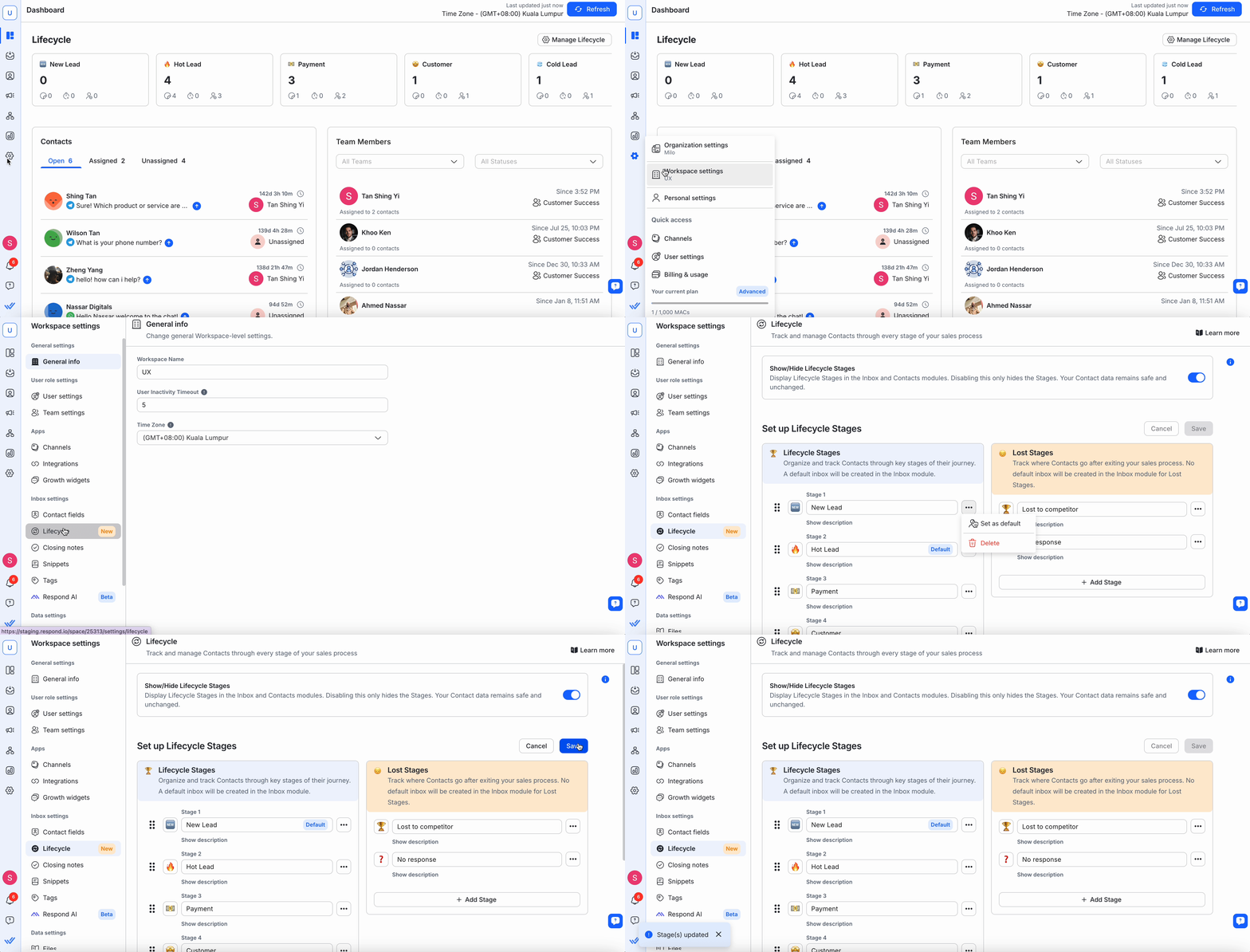
Pour définir une étape par défaut :
Accédez aux paramètres de l'espace de travail > Cycle de vie
Sélectionnez le bouton à trois points > Sélectionnez Définir par défaut
Sélectionnez Enregistrer
Créer une nouvelle étape
Vous pouvez créer, renommer et gérer jusqu'à 20 étapes au total, qui peuvent inclure à la fois Étapes du cycle de vie et Étapes perdues, vous permettant de personnaliser votre processus de vente et de suivre efficacement les abandons.
Création de nouvelles étapes :
Accédez aux paramètres de l'espace de travail > Cycle de vie
Sélectionner Ajouter une étape
Donnez un nom et une description à votre scène
Sélectionnez Enregistrer
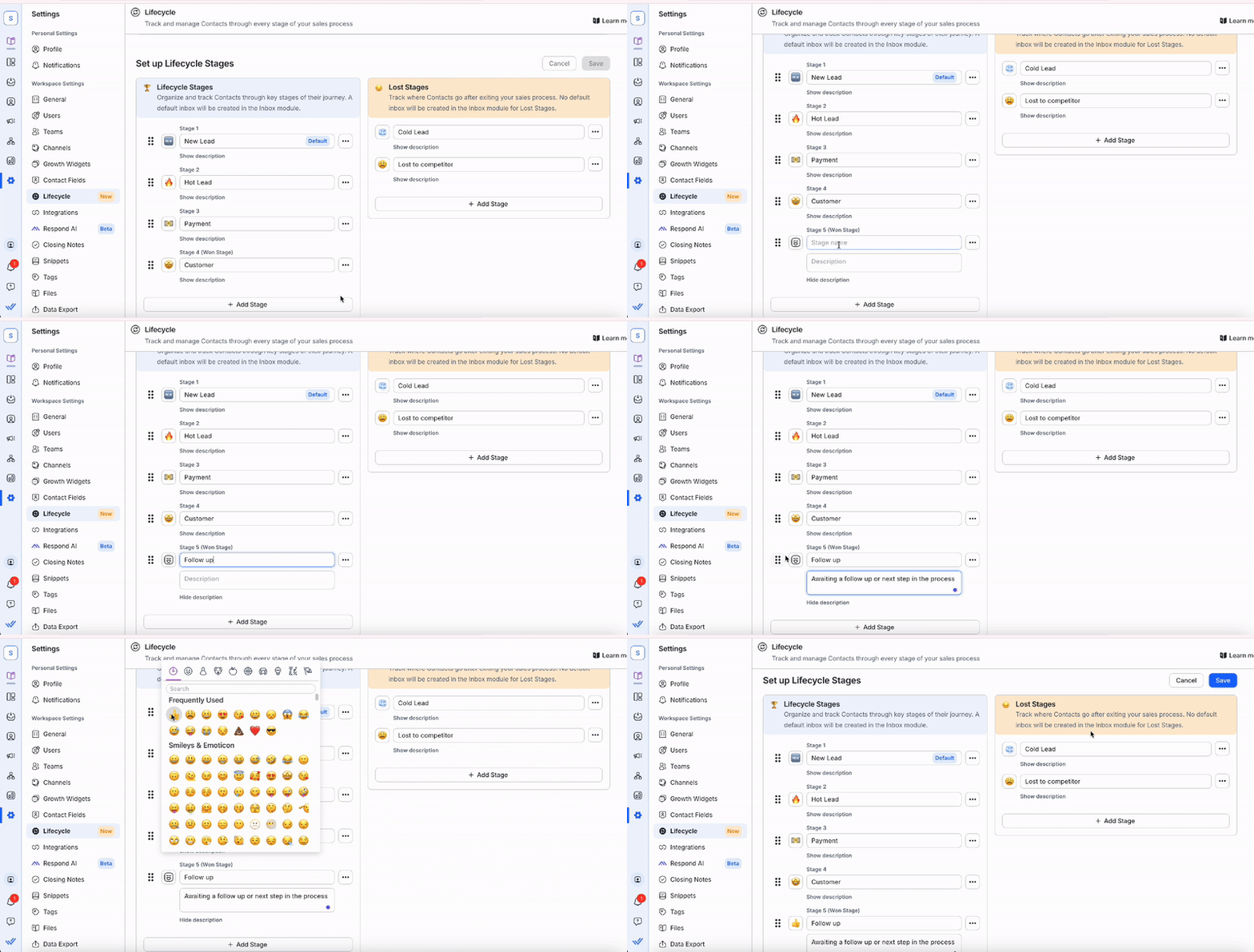
Réorganisez les étapes en les faisant glisser et en les déposant à la position souhaitée à l'aide du bouton sur la gauche.
Créer des étapes perdues :
Accédez aux paramètres de l'espace de travail > Cycle de vie
Dans la colonne Étapes perdues , sélectionnez Ajouter une étape
Saisissez un nom, une description et un emoji pour l'étape
Sélectionnez Enregistrer
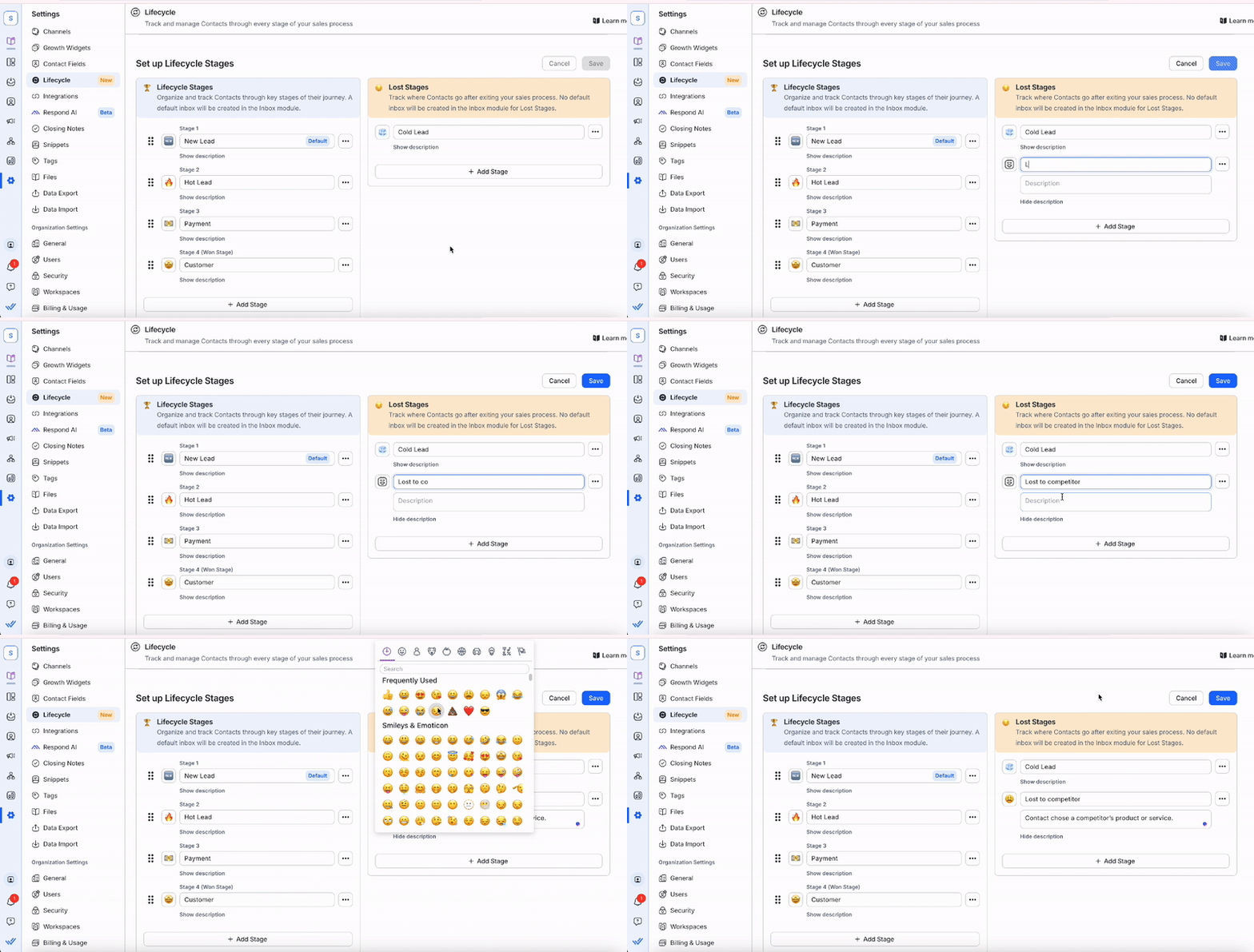
Les étapes perdues ne sont pas attribuées aux boîtes de réception par défaut, mais vous aident à suivre les abandons au sein de votre entonnoir de vente.
Attribution des étapes du cycle de vie
Vous pouvez attribuer ou mettre à jour l'étape du cycle de vie d'un contact à partir de deux endroits.
Depuis le module Boîte de réception ou Contacts :
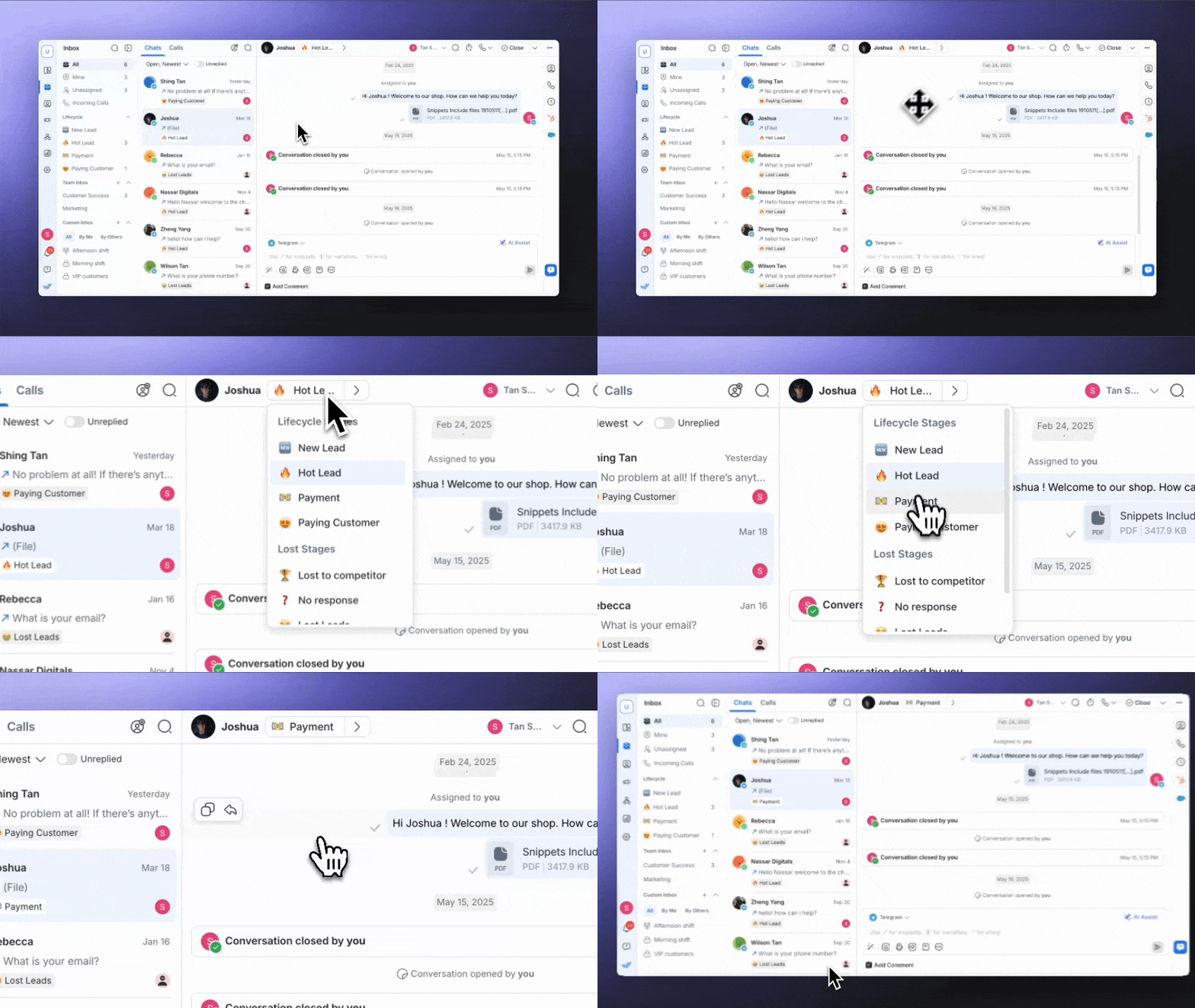
Ouvrez la conversation ou le profil du contact.
Sélectionnez l'étape du cycle de vie
Choisissez l'étape que vous souhaitez dans la liste.
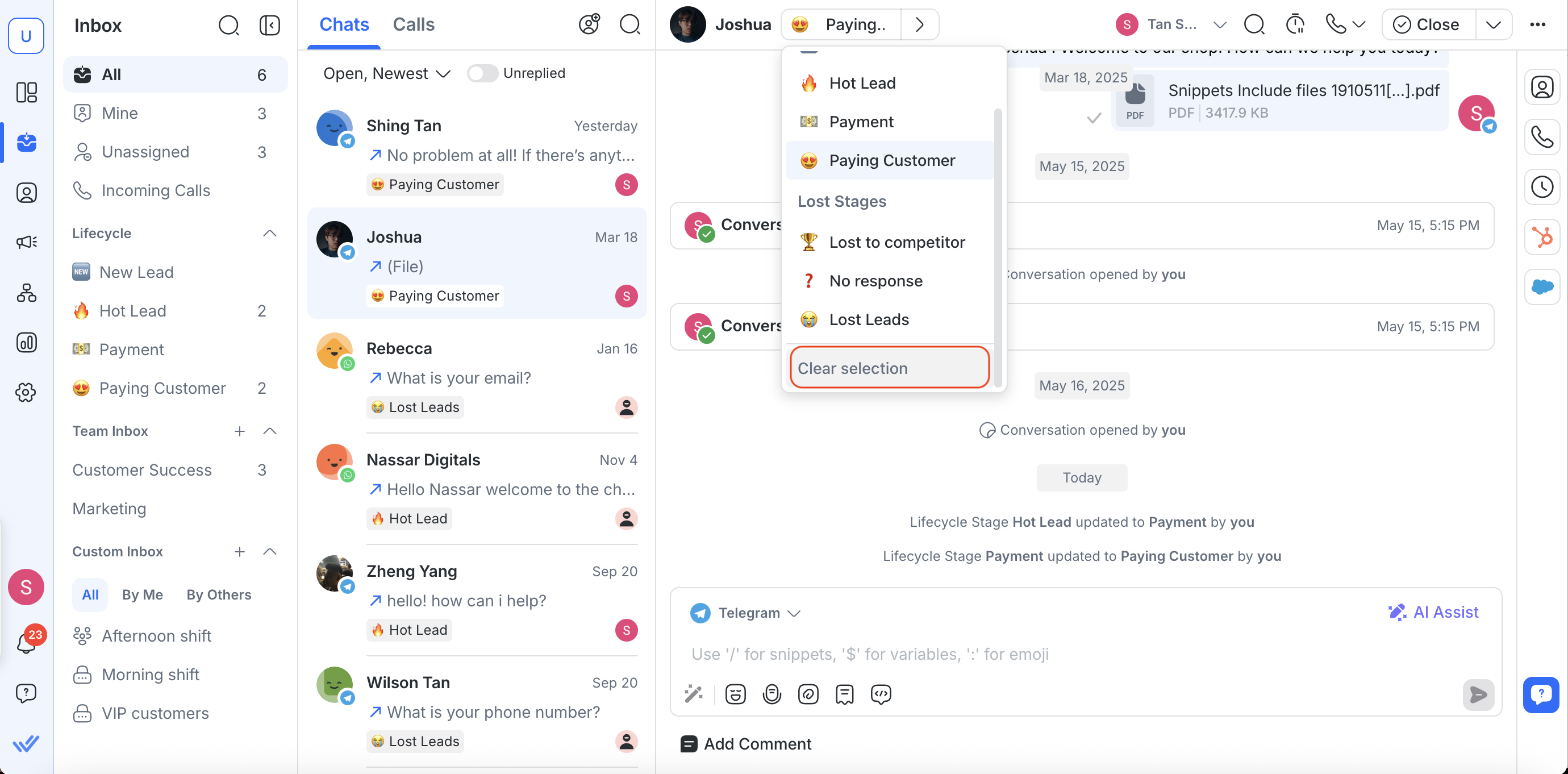
Pour supprimer l'étape actuelle, cliquez sur Effacer la sélection (disponible uniquement si une étape est déjà définie).
Attribuer automatiquement de nouveaux contacts :
Vous pouvez définir une étape par défaut pour tous les nouveaux contacts.
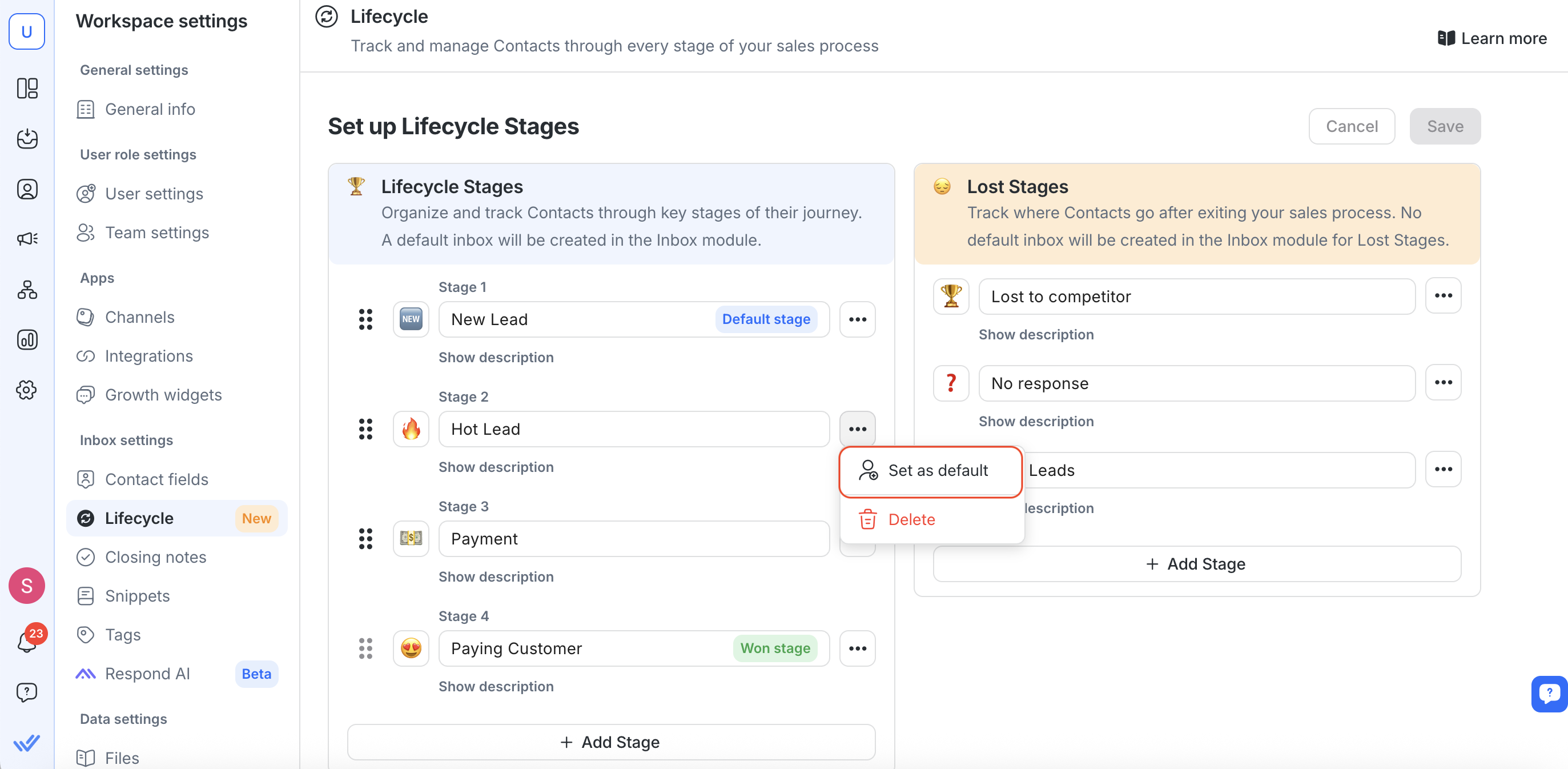
Accédez à Paramètres > Paramètres de l'espace de travail > Cycle de vie.
Cliquez sur le menu à trois points à côté de l'étape que vous souhaitez définir par défaut.
Sélectionnez Définir par défaut.
Désormais, tout nouveau contact (y compris ceux créés à partir de messages entrants) se verra attribuer automatiquement cette étape.
💡 Une seule étape par défaut peut être active à la fois. La définition d'un nouveau remplacera l'ancien.
Suppression d'une étape du cycle de vie
Vous pouvez supprimer une étape de vos paramètres de cycle de vie à tout moment. Si des contacts sont attribués à l'étape, il vous sera demandé quoi faire avec eux.
Pour supprimer une étape :
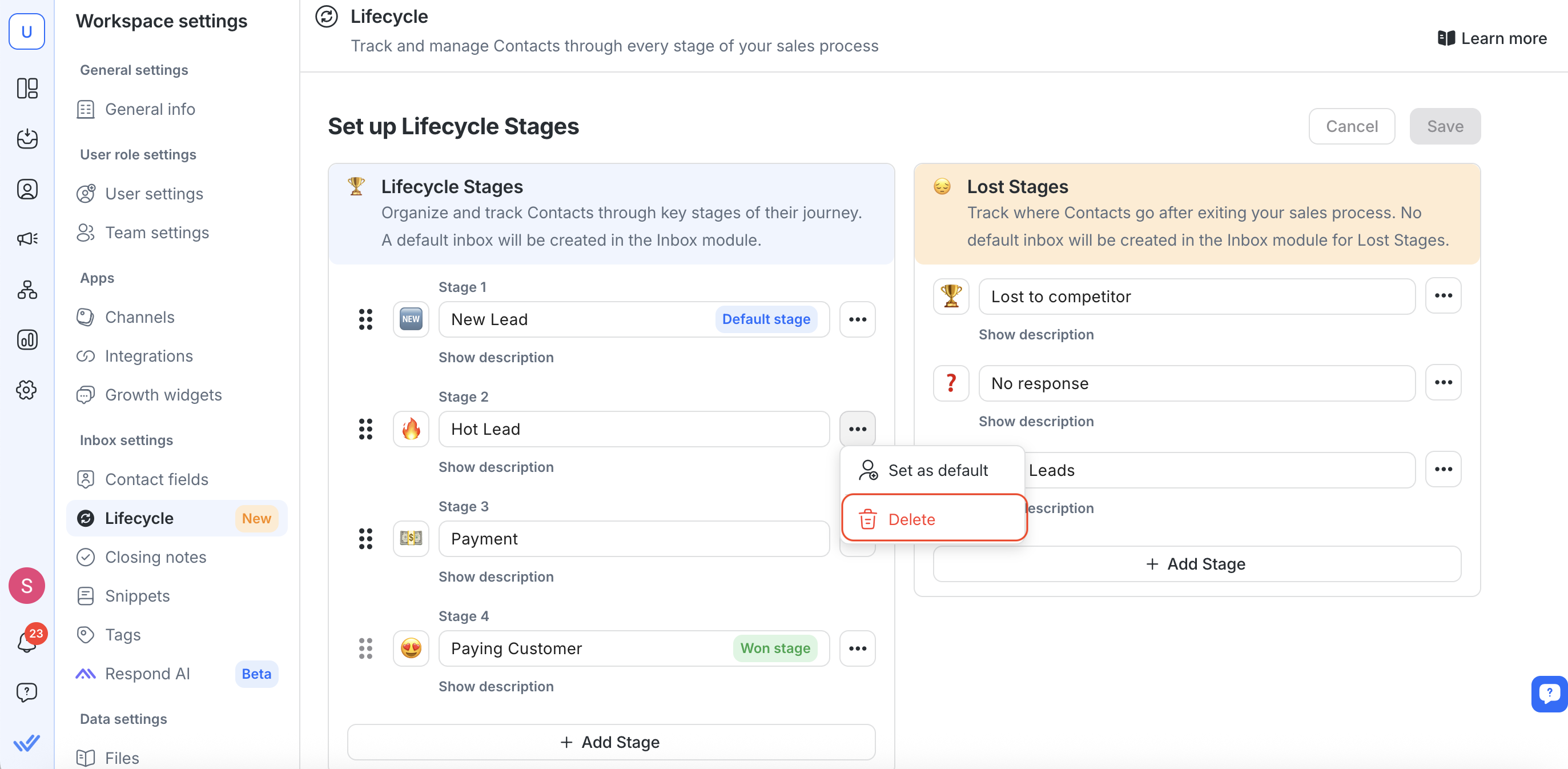
Accédez à Paramètres > Paramètres de l'espace de travail > Cycle de vie.
Recherchez l’étape que vous souhaitez supprimer.
Cliquez sur le menu à trois points à côté du nom de l'étape.
Sélectionnez Supprimer. Si la scène a des contacts :
Vous verrez combien de contacts utilisent cette étape.
Vous pouvez choisir de les déplacer vers une étape différente en cochant Attribuer un ou plusieurs contacts à une autre étape et en choisissant une nouvelle étape dans la liste déroulante.
Cliquez sur Supprimer pour confirmer.
⚠️ Vous devez conserver au moins une étape du cycle de vie. S'il n'en reste qu'un, vous ne pourrez pas le supprimer.
Utilisation du cycle de vie dans le module Boîte de réception
Dans le module Boîte de réception, vous pouvez rapidement attribuer et mettre à jour des étapes pour vos contacts. Cela inclut à la fois les étapes du cycle de vie et les étapes perdues , vous permettant de suivre la progression de votre processus de vente. Par exemple, si un prospect ne répond plus, vous pouvez le déplacer vers une étape perdue telle que Prospect froid.
Vous pouvez créer des Inbox personnalisées pour filtrer et gérer les étapes perdues selon vos besoins, car elles n'apparaissent pas comme une Inbox par défaut.
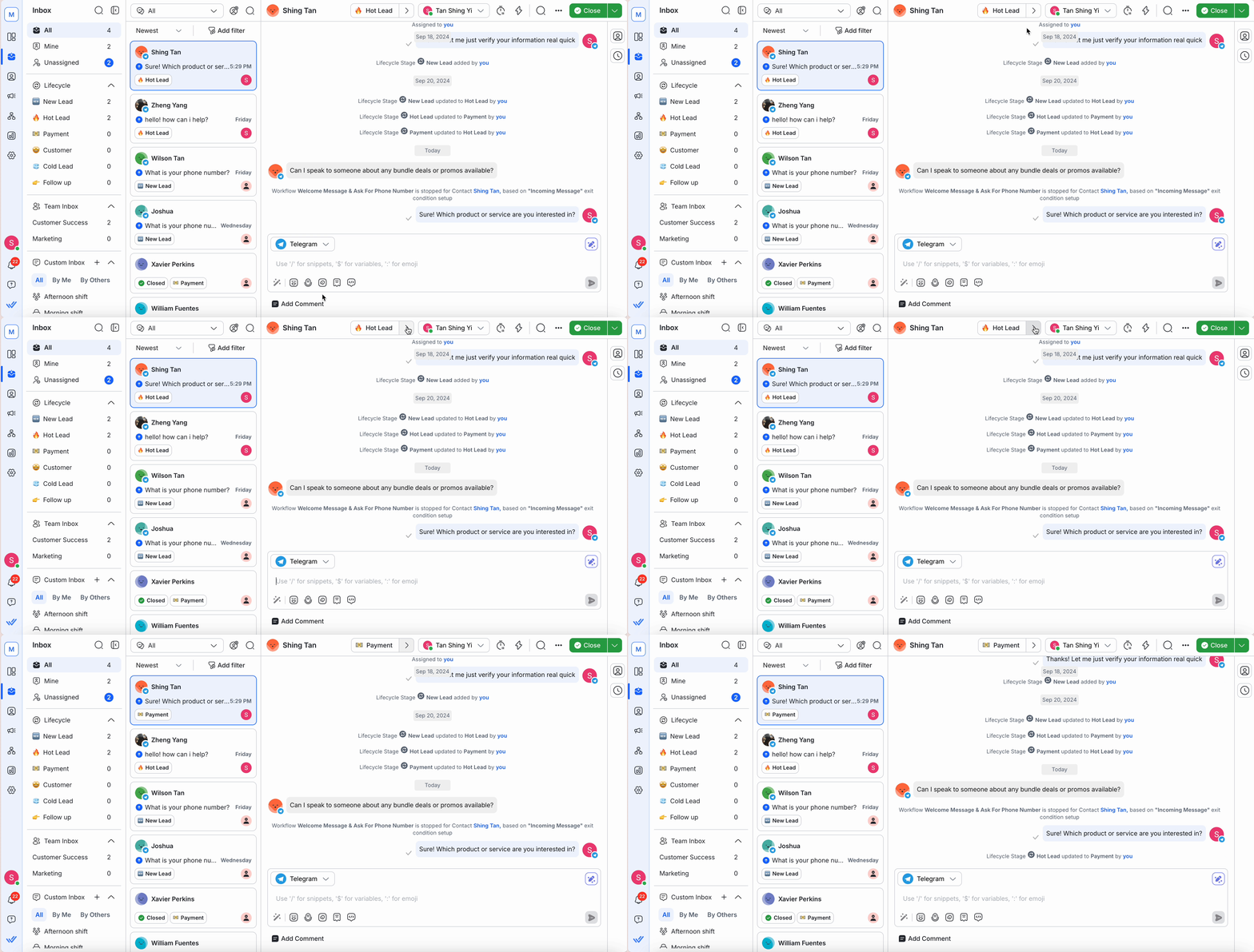
Vous pouvez également filtrer les conversations par étape, aidant ainsi les agents à hiérarchiser les prospects et à se concentrer sur les contacts prêts à avancer dans le processus de vente.
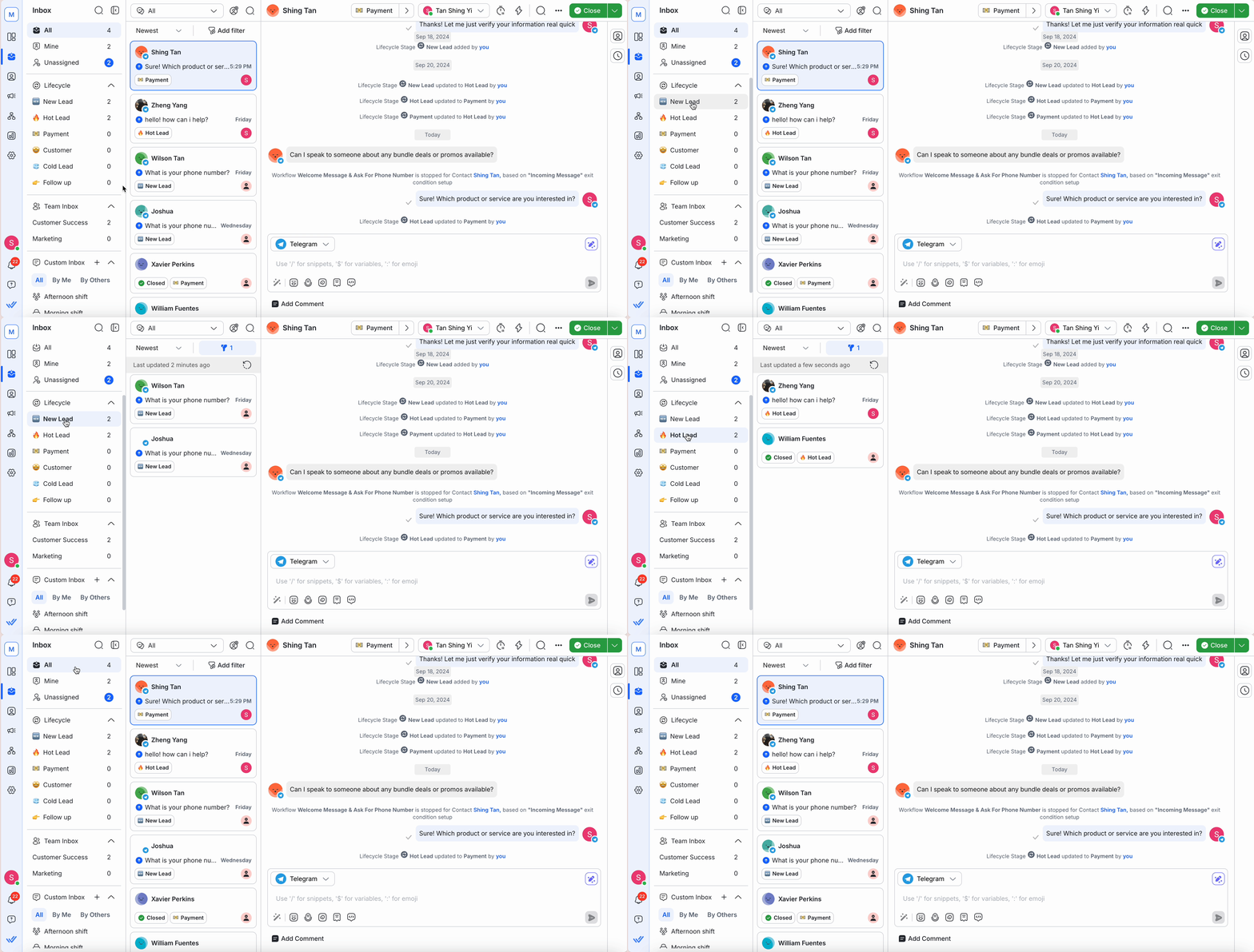
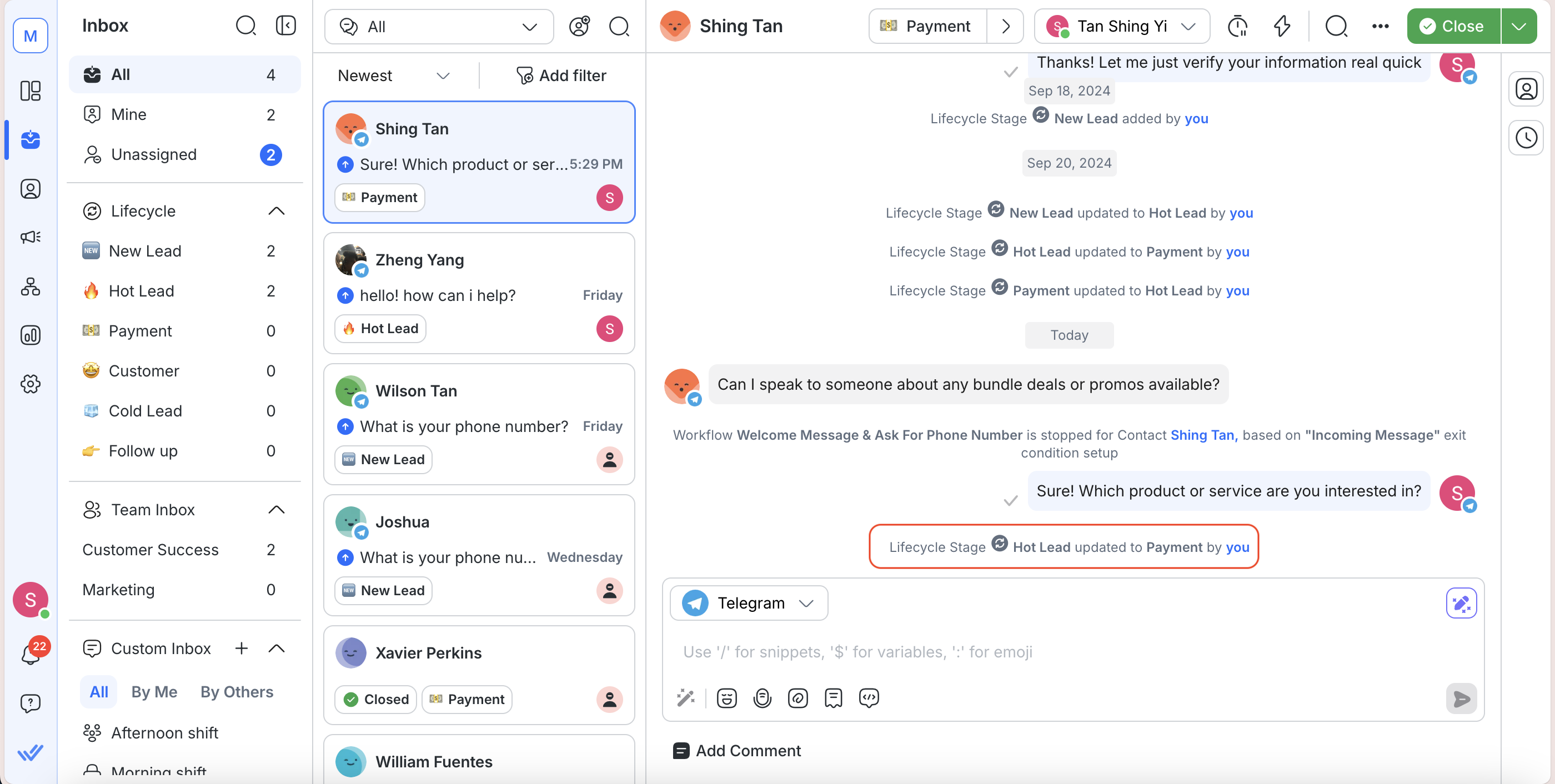
Chaque fois qu'une étape du cycle de vie est mise à jour, elle crée un événement de contact qui enregistre quand et par qui la modification a été effectuée. Cela permet de conserver un enregistrement de chaque transition d'étape, offrant transparence et clarté à votre équipe.
Découvrez comment le Cycle de vie fonctionne dans le module Boîte de réception une fois activé :
Utilisation du cycle de vie dans le module Contacts
Vous pouvez également afficher et modifier les étapes des contacts individuels dans le module Contacts.
Pour ce faire, sélectionnez le contact et les étapes du cycle de vie seront affichées dans le tiroir des détails du contact. Vous pouvez y apporter des modifications selon vos besoins.
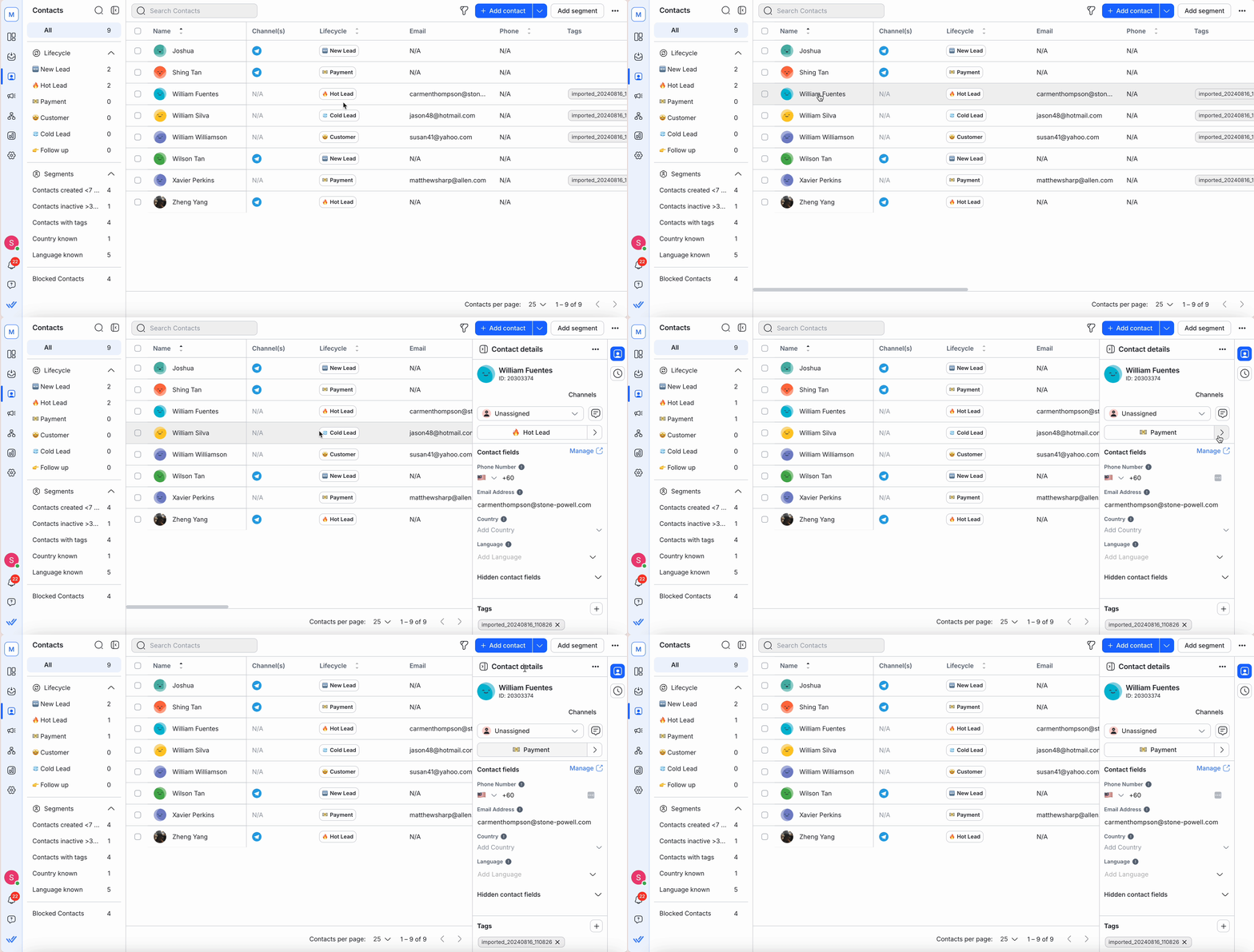
Les propriétaires et les gestionnaires peuvent également segmenter et filtrer les contacts en fonction de leur étape de cycle de vie ou de leur étape perdue, permettant ainsi un meilleur suivi des abandons et des opportunités de réengagement.
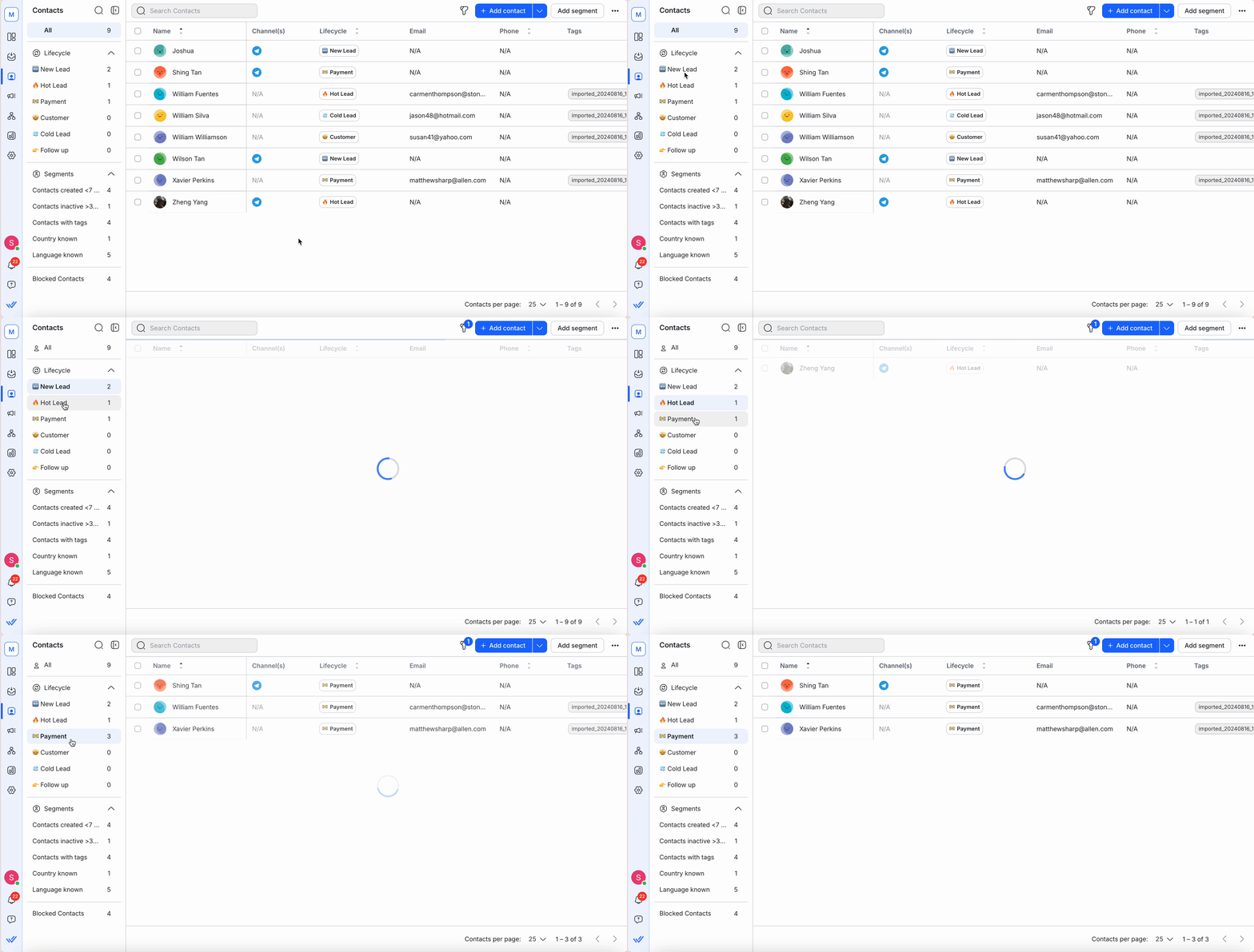
Pour filtrer, utilisez l'option de filtre pour trier et afficher les contacts en fonction de leur étape de cycle de vie actuelle. L'utilisation de l'option de filtre est un moyen rapide et efficace de rechercher et d'afficher des contacts en fonction de leur étape de cycle de vie ou d'autres critères.
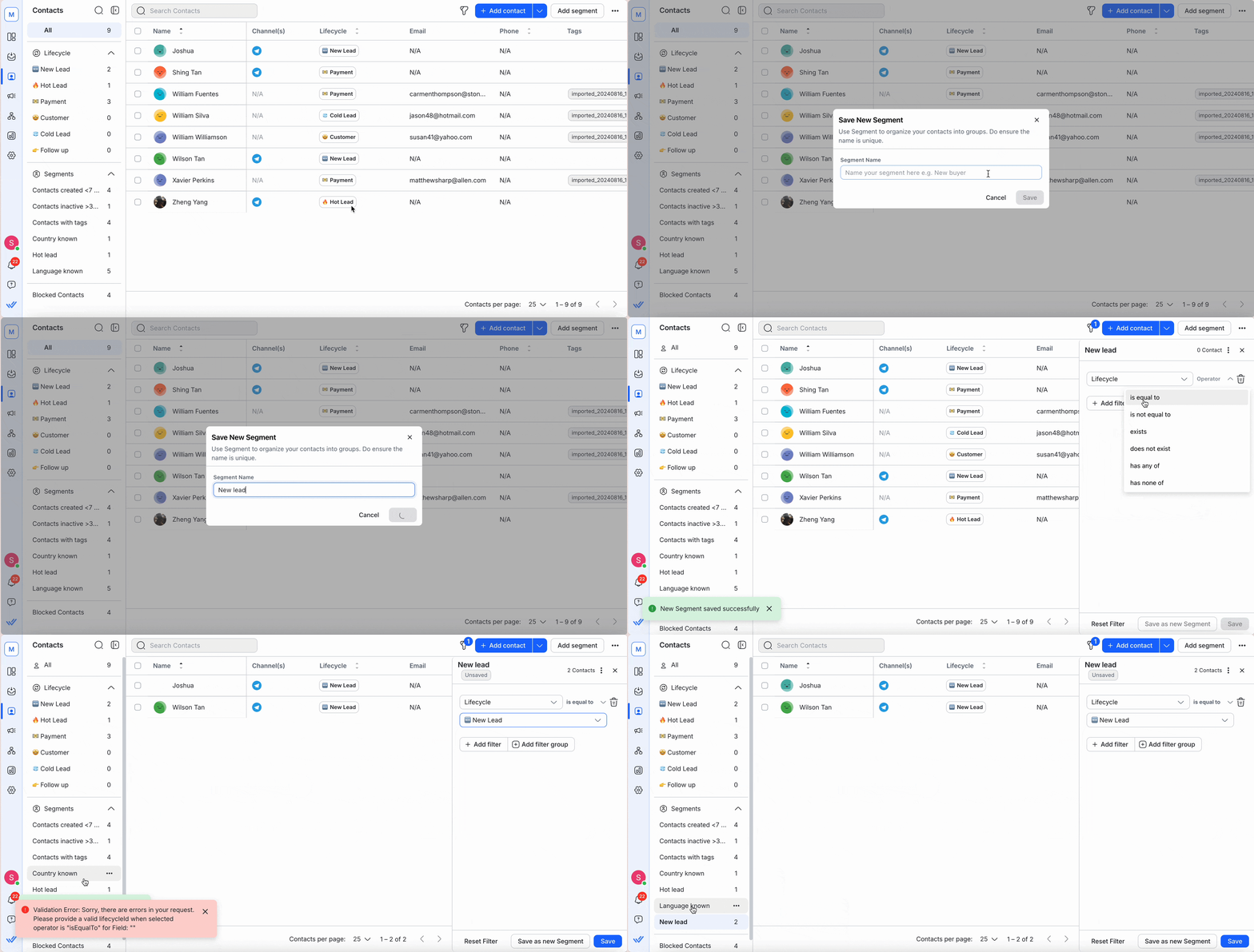
Vous pouvez également créer des segments de cycle de vie pour afficher et filtrer les contacts. Les segments vous permettent de regrouper et de gérer les contacts en fonction de leur étape, offrant ainsi un moyen pratique de rester au courant de votre pipeline de vente.
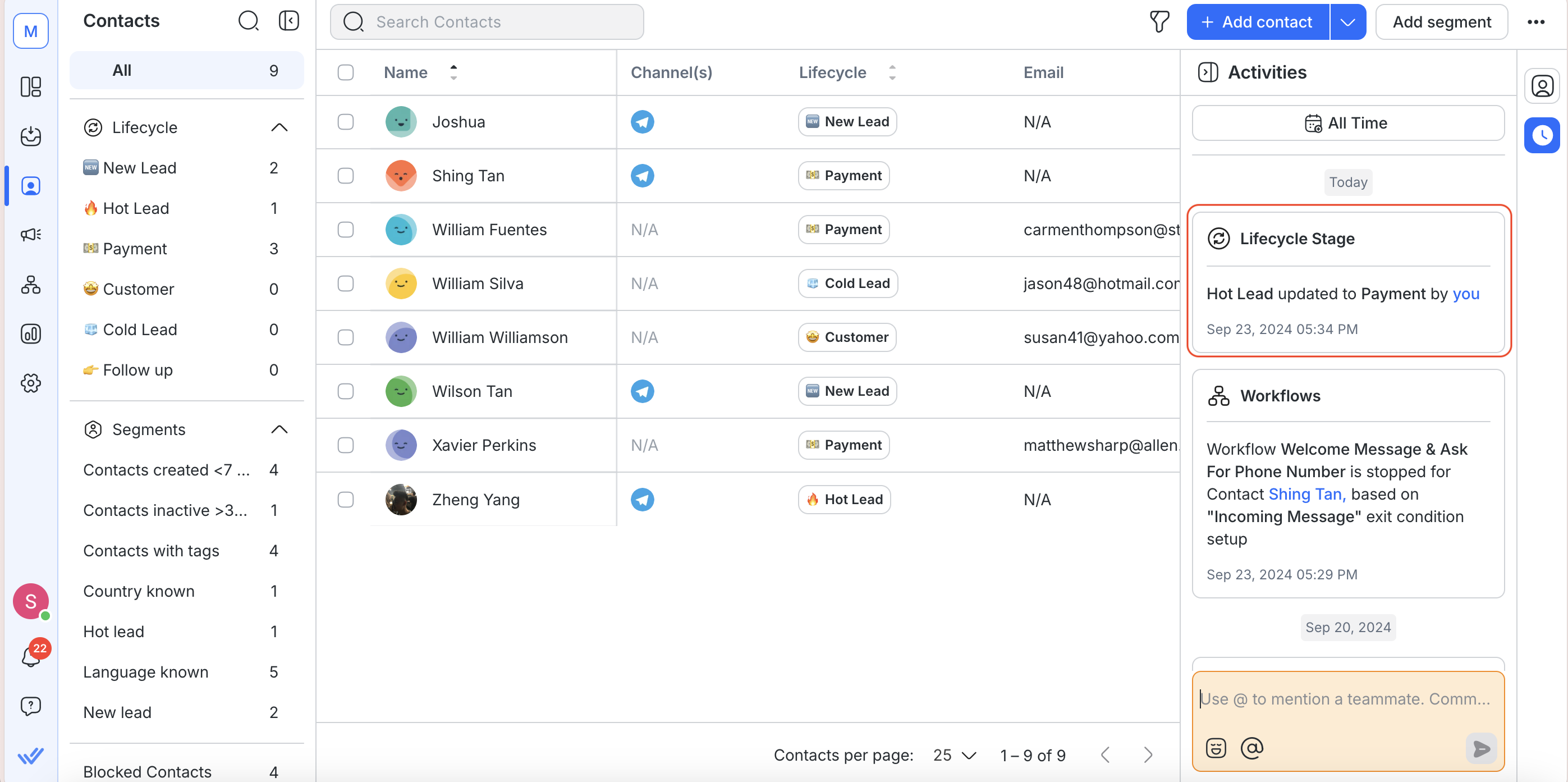
Chaque fois que l'étape du cycle de vie d'un contact est mise à jour, elle est enregistrée en tant qu'activité dans l'onglet Activités du contact. Cela fournit un enregistrement clair de chaque changement d'étape, vous aidant à suivre le parcours d'un contact au fil du temps.
Indicateurs du cycle de vie dans le tableau de bord
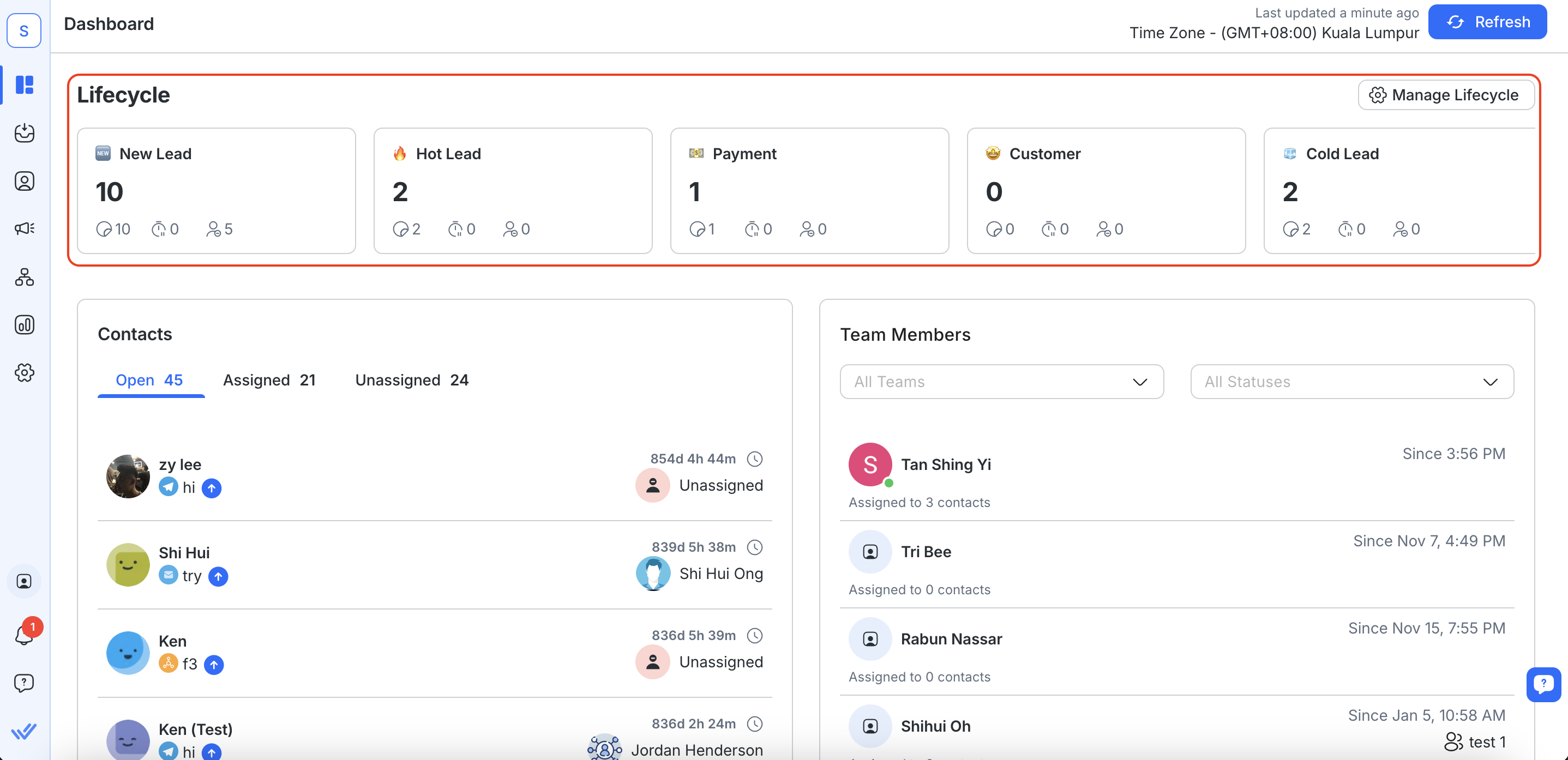
Grâce aux mesures du cycle de vie dans le tableau de bord, les propriétaires et les gestionnaires peuvent désormais visualiser en un coup d'œil la répartition des contacts à travers les étapes du cycle de vie. Cela inclut les décomptes en temps réel pour chaque étape (à l'exclusion des étapes perdues), tels que le nombre de conversations ouvertes, mises en attente ou non attribuées pour une étape donnée.
Pour afficher les mesures du cycle de vie :
Accédez au tableau de bord .
Faites défiler jusqu'à la section Cycle de vie .
Consultez les cartes de mesures pour chaque étape du cycle de vie.


