

ฟีเจอร์ วงจรชีวิต ช่วยให้คุณติดตามและจัดการผู้ติดต่อในทุกขั้นตอนของกระบวนการขาย ตั้งแต่การโต้ตอบครั้งแรกจนถึงการแปลง.
โดยการจัดระเบียบผู้ติดต่อของคุณให้เป็น ขั้นตอนในวงจรชีวิต ทีมของคุณจะได้รับข้อมูลที่มีค่าเกี่ยวกับตำแหน่งของผู้ติดต่อแต่ละรายในเส้นทางลูกค้า ทำให้สามารถปรับแต่งการสื่อสาร จัดการสนทนา และสุดท้ายเปลี่ยนลูกค้าเป้าหมายให้เป็นลูกค้าได้ง่ายขึ้น.
การตั้งค่าวงจรชีวิต
คุณสมบัติวงจรชีวิต จะถูกเปิดใช้งานโดยอัตโนมัติสำหรับองค์กรใหม่เมื่อพวกเขาสมัครใช้งาน คุณสามารถเริ่มจัดระเบียบผู้ติดต่อของคุณให้เป็นระยะวงจรชีวิตได้ทันทีในโมดูลกล่องจดหมายและรายชื่อติดต่อ.
คุณสามารถเปิดใช้ Lifecycle ได้ด้วยตนเองโดยเปิดปุ่มสลับ “Show Lifecycle Stages” ในการตั้งค่าของแพลตฟอร์ม การดำเนินการนี้จะทำให้ Lifecycle มองเห็นได้ในโมดูลกล่องจดหมายและรายชื่อติดต่อ
ในการดำเนินการนี้ ให้ไปที่ การตั้งค่าพื้นที่ทำงาน > วงจรชีวิต
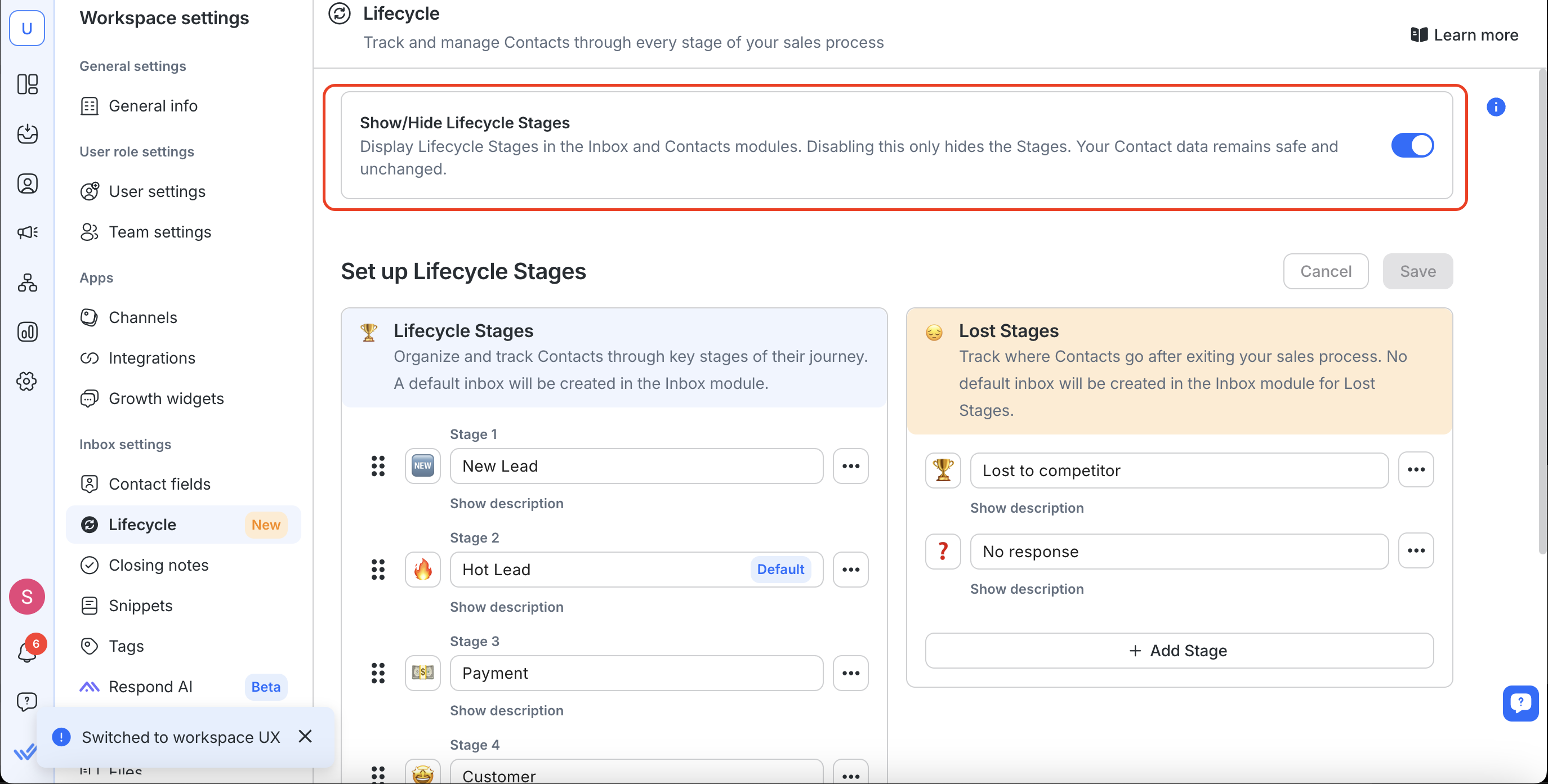
ชมวิธีการตั้งค่าวงจรชีวิตสำหรับองค์กรของคุณ:
การเริ่มต้น
วงจรชีวิตเป็นเครื่องมือที่มีความยืดหยุ่นและปรับแต่งได้ซึ่งช่วยให้คุณกำหนดขั้นตอนต่างๆ ของกระบวนการขายและย้ายผู้ติดต่อผ่านขั้นตอนต่างๆ เหล่านี้ได้อย่างง่ายดายในขณะที่พวกเขาดำเนินไป
เมื่อผู้ติดต่อใหม่ส่งข้อความ Lifecycle จะกำหนดผู้ติดต่อเหล่านั้นไปยังขั้นตอนเริ่มต้นโดยอัตโนมัติ เพื่อให้แน่ใจว่าผู้ติดต่อทั้งหมดของคุณได้รับการจัดระเบียบอย่างถูกต้องตั้งแต่เริ่มต้น
ระยะวงจรชีวิต
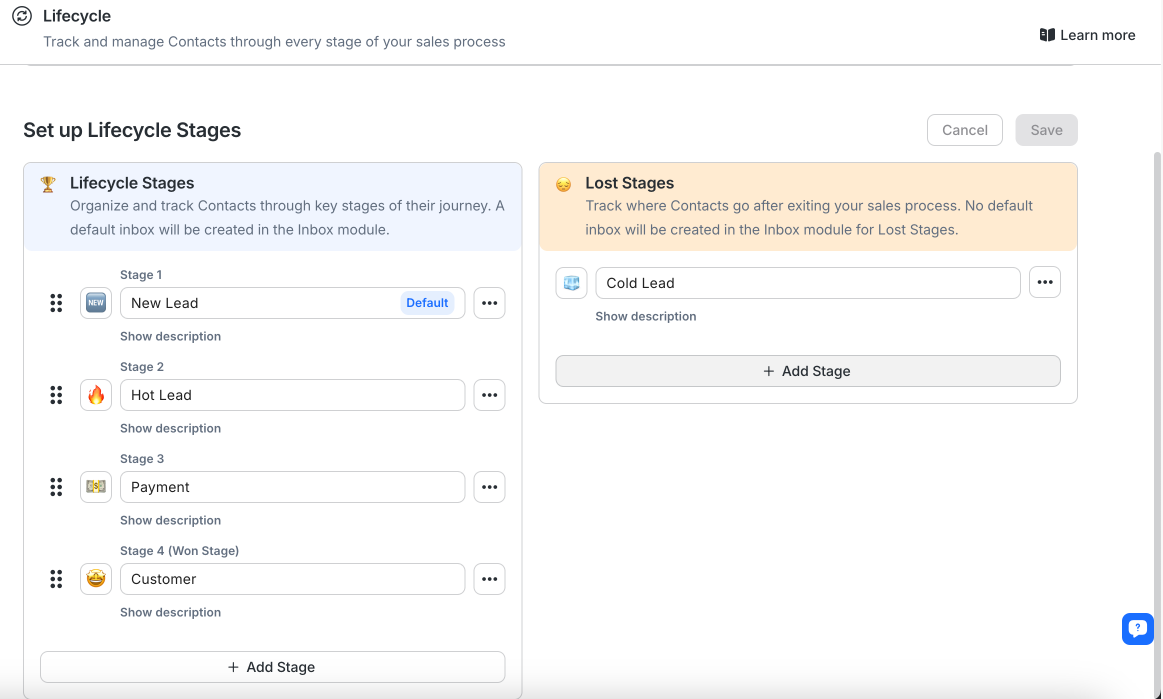
Lifecycle มาพร้อมการกำหนดค่าไว้ล่วงหน้าด้วยขั้นตอนหลักสี่ขั้นตอนและขั้นตอนที่สูญหายหนึ่งขั้นตอนเพื่อช่วยให้คุณเริ่มต้นใช้งานได้
ระยะวงจรชีวิต:
ผู้ติดต่อใหม่: ผู้ติดต่อแสดงความสนใจเป็นครั้งแรก.
Hot Lead: ผู้ติดต่อมีความสนใจอย่างจริงจังและพร้อมที่จะดำเนินการต่อ.
การชำระเงิน: ผู้ติดต่อกำลังพิจารณาข้อเสนอของคุณ และการชำระเงินกำลังดำเนินการอยู่
ลูกค้า: ผู้ติดต่อได้ทำการซื้อสินค้าและตอนนี้เป็นลูกค้าที่ชำระเงิน.
ขั้นตอนที่หายไป:
Lost Stages ถูกออกแบบมาเพื่อติดตามผู้ติดต่อที่ออกจากกระบวนการขาย โดยเสนอข้อมูลเชิงลึกเกี่ยวกับจุดที่ออกจากการขาย วงจรชีวิตมาพร้อมกับ Lost Stage หนึ่งซึ่งคุณสามารถแก้ไขหรือลบได้เช่นเดียวกับ Stage อื่น ๆ:
Cold Lead: ผู้ติดต่อหยุดแสดงความสนใจและไม่มีการตอบสนองอีกต่อไป
คุณสามารถเพิ่ม Lost Stages เพิ่มเติมเพื่อให้เหมาะกับธุรกิจและกระบวนการขายของคุณได้ ตัวอย่างบางส่วนได้แก่:
ไม่มีคุณสมบัติ: การติดต่อไม่ตรงตามเกณฑ์ทางธุรกิจของคุณ (เช่น งบประมาณ ความต้องการ)
ไม่มีการตอบสนอง: ติดตามผลหลายครั้ง แต่การติดต่อยังคงไม่มีการตอบสนอง
แพ้คู่แข่ง: ผู้ติดต่อเลือกผลิตภัณฑ์หรือบริการของคู่แข่ง
หากคุณใช้ Lifecycle ก่อนที่จะมีการนำ Lost Stages มาใช้ ระยะ Cold Lead จะยังคงอยู่ในคอลัมน์ Lifecycle Stages หลักตามค่าเริ่มต้น หากต้องการย้ายไปยัง Lost Stages คุณจะต้องสร้างใหม่ด้วยตนเองจากนั้นจึงลบออกจาก Lifecycle Stages
การตั้งค่าขั้นตอนเริ่มต้น
คุณสามารถตั้งค่าขั้นตอนเริ่มต้นเพื่อจัดหมวดหมู่ผู้ติดต่อใหม่โดยอัตโนมัติทันทีที่พวกเขาส่งข้อความถึงคุณ ตัวอย่างเช่น คุณสามารถตั้งค่า "New Lead" เป็นขั้นตอนเริ่มต้นเพื่อจัดหมวดหมู่ผู้ติดต่อเริ่มต้นทั้งหมด
การตั้งค่าสเตจเริ่มต้น:
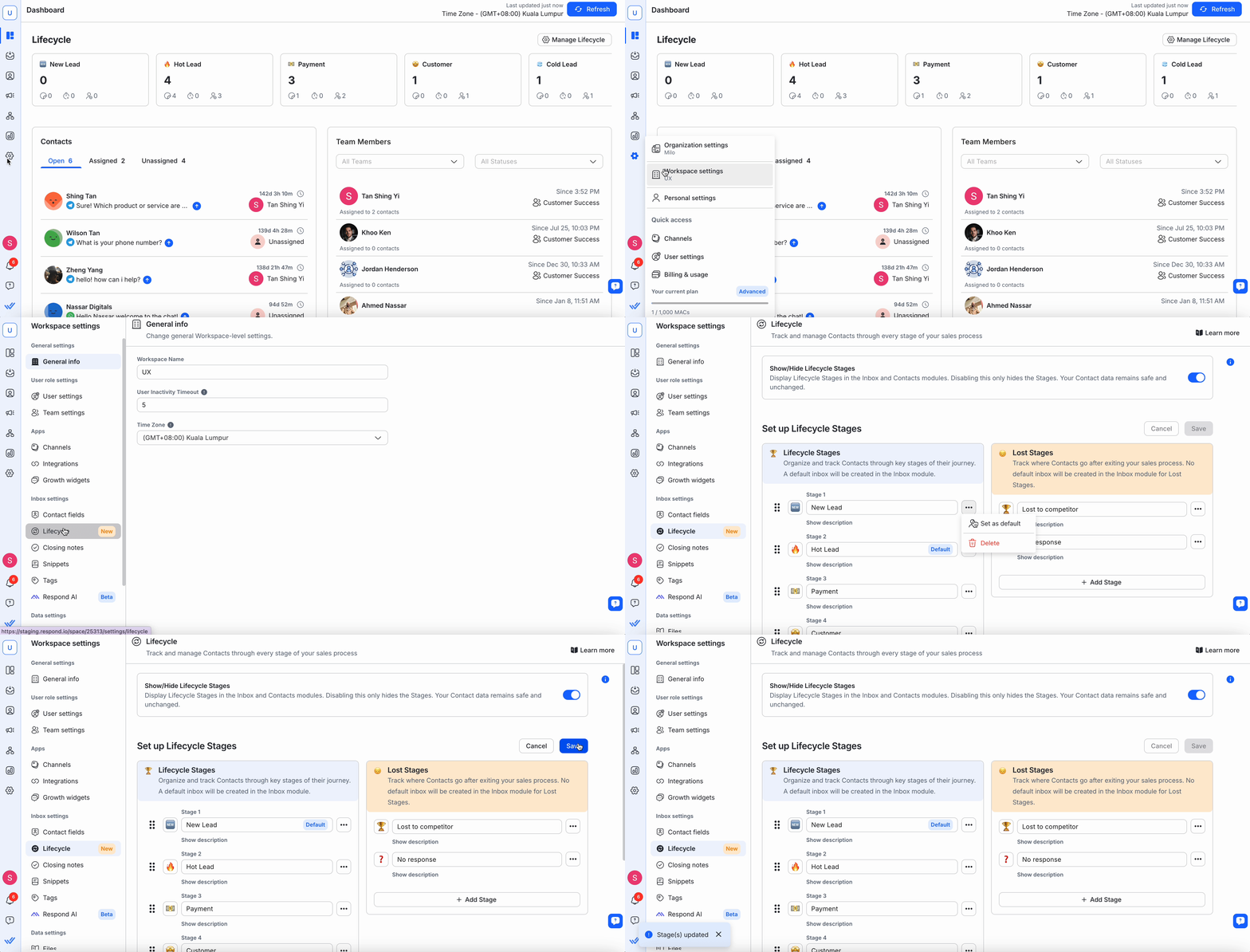
ไปที่การตั้งค่าพื้นที่ทำงาน > วงจรชีวิต
เลือกปุ่มสามจุด > เลือก ตั้งเป็นค่าเริ่มต้น
เลือก บันทึก
การสร้างเวทีใหม่
คุณสามารถสร้าง เปลี่ยนชื่อ และจัดการขั้นตอนต่างๆ ได้สูงสุด 20 ขั้นตอน ซึ่งรวมถึงขั้นตอนวงจรชีวิต และขั้นตอนที่หายไป ทำให้คุณปรับแต่งกระบวนการขายและติดตามการเลิกขายได้อย่างมีประสิทธิภาพ
การสร้างด่านใหม่:
ไปที่การตั้งค่าพื้นที่ทำงาน > วงจรชีวิต
เลือก เพิ่มเวที
ตั้งชื่อและคำอธิบายเวทีของคุณ
เลือก บันทึก
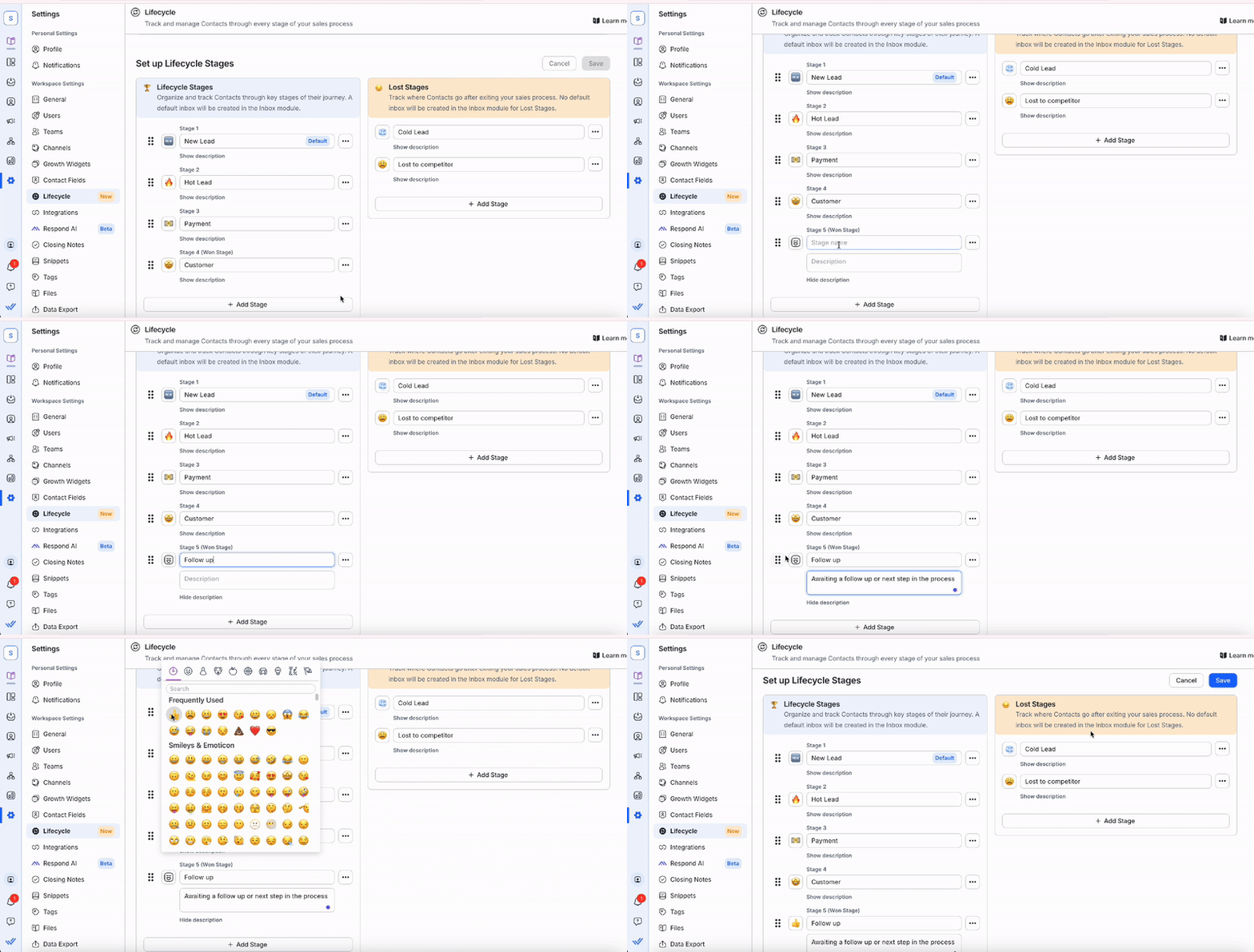
จัดเรียงขั้นตอนใหม่โดยการลากแล้ววางไปยังตำแหน่งที่ต้องการโดยใช้ปุ่มทางด้านซ้าย
การสร้างขั้นตอนที่สูญหาย:
ไปที่การตั้งค่าพื้นที่ทำงาน > วงจรชีวิต
ในคอลัมน์ Lost Stages เลือก Add Stage
กรอกชื่อ คำอธิบาย และอีโมจิสำหรับเวที
เลือก บันทึก
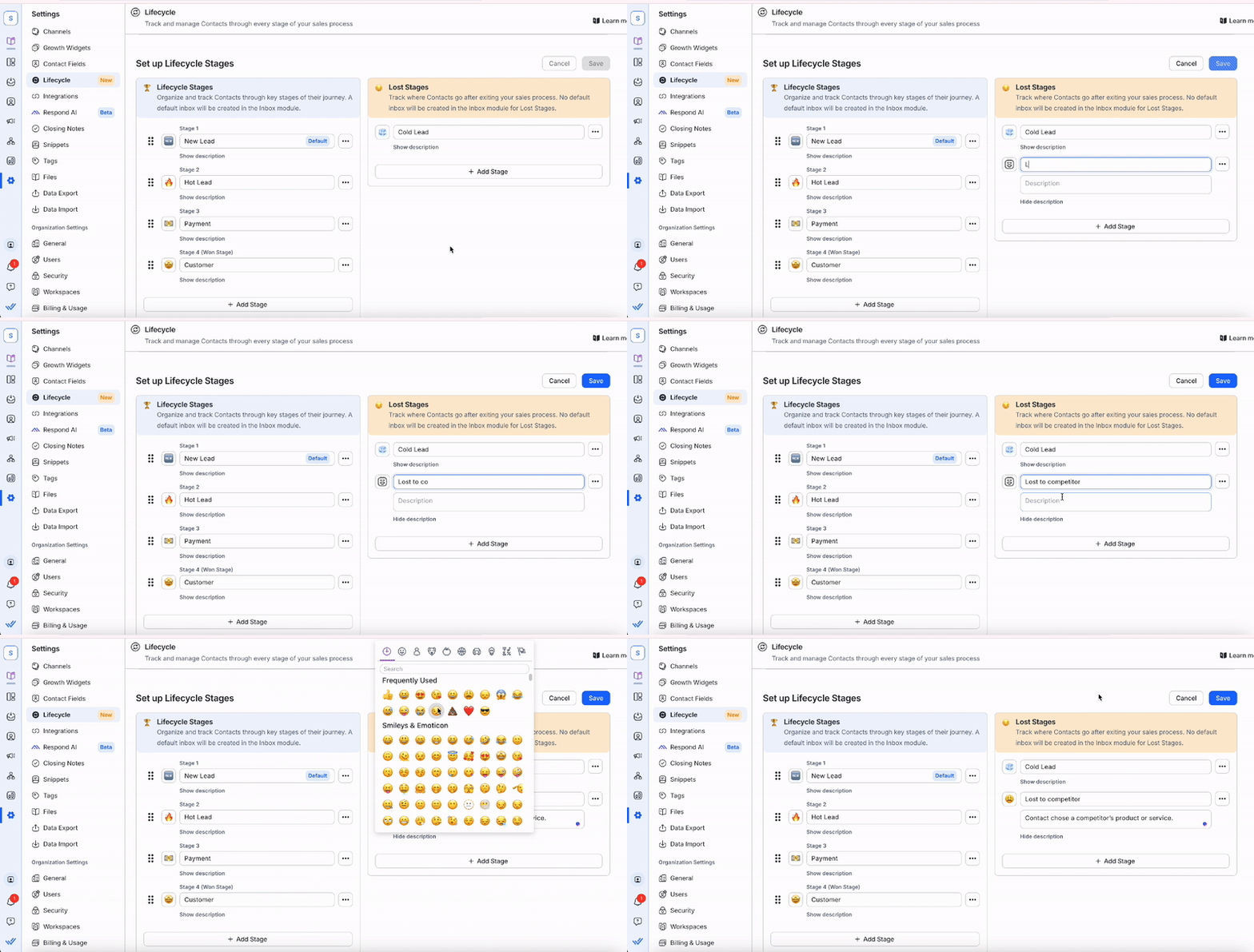
ขั้นตอนที่หายไปจะไม่ได้รับการกำหนดให้กับกล่องจดหมายเริ่มต้น แต่จะช่วยให้คุณติดตามการเลิกซื้อภายในช่องทางการขายของคุณได้
การกำหนดขั้นตอนของวงจรชีวิต
คุณสามารถกำหนดหรืออัปเดตระยะวงจรชีวิตของผู้ติดต่อจากสองสถานที่
จากโมดูลกล่องจดหมายหรือรายชื่อติดต่อ:
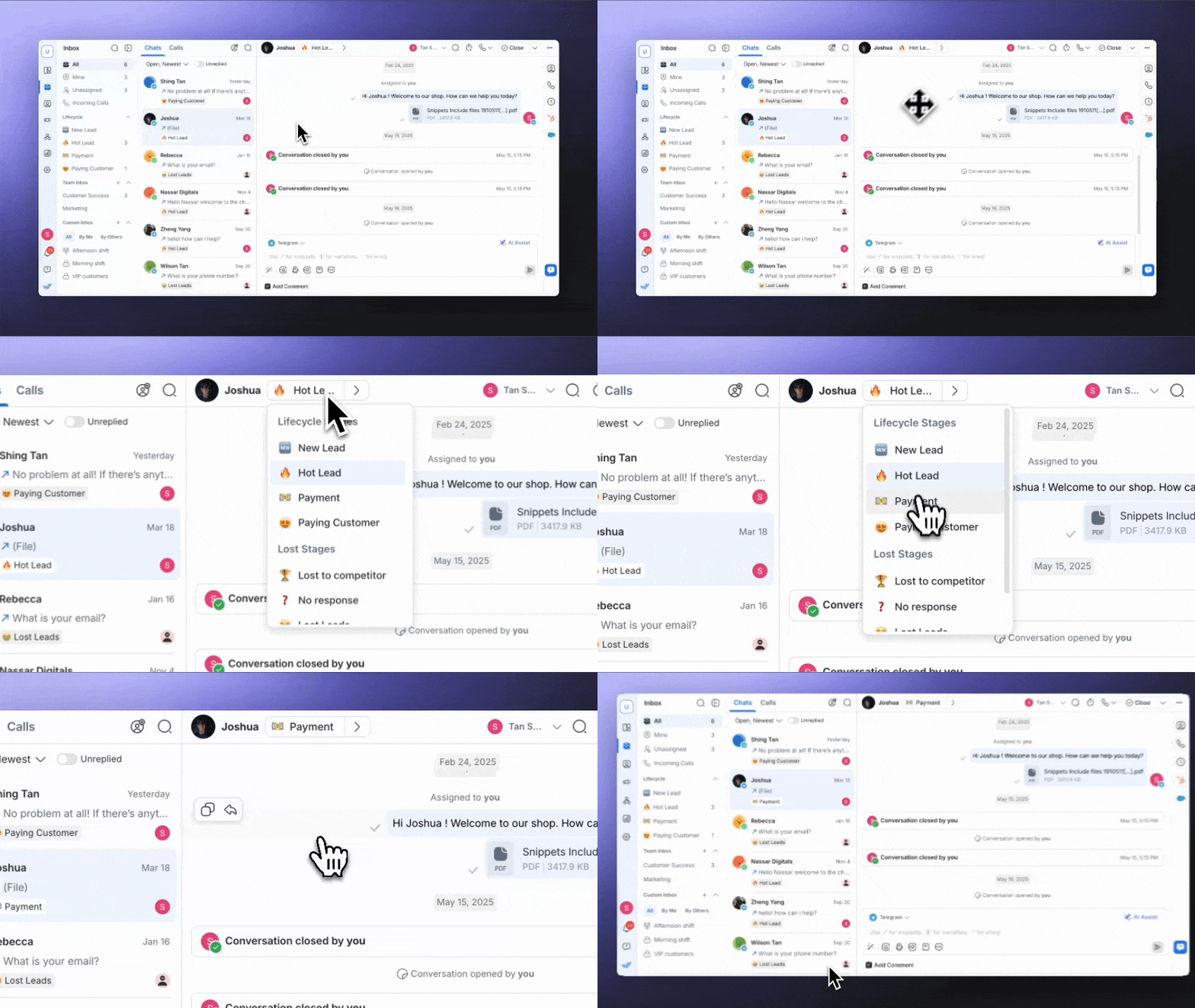
เปิดการสนทนาหรือโปรไฟล์ของผู้ติดต่อ
เลือกระยะวงจรชีวิต
เลือกขั้นตอนที่คุณต้องการจากรายการ
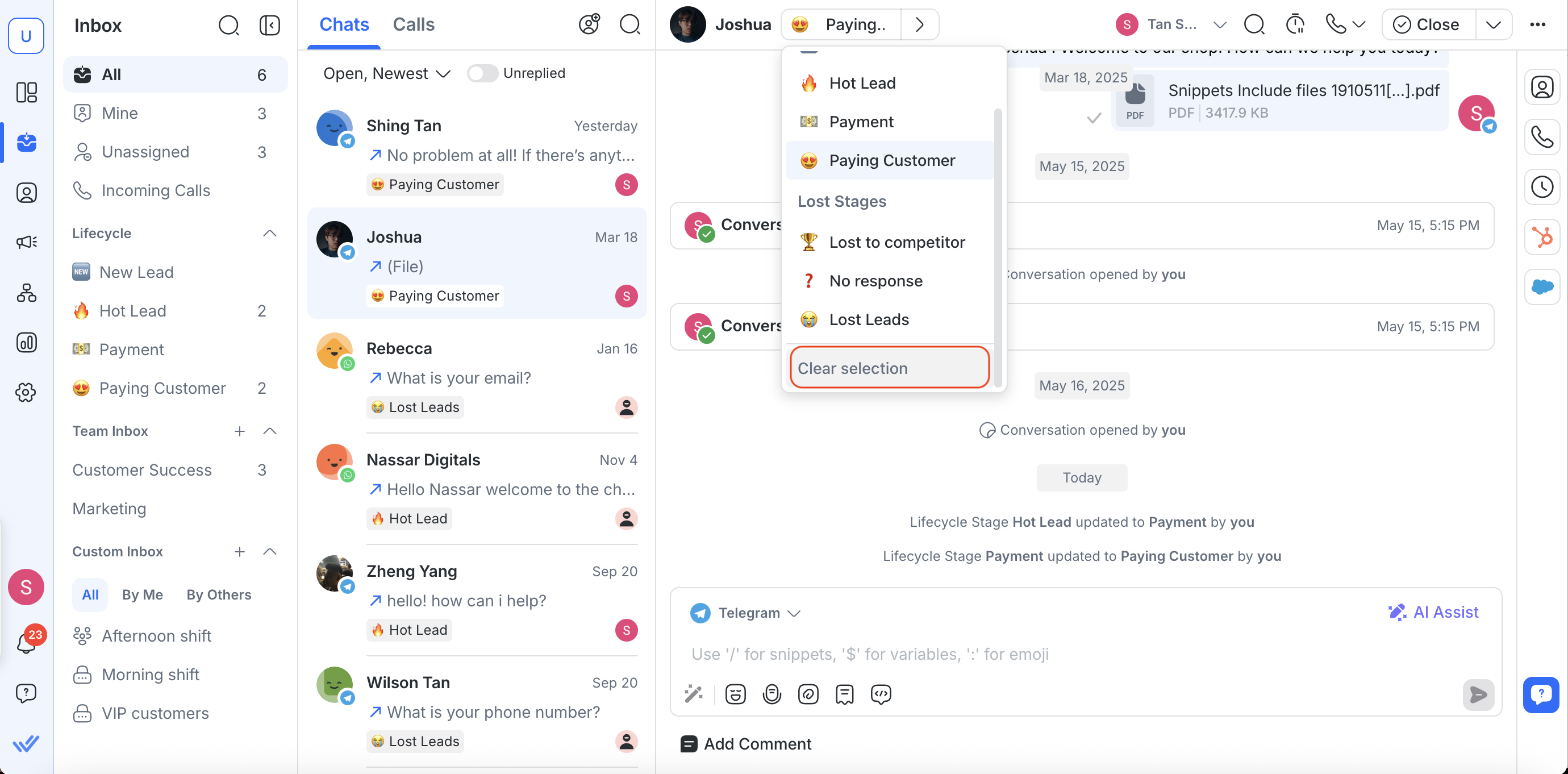
หากต้องการลบสเตจปัจจุบัน ให้คลิก ล้างการเลือก (ใช้งานได้เฉพาะในกรณีที่ตั้งค่าสเตจแล้วเท่านั้น)
กำหนดผู้ติดต่อใหม่โดยอัตโนมัติ:
คุณสามารถตั้งค่าขั้นตอนเริ่มต้นให้กับผู้ติดต่อใหม่ทั้งหมดได้
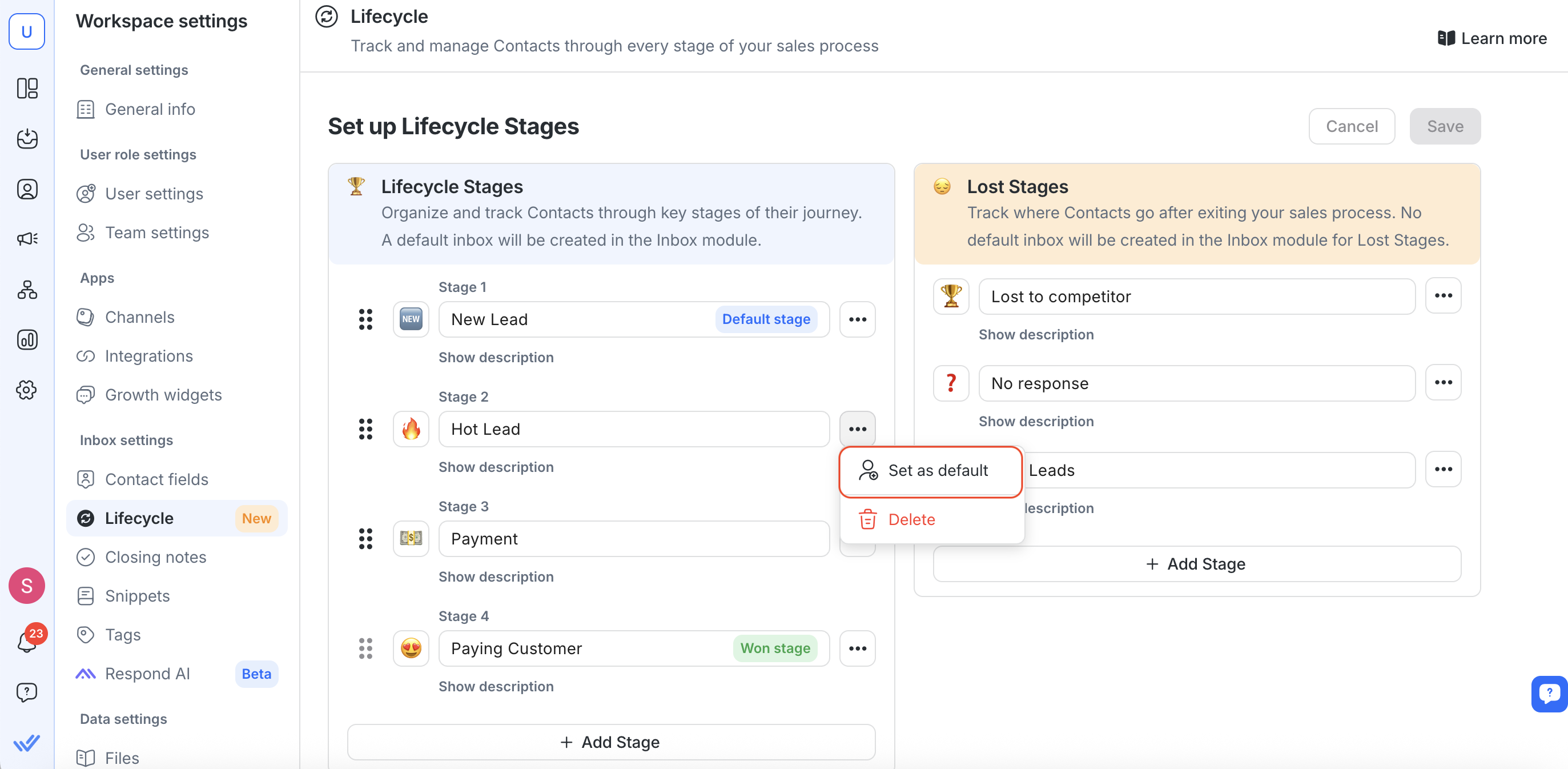
ไปที่ การตั้งค่า > การตั้งค่าพื้นที่ทำงาน > วงจรชีวิต.
คลิกเมนูสามจุด ถัดจากสเตจที่คุณต้องการตั้งค่าเป็นค่าเริ่มต้น
เลือก ตั้งเป็นค่าเริ่มต้น
ขณะนี้ ผู้ติดต่อใหม่ใดๆ (รวมถึงผู้ติดต่อที่ถูกสร้างจากข้อความที่เข้ามา) จะได้รับการกำหนดขั้นตอนนี้โดยอัตโนมัติ
💡 สามารถเปิดใช้งานขั้นตอนเริ่มต้นได้ครั้งละ 1 ขั้นตอนเท่านั้น การตั้งค่าใหม่จะแทนที่อันเก่า
การลบขั้นตอนวงจรชีวิต
คุณสามารถลบสเตจออกจากการตั้งค่าวงจรชีวิตของคุณได้ตลอดเวลา หากมีการกำหนดรายชื่อผู้ติดต่อไว้บนเวที คุณจะถูกถามว่าต้องทำอย่างไรกับรายชื่อเหล่านั้น
การลบเวที:
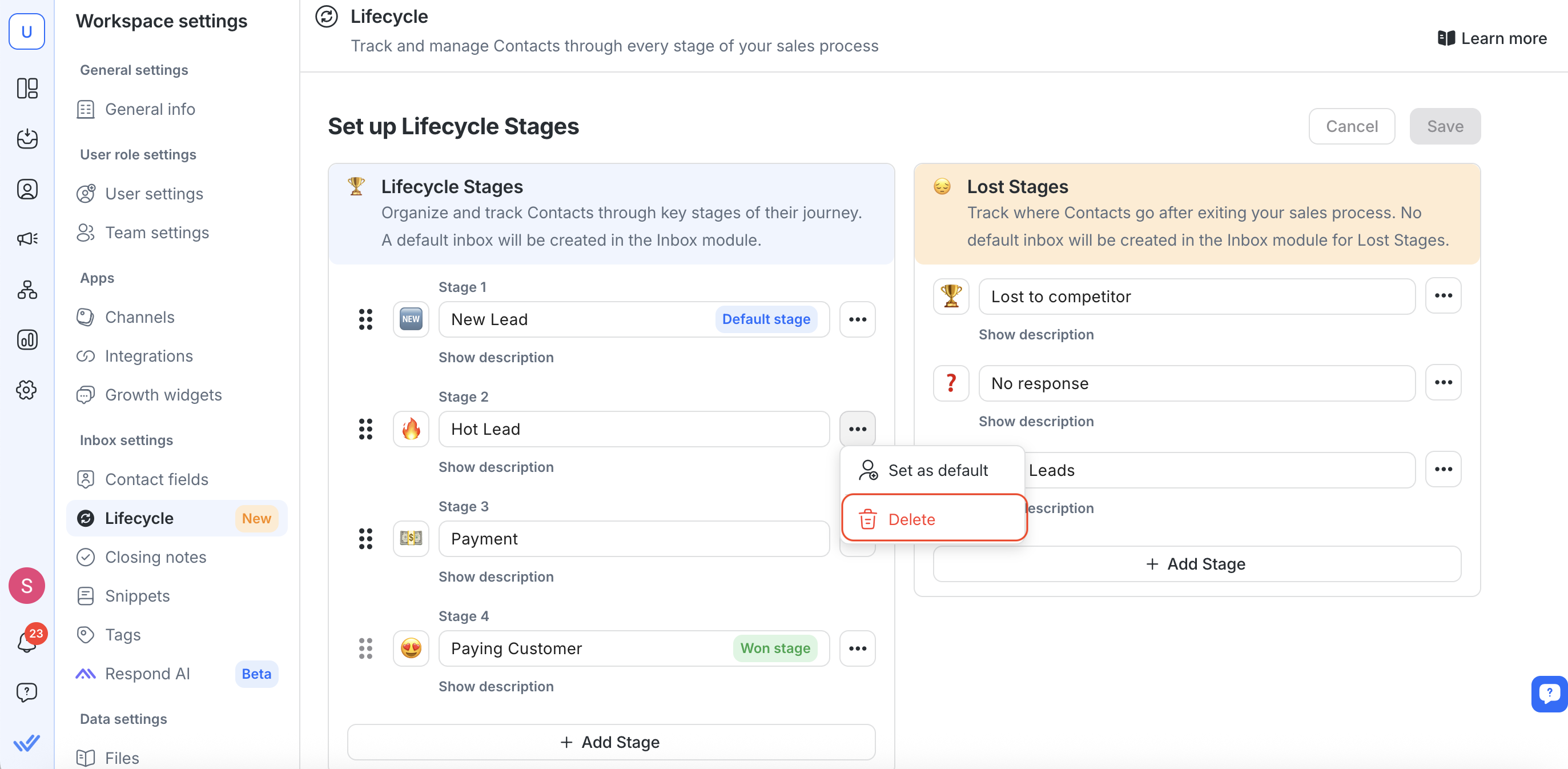
ไปที่ การตั้งค่า > การตั้งค่าพื้นที่ทำงาน > วงจรชีวิต.
ค้นหาเวทีที่คุณต้องการลบ
คลิกเมนูสามจุด ถัดจากชื่อเวที
เลือก ลบ. หากขั้นตอนมีผู้ติดต่อ:
คุณจะเห็นว่ามีผู้ติดต่อจำนวนเท่าไรที่กำลังใช้ขั้นตอนนั้น
คุณสามารถเลือกที่จะย้ายพวกเขาไปยังขั้นตอนอื่นได้โดยทำเครื่องหมายที่ กำหนดผู้ติดต่อไปยังขั้นตอนอื่น และเลือกขั้นตอนใหม่จากรายการดรอปดาวน์.
คลิก ลบ เพื่อยืนยัน
⚠️ คุณต้องรักษาอย่างน้อยหนึ่งระยะวงจรชีวิต. ถ้าเหลือแค่หนึ่งอัน คุณจะไม่สามารถลบมันได้.
การใช้ Lifecycle ในโมดูลกล่องจดหมาย
ในโมดูล กล่องจดหมาย คุณสามารถกำหนดและอัปเดตขั้นตอนได้อย่างรวดเร็วสำหรับผู้ติดต่อของคุณ. ซึ่งรวมถึงทั้ง Lifecycle Stages และ Lost Stages ซึ่งช่วยให้คุณสามารถติดตามความก้าวหน้าในกระบวนการขายของคุณได้. ตัวอย่างเช่น หากลีดไม่ตอบสนอง คุณสามารถย้ายลีดเหล่านั้นไปยังระยะที่สูญหาย เช่น ลีดเย็น
คุณสามารถสร้าง กล่องจดหมายแบบกำหนดเอง เพื่อกรองและจัดการ Lost Stages ตามต้องการ เนื่องจากจะไม่ปรากฏเป็นกล่องจดหมายเริ่มต้น.
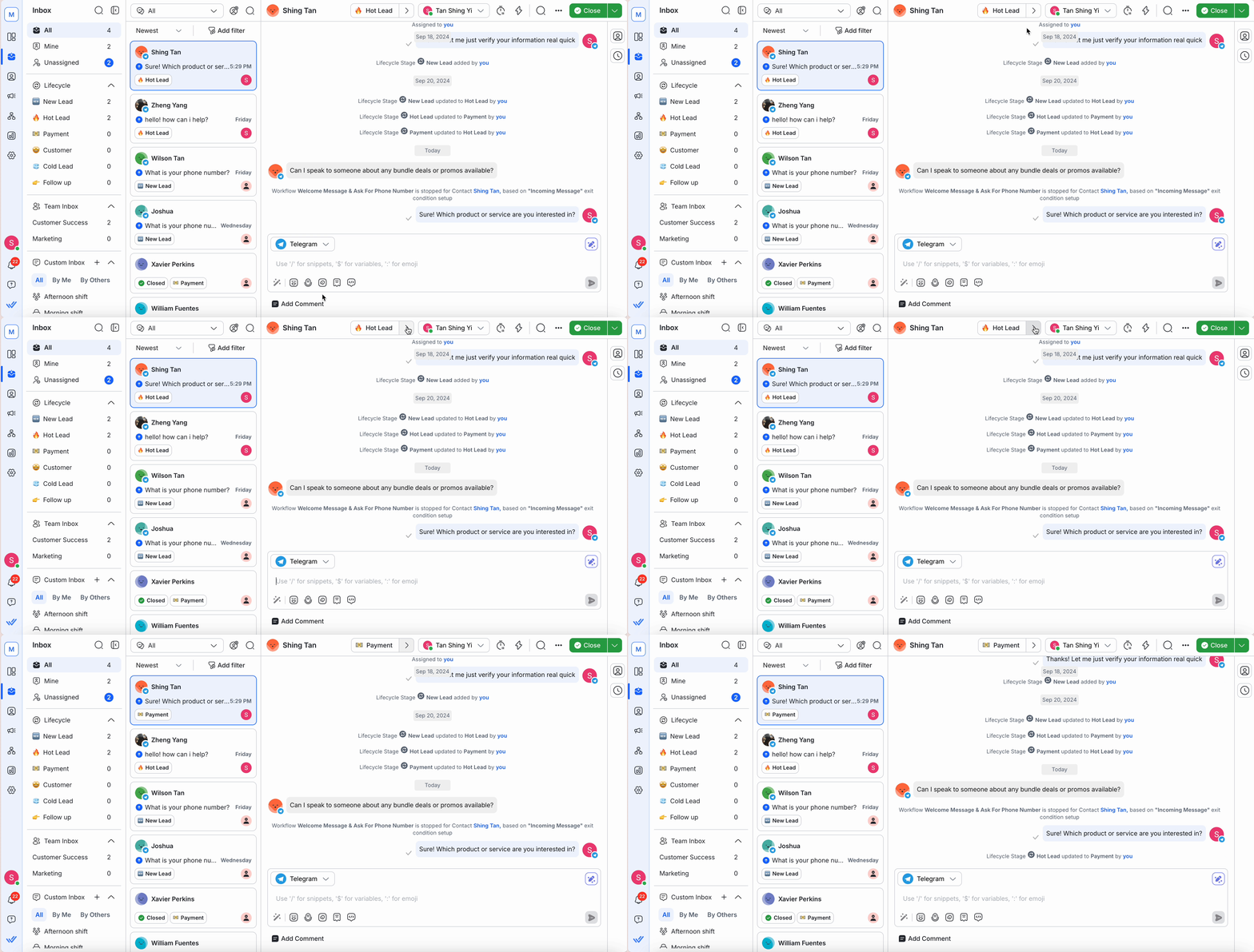
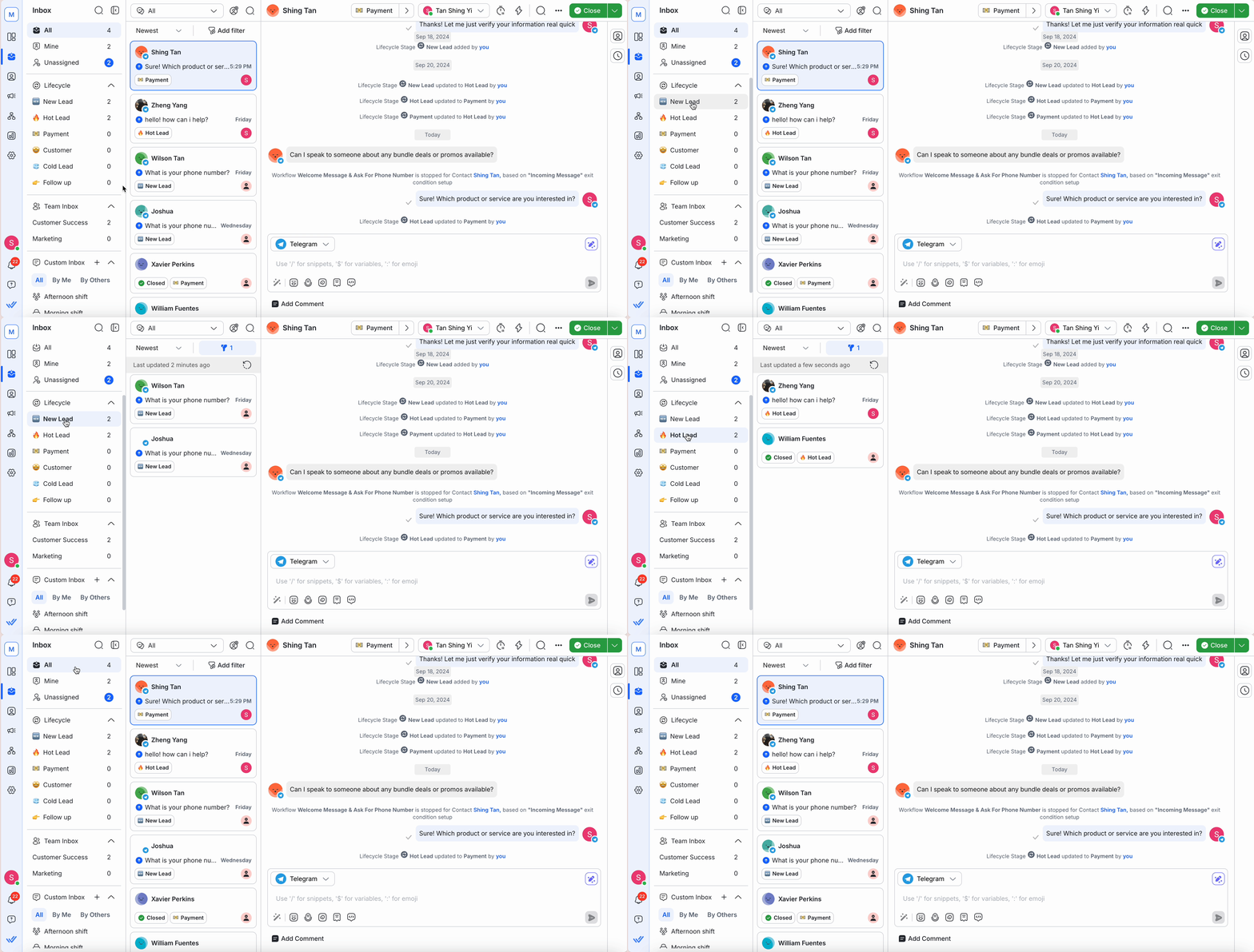
คุณยังสามารถกรองบทสนทนาตามขั้นตอนได้ ช่วยให้ตัวแทนสามารถกำหนดลำดับความสำคัญของลูกค้าเป้าหมายและเน้นที่ผู้ติดต่อที่พร้อมจะดำเนินการต่อในกระบวนการขาย
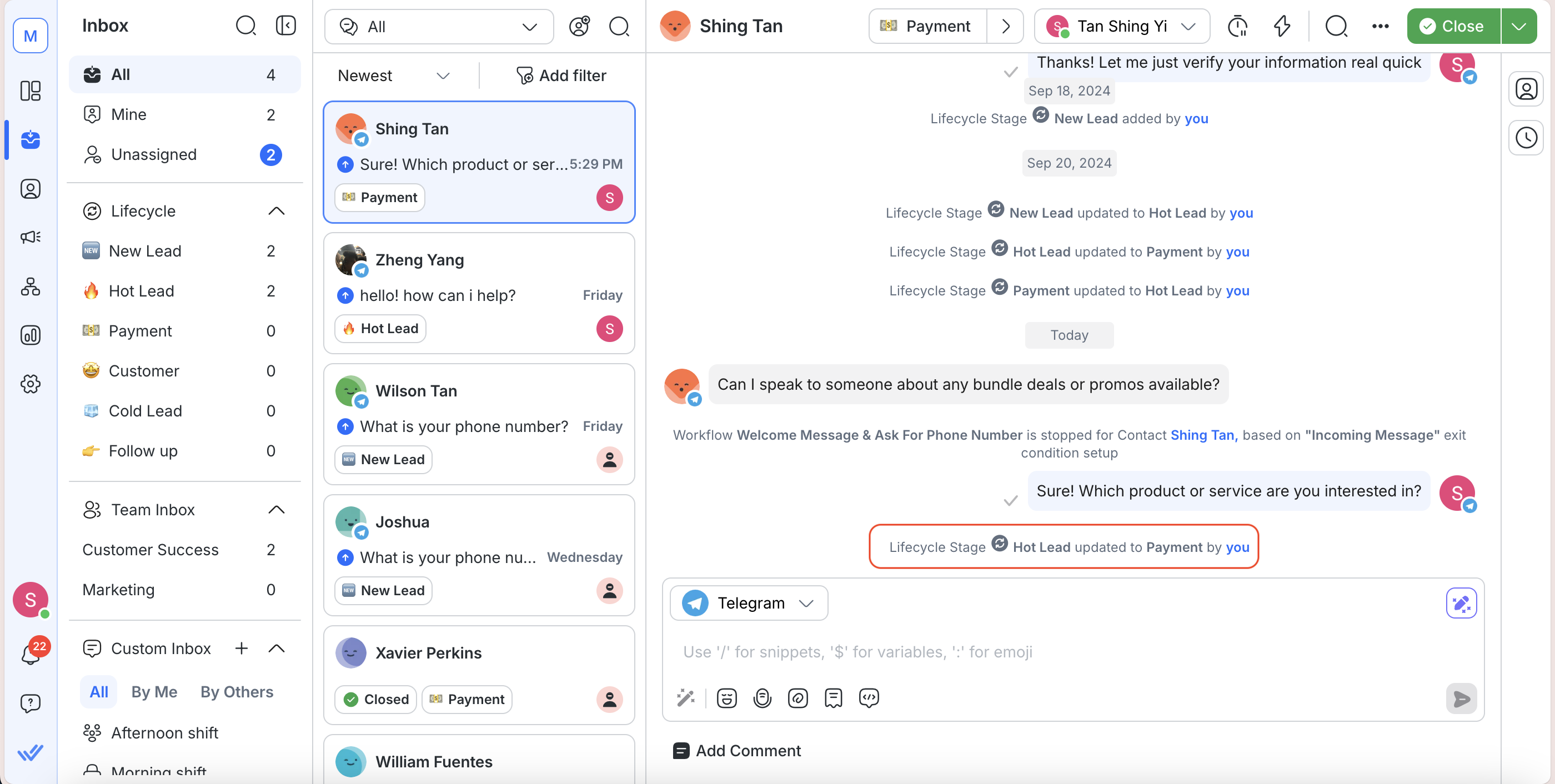
ในแต่ละครั้งที่อัปเดต Lifecycle Stage ระบบจะสร้างเหตุการณ์การติดต่อที่บันทึกว่ามีการเปลี่ยนแปลงเกิดขึ้นเมื่อใดและใครเป็นผู้ทำ สิ่งนี้ช่วยเก็บบันทึกการเปลี่ยนแปลงในแต่ละขั้นตอน ทำให้มีความโปร่งใสและชัดเจนต่อทีมของคุณ
ดูว่า Lifecycle ทำงานอย่างไรในโมดูล Inbox เมื่อเปิดใช้งาน:
การใช้ Lifecycle ในโมดูล Contacts
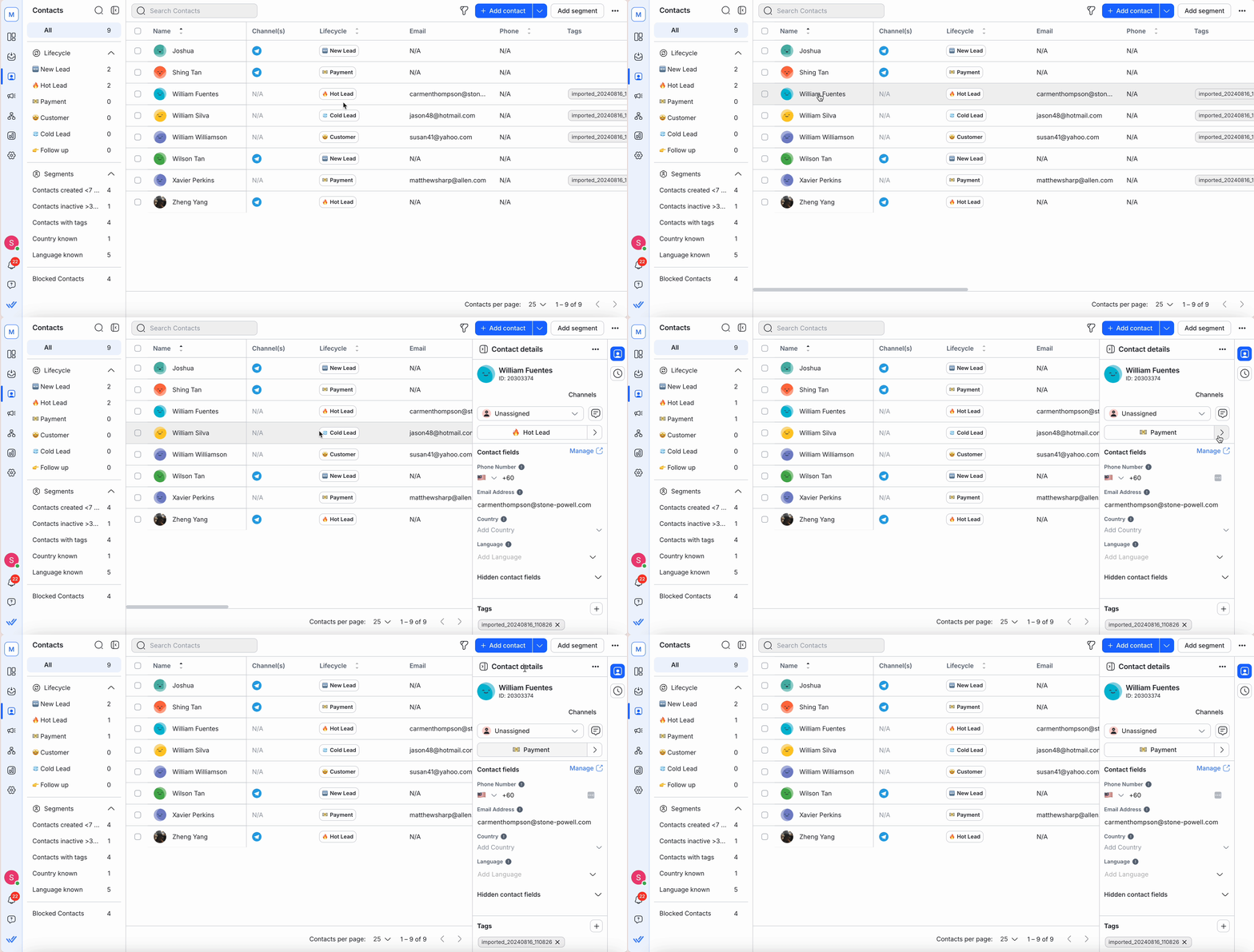
นอกจากนี้คุณยังสามารถดูและเปลี่ยนขั้นตอนของผู้ติดต่อรายบุคคลได้ในโมดูลผู้ติดต่ออีกด้วย
ในการดำเนินการนี้ ให้เลือกผู้ติดต่อ จากนั้นระยะวงจรชีวิตจะปรากฏในลิ้นชักรายละเอียดผู้ติดต่อ คุณสามารถเปลี่ยนแปลงได้ตามต้องการ
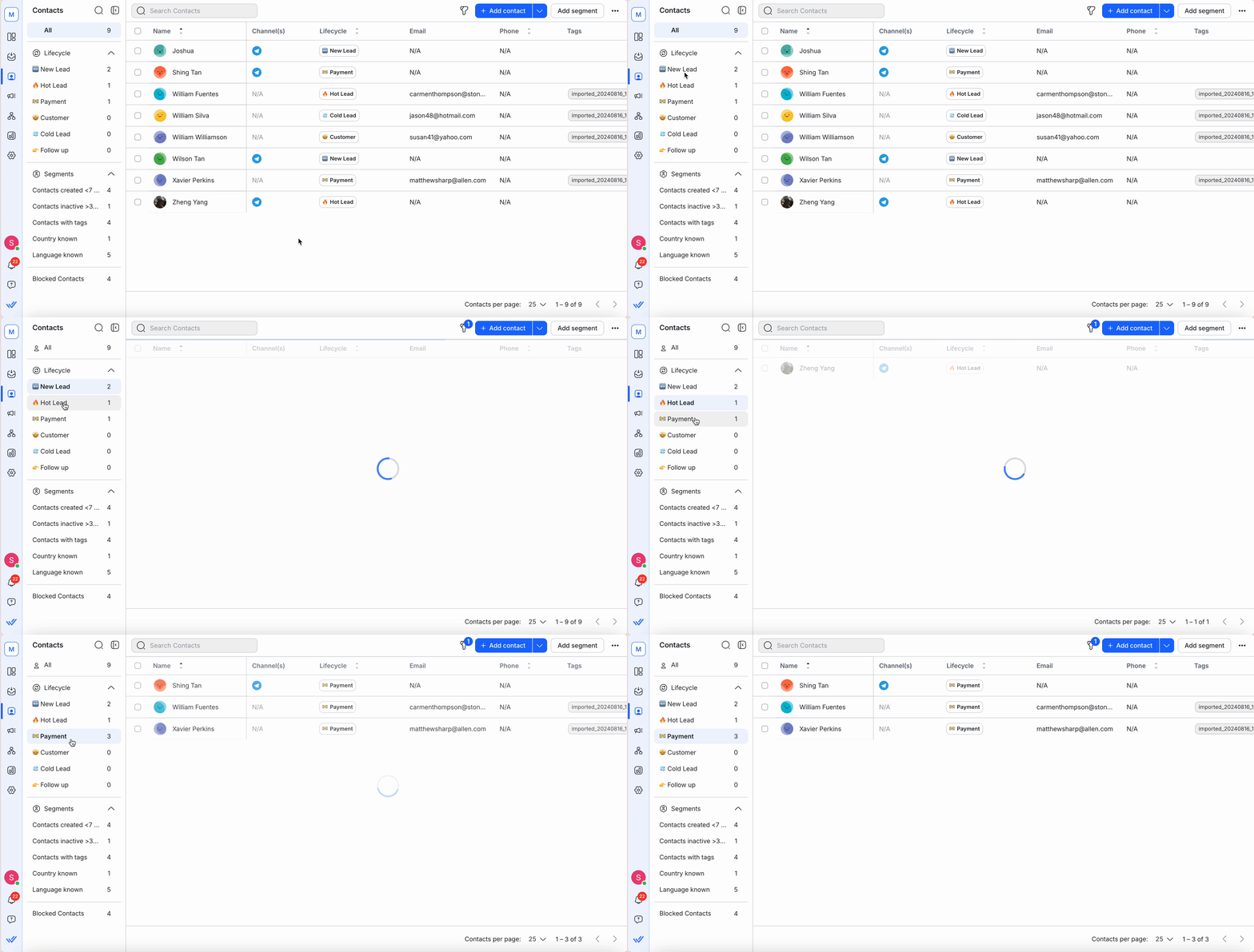
เจ้าของและผู้จัดการยังสามารถแบ่งกลุ่มและกรองผู้ติดต่อตามระยะวงจรชีวิตหรือระยะที่สูญเสียไป ซึ่งช่วยให้ติดตามการเลิกติดต่อและโอกาสในการมีส่วนร่วมใหม่ได้ดีขึ้น
ในการกรอง ให้ใช้ตัวเลือกตัวกรองเพื่อเรียงลำดับและดูผู้ติดต่อตามระยะวงจรชีวิตปัจจุบันของพวกเขา การใช้ตัวเลือกตัวกรองเป็นวิธีที่รวดเร็วและมีประสิทธิภาพในการค้นหาและแสดงผู้ติดต่อตามระยะวงจรชีวิตหรือเกณฑ์อื่นๆ
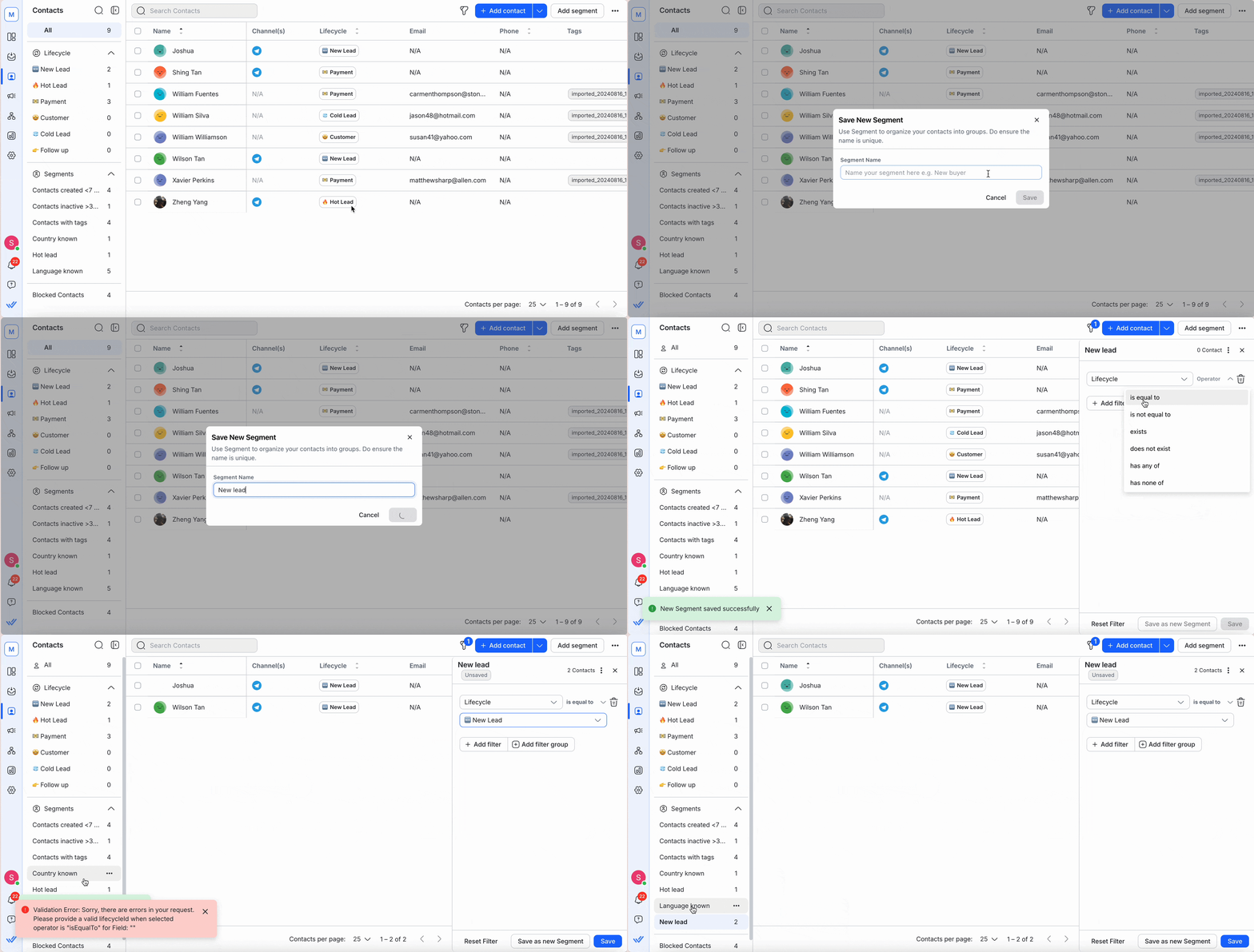
คุณสามารถสร้างกลุ่มวงจรชีวิตเพื่อดูและกรองผู้ติดต่อได้ กลุ่มช่วยให้คุณสามารถจัดกลุ่มและจัดการผู้ติดต่อตามขั้นตอนของพวกเขา ซึ่งเป็นวิธีที่สะดวกในการติดตามความคืบหน้าในกระบวนการขายของคุณ
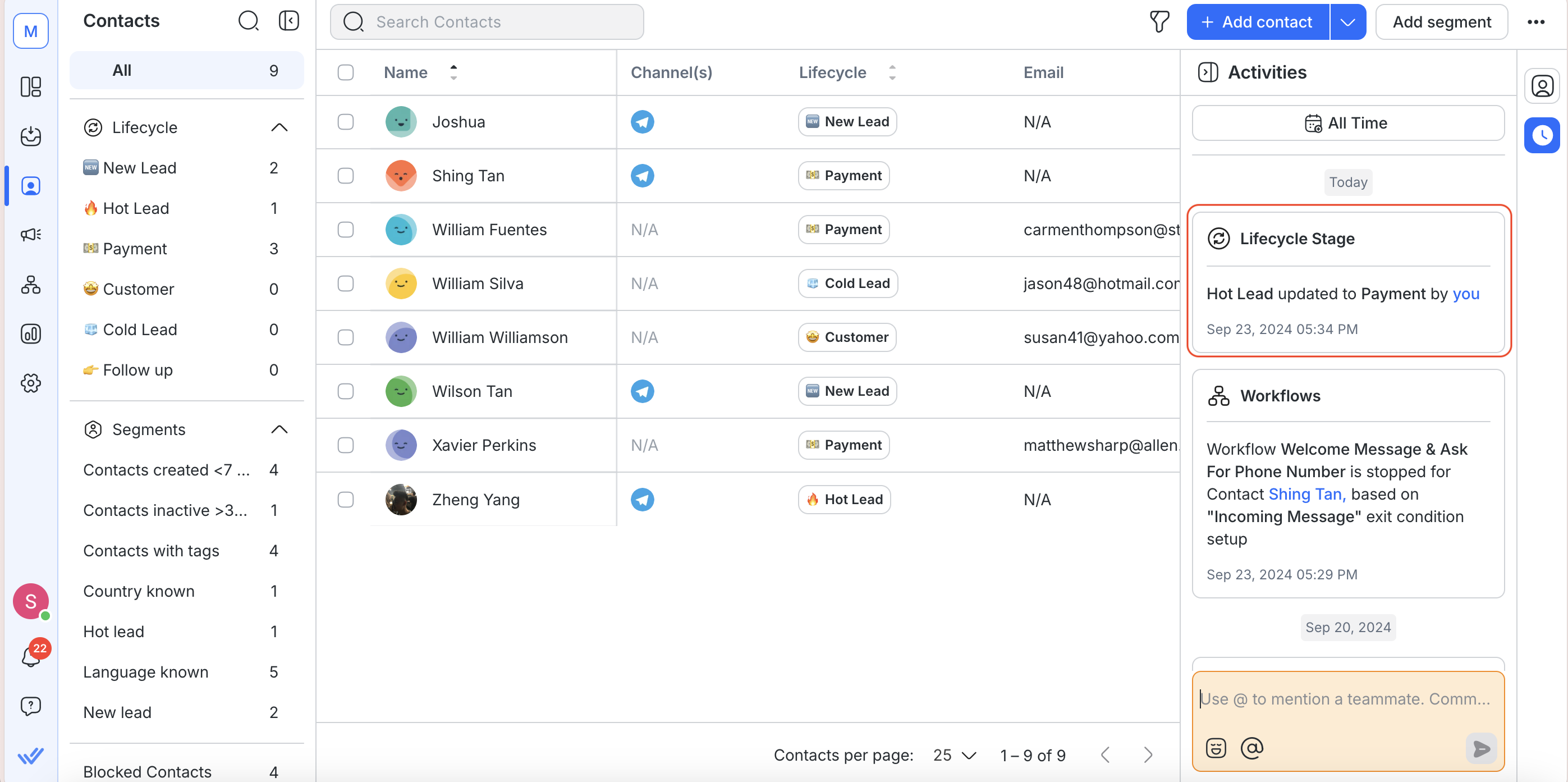
ทุกครั้งที่มีการอัปเดตระยะวงจรชีวิตของผู้ติดต่อ จะถูกบันทึกเป็นกิจกรรมในแท็บกิจกรรมของผู้ติดต่อ วิธีนี้จะช่วยให้บันทึกการเปลี่ยนแปลงในแต่ละขั้นตอนได้อย่างชัดเจน ช่วยให้คุณติดตามการเดินทางของผู้ติดต่อในแต่ละช่วงเวลาได้
เมตริกวงจรชีวิตในแดชบอร์ด
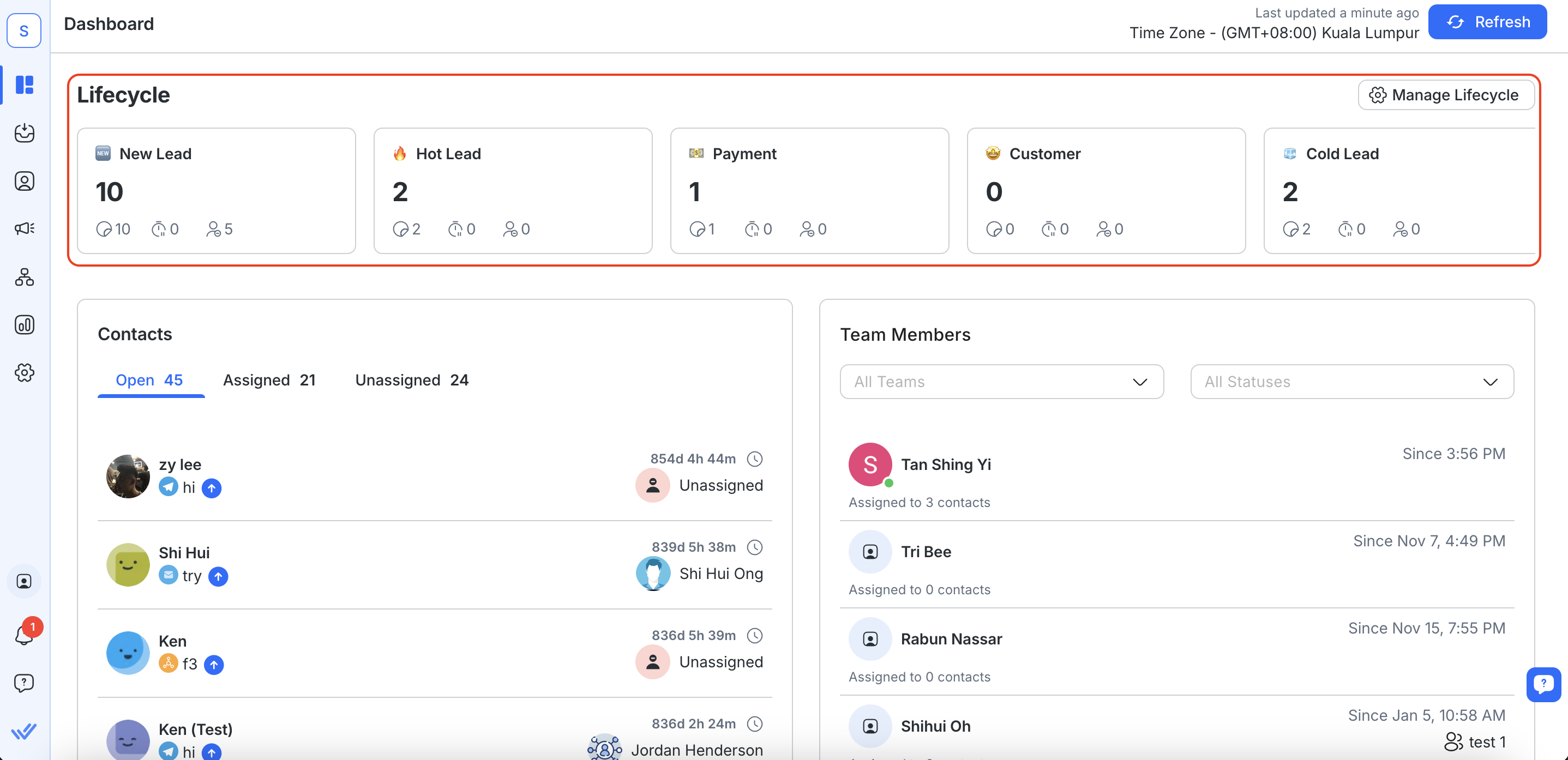
ด้วยเมตริกวงจรชีวิตในแดชบอร์ด เจ้าของและผู้จัดการสามารถดูการกระจายของผู้ติดต่อในแต่ละขั้นตอนของวงจรชีวิตได้ในทันที ซึ่งรวมถึงจำนวนแบบเรียลไทม์สำหรับแต่ละขั้นตอน (ไม่รวมขั้นตอนที่สูญหาย) เช่น จำนวนการสนทนาที่เปิด พักการสนทนา หรือการสนทนาที่ไม่ได้รับมอบหมายสำหรับขั้นตอนที่กำหนด
หากต้องการดูเมตริกวงจรชีวิต ให้ทำดังนี้:
ไปที่ แดชบอร์ด.
เลื่อนไปที่ส่วน วงจรชีวิต.
ดูการ์ดเมตริกสำหรับแต่ละขั้นตอนของวงจรชีวิต


