

การใช้ฟิลด์ข้อมูลติดต่อ
ฟิลด์ข้อมูลติดต่อจะรวบรวมข้อมูลติดต่อ เช่น ชื่อและนามสกุล ภาษาที่ต้องการและที่ตั้ง
ข้อมูลที่เก็บรวบรวมในฟิลด์ข้อมูลติดต่อสามารถใช้เป็น ตัวแปรไดนามิก เพื่อปรับแต่งข้อความ. การเปลี่ยนแปลงหรือการอัปเดตฟิลด์ข้อมูลติดต่อสามารถใช้เพื่อกระตุ้นเวิร์กโฟลว์ที่เกี่ยวข้องได้
การเดินทางมาที่นี่
คำเตือน: การตั้งค่านี้สามารถเข้าถึงได้โดยเจ้าของและผู้จัดการเท่านั้น!
การตั้งค่านี้สามารถเข้าถึงได้จากเมนูการนำทาง การตั้งค่า ภายใต้รายการเมนูย่อย การตั้งค่าสถานที่ทำงาน , ฟิลด์ข้อมูลติดต่อ.
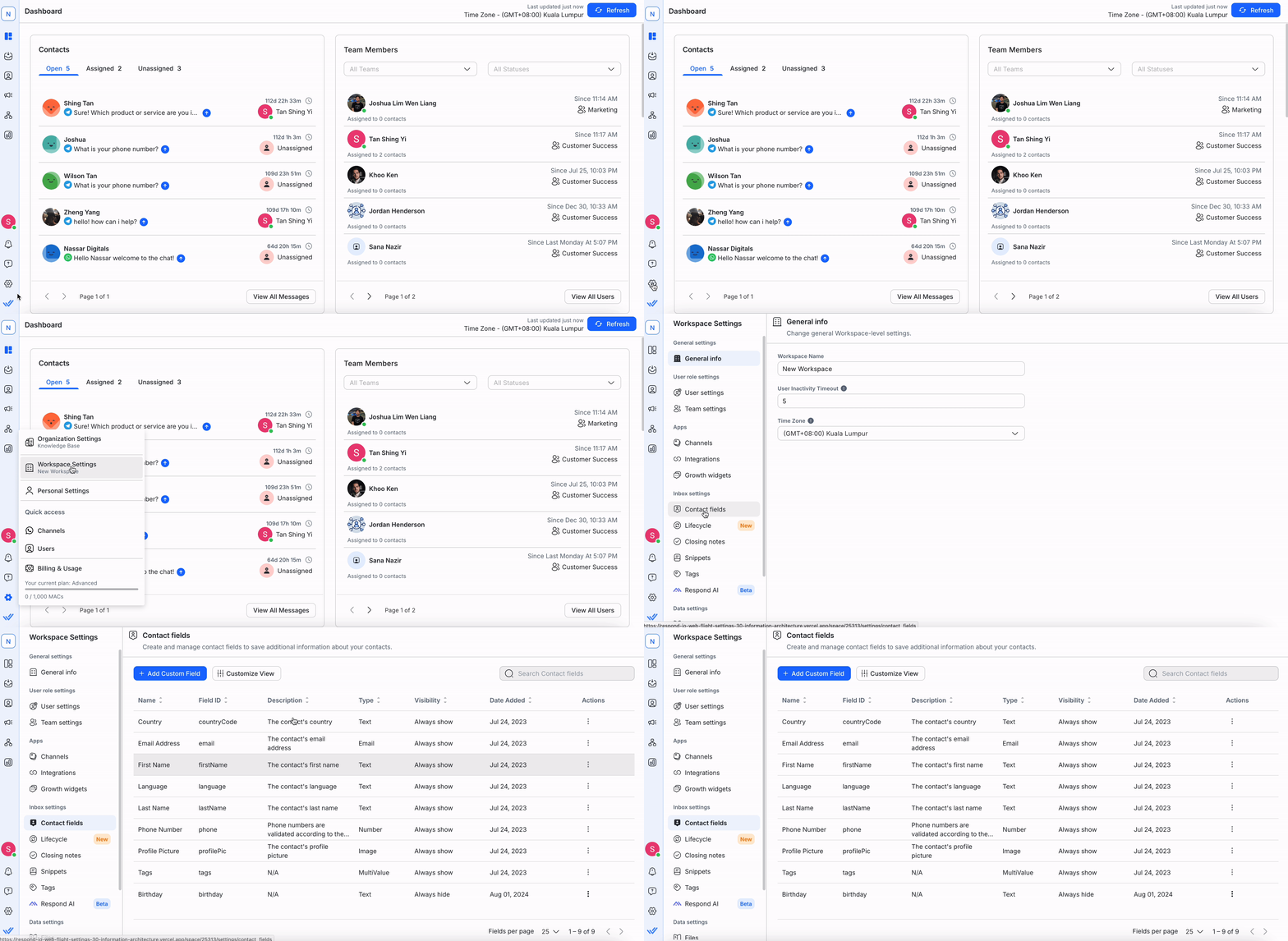
ใช้แถบค้นหาที่ด้านบนเพื่อค้นหาฟิลด์ที่กำหนดเองที่คุณกำลังมองหาได้อย่างรวดเร็ว
การดูข้อมูลการติดต่อ
โดยค่าเริ่มต้นชุดฟิลด์ข้อมูลติดต่อมาตรฐานจะถูกสร้างขึ้นสำหรับพื้นที่ทำงานเพื่อผู้ใช้สามารถอัปเดตข้อมูลติดต่อได้ ไม่สามารถแก้ไขหรือลบฟิลด์การติดต่อมาตรฐานจากพื้นที่ทำงานได้ เนื่องจากฟิลด์เหล่านี้อาจส่งผลกระทบต่อการทำงานของแพลตฟอร์ม รายการช่องการติดต่อมาตรฐานมีดังต่อไปนี้:
ชื่อฟิลด์ | คำอธิบาย |
|---|---|
ชื่อจริง | ชื่อจริงของผู้ติดต่อ. สามารถให้ค่าได้โดย Channel หากมี |
นามสกุล | นามสกุลของผู้ติดต่อ. สามารถให้ค่าได้โดย Channel หากมี |
หมายเลขโทรศัพท์ | หมายเลขโทรศัพท์ของผู้ติดต่อ. สามารถให้ค่าได้โดย Channel หากมี |
ที่อยู่อีเมล | ที่อยู่อีเมลของผู้ติดต่อ. สามารถให้ค่าได้โดย Channel หากมี |
ประเทศ | ประเทศของผู้ติดต่อ. ค่าสามารถได้รับจากหมายเลขโทรศัพท์ของผู้ติดต่อ'หากมี |
ภาษา | ภาษาที่ผู้ติดต่อเลือก. ค่าดังกล่าวได้มาจากระบบไคลเอนต์ Contact'ถ้าใช้ได้ |
รูปประวัติ | รูปโปรไฟล์ของผู้ติดต่อ. ค่านี้สามารถให้ได้โดยช่องเท่านั้นหากใช้ได้ และผู้ใช้ไม่สามารถเปลี่ยนแปลงได้ |
การเพิ่มฟิลด์ที่กำหนดเองใหม่
ฟิลด์ที่กำหนดเองคือฟิลด์ผู้ติดต่อที่ผู้ใช้สร้างขึ้นซึ่งช่วยระบุผู้ติดต่อเพิ่มเติม
ขั้นตอนที่ 1: ไปที่โมดูลการตั้งค่า > ช่องข้อมูลติดต่อ
ขั้นตอนที่ 2: คลิก เพิ่มเขตข้อมูลที่กำหนดเอง กล่องโต้ตอบจะปรากฏขึ้นเพื่อให้คุณกรอกข้อมูลที่จำเป็น
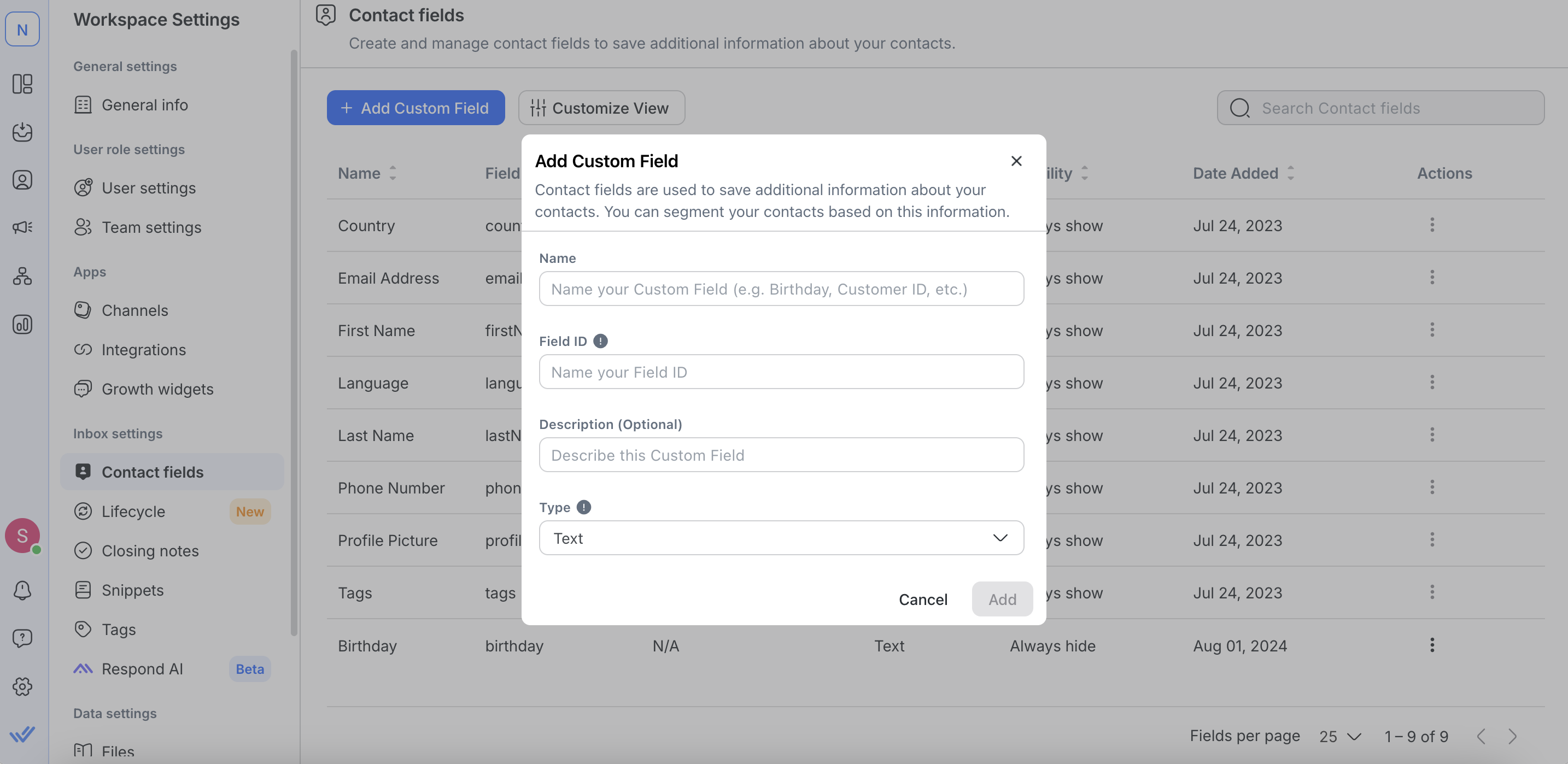
ขั้นตอนที่ 3: ตั้งชื่อฟิลด์ที่กำหนดเองใหม่และให้คำอธิบายสั้นๆ เพื่อให้ระบุและเข้าใจวัตถุประสงค์ได้ง่าย ID ฟิลด์ที่สร้างจากชื่อนั้นไม่สามารถแก้ไขได้ และทำหน้าที่เป็นตัวระบุเฉพาะสำหรับการผสานรวมและ API
ตรวจสอบให้แน่ใจว่าชื่อฟิลด์ที่กำหนดเองและชื่อฟิลด์ผู้ติดต่อมาตรฐานแตกต่างกันเพื่อป้องกันไม่ให้ตัวแปรแบบไดนามิกในข้อความดึงข้อมูลที่ไม่ถูกต้อง อ่านเพิ่มเติมเกี่ยวกับ ตัวแปรไดนามิกที่นี่.
ขั้นตอนที่ 4: เลือกประเภทฟิลด์สำหรับฟิลด์ที่กำหนดเองใหม่ของคุณ โปรดเลือกประเภทฟิลด์ที่เหมาะสมเพื่อรวบรวมข้อมูลที่เกี่ยวข้องและดีกว่าสำหรับผู้ติดต่อของคุณ
คุณสามารถเลือกจากประเภทฟิลด์ต่อไปนี้:
ประเภทฟิลด์ | คำอธิบาย |
|---|---|
ข้อความ | เหมาะสำหรับข้อมูลที่มีรูปแบบเป็นข้อความ. เช่น ชื่อ, ที่อยู่, ชื่อที่ต้องการ |
รายการ | เหมาะสำหรับข้อมูลที่มีชุดค่าจำกัด (จำกัดอักขระสูงสุดสำหรับค่าคือ 255 ตัวอักษร). เช่น ประเภทแผน, เพศ, แบรนด์ที่ชื่นชอบ, ประเทศ, ประเภทลูกค้า |
ช่องทำเครื่องหมาย | เหมาะสำหรับข้อมูลที่มีค่าเป็นจริงหรือเท็จ. เช่น สถานะลูกค้าเป้าหมาย, อาการแพ้, ความพร้อม |
อีเมล | เหมาะสำหรับข้อมูลที่อยู่ในรูปแบบอีเมล. เช่น อีเมลที่ทำงาน, อีเมลส่วนตัว |
ตัวเลข | เหมาะสำหรับข้อมูลที่ต้องเป็นตัวเลข. เช่น มูลค่าแผน, จำนวนธุรกรรม |
URL | เหมาะสำหรับข้อมูลที่ต้องการรูปแบบเป็นลิงก์ (จำกัดอักขระสูงสุดสำหรับค่าคือ 255 ตัวอักษร; ค่าที่เกินขีดจำกัดนี้จะไม่ถูกบันทึก). เช่น เว็บไซต์บริษัท, นโยบายความเป็นส่วนตัว, ลิงก์ไฟล์ |
วันที่ | เหมาะสำหรับข้อมูลที่มีรูปแบบวันที่("YYYY-MM-DD"). เช่น วันเกิด วันที่ทำธุรกรรมครั้งสุดท้าย คุณสามารถเลือกวันที่ตั้งแต่ปี 1900 ถึงปี 2100 สำหรับช่องวันที่ที่กำหนดเองได้. เช่น 2023-10-25). เช่น วันเกิด, วันที่ทำธุรกรรมล่าสุด. คุณสามารถเลือกวันที่ตั้งแต่ปี 1900 ถึงปี 2100 สำหรับฟิลด์วันที่กำหนดเอง. |
เวลา | เหมาะสำหรับข้อมูลที่อยู่ในรูปแบบเวลา. เช่น เวลาที่ต้องการติดต่อ |
การเลือกประเภทฟิลด์ที่ถูกต้องจะช่วยให้สามารถตรวจสอบข้อมูลเพื่อปรับปรุงการรวบรวมข้อมูลของผู้ติดต่อ.
คำเตือน: แพลตฟอร์มไม่สนับสนุนการระบุค่าเริ่มต้นของ Custom Field อีกต่อไปเนื่องจากประสิทธิภาพของเซิร์ฟเวอร์
การแก้ไขฟิลด์ที่กำหนดเอง
จากระเบียนเขตข้อมูลที่กำหนดเอง คลิก แก้ไข ในเมนูการดำเนินการ และกล่องโต้ตอบ แก้ไขเขตข้อมูลที่กำหนดเอง จะเปิดขึ้น
ทำการเปลี่ยนแปลงชื่อ คำอธิบาย ค่า (ถ้ามี) และค่าเริ่มต้น และคลิก อัปเดต
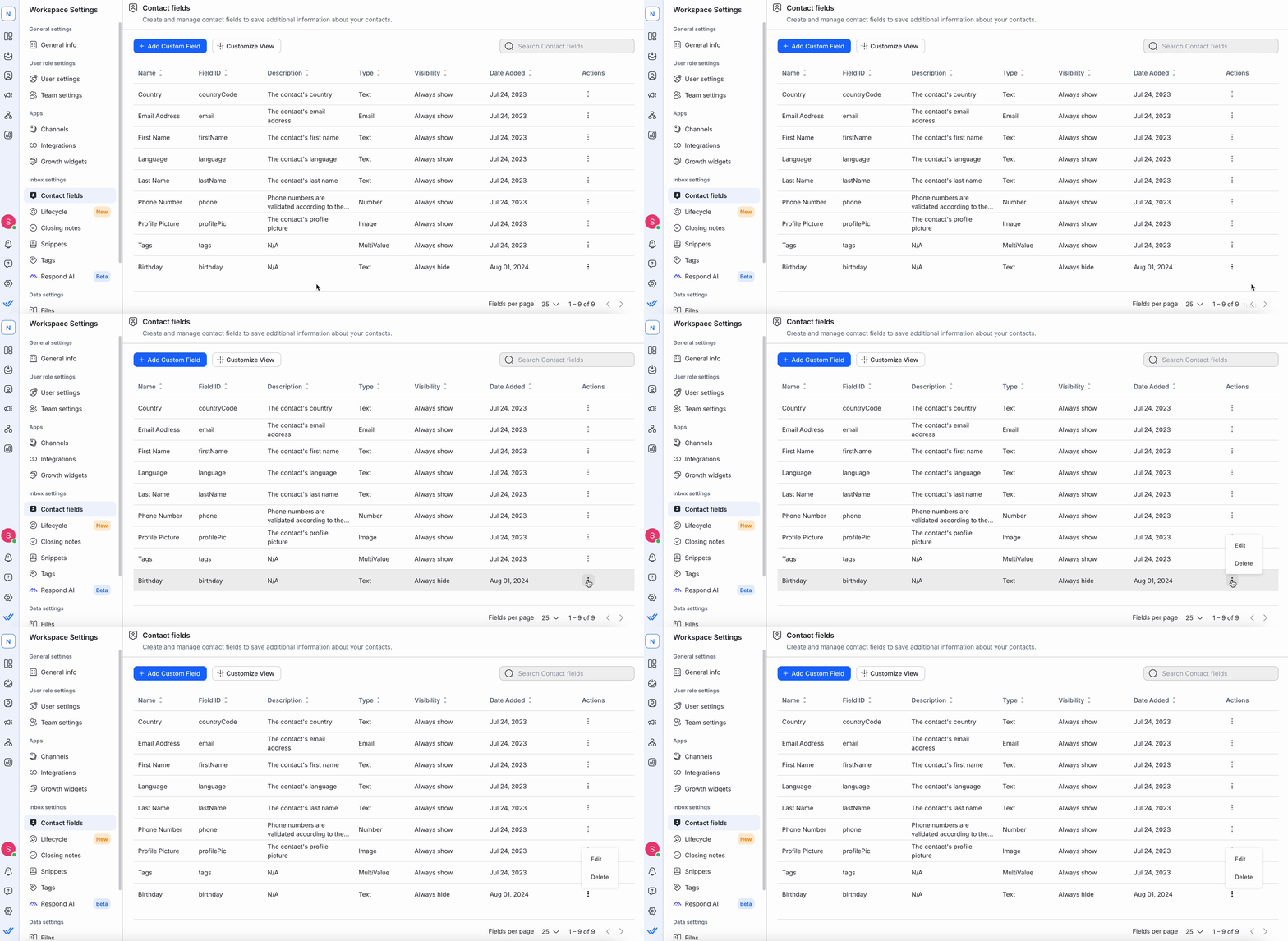
คำเตือน: หลังจากเพิ่มฟิลด์ที่กำหนดเองแล้ว คุณไม่สามารถเปลี่ยน ID ฟิลด์ และ ประเภทฟิลด์ ได้. หากจำเป็น คุณสามารถสร้างฟิลด์ที่กำหนดเองอีกรายการโดยใช้ ID ฟิลด์และประเภทฟิลด์ที่ต้องการ
การปรับแต่งมุมมองของช่องข้อมูลติดต่อ
คุณสามารถปรับแต่งลำดับการแสดงช่องข้อมูลติดต่อได้โดยคลิกที่ปุ่มปรับแต่งมุมมอง
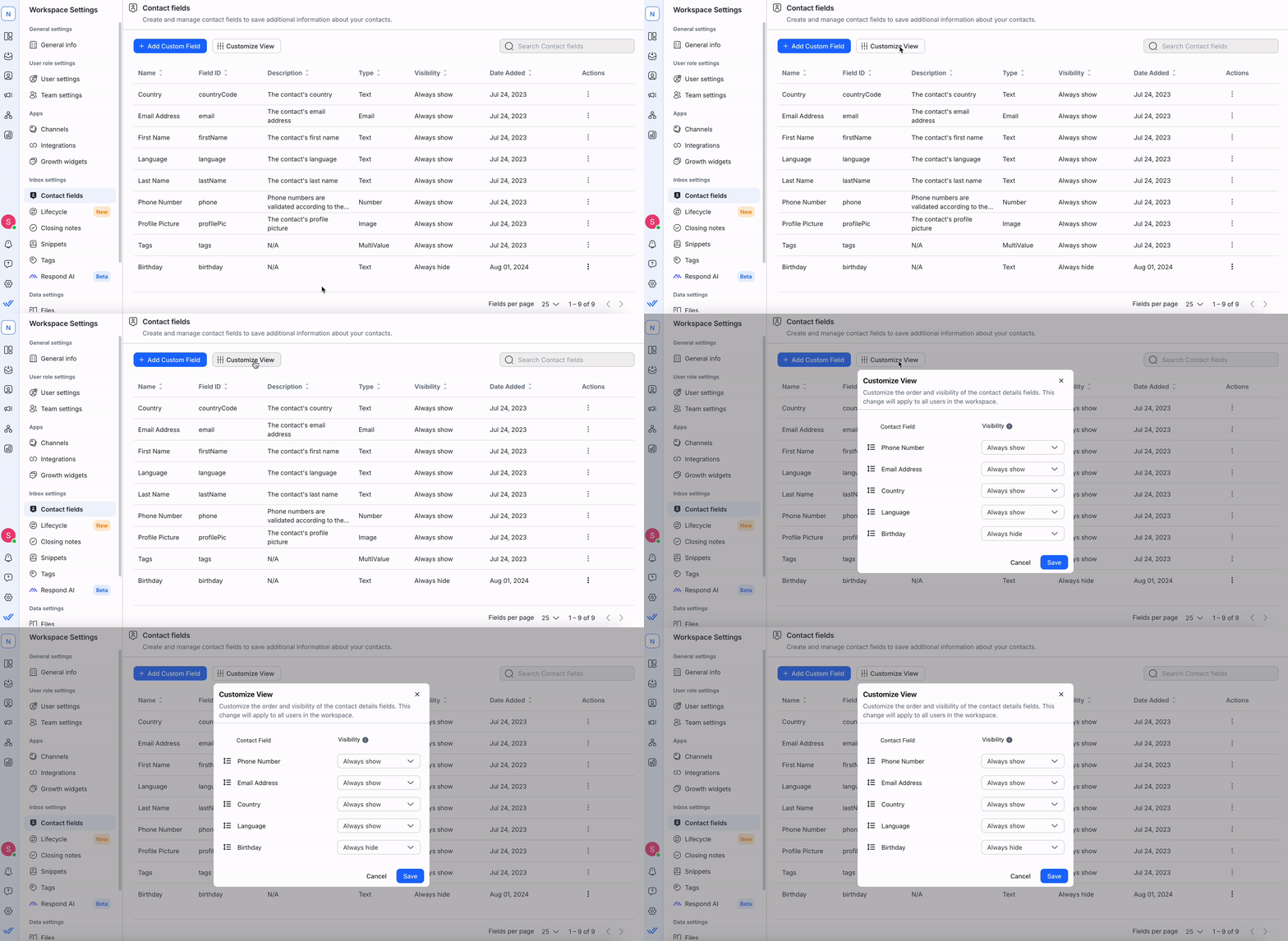
หากต้องการเรียงลำดับช่องข้อมูลติดต่อใหม่ในลิ้นชักรายละเอียดการติดต่อ ให้ลากและย้ายช่องข้อมูลไปยังตำแหน่งที่ต้องการ จากนั้นคลิกปุ่มบันทึก การจัดเรียงใหม่นี้จะสะท้อนให้เห็นในลิ้นชักรายละเอียดการติดต่อสำหรับผู้ใช้พื้นที่ทำงานทั้งหมด
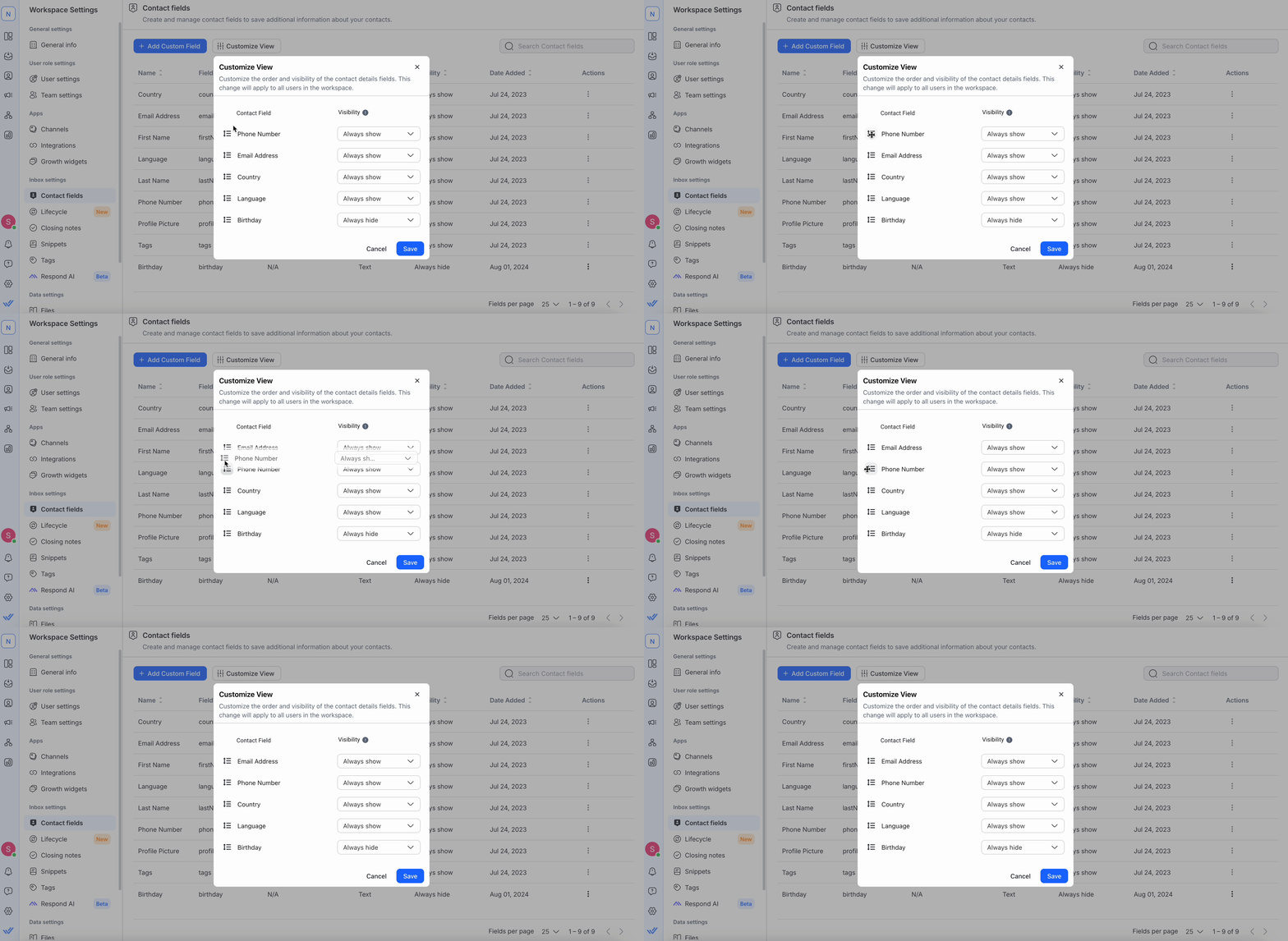
หากต้องการเปลี่ยนการแสดงช่องข้อมูลติดต่อบนลิ้นชักรายละเอียดการติดต่อ ให้เปลี่ยนการตั้งค่าการมองเห็นเป็นตัวเลือกการแสดงข้อมูลที่คุณต้องการ
มี 3 ตัวเลือกสำหรับการมองเห็นช่องข้อมูลติดต่อ:
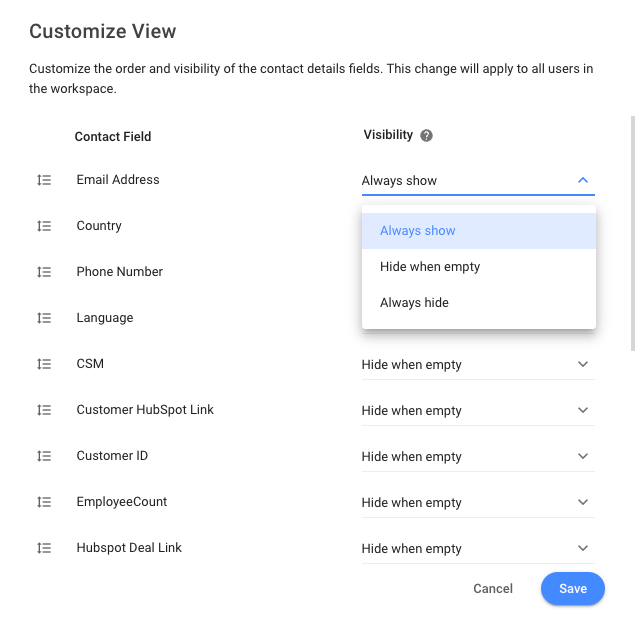
แสดงเสมอ: เมื่อเลือกตัวเลือกนี้ ช่องข้อมูลติดต่อจะปรากฏในลิ้นชักรายละเอียดการติดต่อ
ซ่อนเสมอ: เมื่อเลือกตัวเลือกนี้ ช่องข้อมูลติดต่อจะถูกซ่อนไว้ในลิ้นชักรายละเอียดการติดต่อ
ซ่อนเมื่อว่าง: เมื่อเลือกตัวเลือกนี้ ช่องข้อมูลติดต่อจะถูกซ่อนเมื่อค่าเป็นว่างเท่านั้น
เมื่อบันทึกการเปลี่ยนแปลงแล้ว การกำหนดค่าการมองเห็นใหม่จะปรากฏในลิ้นชักรายละเอียดการติดต่อสำหรับผู้ใช้พื้นที่ทำงานทั้งหมด
หากต้องการดูช่องข้อมูลติดต่อที่ซ่อนอยู่ทั้งหมด ให้คลิกปุ่มสลับ แสดงช่องข้อมูลทั้งหมด ในลิ้นชัก คุณสามารถซ่อนมันได้อีกครั้งโดยคลิกที่ปุ่ม ซ่อนฟิลด์
การลบฟิลด์ที่กำหนดเอง
เฉพาะเจ้าของ เท่านั้นที่สามารถลบฟิลด์ที่กำหนดเองได้
เมื่อไม่จำเป็นต้องใช้ Custom Field อีกต่อไป คุณสามารถลบออกจากพื้นที่ทำงานได้โดยเลือก ลบ จากเมนู Actions
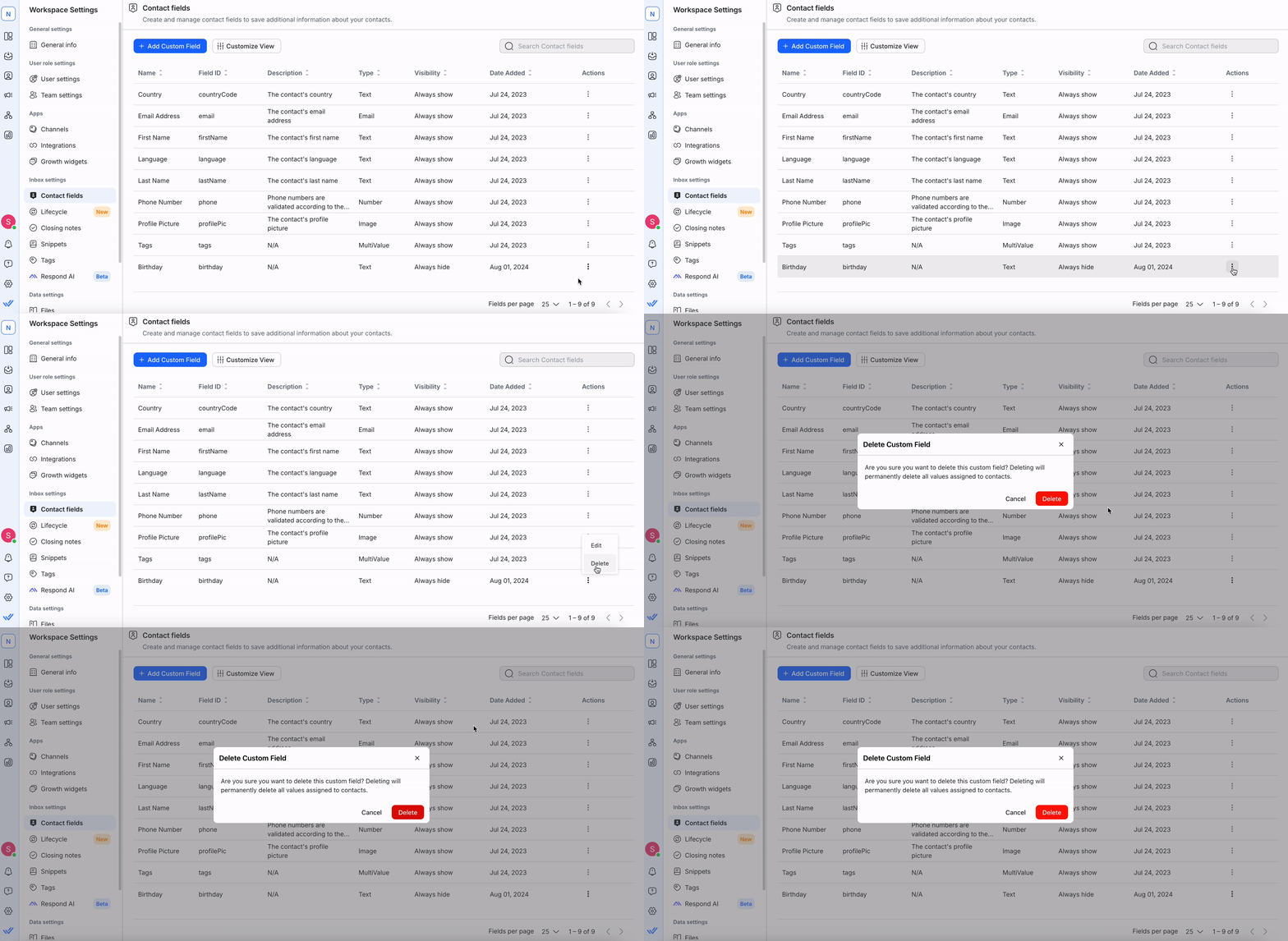
การลบฟิลด์ที่กำหนดเองจะลบฟิลด์ดังกล่าวออกจากพื้นที่ทำงานของคุณโดยสมบูรณ์ และข้อมูลใดๆ ที่เกี่ยวข้องกับฟิลด์ดังกล่าวจะถูกลบออกด้วย
คำถามที่พบบ่อยและการแก้ไขปัญหา
สามารถใช้สัญลักษณ์อีโมจิและตัวอักษรพิเศษในฟิลด์ผู้ติดต่อใน respond.io ได้หรือไม่?
ไม่ สัญลักษณ์อีโมจิและตัวอักษรพิเศษจะไม่ถูกยอมรับในฟิลด์ผู้ติดต่อใน respond.io. หากคุณพยายามใส่สัญลักษณ์อีโมจิหรือตัวอักษรพิเศษในฟิลด์เหล่านี้ คุณจะได้รับข้อความแสดงข้อผิดพลาดว่า "Custom field value has emoji or invalid characters."
เมื่อออกแบบกระบวนการทำงานด้วยคำถามแบบเลือกหลายตัวเลือก (MCQ) ควรหลีกเลี่ยงการใช้สัญลักษณ์อีโมจิในตัวเลือกการตอบกลับที่ตั้งใจให้บันทึกเป็นฟิลด์ผู้ติดต่อ.


