

استخدام حقول الاتصال
حقول الاتصال تجمع معلومات الاتصال، مثل الاسم الأول والأخير، واللغات المفضلة والموقع.
يمكن استخدام المعلومات التي تم جمعها في حقول جهة الاتصال كالمتغيرات الديناميكية لتخصيص الرسائل. يمكن استخدام تغييرات أو تحديثات حقل الاتصال لتشغيل سير العمل ذات الصلة.
الحصول هنا
تحذير: يمكن الوصول إلى هذا الإعداد بواسطة المالكين والمديرين فقط!
يمكن الوصول إلى هذا الإعداد من قائمة التنقل الإعدادات تحت البند إعدادات مساحة العمل القائمة الفرعية، حقول الاتصال.
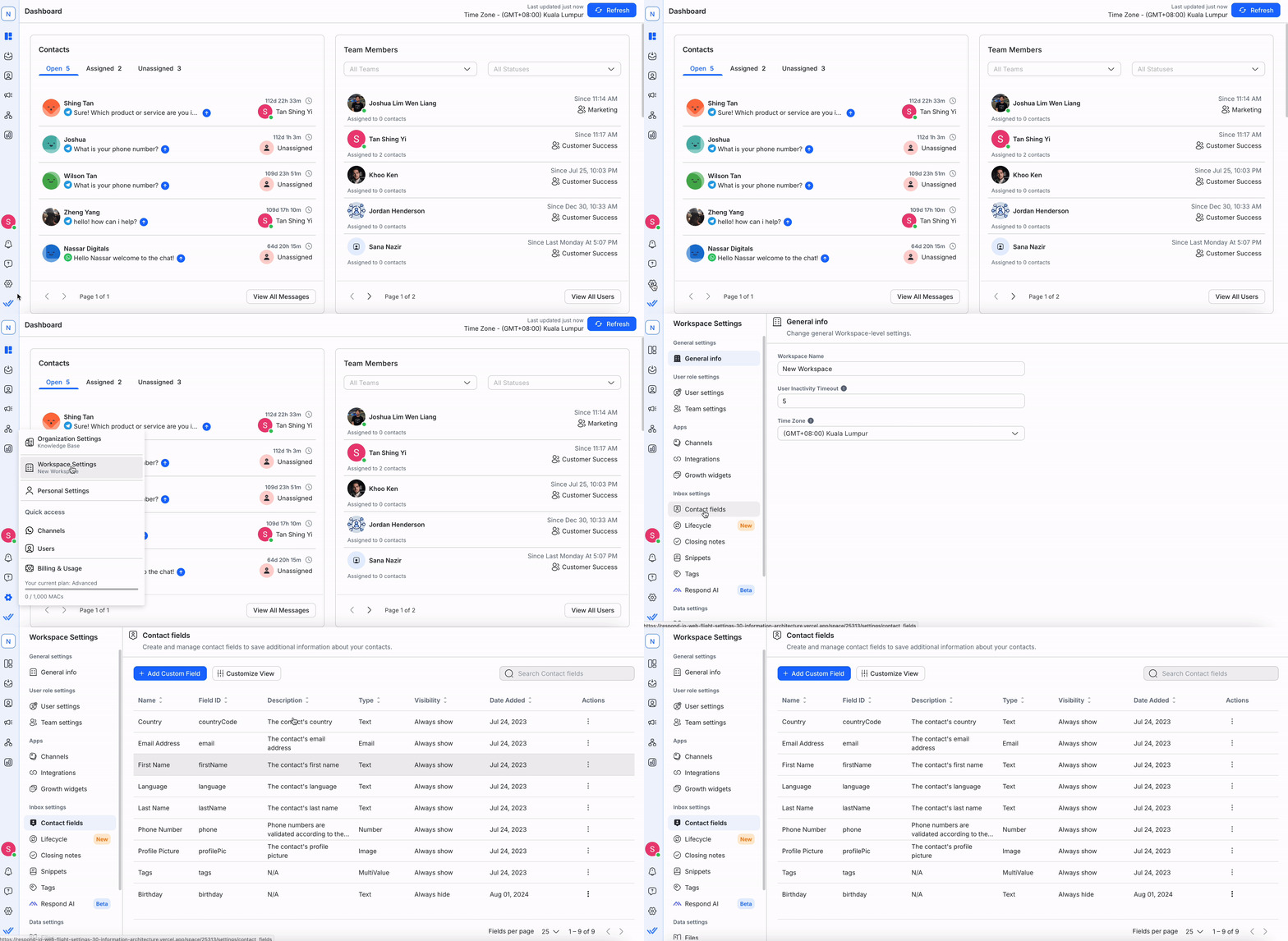
استخدم شريط البحث في الجزء العلوي للعثور بسرعة على الحقل المخصص الذي تبحث عنه.
عرض حقول الاتصال
بشكل افتراضي، سيتم إنشاء مجموعة من حقول الاتصال القياسية لمستخدمي مساحة العمل لتحديث معلومات جهات الاتصال. لا يمكن تعديل حقول الاتصال القياسية أو حذفها من فضاء العمل لأن هذه الحقول قد تؤثر على عمليات المنصة. وفيما يلي قائمة بمجالات الاتصال القياسية:
اسم الحقل | الوصف |
|---|---|
الاسم الأول | الاسم الأول لجهة الاتصال. يمكن توفير القيمة بواسطة القناة إذا كان ذلك منطبقاً. |
اسم العائلة | اسم العائلة لجهة الاتصال. يمكن توفير القيمة بواسطة القناة إذا كان ذلك منطبقاً. |
رقم الهاتف | رقم هاتف جهة الاتصال. يمكن توفير القيمة بواسطة القناة إذا كان ذلك منطبقاً. |
عنوان البريد الإلكتروني | عنوان البريد الإلكتروني الخاص بجهة الاتصال. يمكن توفير القيمة بواسطة القناة إذا كان ذلك منطبقاً. |
البلد | بلد جهة الاتصال. يمكن استخلاص القيمة من رقم هاتف جهة الاتصال's إذا كان ذلك منطبقاً. |
اللغة | اللغة المفضلة لجهة الاتصال. القيمة مستمدة من نظام العملاء "جهة الاتصال's إذا كان ذلك منطبقاً. |
صورة الملف الشخصي | الصورة الشخصية لجهة الاتصال. يمكن توفير هذه القيمة من قبل القناة فقط إذا كان ذلك قابلا للتطبيق ولا يمكن تغييرها من قبل المستخدم. |
إضافة حقل مخصص جديد
الحقول المخصصة هي حقول الاتصال التي أنشأها المستخدم والتي تساعد على زيادة تحديد جهات الاتصال.
الخطوة 1: انتقل إلى إعدادات الوحدة النمطية > حقول الاتصال
الخطوة 2: انقر فوق إضافة حقل مخصص، سيظهر لك مربع حوار لملء المعلومات المطلوبة.
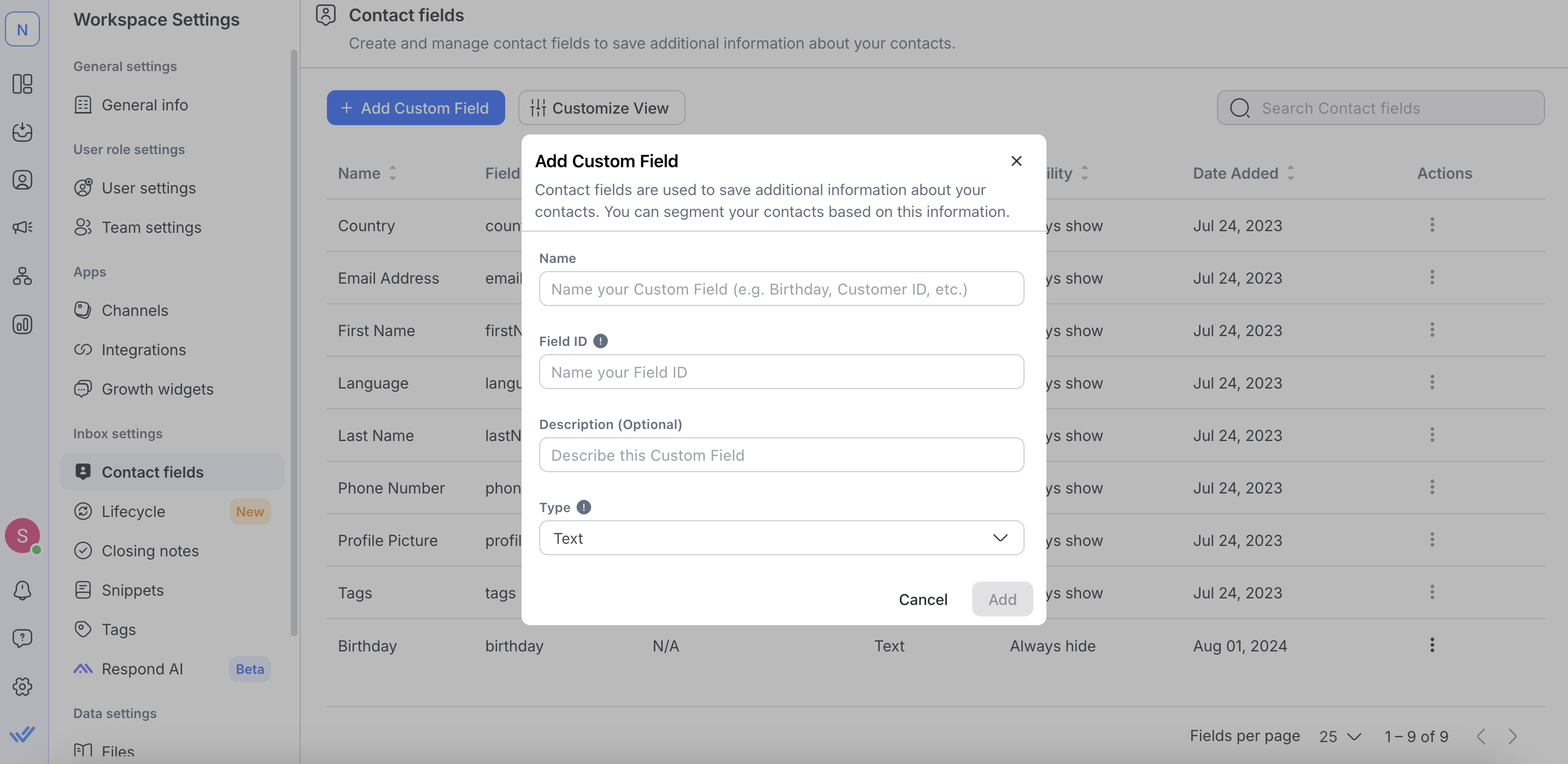
الخطوة 3: اسم الحقل المخصص الجديد وتقديم وصف موجز لتسهل تحديد وفهم الغرض منه. رقم تعريف الحقل، الذي تم إنشاؤه من الاسم، غير قابل للتحرير، ويعمل كمعرف فريد للتكامل و API.
تأكد من أن أسماء الحقول المخصصة وأسماء حقول جهات الاتصال القياسية مختلفة لمنع المتغيرات الديناميكية في الرسائل من استرداد البيانات الخاطئة. اقرأ المزيد حول المتغيرات الديناميكية هنا.
الخطوة 4: حدد نوع الحقل للحقل المخصص الجديد الخاص بك. تأكد من اختيار نوع حقل مناسب لجمع معلومات ذات صلة وأفضل لجهة الاتصال الخاصة بك.
يمكنك الاختيار من أنواع الحقول التالية:
نوع الحقل | الوصف |
|---|---|
نص | مناسب للمعلومات ذات التنسيق النصي. مثال: الاسم، العنوان، الاسم المفضل |
قائمة | مناسب للمعلومات التي تحتوي على مجموعة محدودة من القيم (الحد الأقصى لطول القيمة هو 255). مثال: نوع الخطة، الجنس، العلامة التجارية المفضلة، البلد، نوع العميل |
مربع الاختيار | مناسب للمعلومات التي تكون قيمتها صحيحة أو خاطئة. مثال: حالة العميل المحتمل، حساسية، التوفر |
البريد الإلكتروني | مناسب للمعلومات ذات تنسيق البريد الإلكتروني. مثال: بريد العمل، البريد الشخصي |
رقم | مناسب للمعلومات التي تتطلب تنسيقًا رقميًا. مثال: قيمة الخطة، عدد المعاملات |
عنوان ويب | مناسب للمعلومات التي تتطلب تنسيق رابط (الحد الأقصى لطول القيمة هو 255؛ القيم التي تتجاوز هذا الحد لن تُحفظ). مثال: موقع الشركة، سياسة الخصوصية، رابط ملف |
التاريخ | مناسب للمعلومات التي تكون في تنسيق تاريخ ("YYYY-MM-DD"، مثال: 2023-10-25). يتيح لك اختيار التواريخ من السنة 1900 إلى السنة 2100 لحقول التاريخ المخصصة. مثال 2023-10-25). مثال: تاريخ الميلاد، تاريخ آخر معاملة. يمكنك اختيار تواريخ من عام 1900 حتى عام 2100 لحقول التاريخ المخصصة. |
الوقت | مناسب للمعلومات ذات تنسيق الوقت. مثال: وقت الاتصال المفضل |
سيؤدي اختيار نوع الحقل الصحيح إلى تمكين التحقق من صحة المعلومات لتحسين جمع جهات الاتصال' المعلومات.
تحذير: لم تعد المنصة تدعم تحديد قيمة افتراضية لحقل مخصص بسبب أداء الخادم.
تعديل حقل مخصص
من سجل الحقل المخصص، انقر فوق تحرير تحت قائمة الإجراءات و تحرير الحقل سيتم فتح مربع الحوار.
إجراء تغييرات على الاسم، الوصف، القيم (إذا كان ذلك منطبقا) والقيمة الافتراضية وانقر فوق تحديث.
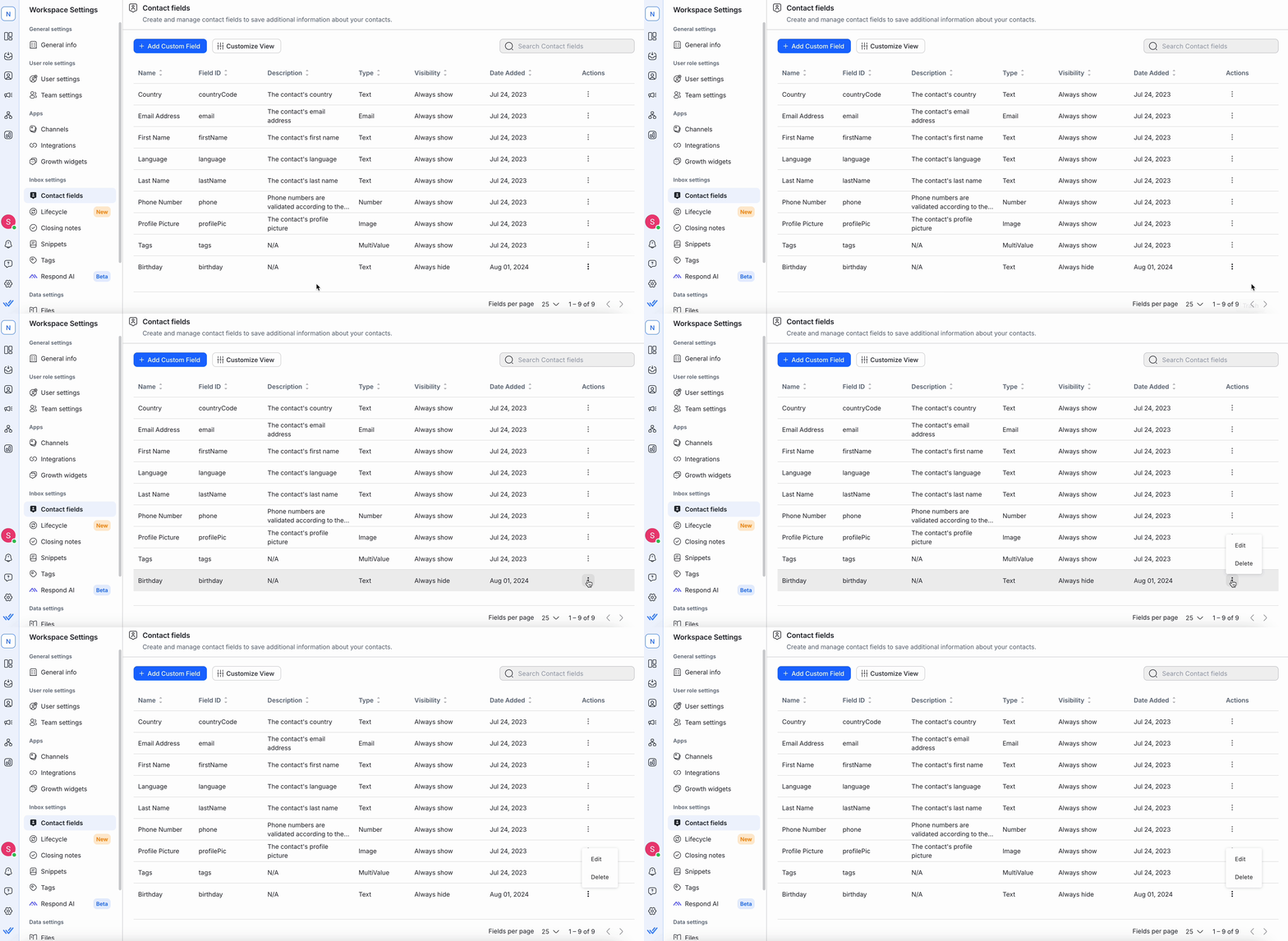
تحذير: بعد إضافة حقل مخصص، لا يمكنك تغيير معرف الحقل ونوع الحقل. إذا كنت بحاجة إلى القيام بذلك، يمكنك إنشاء حقل مخصص آخر مع معرف الحقل المفضل ونوع الحقل.
تخصيص عرض حقول الاتصال
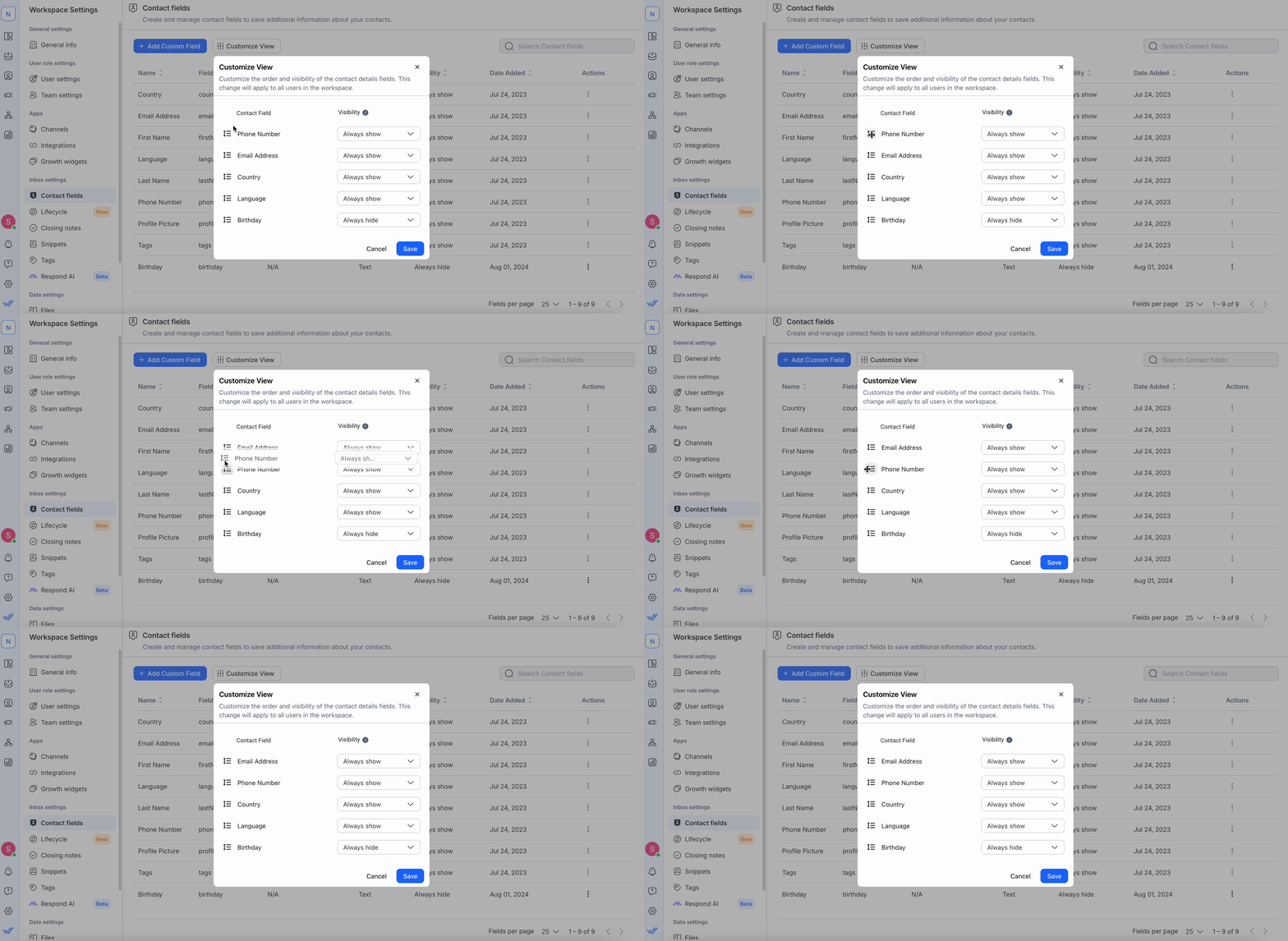
يمكنك تخصيص ترتيب عرض حقول جهات الاتصال بالنقر على زر عرض التخصيص.
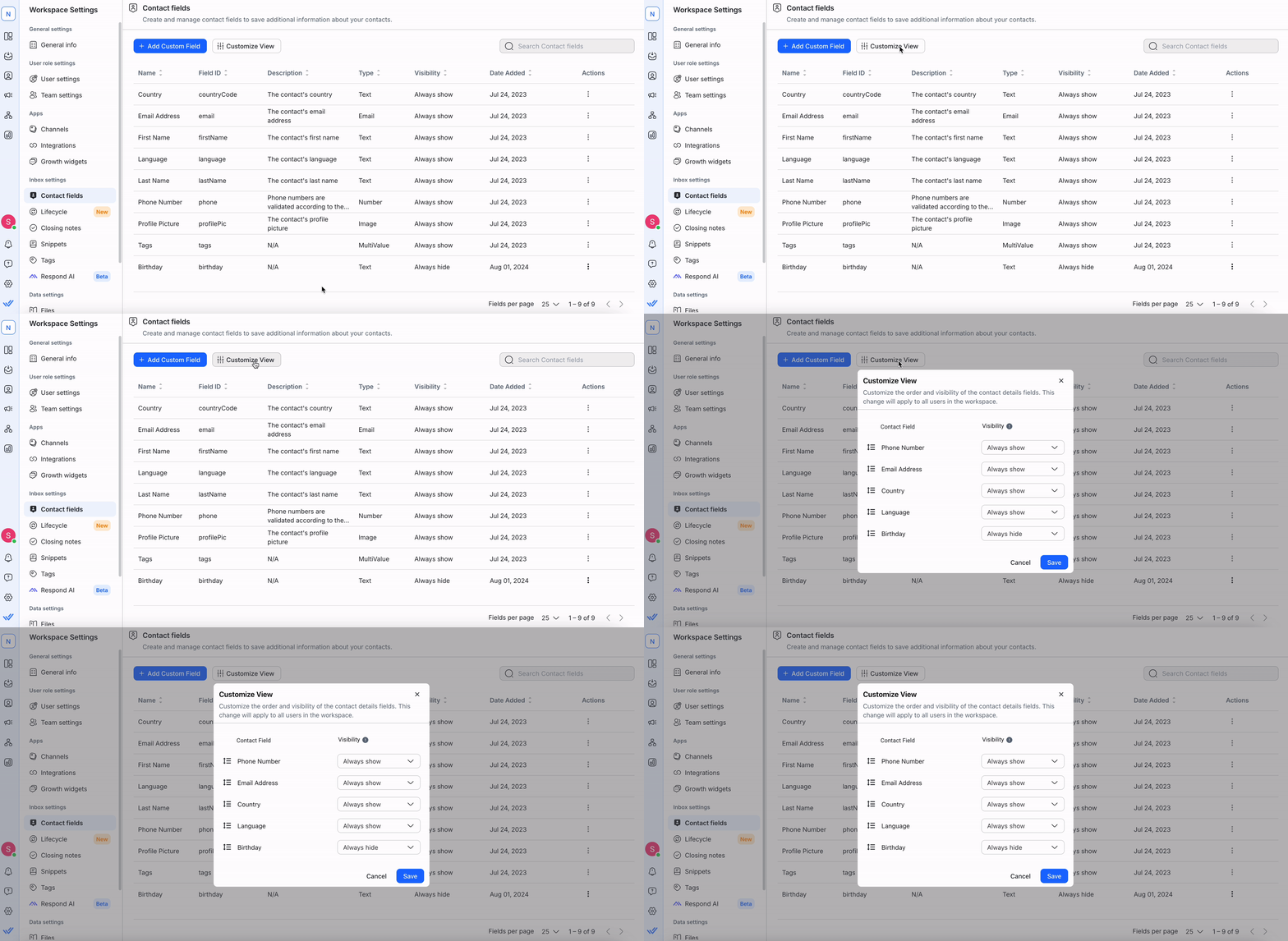
لإعادة ترتيب حقول الاتصال في قائمة تفاصيل جهات الاتصال، قم بسحبها ونقلها إلى الترتيب المطلوب وانقر على زر الحفظ. وسوف ينعكس الترتيب الجديد في قائمة تفاصيل الاتصال لجميع مستخدمي أماكن العمل.
لتغيير عرض حقول جهة الاتصال على قائمة تفاصيل جهة الاتصال، قم بتغيير إعدادات الرؤية إلى خيار العرض المطلوب.
هناك 3 خيارات لرؤية حقول الاتصال:
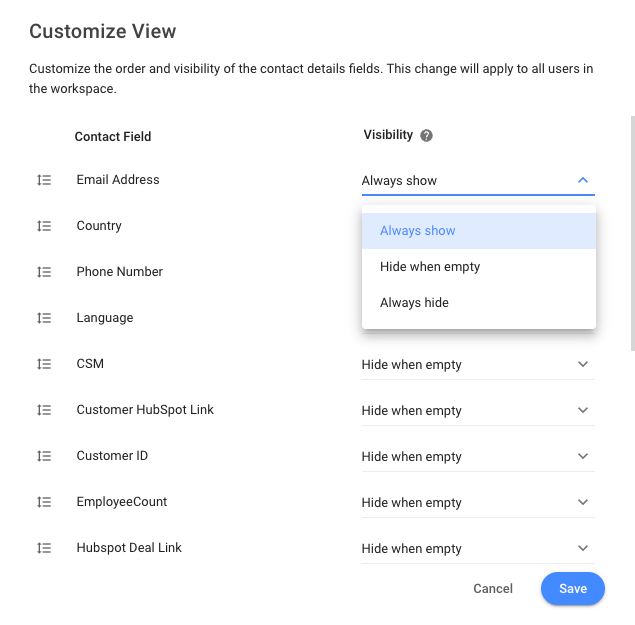
عرض دائمًا: عند اختيار هذا الخيار، سيتم عرض مجال جهة الاتصال في درج تفاصيل جهة الاتصال.
إخفاء دائمًا: عند اختيار هذا الخيار، سيتم إخفاء مجال جهة الاتصال في درج تفاصيل جهة الاتصال.
إخفاء عند الفراغ: عند تحديد هذا الخيار، سيتم إخفاء حقل جهة الاتصال فقط عندما تكون قيمته فارغة.
حالما يتم حفظ التغييرات، سيظهر التكوين الجديد للرؤية في درج تفاصيل جهات الاتصال لجميع مستخدمي مساحة العمل.
لعرض جميع حقول الاتصال المخفية، انقر فوق إظهار جميع الحقول تبديل في القائمة. يمكنك إخفائهم مرة أخرى بالنقر على زر إخفاء الحقول.
حذف حقل مخصص
فقط المالكين يمكنهم حذف الحقول المخصصة.
عندما لا تكون هناك حاجة إلى حقل مخصص، يمكن حذفه من فضاء العمل عن طريق اختيار حذف من قائمة الإجراءات.
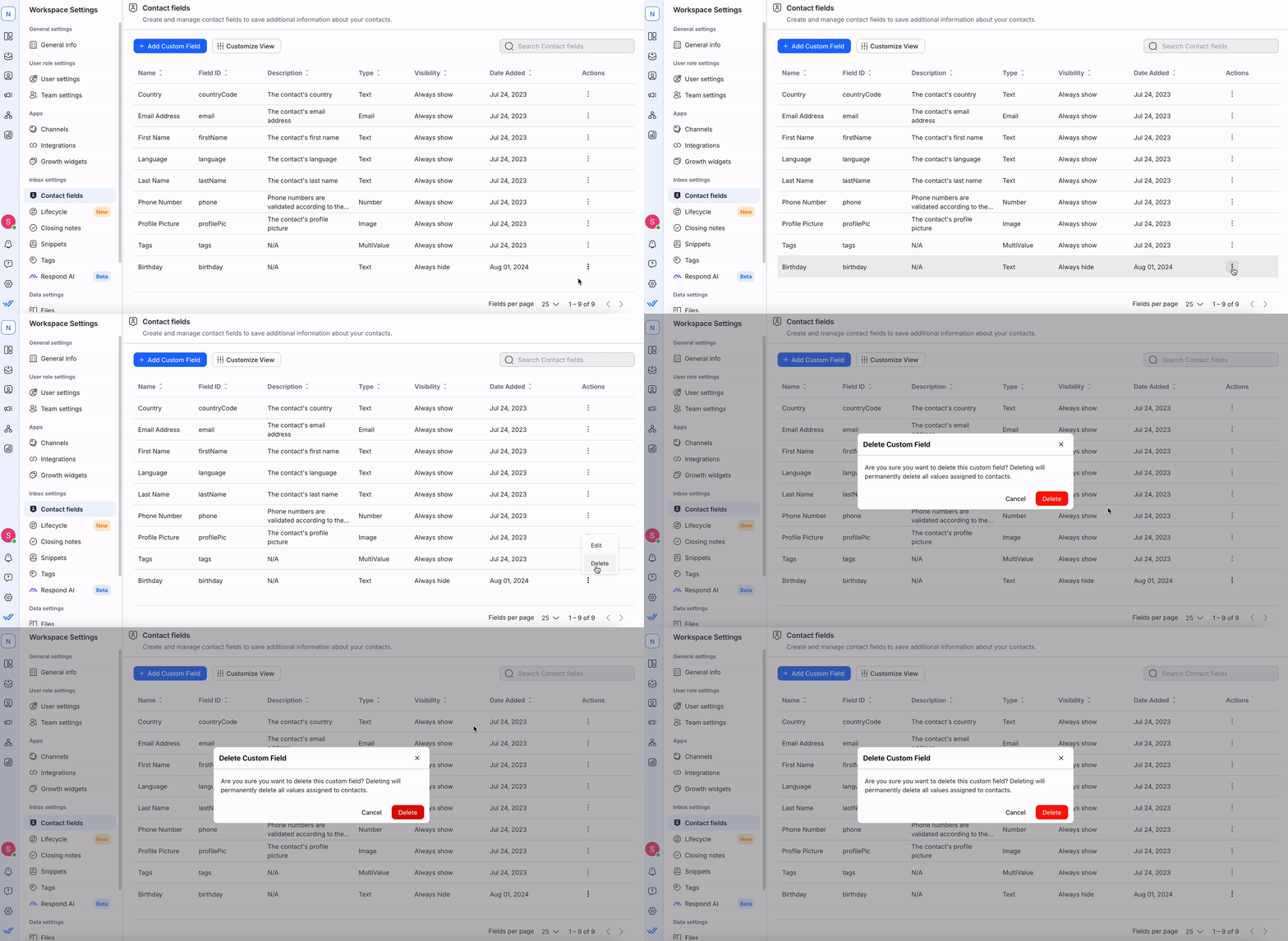
سيؤدي حذف حقل مخصص إلى إزالته بالكامل من مساحة العمل الخاصة بك وسيتم إزالة أي بيانات مرتبطة بالحقل.
الأسئلة الشائعة وحل المشكلات
هل يمكن استخدام الرموز التعبيرية والرموز الخاصة في حقول الاتصال في respond.io؟
لا، الرموز التعبيرية والرموز الخاصة غير مقبولة في حقول الاتصال في respond.io. إذا حاولت تضمين الرموز التعبيرية أو الرموز الخاصة في هذه الحقول، ستتلقى رسالة خطأ تنص على: "لقد احتوى قيمة الحقل المخصص على رموز تعبيرية أو رموز غير صالحة."
عند تصميم سير العمل باستخدام أسئلة متعددة الخيارات، من المهم تجنب استخدام الرموز التعبيرية في خيارات الرد التي من المفترض حفظها كحقول اتصال.


