

Comment arriver ici
Ce paramètre est accessible par les propriétaires et les gestionnaires.
Accédez à cette fonctionnalité à partir des paramètres de votre espace de travail sous l’élément de sous-menu Paramètres de données, Exportation de données.
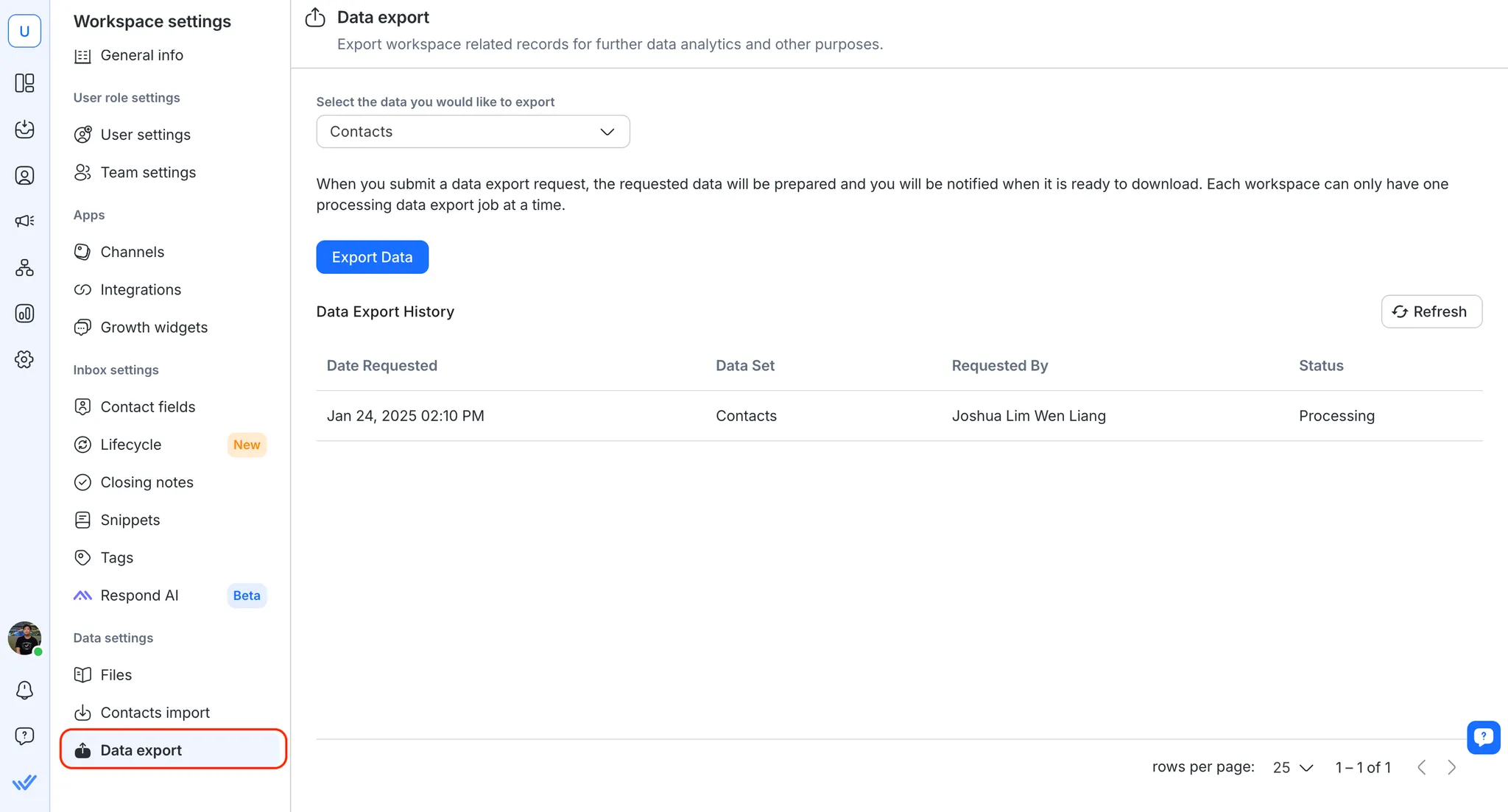
Exportation de données
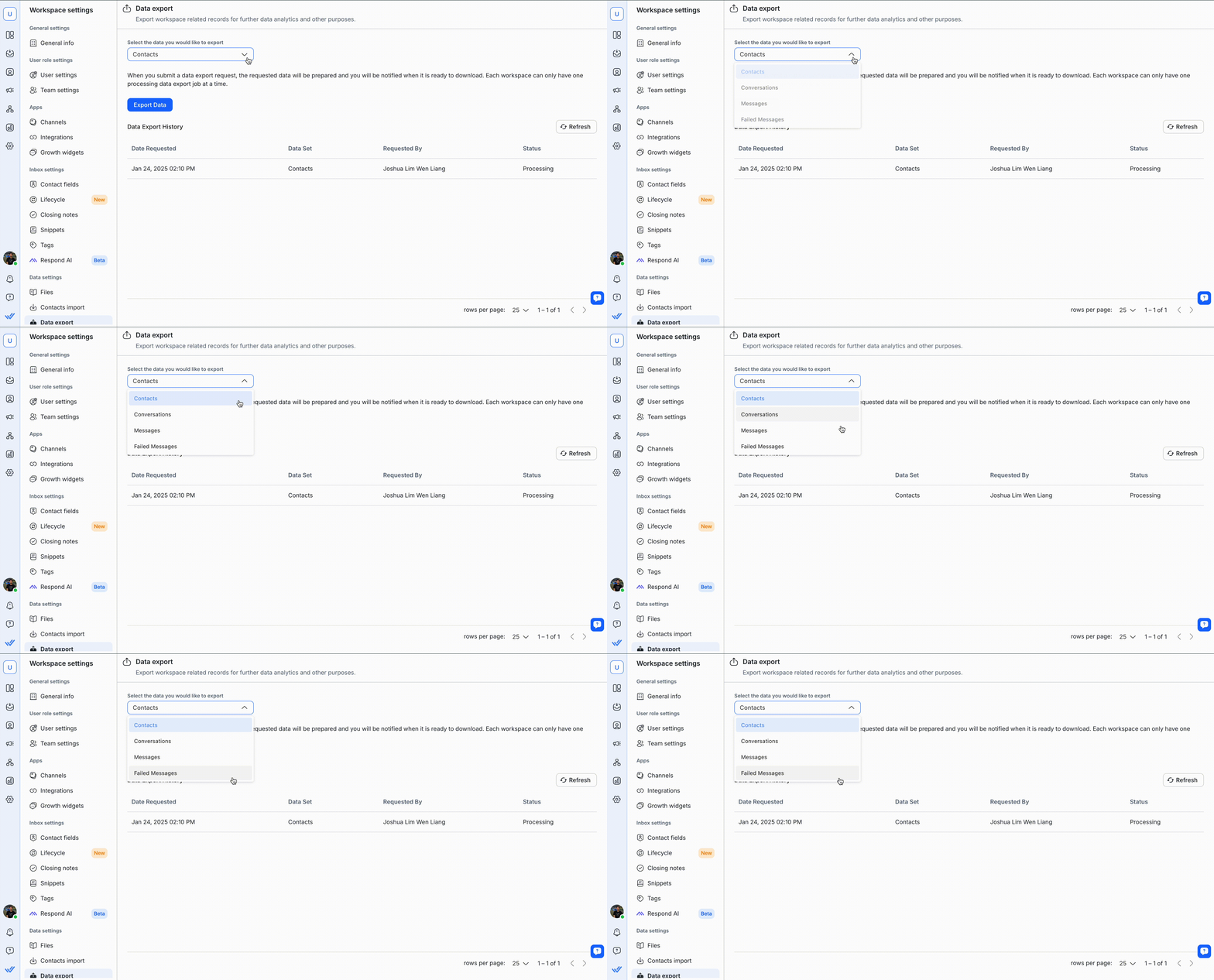
Sélectionnez les données à exporter. Vous pouvez sélectionner parmi Contacts, Conversations, Messages ou Messages échoués.
L'exportation des données des Messages échoués est utile pour analyser les contacts qui n'ont pas reçu vos messages sortants, y compris les messages de diffusion.
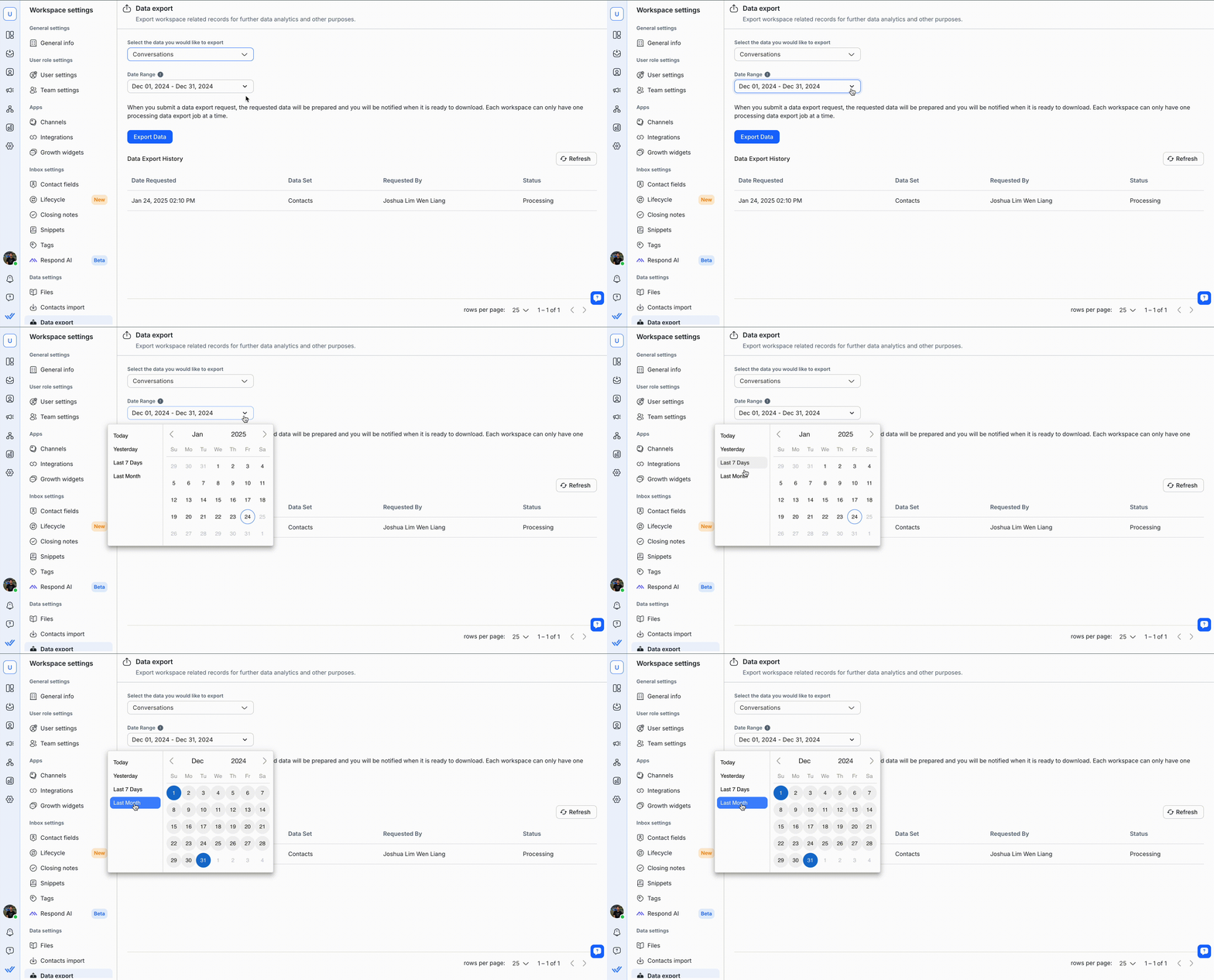
2. Sélectionnez une plage de dates. Ceci s'applique uniquement aux Conversations, Messages ou Messages échoués.
Vous pouvez sélectionner des dates de début et de fin personnalisées, dans une plage maximale de 365 jours. La date la plus ancienne sélectionnable est la date de création de votre espace de travail.
3. Une fois la configuration terminée, cliquez sur Exporter les données pour commencer l'exportation.
4. Une fois que le fichier est prêt à être téléchargé, vous recevrez une notification et vous pourrez télécharger le fichier à partir du tableau Historique d'exportation des données.
5. Une fois votre fichier téléchargé, ouvrez le fichier téléchargé et vérifiez les caractères spéciaux suivants.
La plateforme ajoute automatiquement un indicateur de caractère spécial, ' , avant ces caractères spéciaux (= , + , - , @ , 0x09"(tabulation), 0x0D (retour chariot) , ; , ` , |). Vous devez supprimer cet indicateur de caractère spécial (') des fichiers téléchargés avant de pouvoir le traiter ultérieurement sur une autre plate-forme.
Notes importantes
L'exportation de données n'est autorisée qu'une seule à la fois par espace de travail. S'il existe une tâche d'exportation de données de traitement dans un espace de travail, les utilisateurs ne peuvent pas effectuer une autre tâche d'exportation de données dans le même espace de travail.
Le fichier d'exportation de données demandé n'est valable que 7 jours, à compter de l'heure demandée. Si vous devez télécharger le même fichier, veuillez demander la même exportation de données.
Si la demande d'exportation de données prend plus de 15 minutes, la tâche sera abandonnée et l'utilisateur pourra demander à nouveau une exportation de données 30 minutes après la demande initiale.
Vous pouvez effectuer une recherche d’ID utilisateur à l’aide des données utilisateur exportées. Apprenez comment exporter les données utilisateur ici.
Pour voir le format d'heure correct, vous devez importer des données/importer à partir du texte et modifier File_Origin en "65001 : Unicode (UTF-8)" dans l'assistant d'importation.
Historique d'exportation des données
En-têtes de tableau | Description |
|---|---|
Date demandée | La date à laquelle l'exportation des données a été demandée |
Ensemble de données | L'ensemble de données demandé |
Demandé par | L'utilisateur qui a demandé le travail d'exportation de données |
Statut | L'état de la demande d'exportation de données |
FAQ et dépannage
Pourquoi le nombre de conversations fermées exportées ne correspond-il pas au nombre de conversations dans le module Rapports dans la même plage de dates ?
La fonctionnalité Exporter les données inclut uniquement les conversations en fonction de leur Temps d'ouverture de conversation, quel que soit le moment où les conversations sont résolues. Cela signifie que toutes les conversations qui ont été ouvertes dans la plage de dates sélectionnée sont incluses dans l'exportation, même si elles ont été résolues à une date en dehors de la plage sélectionnée.
Par exemple:
Si vous choisissez une plage de dates allant du 3 décembre 2024 au 5 décembre 2024, l'exportation inclura toutes les conversations qui ont été ouvertes entre le 3 et le 5 décembre 2024, même si elles ont été résolues après le 5 décembre.
Une conversation ouverte le 3 décembre 2024, mais résolue le 10 décembre 2024, sera incluse dans l'exportation.
Cependant, une conversation ouverte le 2 décembre 2024, mais résolue le 3 décembre 2024, ne sera pas incluse, car elle se situe en dehors de la plage de dates d'ouverture sélectionnée.


