

การเดินทางมาที่นี่
การตั้งค่านี้สามารถเข้าถึงได้โดยเจ้าของและผู้จัดการ.
เข้าถึงฟีเจอร์นี้จากการตั้งค่าพื้นที่ทำงานของคุณภายใต้รายการเมนูย่อยการตั้งค่าข้อมูล การส่งออกข้อมูล
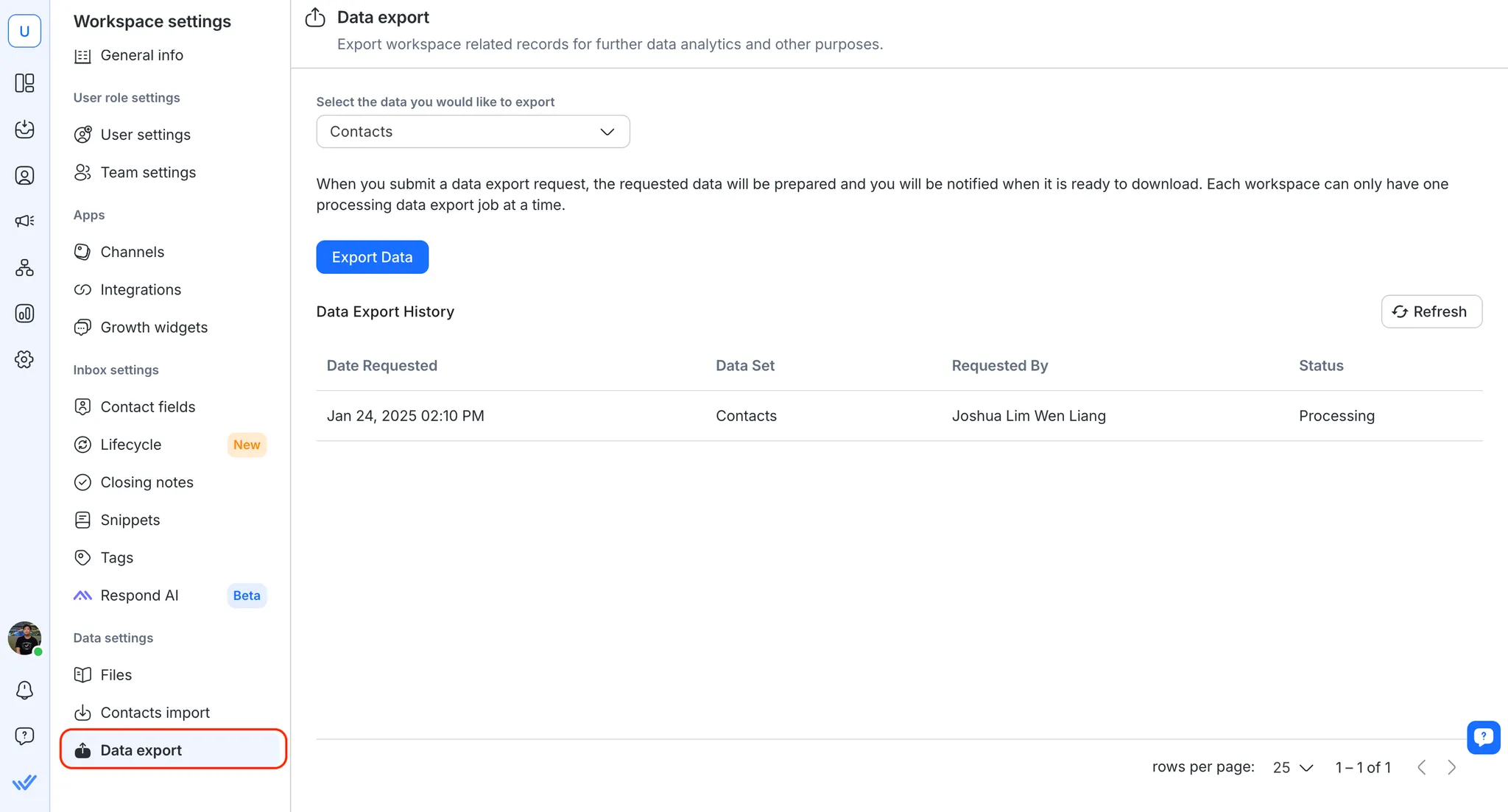
การส่งออกข้อมูล
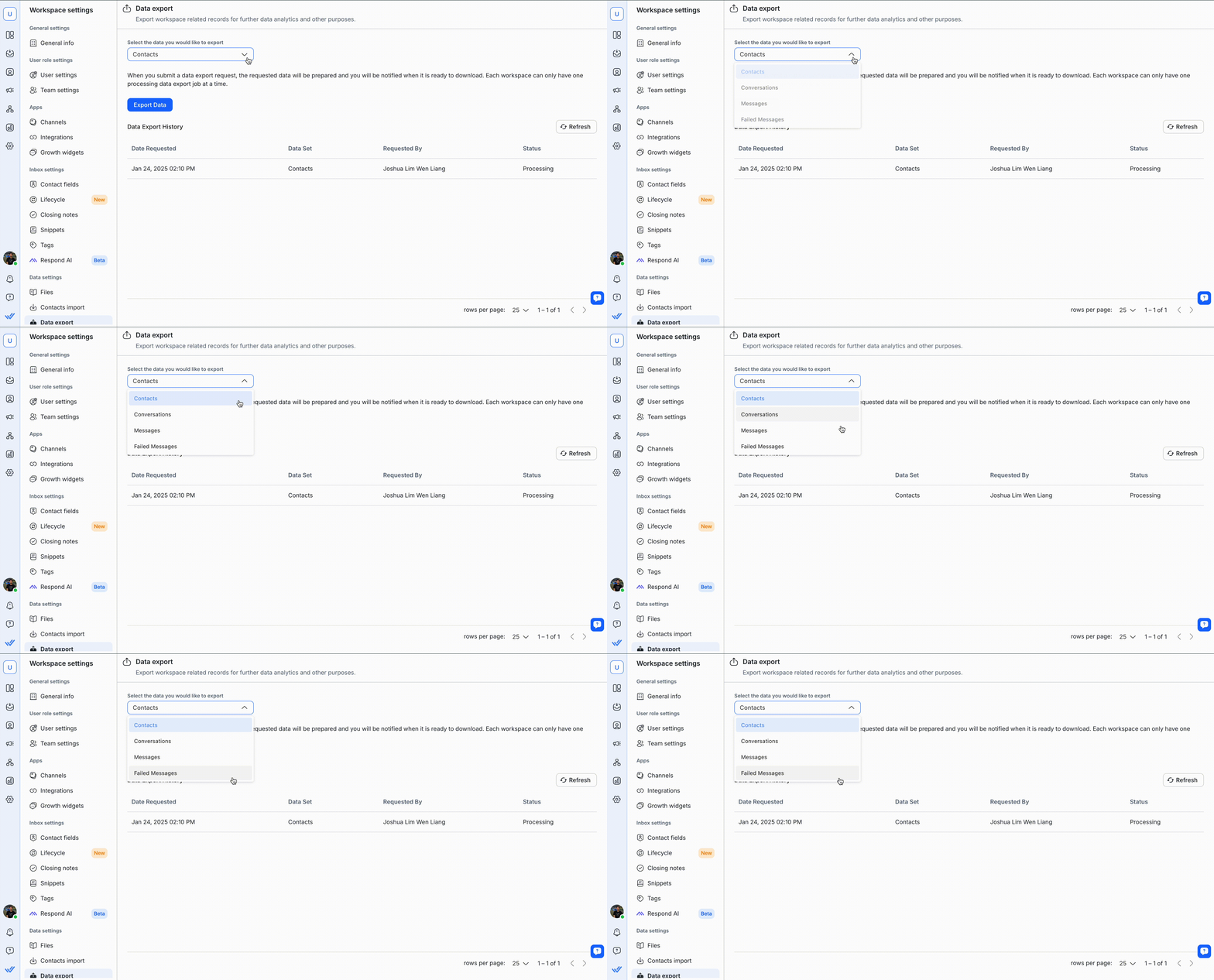
เลือกข้อมูลที่ต้องการส่งออก คุณสามารถเลือกจาก รายชื่อติดต่อ, การสนทนา, ข้อความ หรือ ข้อความที่ล้มเหลว
ข้อความที่ล้มเหลว การส่งออกข้อมูลนั้นมีประโยชน์ในการวิเคราะห์ผู้ติดต่อที่ไม่ได้รับข้อความขาออกของคุณ รวมถึงข้อความการออกอากาศด้วย
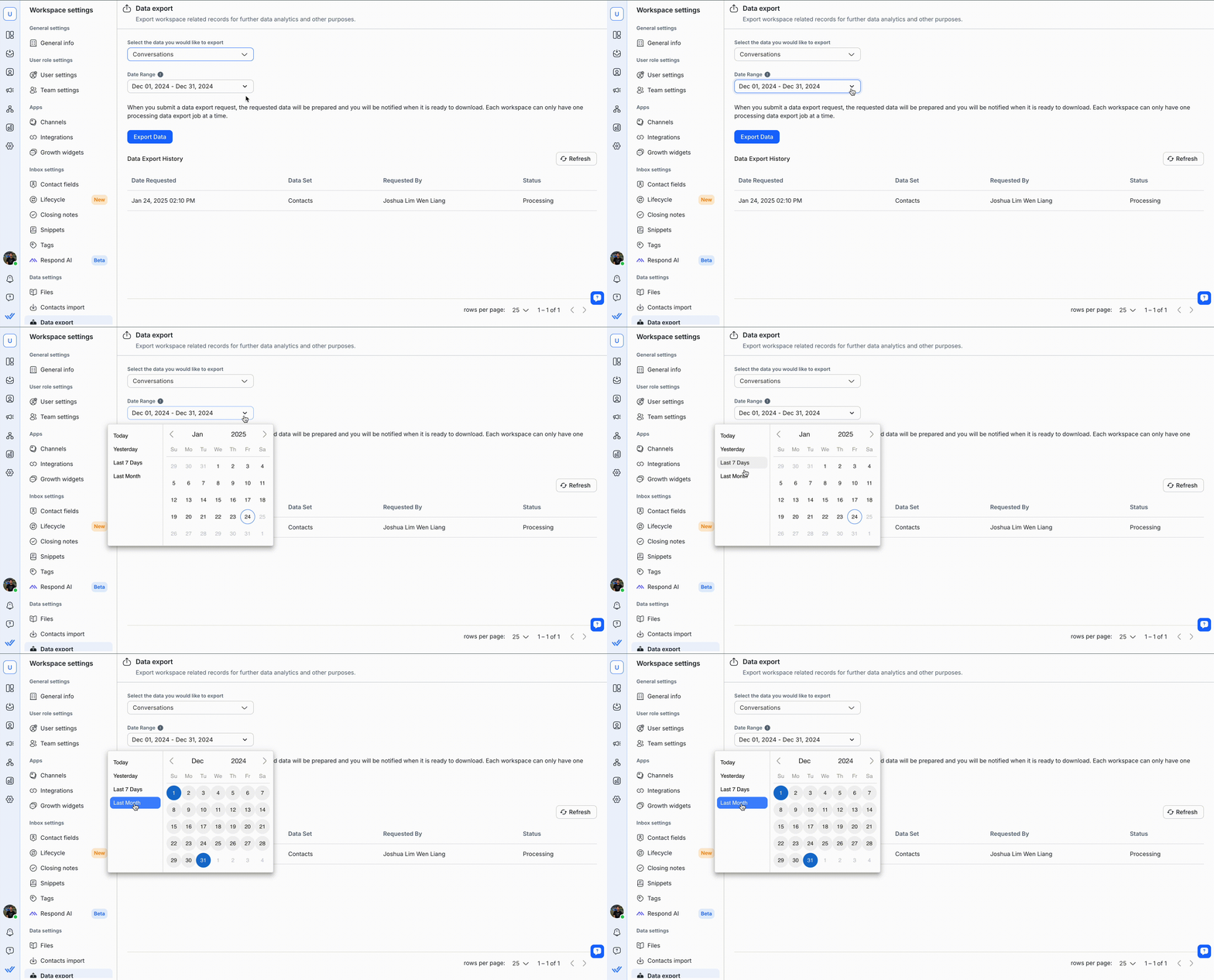
2. เลือกช่วงวันที่ ใช้ได้เฉพาะกับการสนทนา , ข้อความ หรือ ข้อความที่ล้มเหลวเท่านั้น
คุณสามารถเลือกวันที่เริ่มต้นและวันที่สิ้นสุดแบบกำหนดเองได้ โดยมีช่วงสูงสุดไม่เกิน 365 วัน. วันที่ที่เลือกได้เร็วที่สุดคือวันที่สร้างพื้นที่ทำงานของคุณ.
3. เมื่อกำหนดค่าเสร็จแล้ว คลิก ส่งออกข้อมูล เพื่อเริ่มการส่งออก
4. เมื่อไฟล์พร้อมสำหรับการดาวน์โหลดแล้ว คุณจะได้รับการแจ้งเตือน และสามารถดาวน์โหลดไฟล์จากตารางประวัติการส่งออกข้อมูลได้
5. เมื่อดาวน์โหลดไฟล์ของคุณแล้ว ให้เปิดไฟล์ที่ดาวน์โหลดมาและตรวจสอบอักขระพิเศษต่อไปนี้
แพลตฟอร์มจะเพิ่มตัวบ่งชี้อักขระพิเศษโดยอัตโนมัติ ' ก่อนอักขระพิเศษเหล่านี้ (= , + , - , @ , 0x09"(แท็บ), 0x0D (การขึ้นรถ) , ; , ` , |) คุณจะต้องลบตัวระบุอักขระพิเศษนี้ (') ออกจากไฟล์ที่ดาวน์โหลดก่อนจึงจะสามารถประมวลผลต่อบนแพลตฟอร์มอื่นได้
หมายเหตุสำคัญ
อนุญาตให้ส่งออกข้อมูลได้ครั้งละหนึ่งครั้งต่อเวิร์กสเปซเท่านั้น หากมีงานประมวลผลการส่งออกข้อมูลอยู่ในเวิร์กสเปซ ผู้ใช้จะไม่สามารถดำเนินการส่งออกข้อมูลอื่น ๆ ภายในเวิร์กสเปซเดียวกันได้
ไฟล์ส่งออกข้อมูลที่ร้องขอนั้นจะใช้ได้เพียง 7 วันเท่านั้น โดยจะเริ่มจากเวลาที่ร้องขอ หากคุณต้องการดาวน์โหลดไฟล์เดียวกัน โปรดขอการส่งออกข้อมูลแบบเดียวกัน
ในกรณีที่คำขอส่งออกข้อมูลใช้เวลานานกว่า 15 นาที งานจะถูกยกเลิกและผู้ใช้สามารถร้องขอส่งออกข้อมูลอีกครั้ง 30 นาทีหลังจากคำขอเริ่มต้น
คุณสามารถค้นหา ID ผู้ใช้โดยใช้ข้อมูลผู้ใช้ที่ส่งออกไป เรียนรู้วิธี ส่งออกข้อมูลผู้ใช้ได้ที่นี่.
หากต้องการดูรูปแบบเวลาที่ถูกต้อง คุณจะต้องนำเข้าข้อมูล/นำเข้าจากข้อความ และเปลี่ยน File_Origin เป็น "65001: Unicode (UTF-8)" ในตัวช่วยนำเข้า
ประวัติการส่งออกข้อมูล
ส่วนหัวของตาราง | คำอธิบาย |
|---|---|
วันที่ร้องขอ | วันที่ที่ต้องการส่งออกข้อมูล |
ชุดข้อมูล | ชุดข้อมูลที่ได้รับการร้องขอ |
ร้องขอโดย | ผู้ใช้ที่ร้องขอให้ส่งออกข้อมูล |
สถานะ | สถานะการร้องขอการส่งออกข้อมูล |
คำถามที่พบบ่อยและการแก้ไขปัญหา
เหตุใดจำนวนการสนทนาที่ปิดที่ส่งออกจึงไม่ตรงกับจำนวนการสนทนาในโมดูลรายงานภายในช่วงวันที่เดียวกัน
คุณลักษณะส่งออกข้อมูล จะรวมเฉพาะการสนทนาที่ขึ้นอยู่กับเวลาเปิดการสนทนา โดยไม่คำนึงว่าการสนทนาจะได้รับการแก้ไขเมื่อใด ซึ่งหมายความว่าบทสนทนาทั้งหมดที่เปิด ภายในช่วงวันที่ที่เลือก จะถูกรวมไว้ในข้อมูลที่ส่งออก แม้ว่าจะได้รับการแก้ไขในวันที่นอกช่วงที่เลือกก็ตาม
ตัวอย่างเช่น:
หากคุณเลือกช่วงวันที่ตั้งแต่ 3 ธันวาคม 2024ถึง 5 ธันวาคม 2024การส่งออกจะรวมการสนทนาทั้งหมดที่ เปิดระหว่างวันที่ 3 ธันวาคม ถึง 5 ธันวาคม 2024แม้ว่าจะได้รับการแก้ไขหลังจากวันที่ 5 ธันวาคมก็ตาม
บทสนทนาเปิดเมื่อ 3 ธันวาคม 2024แต่ได้รับการแก้ไขเมื่อ 10 ธันวาคม 2024จะถูกรวมอยู่ในข้อมูลที่ส่งออก
อย่างไรก็ตาม การสนทนาที่เปิดเมื่อ 2 ธันวาคม 2024 แต่ถูกปิดเมื่อ 3 ธันวาคม 2024 จะไม่ถูกรวมอยู่ เนื่องจากอยู่นอกช่วงวันที่เปิดที่เลือก.


