

Come arrivare
Questa impostazione è accessibile solo ai proprietari e ai manager.
Accedi a questa funzionalità dalle impostazioni dell'area di lavoro, nella voce del sottomenu Impostazioni dati, Esportazione dati.
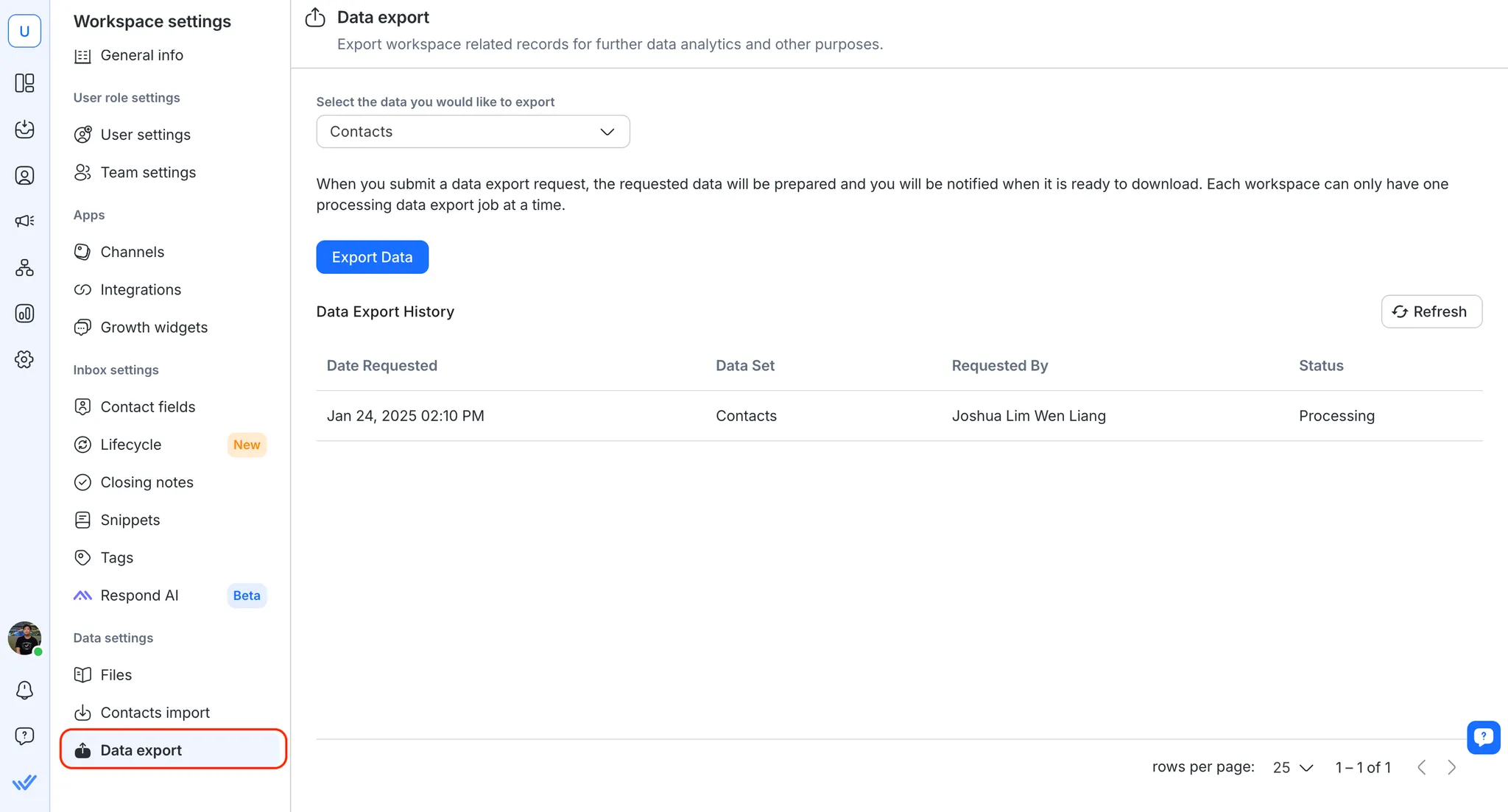
Esportazione dei dati
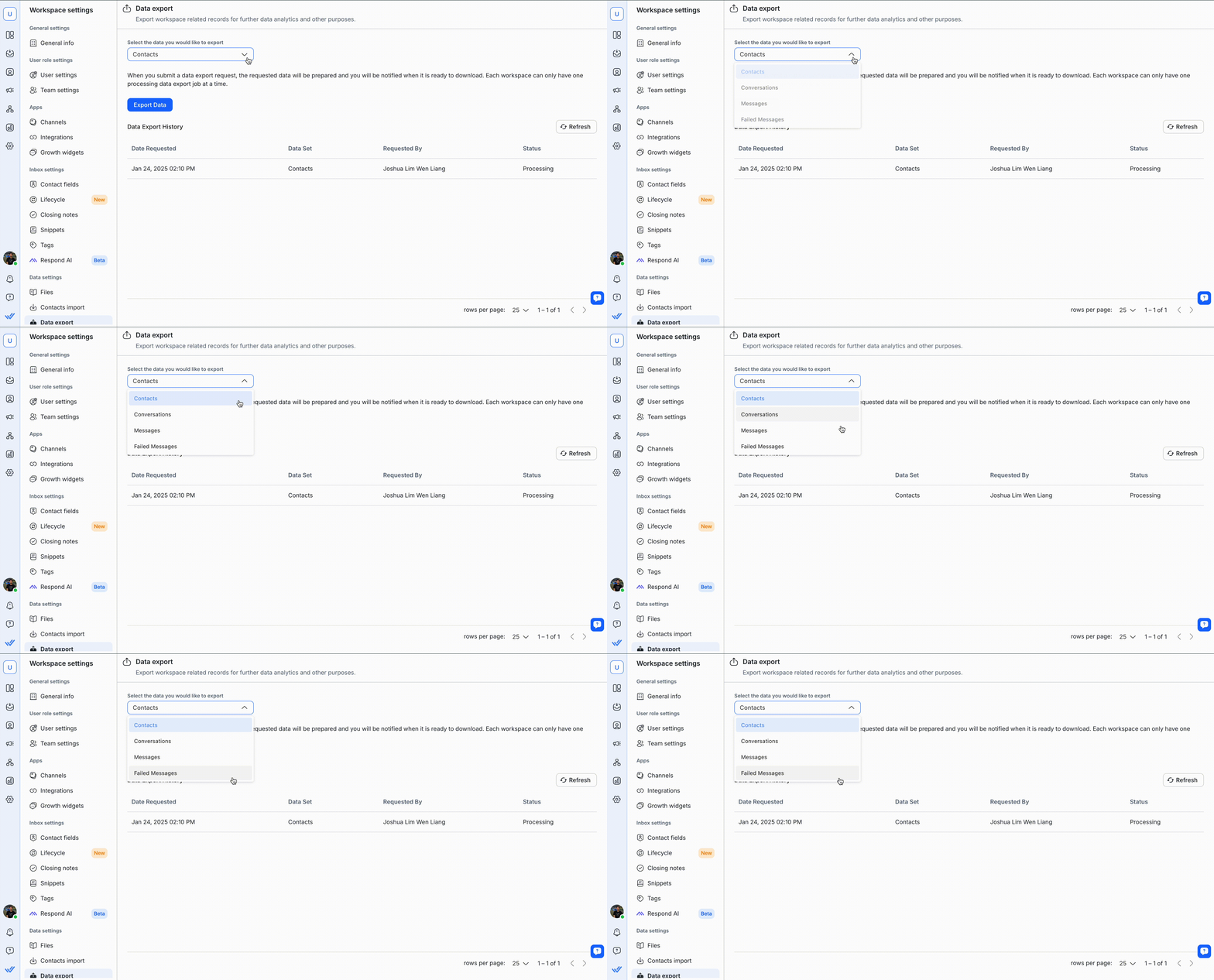
Selezionare i dati da esportare. Puoi selezionare tra Contatti, Conversazioni, Messaggi o Messaggi non riusciti.
Messaggi non riusciti: l'esportazione dei dati è utile per analizzare i contatti che non hanno ricevuto i tuoi messaggi in uscita, inclusi i messaggi broadcast.
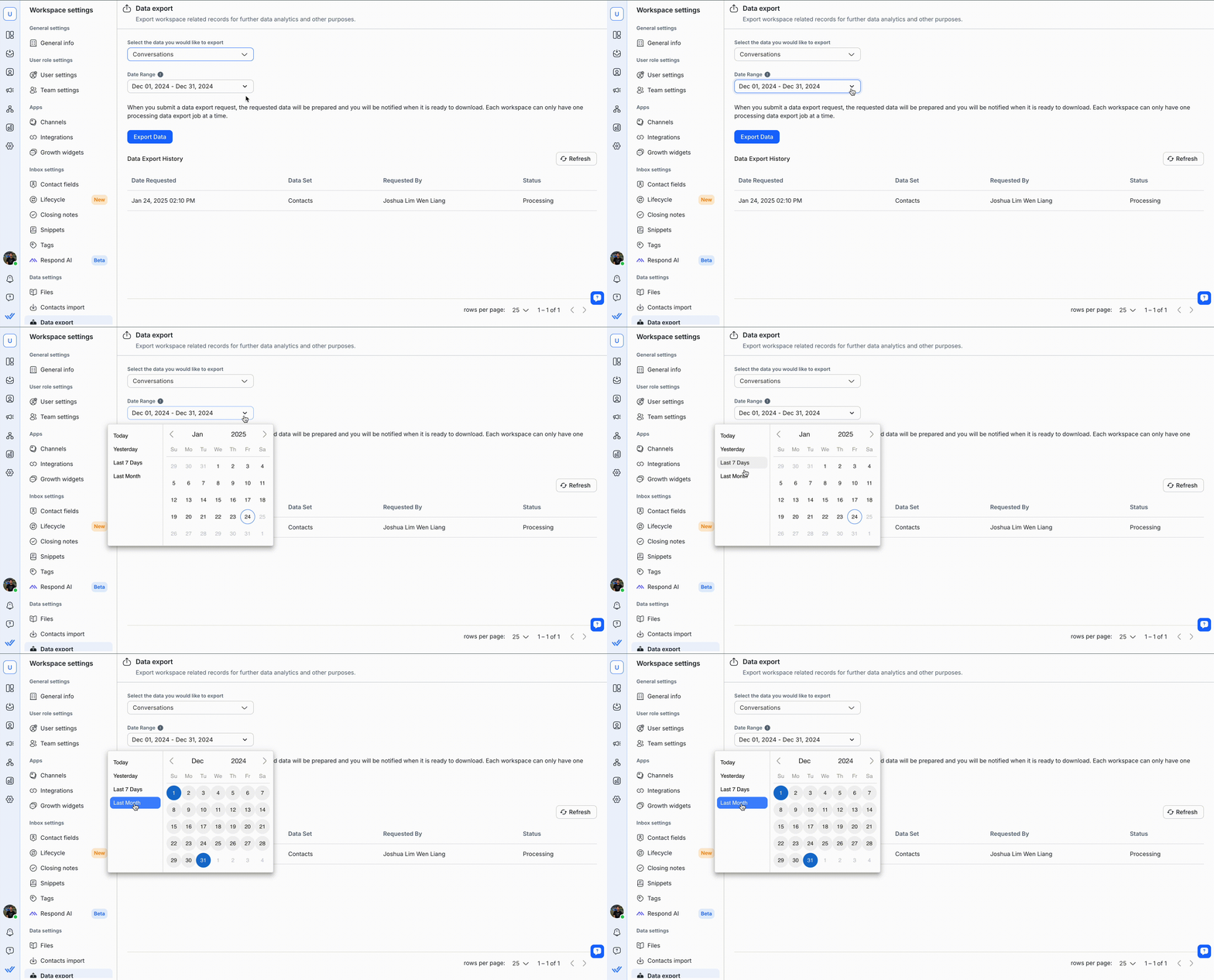
2. Seleziona un intervallo di date. Questo è applicabile solo per Conversazioni, Messaggi o Messaggi non riusciti.
L'intervallo di date è limitato a un solo anno.
3. Una volta completata la configurazione, fare clic su Esporta dati per iniziare l'esportazione.
4. Una volta che il file sarà pronto per essere scaricato, riceverai una notifica e potrai scaricarlo dalla tabella Cronologia esportazioni dati.
5. Una volta scaricato il file, aprilo e controlla la presenza dei seguenti caratteri speciali.
La piattaforma aggiunge automaticamente un indicatore di carattere speciale, ' , prima di questi caratteri speciali (= , + , - , @ , 0x09"(tab), 0x0D (ritorno a capo) , ; , ` , |). È necessario rimuovere questo indicatore di carattere speciale (') dai file scaricati prima di poterli elaborare ulteriormente su un'altra piattaforma.
Note importanti
È consentita un'esportazione dati alla volta per area di lavoro. Se è presente un processo di esportazione dati in elaborazione in un'area di lavoro, gli utenti non possono eseguire un altro processo di esportazione dati all'interno della stessa area di lavoro.
Il file di esportazione dati richiesto è valido solo per 7 giorni a partire dall'orario richiesto. Se hai bisogno di scaricare lo stesso file, richiedi la stessa esportazione dei dati.
Nel caso in cui la richiesta di esportazione dei dati richieda più di 15 minuti, il processo verrà ignorato e l'utente potrà richiedere nuovamente un'esportazione dei dati 30 minuti dopo la richiesta iniziale.
È possibile eseguire una ricerca dell'ID utente utilizzando i dati utente esportati. Scopri come esportare i dati utente qui.
Per visualizzare il formato orario corretto, è necessario Importa dati/Importa da testo e modificare File_Origin in "65001: Unicode (UTF-8)" nella procedura guidata di importazione.
Cronologia delle esportazioni dei dati
Intestazioni di tabella | Descrizione |
|---|---|
Data richiesta | La data in cui è stata richiesta l'esportazione dei dati |
Set di dati | Il set di dati richiesto |
Richiesto da | L'utente che ha richiesto il lavoro di esportazione dei dati |
Stato | Lo stato della richiesta di esportazione dei dati |
FAQ e risoluzione dei problemi
Perché il numero di conversazioni chiuse esportate non corrisponde al numero di conversazioni nel modulo Report nello stesso intervallo di date?
La funzionalità Esporta dati include solo le conversazioni in base al loro Tempo di apertura della conversazione, indipendentemente da quando le conversazioni vengono risolte. Ciò significa che tutte le conversazioni che sono state aperte nell'intervallo di date selezionato sono incluse nell'esportazione, anche se sono state risolte in una data esterna all'intervallo selezionato.
Per esempio:
Se scegli un intervallo di date da 3 dicembre 2024a 5 dicembre 2024, l'esportazione includerà tutte le conversazioni aperte tra il 3 e il 5 dicembre 2024, anche se sono state risolte dopo il 5 dicembre.
Una conversazione aperta il 3 dicembre 2024, ma risolta il 10 dicembre 2024, sarà inclusa nell'esportazione.
Tuttavia, una conversazione aperta il 2 dicembre 2024, ma risolta il 3 dicembre 2024, non sarà inclusa, poiché non rientra nell'intervallo di date di apertura selezionato.


