

AI Assist ti consente di generare risposte immediate e contestualizzate ai messaggi in arrivo dei clienti, sfruttando le tue fonti di conoscenza (PDF, URL, frammenti). Facoltativamente, può anche basare le risposte su conoscenze generali quando non sono presenti contenuti correlati nelle tue fonti di conoscenza.
Accesso all'assistenza AI
Vai a Impostazioni area di lavoro > Assistenza IA.
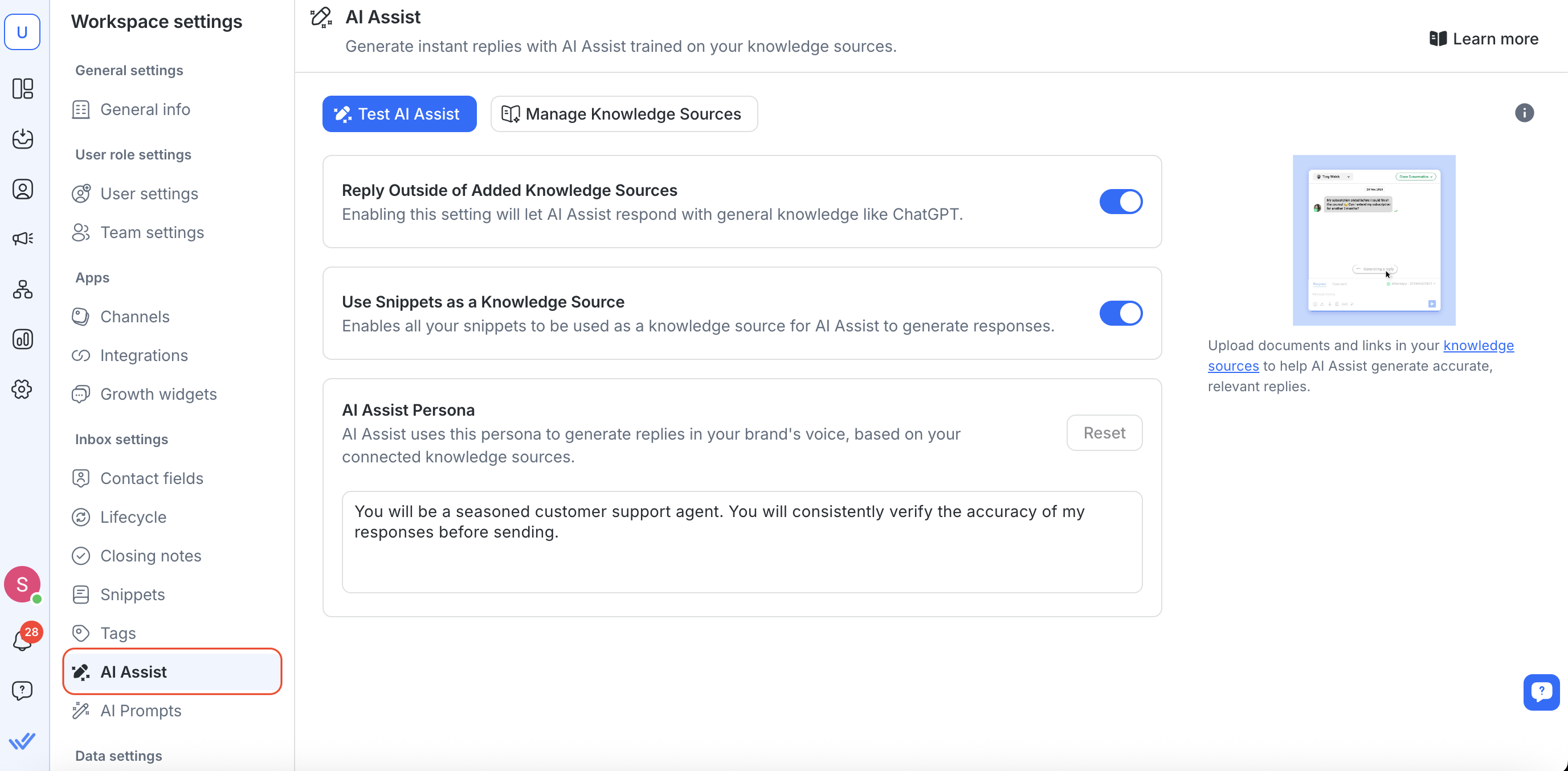
In precedenza, AI Assist si trovava in "Rispondi AI" nelle Impostazioni dell'area di lavoro.
Per configurare l'AI Assist, dovrai aggiungere almeno una fonte di conoscenza.
Aggiunta di fonti di conoscenza
Le fonti di conoscenza sono i dati principali utilizzati da AI Assist per fornire risposte accurate e utili—e il sistema ora legge le tabelle di dati in modo più preciso e supporta contenuti multilingue.
Per aggiungere fonti di conoscenza:
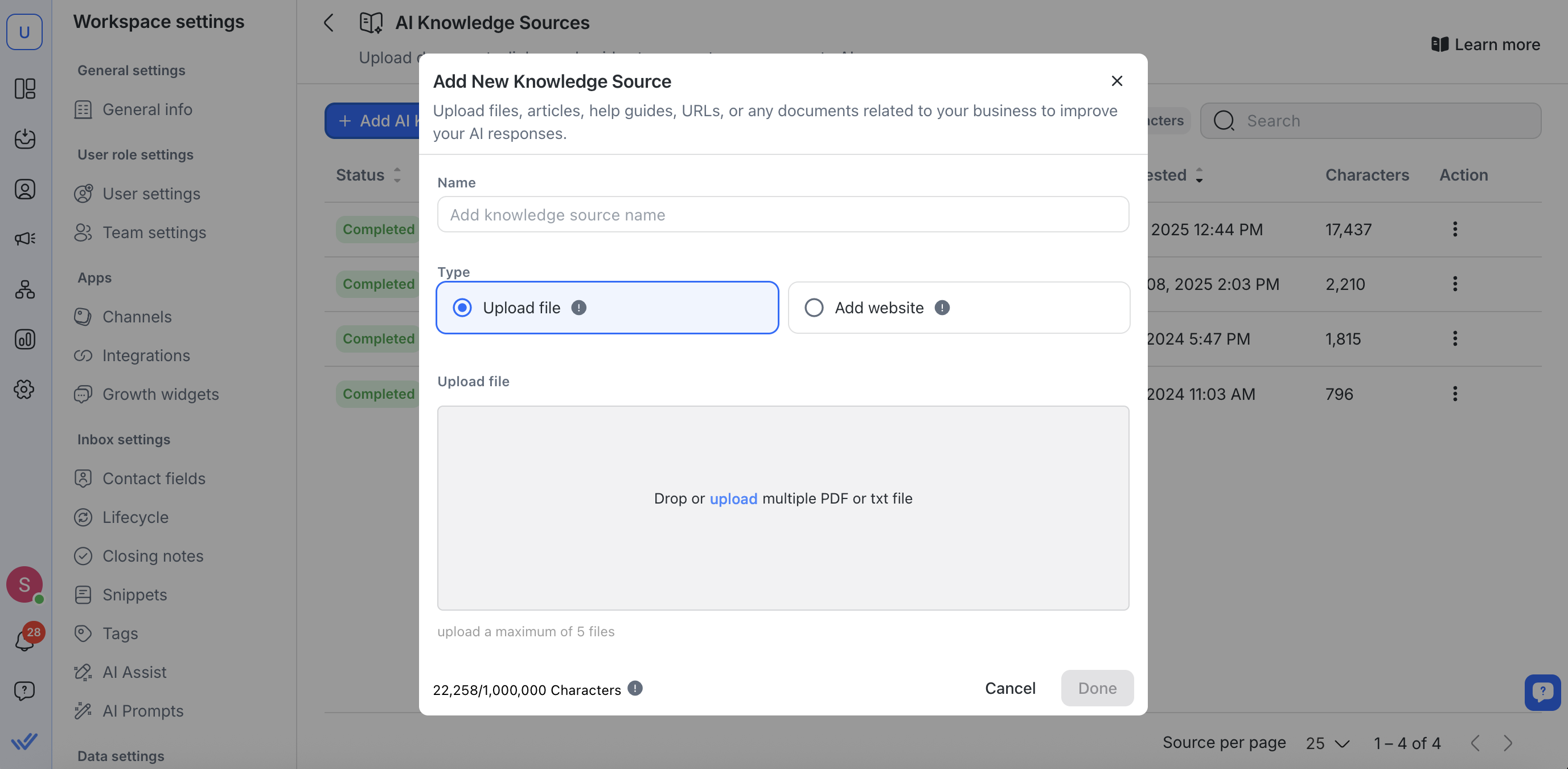
Fai clic su Gestisci fonti di conoscenza > Aggiungi fonti di conoscenza AI
Carica PDF, fornisci URL pubblici o aggiungi frammenti che rispecchino la documentazione della tua azienda, le FAQ, le guide ai prodotti, ecc.
Per ottenere risultati ottimali, fai in modo che ogni fonte di conoscenza si concentri su un singolo argomento (ad esempio, "Guida al supporto del prodotto B" anziché su un file enorme e completo).
Nota: le fonti eliminate non verranno più utilizzate per rispondere alle query.
Scopri di più su come usare le fonti di conoscenza qui.
Configurazione di AI Assist
Una volta che hai una o più fonti di conoscenza, puoi scegliere di:
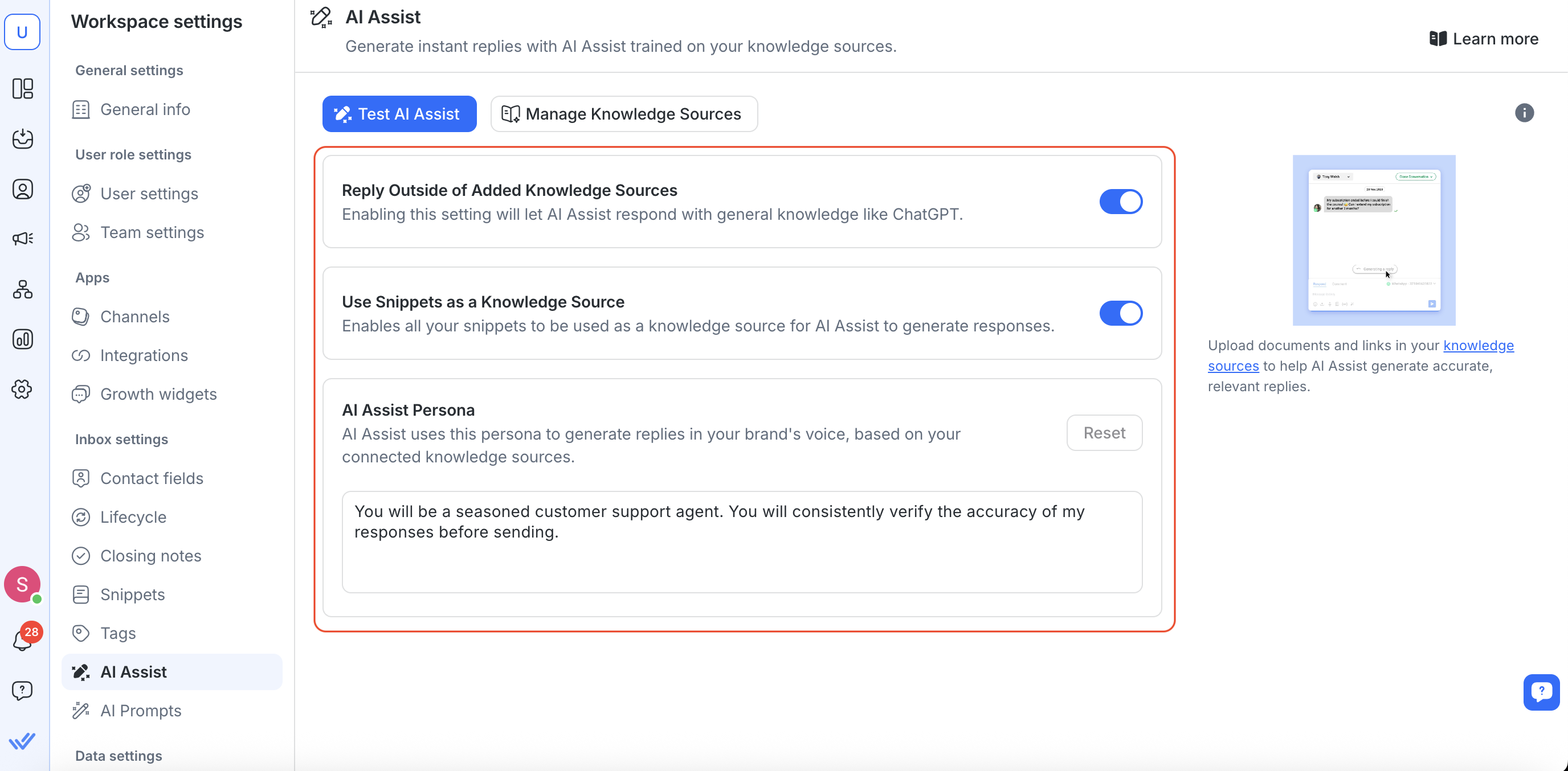
Abilita "Rispondi al di fuori della fonte di conoscenza aggiunta"
Se abilitata, AI Assist baserà le risposte sulle conoscenze generali se non riesce a trovare una risposta nelle fonti caricate.
Se la disattivi, AI Assist risponderà solo quando troverà qualcosa direttamente nelle tue fonti di conoscenza.
Abilita “Snippet”
Se abilitata, AI Assist tratta i frammenti salvati come mini-fonti di conoscenza, in modo da poter attingere a quei brevi blocchi di testo quando elabora le risposte.
Se la disattivi, AI Assist ignorerà i tuoi Snippet e utilizzerà solo fonti di conoscenza complete.
Definisci la Persona Assistita dall'IA (facoltativo):
Fornisci alcune frasi che descrivano il ruolo, il tono e le competenze del personaggio.
Se non specifichi nulla, verrà utilizzato un profilo predefinito professionale e cortese.
Per tornare alla personalità predefinita, clicca su Reimposta.
Test dell'Assistente AI
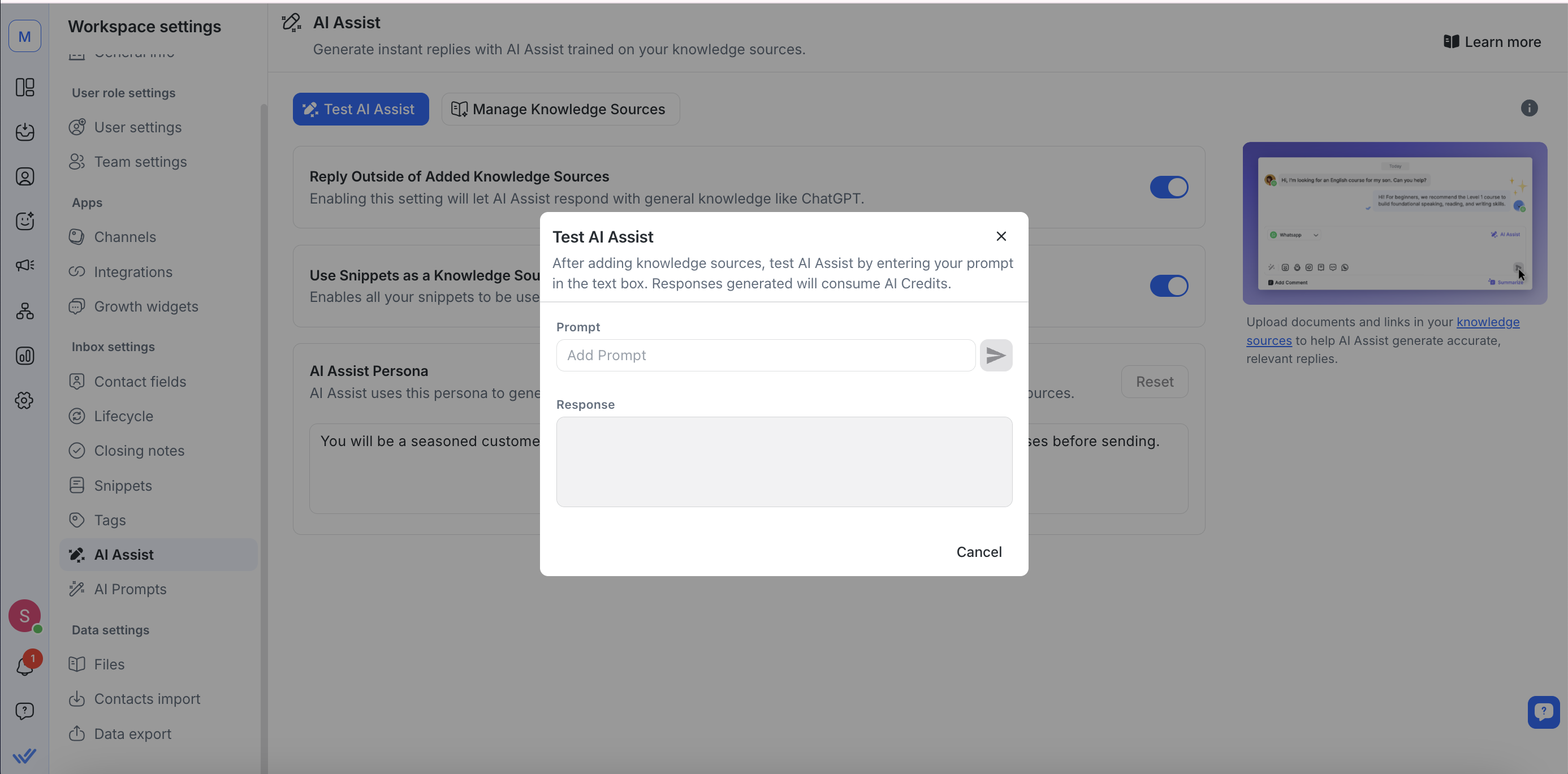
Passa alla scheda Test AI Assist .
Nel campo Prompt digita un esempio di domanda del cliente e fai clic su Invia.
Esaminare la risposta generata nel riquadro Risposta .
Quando sei soddisfatto, fai clic su Fatto .
Se la risposta non è accurata, aggiungi altre fonti di conoscenza o perfeziona quelle esistenti.
Come funziona l'Assistente AI
Comprende il contesto: Assistente AI legge l'intero thread della conversazione. Se un cliente pone più domande in un unico messaggio, le raggruppa in un'unica risposta.
Mantiene le fonti focalizzate: Se le tue fonti di conoscenza coprono troppi argomenti, AI Assist potrebbe impiegare più tempo per rispondere. Per ottenere risultati ottimali, carica documenti o URL incentrati su un singolo argomento.
Supporta i file multimediali: Per i file audio, l'Assistente AI genera automaticamente una trascrizione e la usa come contesto durante la creazione delle risposte. Attualmente supporta fino a 3 file alla volta, con immagini sotto 10MB e PDF sotto 5MB. I file non supportati o di dimensioni eccessive vengono ignorati automaticamente.
Limiti dei file: AI Assist elabora solo PDF e immagini. I file audio e gli altri tipi di file vengono ignorati automaticamente.
Riprende da dove si era interrotto: Se una chat viene chiusa e poi riaperta, AI Assist ignora le risposte precedenti e risponde solo alle nuove domande a partire da quel momento.
Include gli allegati recenti: Quando le conversazioni contengono PDF, immagini o file audio, l'Assistente AI include nel contesto gli ultimi 5 file supportati in modo che le risposte riflettano il contenuto di quegli allegati. Quando sono inclusi file audio, l'Assistente AI utilizza le trascrizioni audio più recenti disponibili nel contesto della conversazione.
Impostazioni aggiuntive & buone pratiche
Rispondi usando fonti di conoscenza esterne
Abilita questa opzione per consentire ad AI Assist di ricorrere a un modello di intelligenza artificiale generale (ad esempio ChatGPT) quando non viene trovata alcuna corrispondenza nelle tue fonti di conoscenza o nei frammenti.
Se la lasci disattivata, AI Assist risponderà solo se trova contenuti pertinenti nelle fonti caricate.
Frammenti
Attiva l'opzione Snippet per consentire ad AI Assist di trattare i tuoi Snippet salvati come mini-fonti di conoscenza.
Quando gli snippet sono abilitati, il bot può estrarre dati da questi brevi blocchi di testo oltre che da documenti completi o URL.
Definizione di persona
Fornisci una descrizione concisa del tono, del ruolo e delle competenze che desideri che AI Assist utilizzi (ad esempio: "Un agente di supporto cordiale che fornisce istruzioni dettagliate").
Utilizza il pulsante Reimposta in qualsiasi momento per tornare alla personalità predefinita.
Risoluzione dei problemi
Se AI Assist restituisce risposte irrilevanti o confuse, spesso significa che le tue fonti di conoscenza sono troppo ampie o incomplete.
Restringi ogni fonte di conoscenza a un argomento specifico e rimuovi eventuali PDF o URL obsoleti che potrebbero trarre in inganno il modello.
Se AI Assist ignora un file, verifica che sia un PDF o un'immagine sotto 10MB. I file non supportati o troppo grandi non verranno elaborati.


