

AI Assist le permite generar respuestas instantáneas y adaptadas al contexto a los mensajes entrantes de los clientes aprovechando sus propias fuentes de conocimiento (PDF, URL, fragmentos). También puede basar opcionalmente las respuestas en conocimientos generales cuando no existe contenido relacionado en sus fuentes de conocimiento.
Acceder a Asistente IA
Vaya a Configuración del espacio de trabajo > Asistencia de IA.
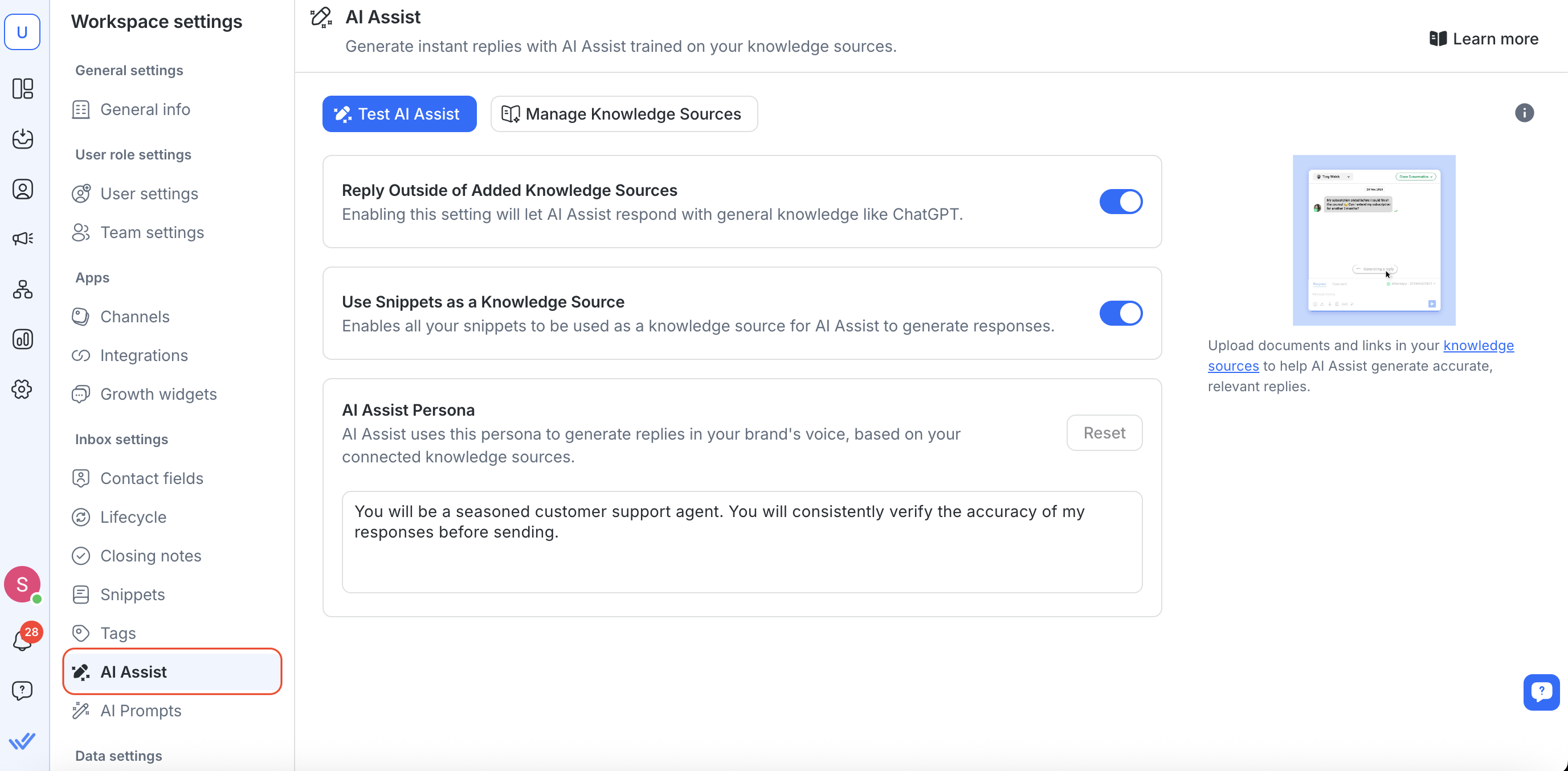
Anteriormente, AI Assist se encontraba en “Responder AI” en la configuración del espacio de trabajo.
Para configurar AI Assist, deberá agregar al menos una fuente de conocimiento.
Agregar fuentes de conocimiento
Las fuentes de conocimiento son los datos principales que utiliza Asistente IA para brindar respuestas precisas y útiles—y el sistema ahora lee tablas de datos con mayor precisión y admite contenido multilingüe.
Para agregar fuentes de conocimiento:
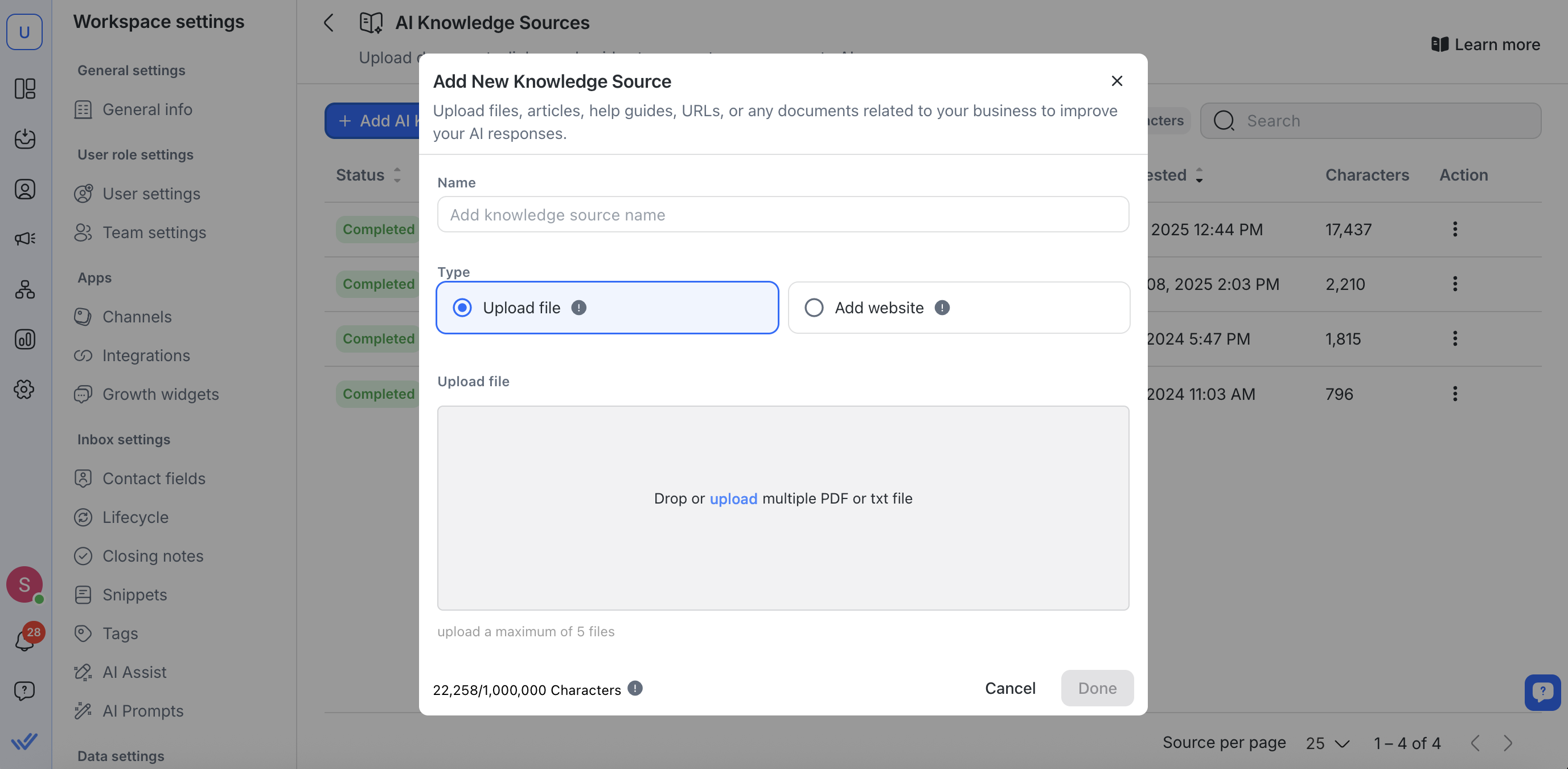
Haga clic en Administrar fuentes de conocimiento > Agregar fuentes de conocimiento de IA
Sube archivos PDF, proporciona URL públicas o agrega fragmentos que reflejen la documentación de tu empresa, preguntas frecuentes, guías de productos, etc.
Para obtener mejores resultados, mantenga cada fuente de conocimiento enfocada en un solo tema (por ejemplo, “Guía de soporte del producto B” en lugar de un archivo masivo todo en uno).
Nota: Las fuentes eliminadas ya no se utilizarán para responder consultas.
Aprende más sobre cómo usar las fuentes de conocimiento aquí.
Configuración de AI Assist
Una vez que tenga una o más fuentes de conocimiento, puede elegir:
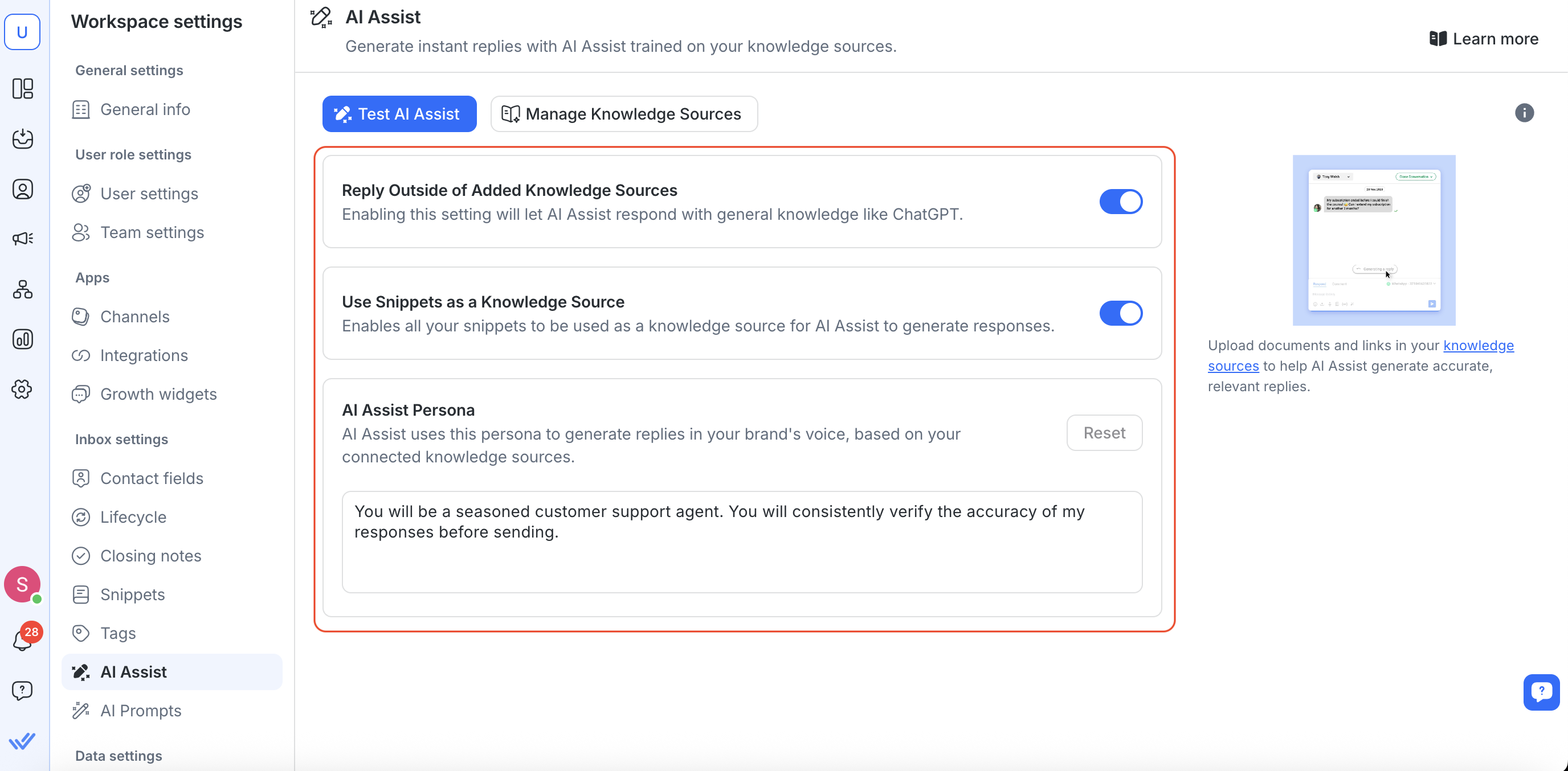
Habilitar “Responder fuera de la fuente de conocimiento agregada”
Cuando esté habilitado, AI Assist basará las respuestas en conocimientos generales si no puede encontrar una respuesta en las fuentes cargadas.
Si lo desactiva, AI Assist solo responderá cuando encuentre algo directamente en sus fuentes de conocimiento.
Habilitar “Fragmentos”
Cuando está habilitado, AI Assist trata sus fragmentos guardados como mini fuentes de conocimiento, de modo que puede extraerlos de esos bloques de texto cortos al elaborar respuestas.
Si lo desactiva, AI Assist ignorará sus fragmentos y solo utilizará fuentes de conocimiento completas.
Define la Persona de Asistencia de IA (opcional):
Proporcione algunas oraciones que describan el rol, el tono y la experiencia del personaje.
Si no especifica nada, se utilizará un perfil predeterminado, profesional y cortés.
Para volver a la personalidad predeterminada, haga clic en Restablecer.
Prueba del Asistente IA
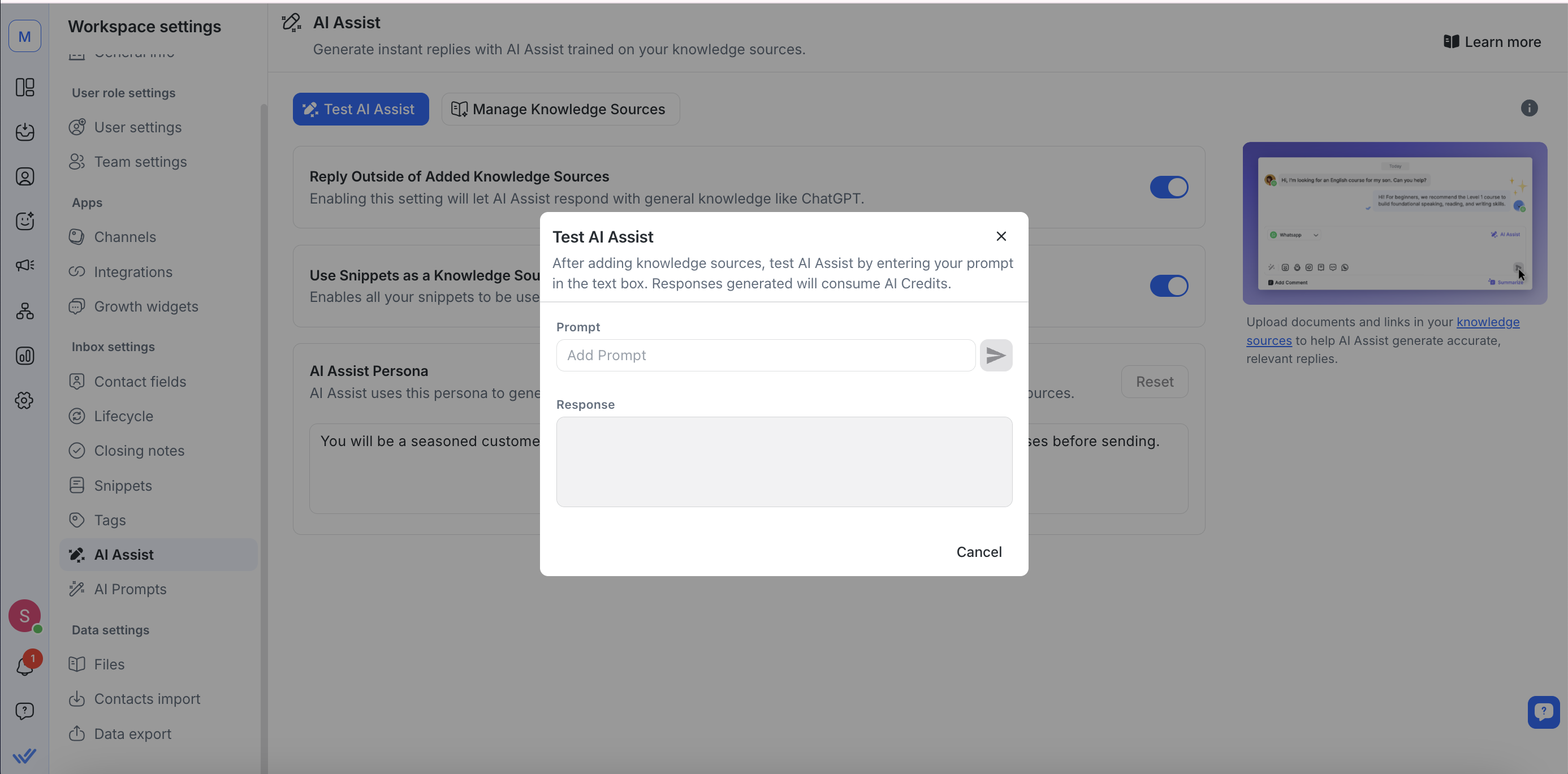
Cambie a la pestaña Probar asistencia de IA .
En el campo Prompt , escriba una pregunta de ejemplo de un cliente y haga clic en Send.
Revise la respuesta generada en el panel Respuesta .
Haga clic en Listo cuando esté satisfecho.
Si la respuesta no es precisa, agregue más fuentes de conocimiento o refine las existentes.
Cómo funciona el Asistente IA
Entiende el contexto: Asistente IA lee todo el hilo de la conversación. Si un cliente hace varias preguntas en un mensaje, las agrupa en una sola respuesta.
Mantiene las fuentes enfocadas: Si tus fuentes de conocimiento abarcan demasiados temas, Asistente IA puede tardar más en responder. Para obtener mejores resultados, cargue documentos o URL que se centren en un solo tema.
Entiende archivos multimedia: Para archivos de audio, Asistente IA genera automáticamente una transcripción y la usa como contexto al redactar las respuestas. Actualmente admite hasta 3 archivos a la vez, con imágenes de menos de 10MB y PDFs de menos de 5MB. Los archivos no compatibles o de gran tamaño se ignoran automáticamente.
Limitaciones de archivos: Asistente IA solo procesa PDFs e imágenes. Los archivos de audio y otros tipos de archivos se ignoran automáticamente.
Continúa donde lo dejó: Si un chat se cierra y luego se vuelve a abrir, Asistente IA ignora las respuestas anteriores y solo responde a las preguntas nuevas a partir de ese momento.
Incluye los adjuntos recientes: Cuando las conversaciones contienen PDFs, imágenes o archivos de audio, Asistente IA incluye los 5 archivos compatibles más recientes en su contexto para que las respuestas reflejen el contenido de esos adjuntos. Cuando se incluyen archivos de audio, Asistente IA utiliza las transcripciones de audio más recientes disponibles en el contexto de la conversación.
Configuración adicional & mejores prácticas
Responder a fuentes de conocimiento externas
Habilite esta opción para permitir que AI Assist recurra a un modelo de IA general (por ejemplo, ChatGPT) cuando no se encuentre ninguna coincidencia en sus fuentes de conocimiento o fragmentos.
Si lo deja deshabilitado, AI Assist solo responderá si encuentra contenido relevante en las fuentes cargadas.
Fragmentos
Activa el interruptor Fragmentos para permitir que AI Assist trate tus fragmentos guardados como mini fuentes de conocimiento.
Cuando los fragmentos están habilitados, el bot puede extraer de estos bloques de texto cortos además de documentos completos o URL.
Definición de Persona
Proporcione una descripción concisa del tono, el rol y la experiencia que desea que utilice AI Assist (por ejemplo: "Un agente de soporte amigable que brinda instrucciones paso a paso").
Utilice el botón Restablecer en cualquier momento para volver a la personalidad predeterminada.
Solución de problemas
Si AI Assist devuelve respuestas irrelevantes o confusas, a menudo significa que sus fuentes de conocimiento son demasiado amplias o incompletas.
Limite cada fuente de conocimiento a un tema específico y elimine cualquier PDF o URL obsoleto que pueda inducir a error al modelo.
Si Asistente IA ignora un archivo, verifica que sea un PDF o una imagen de menos de 10MB. Los archivos no compatibles o demasiado grandes no se procesarán.


