

AI Assist memungkinkan Anda menghasilkan balasan instan dan berdasarkan konteks terhadap pesan pelanggan yang masuk dengan memanfaatkan sumber pengetahuan Anda sendiri (PDF, URL, Snippet). Secara opsional, Anda juga dapat mendasarkan respons pada pengetahuan umum jika tidak ada konten terkait dalam sumber pengetahuan Anda.
Mengakses AI Assist
Buka Pengaturan Ruang Kerja > Bantuan AI.
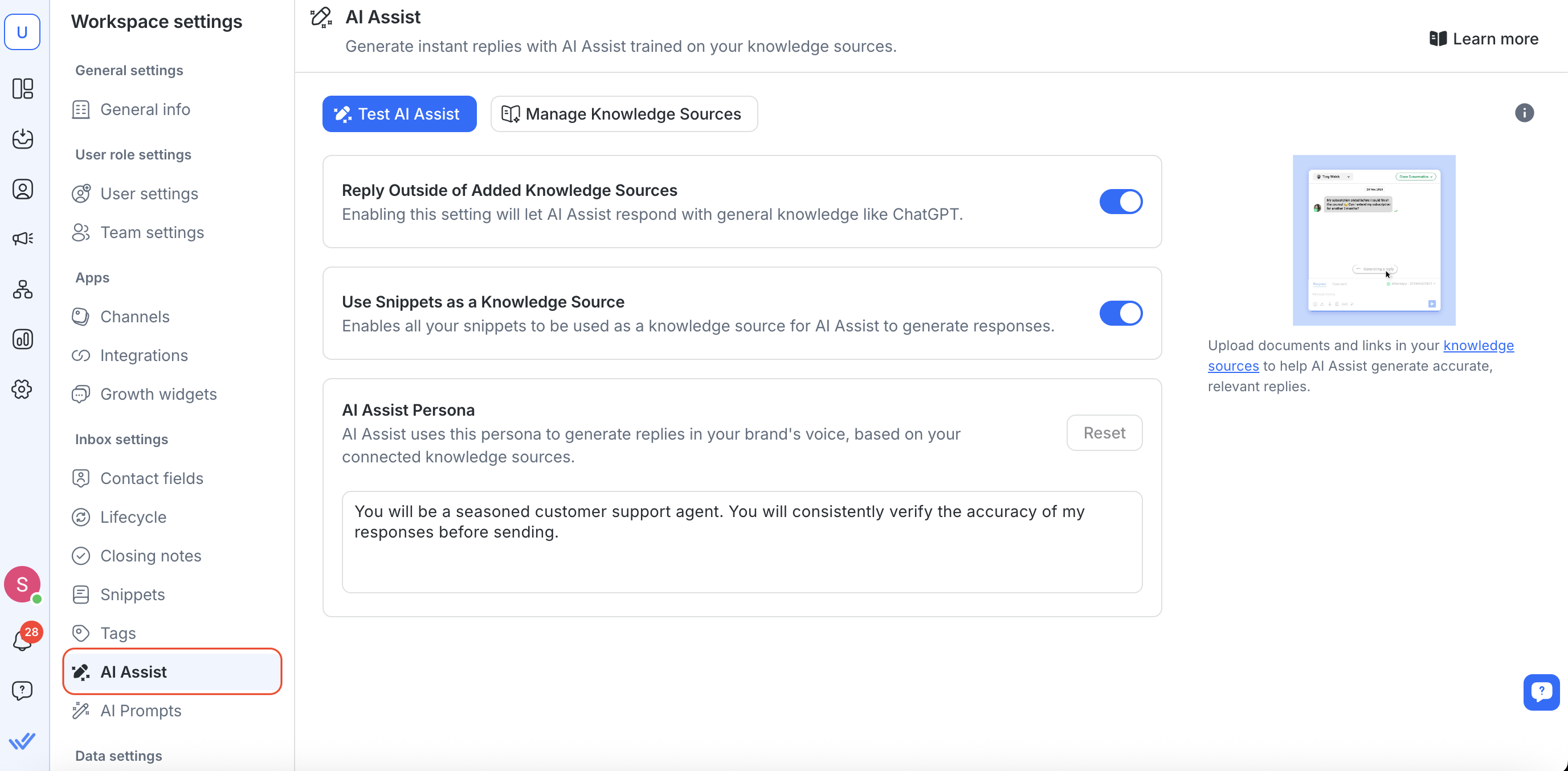
AI Assist sebelumnya berada di bawah “Respond AI” di Pengaturan Ruang Kerja.
Untuk menyiapkan AI Assist, Anda harus menambahkan setidaknya satu sumber pengetahuan.
Menambahkan sumber pengetahuan
Sumber pengetahuan adalah data utama yang digunakan oleh AI Assist untuk memberikan respons yang akurat dan membantu—dan sistem sekarang membaca tabel data dengan lebih akurat dan mendukung konten multibahasa.
Untuk menambahkan sumber pengetahuan:
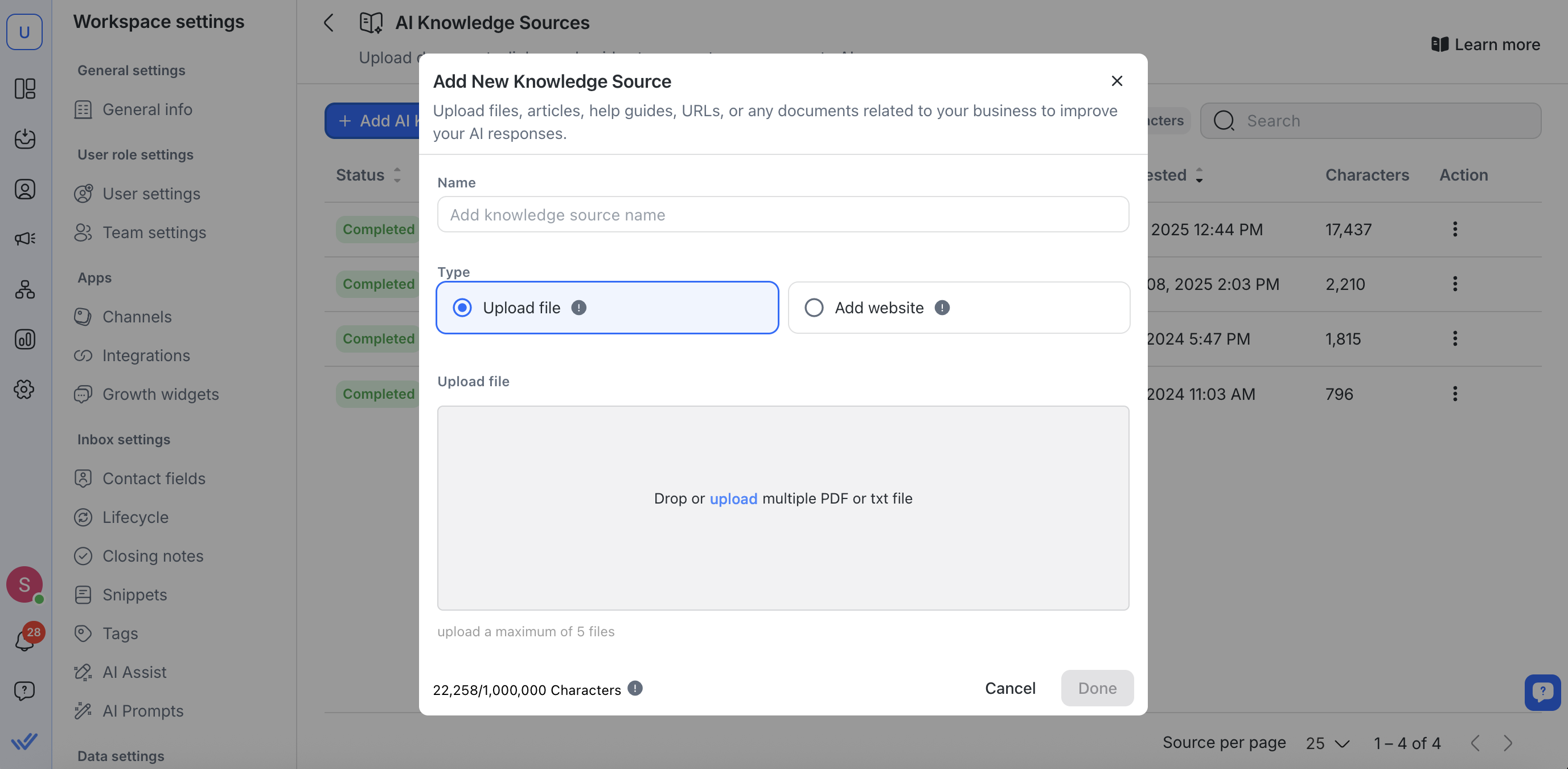
Klik Kelola Sumber Pengetahuan > Tambahkan Sumber Pengetahuan AI
Unggah PDF, berikan URL publik, atau tambahkan Cuplikan yang mencerminkan dokumentasi perusahaan Anda, FAQ, panduan produk, dll.
Untuk hasil terbaik, fokuskan setiap sumber pengetahuan pada satu topik (misalnya, “Panduan Dukungan Produk B” alih-alih satu file besar yang berisi semua informasi).
Catatan: Sumber yang dihapus tidak akan lagi digunakan untuk menjawab pertanyaan.
Pelajari selengkapnya tentang penggunaan sumber pengetahuan di sini.
Mengonfigurasi AI Assist
Setelah Anda memiliki satu atau lebih sumber pengetahuan, Anda dapat memilih untuk:
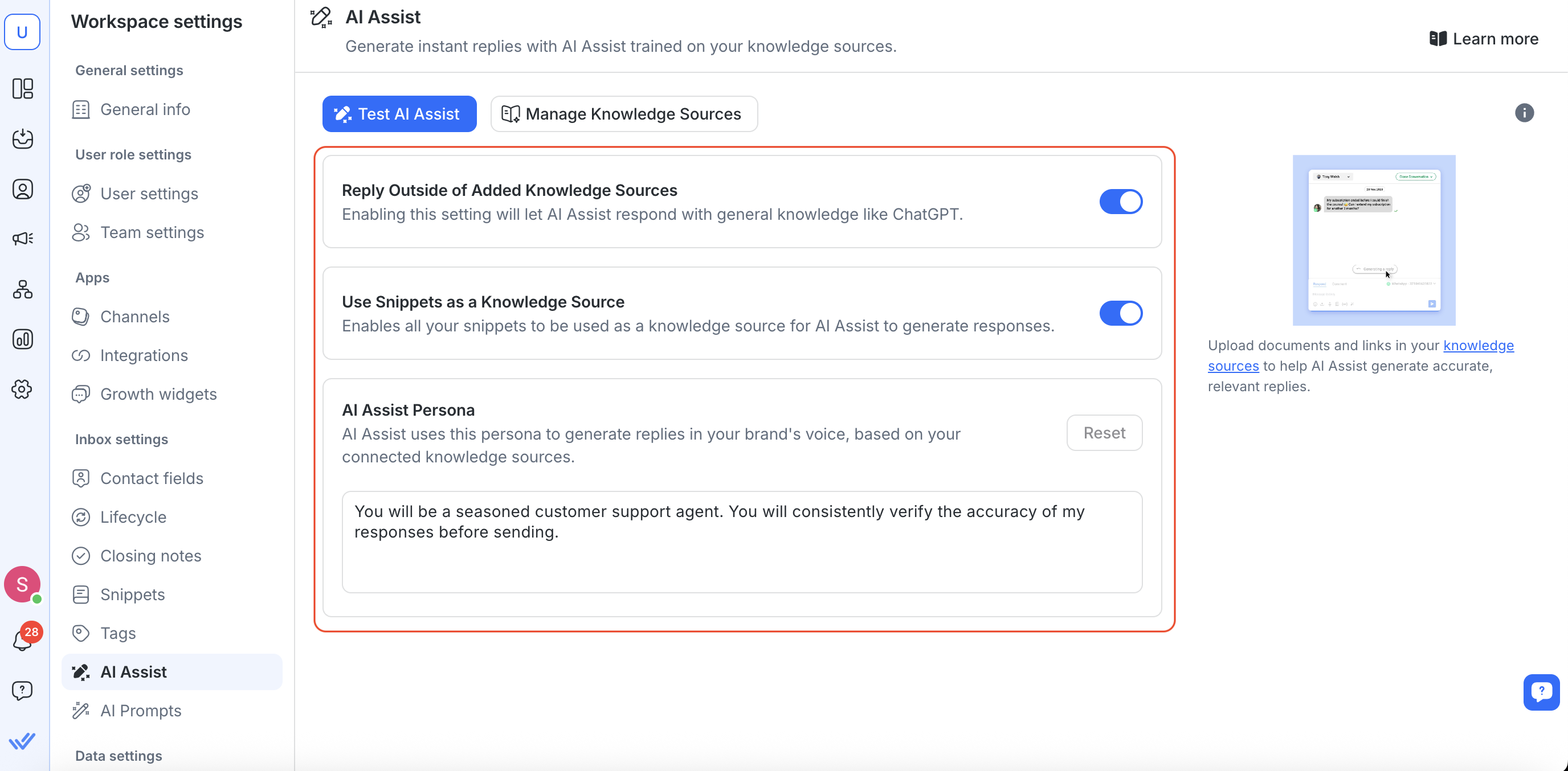
Aktifkan “Balas di luar sumber pengetahuan yang ditambahkan”
Bila diaktifkan, AI Assist akan mendasarkan respons pada pengetahuan umum jika tidak menemukan jawaban pada sumber yang Anda unggah.
Jika Anda mematikannya, AI Assist hanya akan membalas saat menemukan sesuatu langsung di sumber pengetahuan Anda.
Aktifkan “Cuplikan”
Bila diaktifkan, AI Assist akan memperlakukan Snippet yang Anda simpan sebagai sumber pengetahuan mini, sehingga dapat menarik dari blok teks pendek tersebut saat menyusun balasan.
Jika Anda mematikannya, AI Assist akan mengabaikan Snippet Anda dan hanya menggunakan sumber pengetahuan lengkap.
Tentukan Persona Bantuan AI (opsional):
Berikan beberapa kalimat yang menggambarkan peran, nada, dan keahlian persona.
Jika Anda tidak menentukan apa pun, persona default yang profesional dan sopan akan digunakan.
Untuk kembali ke persona default, klik Reset.
Uji Asisten AI
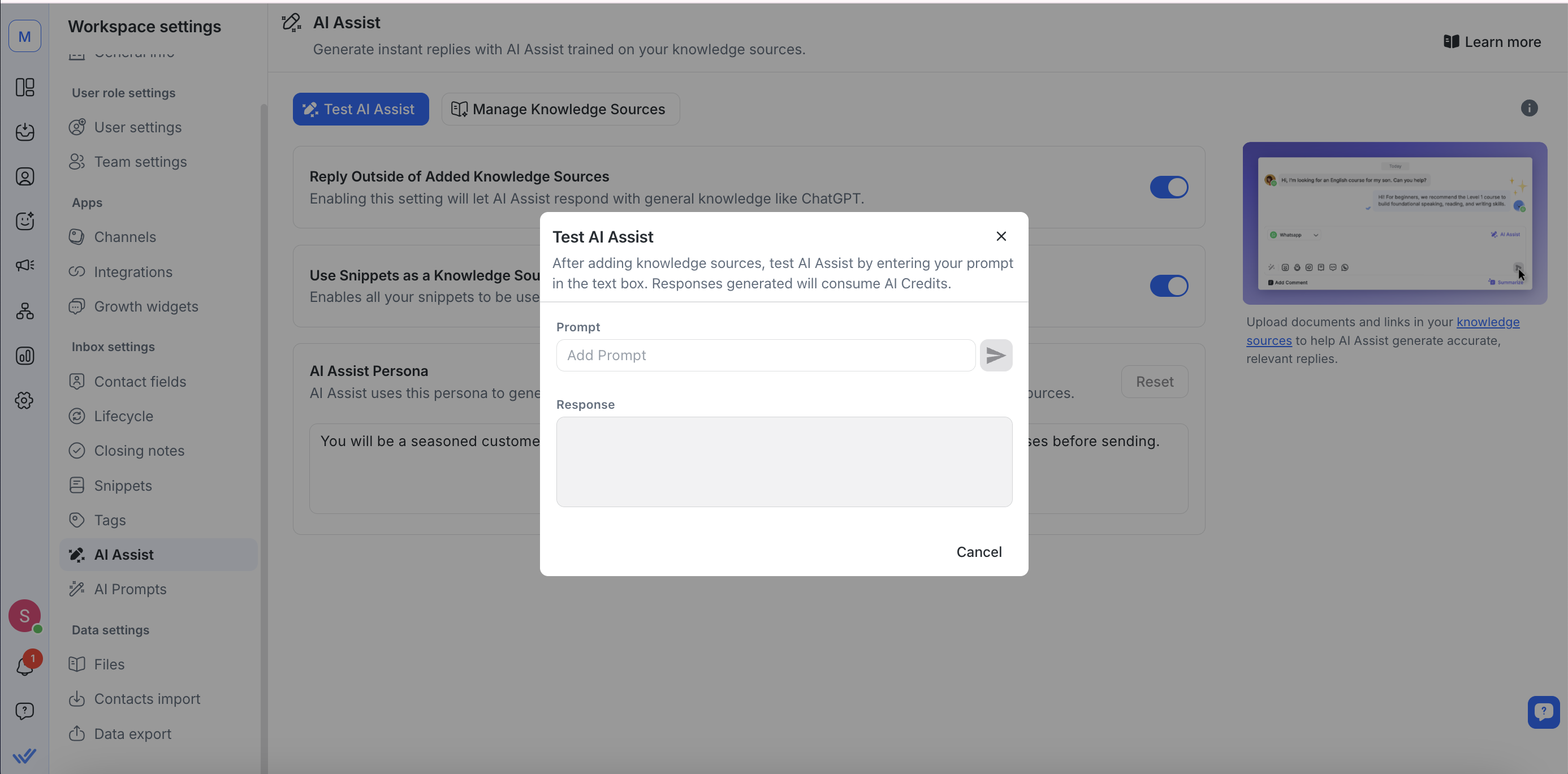
Beralih ke tab Uji Bantuan AI .
Di kolom Prompt ketik contoh pertanyaan pelanggan lalu klik Kirim.
Tinjau balasan yang dihasilkan di panel Respons .
Klik Selesai bila Anda sudah puas.
Jika jawabannya tidak akurat, tambahkan lebih banyak sumber pengetahuan atau perbaiki sumber pengetahuan yang sudah ada.
Cara Kerja AI Assist
Memahami konteks: Asisten AI membaca seluruh rangkaian percakapan. Jika pelanggan mengajukan beberapa pertanyaan dalam satu pesan, pertanyaan-pertanyaan tersebut akan dikelompokkan menjadi satu jawaban.
Menjaga sumber tetap fokus: Jika sumber pengetahuan Anda mencakup terlalu banyak topik, Asisten AI mungkin memerlukan waktu lebih lama untuk merespons. Untuk hasil terbaik, unggah dokumen atau URL yang berfokus pada satu subjek.
Memahami file media: Asisten AI dapat menafsirkan PDF dan gambar yang dibagikan dalam percakapan. Asisten AI mengekstrak teks dan konteks langsung dari file yang didukung. Saat ini Asisten AI mendukung hingga 3 file sekaligus, dengan gambar berukuran di bawah 10MB dan PDF berukuran di bawah 5MB.
Batasan file: Asisten AI hanya memproses PDF dan gambar. File audio dan jenis file lainnya diabaikan secara otomatis.
Melanjutkan dari tempat terakhir: Jika percakapan ditutup lalu dibuka kembali, Asisten AI mengabaikan balasan sebelumnya dan hanya menjawab pertanyaan baru sejak saat itu.
Menyertakan lampiran terbaru: Ketika percakapan berisi PDF atau gambar, Asisten AI menyertakan 5 file yang didukung terbaru dalam konteksnya sehingga balasan mencerminkan isi lampiran tersebut.
Pengaturan Tambahan & Praktik Terbaik
Balas dari sumber pengetahuan eksternal
Aktifkan opsi ini untuk membiarkan AI Assist kembali ke model AI umum (misalnya, ChatGPT) jika tidak ada kecocokan yang ditemukan di sumber pengetahuan atau Snippet Anda.
Jika Anda membiarkannya dinonaktifkan, AI Assist hanya akan membalas jika menemukan konten relevan di sumber yang Anda unggah.
Cuplikan
Aktifkan tombol Snippet untuk mengizinkan AI Assist memperlakukan Snippet yang Anda simpan sebagai sumber pengetahuan mini.
Saat Cuplikan diaktifkan, bot dapat menarik dari blok teks pendek ini selain dokumen lengkap atau URL.
Definisi Persona
Berikan deskripsi singkat tentang nada, peran, dan keahlian yang Anda inginkan agar AI Assist gunakan (misalnya: “Agen dukungan yang ramah yang memberikan petunjuk langkah demi langkah”).
Gunakan tombol Reset kapan saja untuk kembali ke persona default.
Penyelesaian Masalah
Jika AI Assist memberikan jawaban yang tidak relevan atau membingungkan, sering kali berarti sumber pengetahuan Anda terlalu luas atau tidak lengkap.
Persempit setiap sumber pengetahuan ke topik tertentu dan hapus PDF atau URL kedaluwarsa yang mungkin menyesatkan model.
Jika Asisten AI mengabaikan file, periksa apakah file tersebut adalah PDF atau gambar berukuran di bawah 10MB. File yang tidak didukung atau berukuran besar tidak akan diproses.


