

AI Assist vous permet de générer des réponses instantanées et adaptées au contexte des messages entrants de vos clients en exploitant vos propres sources de connaissances (PDF, URL, extraits). Il peut également baser éventuellement les réponses sur des connaissances générales lorsqu'aucun contenu associé n'existe dans vos sources de connaissances.
Accéder à AI Assist
Accédez à Paramètres de l'espace de travail > AI Assist.
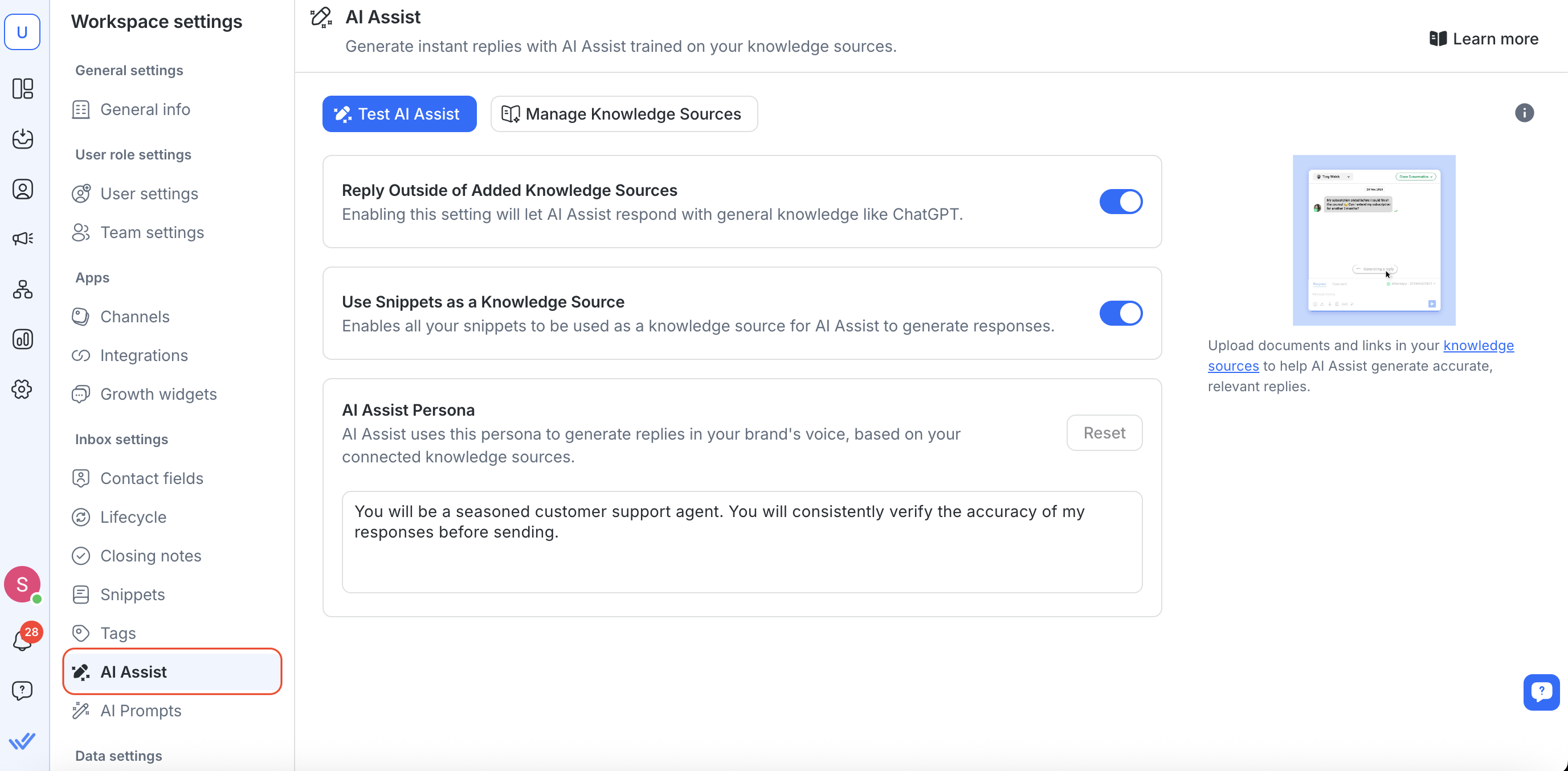
AI Assist se trouvait auparavant sous « Respond AI » dans les paramètres de l'espace de travail.
Pour configurer votre AI Assist, vous devrez ajouter au moins une source de connaissances.
Ajout de sources de connaissances
Les sources de connaissances sont les principales données utilisées par l'Agent IA pour fournir des réponses précises et utiles — et le système lit désormais les tables de données plus précisément et prend en charge le contenu multilingue.
Pour ajouter des sources de connaissances :
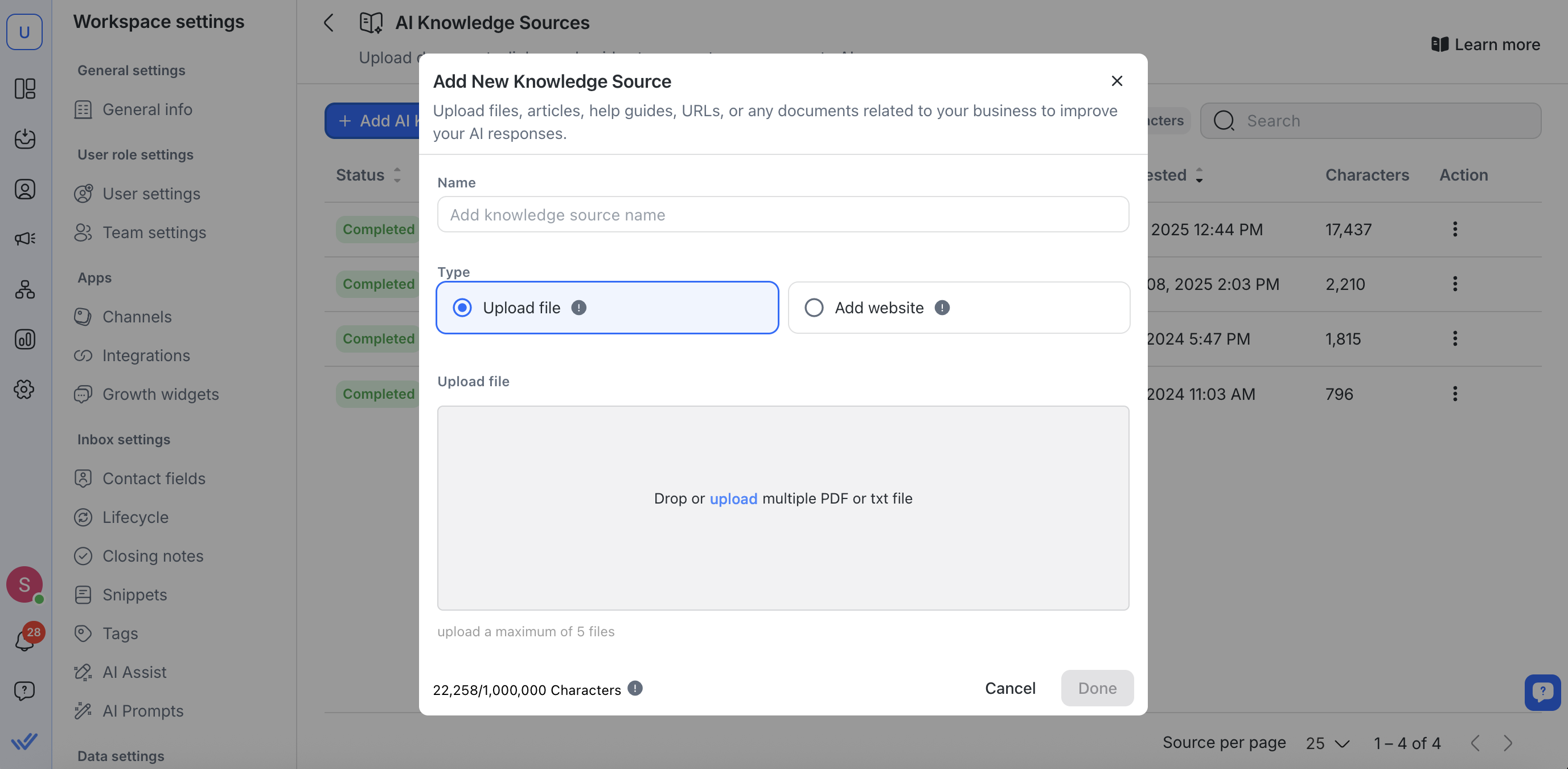
Cliquez sur Gérer les sources de connaissances > Ajouter des sources de connaissances IA
Téléchargez des PDF, fournissez des URL publiques ou ajoutez des extraits qui reflètent la documentation, les FAQ, les guides de produits, etc. de votre entreprise.
Pour de meilleurs résultats, concentrez chaque source de connaissances sur un seul sujet (par exemple, « Guide d'assistance du produit B » au lieu d'un fichier volumineux tout-en-un).
Remarque : les sources supprimées ne seront plus utilisées pour répondre aux requêtes.
En savoir plus sur l'utilisation des sources de connaissances ici.
Configuration d'AI Assist
Une fois que vous disposez d’une ou plusieurs sources de connaissances, vous pouvez choisir de :
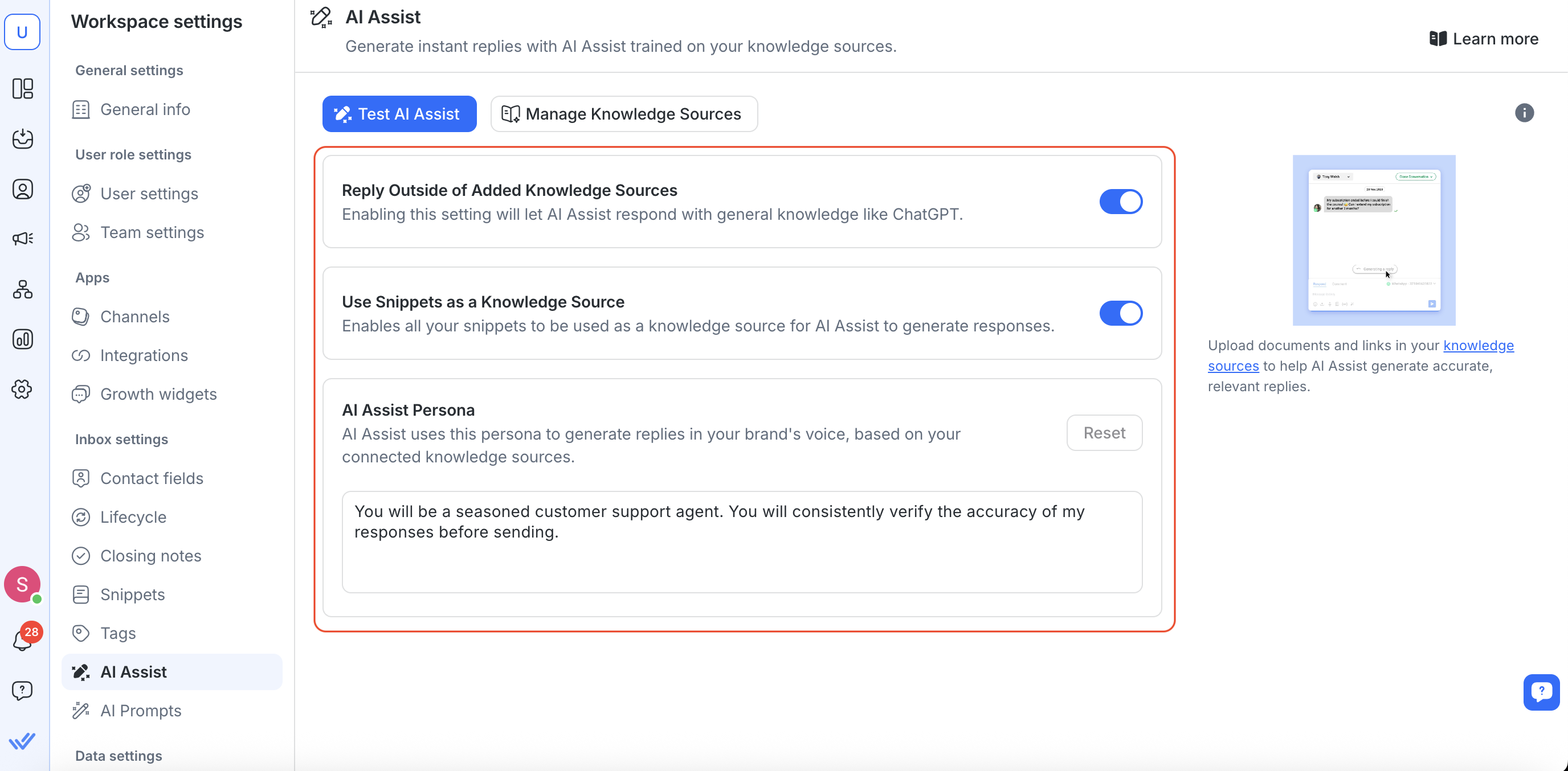
Activer « Répondre en dehors de la source de connaissances ajoutée »
Lorsqu'elle est activée, AI Assist basera les réponses sur des connaissances générales si elle ne trouve pas de réponse dans vos sources téléchargées.
Si vous le désactivez, AI Assist ne répondra que lorsqu'il trouvera quelque chose directement dans vos sources de connaissances.
Activer les « extraits »
Lorsqu'elle est activée, AI Assist traite vos extraits enregistrés comme des mini-sources de connaissances, afin de pouvoir extraire des informations de ces courts blocs de texte lors de la rédaction de réponses.
Si vous le désactivez, AI Assist ignorera vos extraits et utilisera uniquement les sources de connaissances complètes.
Définir le personnage d'assistance IA (facultatif) :
Fournissez quelques phrases décrivant le rôle, le ton et l’expertise du personnage.
Si vous ne précisez rien, un profil par défaut professionnel et courtois sera utilisé.
Pour revenir à la personnalité par défaut, cliquez sur Réinitialiser.
Tester AI Assist
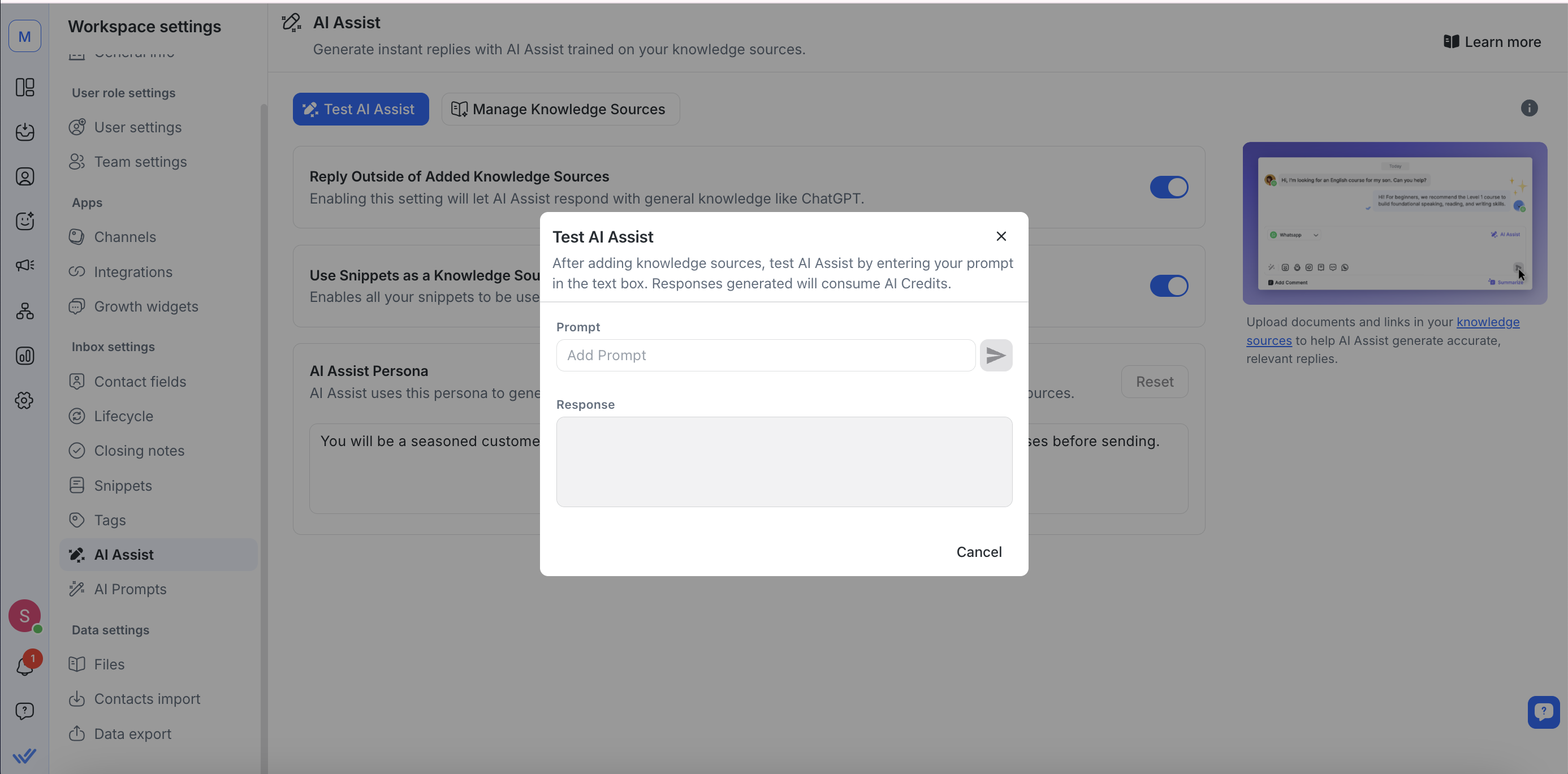
Passez à l'onglet Test AI Assist .
Dans le champ Invite , saisissez un exemple de question client et cliquez sur Envoyer.
Consultez la réponse générée dans le volet Réponse .
Cliquez sur Terminé lorsque vous êtes satisfait.
Si la réponse n’est pas exacte, ajoutez d’autres sources de connaissances ou affinez celles existantes.
Comment fonctionne AI Assist
Comprend le contexte : AI Assist lit l'intégralité du fil de conversation. Si un client pose plusieurs questions dans un message, celui-ci les regroupe en une seule réponse.
Gardez les sources ciblées : Si vos sources de connaissances couvrent trop de sujets, AI Assist peut mettre plus de temps à répondre. Pour de meilleurs résultats, téléchargez des documents ou des URL qui se concentrent sur un seul sujet.
Comprend les fichiers multimédias : Pour les fichiers audio, AI Assist génère automatiquement une transcription et l'utilise comme contexte pour rédiger les réponses. Il prend actuellement en charge jusqu'à 3 fichiers à la fois, avec des images de moins de 10 Mo et des PDFs de moins de 5 Mo. Les fichiers non pris en charge ou trop volumineux sont automatiquement ignorés.
Limites de fichiers : AI Assist ne traite que les PDFs et les images. Les fichiers audio et autres types de fichiers sont automatiquement ignorés.
Reprend là où il s'est arrêté : Si un chat est fermé puis rouvert, AI Assist ignore les réponses précédentes et ne répond qu'aux nouvelles questions à partir de ce moment.
Inclut les pièces jointes récentes : Lorsque les conversations contiennent des PDF, des images ou des fichiers audio, AI Assist inclut les 5 derniers fichiers pris en charge dans son contexte afin que les réponses reflètent le contenu de ces pièces jointes. Lorsque des fichiers audio sont inclus, AI Assist utilise les transcriptions audio les plus récentes disponibles dans le contexte de la conversation.
Paramètres supplémentaires & bonnes pratiques
Répondre sans utiliser les sources de connaissances
Activez cette option pour permettre à AI Assist de revenir à un modèle d'IA général (par exemple, ChatGPT) lorsqu'aucune correspondance n'est trouvée dans vos sources de connaissances ou extraits.
Si vous le laissez désactivé, AI Assist ne répondra que s'il trouve du contenu pertinent dans vos sources téléchargées.
Extraits
Activez le bouton bascule Extraits pour permettre à AI Assist de traiter vos extraits enregistrés comme des mini-sources de connaissances.
Lorsque les extraits sont activés, le bot peut extraire des éléments de ces courts blocs de texte en plus des documents complets ou des URL.
Définition de Persona
Fournissez une description concise du ton, du rôle et de l’expertise que vous souhaitez qu’AI Assist utilise (par exemple : « Un agent d’assistance convivial qui fournit des instructions étape par étape »).
Utilisez le bouton Réinitialiser à tout moment pour revenir au personnage par défaut.
Dépannage
Si AI Assist renvoie des réponses non pertinentes ou confuses, cela signifie souvent que vos sources de connaissances sont trop larges ou incomplètes.
Limitez chaque source de connaissances à un sujet spécifique et supprimez tous les fichiers PDF ou URL obsolètes susceptibles d'induire le modèle en erreur.
Si AI Assist ignore un fichier, vérifiez qu'il s'agit d'un PDF ou d'une image de moins de 10 Mo. Les fichiers non pris en charge ou trop volumineux ne seront pas traités.


