

Come Qui
Questa impostazione è accessibile solo da Proprietari e Manager!
È possibile accedere a questa impostazione dal menu di navigazione Impostazioni sotto la voce sottomenu Impostazioni dello spazio di lavoro, Impostazioni utente.
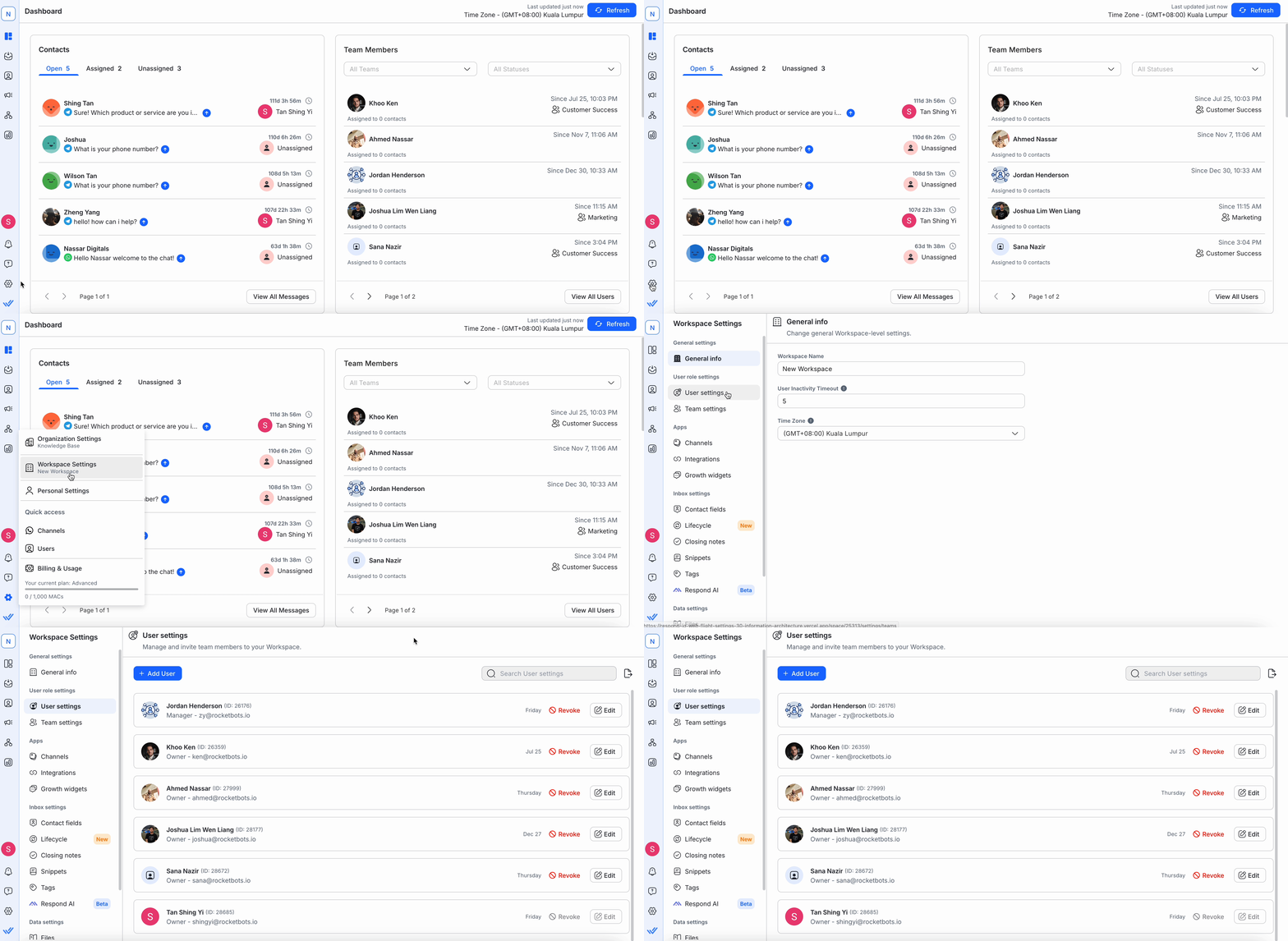
In queste impostazioni, puoi:
Panoramica Impostazioni Utente
Qui, sarai in grado di vedere l'elenco degli utenti esistenti che sono stati invitati ad aiutarti a gestire il tuo Workspace. Se non hanno accettato il tuo invito, il loro indirizzo email sarà contrassegnato come in sospeso.
Profilo Utente
Il profilo utente è composto dall'avatar dell'utente, dal nome visualizzato, dal livello di accesso e dall'indirizzo email.

C'è un indicatore di stato in basso a destra dell'avatar del profilo. Se l'indicatore verde è presente, significa che l'utente è online. Questo stato riflette la loro presenza in tempo reale.
Ultima visita
Il tempo accanto ai pulsanti Azione mostra l'ora dell'ultima attività dell'utente sulla piattaforma. Ciò è utile ai fini del monitoraggio.
Azioni
Vi sono due possibili azioni da intraprendere:
Suggerimento: Usa 🔍 in alto per trovare rapidamente l'Utente che stai cercando.
Aggiunta Nuovi Utenti
Step 1: Vai alle impostazioni degli utenti e seleziona Utenti dal menu.
Step 2: Fare clic su Aggiungi Utente
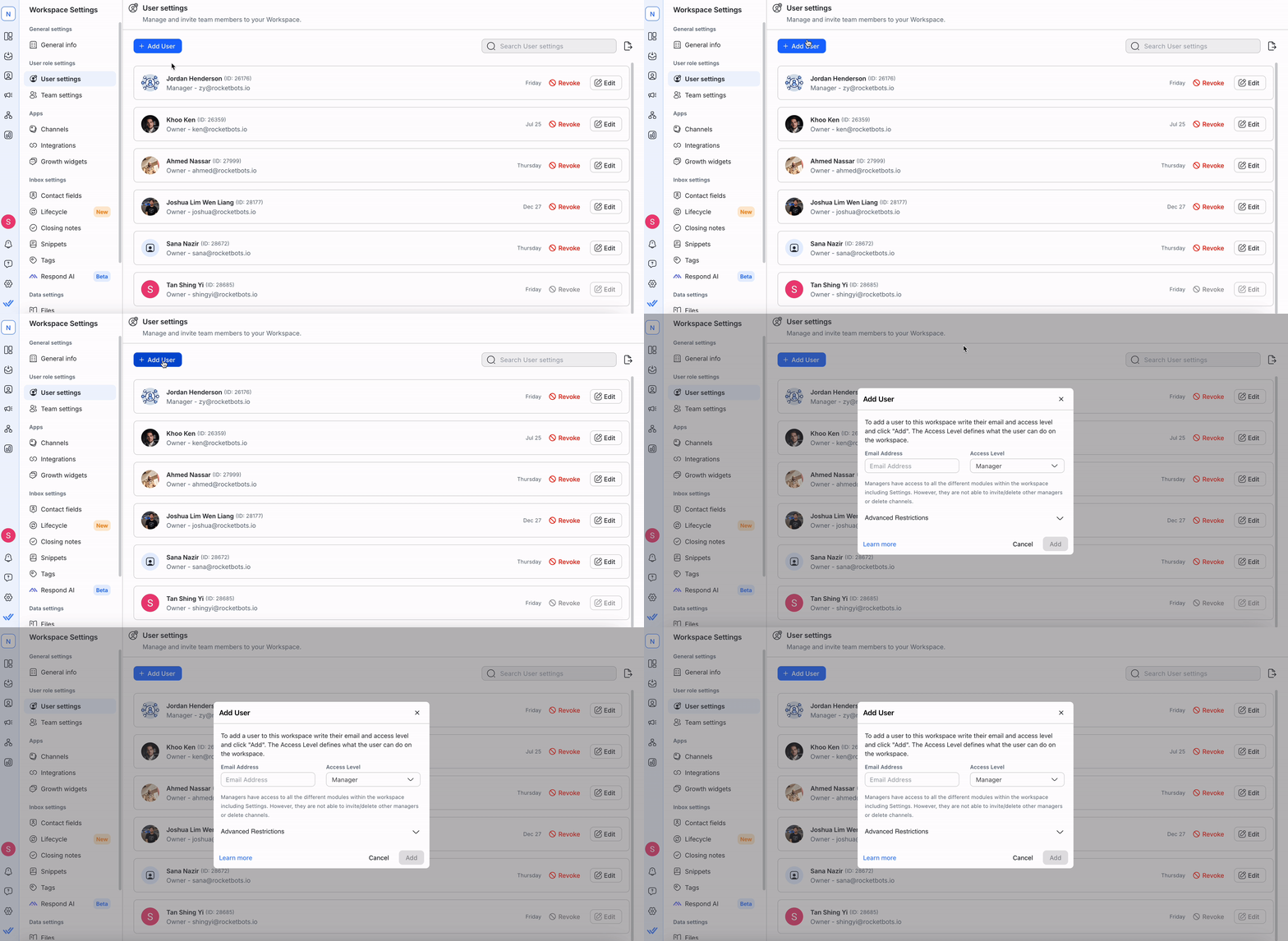
Step 3: Inserire l'indirizzo email dell'utente che si desidera invitare
Step 4: Selezionare un livello di accesso appropriato per questo nuovo utente.
Scopri di più sui Livelli di accesso qui.
Step 5: Per i Manager e gli Agenti, possono essere applicate restrizioni avanzate se necessario a seconda delle esigenze della tua organizzazione.
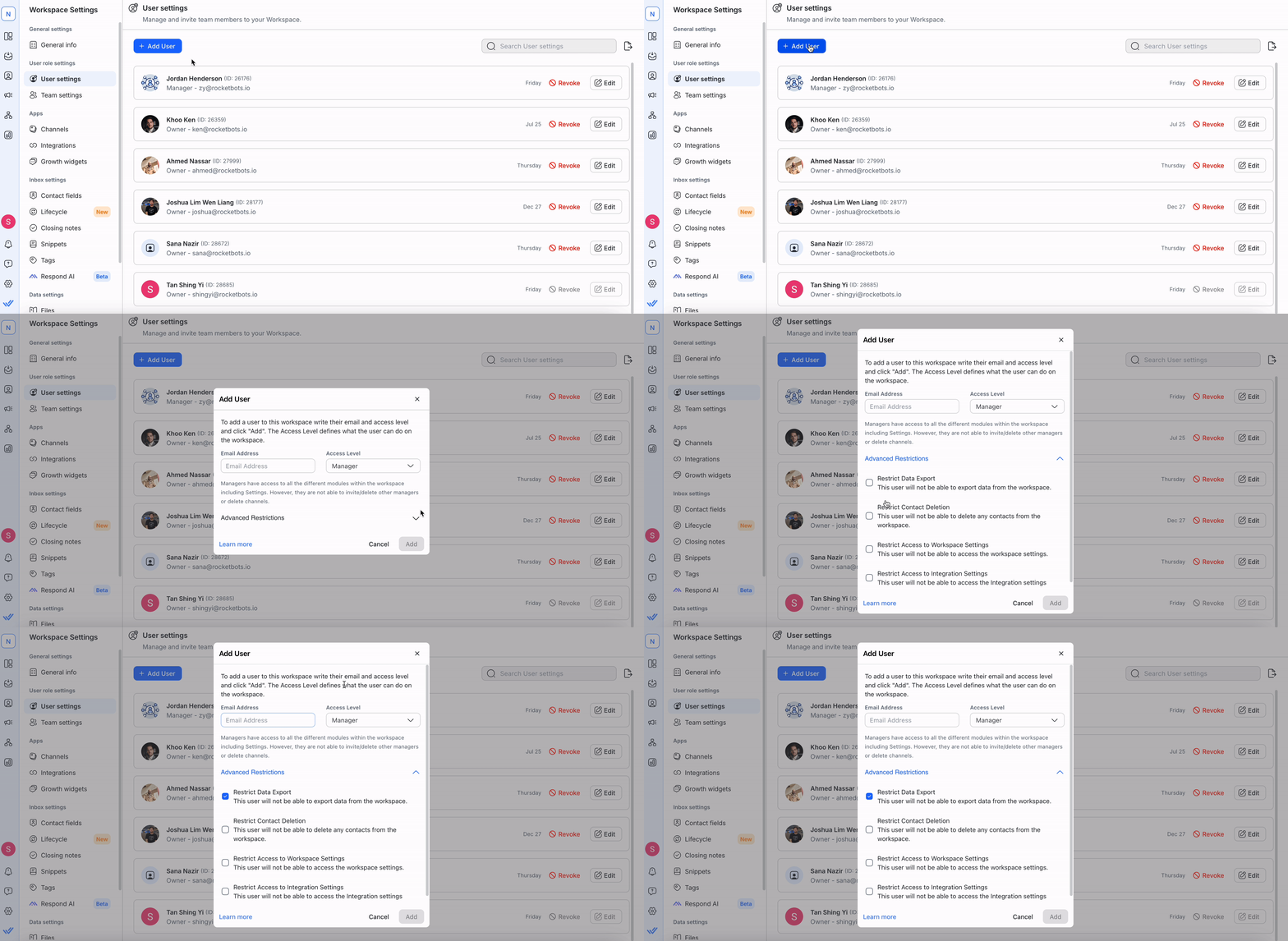
Step 6: Dopo aver riempito i campi, fare clic su Aggiungi per aggiungere l'utente nel tuo Workspace
Un'email di invito verrà inviata all'indirizzo email dell'utente che hai inserito. Il nuovo Utente dovrà cliccare su un link incorporato nell'email di invito per accedere al Workspace.
Quando si aggiunge un utente allo spazio di lavoro, l'utente verrà aggiunto all'organizzazione se non sono già stati aggiunti.
Esportazione Utenti
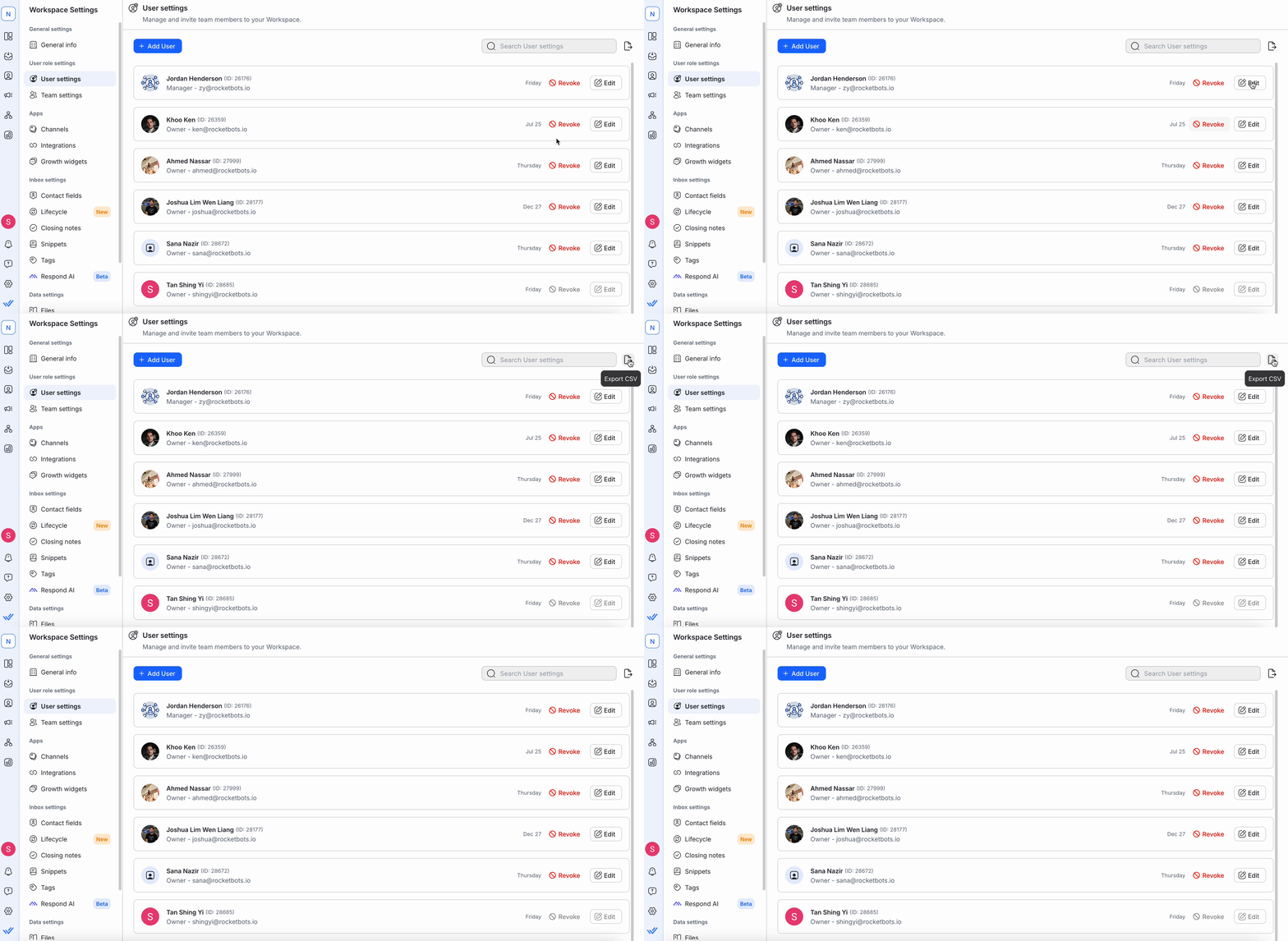
Se desideri esportare gli Utenti del tuo Workspace, fai clic sul pulsante Esporta. Puoi esportare i tuoi utenti in un file CSV.
Gestire i ruoli degli utenti e l'accesso
Un utente non può revocare o modificare il proprio accesso. Questo richiede un altro Utente con il privilegio per farlo.
Ci sono tre ruoli utente sulla piattaforma respond.io. Diversi ruoli utente hanno diversi livelli di accesso al Workspace a cui sono stati invitati. I ruoli disponibili sono i seguenti:
Assegna ruoli agli Utenti con saggezza per proteggere il tuo Workspace. I ruoli ti permettono di limitare il livello di accesso di ogni collaboratore invitato al tuo Workspace.
Proprietario
Il proprietario è un livello di accesso utente che ha accesso a tutti i moduli della piattaforma, tranne per la fatturazione. I proprietari possono essere invitati allo spazio di lavoro dai proprietari dello spazio di lavoro.
Come Proprietario, puoi:
Avere accesso a tutti i moduli
Gestisci impostazioni Workspace
Invita proprietari, manager e agenti nello spazio di lavoro a collaborare
Gestisci Utenti
Manager
I manager sono invitati a lavorare sullo spazio di lavoro da parte dei proprietari.
Come manager, puoi:
Avere accesso a tutti i moduli
Accessibilità limitata alle impostazioni dello spazio di lavoro
Gestisci Impostazioni Workspace
Invita agenti nello spazio di lavoro a collaborare
Aggiungi Whatsapp Template Message (Twilio e MessageBird)
Restrizioni Avanzate
Di seguito è riportato l'elenco delle restrizioni applicabili ai Manager:
Access to Workspace Settings - Managers with this restriction cannot access the Workspace Settings. Pertanto, non saranno in grado di gestire o modificare le impostazioni. Essi inoltre non possono aggiungere o eliminare i canali. Per farlo, è richiesto il livello di accesso del Titolare.
Contact Deletion - Manager con questa restrizione non sono autorizzati a eliminare contatti.
Data Export - Manager con questa restrizione non sono autorizzati a eseguire alcuna esportazione di dati da qualsiasi modulo nel Workspace.
Integrazione - I manager con questa restrizione non possono collegare nessuna integrazione alla piattaforma.
I manager non possono connettere i canali.
Agente
Gli agenti dovrebbero rispondere ai messaggi sulla piattaforma e avere un accesso limitato.
Come agente, puoi:
Avere accesso solo al modulo dei messaggi
Restrizioni Avanzate
Di seguito è riportato l’elenco delle restrizioni applicabili agli agenti:
Limita la visibilità dei contatti
Visualizza i contatti assegnati al loro team e a se stessi
Gli agenti con questa restrizione possono visualizzare solo i contatti e le collaborazioni assegnati a loro stessi e al loro team nelle Inbox Mine, Team e Collaborations. L'agente non sarà in grado di visualizzare contatti non assegnati e contatti assegnati a persone che non appartengono al loro team.
Visualizza i contatti assegnati solo a se stessi
Gli agenti con questa restrizione possono visualizzare solo i contatti e le collaborazioni assegnati a loro stessi nelle Inbox Mine e Collaborations. L'agente non potrà visualizzare i contatti non assegnati né i contatti assegnati a qualcun altro.
Per gli agenti con le suddette restrizioni, Le viste dei contatti sono accessibili, ma potrebbero non vedere lo stesso conteggio dei contatti di altri se la vista ha contatti che non possono accedere. La vista Contatto elencherà solo i Contatti che possono visualizzare.
Nota: Essere aggiunto come collaboratore a una conversazione permette a un agente di visualizzarla, anche se l'impostazione Limita la visibilità dei contatti glielo impedirebbe.
Limita le capacità di chiamata
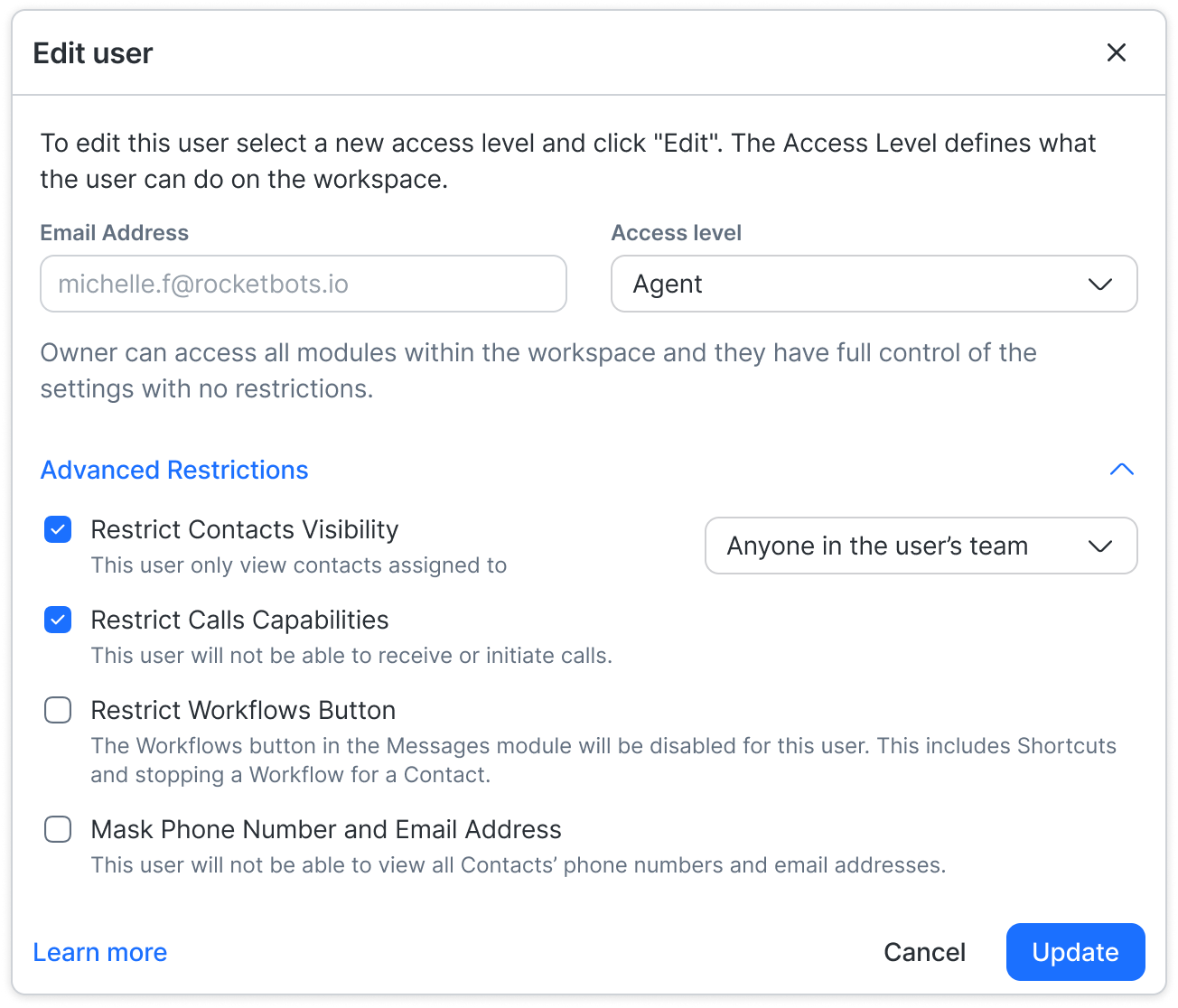
Questa nuova restrizione consente di controllare se un agente può ricevere o avviare chiamate.
Quando abilitato (restrizione applicata):
❌ L'Agente non può vedere il menu Chiamate in arrivo nell'Inbox
❌ L'Agente non può effettuare chiamate in uscita (pulsanti di chiamata nascosti)
❌ L'intera Calls Inbox View è disabilitata per l'Agente
❌ Gli agenti con restrizioni non appariranno nell'elenco di trasferimento chiamate
Se disabilitato (non applicato - predefinito):
✅ L'agente può effettuare e ricevere chiamate (in base alle impostazioni di visibilità dei contatti)
Questa impostazione può essere applicata durante l'onboarding dell'agente o dalle Impostazioni utente .
Limita Pulsante Flussi Di Lavoro
Gli agenti con questa restrizione non possono vedere l'icona Flussi di lavoro nel modulo di messaggistica. Quindi, gli agenti non possono avviare una scorciatoia o visualizzare flussi di lavoro in corso.
Maschera Numero di Telefono e Indirizzo Email
Gli agenti con questa restrizione non saranno in grado di vedere completamente il numero di telefono e/o l'indirizzo di posta elettronica di un contatto.
Gli agenti possono aggiungere un numero di telefono o e-mail se il profilo del contatto inizialmente non ha uno, ma non è possibile aggiornarli una volta che queste informazioni sono state aggiunte. Per aggiornarli, gli agenti devono cercare assistenza dal loro gestore.
Si noti che questa opzione è disponibile solo per i piani Advanced e Enterprise.
Revocare l'accesso
Per revocare l'accesso di un utente al tuo Workspace, premi il rispettivo pulsante Revoca Accesso. Questo aprirà il menu Revoca accesso.
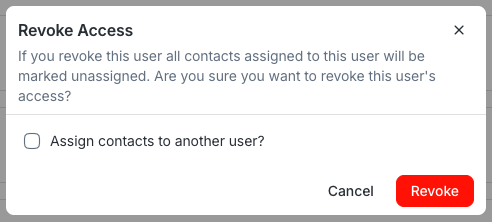
Assegna Contatti a un altro utente
Revocare l'accesso di un utente lo rimuoverà dal tuo Workspace. Per impostazione predefinita, tutti i Contatti precedentemente assegnati a questo Utente saranno contrassegnati come non assegnati. Se vuoi che questi Contatti siano assegnati ad un altro Utente, abilitare la casella di controllo opzione e selezionare un utente per assegnare i contatti da un menu a discesa.
Quando si revoca l'accesso di un utente, il loro accesso all'organizzazione rimane. Se devi rimuoverli dall'Organizzazione, consulta questa guida.
Fai attenzione quando revoci l'accesso a un utente. Questa azione non può essere annullata.
Modificare Gli Utenti
Clicca il pulsante Modifica per aprire il menu 'Modifica utente' e aggiornare gli utenti esistenti del tuo spazio di lavoro.
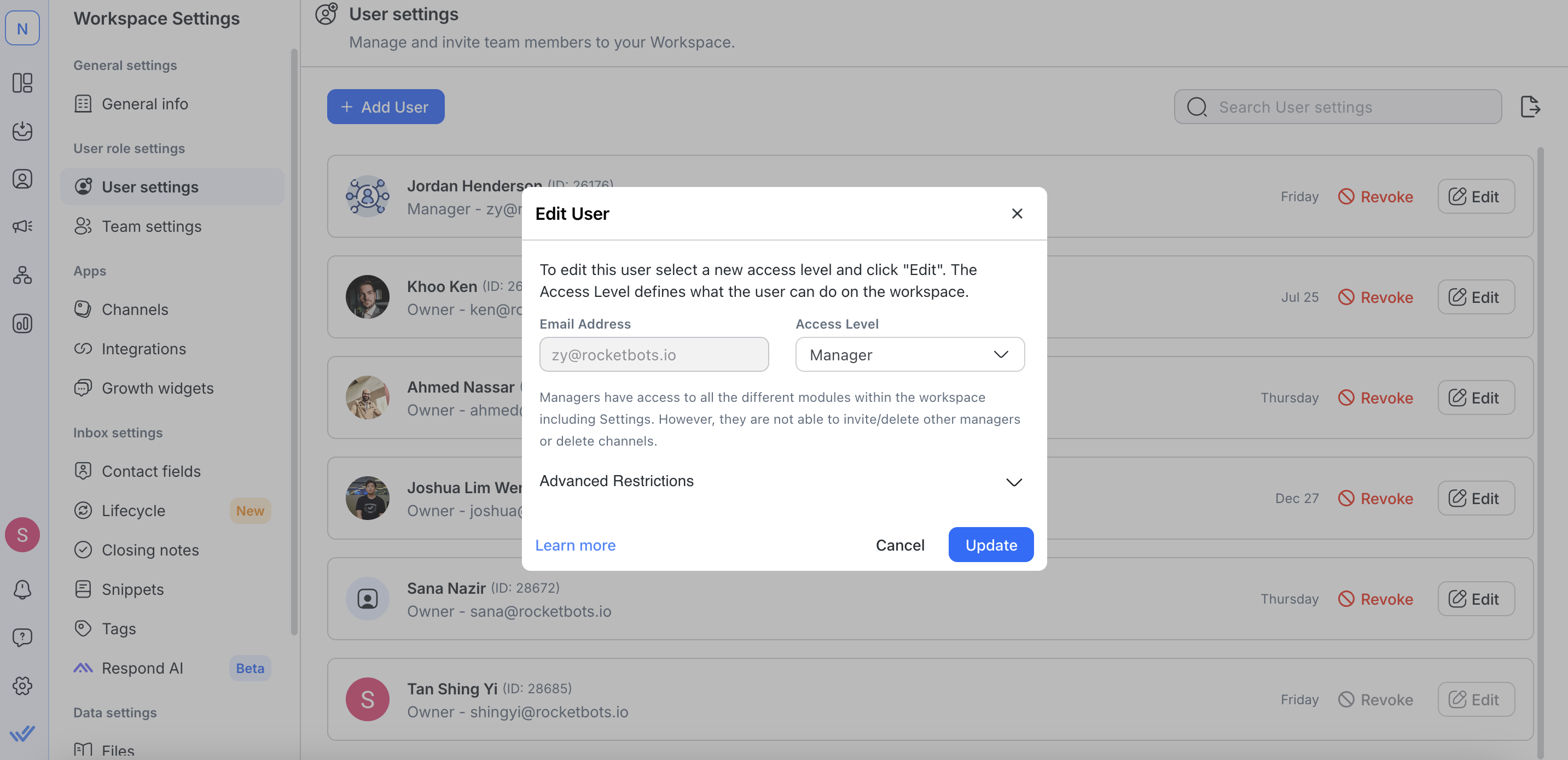
Puoi solo apportare modifiche al livello di accesso di un utente. Una volta terminato, clicca il pulsante Aggiorna per salvare le modifiche.
Grafico Dettagli Permessi Di Accesso Utente
✅ = ha accesso
⭕ = può essere consentito dal proprietario
❌ = nessun accesso
Proprietario | Manager | Agente | |
|---|---|---|---|
Dashboard | ✅ | ✅ | ❌ |
Contatti | ✅ | ✅ | ❌ |
Messaggi | ✅ | ✅ | ✅ |
Scorciatoia | ✅ | ✅ | ⭕️ |
Trasmissione | ✅ | ✅ | ❌ |
Rapporti | ✅ | ✅ | ❌ |
Impostazioni Workspace | ✅ | ⭕️ | ❌ |
-- Impostazioni Generali | ✅ | ⭕️ | ❌ |
-- Utenti | ✅ | ⭕️ | ❌ |
-- Team | ✅ | ⭕️ | ❌ |
-- Canali | ✅ | ⭕️ | ❌ |
-- Campi Di Contatto | ✅ | ⭕️ | ❌ |
-- Integrazioni | ✅ | ⭕️ | ❌ |
-- Snippet | ✅ | ⭕️ | ❌ |
-- File | ✅ | ⭕️ | ❌ |
-- Esportazione Dati | ✅ | ⭕️ | ❌ |
Profilo Utente | ✅ | ✅ | ✅ |
Preferenze Di Notifica | ✅ | ✅ | ✅ |
FAQ e Risoluzione dei problemi
Come posso cambiare l'email di un utente nel mio Workspace?
L'indirizzo email di un utente non può essere modificato una volta creato.
Cosa puoi fare
Aggiungi un nuovo utente con il nuovo indirizzo email.
Revoca l'accesso per quell'utente poiché il suo vecchio indirizzo email non è più in uso.
Cosa succede ai contatti assegnati a un utente quando rimuovo l'utente dallo spazio di lavoro?
Quando revochi l'accesso di un utente a livello di spazio di lavoro, i suoi contatti assegnati diventeranno non assegnati per impostazione predefinita.
Puoi anche riassegnare i contatti a un altro utente:
Fai clic su Revoca per aprire la finestra di dialogo Revoca accesso .
Seleziona Assegna contatti a un altro utente.
Seleziona l'utente a cui desideri riassegnare i contatti.
Per confermare, fai clic su Revoca.


