

到达这里
此设置仅供所有者和管理员访问!
此设置可以从工作区设置子菜单项下的“设置”导航菜单、用户设置中访问。
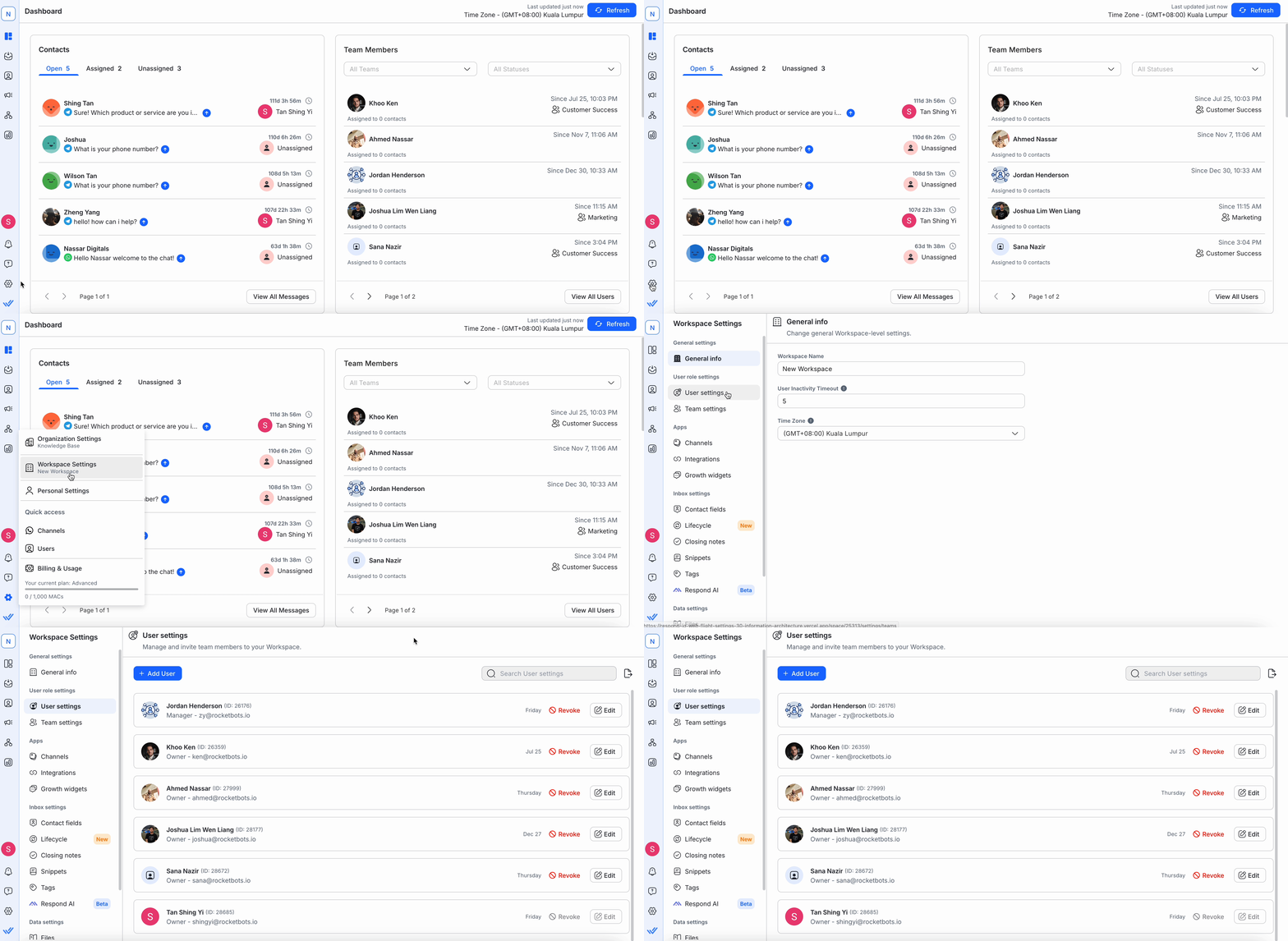
在这些设置中,您可以:
用户设置概述
在这里,您将能够看到已被邀请帮助您管理工作区的现有用户列表。 如果他们没有接受您的邀请,他们的电子邮件地址将标记为待处理。
用户资料
用户资料由用户的个人资料头像、显示名称、访问级别和电子邮件地址组成。

用户的个人资料头像右下方有一个状态指示器。 如果绿色指示器存在,这意味着用户在线了。 这种状况反映了他们的实时存在。
最後上線於
动作按钮旁边的时间显示用户上次在线状态或最后一次活动的时间。 这有助于监测目的。
行动
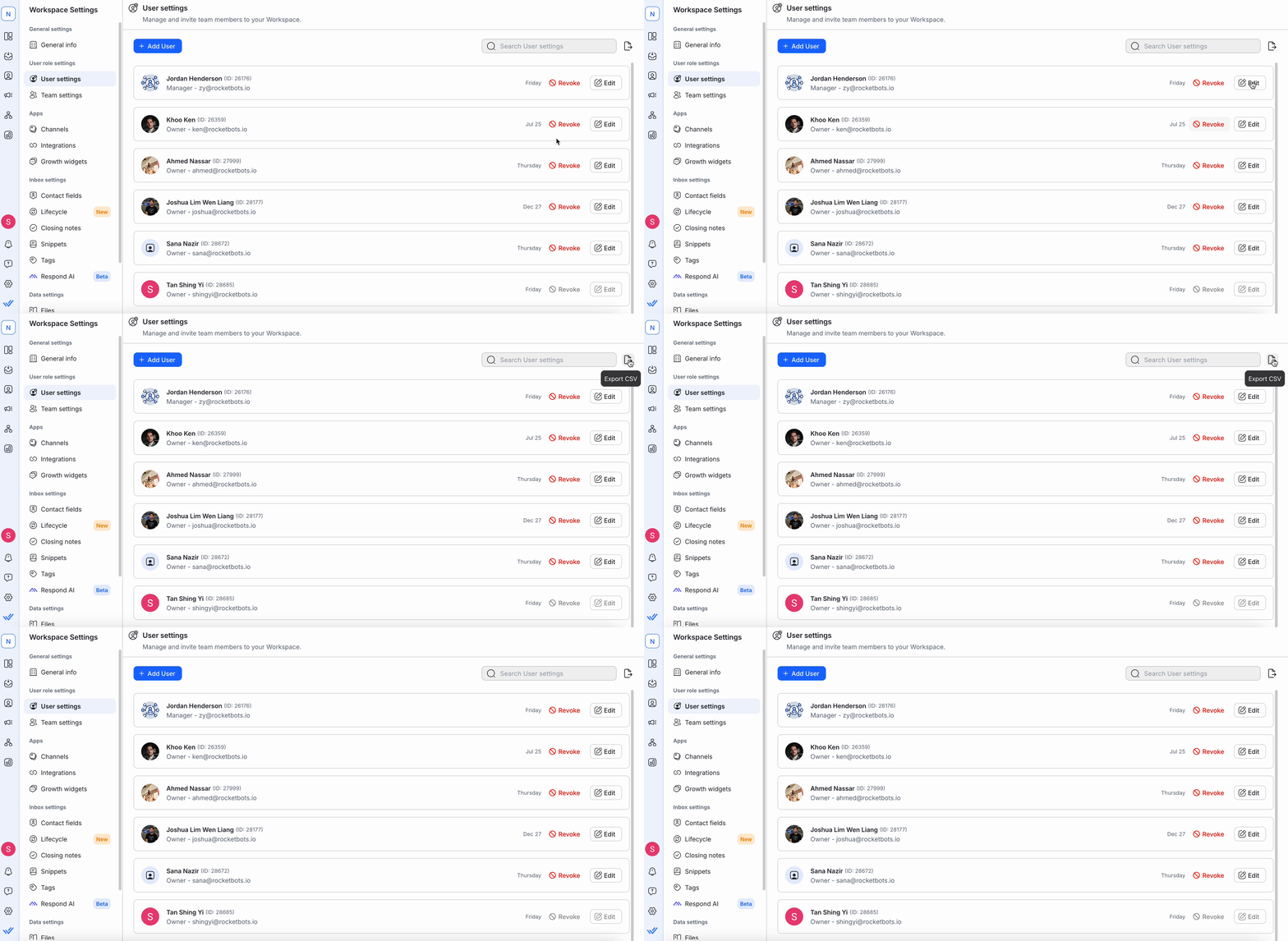
在这方面可以采取两项行动:
提示: 使用 :magnifying_glass_tilted_left:在顶部快速找到您要寻找的用户。
添加新用户
步骤 1: 导航到用户设置并从菜单中选择用户。
步骤 2: 点击添加用户
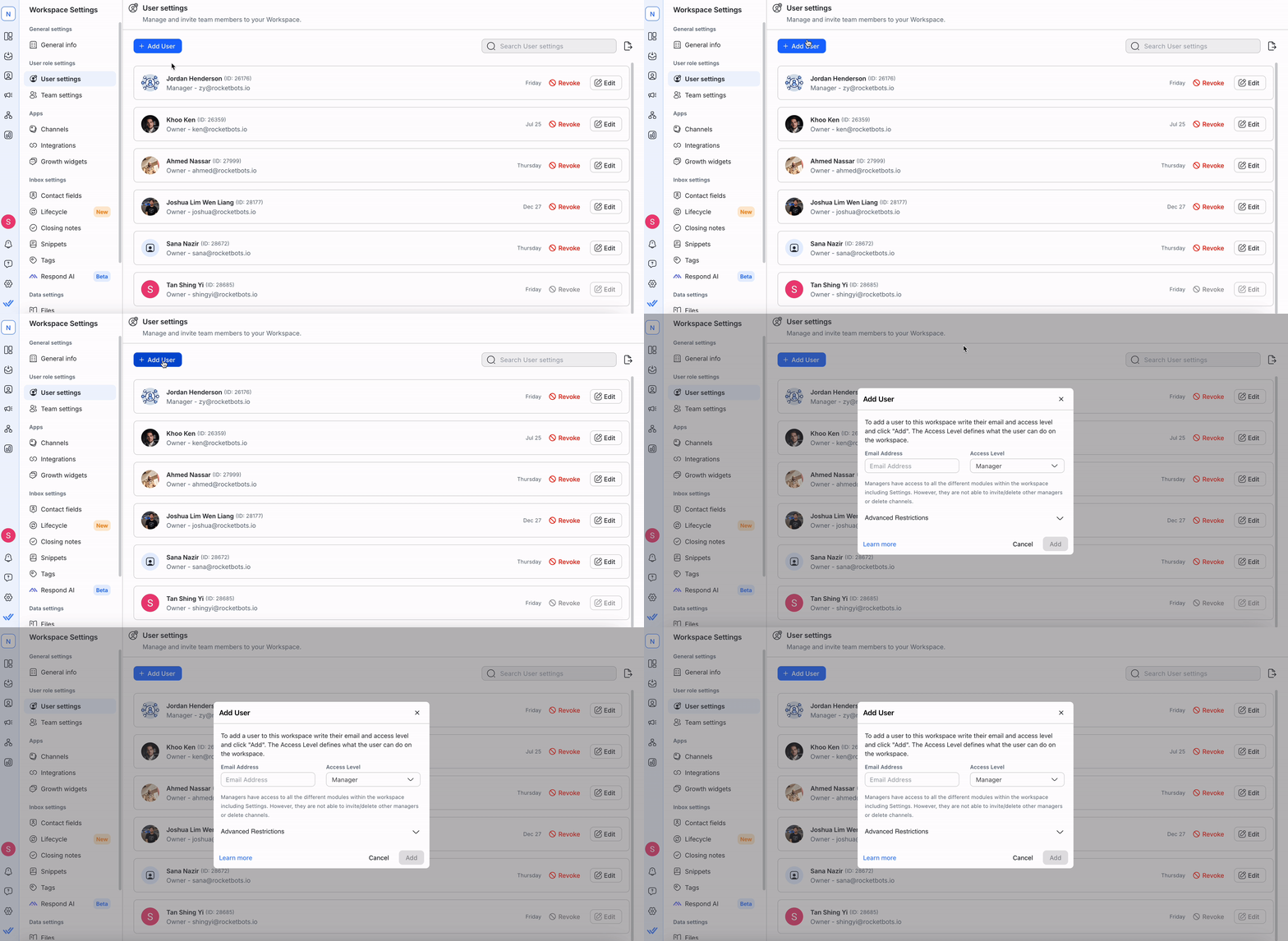
步骤 3: 输入您想邀请的用户的电子邮件地址
步骤 4:为这个新用户选择一个适当的访问等级。
在此了解有关 访问级别 的更多信息。
步骤 5: 对于管理人员和代理人,如果有必要,可以根据您的组织's需要应用高级限制。
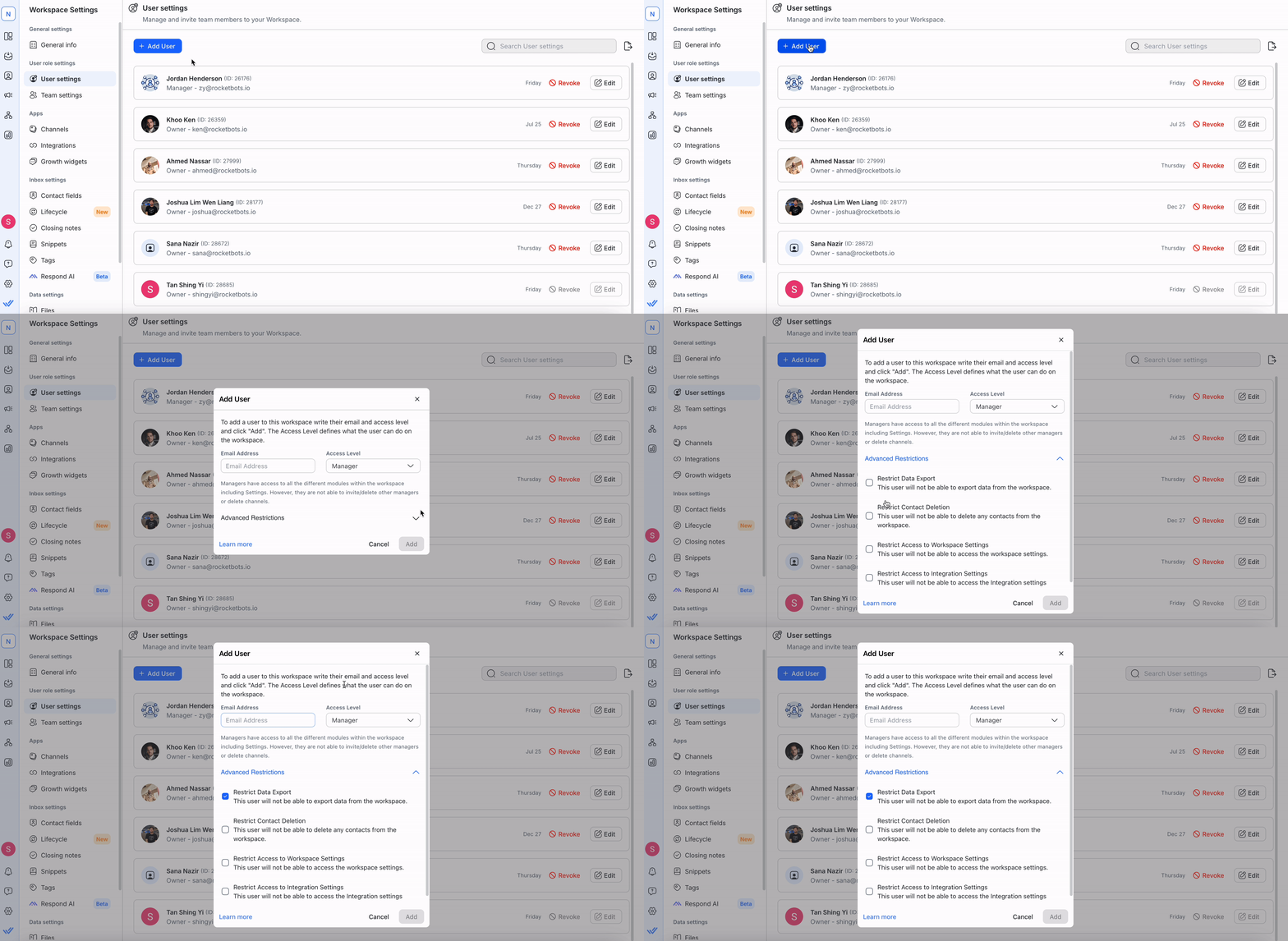
步骤 6:填写完字段后,单击 添加 将用户添加到您的工作区
邀请邮件将发送给您输入的用户'电子邮件地址。 新用户必须点击邀请邮件中嵌入的链接才能访问工作区。
当您将用户添加到工作区时,用户将被添加到组织中,如果他们还没有添加。
导出用户
如果您想要导出工作区的用户,请点击 导出 按钮。 您可以将您的用户导出到CSV文件。
管理用户角色和访问权限
用户不能撤销或编辑自己的访问权限。 这需要另一个拥有特权的用户这样做。
回复.io平台上有三个用户角色。 不同的用户角色对他们被邀请进入工作区有不同的访问程度。 以下是可用的角色:
明智地为用户分配角色,以保护您的工作空间。 角色允许您限制每个被邀请到工作区的合作者的访问级别。
所有者
所有者是一个用户访问级别,除了计费以外,可以访问平台的所有模块。 工作区的所有者可邀请所有者进入工作区。
作为所有者,你可以:
可以访问所有模块
管理工作区设置
邀请所有者、管理人员和代理人到工作区协作
管理用户
管理器
所有人都邀请管理人员在工作场所工作。
作为管理员,您可以:
可以访问所有模块
限制工作区设置的访问权限
管理工作区设置
邀请代理人到工作区进行协作
添加 Whatsapp 模板消息 (Twilio 和 MessageBird)
高级限制
以下是适用于管理人员的限制清单:
访问工作区设置 - 管理员无法访问工作区设置。 因此,他们将无法管理或更改设置。 它们也不能添加或删除通道。 要做到这一点,需要所有者的访问级别。
联系人删除 - 管理员不允许删除联系人。
数据导出 - 具有此限制的管理员不得从工作区中的任何模块执行任何数据导出。
集成 - 带有此限制的 管理员无法将任何集成连接到平台。
管理员无法连接通道。
代理
代理人预计会响应平台上的消息,访问受限。
作为代理人,您可以:
仅访问消息模块
高级限制
以下是适用于代理人的限制清单:
限制联系人可见性
查看分配给他们的团队和自己的联系人
具有此限制的代理人只能查看在地雷收件箱和团队收件箱中分配给自己和团队的联系人。 代理无法查看分配给不在其团队中的联系人和未分配的联系人。
查看分配给自己的联系人
具有此限制的代理人只能查看在地雷收件箱中分配给自己的联系人。 代理无法查看未分配的联系人和已分配给其他人的联系人。
对于受上述限制的代理人。 可以访问联系人视图,但如果视图有他们无法访问的联系人,他们可能无法看到与其他人相同的联系人计数。 联系人视图只列出他们可以查看的联系人。
限制呼叫功能
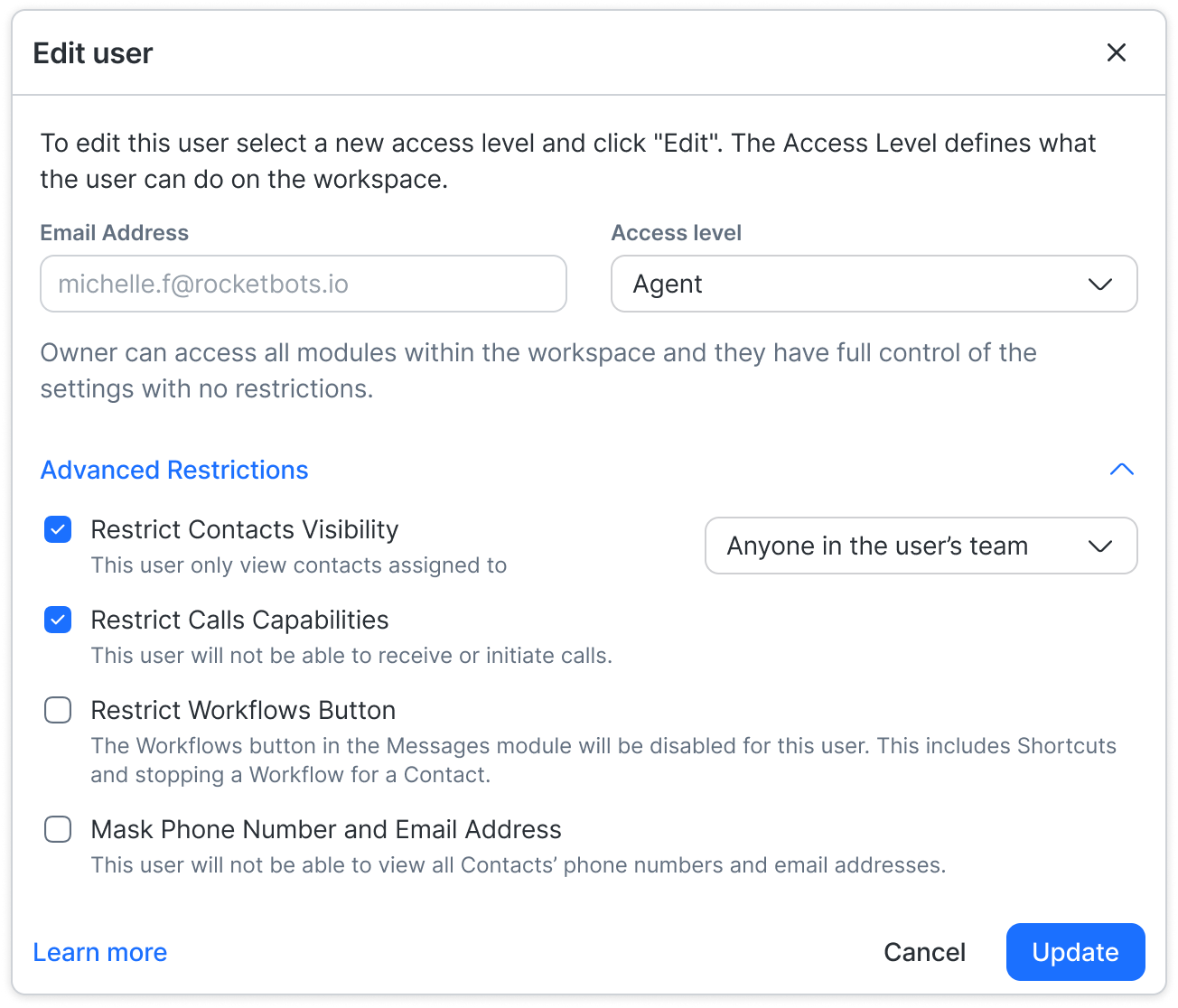
此新限制允许您控制代理是否可以 接收或发起呼叫。
启用时(已应用限制):
❌ 坐席 无法在收件箱中查看来电菜单
❌ 坐席 无法发起外呼(呼叫按钮已隐藏)
❌ 整个 呼叫收件箱视图对坐席不可用
❌ 受限坐席不会出现在呼叫转接列表中
禁用时(未应用 - 默认):
✅ 代理可以拨打和接听电话(基于他们的联系人可见性设置)
此设置可以在代理入职期间或从 用户设置中应用。
限制工作流按钮
带有此限制的代理无法在消息模块中看到工作流图标。 因此,代理不能启动快捷方式或查看正在进行的工作流。
遮罩电话号码和电子邮件地址。
具有此限制的代理将无法完全查看联系人的电话号码和/或电子邮件地址。
代理人可以添加一个电话号码或电子邮件,如果联系人的个人资料最初没有一个。 但在添加此信息后无法更新它们。 为了更新他们,特工人员需要寻求其管理人员的协助。
请注意,此选项仅适用于高级和企业计划。
撤销访问权限
要撤销用户'对您的工作区的访问权限,请按其各自的“撤销访问权限”按钮。 这将打开吊销访问菜单。
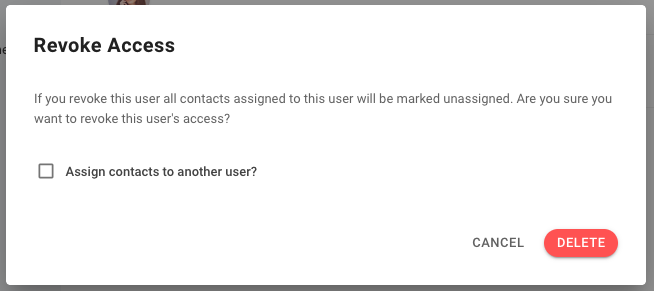
分配联系人给其他用户
吊销用户'的访问权限将从您的工作区中移除。 默认情况下,以前分配给此用户的任何联系人都将被标记为未分配。 如果您想要将这些联系人分配给其他用户, 启用复选框选项并选择一个用户从下拉菜单分配联系人。
当取消用户'访问权限时,他们对本组织的访问权限将保持不变。 如果您需要将他们从组织中移除,请 参阅本指南。
当您撤销用户's 访问权限时请小心。 此操作不能撤消。
编辑用户
点击“编辑”按钮以打开“编辑用户”菜单,并在您的工作区对现有用户进行更改。
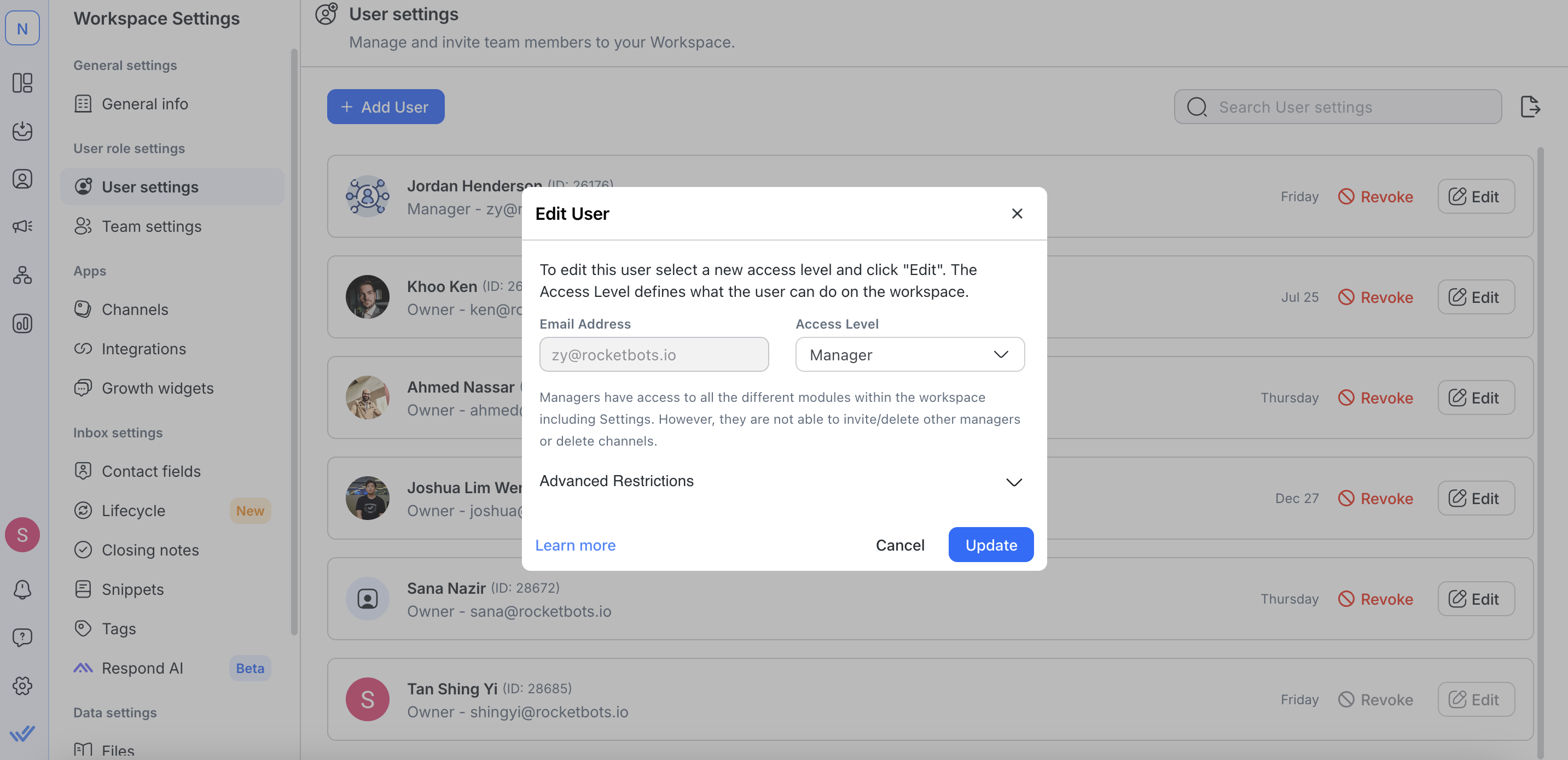
您只能更改用户'的访问级别。 完成后,点击“更新”按钮以保存更改。
用户访问权限明图
:check_mark_buton: = 有访问
:hollow_red_circle:= 所有者可以允许
❌ = 无访问
所有者 | 管理器 | 代理 | |
|---|---|---|---|
仪表板 | ✅ | ✅ | ❌ |
联系人 | ✅ | ✅ | ❌ |
留言 | ✅ | ✅ | ✅},{ |
快捷方式 | ✅ | ✅ | ⭕️ |
广播 | ✅ | ✅ | ❌ |
报告 | ✅ | ✅ | ❌ |
工作区设置 | ✅ | ⭕️ | ❌ |
-- 常规设置 | ✅ | ⭕️ | ❌ |
-- 用户 | ✅ | ⭕️ | ❌ |
-- 团队 | ✅ | ⭕️ | ❌ |
-- 频道 | ✅ | ⭕️ | ❌ |
-- 联系人字段 | ✅ | ⭕️ | ❌ |
-- 集成 | ✅ | ⭕️ | ❌ |
-- 片段 | ✅ | ⭕️ | ❌ |
-- 文件 | ✅ | ⭕️ | ❌ |
-- 数据导出 | ✅ | ⭕️ | ❌ |
用户资料 | ✅ | ✅ | ✅ |
通知首选项 | ✅ | ✅ | ✅ |
常见问题和故障排除
我如何更改工作区中用户的电子邮件?
若要更改某位用户的电子邮件,请新增一名使用新电子邮件的用户,并为其分配与该用户相同的访问级别。
在此了解如何添加新用户。 如果邮箱已过时,您可以按照此处说明删除该用户。
如果该用户具有组织级访问权限,我们建议按照 以下步骤 配置其用户详细信息。 当组织级别用户的详细信息被更改时,它将在该用户有访问权限的所有工作区中反映。


