

Llegando aquí.
¡Sólo los propietarios y administradores pueden acceder a esta configuración!
Esta configuración se puede acceder desde el menú de navegación de Ajustes bajo el elemento de submenú Configuración del Espacio de Trabajo, Ajustes del Usuario.
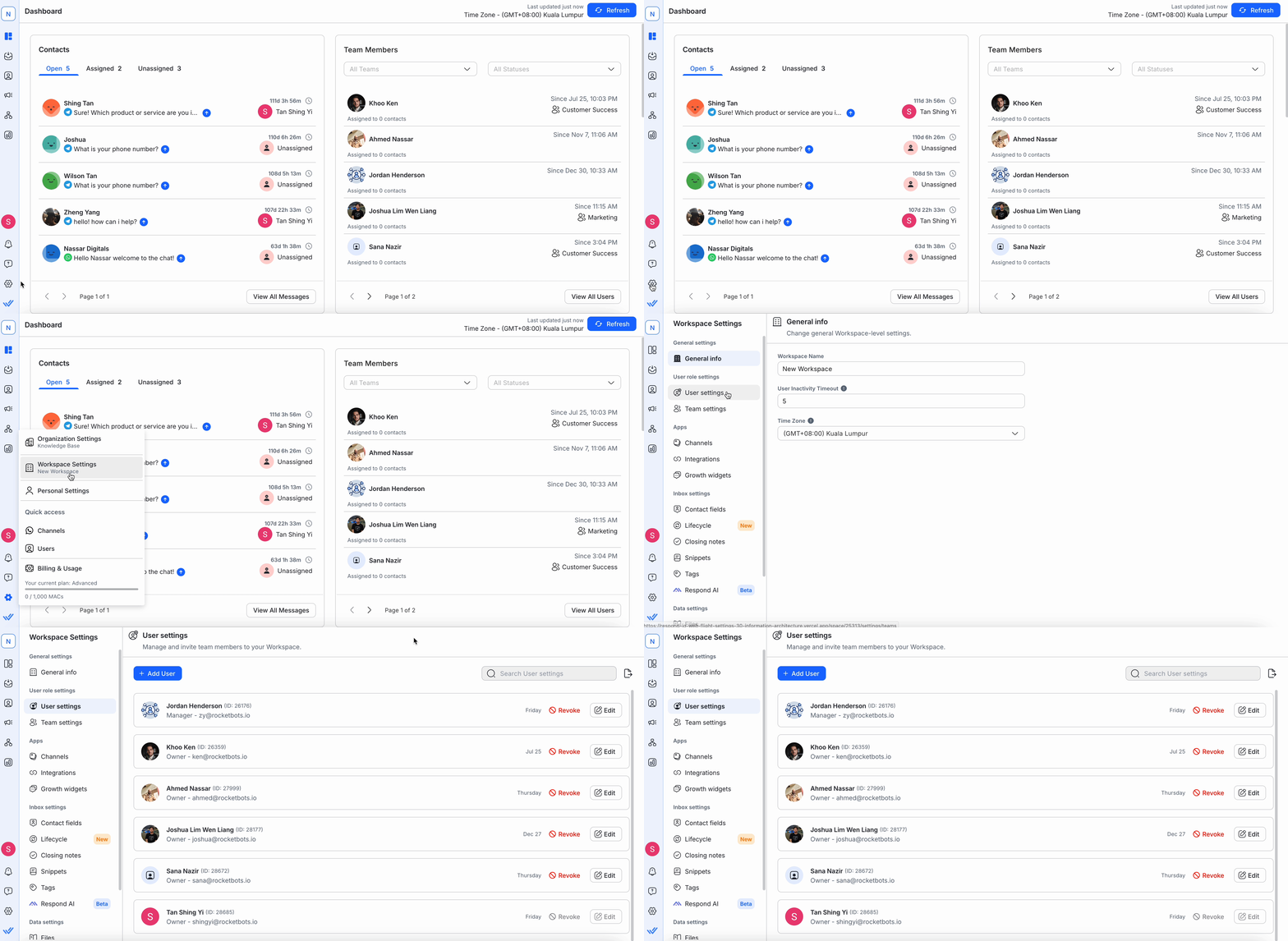
En estos ajustes, puedes:
Vista general de ajustes de usuario
Aquí podrá ver la lista de usuarios existentes que han sido invitados para ayudarle a gestionar su espacio de trabajo. Si no han aceptado su invitación, su dirección de correo electrónico será marcada como pendiente.
Perfil de usuario
El perfil de usuario consiste en el avatar del usuario, nombre mostrado, nivel de acceso y dirección de correo electrónico.

Hay un indicador de estado en la parte inferior derecha del avatar de perfil del usuario's. Si el indicador verde está presente, entonces significa que el usuario está conectado. Este estatus refleja su presencia en tiempo real.
Última vista
El tiempo al lado de los botones de acción muestra la última vez que se ha visto al usuario o su última actividad en la plataforma. Esto es útil para el seguimiento.
Acciones
Hay dos acciones posibles que llevar a cabo:
Consejo: Usa 🔍 en la parte superior para encontrar rápidamente al usuario que estás buscando.
Añadiendo nuevos usuarios
Paso 1: Navegue a la configuración de Usuarios y seleccione Usuarios en el menú.
Paso 2: Haga clic en Añadir usuario
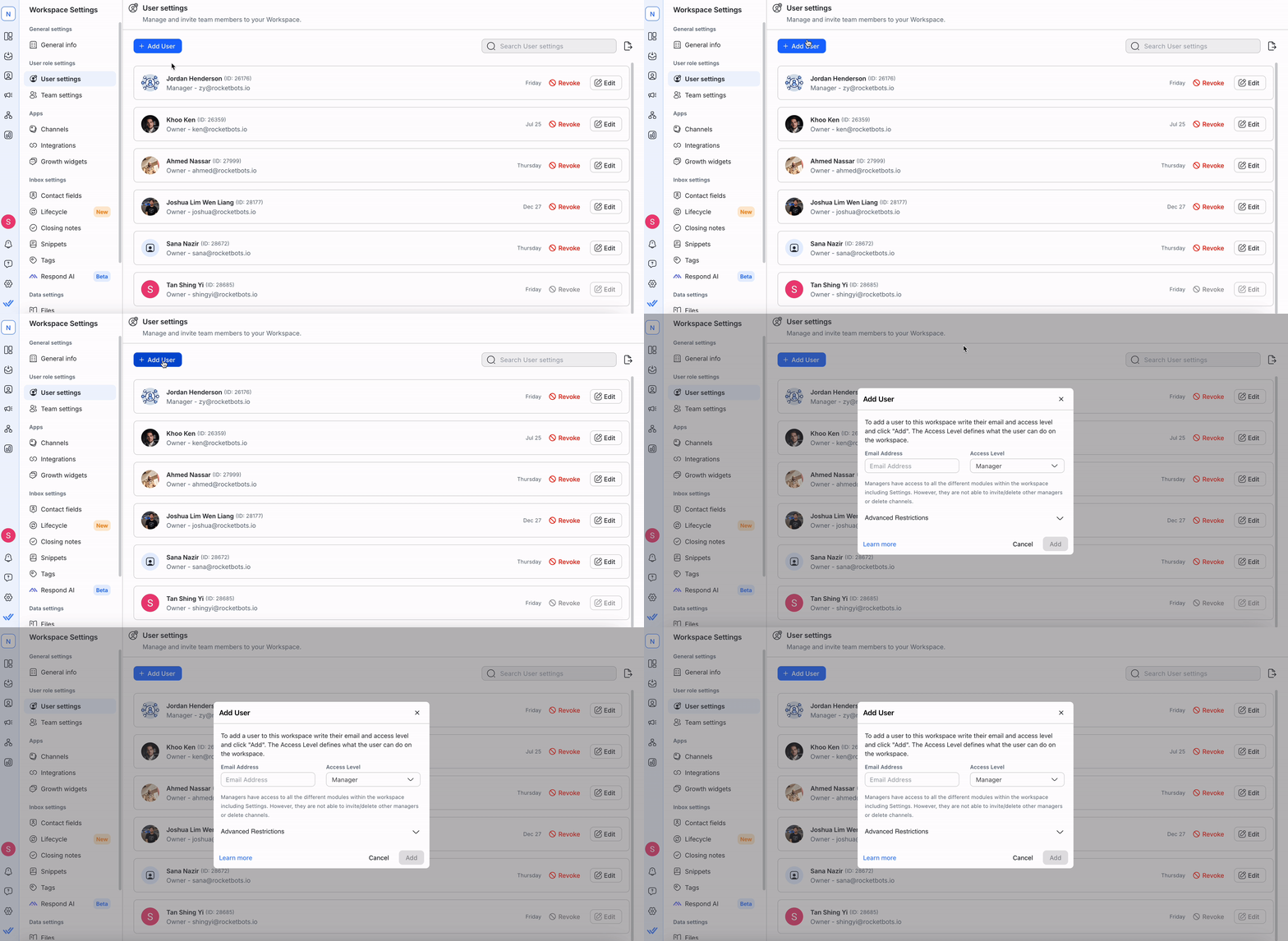
Paso 3: Ingrese la dirección de correo electrónico del usuario al que desea invitar
Paso 4: Seleccione un nivel de acceso apropiado para este nuevo usuario.
Obtén más información sobre Niveles de acceso aquí.
Paso 5: Para gerentes y agentes, se pueden aplicar restricciones avanzadas si es necesario según las necesidades de tu Organización.
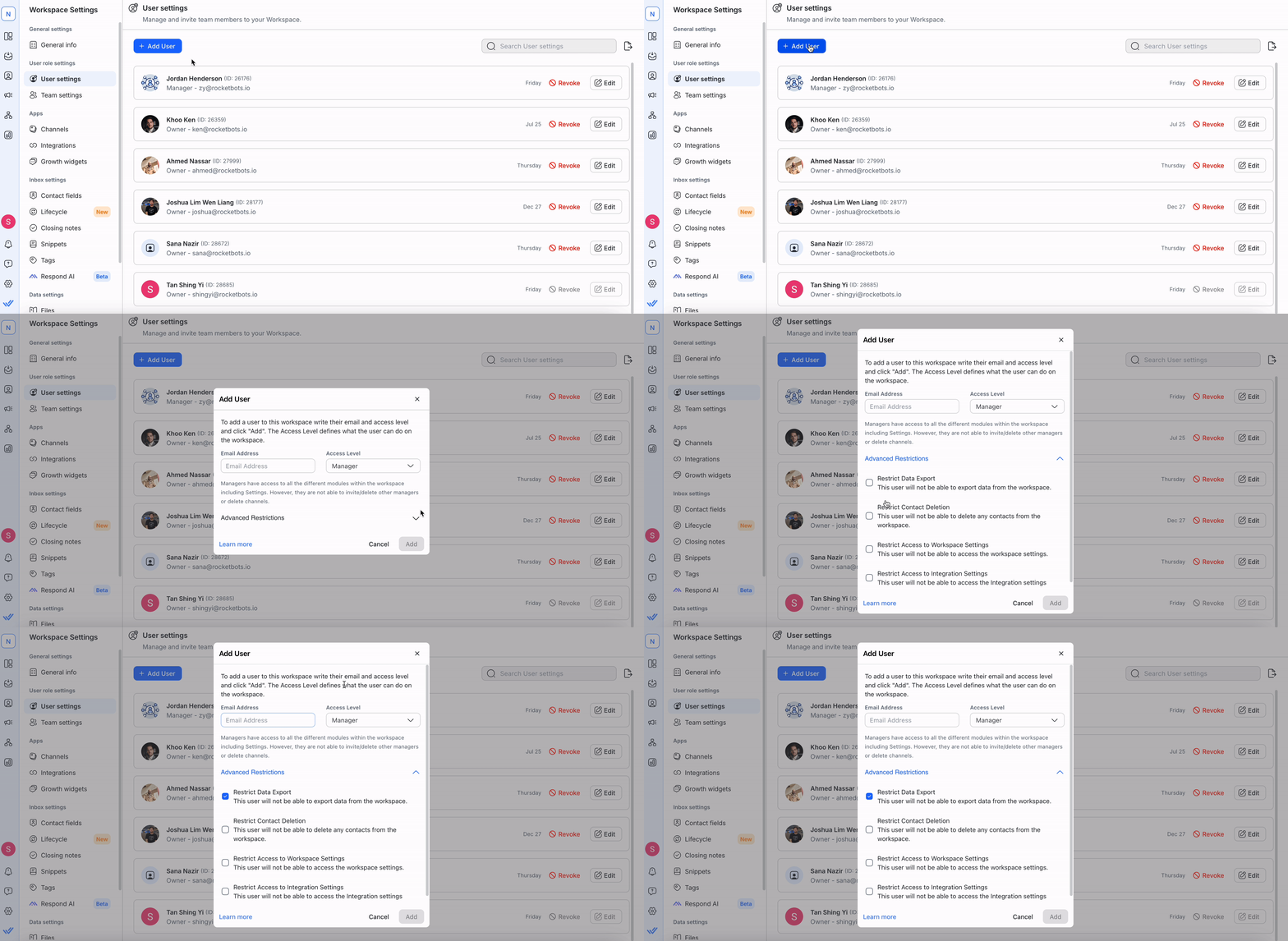
Paso 6: Una vez que haya completado los campos, haga clic en Agregar para agregar el usuario a su espacio de trabajo
Una invitación por correo electrónico se enviará a la dirección de correo electrónico del usuario que ingresaste. El nuevo usuario tendrá que hacer clic en un enlace incrustado en el correo electrónico de invitación para acceder al área de trabajo.
Cuando añada un Usuario al Espacio de Trabajo, el Usuario será añadido a la Organización si no ha sido añadido.
Exportando usuarios
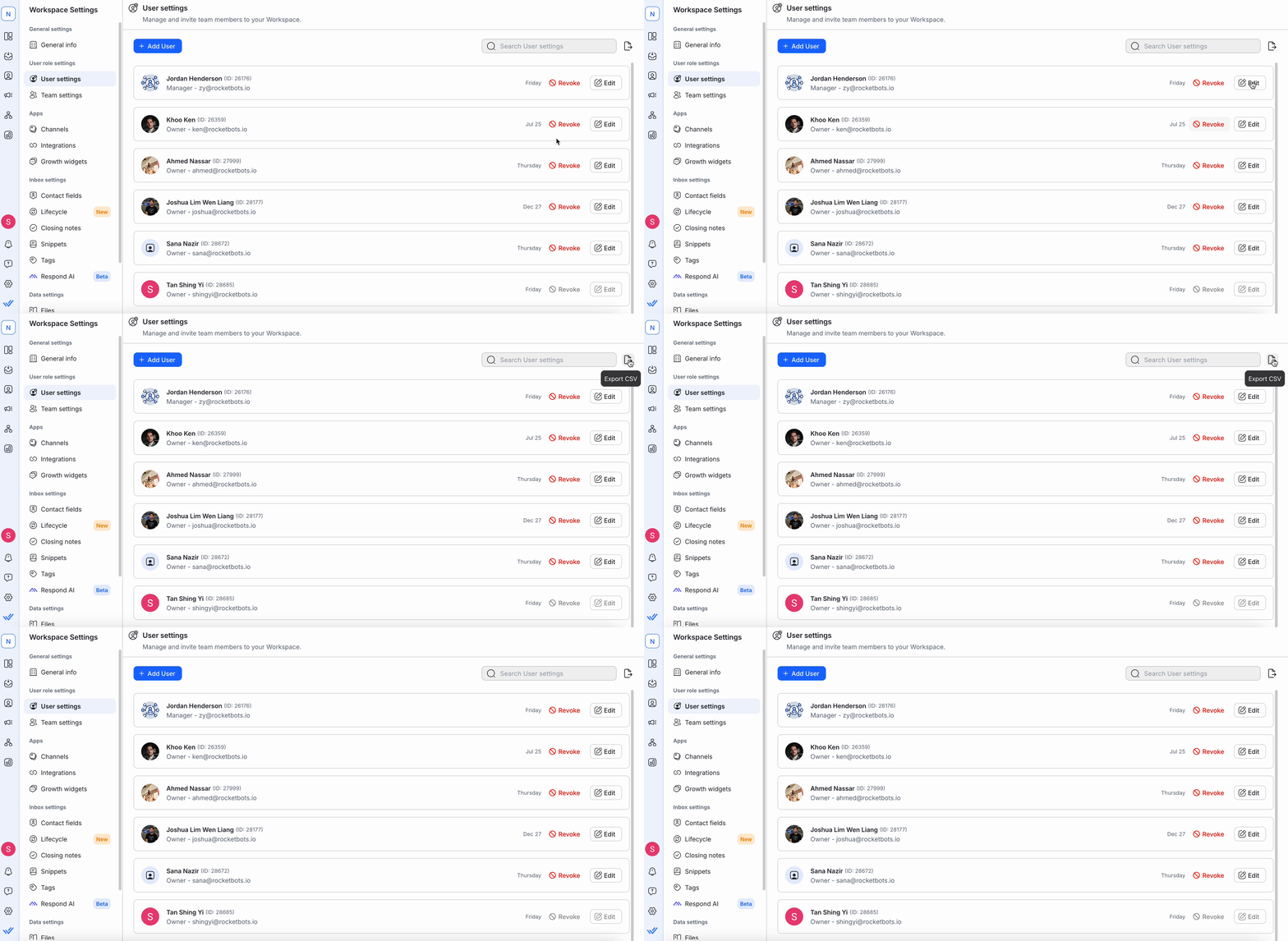
Si desea exportar los usuarios de su espacio de trabajo, haga clic en el botón Exportar. Puede exportar sus usuarios en un archivo CSV.
Gestionar roles de usuario y acceso
Un usuario no puede revocar o editar su propio acceso. Esto requiere de otro usuario con el privilegio de hacerlo.
Hay tres roles de usuario en la plataforma respond.io. Diferentes roles de usuario tienen diferentes niveles de acceso al espacio de trabajo al que han sido invitados. Los siguientes son los roles disponibles:
Asigne los roles a los Usuarios de forma inteligente para proteger su espacio de trabajo. Los roles le permiten limitar el nivel de acceso de cada colaborador invitado a su espacio de trabajo.
Propietario
El propietario es un nivel de acceso de usuario que tiene acceso a todos los módulos de la plataforma excepto a la facturación. Los propietarios pueden ser invitados al Espacio de Trabajo por los propietarios del Espacio de Trabajo.
Como propietario, puedes:
Tienen acceso a todos los módulos
Administrar ajustes de espacio de trabajo
Invitar a propietarios, gerentes y agentes al espacio de trabajo para colaborar
Administrar usuarios
Gerente
Los gerentes son invitados a trabajar en el espacio de trabajo por los propietarios.
Como gerente, puedes:
Tienen acceso a todos los módulos
Accesibilidad restringida a los ajustes del espacio de trabajo
Administrar ajustes de espacio de trabajo
Invitar agentes al área de trabajo para colaborar
Añadir mensaje de plantilla de Whatsapp (Twilio y MessageBird)
Restricciones avanzadas
La siguiente es la lista de restricciones que se aplican a los Gerentes:
Acceso a la configuración del espacio de trabajo - Los administradores con esta restricción no pueden acceder a la configuración del espacio de trabajo. Por lo tanto, no podrán administrar o cambiar la configuración. Tampoco pueden añadir o eliminar canales. Para ello, se requiere el nivel de acceso del propietario.
Eliminación de contactos - Los administradores con esta restricción no pueden eliminar contactos.
Exportación de datos - Los administradores con esta restricción no pueden realizar ninguna exportación de datos desde ningún módulo en el Espacio de trabajo.
Integración - Los administradores con esta restricción no pueden conectar ninguna integración a la plataforma.
Los administradores no pueden conectar canales.
Agente
Se espera que los agentes respondan a los mensajes en la plataforma y tengan acceso limitado.
Como agente, puedes:
Sólo tendrás acceso al módulo de mensajes.
Restricciones avanzadas
La siguiente es la lista de restricciones aplicables a los agentes:
Restringir la visibilidad de los contactos
Ver contactos asignados a su equipo y a sí mismos
Los agentes con esta restricción solo pueden ver los contactos y las colaboraciones que estén asignados a ellos o a su equipo en las bandejas de entrada Mine, Team y Collaborations. El agente no podrá ver contactos no asignados y contactos que estén asignados a alguien que no está en su equipo.
Ver sólo contactos asignados a sí mismos
Los agentes con esta restricción solo pueden ver los contactos y las colaboraciones que estén asignados a ellos en las bandejas de entrada Mine y Collaborations. El agente no podrá ver Contactos desasignados ni Contactos asignados a otra persona.
Para agentes con las restricciones anteriores, Las vistas de contacto son accesibles, pero es posible que no vean la misma cuenta de contactos que otras personas si la vista tiene Contactos a los que no pueden acceder. La vista de contacto sólo mostrará los contactos que pueden ver.
Nota: Ser añadido como colaborador en una conversación permite a un agente ver esa conversación, incluso si su configuración de Restringir la visibilidad de los contactos lo impidiera.
Restringir las capacidades de llamada
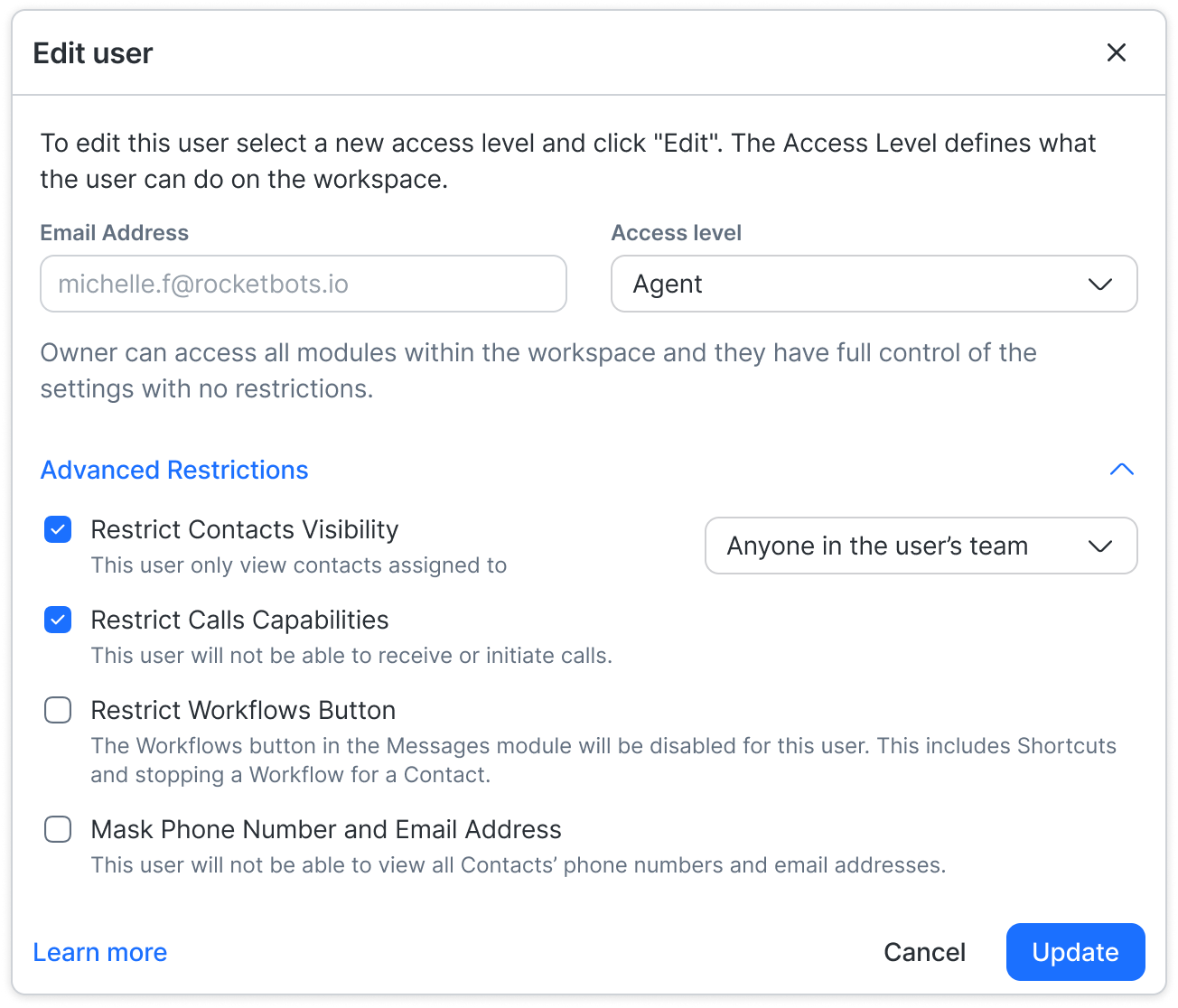
Esta nueva restricción le permite controlar si un agente puede recibir o iniciar llamadas.
Cuando está habilitado (Restricción aplicada):
❌ El agente no puede ver el menú Incoming Calls en la Inbox
❌ El agente no puede realizar llamadas salientes (botones de llamada ocultos)
❌ Toda la Calls Inbox View está deshabilitada para el agente
❌ Los agentes restringidos no aparecerán en la lista de transferencia de llamadas
Cuando está deshabilitado (no se aplica - predeterminado):
✅ El agente puede realizar y recibir llamadas (según su configuración de visibilidad de contacto)
Esta configuración se puede aplicar durante la incorporación del agente o desde la Configuración de usuario.
Restringir el botón de flujos de trabajo
Los agentes con esta restricción no pueden ver el icono de flujos de trabajo en el módulo de mensajería. Por lo tanto, los agentes no pueden iniciar un acceso directo o ver los flujos de trabajo en curso.
Enmascarar número de teléfono y dirección de correo electrónico
Los agentes con esta restricción no podrán ver completamente el número de teléfono de un contacto y/o la dirección de correo electrónico.
Los agentes pueden agregar un número de teléfono o correo electrónico si el perfil del contacto no tiene inicialmente uno, pero no puede actualizarlos una vez que se ha añadido esta información. Para actualizarlos, los agentes necesitan la ayuda de su gerente.
Tenga en cuenta que esta opción sólo está disponible para planes avanzados y empresariales.
Revocando acceso
Para revocar el acceso de un usuario a tu espacio de trabajo, presiona su botón correspondiente Revocar acceso. Esto abrirá el menú Revocar acceso.
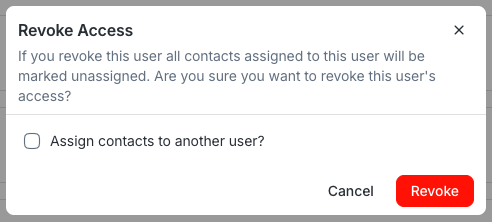
Asignar contactos a otro usuario
Revocar el acceso de un usuario'los eliminará de su espacio de trabajo. Por defecto, cualquier contacto que se haya asignado previamente a este usuario será marcado como no asignado. Si desea que estos contactos sean asignados a otro usuario, habilite la opción de casilla de verificación y seleccione un usuario al que asignar Contactos en un menú desplegable.
Al revocar el acceso de un usuario's, su acceso a la Organización permanecerá. Si necesitas eliminarlos de la Organización, por favor consulta esta guía.
Ten cuidado al revocar el acceso de un usuario. Esta acción no se puede deshacer.
Editando usuarios
Haz clic en el botón Editar para abrir el menú Editar usuario y hacer cambios en los usuarios existentes de tu espacio de trabajo.
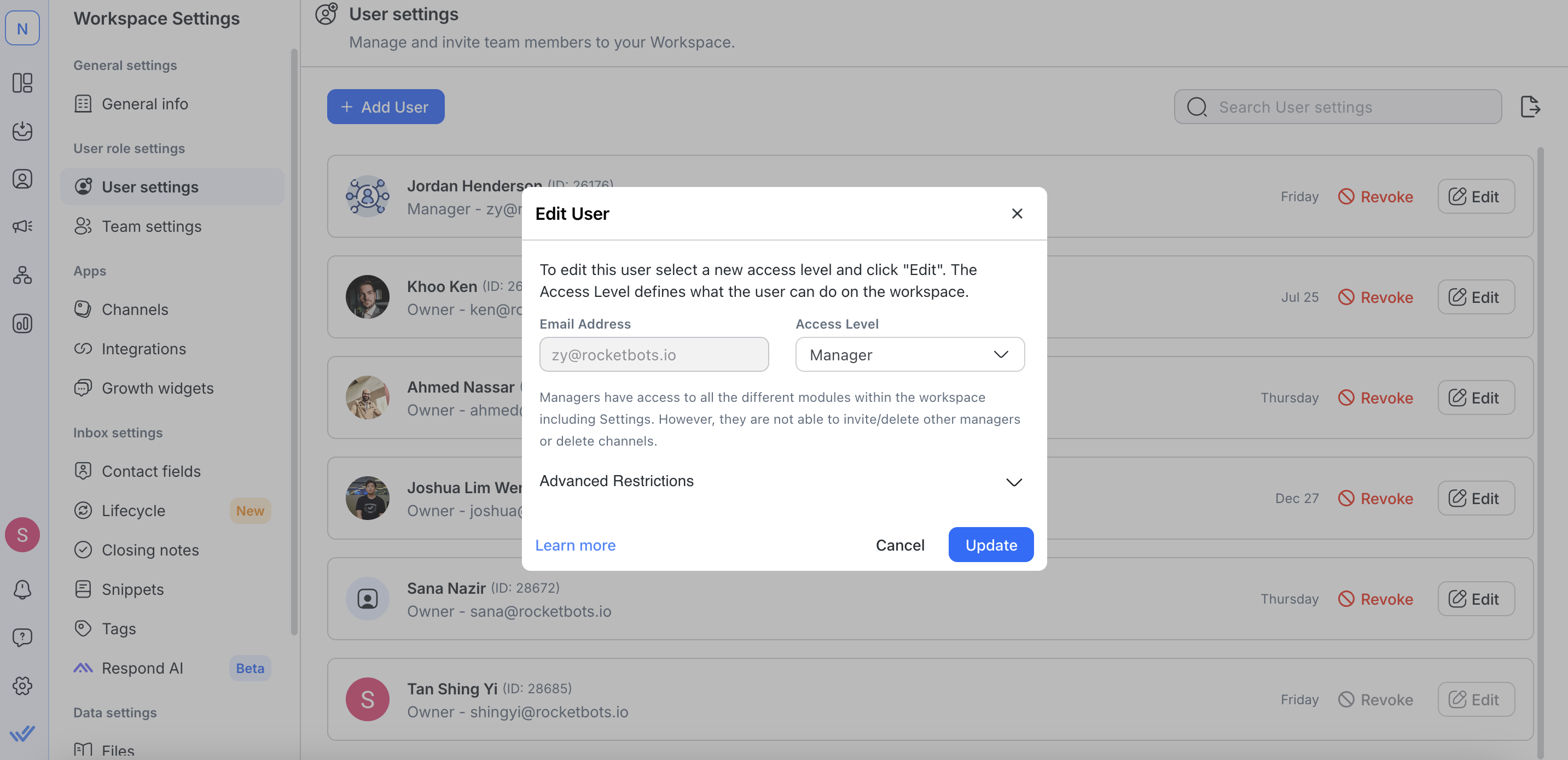
Sólo puedes hacer cambios en el nivel de acceso de un usuario. Cuando termines, haz clic en el botón Actualizar para guardar tus cambios.
Tabla de Permisos de Acceso de Usuario
✅ = tiene acceso
⭕ = puede ser permitido por el propietario
❌ = sin acceso
Propietario | Gerente | Agente | |
|---|---|---|---|
Panel | ✅ | ✅ | ❌ (mantener como está). |
Contactos | ✅ | ✅ | ❌ |
Mensajes | ✅ | ✅ | ✅ |
Atajo | ✅ | ✅ | ⭕️ |
Difusión | ✅ | ✅ | ❌ (mantener como está). |
Informes | ✅ | ✅ | ❌ (mantener como está). |
Ajustes del espacio de trabajo | ✅ | ⭕️ | ❌ (mantener como está). |
-- Ajustes generales | ✅ | ⭕️ | ❌ (mantener como está). |
-- Usuarios | ✅ | ⭕️ | ❌ (mantener como está). |
-- Equipos | ✅ | ⭕️ | ❌ (mantener como está). |
-- Canales | ✅ | ⭕️ | ❌ (mantener como está). |
-- Campos de contacto | ✅ | ⭕️ | ❌ (mantener como está). |
-- Integraciones | ✅ | ⭕️ | ❌ (mantener como está). |
-- Fragmentos | ✅ | ⭕️ | ❌ (mantener como está). |
-- Archivos | ✅ | ⭕️ | ❌ (mantener como está). |
-- Exportar datos | ✅ | ⭕️ | ❌ |
Perfil de usuario | ✅ | ✅ | ✅ |
Preferencias de notificación | ✅ | ✅ | ✅ |
Preguntas frecuentes y resolución de problemas
¿Cómo puedo cambiar el correo electrónico de un usuario en mi espacio de trabajo?
La dirección de correo electrónico de un Usuario no puede cambiarse una vez que el Usuario ha sido creado.
Qué puedes hacer
Agrega un nuevo Usuario con el nuevo correo electrónico.
Revoca el acceso para ese Usuario, ya que su correo electrónico anterior ya no está en uso.
¿Qué ocurre con los Contactos asignados a un Usuario cuando lo elimino del Espacio de trabajo?
Cuando revocas el acceso de un Usuario a nivel del Espacio de trabajo, sus Contactos asignados quedarán desasignados por defecto.
También puedes reasignar los Contactos a otro Usuario:
Haz clic en Revocar para abrir el cuadro de diálogo Revocar acceso.
Selecciona Asignar contactos a otro Usuario.
Selecciona al Usuario al que quieres reasignar los Contactos.
Para confirmar, haz clic en Revocar.


