

Hierher gelangen.
Diese Einstellung ist nur für Besitzer und Manager zugänglich!
Diese Einstellung kann über das Menü Einstellungen unter dem Untermenüpunkt Arbeitsbereichseinstellungen, Benutzereinstellungen, aufgerufen werden.
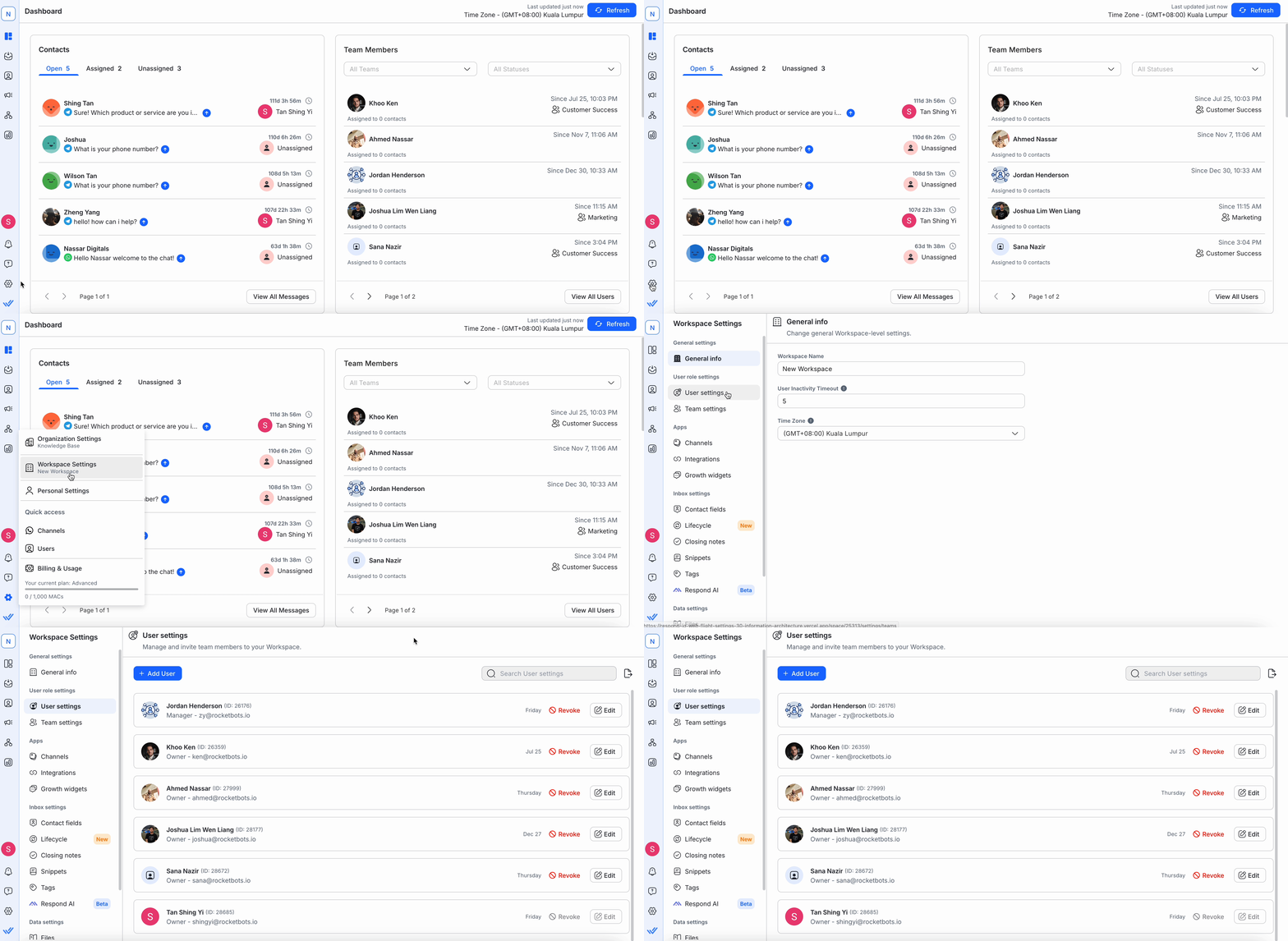
In diesen Einstellungen kannst du:
Benutzereinstellungen Übersicht
Hier können Sie die Liste der bereits eingeladenen Benutzer sehen, die Ihnen bei der Verwaltung Ihres Arbeitsbereichs helfen sollen. Wenn sie Ihre Einladung nicht angenommen haben, wird ihre E-Mail-Adresse als ausstehend markiert.
Benutzerprofil
Das Benutzerprofil besteht aus dem Profil-Avatar des Benutzers, dem angezeigt Namen, der Benutzerzugriffslevel und der E-Mail-Adresse.

Es gibt einen Statusindikator unten rechts im Profil-Avatar des Benutzers. Wenn der grüne Indikator vorhanden ist, bedeutet dies, dass der Benutzer online ist. Dieser Status spiegelt ihre Präsenz in Echtzeit wider.
Zuletzt gesehen
Die Zeit neben den Aktionstasten zeigt den zuletzt gesehenen Status des Benutzers oder die letzte Aktivität auf der Plattform. Dies ist für Überwachungszwecke nützlich.
Aktionen
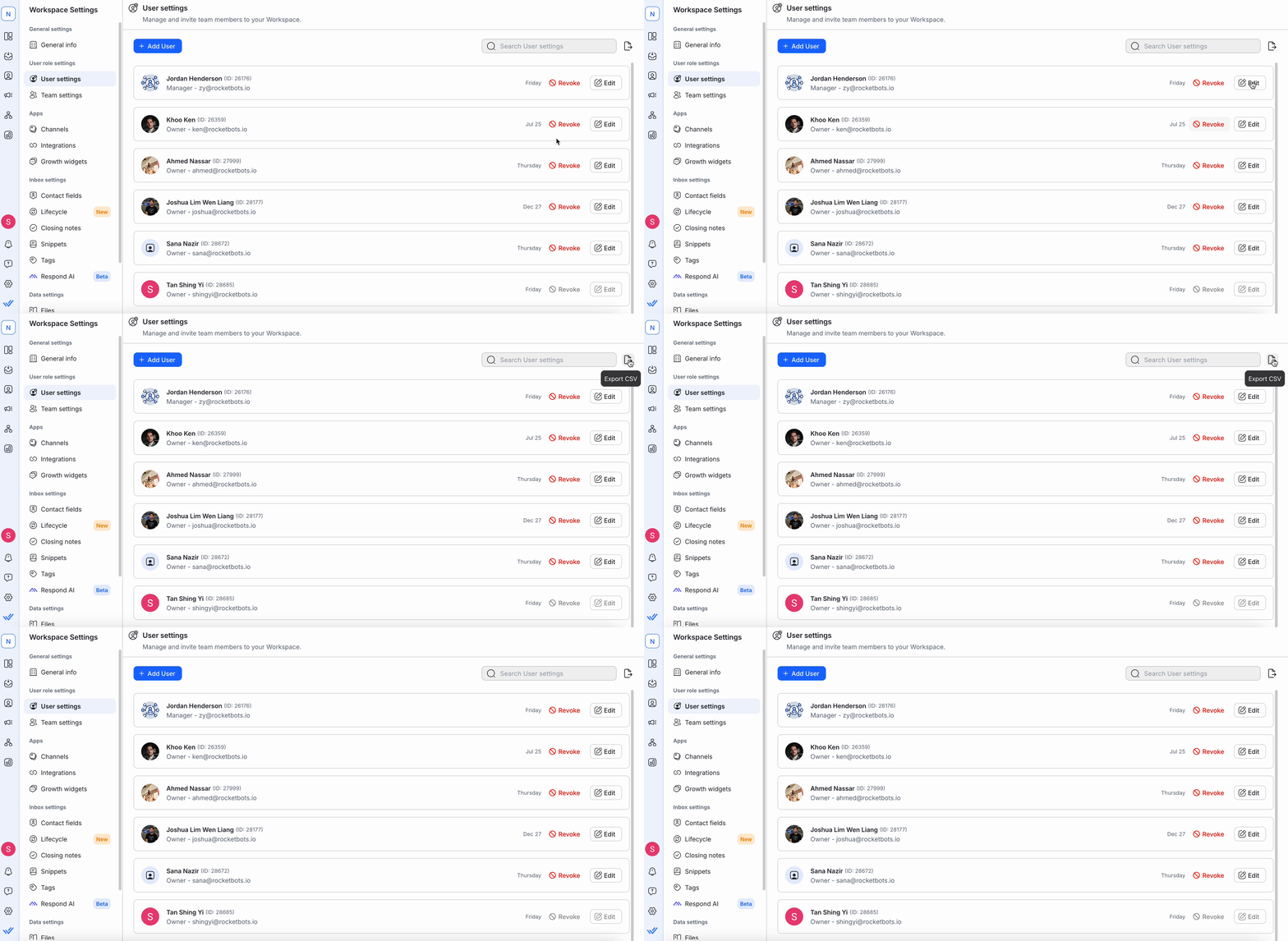
Hier gibt es zwei mögliche Maßnahmen:
Tipp: Benutze die 🔍 oben um schnell den Benutzer zu finden, den du suchst.
Neue Benutzer hinzufügen
Schritt 1: Navigieren Sie zu den Benutzereinstellungen und wählen Sie Benutzer aus dem Menü.
Schritt 2: Klicken Sie auf Benutzer hinzufügen
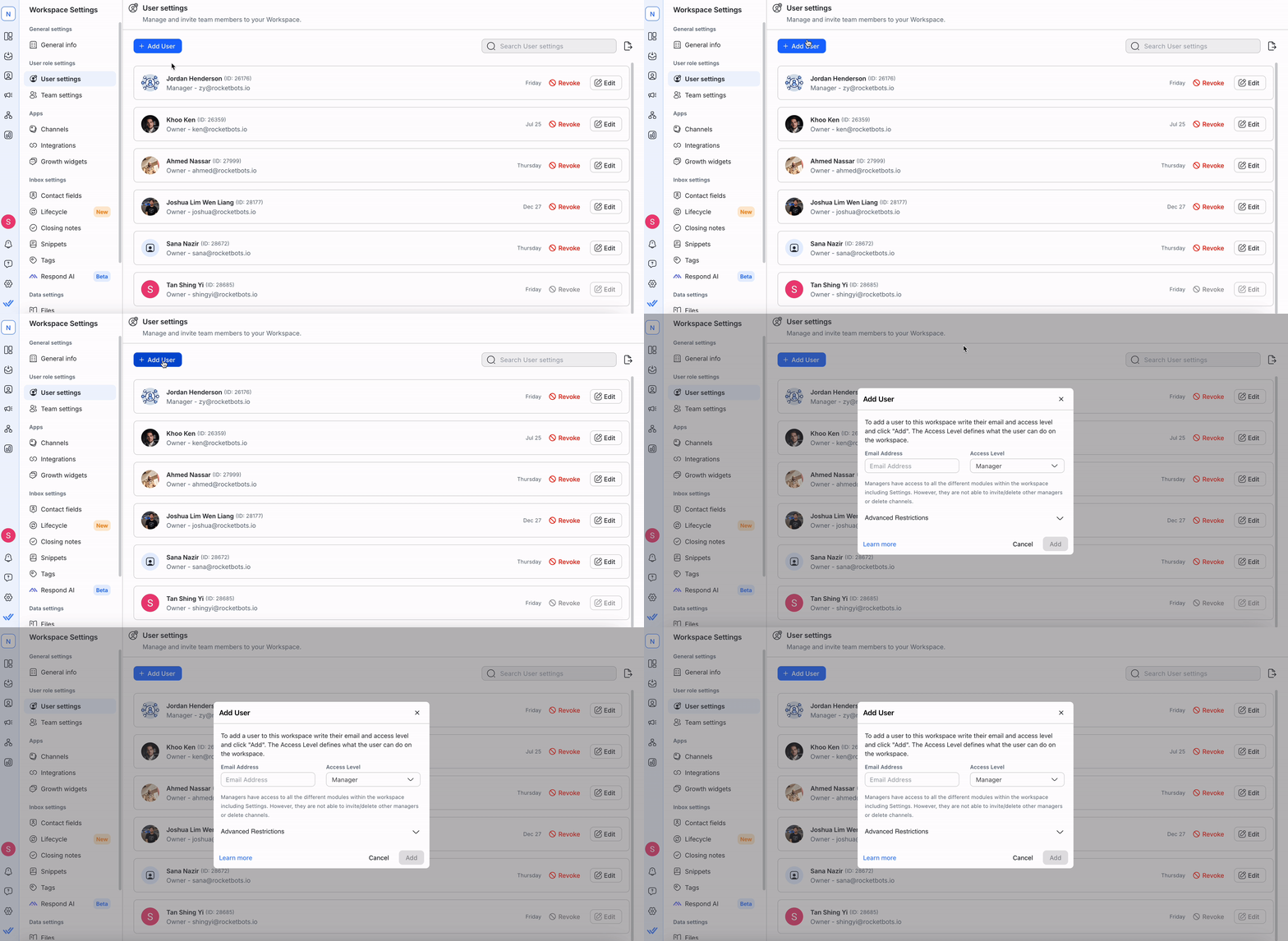
Schritt 3: Geben Sie die E-Mail-Adresse des Benutzers ein, den Sie einladen möchten
Schritt 4: Wählen Sie eine entsprechende Zugriffsebene für diesen neuen Benutzer.
Erfahre hier mehr über Zugriffsstufen.
Schritt 5: Für Manager und Agenten können erweiterte Einschränkungen angewendet werden, falls erforderlich, je nach Bedarf Ihrer Organisation's.
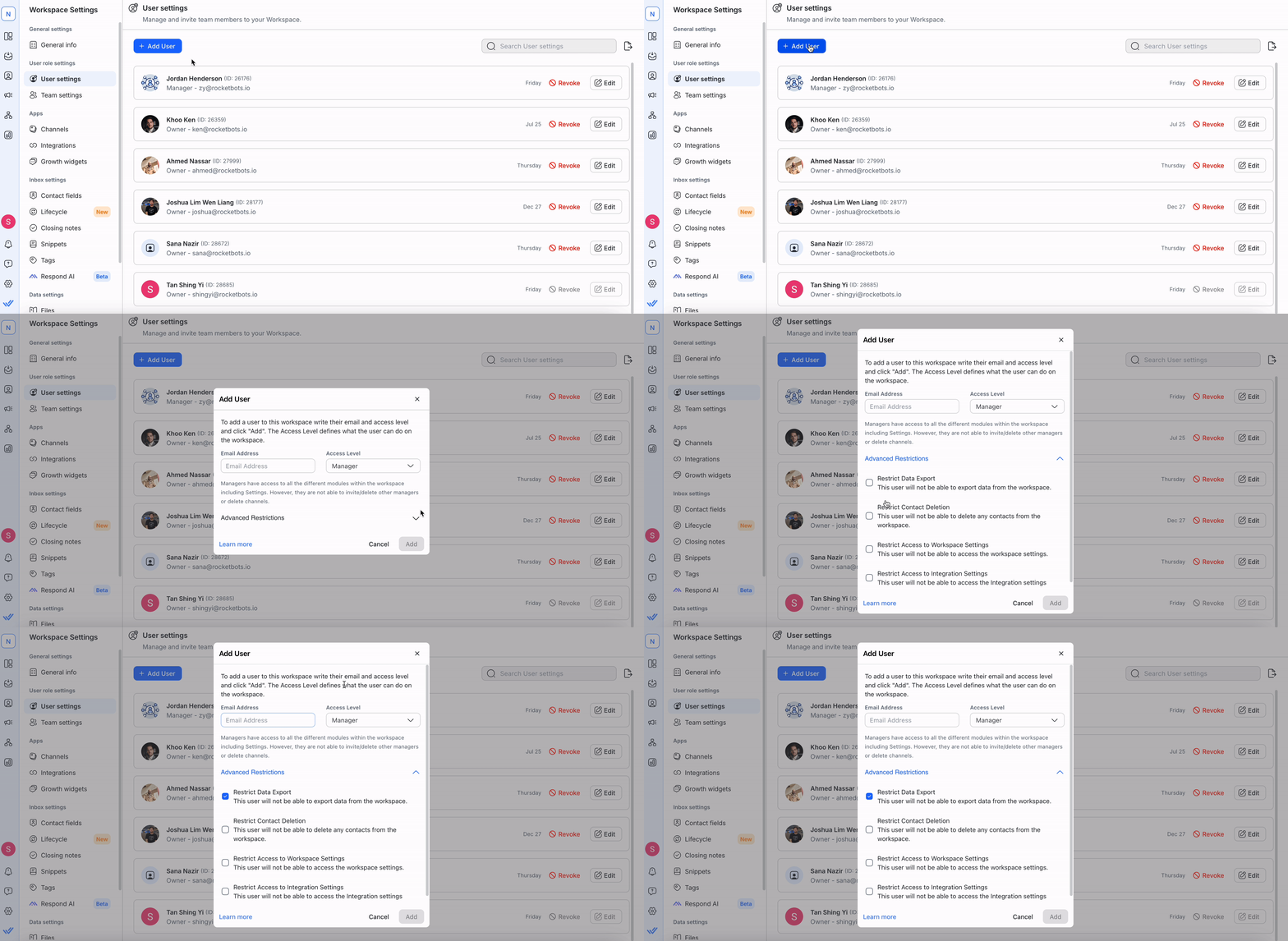
Schritt 6: Sobald Sie die Felder ausgefüllt haben, klicken Sie Hinzufügen , um den Benutzer in Ihren Arbeitsbereich einzufügen
Eine Einladungs-E-Mail wird an die von Ihnen eingegebene E-Mail-Adresse des Benutzers gesendet. Der neue Benutzer muss auf einen Link klicken, der in der Einladungs-E-Mail eingebettet ist, um Zugang zum Arbeitsbereich zu erhalten.
Wenn Sie einen Benutzer zum Arbeitsbereich hinzufügen, wird der Benutzer der Organisation hinzugefügt, wenn er noch nicht hinzugefügt wurde.
Benutzer exportieren
Wenn Sie die Benutzer Ihres Arbeitsbereiches exportieren möchten, klicken Sie auf die Schaltfläche Export. Sie können Ihre Benutzer in eine CSV-Datei exportieren.
Benutzerrollen und Zugriff verwalten
Ein Benutzer kann seinen eigenen Zugriff nicht widerrufen oder bearbeiten. Dies erfordert einen anderen Benutzer mit der Berechtigung, dies zu tun.
Es gibt drei Benutzerrollen auf der respond.io Plattform. Verschiedene Benutzerrollen haben unterschiedliche Zugriffsebenen auf den Arbeitsbereich, in den sie eingeladen wurden. Folgende Rollen sind verfügbar:
Weisen Sie Benutzern weise Rollen zu, um Ihren Arbeitsbereich zu schützen. Rollen erlauben es Ihnen, das Zugriffsniveau für jeden Mitarbeiter zu begrenzen, der in Ihren Arbeitsbereich eingeladen wird.
Besitzer
Eigentümer ist eine Benutzerzugriffsebene, die Zugang zu allen Modulen der Plattform hat, mit Ausnahme der Abrechnung. Besitzer können von den Eigentümern des Arbeitsbereichs in den Arbeitsbereich eingeladen werden.
Als Besitzer:
Zugriff auf alle Module haben
Workspace-Einstellungen verwalten
Eigentümer, Manager und Agenten in den Arbeitsbereich einladen zur Zusammenarbeit
Benutzer verwalten
Manager
Manager sind eingeladen, am Arbeitsbereich von Eigentümern zu arbeiten.
Als Manager können Sie:
Zugriff auf alle Module haben
Eingeschränkte Zugänglichkeit der Workspace-Einstellungen
Workspace-Einstellungen verwalten
Agenten zur Zusammenarbeit in den Arbeitsbereich einladen
WhatsApp-Vorlagen-Nachricht hinzufügen (Twilio und MessageBird)
Erweiterte Einschränkungen
Das folgende ist die Liste der Beschränkungen, die für Manager anwendbar sind:
Zugriff auf die Workspace-Einstellungen - Manager, die diese Einschränkung haben, haben keinen Zugriff auf die Workspace-Einstellungen. Daher können sie die Einstellungen nicht verwalten oder ändern. Sie können auch keine Kanäle hinzufügen oder löschen. Dazu ist die Zugriffsebene des Eigentümers erforderlich.
Kontaktlösung - Manager mit dieser Einschränkung dürfen keine Kontakte löschen.
Datenexport - Manager mit dieser Beschränkung dürfen keine Datenexporte aus Modulen im Arbeitsbereich durchführen.
Integration - Manager mit dieser Einschränkung können keine Integration mit der Plattform verbinden.
Manager können keine Kanäle verbinden.
Agent
Es wird erwartet, dass Agenten auf Nachrichten auf der Plattform reagieren und nur begrenzten Zugriff haben.
Als Agent können Sie:
Nur Nachrichtenmodul haben
Erweiterte Einschränkungen
Das folgende ist die Liste der Beschränkungen für Agenten:
Kontaktsichtbarkeit einschränken
Kontakte, die ihrem Team und sich selbst zugewiesen wurden anzeigen
Agenten mit dieser Einschränkung können nur Kontakte und Kollaborationen sehen, die ihnen selbst oder ihrem Team in den Posteingängen Mine, Team und Collaborations zugewiesen sind. Der Agent kann keine unzugewiesenen Kontakte und Kontakte anzeigen, die anderen zugewiesen sind, die nicht in ihrem Team sind.
Nur die Kontakte anzeigen, die ihnen zugewiesen wurden.
Agenten mit dieser Einschränkung können nur Kontakte und Kollaborationen sehen, die ihnen in den Posteingängen Mine und Collaborations zugewiesen sind. Der Agent kann unzugewiesene Kontakte und Kontakte, die einer anderen Person zugewiesen sind, nicht sehen.
Für Agenten mit den obigen Einschränkungen sind Kontaktansichten zugänglich, sie können jedoch möglicherweise nicht die gleiche Anzahl von Kontakten sehen wie andere, wenn die Ansicht Kontakte enthält, auf die sie keinen Zugriff haben. Die Kontaktansicht listet nur die Kontakte auf, die sie sehen dürfen.
Hinweis: Wenn ein Agent als Kollaborator zu einer Konversation hinzugefügt wird, erhält er Einsicht in diese Konversation, selbst wenn die Einstellung Kontaktsichtbarkeit einschränken dies sonst verhindern würde.
Anruffunktionen einschränken
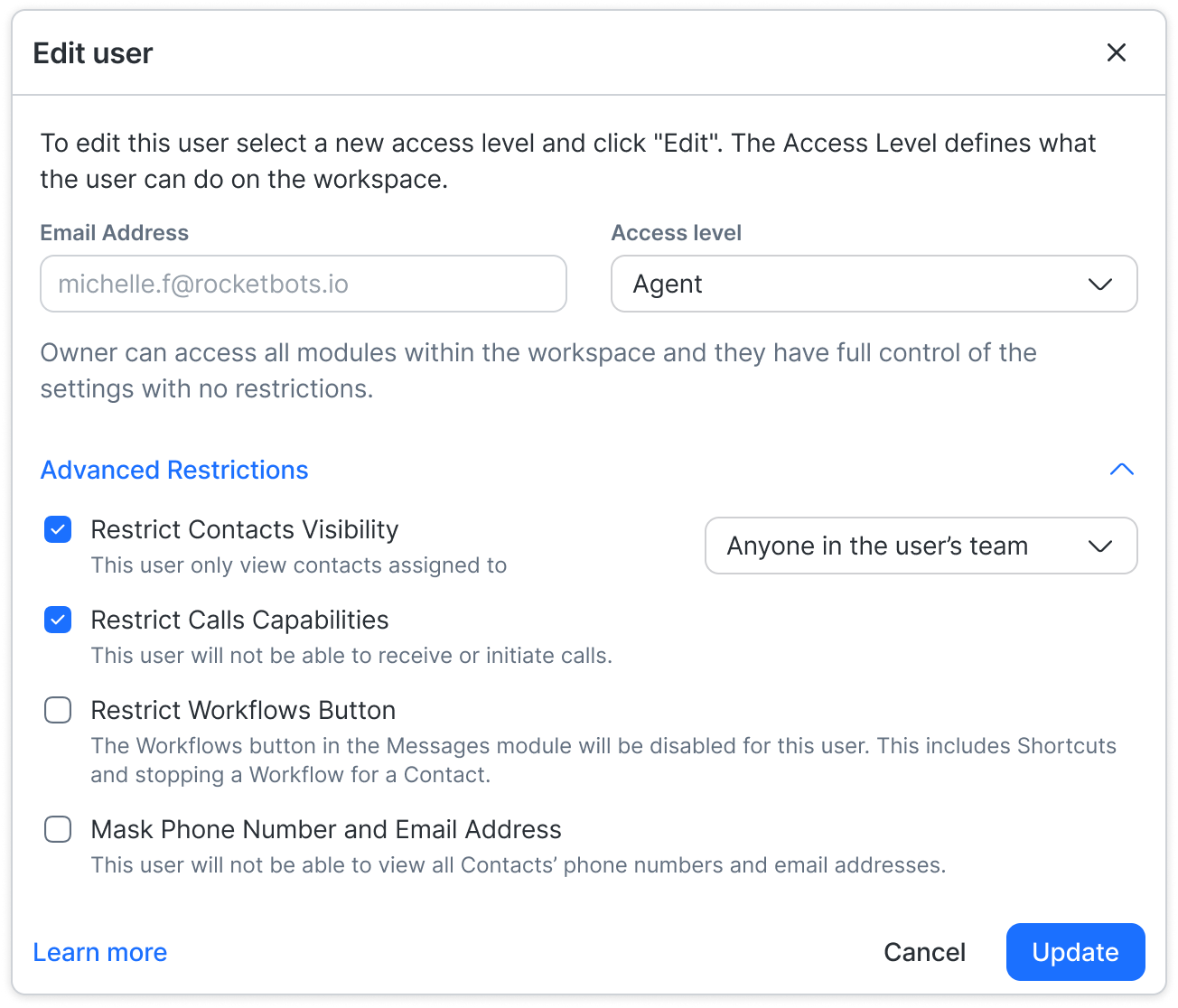
Diese neue Einschränkung ermöglicht es dir, zu steuern, ob ein Agent Anrufe empfangen oder initiieren kann.
Bei Aktivierung (Einschränkung angewendet):
❌ Agent kann nicht das Menü 'Eingehende Anrufe' im Posteingang sehen
❌ Agent kann nicht ausgehende Anrufe tätigen (Anruf-Buttons ausgeblendet)
❌ Die gesamte Anruf-Posteingangsansicht ist für den Agenten deaktiviert
❌ Eingeschränkte Agenten werden nicht in der Anruf-Weiterleitungsliste angezeigt
Wenn deaktiviert (Nicht angewendet – Standard):
✅ Der Agent kann Anrufe tätigen und empfangen (basierend auf seinen Einstellungen für die Kontaktsichtbarkeit)
Diese Einstellung kann während der Agenteneinführung oder über die Benutzereinstellungen angewendet werden.
Workflows-Button einschränken
Agenten mit dieser Einschränkung können das Workflow-Symbol im Messaging-Modul nicht sehen. Daher können Agenten keine Kurzbefehle initiieren oder laufende Workflows anzeigen.
Telefonnummer und E-Mail-Adresse maskieren.
Agenten mit dieser Einschränkung können die Telefonnummer und/oder E-Mail-Adresse eines Kontakts nicht vollständig sehen.
Agenten können eine Telefonnummer oder E-Mail hinzufügen, wenn das Profil des Kontakts ursprünglich keine hat, können sie aber nicht aktualisieren, nachdem diese Informationen hinzugefügt wurden. Um sie zu aktualisieren, müssen die Agenten um Hilfe von ihrem Manager bitten.
Beachten Sie, dass diese Option nur für Advanced und Enterprise Pläne verfügbar ist.
Zugriff widerrufen.
Um den Zugriff eines Benutzers auf Ihren Arbeitsbereich zu widerrufen, drücken Sie den entsprechenden Widerrufszugriff-Button. Dies öffnet das Menü für den Zugriffswiderruf.
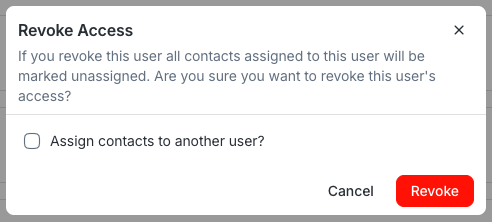
Kontakte einem anderen Benutzer zuweisen.
Das Widerrufen des Zugriffs eines Benutzers entfernt ihn aus Ihrem Arbeitsbereich. Standardmäßig werden alle Kontakte, die zuvor diesem Benutzer zugewiesen wurden, als nicht zugewiesen. Wenn Sie möchten, dass diese Kontakte einem anderen Benutzer zugewiesen werden, aktivieren Sie die Checkbox und wählen Sie einen Benutzer aus dem Dropdown-Menü aus.
Wenn Sie den Zugriff eines Benutzers widerrufen, bleibt der Zugriff auf die Organisation bestehen. Wenn du sie aus der Organisation entfernen musst, siehe bitte diese Anleitung.
Seien Sie vorsichtig, wenn Sie den Zugriff eines Benutzers widerrufen. Diese Aktion kann nicht rückgängig gemacht werden.
Benutzer bearbeiten
Klicke auf die Schaltfläche "Bearbeiten", um das Menü "Benutzer bearbeiten" zu öffnen und Änderungen an deinen vorhandenen Benutzern in deinem Arbeitsbereich vorzunehmen.
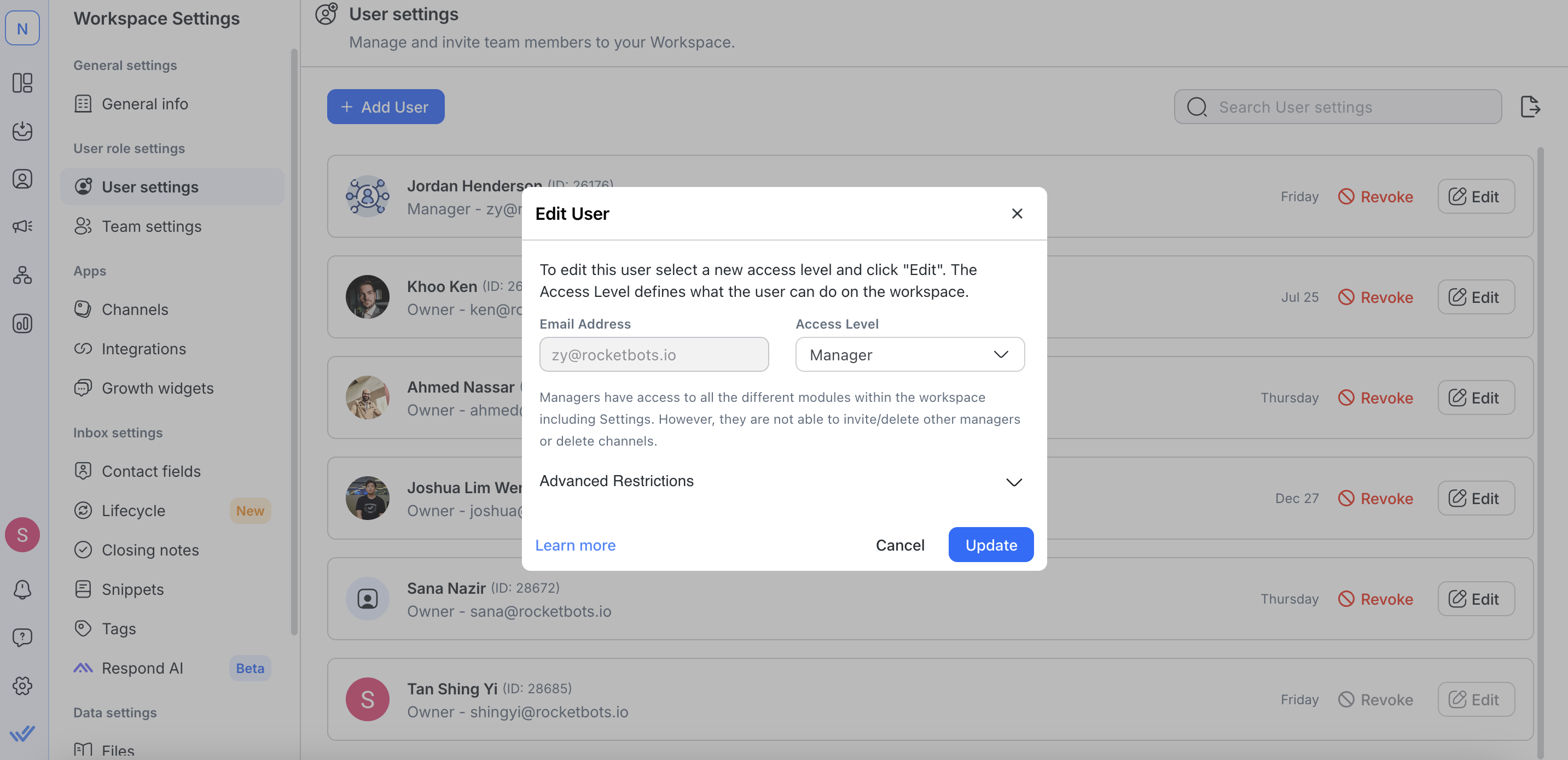
Sie können nur Änderungen am Zugriff eines Benutzers vornehmen. Wenn du fertig bist, klicke auf die Schaltfläche "Aktualisieren", um deine Änderungen zu speichern.
Benutzerzugriffsberechtigungs-Diagramm
✅ = hat Zugriff
⭕️ = kann vom Eigentümer erlaubt werden.
❌ = kein Zugriff
Besitzer | Manager | Agent | |
|---|---|---|---|
Dashboard | ✅ | ✅ | ❌ prüfen Sie das Layout und die Zeichensetzung und passen Sie sie gegebenenfalls an. |
Kontakte | ✅ | ✅ | ❌ |
Nachrichten | ✅ | ✅ | ✅ |
Verknüpfung | ✅ | ✅ | ⭕️ |
Übertragung. | ✅ | ✅ | ❌ Überprüfen Sie das Layout und die Zeichensetzung und passen Sie sie gegebenenfalls an. |
Berichte | ✅ | ✅ | ❌ prüfen Sie das Layout und die Zeichensetzung und passen Sie sie gegebenenfalls an. |
Arbeitsbereichseinstellungen | ✅ | ⭕️ | ❌ prüfen Sie das Layout und die Zeichensetzung und passen Sie sie gegebenenfalls an. |
-- Allgemeine Einstellungen | ✅ | ⭕️ | ❌ Überprüfen Sie das Layout und die Zeichensetzung und passen Sie sie gegebenenfalls an. |
-- Benutzer | ✅ | ⭕️ | ❌ Überprüfen Sie das Layout und die Zeichensetzung und passen Sie sie gegebenenfalls an. |
-- Teams | ✅ | ⭕️ | ❌ Überprüfen Sie das Layout und die Zeichensetzung und passen Sie sie gegebenenfalls an. |
-- Kanäle | ✅ | ⭕️ | ❌ Überprüfen Sie das Layout und die Zeichensetzung und passen Sie sie gegebenenfalls an. |
-- Kontaktfelder | ✅ | ⭕️ | ❌ Überprüfen Sie das Layout und die Zeichensetzung und passen Sie sie gegebenenfalls an. |
-- Integrationen | ✅ | ⭕️ | ❌ Überprüfen Sie das Layout und die Zeichensetzung und passen Sie sie gegebenenfalls an. |
-- Schnipsel | ✅ | ⭕️ | ❌ Überprüfen Sie das Layout und die Zeichensetzung und passen Sie sie gegebenenfalls an. |
-- Dateien | ✅ | ⭕️ | ❌ Überprüfen Sie das Layout und die Zeichensetzung und passen Sie sie gegebenenfalls an. |
-- Datenexport | ✅ | ⭕️ | ❌ |
Benutzerprofil | ✅ | ✅ | ✅ |
Benachrichtigungseinstellungen | ✅ | ✅ | ✅ |
FAQs und Fehlersuche
Wie kann ich die E-Mail eines Nutzers in meinem Arbeitsbereich ändern?
Die E-Mail-Adresse eines Benutzers kann nicht geändert werden, nachdem der Benutzer erstellt wurde.
Was du tun kannst
Neuen Benutzer hinzufügen mit der neuen E-Mail-Adresse.
Zugriff entziehen für diesen Benutzer, da seine alte E-Mail-Adresse nicht mehr verwendet wird.
Was passiert mit den einem Benutzer zugewiesenen Kontakten, wenn ich den Benutzer aus dem Arbeitsbereich entferne?
Wenn du auf Arbeitsbereichsebene den Zugriff eines Benutzers entziehst, werden seine zugewiesenen Kontakte standardmäßig als nicht zugewiesen markiert.
Du kannst die Kontakte auch einem anderen Benutzer zuweisen:
Klicke auf Widerrufen, um den Dialog Zugriff widerrufen zu öffnen.
Wähle Kontakte einem anderen Benutzer zuweisen aus.
Wähle den Benutzer aus, dem du die Kontakte zuweisen möchtest.
Zur Bestätigung klicke auf Widerrufen.


