

Erfahren Sie, wie Sie hierher kommen.
Diese Einstellung ist nur für Organisationsadmins, Rechnungsadmins und Benutzeradmins zugänglich!
Diese Einstellung kann über das Navigationsmenü der Organisationseinstellungen unter dem Menüeintrag, den Admin-Einstellungen, aufgerufen werden.
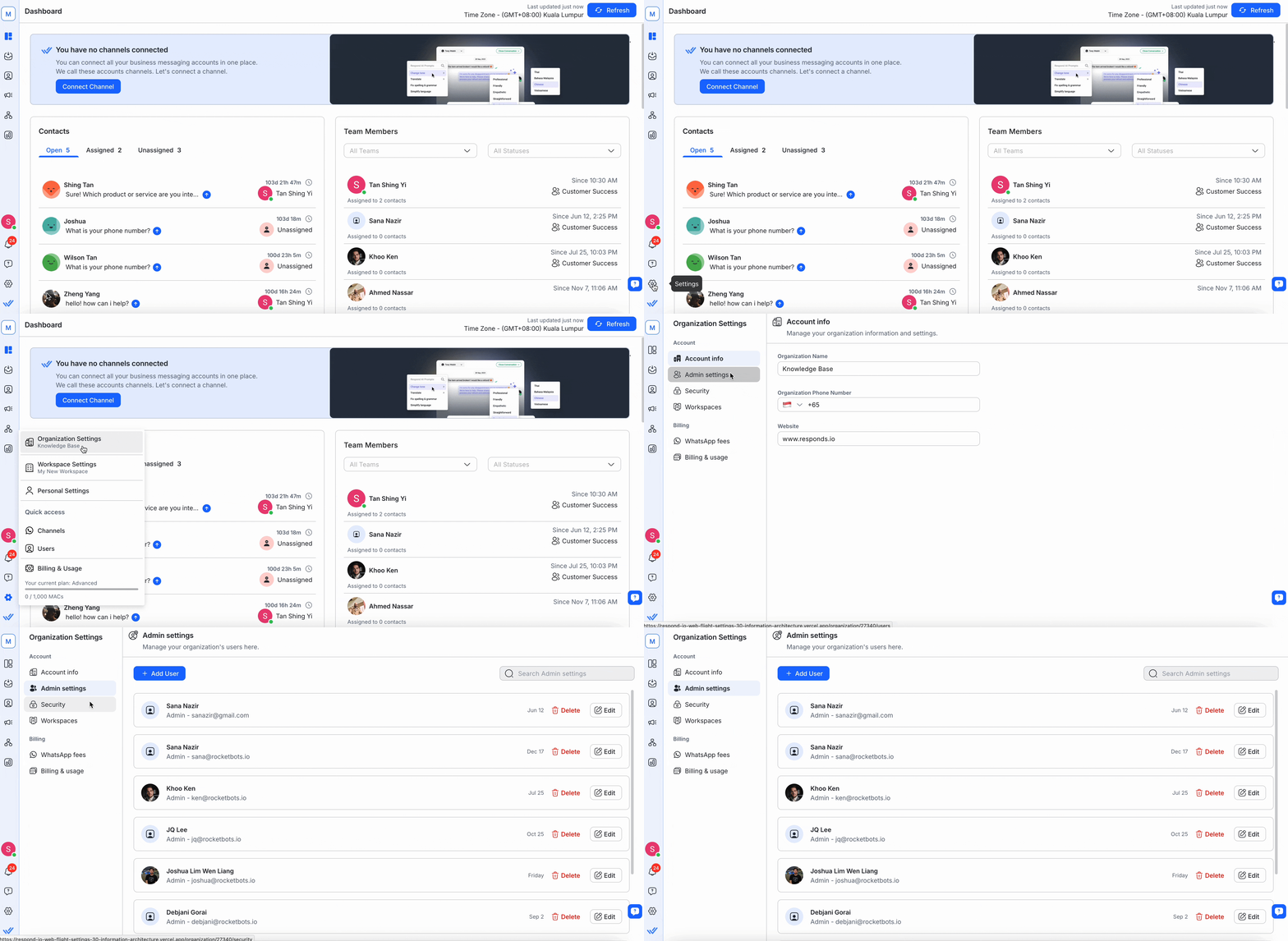
Aus dieser Einstellung können Sie:
Organisationszugriff
In einer Organisation gibt es verschiedene Rollen, die unterschiedliche Einschränkungen und Zugänglichkeit zwischen den Organisationseinstellungen erlauben.
Die unten stehende Tabelle fasst die verfügbaren Rollen und ihre jeweiligen Zugänglichkeiten zusammen.
Organisationsrolle | Beschreibung | Allgemeine Einstellungen | Benutzereinstellungen | Leerzeichen-Einstellungen | Abrechnungseinstellungen |
|---|---|---|---|---|---|
Admin | Organisationsadministratoren haben Zugriff auf alle Bereiche und können die Organisationseinstellungen, Benutzer und Abrechnung verwalten. | ✅ | ✅ | ✅ | ✅ |
Rechnungs-Admin | Rechnungs-Administratoren dürfen die Abrechnung der Organisation verwalten. | ✅* | ✅* | ✅* | ✅ |
Benutzer Admin | Benutzer Administratoren dürfen Benutzer und Arbeitsbereiche verwalten. | ✅* | ✅* | ✅ | - |
Mitglied | Organisationsmitglieder dürfen auf Arbeitsbereiche innerhalb einer Organisation zugreifen, wenn diese Erlaubnis dazu erteilt wird. | - | - | - | - |
* Begrenzter Zugang
Organisations-Admin
Ein Organisations-Admin hat den umfassendsten Zugriff auf die Organisation, da er/sie alles innerhalb einer Organisation verwalten kann.
Als Organisations-Admin, hier ist, was Sie tun können oder was nicht:
✅ Zugriff auf alle Organisationseinstellungen
✅ Verwalte die Informationen der Organisation.
✅ Verwalte die Abrechnungsinformationen der Organisation.
✅ Alle Benutzer der Organisation verwalten
✅ Alle Arbeitsbereiche verwalten
✅ Verwalte die Abonnements der Organisation.
✅ Abonnement kündigen
✅ Organisation löschen
Jede Organisation benötigt mindestens einen Organisationsadministrator. Allerdings empfehlen wir dringend, mehr als einen Organisations-Admin zu haben, um einen reibungslosen Betrieb sicherzustellen und Verzögerungen zu vermeiden, falls ein einzelner Administrator seine Zugangsdaten vergisst oder das Unternehmen verlässt.
Für mehr Sicherheit sieh dir die verfügbaren Einstellungen auf unserer Plattform hier an.
Rechnungs-Admin
Der Rechnungsverwalter kann die Rechnungsinformationen verwalten, Änderungen am Abonnement vornehmen, Zahlungsdetails bearbeiten und Rechnungen anzeigen.
Als Rechnungs-Admin, hier ist, was Sie tun können oder was nicht:
✅ Zugriff auf alle Organisationseinstellungen
✅ Zeigen Sie die Informationen der Organisation an.
✅ Verwalte die Abrechnungsinformationen der Organisation.
✅ Alle Benutzer der Organisation anzeigen
✅ Alle Arbeitsbereiche anzeigen
✅ Verwalten Sie das Abonnement der Organisation.
❌ Abonnement kündigen
❌ Organisation löschen
Benutzer Admin
Benutzer Admin können die Benutzer und Arbeitsbereiche innerhalb einer Organisation verwalten.
Als Benutzer-Admin, hier ist, was Sie tun können oder was nicht:
❌ Zugriff auf alle Organisationseinstellungen
✅ Anzeigen der Organisation's Informationen
✅ Verwalten Sie die Abrechnungsinformationen des Benutzers.
✅ Verwalten Sie alle Organisationsbenutzer mit den folgenden Einschränkungen:
Mitgliederrolle hinzufügen
Benutzer der Mitgliederrolle löschen
Zugewiesene Arbeitsbereiche aller Benutzer bearbeiten
✅ Alle Arbeitsbereiche verwalten
❌ Verwaltung des Abonnements der Organisation
❌ Abonnement kündigen
❌ Organisation löschen
Mitglied
Ein Organisationsmitglied hat keinen Zugriff auf die Organisationseinstellungen. Ihr Zugang ist nur auf die Arbeitsbereiche beschränkt, zu denen ihnen Zugang gewährt wird.
Benutzerübersicht
Hier können Sie die Liste der existierenden Benutzer in der Organisation sehen. Wenn sie Ihre Einladung nicht angenommen haben, wird ihre letzte aktive Zeit stattdessen als 'Pending' angezeigt.

Benutzerprofil
Das Benutzerprofil besteht aus dem Profil-Avatar des Benutzers, dem angezeigten Namen, der Benutzerrolle in der Organisation und der E-Mail-Adresse.
Letzte Anmeldung
Die Zeit neben der Schaltfläche 'Aktion' zeigt die letzte Anmeldezeit des Benutzers auf der Plattform. Dies ist für Überwachungszwecke nützlich.
Aktionen
Maßnahmen, die hier durchgeführt werden können, sind:
Tipp: Benutzen Sie die Suchfunktion oben, um schnell den gesuchten Benutzer zu finden.
Organisationsbenutzer verwalten
Die folgenden Funktionen sind nur für Organisation Admins und Benutzer Admins verfügbar!
Organisationsbenutzer hinzufügen
Schritt 1: Navigiere zu Benutzereinstellungen
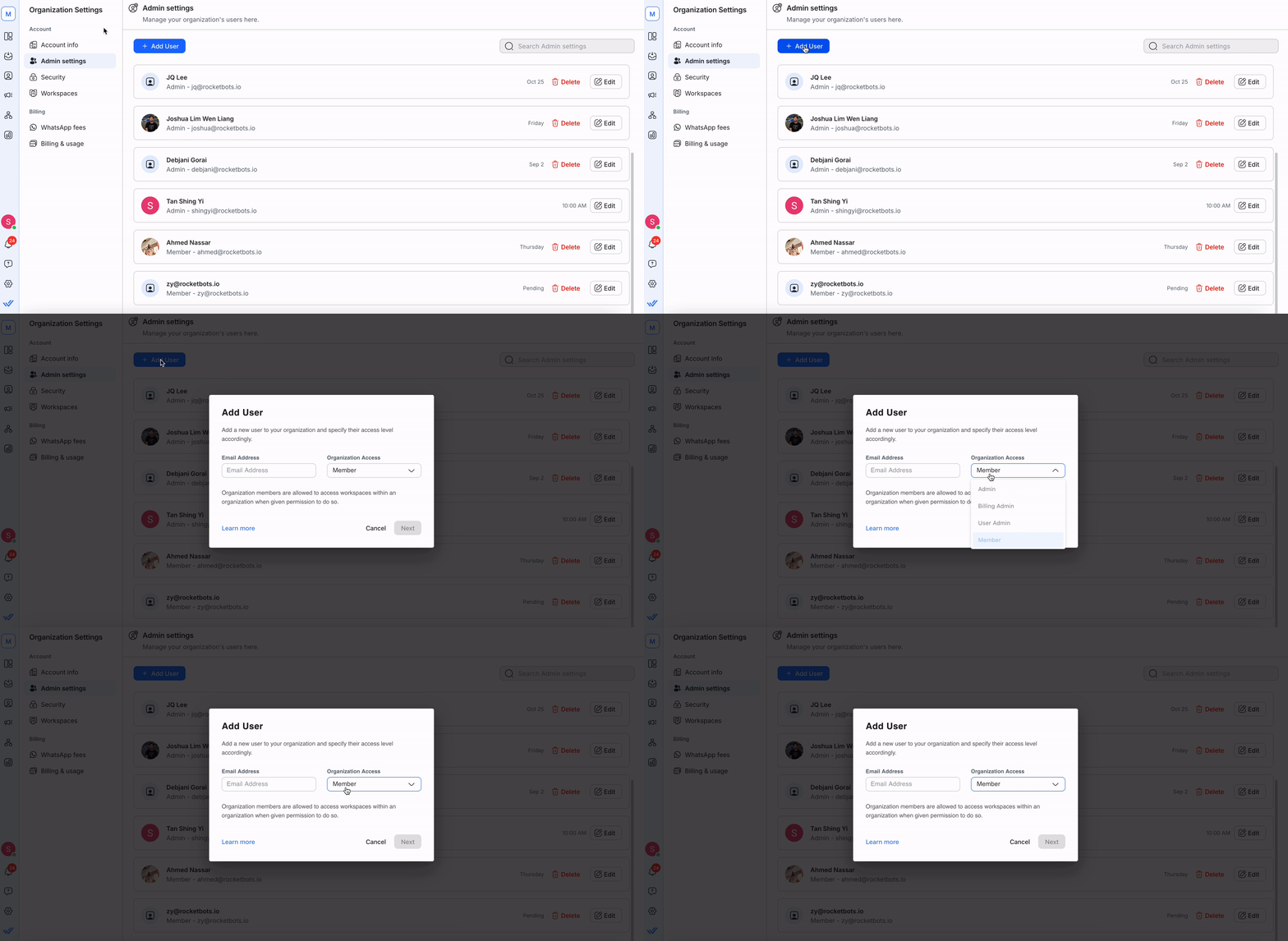
Gehe zu den Organisationseinstellungen > Admin-Einstellungen.
Schritt 2: Drücken Sie den BUTTON ZUM HINZUFÜGEN DES BENUTZERS.
Klicken Sie in der oberen Leiste auf den blauen ADD USER Button und der Dialog Benutzer hinzufügen öffnet sich.
Schritt 3: Geben Sie die E-Mail-Adresse ein
Geben Sie die E-Mail-Adresse des Benutzers ein, den Sie einladen möchten.
Schritt 4: Organisationszugriff auswählen
Wählen Sie den passenden Zugriff für diesen neuen Benutzer.
Erfahre mehr über Organisationszugriff.
Benutzer Admins kann nur Benutzer mit Mitgliederzugriff hinzufügen, um Missbrauch oder nicht autorisierte Aktionen zu verhindern.
Schritt 5: Details senden
Nachdem Sie die Felder ausgefüllt haben, klicken Sie unten rechts auf die blaue NEXT-Taste.
Eine E-Mail-Einladung wird an die eingegebene E-Mail-Adresse des Benutzers gesendet. Der neue Benutzer muss auf einen Link klicken, der in der E-Mail-Einladung eingebettet ist, um Zugang zum Arbeitsbereich zu erhalten.
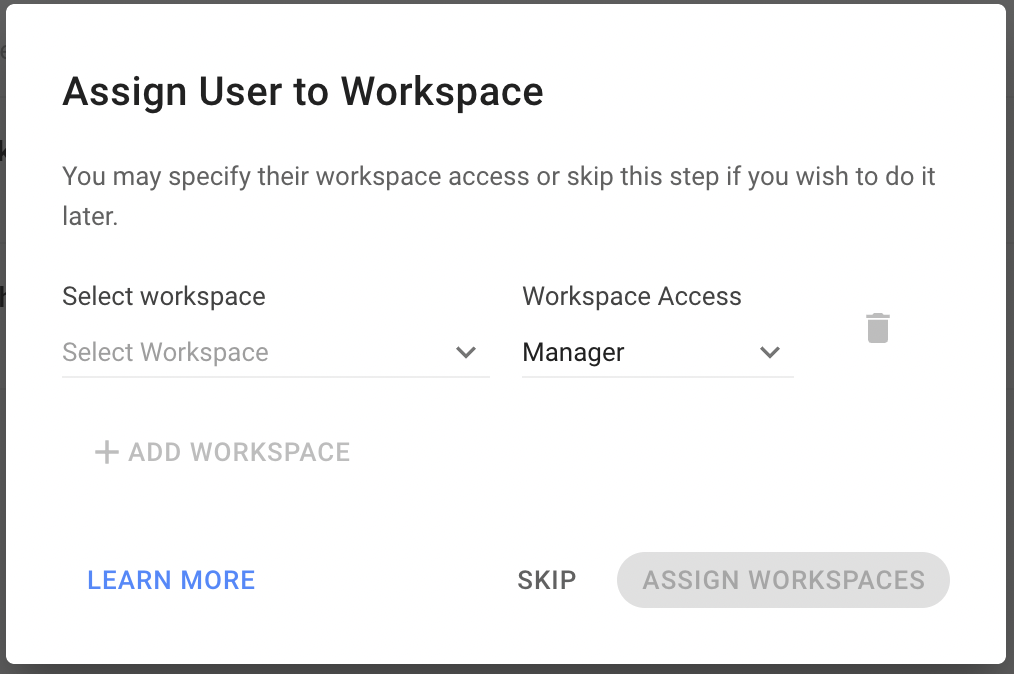
Schritt 6: Weisen Sie diesen Benutzer Arbeitsbereiche zu.
Nachdem der Benutzer erstellt wurde, können Sie diesen Benutzer den Arbeitsbereichen innerhalb der Organisation zuordnen. Fügen Sie die relevanten Arbeitsbereiche hinzu und drücken Sie ASSIGN WORKSPACE, wenn Sie bereit sind. Sie können diesen Schritt überspringen, wenn Sie es später tun möchten, indem Sie SKIP drücken.
Sie können an dieser Stelle nur einem Benutzer 10 Arbeitsbereiche zuweisen. Wenn Sie mehr Arbeitsbereiche zuweisen möchten, fügen Sie bitte den Benutzer aus den jeweiligen Arbeitsbereichen hinzu.
Organisationsbenutzer bearbeiten
Schritt 1: Zugriff auf Admin-Einstellungen
Gehe zu Organisationseinstellungen > Admin-Einstellungen.
Schritt 2: Suche nach Benutzer
Suchen Sie nach dem Benutzernamen und wählen Sie Bearbeiten.
Schritt 3: Aktualisieren und Speichern von Details
Nehmen Sie die erforderlichen Änderungen vor und wählen Sie Speichern.
Notiz:
1. Rechnungs-Administratoren können nur Benutzer sehen und können keine Änderungen vornehmen.
2. Benutzer Admins können Mitglieder nicht bewerben oder degradieren, um unbefugte Aktionen zu verhindern.
Löschen eines Organisationsbenutzers
Benutzer können sich nicht selbst löschen; ein anderer autorisierter Benutzer muss diese Aktion durchführen.
Schritt 1: Zugriff auf Admin-Einstellungen
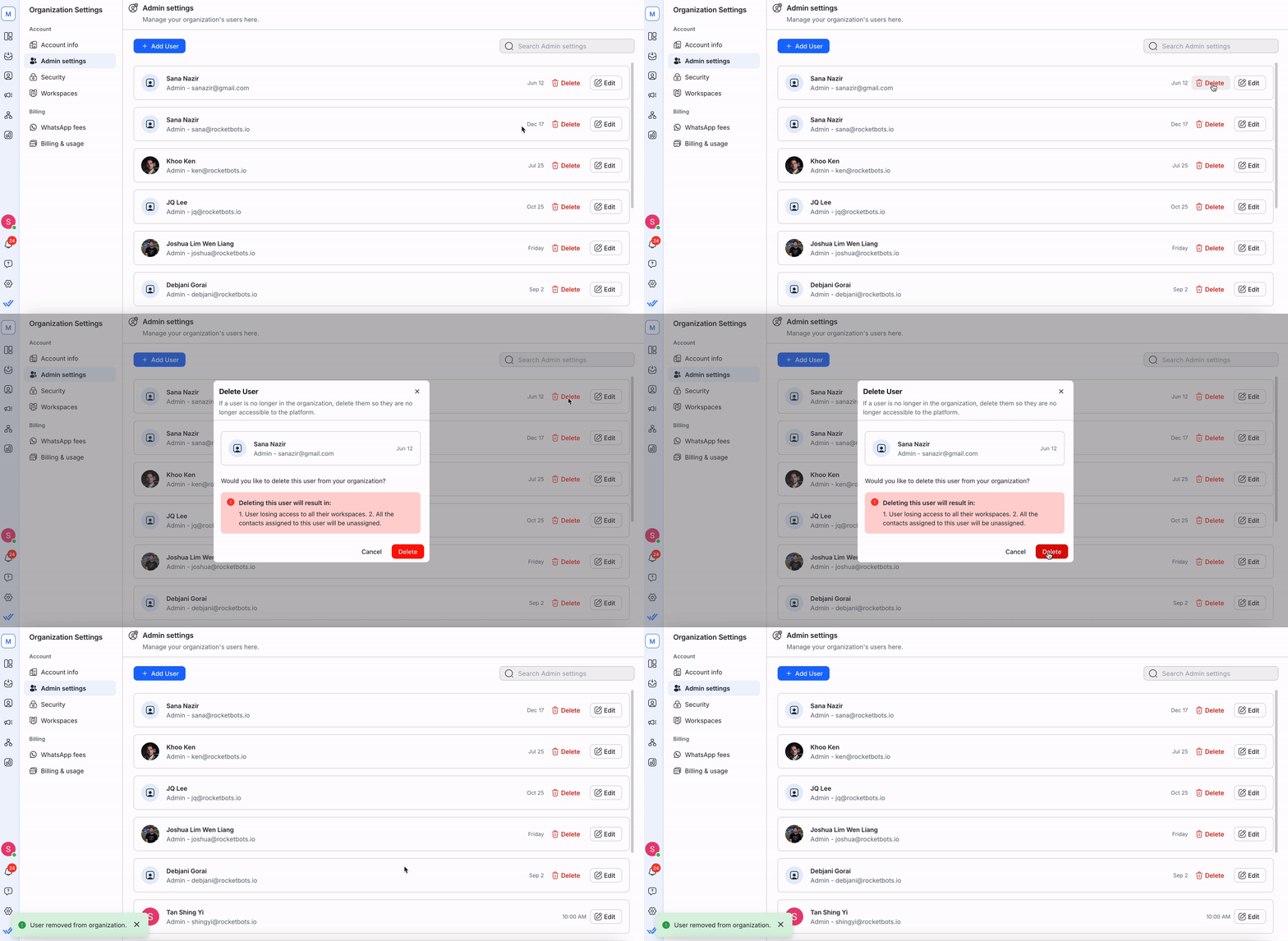
Gehe zu Organisationseinstellungen > Admin-Einstellungen
Schritt 2: Suche nach Benutzer
Suchen Sie nach dem Benutzernamen und wählen Sie Löschen.
Benutzer Admins können nur Benutzer mit Mitgliederzugriff löschen, um Missbrauch zu verhindern.
Schritt 3: Löschen bestätigen
Überprüfen Sie die Details und wählen Sie Löschen um fortzufahren.
Was passiert nach der Löschung:
- Der Benutzer verliert den Zugriff auf alle Arbeitsbereiche.
- Alle einem Benutzer zugewiesenen Kontakte in den Arbeitsbereichen werden wieder als nicht zugewiesen markiert.
FAQ und Fehlerbehebung
Was passiert, wenn ich mein respond.io-Abonnement kündige?
Wenn du Organisationsadministrator bist und dein Abonnement kündigst, passiert Folgendes:
Deine Arbeitsbereiche und ihre Daten sind nicht mehr zugänglich.
Eingehende Nachrichten werden nicht mehr gespeichert.
Workflows werden nicht mehr ausgeführt.
Deine Organisation wird 30 Tage nach Kündigung deines Abonnements oder dem Ende deines Testzeitraums dauerhaft gelöscht.
Um eine Kopie deiner Daten zu behalten, exportiere sie bevor du kündigst. Bitte beachte, dass pro Arbeitsbereich immer nur ein Datenexport gleichzeitig ausgeführt werden kann.
Bevor du kündigst, würden wir gerne dein Feedback hören. Bitte kontaktiere uns und lass uns wissen, wie wir uns verbessern können. Du kannst auch unsere verfügbaren Pläne prüfen, um zu sehen, ob eine andere Option besser zu deinen Bedürfnissen passt.
Was passiert mit den einem Benutzer zugewiesenen Kontakten, wenn ich den Benutzer aus der Organisation entferne?
Wenn du einen Benutzer auf Organisationsebene löschst, werden alle Kontakte dieses Benutzers unzugewiesen.
Um dies zu vermeiden, entziehe dem Benutzer zuerst den Zugriff auf den Arbeitsbereich, um dessen Kontakte einem anderen Benutzer zuzuweisen.


