

Đến đây
Cài đặt này chỉ có thể được truy cập bởi Quản trị viên tổ chức, Quản trị viên thanh toán và Quản trị viên người dùng !
Có thể truy cập cài đặt này từ menu điều hướng Cài đặt tổ chức trong mục menu Cài đặt quản trị.
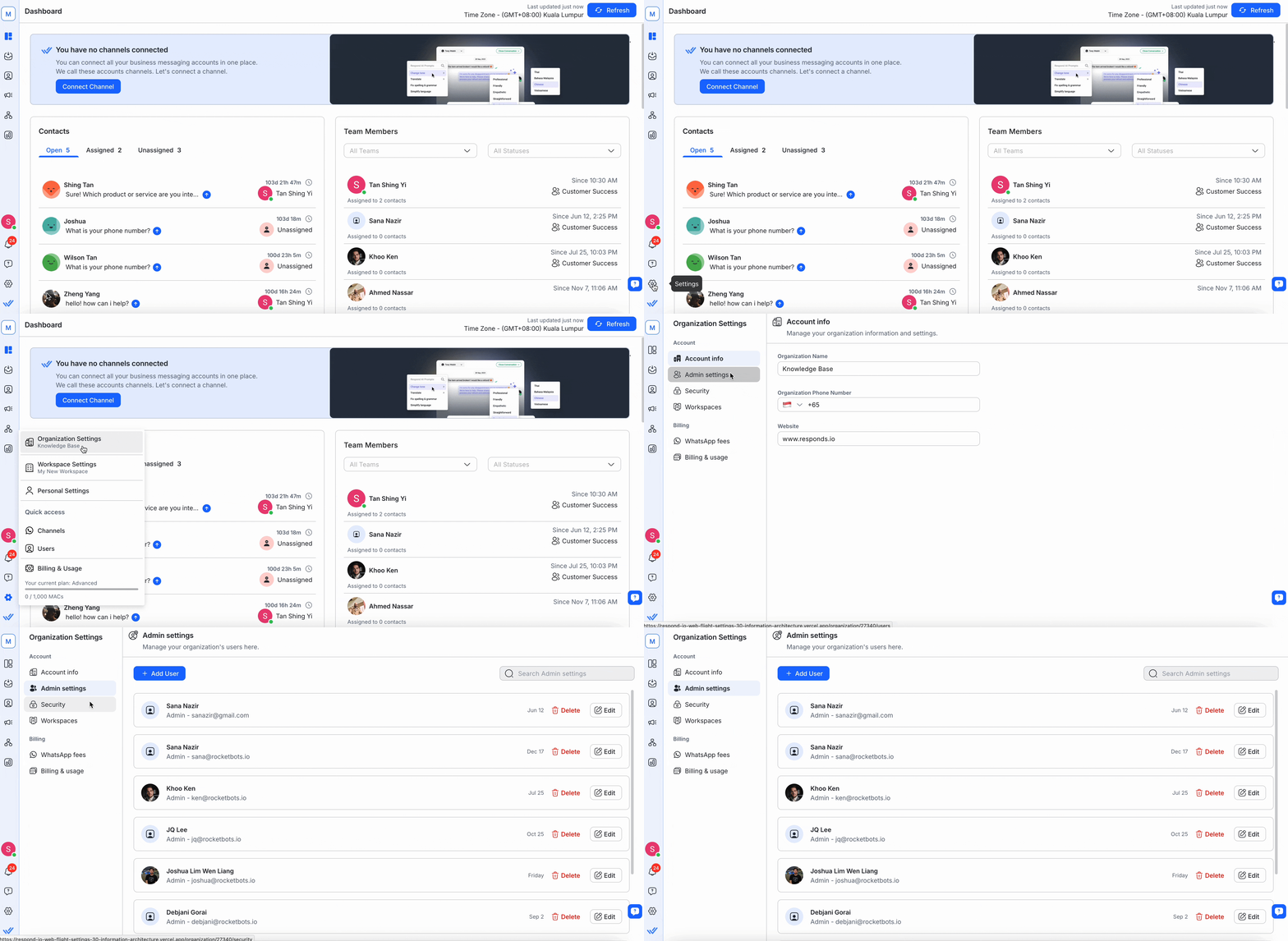
Từ cài đặt này, bạn có thể:
Truy cập tổ chức
Trong một Tổ chức, có nhiều vai trò khác nhau cho phép áp dụng các hạn chế và khả năng truy cập khác nhau trong các cài đặt của tổ chức.
Bảng dưới đây tóm tắt các vai trò hiện có và khả năng tiếp cận tương ứng của chúng.
Vai trò của tổ chức | Sự mô tả | Cài đặt chung | Cài đặt người dùng | Cài đặt không gian | Cài đặt thanh toán |
|---|---|---|---|---|---|
Quản trị viên | Người quản trị tổ chức có quyền truy cập vào tất cả các không gian và có thể quản lý cài đặt tổ chức, Người dùng và thanh toán. | ✅ | ✅ | ✅ | ✅ |
Quản trị viên thanh toán | Người quản lý thanh toán được phép quản lý việc thanh toán của tổ chức. | ✅* | ✅* | ✅* | ✅ |
Quản trị viên người dùng | Người quản trị người dùng được phép quản lý Người dùng tổ chức và Không gian làm việc. | ✅* | ✅* | ✅ | - |
Thành viên | Các thành viên của tổ chức được phép truy cập vào Không gian làm việc trong Tổ chức khi được cấp quyền. | - | - | - | - |
* Truy cập hạn chế
Quản trị tổ chức
Người quản trị tổ chức có quyền truy cập toàn diện nhất vào tổ chức vì người đó có thể quản lý mọi thứ trong tổ chức.
Với tư cách là Quản trị viên tổ chức, đây là những gì bạn có thể hoặc không thể làm:
✅ Truy cập vào tất cả các cài đặt của tổ chức
✅ Quản lý thông tin của Tổ chức.
✅ Quản lý thông tin thanh toán của Tổ chức.
✅ Quản lý tất cả Người dùng của Tổ chức
✅ Quản lý tất cả các không gian làm việc
✅ Quản lý các đăng ký của Tổ chức.
✅ Hủy đăng ký
✅ Xóa Tổ chức
Mỗi tổ chức đều cần ít nhất một Quản trị viên tổ chức. Tuy nhiên, chúng tôi thực sự khuyên bạn nên có nhiều hơn một Quản trị viên tổ chức để đảm bảo hoạt động trơn tru và tránh mọi sự chậm trễ tiềm ẩn nếu một quản trị viên quên thông tin đăng nhập hoặc rời khỏi công ty.
Để tăng cường bảo mật, hãy khám phá các cài đặt có sẵn trên nền tảng của chúng tôi tại đây.
Quản trị viên thanh toán
Người quản lý thanh toán có thể quản lý thông tin thanh toán, thực hiện thay đổi cho đăng ký, chỉnh sửa thông tin thanh toán và xem hóa đơn.
Với tư cách là Quản trị viên thanh toán, đây là những gì bạn có thể hoặc không thể làm:
✅ Truy cập vào tất cả các cài đặt của tổ chức
✅ Xem thông tin của Tổ chức.
✅ Quản lý thông tin thanh toán của Tổ chức.
✅ Xem tất cả Người dùng Tổ chức
✅ Xem tất cả Không gian làm việc
✅ Quản lý đăng ký của tổ chức.
❌ Hủy đăng ký
❌ Xóa Tổ chức
Quản trị viên người dùng
Quản trị viên người dùng có thể quản lý Người dùng và Không gian làm việc trong một Tổ chức.
Với tư cách là Quản trị viên người dùng, đây là những gì bạn có thể hoặc không thể làm:
❌ Truy cập vào tất cả các cài đặt của tổ chức.
✅ Xem thông tin của Tổ chức.
✅ Xem thông tin thanh toán của Tổ chức.
✅ Quản lý tất cả Người dùng tổ chức với các hạn chế sau:
Thêm Người dùng vai trò thành viên.
Xóa Người dùng vai trò thành viên.
Chỉnh sửa Không gian làm việc được chỉ định của tất cả Người dùng
✅ Quản lý tất cả các không gian làm việc
❌ Quản lý đăng ký của Tổ chức.
❌ Hủy đăng ký
❌ Xóa Tổ chức
Thành viên
Thành viên tổ chức không có quyền truy cập vào cài đặt của tổ chức. Quyền truy cập của họ chỉ giới hạn ở những Không gian làm việc mà họ được cấp quyền truy cập.
Tổng quan về người dùng
Tại đây, bạn có thể xem danh sách Người dùng hiện có trong Tổ chức. Nếu họ chưa chấp nhận lời mời của bạn, thời gian hoạt động gần đây nhất của họ sẽ được hiển thị là 'Đang chờ' .

Thông tin người dùng
Hồ sơ người dùng bao gồm ảnh đại diện, tên hiển thị, vai trò người dùng trong tổ chức và địa chỉ email của người dùng.
Đăng nhập lần cuối
Thời gian bên cạnh nút Hành động hiển thị thời gian đăng nhập gần nhất của người dùng trên nền tảng. Điều này hữu ích cho mục đích giám sát.
hành động
Các hành động có thể thực hiện ở đây bao gồm:
Mẹo: Sử dụng chức năng Tìm kiếm ở trên cùng để nhanh chóng tìm thấy người dùng mà bạn đang tìm kiếm.
Quản lý người dùng tổ chức
Các tính năng sau đây chỉ dành cho Quản trị viên tổ chức và Quản trị viên người dùng!
Thêm Người dùng Tổ chức
Bước 1: Điều hướng đến Cài đặt người dùng
Vào Cài đặt tổ chức > Cài đặt quản trị.
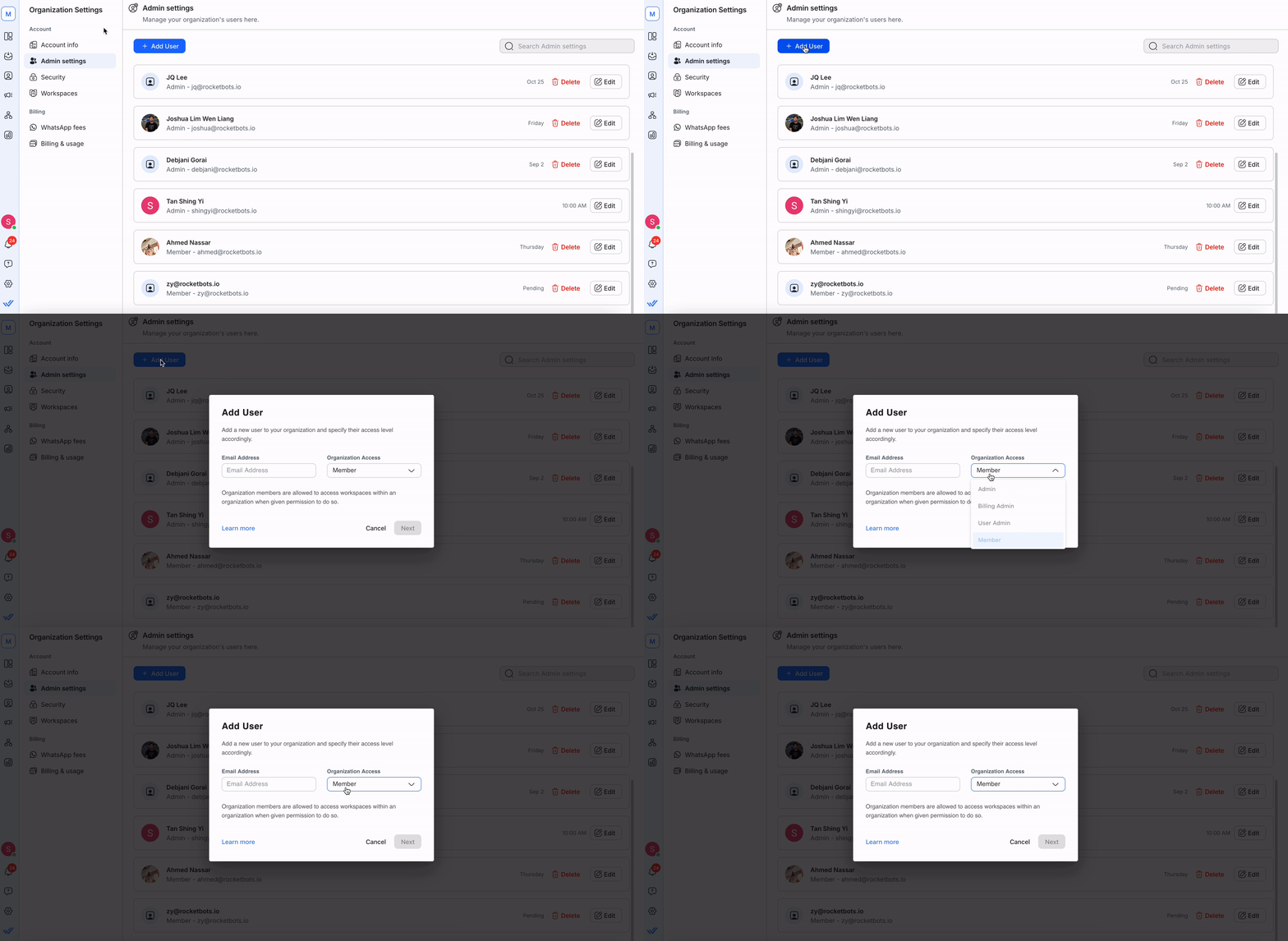
Bước 2: Nhấn THÊM NGƯỜI DÙNG
Ở thanh trên cùng, nhấn nút THÊM NGƯỜI DÙNG màu xanh và hộp thoại Thêm người dùng sẽ mở ra.
Bước 3: Điền địa chỉ email
Nhập địa chỉ email của Người dùng mà bạn muốn mời vào trường Địa chỉ email.
Bước 4: Chọn Quyền truy cập tổ chức
Chọn quyền truy cập Tổ chức phù hợp cho Người dùng mới này.
Tìm hiểu thêm về Quyền truy cập tổ chức.
Người dùng Quản trị viên chỉ có thể thêm Người dùng có quyền truy cập Thành viên để ngăn chặn việc sử dụng sai mục đích hoặc hành động trái phép.
Bước 5: Gửi thông tin chi tiết
Sau khi điền xong các trường, hãy nhấp vào nút TIẾP THEO màu xanh ở góc dưới bên phải.
Một lời mời qua email sẽ được gửi đến địa chỉ email của Người dùng mà bạn đã nhập. Người dùng mới sẽ phải nhấp vào liên kết được nhúng trong lời mời qua email để có quyền truy cập vào Không gian làm việc.
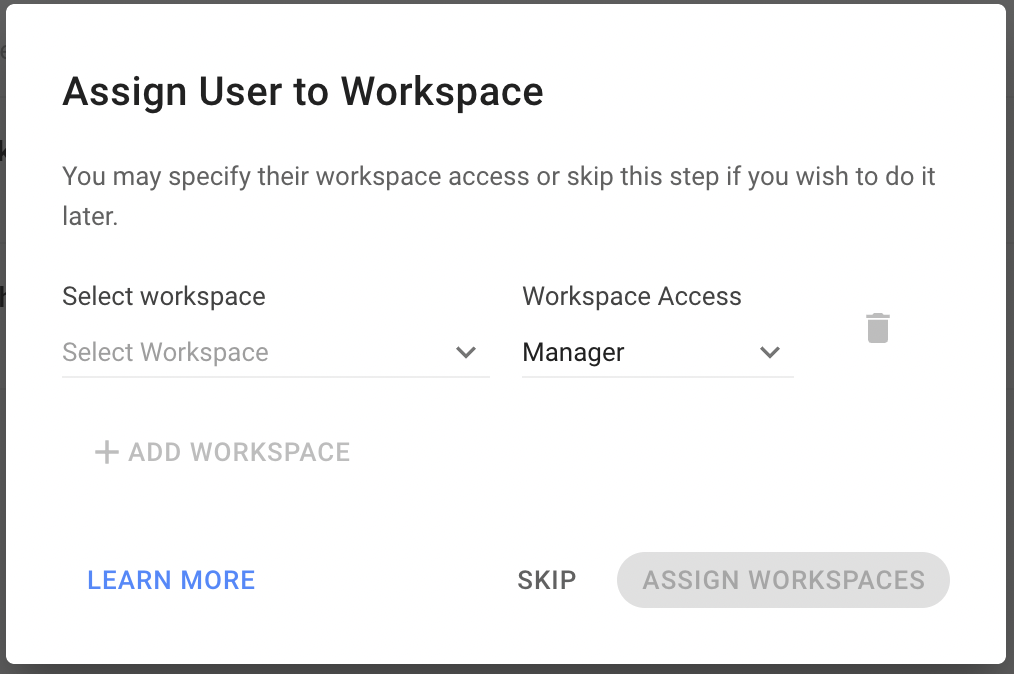
Bước 6: Gán Người dùng này cho Không gian làm việc
Sau khi Người dùng được tạo, bạn có thể chỉ định Người dùng này vào Không gian làm việc trong Tổ chức. Thêm Không gian làm việc có liên quan và nhấn GÁN KHÔNG GIAN LÀM VIỆC khi bạn đã sẵn sàng. Bạn có thể bỏ qua bước này nếu muốn thực hiện sau bằng cách nhấn BỎ QUA.
Tại thời điểm này, bạn chỉ có thể chỉ định một Người dùng cho 10 Không gian làm việc. Nếu bạn muốn chỉ định họ vào nhiều Không gian làm việc hơn, vui lòng thêm Người dùng từ các Không gian làm việc tương ứng.
Chỉnh sửa Người dùng Tổ chức
Bước 1: Truy cập cài đặt Quản trị
Đi tới Cài đặt tổ chức > Cài đặt quản trị.
Bước 2: Tìm kiếm Người dùng
Tìm kiếm tên Người dùng và chọn Chỉnh sửa.
Bước 3: Cập nhật và lưu thông tin chi tiết
Thực hiện những thay đổi cần thiết và chọn Lưu.
Lưu ý:
1. Quản trị viên thanh toán chỉ có thể xem Người dùng và không thể thực hiện thay đổi.
2. Quản trị viên người dùng không thể thăng chức hoặc giáng chức thành viên để ngăn chặn các hành động trái phép.
Xóa Người dùng Tổ chức
Người dùng không thể tự xóa mình; người dùng được ủy quyền khác phải thực hiện hành động này.
Bước 1: Truy cập Cài đặt quản trị
Đi tới Cài đặt tổ chức > Cài đặt quản trị
Bước 2: Tìm kiếm Người dùng
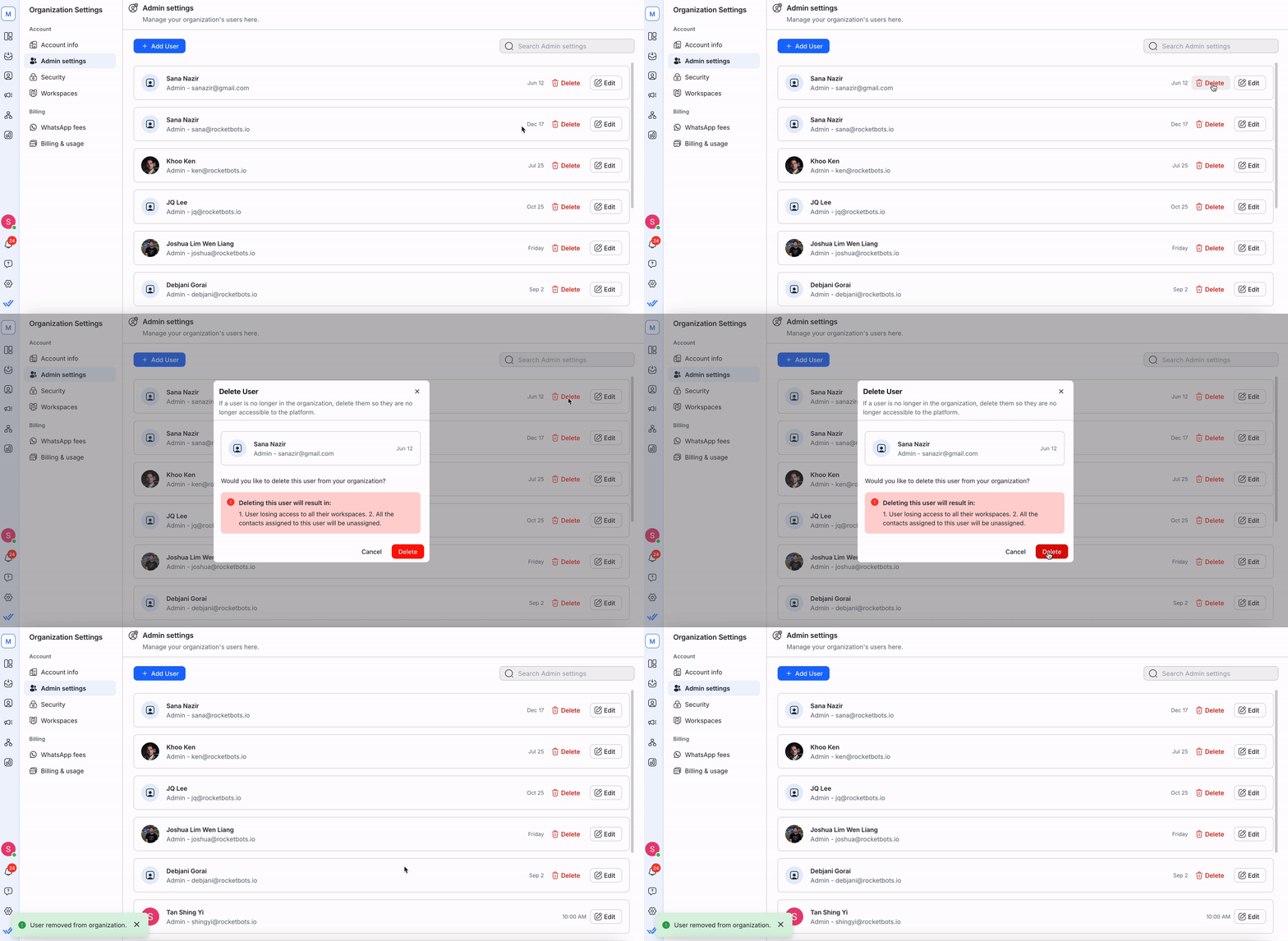
Tìm kiếm tên Người dùng và chọn Xóa.
Quản trị viên người dùng chỉ có thể xóa Người dùng có quyền Thành viên để ngăn chặn việc sử dụng sai mục đích.
Bước 3: Xác nhận xóa
Xem lại thông tin chi tiết và chọn Xóa để tiếp tục.
Điều gì xảy ra sau khi bị xóa:
- Người dùng sẽ mất quyền truy cập vào tất cả các Không gian làm việc.
- Tất cả các liên hệ được gán cho họ trong các Không gian làm việc sẽ không còn được gán.
Câu hỏi thường gặp và khắc phục sự cố
Điều gì xảy ra khi tôi hủy đăng ký respond.io?
Nếu bạn là Quản trị viên tổ chức và hủy đăng ký, thì sẽ xảy ra các điều sau:
Các không gian làm việc của bạn và dữ liệu của chúng sẽ không còn truy cập được.
Tin nhắn đến sẽ không còn được lưu trữ.
Luồng công việc sẽ ngừng chạy.
Tổ chức của bạn sẽ bị xóa vĩnh viễn 30 ngày sau khi đăng ký của bạn bị hủy hoặc khi thời gian dùng thử kết thúc.
Để lưu một bản sao dữ liệu, xuất dữ liệu trước khi hủy đăng ký. Lưu ý rằng chỉ có thể tiến hành một lần xuất dữ liệu cho mỗi không gian làm việc tại một thời điểm.
Trước khi hủy đăng ký, chúng tôi rất mong nhận phản hồi từ bạn. Vui lòng liên hệ với chúng tôi và cho biết chúng tôi có thể cải thiện điều gì. Bạn cũng có thể xem các gói hiện có để xem liệu phương án khác có phù hợp hơn với nhu cầu của bạn hay không.
Khi tôi xóa một người dùng khỏi Tổ chức, các liên hệ được chỉ định cho người đó sẽ ra sao?
Khi bạn xóa người dùng ở cấp Tổ chức, tất cả các liên hệ của họ sẽ trở thành chưa được phân công.
Để tránh điều này, hãy thu hồi quyền truy cập vào không gian làm việc của người dùng trước để gán lại các liên hệ của họ cho người dùng khác.


