

Come Arrivare
Questa impostazione è accessibile solo dagli amministratori dell'organizzazione, amministratori di fatturazione e amministratori utenti!
È possibile accedere a questa impostazione dal menu di navigazione Impostazioni organizzazione sotto la voce di menu, Impostazioni amministratore.
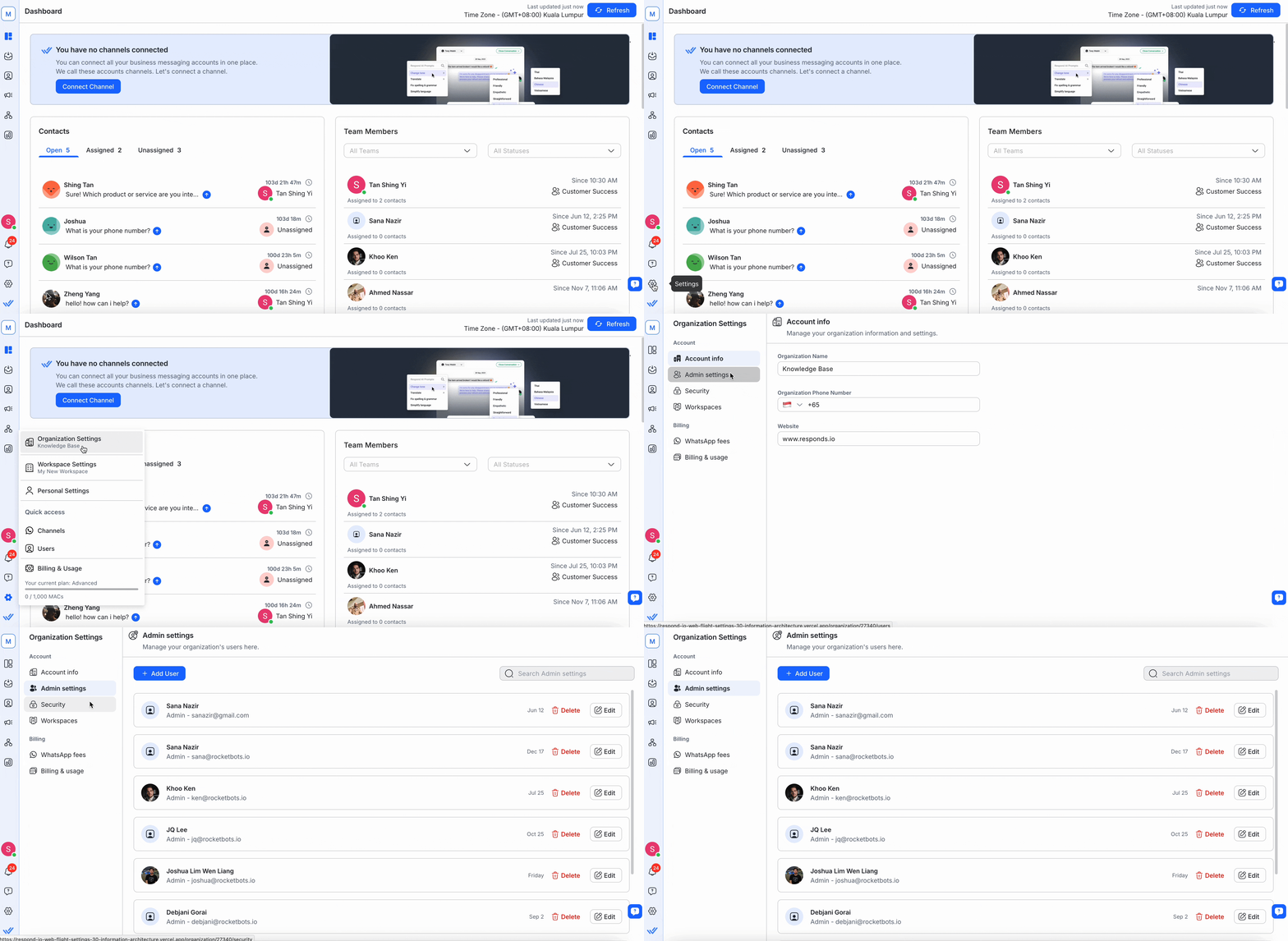
Da questa impostazione, puoi:
Accesso Organizzazione
In un'organizzazione, ci sono diversi ruoli che permettono diverse restrizioni e accessibilità nelle impostazioni organizzative.
La tabella che segue riassume i ruoli disponibili e le rispettive accessibilità.
Ruolo Dell'Organizzazione | Descrizione | Impostazioni Generali | Impostazioni Utenti | Impostazioni Spazi | Impostazioni Di Fatturazione |
|---|---|---|---|---|---|
Amministratore | Gli amministratori dell'organizzazione hanno accesso a tutti gli spazi e possono gestire le impostazioni dell'organizzazione, gli utenti e la fatturazione. | ✅ | ✅ | ✅ | ✅ |
Admin Di Fatturazione | Gli amministratori di fatturazione possono gestire la fatturazione dell'organizzazione. | ✅* | ✅* | ✅* | ✅ |
Amministratore Utente | Gli amministratori degli utenti possono gestire gli utenti dell'organizzazione e gli spazi di lavoro. | ✅* | ✅* | ✅ | - |
Membro | I membri dell'organizzazione possono accedere ai Workspace all'interno di un'organizzazione quando viene dato il permesso di farlo. | - | - | - | - |
* Accesso Limitato
Amministratore Dell'Organizzazione
Un amministratore dell'organizzazione ha l'accesso più completo all'organizzazione in quanto può gestire tutto all'interno di un'organizzazione.
Come amministratore dell'organizzazione, ecco cosa puoi o non puoi fare:
✅ Accesso a tutte le impostazioni dell'organizzazione
✅ Gestisci le informazioni dell'organizzazione
✅ Gestisci le informazioni di fatturazione dell'organizzazione
✅ Gestisci tutti gli utenti dell'organizzazione
✅ Gestisci tutti gli spazi di lavoro
✅ Gestisci le sottoscrizioni dell'organizzazione
✅ Annulla Abbonamento
✅ Elimina l'organizzazione
Ogni organizzazione richiede almeno un amministratore organizzazione. Tuttavia, raccomandiamo vivamente di avere più di un amministratore dell'organizzazione per garantire un funzionamento fluido ed evitare potenziali ritardi se un singolo amministratore dimentica le proprie credenziali o lascia l'azienda.
Per una maggiore sicurezza, esplora le impostazioni disponibili sulla nostra piattaforma qui.
Admin Di Fatturazione
L'amministratore di fatturazione può gestire le informazioni di fatturazione, apportare modifiche all'abbonamento, modificare i dettagli di pagamento e visualizzare le fatture.
Come amministratore di fatturazione, ecco cosa puoi o non puoi fare:
✅ Accesso a tutte le impostazioni dell'organizzazione
✅ Visualizza le informazioni dell'organizzazione
✅ Gestisci le informazioni di fatturazione dell'organizzazione
✅ Visualizza tutti gli utenti dell'organizzazione
✅ Visualizza tutti gli spazi di lavoro
✅ Gestisci l'abbonamento dell'organizzazione
❌ Annulla Abbonamento
❌ Elimina l'organizzazione
Amministratore Utente
L'amministratore utente può gestire gli Utenti e i Workspace all'interno di un'organizzazione.
Come amministratore utente, ecco cosa puoi o non puoi fare:
❌ Accesso a tutte le impostazioni dell'organizzazione
✅ Visualizza le informazioni dell'organizzazione
✅ Visualizza le informazioni di fatturazione dell'organizzazione
✅ Gestisci tutti gli utenti dell'organizzazione con le seguenti limitazioni:
Aggiungi utenti con ruolo di membro
Elimina utenti con ruolo di membro
Modifica i workspace assegnati di tutti gli utenti
✅ Gestisci tutti i workspace
❌ Gestisci l'abbonamento dell'organizzazione
❌ Annulla Abbonamento
❌ Elimina l'organizzazione
Membro
Un membro dell'organizzazione non ha accesso alle impostazioni dell'organizzazione. Il loro accesso è limitato solo agli spazi di lavoro a cui è concesso l'accesso.
Panoramica Degli Utenti
Qui, si sarà in grado di vedere l'elenco degli utenti esistenti nell'organizzazione. Se non hanno accettato il tuo invito, il loro ultimo accesso apparirà come 'In attesa'.

Profilo Utente
Il profilo utente è composto dall'avatar dell'utente, dal nome visualizzato, dal ruolo dell'utente nell'organizzazione e dall'indirizzo email.
Ultimo accesso
Il tempo accanto al pulsante Azione mostra l'ora dell’ultimo accesso dell'utente sulla piattaforma. Ciò è utile ai fini del monitoraggio.
Azioni
Tra le azioni che possono essere realizzate in questa sede figurano:
Suggerimento: Utilizzare la funzione di ricerca in alto per trovare rapidamente l'utente che stai cercando.
Gestione Degli Utenti Dell'Organizzazione
Le seguenti funzionalità sono disponibili solo per Amministratori dell'Organizzazione e Amministratori Utenti!.
Aggiunta di un utente dell'organizzazione
Passo 1: Vai alle impostazioni degli utenti
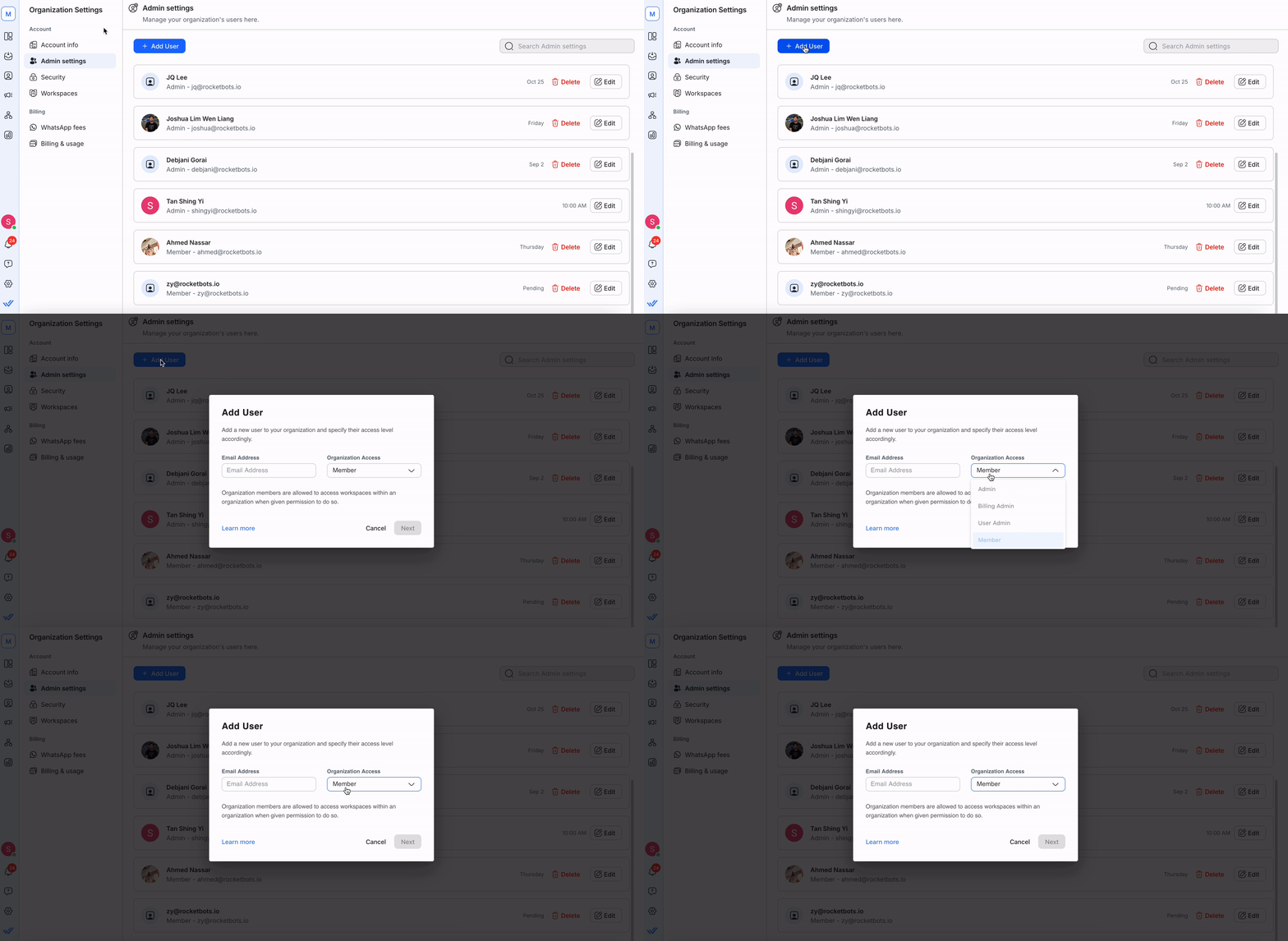
Vai alle impostazioni dell'organizzazione > Impostazioni amministratore.
Fase 2: Premere AGGIUNGI UTENTE
Nella barra in alto, premere il pulsante AGGIUNGI UTENTE blu e la finestra di dialogo Aggiungi utente dovrebbe aprire.
Passo 3: Compila l'indirizzo email
Inserire l'indirizzo email dell'utente che si desidera invitare nel campo Indirizzo email.
Passo 4: Selezionare L'Accesso All'Organizzazione
Selezionare un accesso appropriato all'organizzazione per questo nuovo utente.
Scopri di più su Accesso all'Organizzazione.
L'utente Admin può solo aggiungere utenti con accesso ai membri per evitare abusi o azioni non autorizzate.
Passo 5: Inviare i dettagli
Una volta riempiti i campi, fare clic sul pulsante blu PROSSIMO in basso a destra.
Un invito via email sarà inviato all'indirizzo email dell'utente che hai inserito. Il nuovo utente dovrà cliccare su un link incorporato nell'invito email per accedere allo Workspace.
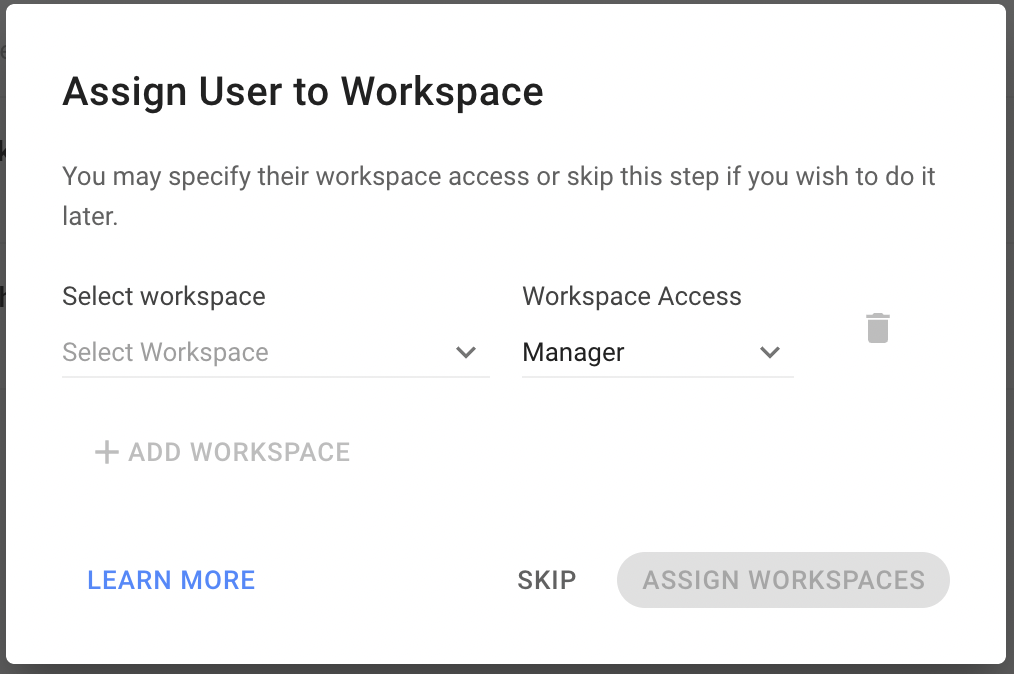
Passo 6: Assegna questo utente a spazi di lavoro
Una volta creato l'utente, puoi assegnare questo utente ai workspace all'interno dell'organizzazione. Aggiungi i Workspace pertinenti e premi ASSIGN WORKSPACE quando sei pronto. Puoi saltare questo passaggio se desideri farlo più tardi premendo SKIP.
A questo punto puoi assegnare un utente a 10 workspace. Se desideri assegnarli a più spazi di lavoro, ti preghiamo di aggiungere l'utente dai rispettivi spazi di lavoro.
Modifica un utente dell'organizzazione
Passo 1: Accedi alle impostazioni dell'amministratore
Vai a Impostazioni Organizzazione > Impostazioni Amministratore.
Passo 2: Cerca utente
Cerca il nome dell'Utente e seleziona Modifica.
Passo 3: Aggiorna e salva i dettagli
Effettua le modifiche necessarie e seleziona Salva.
Nota:
1. Gli amministratori di fatturazione possono visualizzare solo gli utenti e non possono apportare modifiche.
2. Gli amministratori degli utenti non possono promuovere o degradare i membri per impedire azioni non autorizzate.
Eliminazione di un utente dell'organizzazione
Gli utenti non possono eliminarsi; un altro Utente autorizzato deve eseguire questa azione.
Passo 1: Impostazioni Amministratore
Vai a Impostazioni Organizzazione > Impostazioni Amministratore
Passo 2: Cerca utente
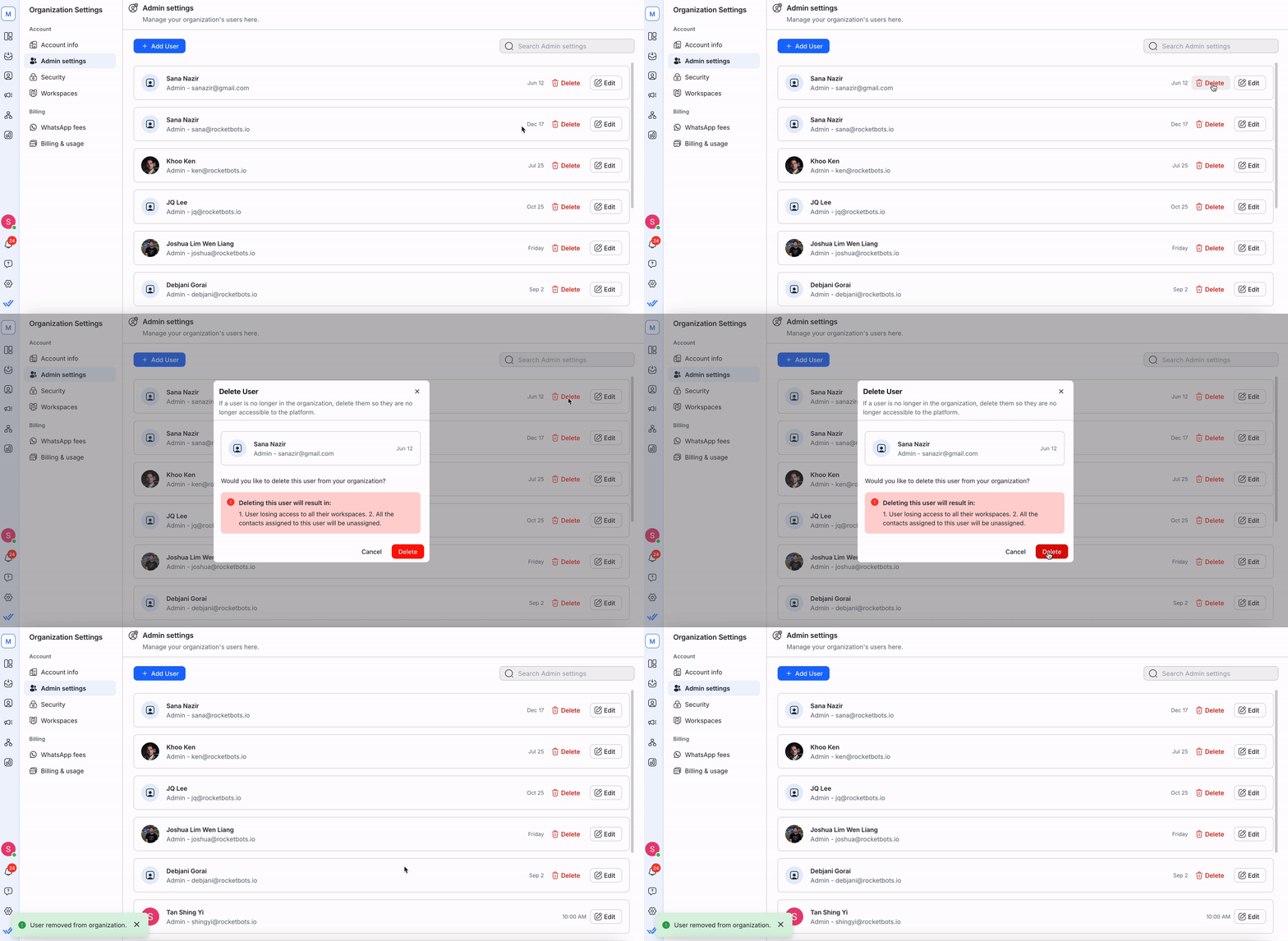
Cerca il nome dell'Utente e seleziona Elimina.
Gli amministratori degli utenti possono eliminare solo gli utenti con accesso ai membri per evitare abusi.
Passo 3: Conferma eliminazione
Rivedi i dettagli e seleziona Elimina per continuare.
Cosa succede dopo la cancellazione:
- L'Utente perde l'accesso a tutte le Aree di lavoro.
- Tutti i Contatti a loro assegnati nelle Aree di lavoro verranno rimossi dall'assegnazione.
FAQ e Risoluzione dei problemi
Come posso cambiare l'email di un utente nel mio Workspace?
Per cambiare l'email di un utente, aggiungi un nuovo utente con la nuova email e fornisci loro lo stesso livello di accesso dell'utente con l'email che desideri cambiare.
Scopri come aggiungere un nuovo utente qui. Se un'email è obsoleta, puoi eliminare l'utente seguendo le istruzioni qui.
Cosa succede quando annullo il mio abbonamento a respond.io?
Se sei un Amministratore dell'Organizzazione e cancelli il tuo abbonamento, ecco cosa succede:
La tua Area di lavoro e i suoi dati non saranno più accessibili.
Tutti i messaggi in arrivo non verranno più memorizzati.
I workflow non verranno attivati.
La tua Organizzazione sarà contrassegnata per la cancellazione dopo 90 giorni.
Per mantenere una copia dei tuoi dati, considera di esportare i tuoi dati prima di annullare. Si noti che per ogni Area di lavoro è consentita una sola esportazione dati alla volta.
Prima di annullare, per favore contattaci e facci sapere come possiamo migliorare. Puoi anche consultare i nostri piani disponibili per vedere se un'altra opzione si adatta meglio alle tue esigenze.


