

Sampai di Sini
Pengaturan ini dapat diakses oleh Admin Organisasi, Admin Penagihan dan Admin Pengguna saja!
Pengaturan ini dapat diakses dari menu navigasi Pengaturan Organisasi di bawah item menu, Pengaturan Admin.
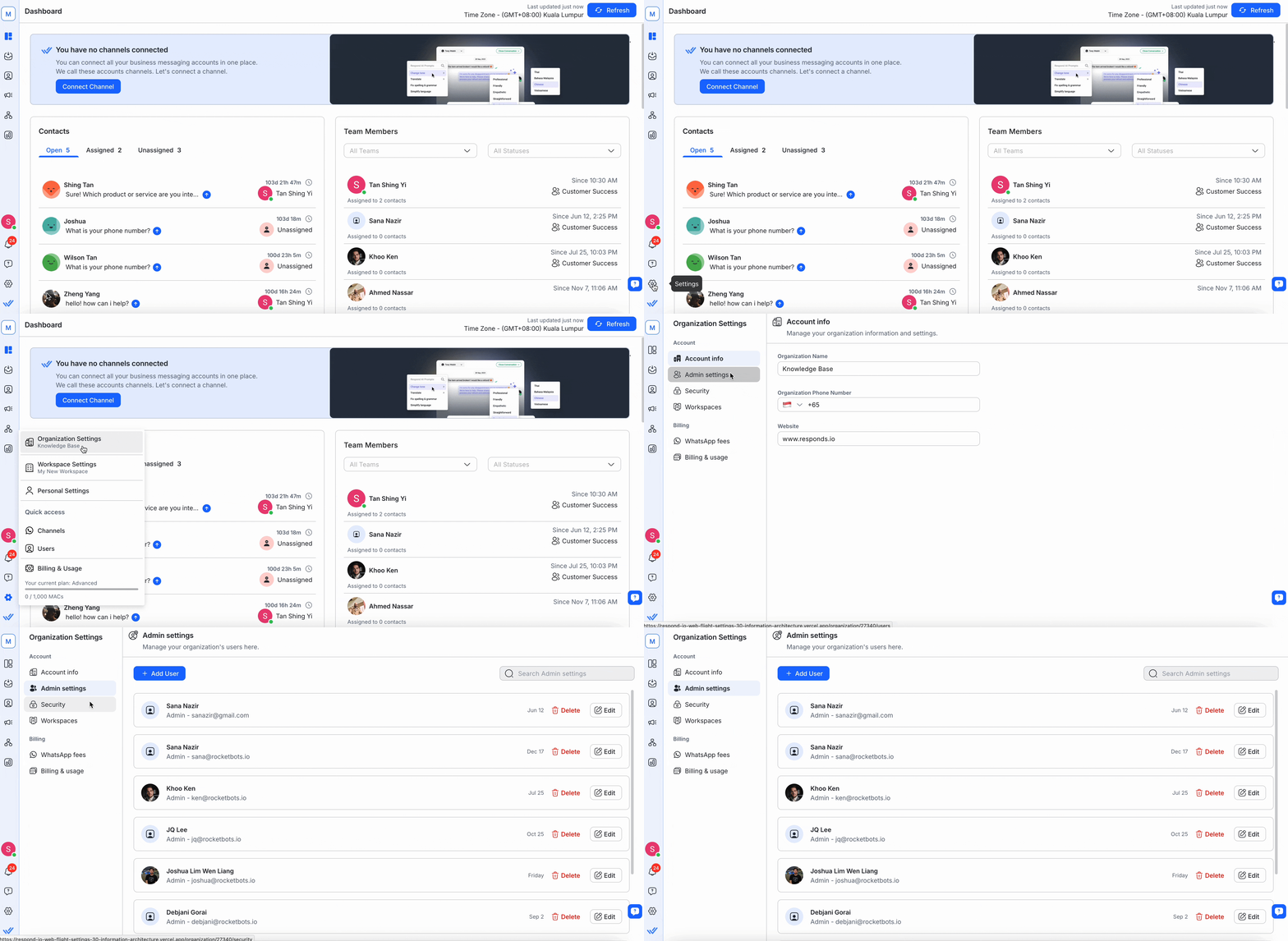
Dari pengaturan ini, Anda dapat:
Akses Organisasi
Dalam suatu Organisasi, terdapat peran berbeda yang memungkinkan adanya pembatasan dan aksesibilitas berbeda di seluruh pengaturan organisasi.
Tabel di bawah merangkum peran yang tersedia dan aksesibilitasnya masing-masing.
Peran Organisasi | Keterangan | Pengaturan Umum | Pengaturan Pengguna | Pengaturan Ruang | Pengaturan Penagihan |
|---|---|---|---|---|---|
Admin | Admin organisasi memiliki akses ke semua ruang dan mereka dapat mengelola pengaturan organisasi, Pengguna, dan penagihan. | ✅},{ | ✅ | ✅ | ✅ |
Admin Penagihan | Admin Penagihan diizinkan untuk mengelola penagihan organisasi. | ✅* | ✅* | ✅* | ✅ |
Admin Pengguna | Admin Pengguna diizinkan untuk mengelola Pengguna Organisasi dan Ruang Kerja. | ✅* | ✅* | ✅ | - |
Anggota | Anggota organisasi diizinkan untuk mengakses Ruang Kerja dalam Organisasi ketika diberi izin untuk melakukannya. | - | - | - | - |
* Akses Terbatas
Admin Organisasi
Admin Organisasi mempunyai akses terlengkap ke dalam Organisasi karena ia dapat mengelola segala hal dalam suatu Organisasi.
Sebagai Admin Organisasi, berikut adalah apa yang dapat atau tidak dapat Anda lakukan:
✅ Akses ke semua pengaturan organisasi
✅ Kelola informasi organisasi.
✅ Kelola informasi penagihan Organisasi'
✅ Kelola semua Pengguna Organisasi
✅ Kelola semua Ruang Kerja
✅ Kelola langganan Organisasi.
✅ Batalkan Langganan
✅ Hapus Organisasi
Setiap organisasi memerlukan setidaknya satu Admin Organisasi. Namun, kami sangat menyarankan untuk memiliki lebih dari satu Admin Organisasi guna memastikan kelancaran operasional dan menghindari potensi penundaan jika salah satu admin lupa kredensialnya atau meninggalkan perusahaan.
Untuk keamanan yang ditingkatkan, jelajahi pengaturan yang tersedia di platform kami di sini.
Admin Penagihan
Admin Penagihan dapat mengelola informasi penagihan, membuat perubahan pada langganan, mengedit rincian pembayaran, dan melihat faktur.
Sebagai Admin Penagihan, inilah yang dapat atau tidak dapat Anda lakukan:
✅ Akses ke semua pengaturan organisasi
✅ Lihat informasi Organisasi
✅ Kelola informasi penagihan Organisasi
✅ Lihat semua Pengguna Organisasi
✅ Lihat semua Ruang Kerja
✅ Kelola langganan Organisasi
❌ Batalkan Langganan
❌ Hapus Organisasi
Admin Pengguna
Admin Pengguna dapat mengelola Pengguna dan Ruang Kerja dalam suatu Organisasi.
Sebagai Admin Pengguna, inilah yang dapat atau tidak dapat Anda lakukan:
❌ Akses ke semua pengaturan organisasi
✅ Lihat informasi Organisasi
✅ Lihat informasi penagihan Organisasi
✅ Kelola semua Pengguna Organisasi dengan batasan berikut:
Tambahkan peran Pengguna Anggota
Hapus Pengguna peran Anggota
Sunting Ruang Kerja yang ditetapkan untuk semua Pengguna
✅ Kelola semua Ruang Kerja
❌ Kelola langganan Organisasi
❌ Batalkan Langganan
❌ Hapus Organisasi
Anggota
Anggota organisasi tidak memiliki akses ke pengaturan organisasi. Akses mereka hanya terbatas pada Ruang Kerja yang aksesnya diberikan.
Ikhtisar Pengguna
Di sini, Anda akan dapat melihat daftar Pengguna yang ada di Organisasi. Jika mereka belum menerima undangan Anda, waktu aktif terakhir mereka akan ditampilkan sebagai 'Tertunda' .

Profil pengguna
Profil pengguna terdiri dari avatar pengguna, nama tampilan, peran pengguna organisasi, dan alamat email.
Masuk terakhir
Waktu di samping tombol Tindakan menunjukkan waktu masuk terakhir Pengguna di platform. Ini berguna untuk tujuan pemantauan.
tindakan
Tindakan yang dapat dilakukan di sini meliputi:
Tip: Gunakan fungsi Pencarian di bagian atas untuk menemukan pengguna yang Anda cari dengan cepat.
Mengelola Pengguna Organisasi
Fitur-fitur berikut hanya tersedia untuk Admin Organisasi dan Admin Pengguna!
Menambahkan Pengguna Organisasi
Langkah 1: Navigasi ke Pengaturan Pengguna
Buka Pengaturan Organisasi > Pengaturan Admin.
Langkah 2: Tekan TAMBAHKAN PENGGUNA
Di bilah atas, tekan tombol biru TAMBAHKAN PENGGUNA dan dialog Tambahkan Pengguna akan terbuka.
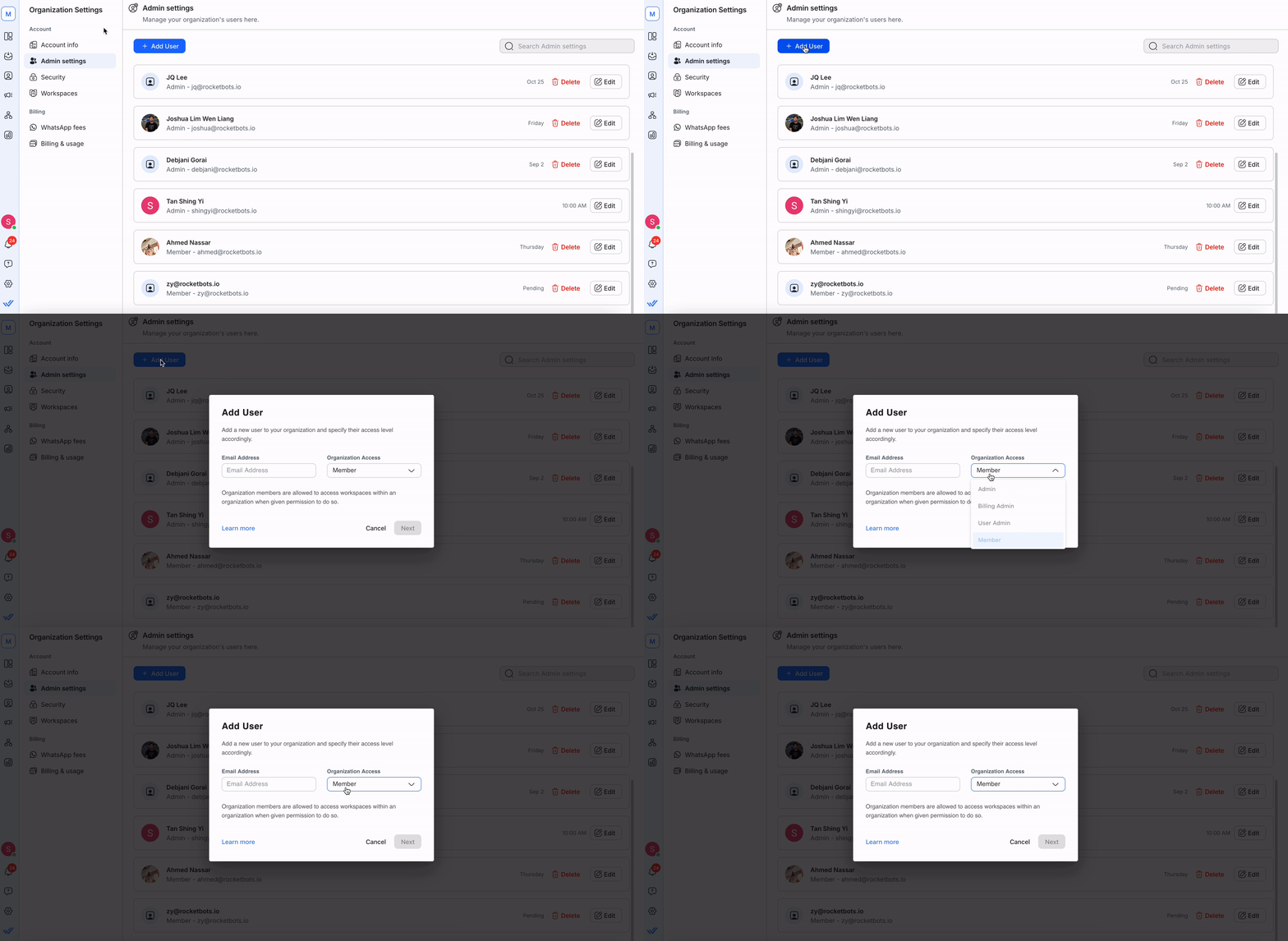
Langkah 3: Isi alamat email tersebut.
Masukkan alamat email Pengguna yang ingin Anda undang ke dalam kolom Alamat Email.
Langkah 4: Pilih Akses Organisasi
Pilih akses Organisasi yang sesuai untuk Pengguna baru ini.
Pelajari lebih lanjut tentang Akses Organisasi.
Pengguna Admin hanya dapat menambahkan Pengguna dengan akses Anggota untuk mencegah penyalahgunaan atau tindakan yang tidak sah.
Langkah 5: Kirimkan detailnya
Setelah Anda mengisi kolom, klik tombol LANJUTKAN berwarna biru di kanan bawah.
Undangan email akan dikirim ke alamat email Pengguna yang Anda masukkan. Pengguna baru harus mengklik tautan yang disematkan dalam undangan email untuk mendapatkan akses ke Workspace.
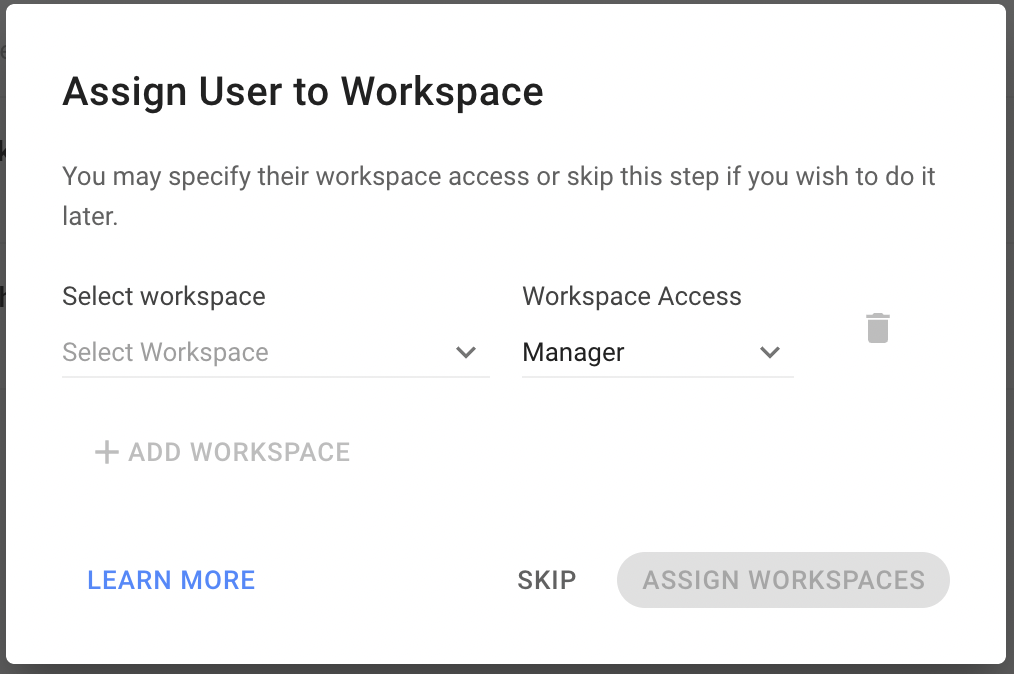
Langkah 6: Tetapkan Pengguna ini ke Workspace.
Setelah Pengguna dibuat, Anda dapat menetapkan Pengguna ini ke Workspace dalam Organisasi. Tambahkan Ruang Kerja yang relevan dan tekan ASSIGN WORKSPACE bila Anda siap. Anda dapat melewati langkah ini jika ingin melakukannya nanti dengan menekan LEWATI.
Anda hanya dapat menetapkan Pengguna ke 10 Ruang Kerja pada titik ini. Jika Anda ingin menetapkannya ke lebih banyak Workspace, silakan tambahkan Pengguna dari Workspace masing-masing.
Mengedit Pengguna Organisasi
Langkah 1: Akses pengaturan Admin
Buka Pengaturan Organisasi > Pengaturan Admin.
Langkah 2: Cari Pengguna
Cari nama Pengguna dan pilih Edit.
Langkah 3: Perbarui dan simpan detailnya
Lakukan perubahan yang diperlukan dan pilih Simpan.
Catatan:
1. Admin Penagihan hanya dapat melihat Pengguna dan tidak dapat membuat perubahan.
2. Admin Pengguna tidak dapat mempromosikan atau menurunkan pangkat anggota untuk mencegah tindakan yang tidak sah.
Menghapus Pengguna Organisasi
Pengguna tidak dapat menghapus dirinya sendiri; Pengguna lain yang berwenang harus melakukan tindakan ini.
Langkah 1: Akses Pengaturan Admin
Buka Pengaturan Organisasi > Pengaturan Admin
Langkah 2: Cari Pengguna
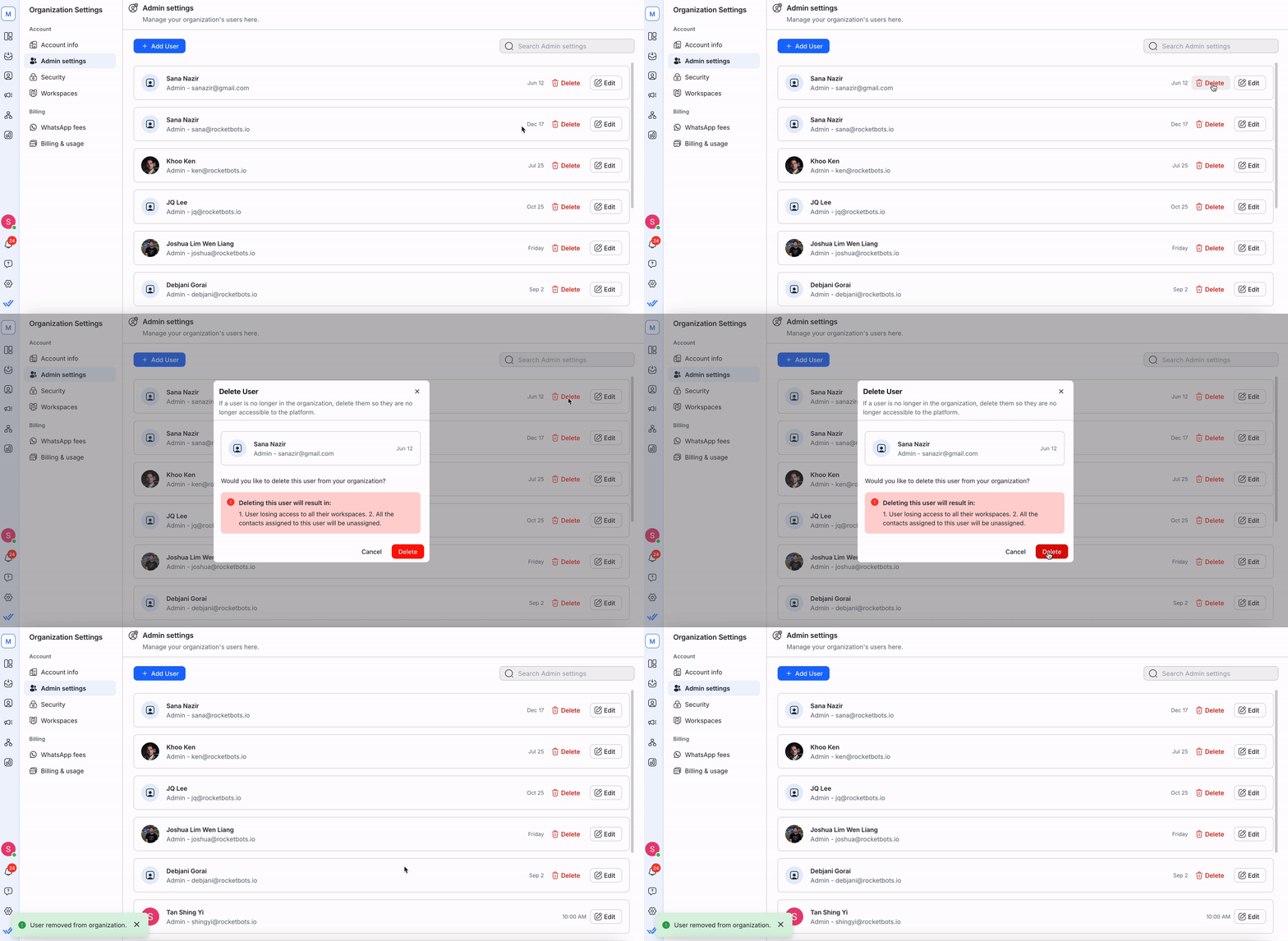
Cari nama Pengguna dan pilih Hapus.
Admin Pengguna hanya dapat menghapus Pengguna dengan akses Anggota untuk mencegah penyalahgunaan.
Langkah 3: Konfirmasikan penghapusan
Tinjau detailnya dan pilih Hapus untuk melanjutkan.
Apa yang terjadi setelah penghapusan:
- Pengguna kehilangan akses ke semua Ruang Kerja.
- Semua Kontak yang ditugaskan kepada mereka di Ruang Kerja akan menjadi tidak ditugaskan.
FAQ dan Pemecahan Masalah
Bagaimana cara mengubah email pengguna di Ruang Kerja saya?
Untuk mengubah email pengguna, tambahkan pengguna baru dengan email baru dan berikan mereka tingkat akses yang sama seperti pengguna dengan email yang ingin Anda ubah.
Pelajari cara menambahkan pengguna baru di sini. Jika email sudah tidak berlaku, Anda dapat menghapus pengguna dengan mengikuti instruksi di sini.
Apa yang terjadi ketika saya membatalkan langganan saya di respond.io?
Jika Anda seorang Admin Organisasi dan membatalkan langganan Anda, berikut yang terjadi:
Ruang Kerja Anda dan datanya tidak akan lagi dapat diakses.
Semua pesan masuk tidak akan lagi disimpan.
Alur kerja tidak akan dipicu.
Organisasi Anda akan ditandai untuk dihapus setelah 90 hari.
Untuk menyimpan salinan data Anda, pertimbangkan untuk mengekspor data Anda sebelum membatalkan. Ekspor Data hanya diperbolehkan satu per satu per Ruang Kerja.
Sebelum membatalkan, silakan hubungi kami dan beri tahu kami bagaimana kami dapat meningkatkan layanan kami. Anda juga dapat meninjau paket yang tersedia untuk melihat apakah opsi lain lebih sesuai dengan kebutuhan Anda.


