

Как добраться
Эта настройка доступна только Администраторы организации, Администраторы биллинга и Администраторы пользователей!
Доступ к этой настройке можно получить через меню "Настройки организации" в разделе "Административные настройки".
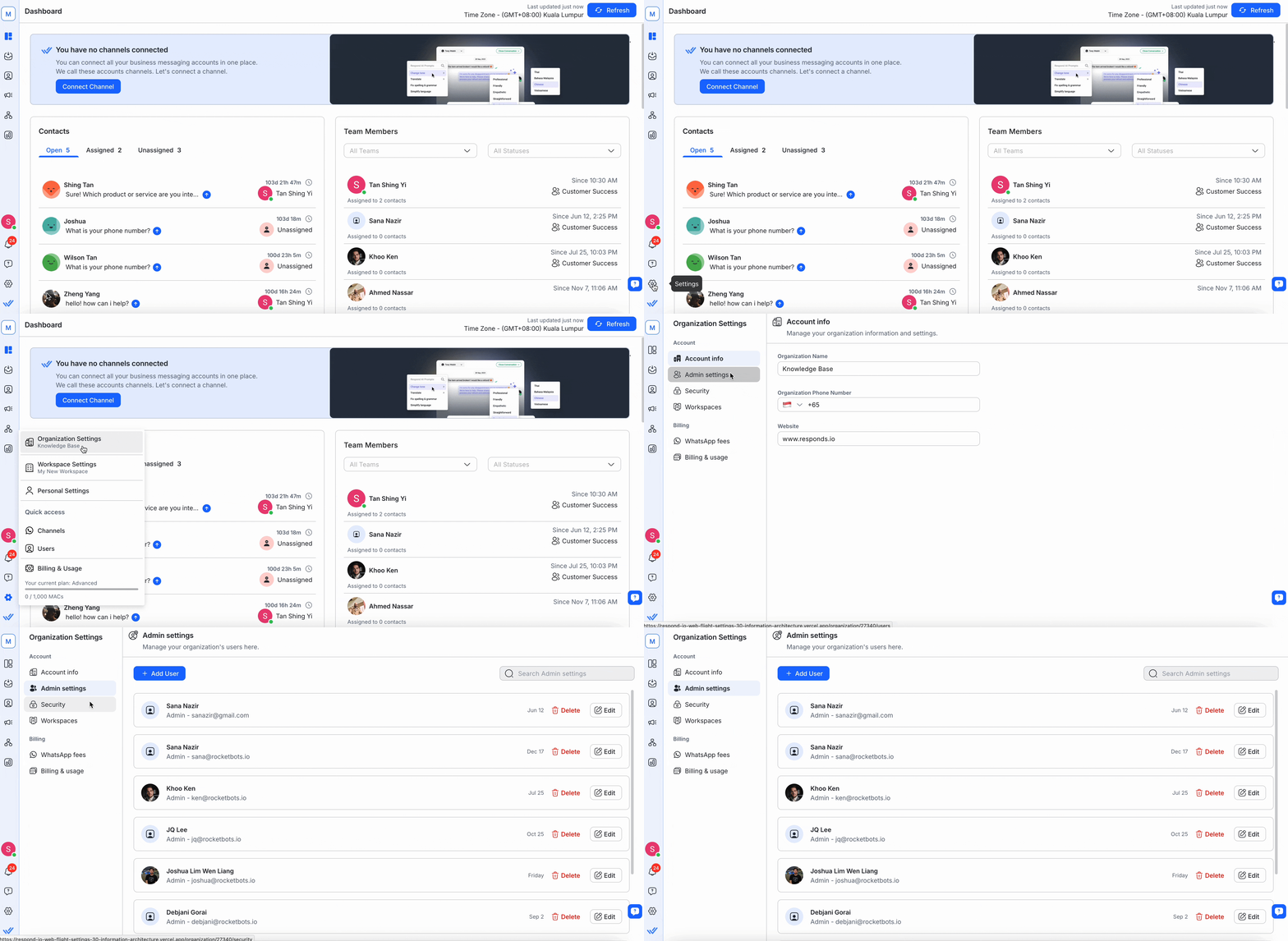
Из этого параметра вы можете:
Доступ организации
В организации существуют различные роли, которые будут предусматривать различные ограничения и доступность в зависимости от настроек организации.
В нижеследующей таблице кратко излагаются имеющиеся функции и их соответствующие доступные возможности.
Роль организации | Описание | Общие настройки | Настройки пользователей | Настройки пробелов | Настройки плательщика |
|---|---|---|---|---|---|
Админ | Администраторы организации имеют доступ ко всем местам и могут управлять настройками организации, пользователями и счетами. | ✅ | ✅ | ✅ | ✅ |
Администратор платежа | Администраторы биллинга имеют право управлять выставлением счетов организации. | ✅* | ✅* | ✅* | ✅ |
Администратор | Администраторы пользователей имеют право управлять пользователями организации и рабочими пространствами. | ✅* | ✅* | ✅ | - |
Участник | Членам организации разрешается доступ к рабочим местам внутри организации, когда им дается соответствующее разрешение. | - | - | - | - |
* Ограниченный доступ
Администратор организации
Администратор Организации имеет наиболее полный доступ к Организации в той мере, в какой он/она может управлять всеми, что входит в состав Организации.
Как администратор организации, вот что вы можете или не можете делать:
✅ Доступ ко всем настройкам организации
✅ Управление информацией организации.
✅ Управление платежной информацией организации.
✅ Управление всеми пользователями организации
✅ Управление всеми проектами
✅ Управление подписками организации.
✅ Отменить подписку
✅ Удалить организацию
Каждая организация требует хотя бы одного администратора организации. Однако мы настоятельно рекомендуем иметь более одного администратора организации для обеспечения бесперебойной работы и избежать возможных задержек, если один администратор забыл свои учетные данные или покидает компанию.
Для повышения безопасности изучите настройки, доступные на нашей платформе здесь.
Администратор платежа
Администратор биллинга может управлять платежной информацией, вносить изменения в подписку, редактировать детали платежа и просматривать счета.
Как администратор по выставлению счетов, вот что вы можете или не можете делать:
✅ Доступ ко всем настройкам организации
✅ Просмотр информации организации.
✅ Управление платежной информацией организации'
✅ Просмотр всех пользователей организации
Кнопка ✅ Просмотр всех рабочих областей
✅ Управление подпиской организации.
❌ Отменить подписку
❌ Удалить организацию
Администратор
Администратор пользователя может управлять пользователями и рабочими областями внутри организации.
Как администратор пользователя, вот что вы можете и что не можете делать:
❌ Доступ ко всем настройкам организации
✅ Просмотр информации об организации
✅ Просмотр информации о выставлении счетов организации
✅ Управление всеми пользователями организации со следующими ограничениями:
Добавить пользователей роли участника
Удалить пользователей роли участника
Редактировать назначенные рабочие области всех пользователей
✅ Управление всеми проектами
❌ Управление подпиской организации
❌ Отменить подписку
❌ Удалить организацию
Участник
Участник организации не имеет доступа к настройкам организации. Доступ к ним ограничен лишь рабочими областями, к которым они имеют доступ.
Обзор пользователей
Здесь вы сможете увидеть список существующих пользователей в Организации. Если они не приняли ваше приглашение, их последнее активное время будет показано как 'В ожидании'.

Профиль пользователя
Профиль пользователя состоит из аватара, отображаемого имени, роли пользователя в организации и адреса электронной почты.
Последний вход
Время рядом с кнопкой «Действие» показывает последнее время входа пользователя на платформу. Это полезно для целей мониторинга.
Действия
К числу мер, которые могут быть приняты в этой области, относятся:
Совет: Используйте функцию поиска вверху, чтобы быстро найти пользователя, которого вы ищете.
Управление пользователями организации
Следующие функции доступны только администраторам организаций и администраторам пользователей!
Добавление пользователя организации
Шаг 1: Перейдите к настройкам пользователей
Перейдите в Настройки организации > Настройки администратора.
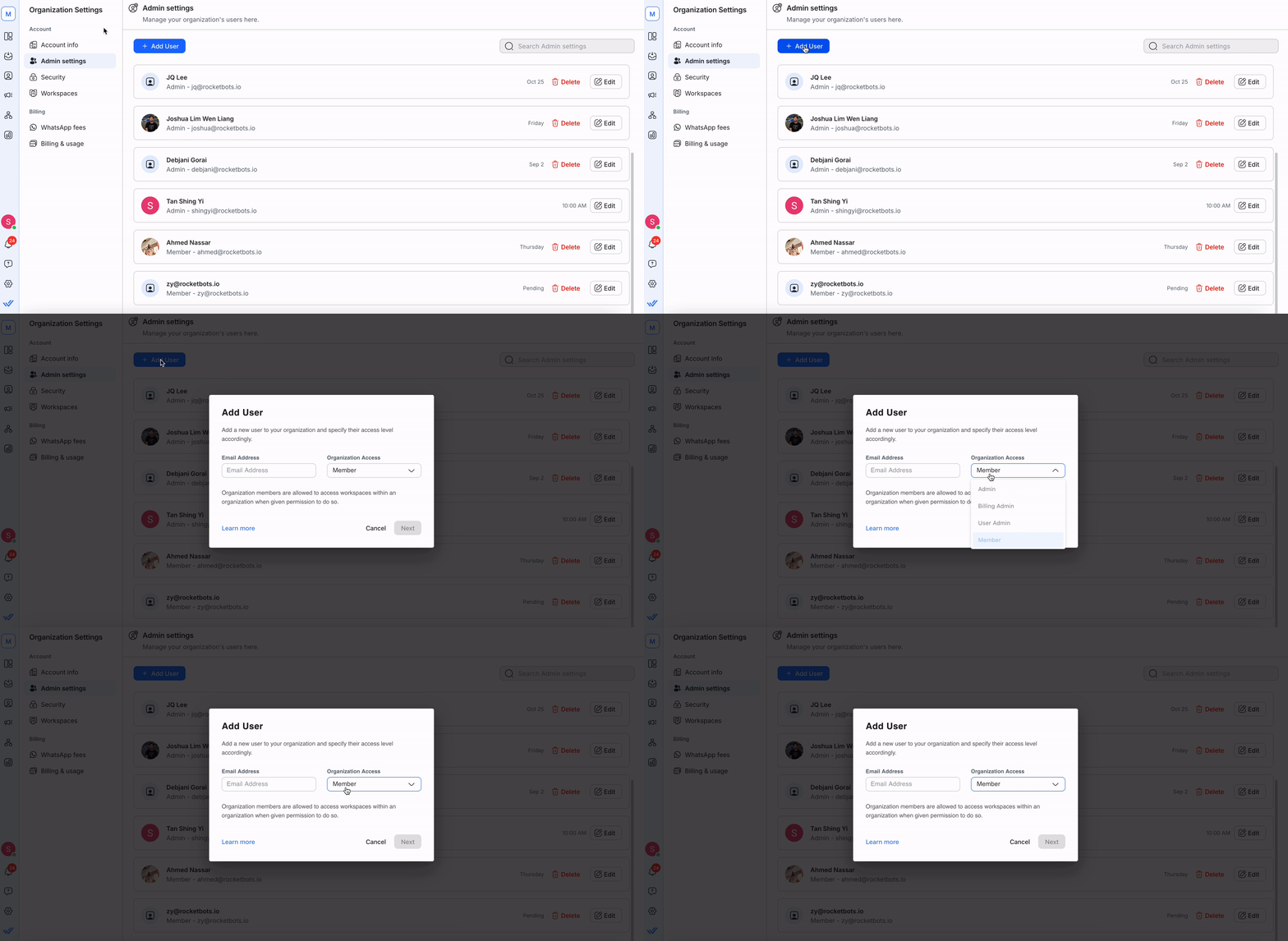
Шаг 2: Нажмите ДОБАВИТЬ ПОЛЬЗОВАТЕЛЯ
На верхней панели нажмите на синюю кнопку ДОБАВИТЬ ПОЛЬЗОВАТЕЛЯ, и откроется диалоговое окно Добавить пользователя.
Шаг 3: Заполните email адрес
Введите адрес электронной почты пользователя, который вы хотите пригласить в поле "Адрес электронной почты".
Шаг 4: Выберите доступ к организации
Выберите соответствующий доступ организации для этого нового пользователя.
Подробнее о доступе к организации.
Пользователи Администраторы могут добавлять только пользователей с доступом «Участник», чтобы предотвратить неправильное использование или несанкционированные действия.
Шаг 5: Отправьте детали.
После заполнения полей нажмите на синюю кнопку СЛЕДУЮЩЕЕ в правом нижнем углу.
Приглашение по электронной почте будет отправлено на адрес электронной почты пользователя, который вы ввели. Новый пользователь должен будет нажать на ссылку, встроенную в приглашении по электронной почте, чтобы получить доступ к рабочей области.
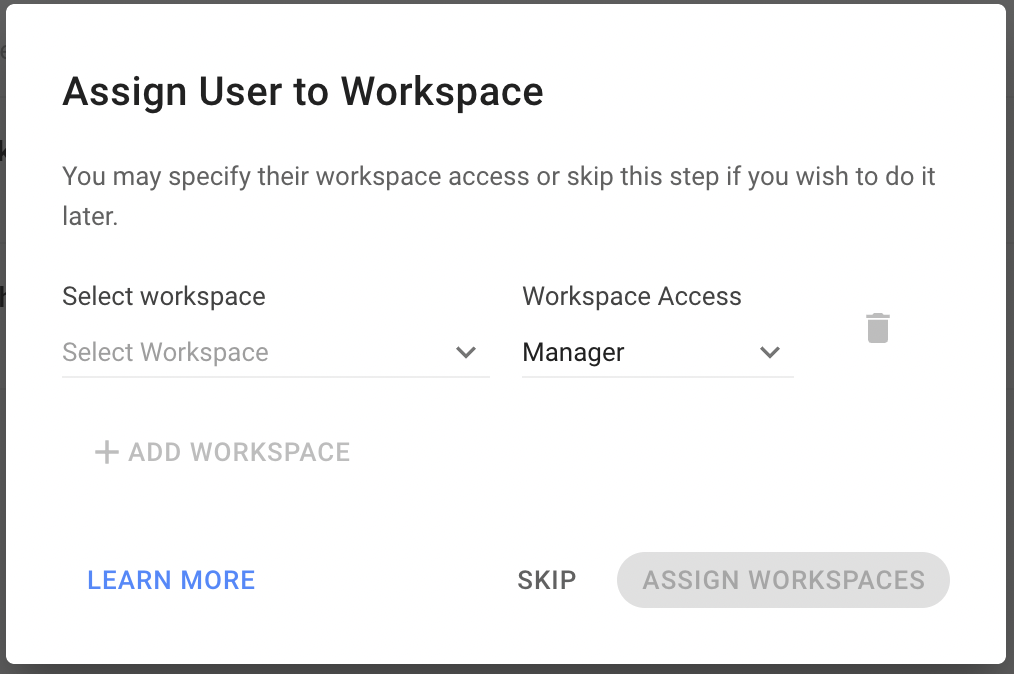
Шаг 6: Назначьте этого пользователя проект(ам).
После создания Пользователя вы можете назначить данного Пользователя рабочим областям организации. Добавьте соответствующие рабочие области и нажмите ASSIGN WORKSPACE, когда будете готовы. Вы можете пропустить этот шаг, если хотите сделать это позже, нажав SKIP.
На данном этапе вы можете назначать пользователя только 10 рабочих областей. Если вы хотите назначить их для большего количества рабочих областей, пожалуйста, добавьте пользователя из соответствующих рабочих областей.
Редактирование пользователя организации
Шаг 1: Доступ к настройкам администратора
Перейдите в Настройки организации > Администраторские настройки.
Шаг 2: Поиск пользователя
Найдите имя пользователя и выберите Изменить.
Шаг 3: Обновить и сохранить детали
Внесите необходимые изменения и выберите Сохранить.
Примечание:
1. Администраторы счетов могут только просматривать пользователей и не могут вносить изменения.
2. Администраторы пользователей не могут повышать или понижать участников, чтобы предотвратить несанкционированные действия.
Удаление пользователя организации
Пользователи не могут сами удалить себя; другой авторизованный пользователь должен выполнить это действие.
Шаг 1: Доступ к настройкам администратора
Перейдите в Настройки организации > Настройки администратора.
Шаг 2: Поиск пользователя
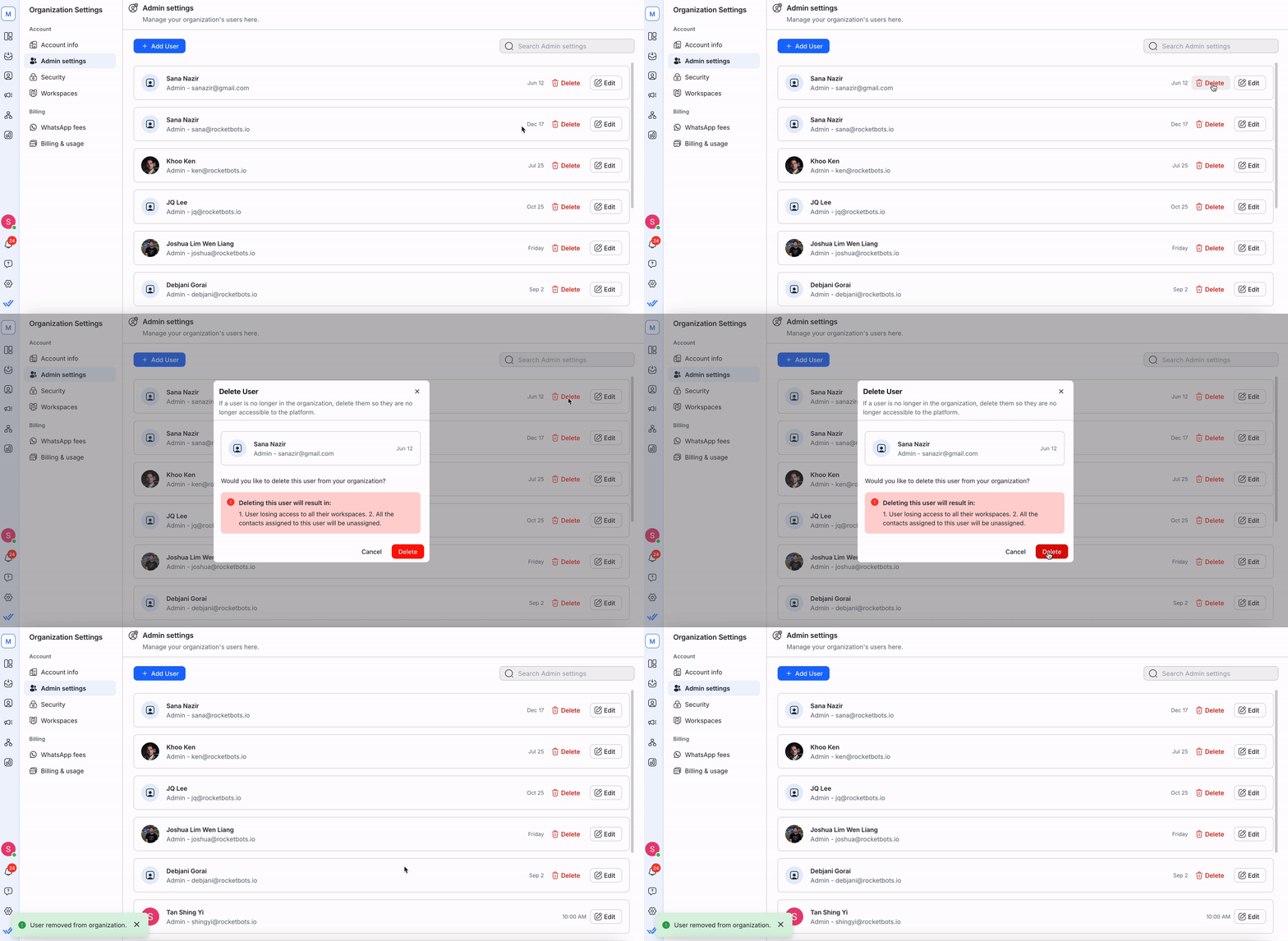
Найдите имя пользователя и выберите Удалить.
Администраторы пользователей могут удалять только пользователей с доступом «Участник» для предотвращения злоупотреблений.
Шаг 3: Подтверждение удаления
Просмотрите детали и выберите Удалить для продолжения.
Что происходит после удаления:
- Пользователь теряет доступ ко всем Проектам.
- Все контакты, назначенные им в Проектах, будут сняты с назначения.
Часто задаваемые вопросы и устранение неполадок
Что происходит, когда я отменяю подписку на respond.io?
Если вы являетесь администратором организации и отмените подписку, вот что произойдет:
Ваши Проекты и их данные больше не будут доступны.
Входящие сообщения больше не будут сохраняться.
Автоматизированные алгоритмы больше не будут выполняться.
Ваша организация будет окончательно удалена через 30 дней после отмены подписки или окончания пробного периода.
Чтобы сохранить копию данных, перед отменой выполните экспорт данных. Обратите внимание, что одновременно может выполняться экспорт данных только для одного Проекта.
Перед отменой нам хотелось бы услышать ваш отзыв. Пожалуйста, свяжитесь с нами и расскажите, как мы можем стать лучше. Вы также можете ознакомиться с нашими доступными планами, чтобы узнать, подходит ли вам другой вариант.
Что происходит с Контактами, назначенными Пользователю, когда я удаляю Пользователя из Организации?
Когда ты удалишь Пользователя на уровне Организации, все его Контакты станут не назначенными.
Чтобы этого избежать, сначала отзови у Пользователя доступ к Проекту, чтобы переназначить его Контакты другому Пользователю.


