

Chegando aqui
Esta configuração é acessível apenas pelos Administradores da Organização, Administradores de Cobrança e Administradores do Usuário!
Esta configuração pode ser acessada no menu de configurações da Organização, sob o item 'Configurações de Administração'.
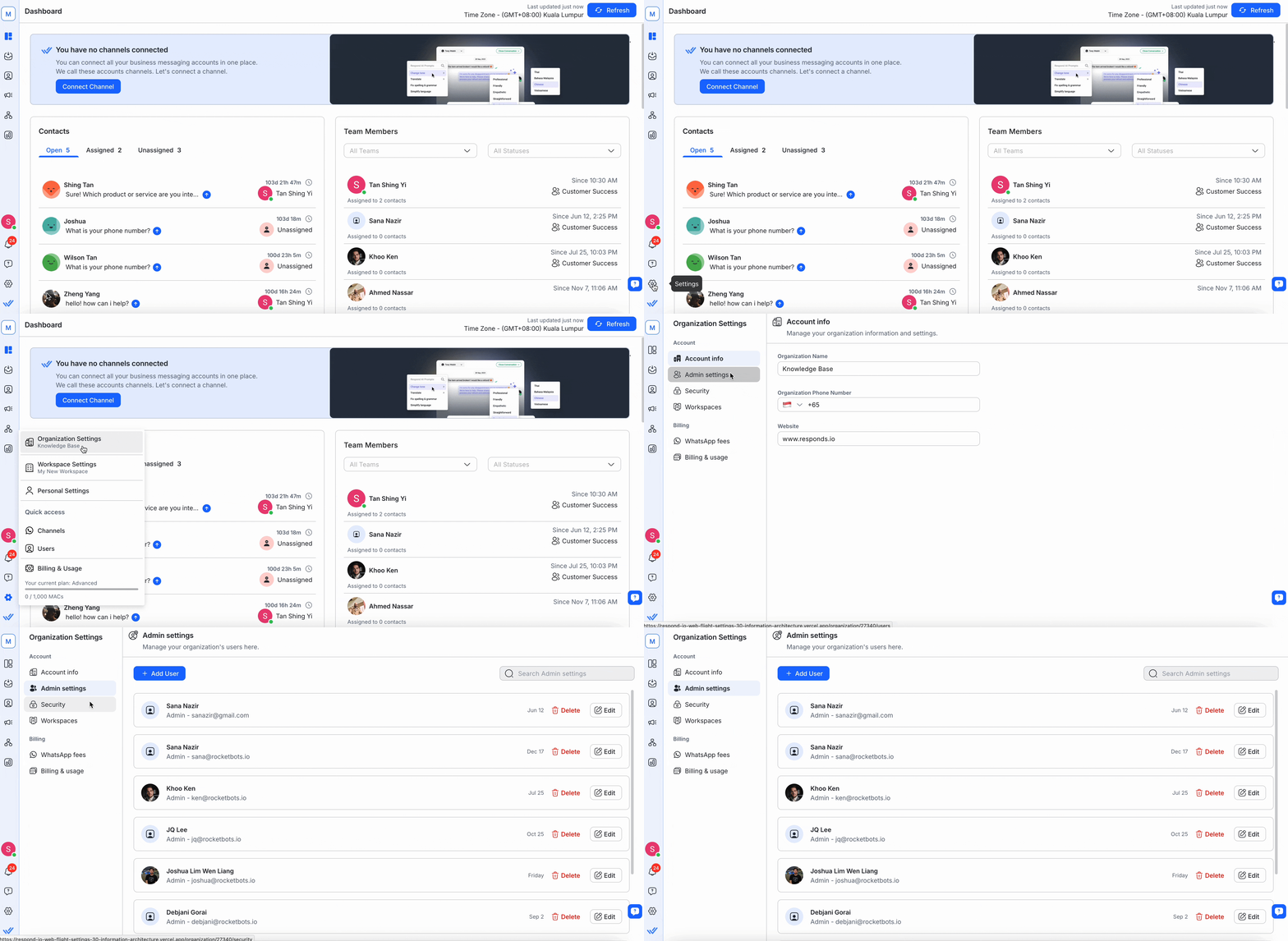
A partir dessa configuração, você pode:
Acesso da Organização
Em uma Organização, existem diferentes funções que permitirão diferentes restrições e acessibilidade entre as configurações da organização.
A tabela abaixo resume os papéis disponíveis e suas respectivas acessibilidades.
Papel da Organização | Descrição | Configurações Gerais | Configurações de usuários | Configurações de Espaços | Configurações de faturamento |
|---|---|---|---|---|---|
Administrador | Administradores da organização tem acesso a todos os espaços e eles podem gerenciar configurações da organização, usuários e faturamento. | ✅ | ✅ | ✅ | ✅ |
Administrador de Cobrança | Administradores de Cobrança podem gerenciar o faturamento de organizações. | ✅*'}]}INVALID_JSON_TOO_LONGLEASEIGNORE_THIS_MESSAGE}]}{ | ✅* | ✅* | ✅ |
Administração de Usuário | Administradores de Usuários têm permissão para gerenciar Usuários e Espaços de Trabalho da Organização. | ✅* | ✅* | ✅ | - |
Membro | Os membros da organização estão autorizados a acessar áreas de trabalho dentro de uma Organização quando dada permissão para fazê-lo. | - | - | - | - |
* Acesso limitado
Administrador da Organização
Um Administrador da Organização tem o acesso mais abrangente à Organização, pois ele/ela pode gerenciar tudo o que acontece dentro da Organização.
Como Administrador da Organização, aqui está o que você pode ou não pode fazer:
✅ Acesso a todas as configurações da organização
✅ Gerenciar as informações da Organização.
✅ Gerenciar as informações de cobrança da organização's
✅ Gerenciar todos os Usuários da Organização
✅ Gerenciar todos os Espaços de Trabalho
✅ Gerenciar as assinaturas da Organização's
✅ Cancelar Assinatura
✅ Excluir a Organização
Cada organização requer pelo menos um administrador de organização. No entanto, recomendamos fortemente ter mais de um Administrador da Organização para garantir uma operação tranquila e evitar possíveis atrasos se um único administrador esquecer suas credenciais ou deixar a empresa.
Para maior segurança, explore as configurações disponíveis em nossa plataforma aqui.
Administrador de Cobrança
O Administrador de Cobrança pode gerenciar as informações de cobrança, alterar a assinatura, editar detalhes de pagamento e visualizar faturas.
Como Administrador de Cobrança, aqui está o que você pode ou não pode fazer:
✅ Acesso a todas as configurações da organização
✅ Ver as informações da Organização
✅ Gerenciar as informações de cobrança da Organização
✅ Ver todos os Usuários da Organização
✅ Ver todos os Espaços de Trabalho
✅ Gerenciar a assinatura da Organização
❌ Cancelar assinatura
❌ Excluir a Organização
Administração de Usuário
O administrador do usuário pode gerenciar os usuários e espaços de trabalho dentro de uma organização.
Como Administrador de Usuários, aqui está o que você pode ou não pode fazer:
❌ Acesso a todas as configurações da organização
✅ Ver as informações da Organização.
✅ Ver as informações de cobrança da organização.
✅ Gerenciar todos os Usuários da Organização com as seguintes limitações:
Adicionar usuários da função de membro
Excluir Membros da Função Usuários
Editar atribuídos espaços de trabalho de todos os usuários
✅ Gerenciar todos os Espaços de Trabalho
❌ Gerenciar a assinatura da Organização.
❌ Cancelar assinatura
❌ Excluir a Organização
Membro
Um membro da organização não tem acesso às configurações da organização. O seu acesso está limitado apenas aos espaços de trabalho a que têm acesso.
Visão Geral dos Usuários
Aqui, você poderá ver a lista de Usuários existentes na Organização. Se eles não aceitaram seu convite, seu último horário ativo será exibido como 'Pendente' em vez disso.

Informações do Perfil
O perfil do usuário consiste no avatar do perfil do usuário, nome de exibição, função do usuário da organização e endereço de e-mail.
Último login
O tempo ao lado do botão de ação mostra o último horário de login do usuário na plataforma. Isto é útil para fins de monitorização.
Ações
Ações que podem ser realizadas aqui incluem:
Dicas: Use a função de pesquisa no topo para encontrar rapidamente o usuário que você está procurando.
Gerenciando Usuários da Organização
Os seguintes recursos estão disponíveis apenas para Administradores de Organização e Administradores de Usuário!
Adicionar um usuário da organização
Passo 1: Navegue até as Configurações dos Usuários
Vá para Configurações da Organização > Configurações de Administração.
Passo 2: Pressione ADICIONAR USUÁRIO
Na barra superior, pressione o botão azul de USUÁRIO e o diálogo Adicionar Usuário deve abrir.
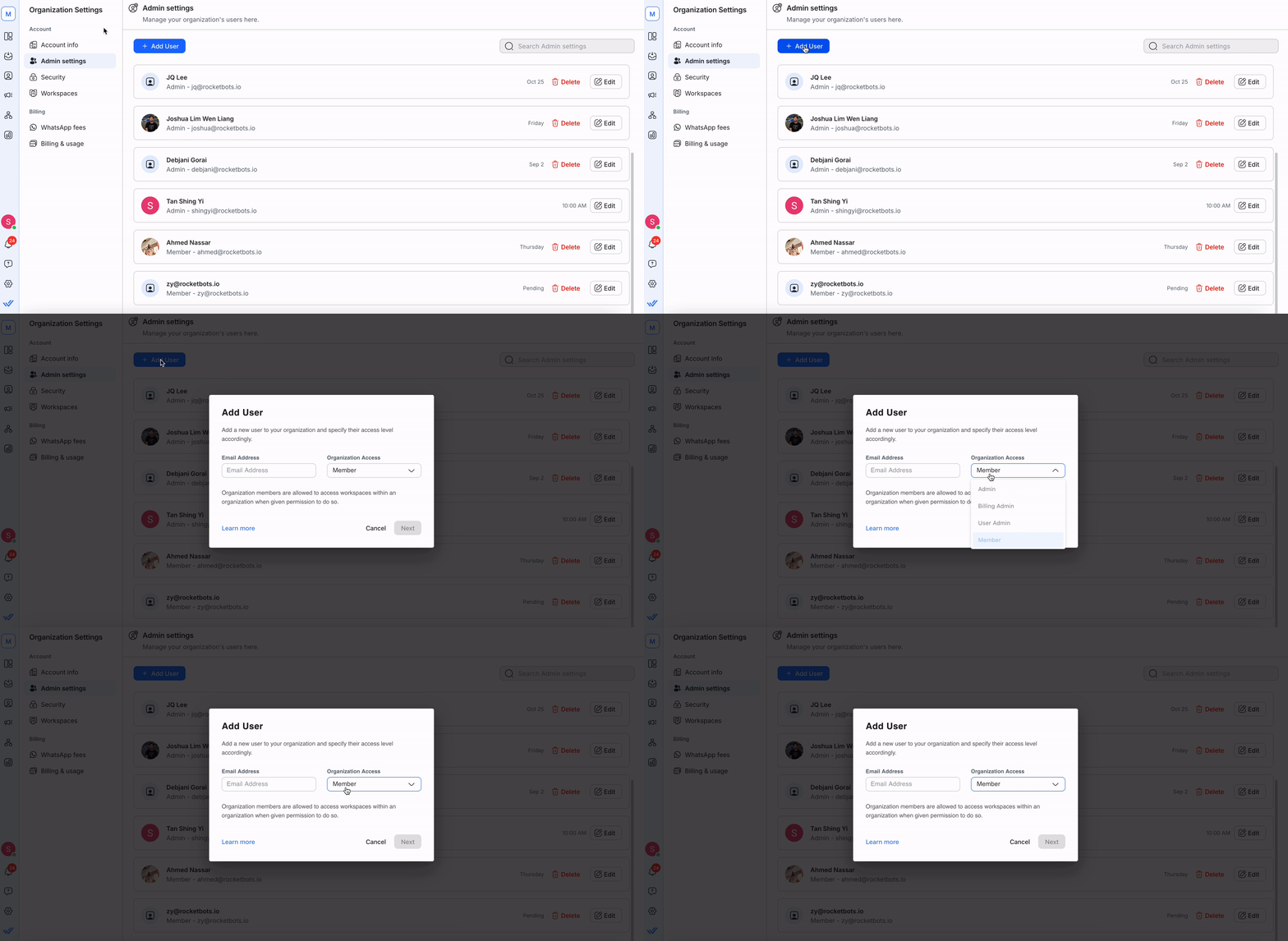
Passo 3: Preencha o endereço de e-mail
Digite o endereço de e-mail do usuário que você deseja convidar para o campo Endereço de E-mail.
Passo 4: Selecionar acesso à organização
Selecione o acesso de organização para este novo usuário.
Saiba mais sobre Acesso à Organização.
Administradores de Usuários apenas podem adicionar Usuários com acesso a Membro para evitar uso indevido ou ações não autorizadas.
Passo 5: Enviar os detalhes
Depois de preencher os campos, clique no botão azul PRÓXIMA no canto inferior direito.
Um convite de e-mail será enviado ao endereço de e-mail do usuário que você inseriu. O novo usuário terá que clicar em um link incorporado no convite por e-mail para obter acesso ao espaço de trabalho.
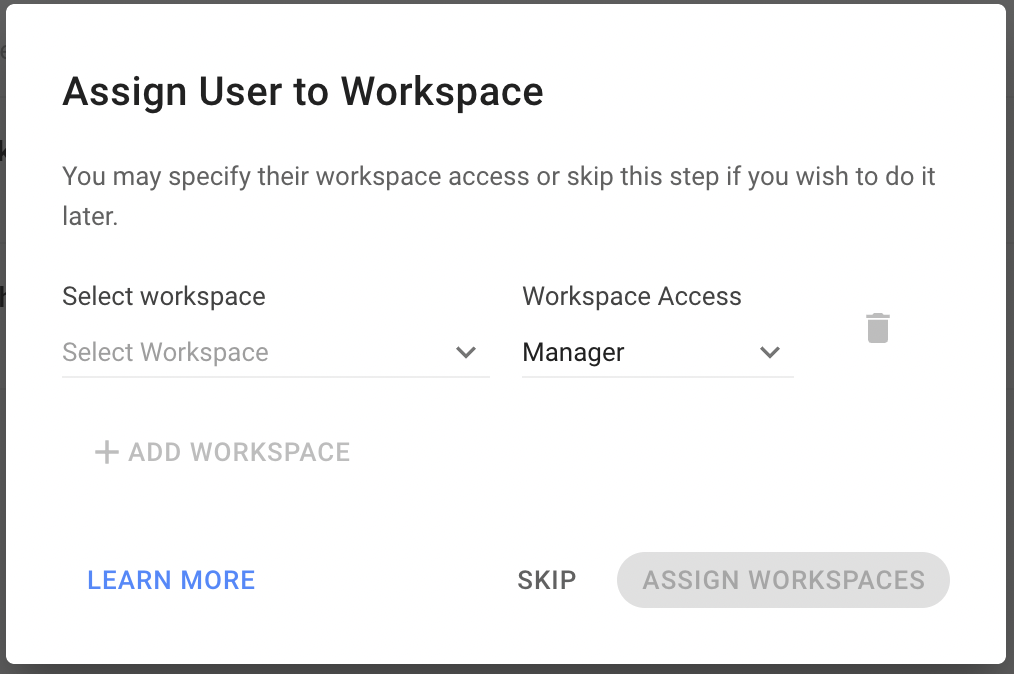
Passo 6: Atribuir este usuário à Área de Trabalho
Depois que o Usuário é criado, você pode atribuir este usuário às áreas de trabalho dentro da Organização. Adicione os Workspaces relevantes e pressione ASSIGN WORKSPACE quando estiver pronto. Você pode pular esta etapa se desejar fazê-lo mais tarde pressionando SKIP.
Você só pode atribuir um Usuário a 10 Espaços de Trabalho neste momento. Se você deseja atribuí-los a mais Espaços, adicione o Usuário a partir dos respectivos Espaços de Trabalho.
Editando Usuário da Organização
Passo 1: Acessar configurações do Admin
Vá para Definições da Organização > Configurações do Administrador.
Passo 2: Pesquisar por Usuário
Procure pelo nome do usuário e selecione Editar.
Passo 3: Atualizar e salvar detalhes
Faça as alterações necessárias e selecione Salvar.
Nota:
1. Os administradores de cobrança só podem visualizar usuários e não podem fazer alterações.
2. Administradores de Usuário não podem promover ou rebaixar membros para prevenir ações não autorizadas.
Excluir Usuário da Organização
Usuários não podem se excluir; outro usuário autorizado deve executar essa ação.
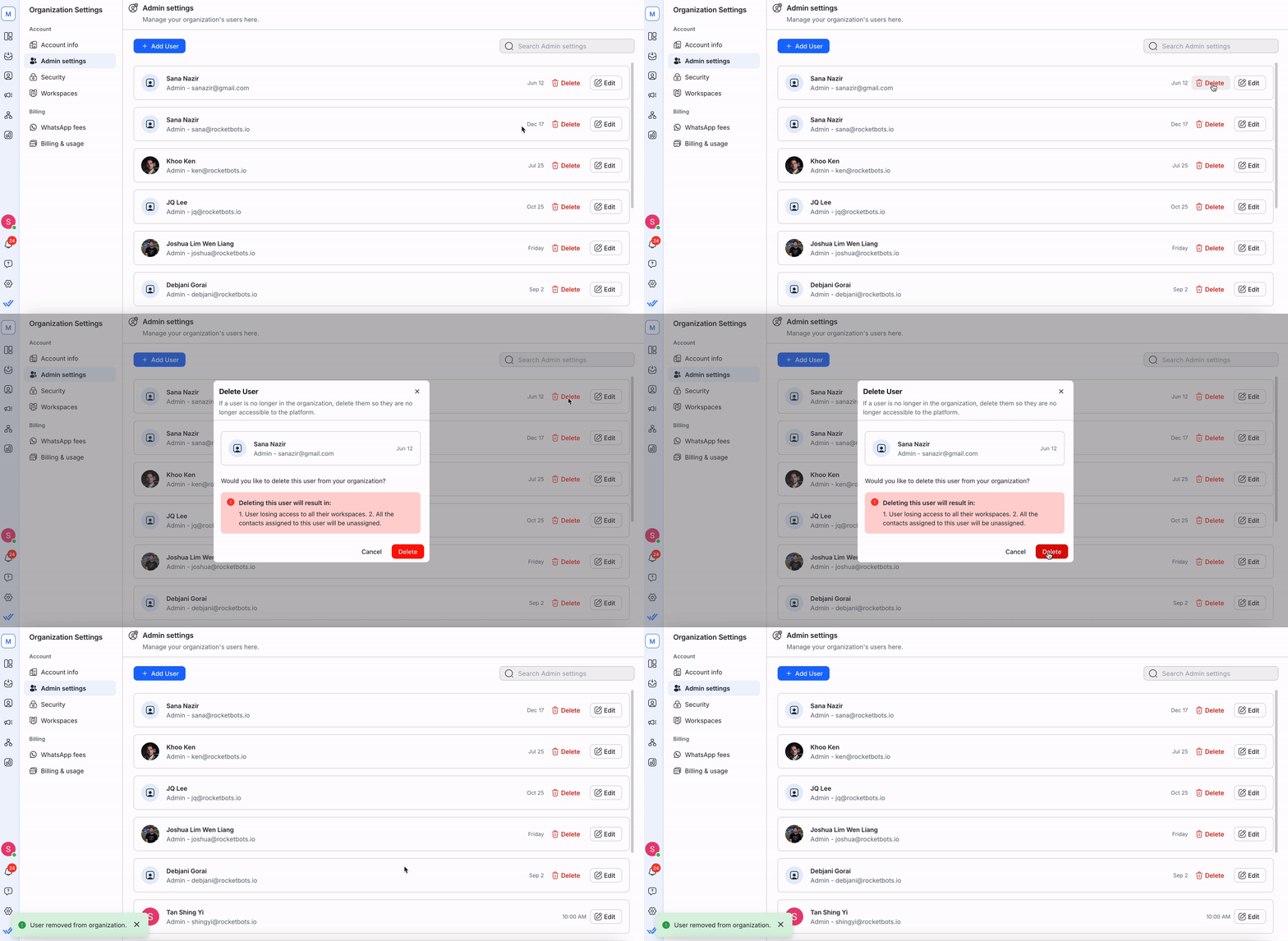
Passo 1: Acessar configurações do administrador
Vá para Configurações de Organização > Configurações de Administrador
Passo 2: Pesquisar por Usuário
Procure pelo nome do usuário e selecione Excluir.
Administradores de Usuário só podem excluir usuários com acesso a membros para evitar uso indevido.
Passo 3: Confirmar exclusão
Revise os detalhes e selecione Excluir para continuar.
O que acontece após a exclusão:
- O usuário perde acesso a todos os espaços de trabalho.
- Todos os contatos atribuídos a ele(a) nos espaços de trabalho ficarão sem atribuição.
Perguntas Frequentes e Resolução de Problemas
Como posso alterar o e-mail de um usuário no meu espaço de trabalho?
Para alterar o e-mail de um usuário, adicione um novo usuário com o novo e-mail e forneça a ele o mesmo nível de acesso que o usuário cujo e-mail você deseja alterar.
Saiba como adicionar um novo usuário aqui. Se um e-mail estiver obsoleto, você pode excluir o usuário seguindo as instruções aqui.
O que acontece quando eu cancelo minha assinatura do respond.io?
Se você for um Administrador da Organização e cancelar sua assinatura, aqui está o que acontece:
Seu espaço de trabalho e seus dados não estarão mais acessíveis.
Todas as mensagens recebidas não serão mais armazenadas.
Os fluxos de trabalho não serão acionados.
Sua organização será sinalizada para exclusão após 30 dias.
Para manter uma cópia dos seus dados, considere exportar seus dados antes de cancelar. Observe que a exportação de dados só é permitida uma vez por espaço de trabalho.
Antes de cancelar, por favor, entre em contato conosco e nos diga como podemos melhorar. Você também pode revisar nossos planos disponíveis para ver se outra opção atende melhor às suas necessidades.


