

Como chegar aqui
Estas definições são apenas acessíveis a Administradores da Organização, Administradores de Faturação e Administradores de Utilizador dos planos Business e Enterprise!
Como aceder aos espaços de trabalho:
Vá para Definições da organização
Selecione Espaços de trabalho
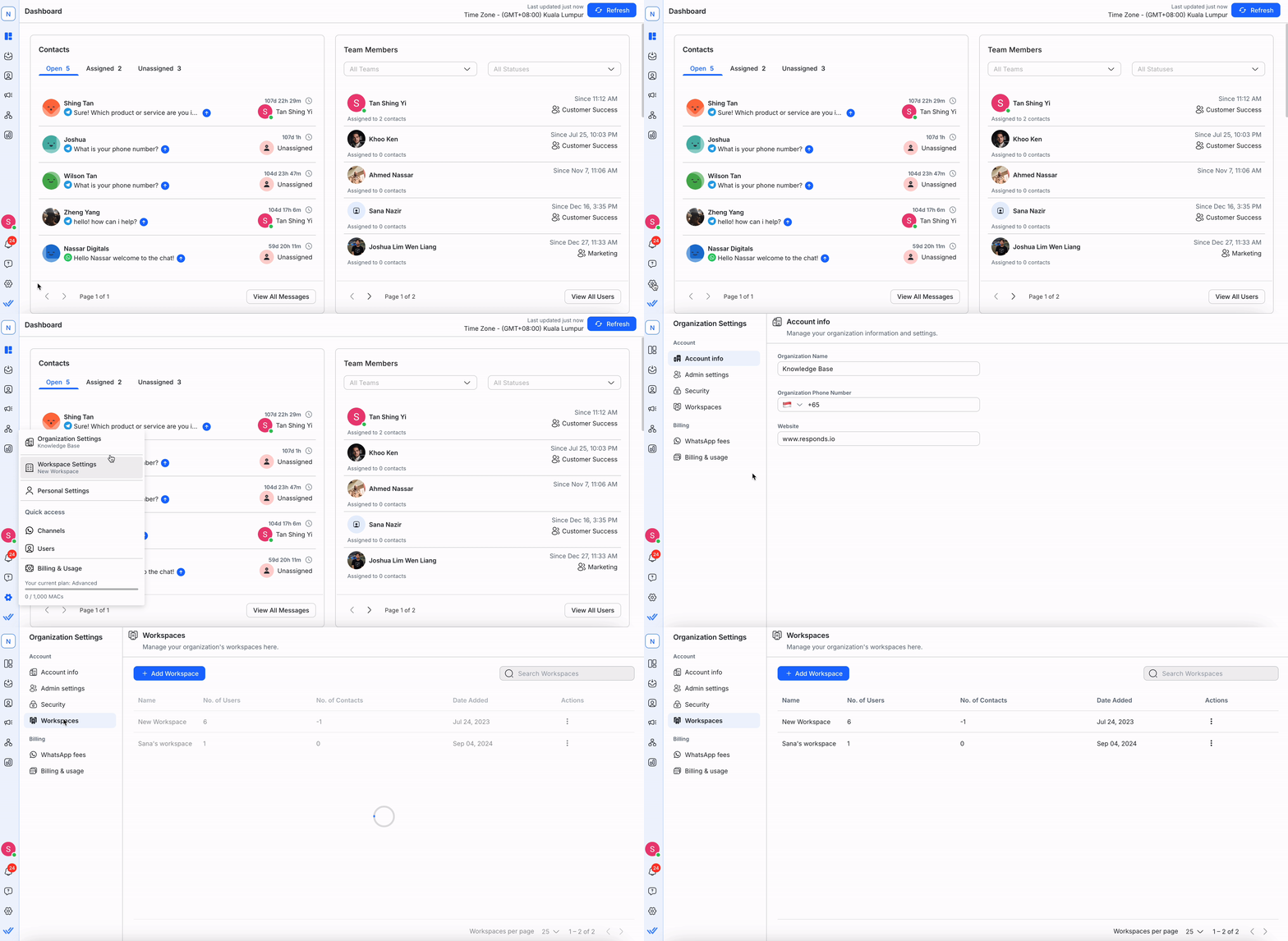
Aqui, pode:
Visão geral dos espaços de trabalho
Aqui, pode ver a lista de espaços de trabalho na organização.
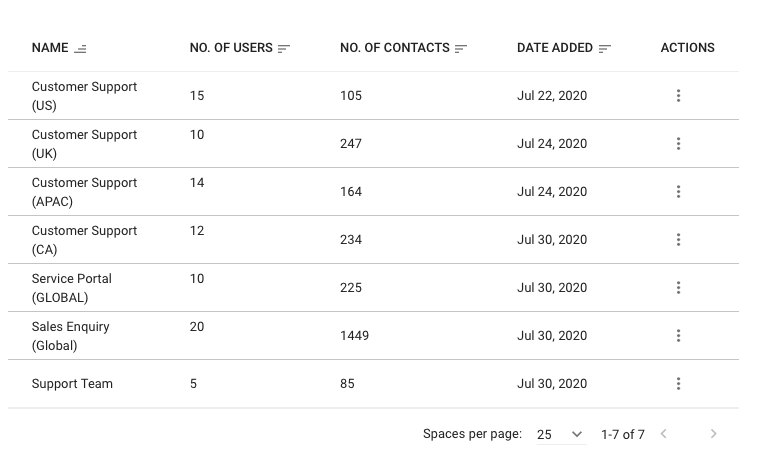
Nome da coluna | Descrição |
|---|---|
Nome | O nome utilizado para identificar o espaço de trabalho na organização. |
Não. de usuários | O número de utilizadores atribuídos ao espaço de trabalho. |
Data adicionada | Data em que o espaço de trabalho foi adicionado. |
Ações | Ações que pode executar no espaço de trabalho. Pode editar e eliminar espaços de trabalho. |
Dica: Utilize a função de pesquisa na parte superior para encontrar rapidamente o espaço de trabalho que procura.
Gerir Espaços de Trabalho
Os seguintes recursos estão apenas disponíveis para Administradores da Organização e Administradores de Utilizadores!
Os administradores de faturação apenas podem visualizar os espaços de trabalho e não efetuar alterações.
Adicionar um espaço de trabalho
Ir para Áreas de trabalho > Selecione Adicionar área de trabalho
Introduza o nome do espaço de trabalho > Selecione Seguinte
Convidar utilizadores por e-mail > Escolher o nível de acesso (Proprietário, Gestor, Agente) > Selecione Convidar utilizadores
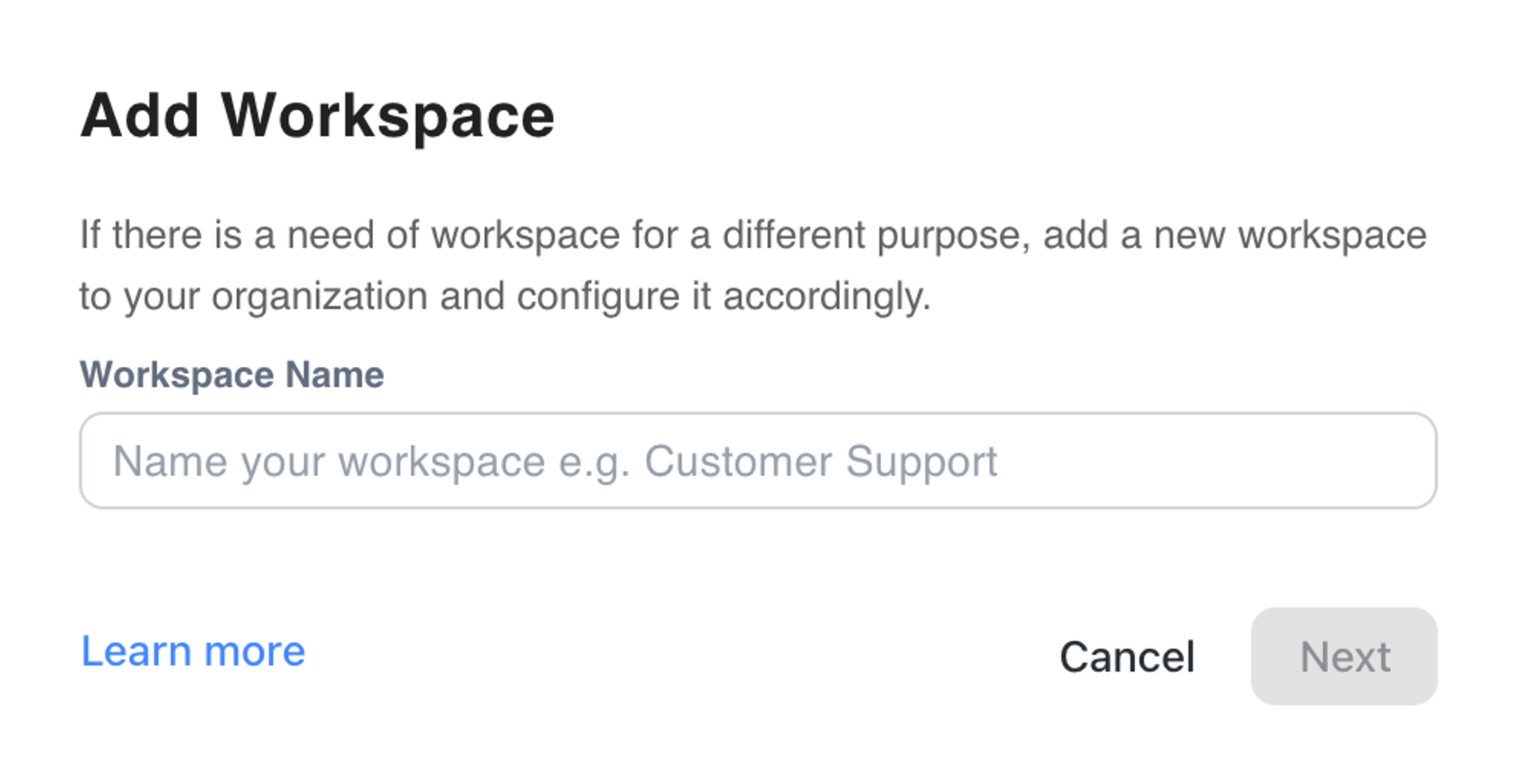
Um Workspace só pode ser adicionado se a assinatura da Organização o permitir.
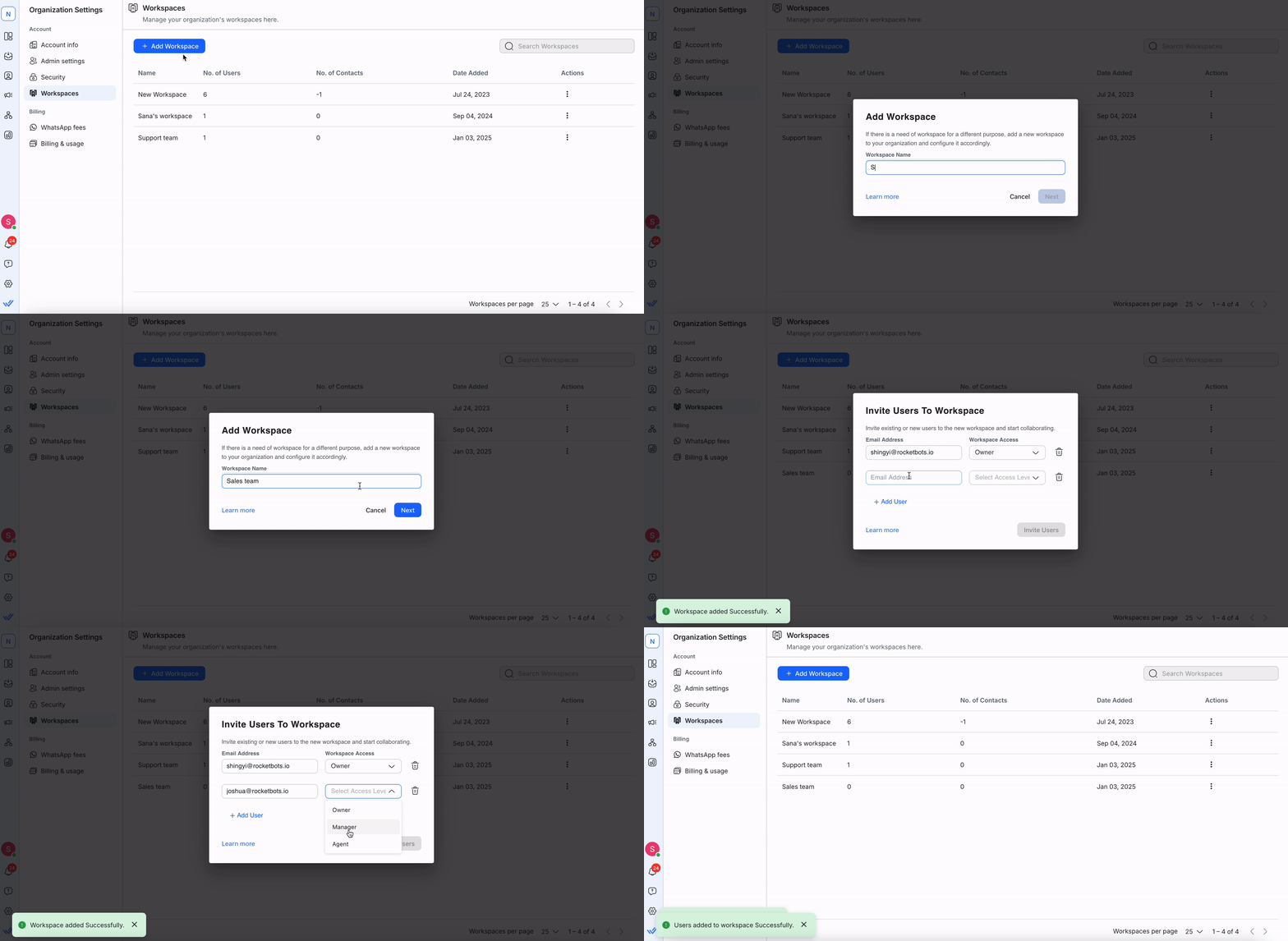
Editar o espaço de trabalho
Clique nos três pontos sob a coluna Ações e selecione Editar.
Atualize os detalhes do Workspace, como o nome ou o limite de utilização, e clique em Guardar.
Nota:
Se a sua organização fizer parte do Programa de Parceiros Revendedores, pode ativar um limite de contactos para o Workspace. Quando o limite for atingido, o Workspace deixará de receber mensagens de novos Contactos.
A edição dos limites de utilização pode não estar disponível em todos os planos.
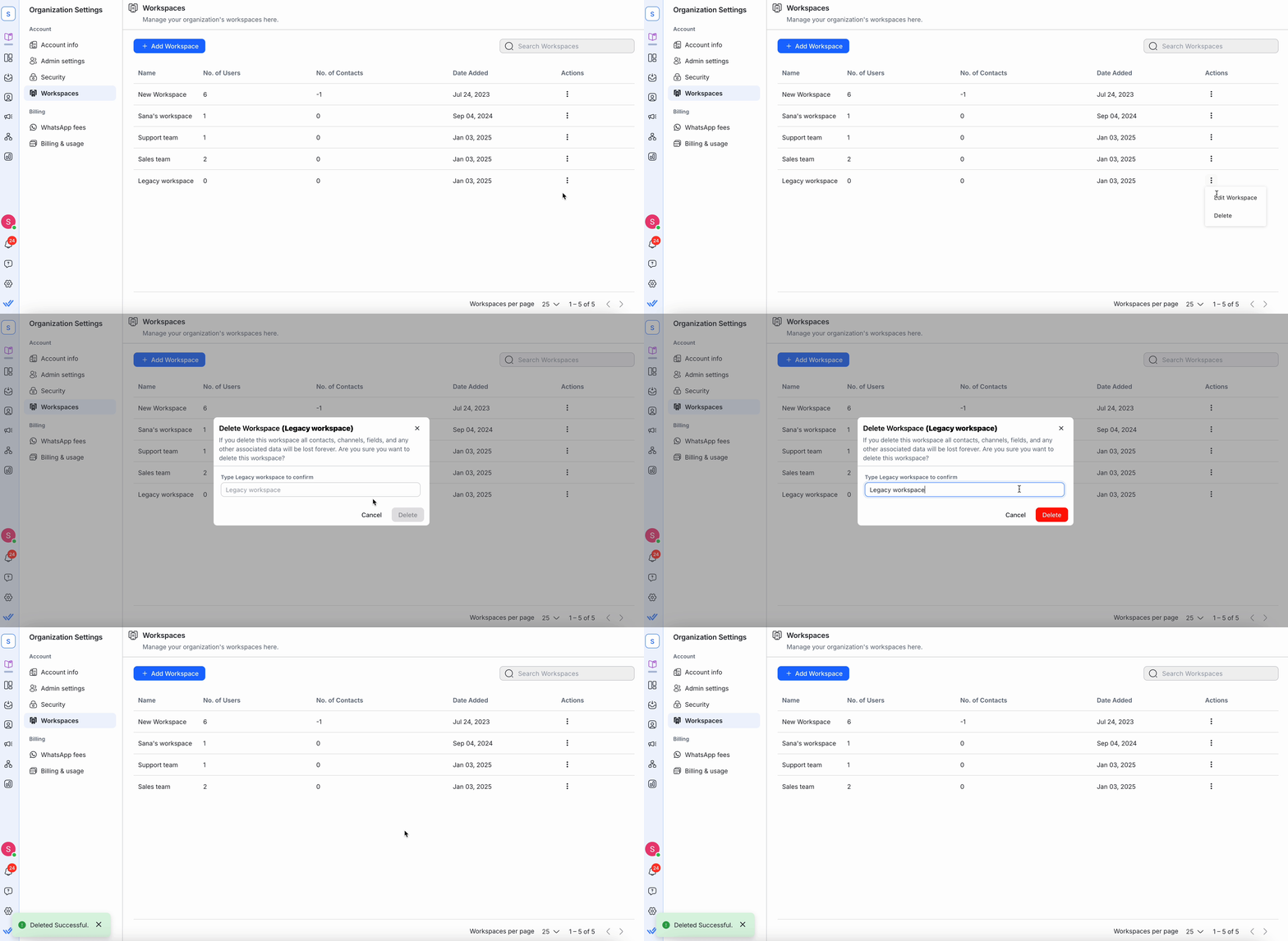
Excluindo o espaço de trabalho
Clique nos três pontos sob a coluna Ações e selecione Excluir.
Introduza o nome do espaço de trabalho para confirmar e clique em Apagar.
Nota:
Apagar um espaço de trabalho remove todos os contactos, canais, campos e dados associados de forma permanente.
Esta ação não pode ser anulada e os dados perdidos não podem ser recuperados.
Exporte todos os dados que pretende manter antes de eliminar o seu Workspace.
Gerir vários espaços de trabalho
Aceder a um espaço de trabalho
Ao efetuar login, será redirecionado para o último Workspace com o qual interagiu por defeito.
Se não tiver acesso a nenhum Workspace, será redirecionado para os módulos aos quais tem permissão de acesso.
Administradores, Administradores de faturação e Administradores de utilizadores sem acesso ao Workspace serão direcionados para Definições da organização.
Os membros sem acesso ao Workspace serão direcionados para Configurações Pessoais.
Alternar entre espaços de trabalho
Os utilizadores com acesso a vários espaços de trabalho podem alternar entre eles utilizando o Seletor de espaços de trabalho no menu de navegação lateral.
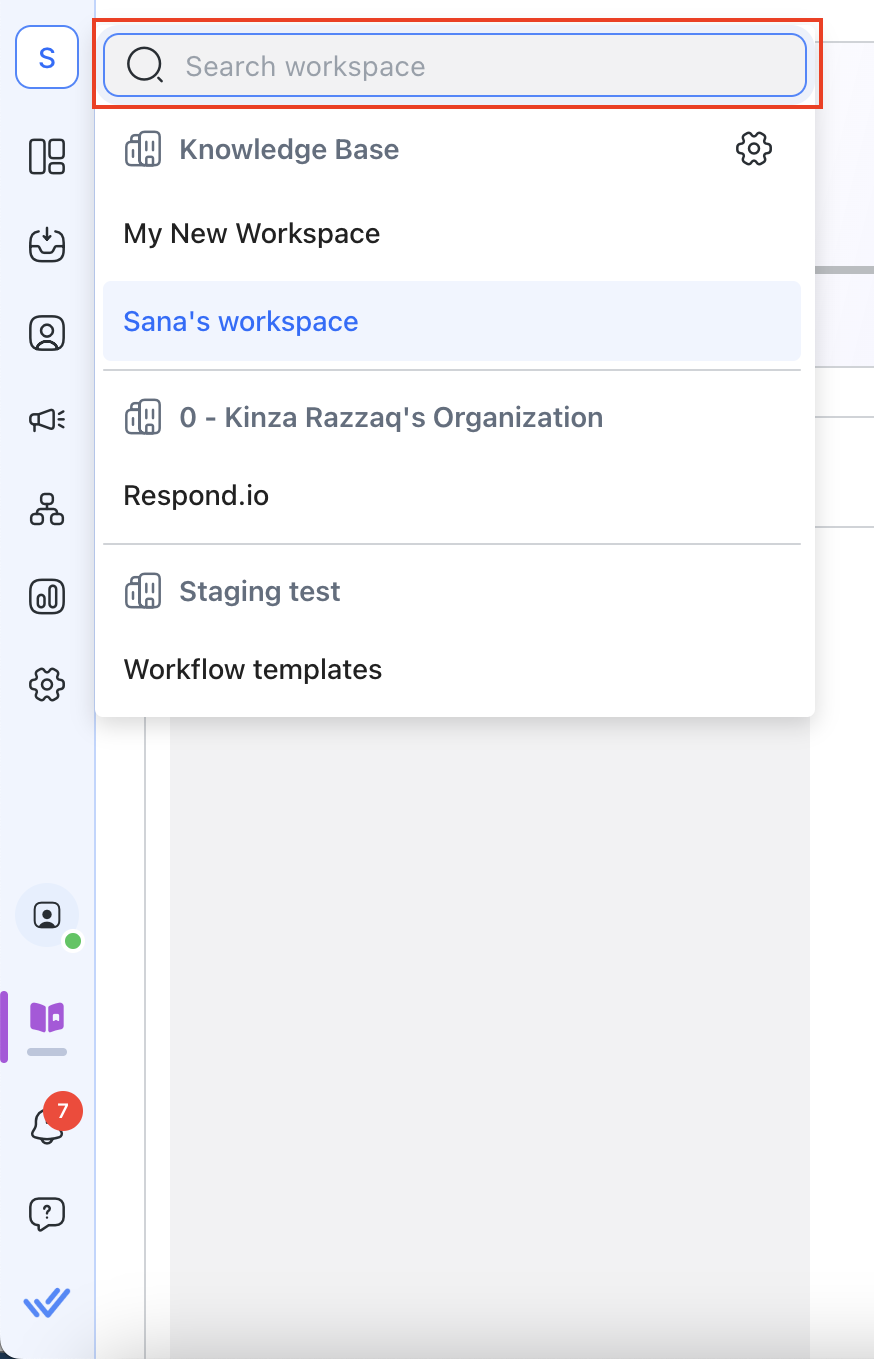
Todos os espaços de trabalho acessíveis dentro da organização são listados.
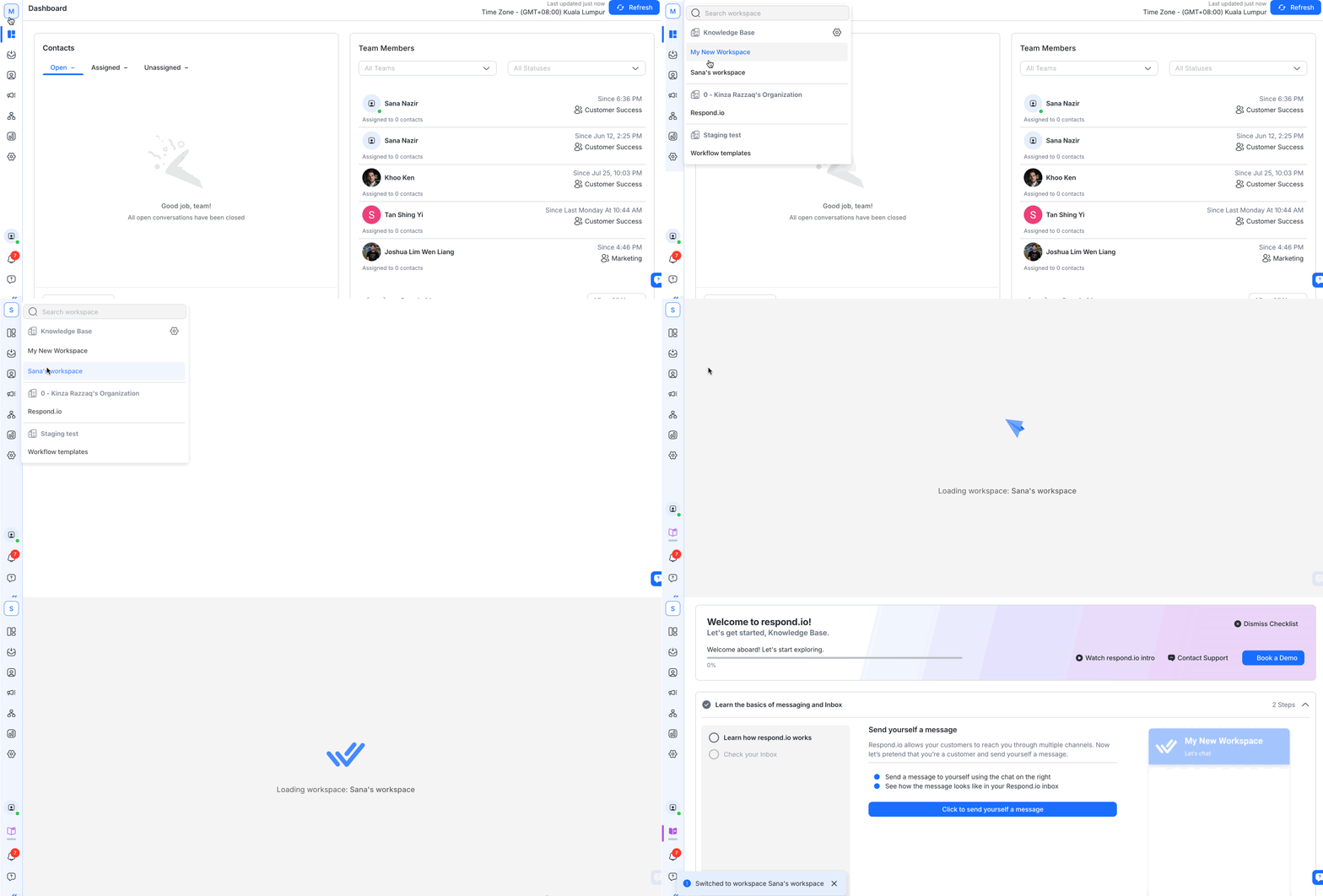
Também pode pesquisar o Workspace pretendido, digitando o nome do Workspace.
Alternar entre uma organização SSO e uma organização não SSO pode exigir alguns passos adicionais. Pode encontrar mais detalhes aqui.


