

Anreise
Diese Einstellungen sind nur für Organisationsadmins, Abrechnungsadmins und Benutzeradmins der Business- und Enterprise-Pläne zugänglich!
So greifen Sie auf Arbeitsbereiche zu:
Gehen Sie zu Organisationseinstellungen
Wählen Sie Arbeitsbereiche
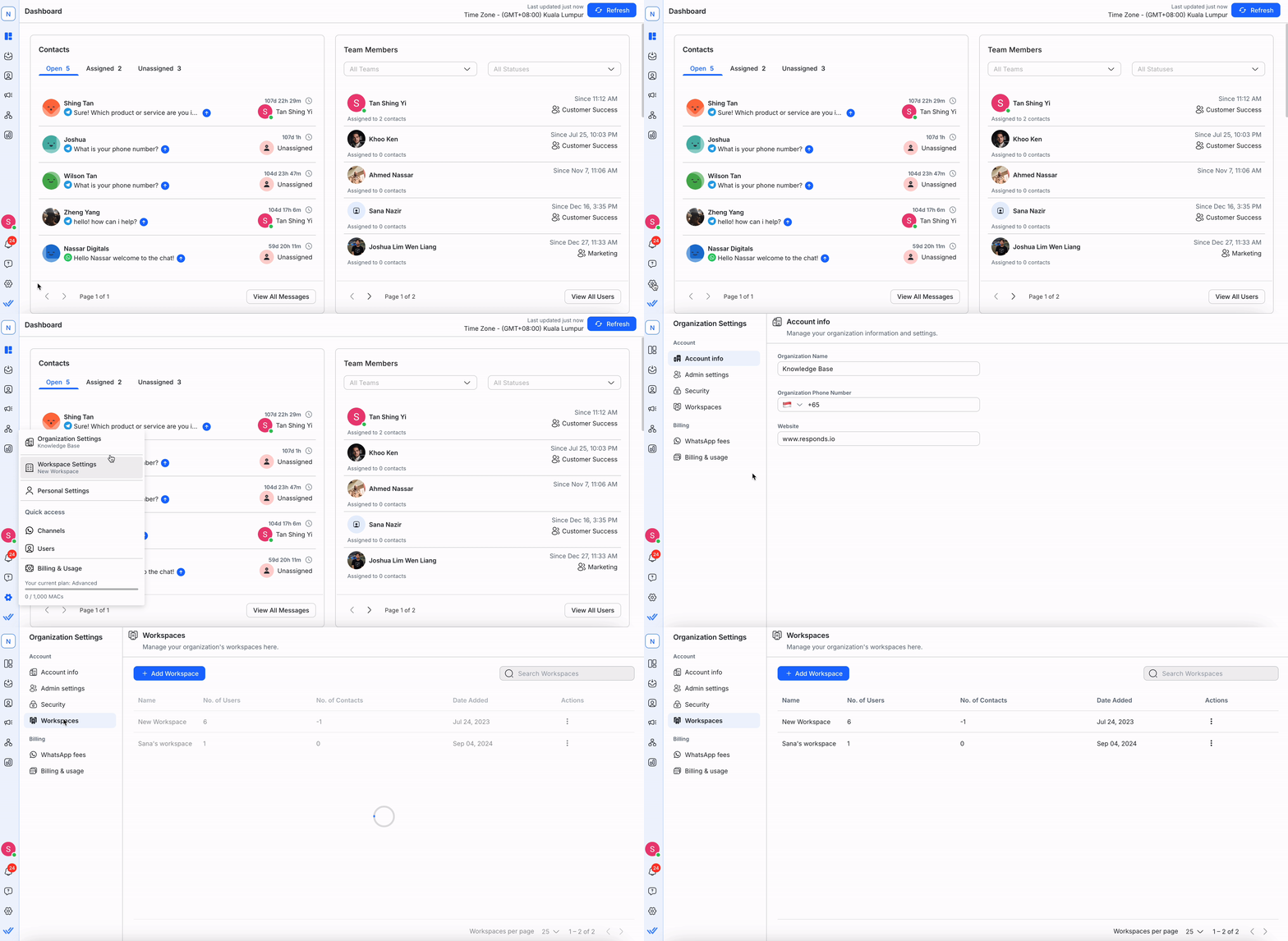
Hier können Sie:
Arbeitsbereiche – Übersicht
Hier können Sie die Liste der Arbeitsbereiche in der Organisation sehen.
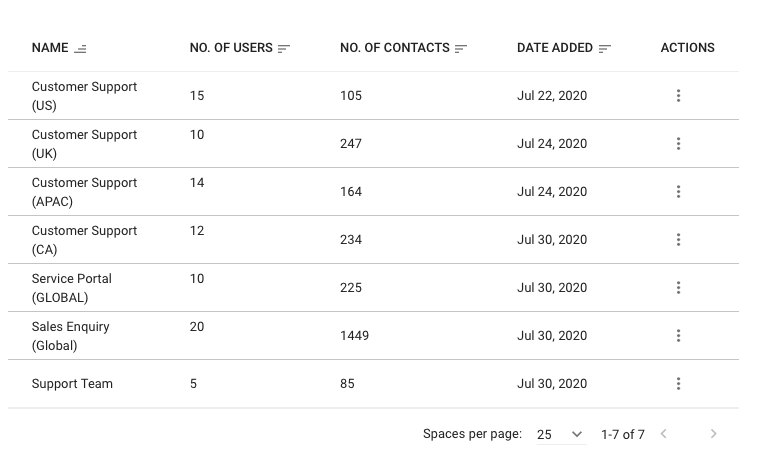
Spaltenname | Beschreibung |
|---|---|
Name | Der Name, der zur Identifizierung des Arbeitsbereichs in der Organisation verwendet wird. |
NEIN. der Benutzer | Die Anzahl der dem Arbeitsbereich zugewiesenen Benutzer. |
Datum hinzugefügt | Das Datum, an dem der Arbeitsbereich hinzugefügt wurde. |
Aktionen | Aktionen, die Sie im Arbeitsbereich ausführen können. Sie können Arbeitsbereiche bearbeiten und löschen. |
Tipp: Verwenden Sie die Suchfunktion oben, um schnell den gewünschten Arbeitsbereich zu finden.
Verwalten von Arbeitsbereichen
Die folgenden Funktionen sind nur für Organisationsadmins und Benutzeradmins verfügbar!
Abrechnungsadministratoren können Arbeitsbereiche nur anzeigen und keine Änderungen vornehmen.
Hinzufügen eines Arbeitsbereichs
Gehe zu Arbeitsbereiche > Wähle Arbeitsbereich hinzufügen
Geben Sie den Arbeitsbereichsnamen ein > Auswählen Weiter
Benutzer per E-Mail einladen > Zugriffsebene auswählen (Eigentümer, Manager, Agent) > Auswählen Benutzer einladen
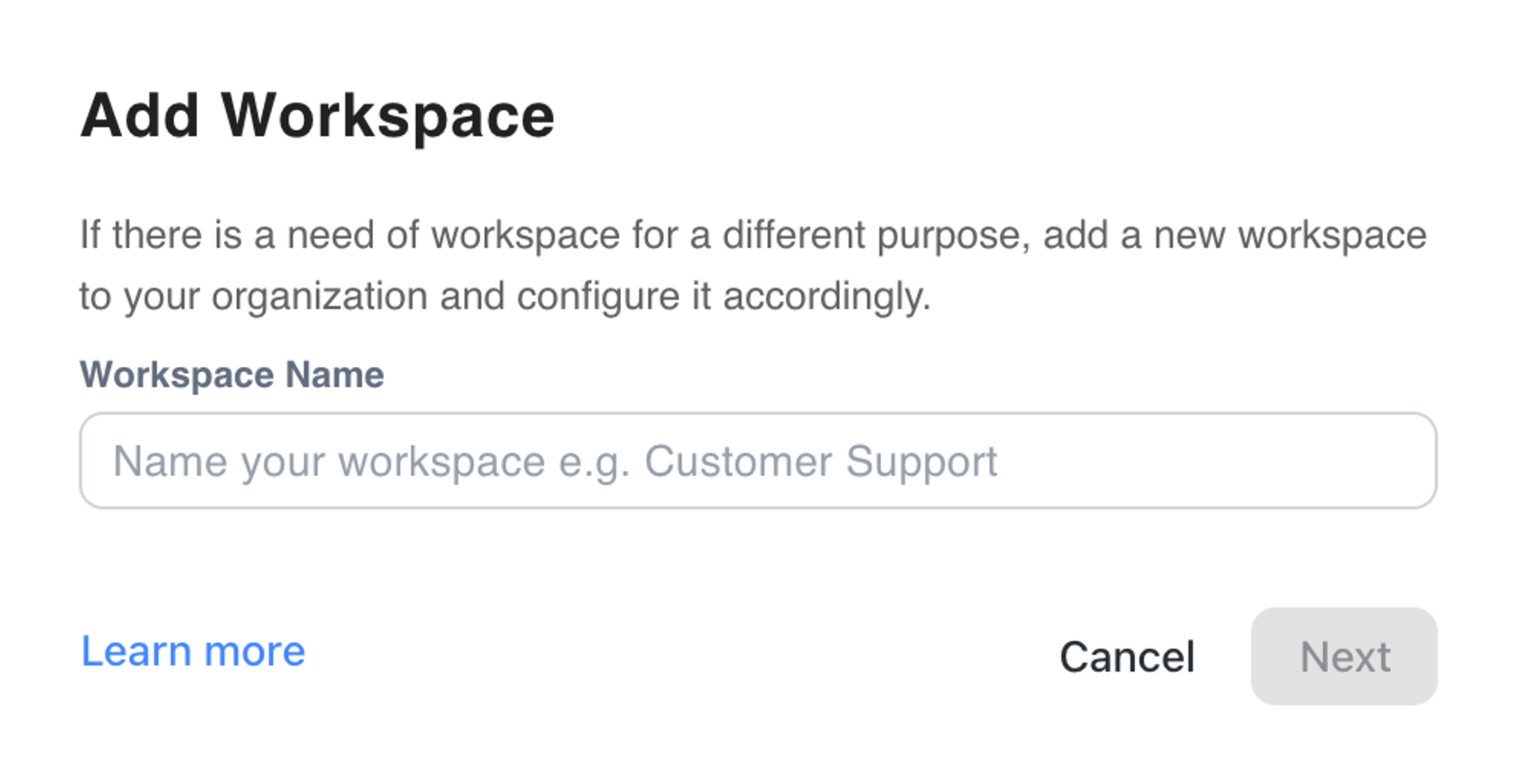
Ein Arbeitsbereich kann nur hinzugefügt werden, wenn das Abonnement der Organisation dies zulässt.
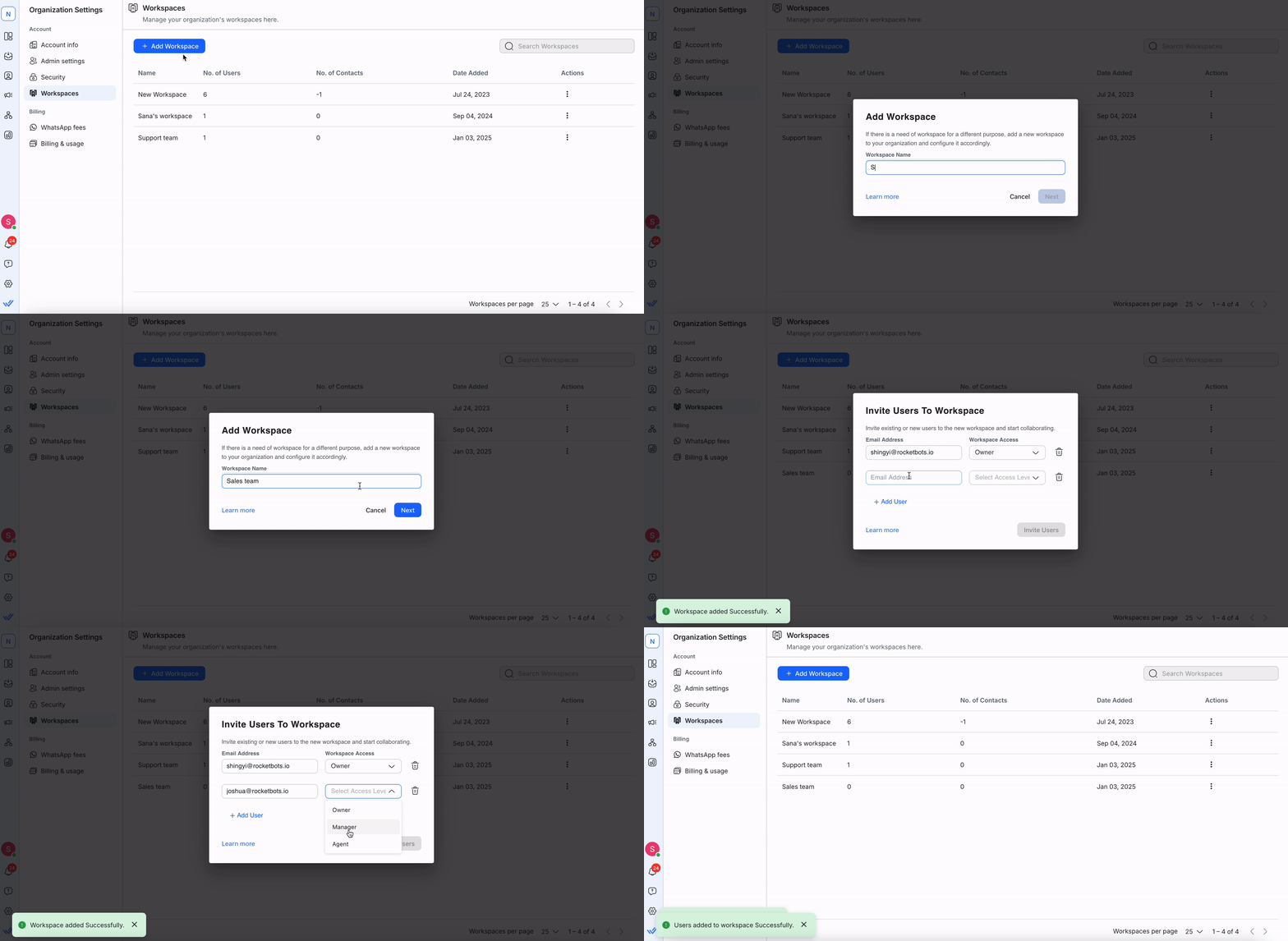
Bearbeiten des Arbeitsbereichs
Klicken Sie auf die drei Punkte unter der Spalte Aktionen und wählen Sie Bearbeitenaus.
Aktualisieren Sie die Arbeitsbereichsdetails, z. B. Name oder Nutzungslimit, und klicken Sie auf Speichern.
Notiz:
Wenn Ihre Organisation Teil des Reseller-Partnerprogramms ist, können Sie ein Kontaktlimit für den Arbeitsbereich aktivieren. Sobald das Limit erreicht ist, empfängt der Arbeitsbereich keine Nachrichten mehr von neuen Kontakten.
Das Bearbeiten von Nutzungslimits ist möglicherweise nicht bei allen Plänen verfügbar.
Löschen des Arbeitsbereichs
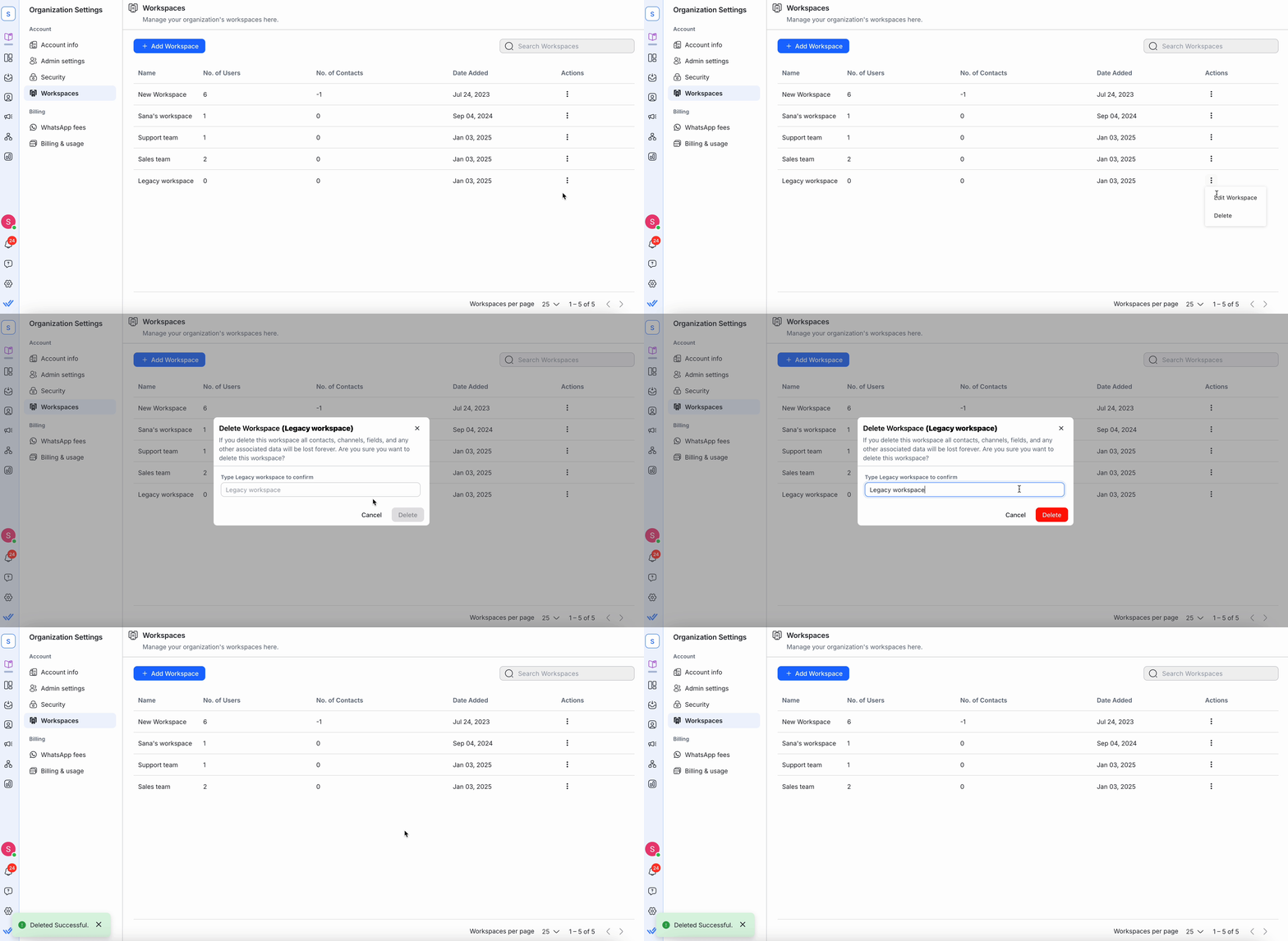
Klicken Sie auf die drei Punkte unter der Spalte Aktionen und wählen Sie Löschenaus.
Geben Sie zur Bestätigung den Arbeitsbereichsnamen ein und klicken Sie dann auf Löschen.
Notiz:
Durch das Löschen eines Arbeitsbereichs werden alle Kontakte, Kanäle, Felder und zugehörigen Daten dauerhaft entfernt.
Diese Aktion kann nicht rückgängig gemacht werden und verlorene Daten können nicht wiederhergestellt werden.
Exportieren Sie alle Daten, die Sie behalten möchten, bevor Sie Ihren Arbeitsbereich löschen.
Verwalten mehrerer Arbeitsbereiche
Zugriff auf einen Arbeitsbereich
Wenn Sie sich anmelden, werden Sie standardmäßig zum letzten Arbeitsbereich umgeleitet, mit dem Sie interagiert haben.
Wenn Sie auf keinen Arbeitsbereich Zugriff haben, werden Sie zu den Modulen weitergeleitet, für die Sie Zugriffsberechtigung haben.
Administratoren, Abrechnungsadministratoren und Benutzeradmins, die keinen Zugriff auf den Arbeitsbereich haben, werden zu Organisationseinstellungen weitergeleitet.
Mitglieder, die keinen Zugriff auf den Arbeitsbereich haben, werden zu Persönlichen Einstellungen weitergeleitet.
Wechseln zwischen Arbeitsbereichen
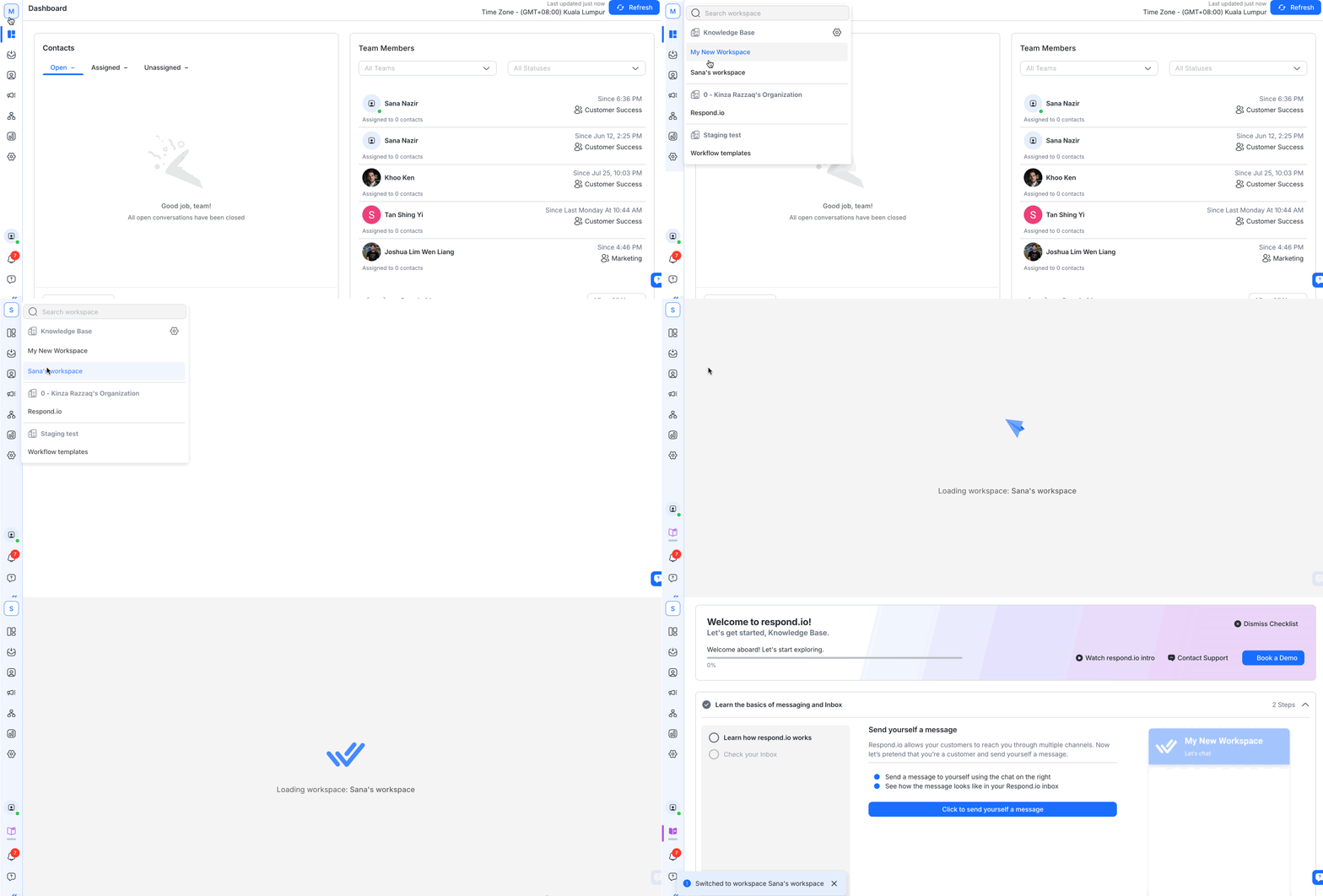
Benutzer mit Zugriff auf mehrere Arbeitsbereiche können mit dem Arbeitsbereich-Umschalter im seitlichen Navigationsmenü zwischen diesen wechseln.
Alle zugänglichen Arbeitsbereiche innerhalb der Organisation werden aufgelistet.
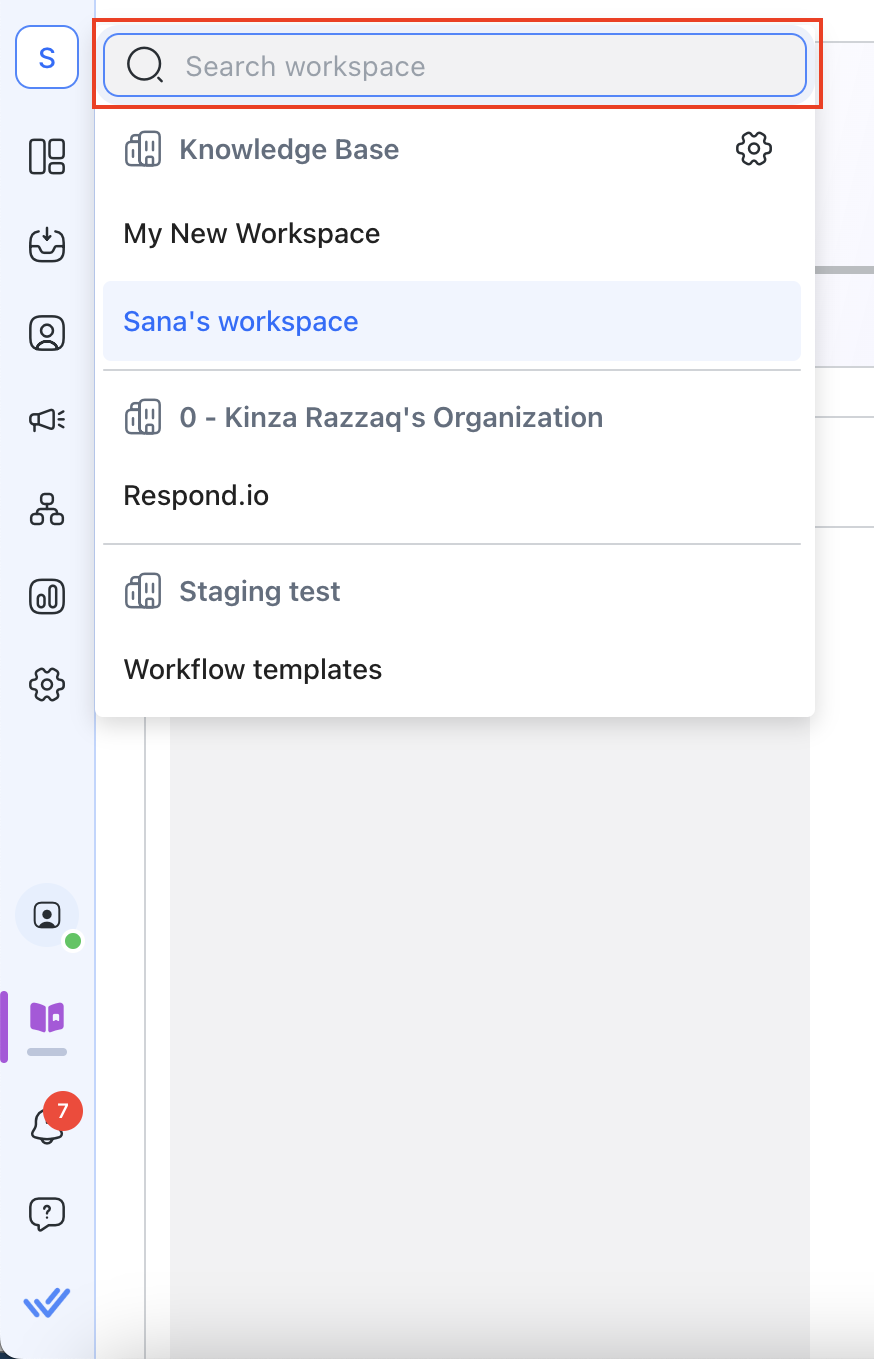
Sie können auch nach dem gewünschten Arbeitsbereich suchen, indem Sie den Namen des Arbeitsbereichs eingeben.
Das Umschalten zwischen SSO- und Nicht-SSO-Organisation kann einige zusätzliche Schritte erfordern. Weitere Details finden Sie hier.


