

Comment arriver ici
Ces paramètres sont accessibles uniquement aux administrateurs d'organisation, administrateurs de facturation et administrateurs d'utilisateurs des plans Business et Enterprise!
Comment accéder aux espaces de travail :
Accédez à Paramètres de l'organisation
Sélectionnez Espaces de travail
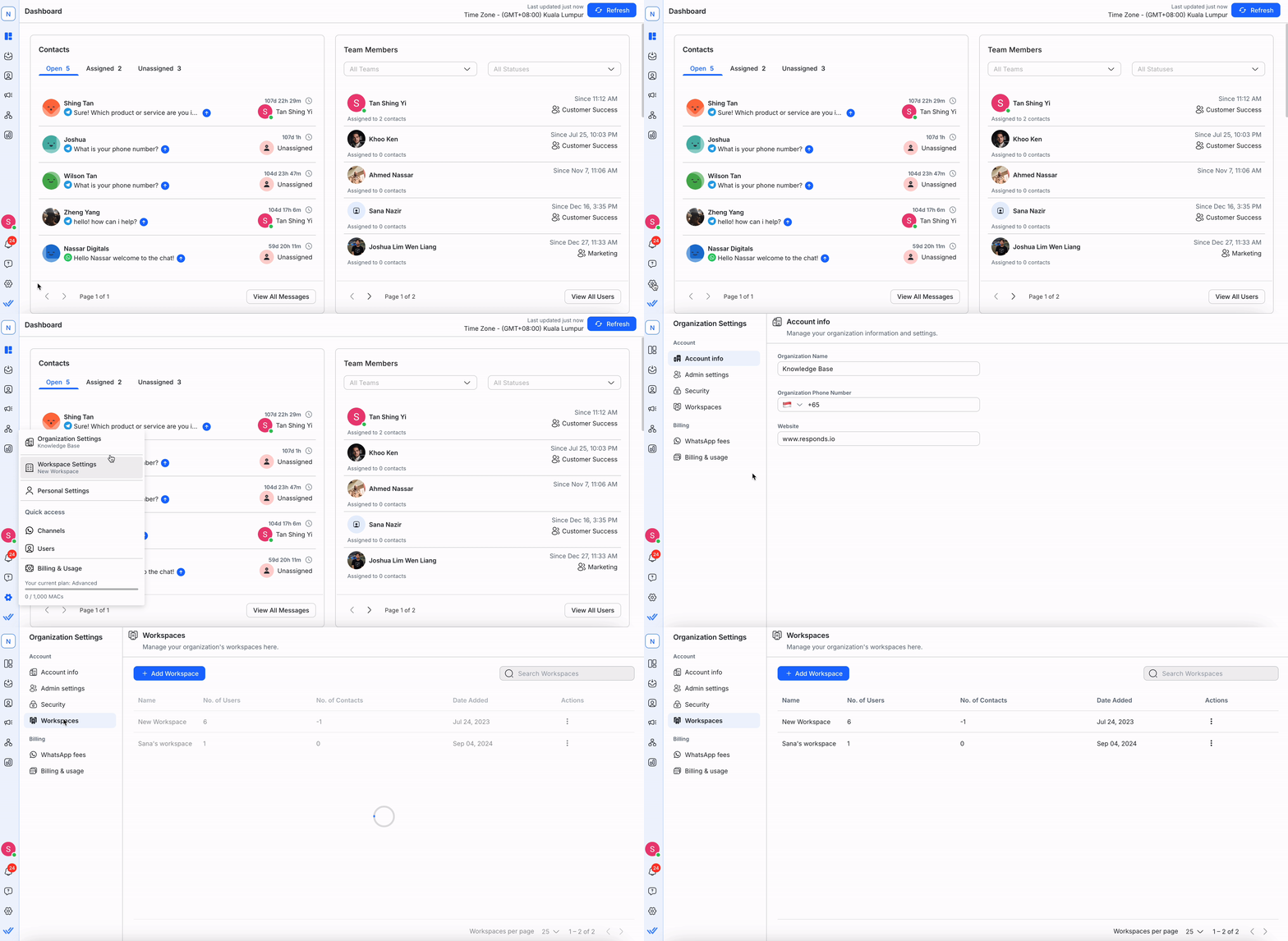
Ici, vous pouvez :
Présentation des espaces de travail
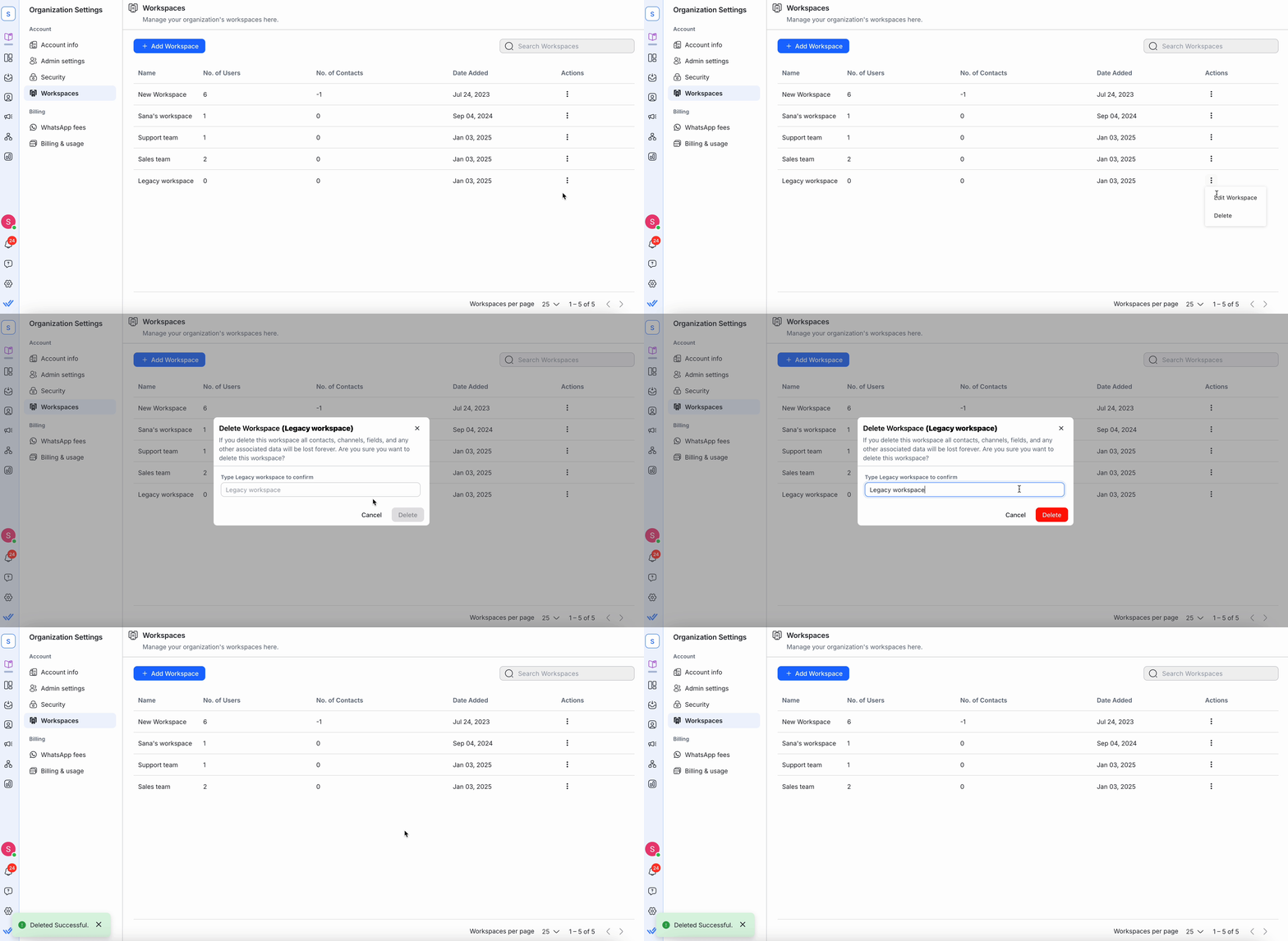
Ici, vous pouvez voir la liste des espaces de travail de l'organisation.
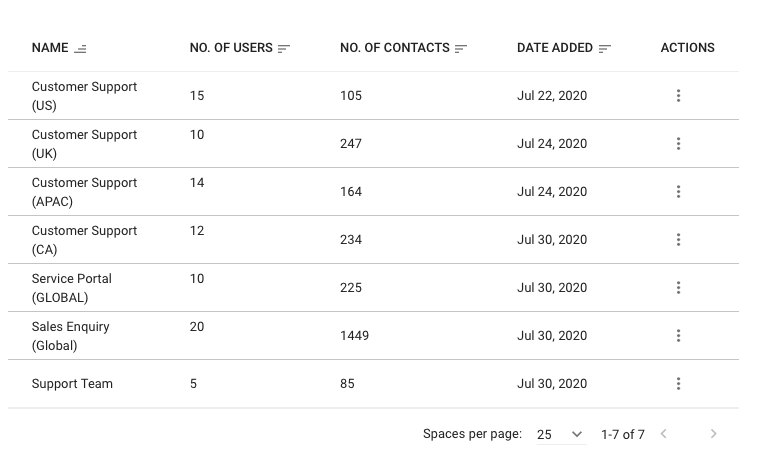
Nom de la colonne | Description |
|---|---|
Nom | Le nom utilisé pour identifier l’espace de travail dans l’organisation. |
Non. des utilisateurs | Le nombre d'utilisateurs affectés à l'espace de travail. |
Date d'ajout | La date à laquelle l'espace de travail a été ajouté. |
Actes | Actions que vous pouvez effectuer sur l'espace de travail. Vous pouvez modifier et supprimer des espaces de travail. |
Astuce: Utilisez la fonction Rechercher en haut pour trouver rapidement l'espace de travail que vous recherchez.
Gestion des espaces de travail
Les fonctionnalités suivantes ne sont disponibles que pour administrateurs d'organisation et administrateurs d'utilisateurs!
Les administrateurs de facturation peuvent uniquement afficher les espaces de travail et n'apporter aucune modification.
Ajout d'un espace de travail
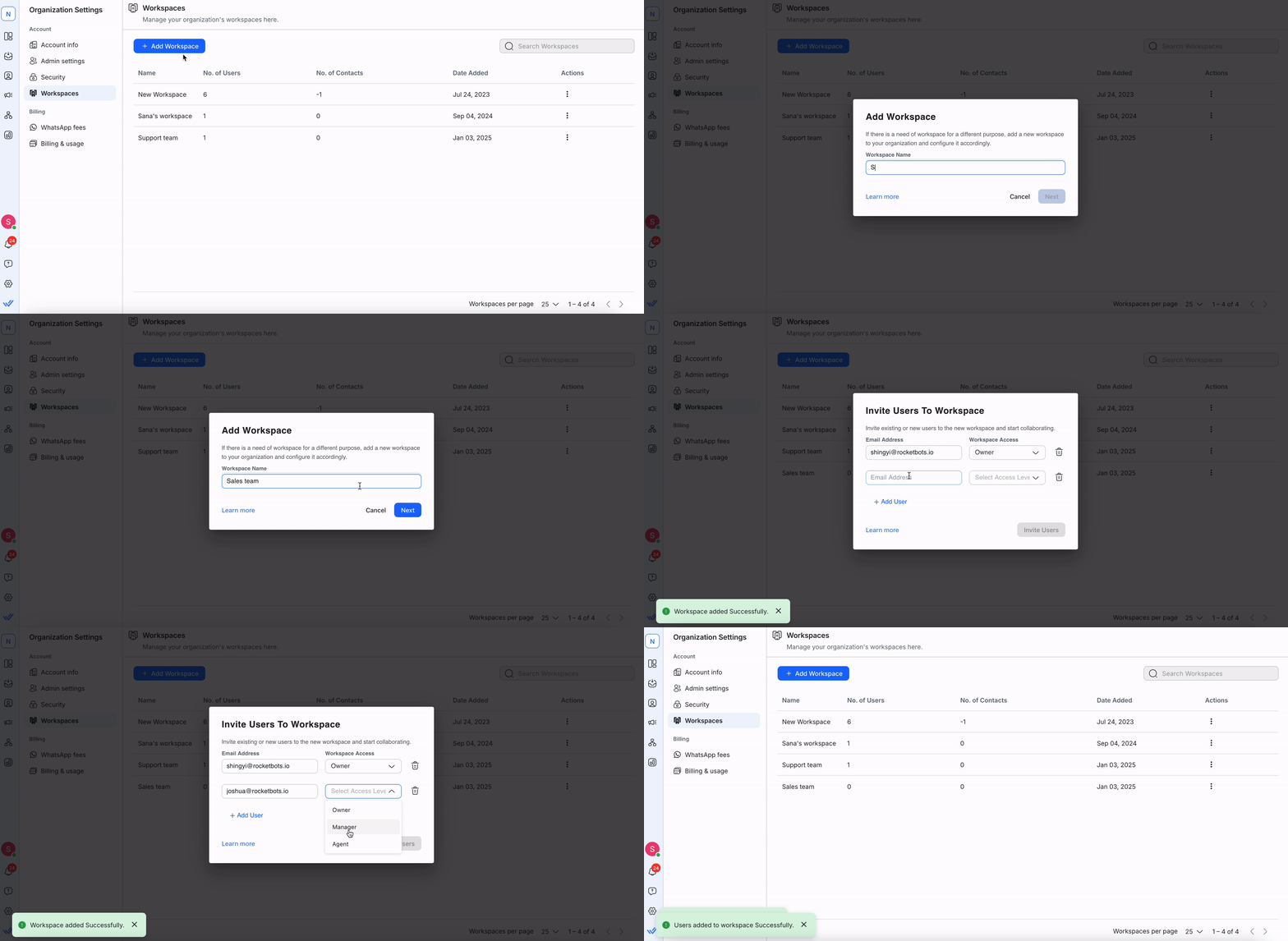
Accédez à Espaces de travail > Sélectionnez Ajouter un espace de travail
Entrez le nom de l'espace de travail > Sélectionnez Suivant
Inviter des utilisateurs par e-mail > Choisir le niveau d'accès (Propriétaire, Gestionnaire, Agent) > Sélectionner Inviter des utilisateurs
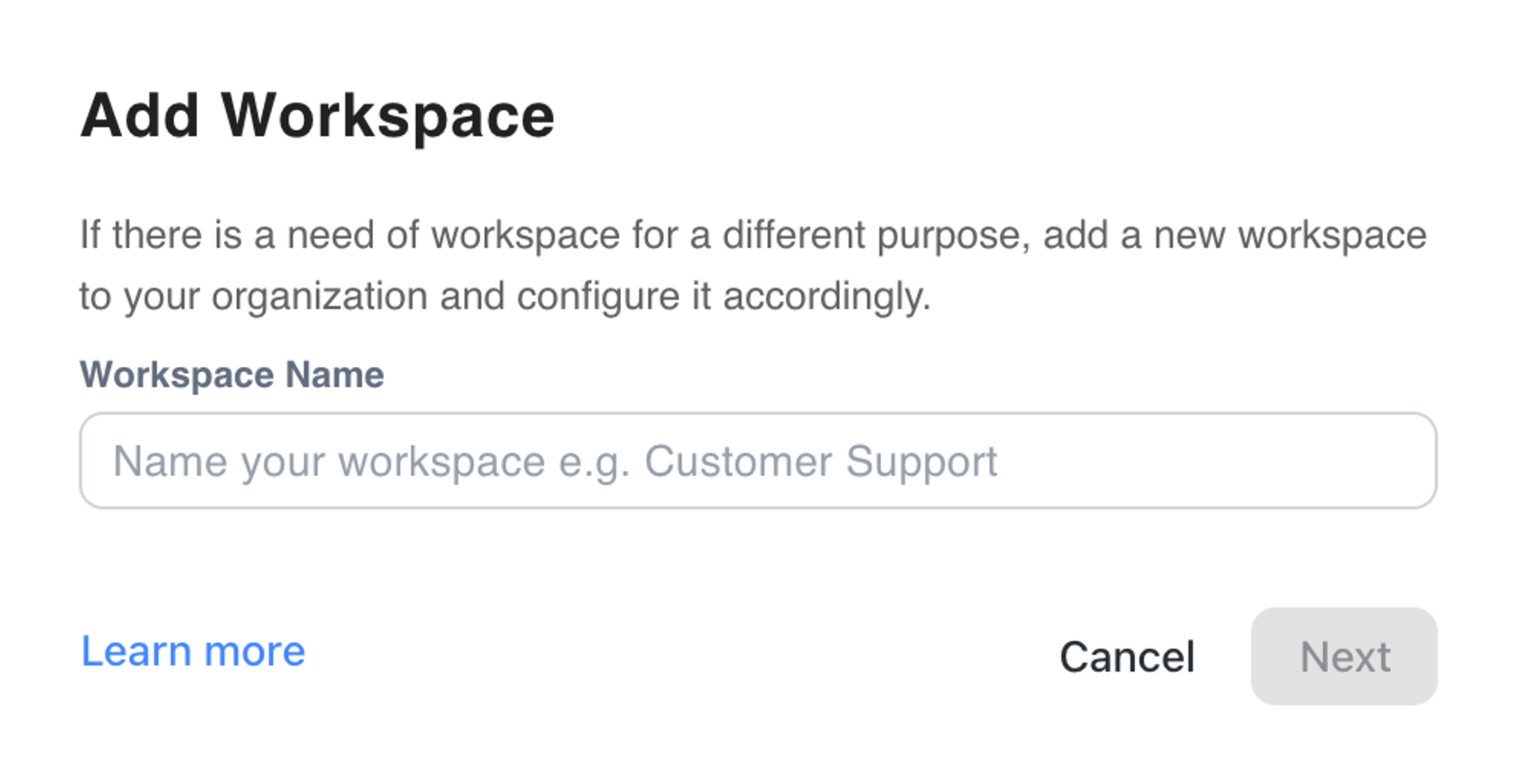
Un espace de travail ne peut être ajouté que si l'abonnement de l'organisation le permet.
Modification de l'espace de travail
Cliquez sur les trois points sous la colonne Actions et sélectionnez Modifier.
Mettez à jour les détails de l'espace de travail, tels que le nom ou la limite d'utilisation, puis cliquez sur Enregistrer.
Note:
Les paramètres de limite de contacts ne sont disponibles que pour les organisations sous le Legacy Enterprise Plan - Total Contact. Si votre organisation bénéficie de ce plan, vous pouvez activer une limite de contacts pour l'espace de travail. Une fois la limite atteinte, l'espace de travail ne recevra plus de messages de nouveaux contacts.
La modification des limites d'utilisation peut ne pas être disponible sur tous les plans.
Suppression de l'espace de travail
Cliquez sur les trois points sous la colonne Actions et sélectionnez Supprimer.
Saisissez le nom de l'espace de travail pour confirmer, puis cliquez sur Supprimer.
Note:
La suppression d'un espace de travail supprime définitivement tous les contacts, canaux, champs et données associées.
Cette action ne peut pas être annulée et les données perdues ne peuvent pas être récupérées.
Exportez toutes les données que vous souhaitez conserver avant de supprimer votre espace de travail.
Gestion de plusieurs espaces de travail
Accéder à un espace de travail
Lorsque vous vous connectez, vous êtes redirigé par défaut vers le dernier espace de travail avec lequel vous avez interagi.
Si vous n'avez accès à aucun espace de travail, vous serez redirigé vers les modules auxquels vous avez accès.
Les administrateurs, les administrateurs de facturation et les administrateurs d'utilisateurs sans accès à l'espace de travail seront dirigés vers Paramètres de l'organisation.
Les membres sans accès à l'espace de travail seront dirigés vers Paramètres personnels.
Basculer entre les espaces de travail
Les utilisateurs ayant accès à plusieurs espaces de travail peuvent basculer entre eux à l'aide du sélecteur d'espace de travail dans le menu de navigation latéral.
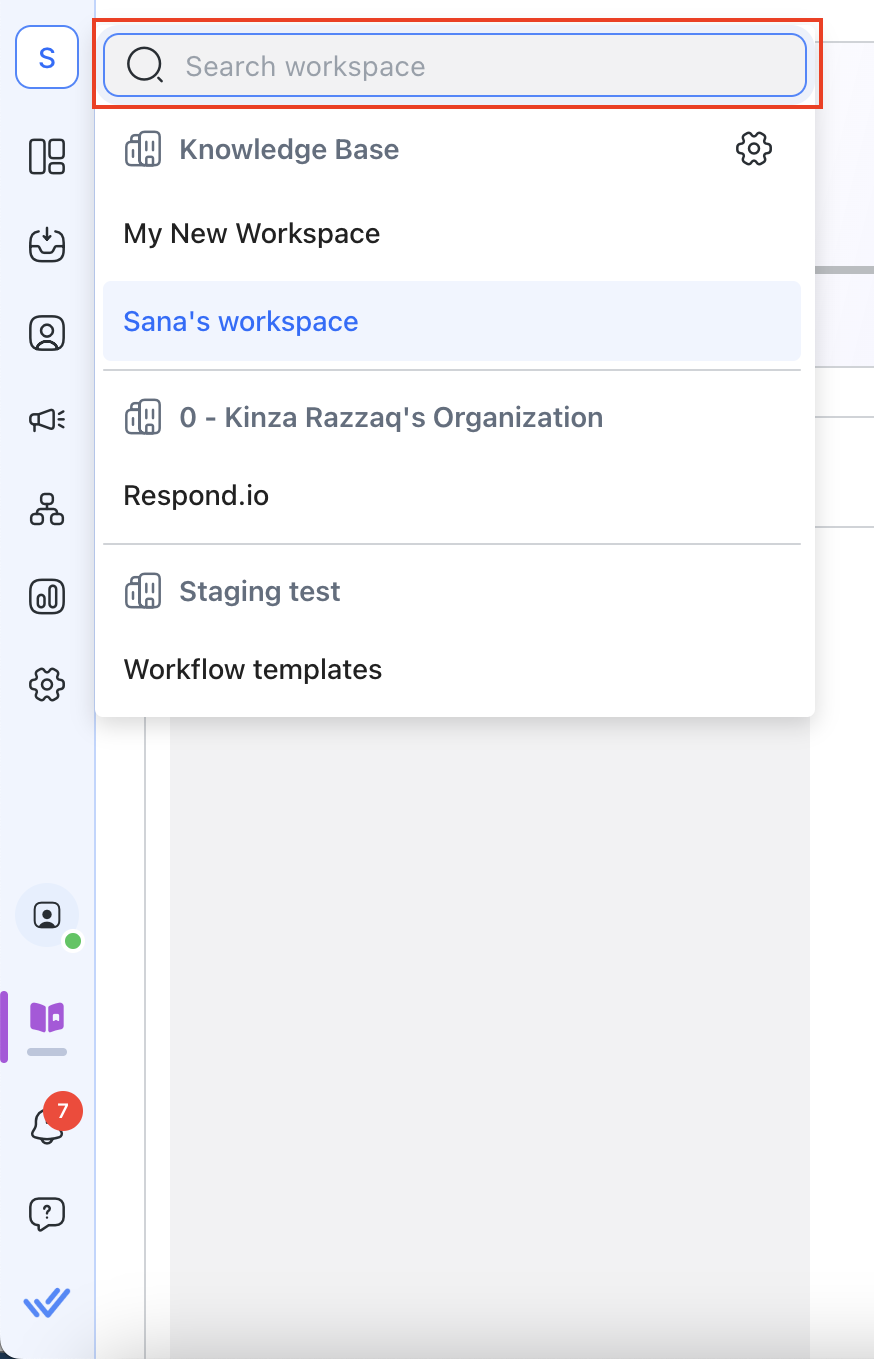
Tous les espaces de travail accessibles au sein de l'organisation sont répertoriés.
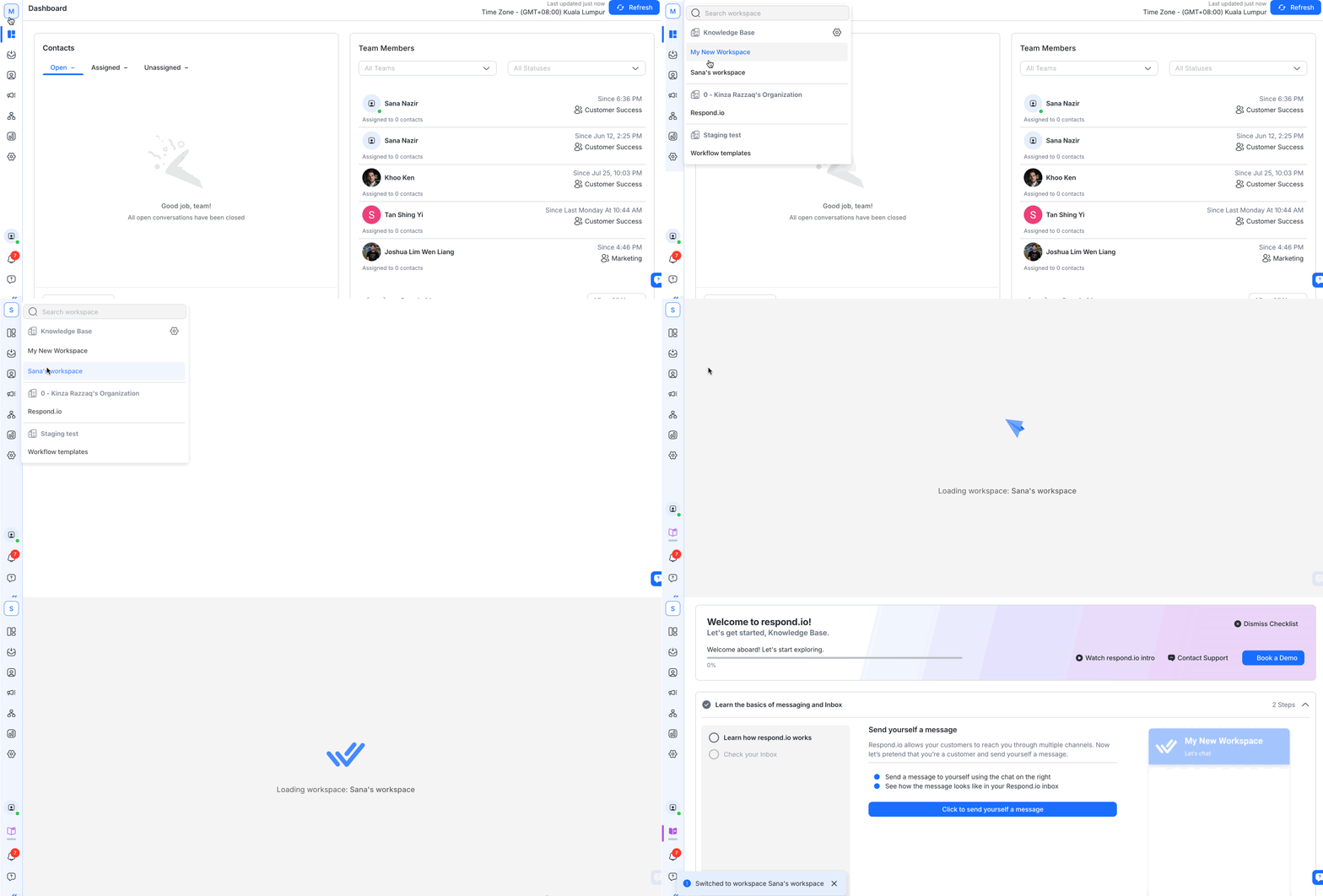
Vous pouvez également rechercher l’espace de travail souhaité en saisissant le nom de l’espace de travail.
Le passage d'une organisation SSO à une organisation non SSO peut nécessiter quelques étapes supplémentaires. Vous pouvez trouver plus de détails ici.


