

Đến đây
Những thiết lập này chỉ có thể được truy cập bởi Quản trị viên tổ chức, Quản trị viên thanh toán và Quản trị viên người dùng trong số gói Doanh nghiệp và Doanh nghiệp!
Cách truy cập Không gian làm việc:
Đi tới Cài đặt tổ chức
Chọn Không gian làm việc
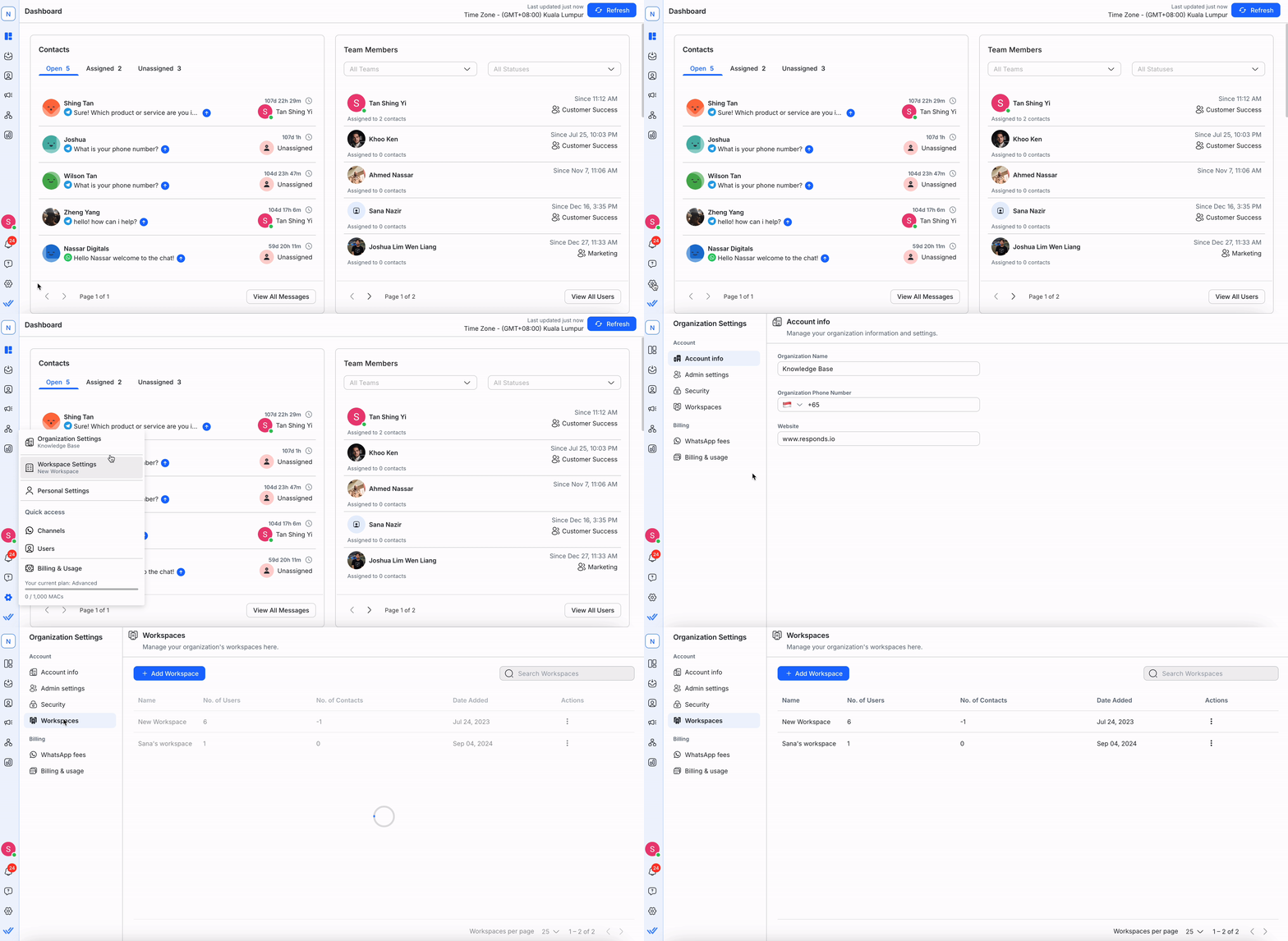
Tại đây, bạn có thể:
Tổng quan về không gian làm việc
Tại đây, bạn có thể xem danh sách Không gian làm việc trong Tổ chức.
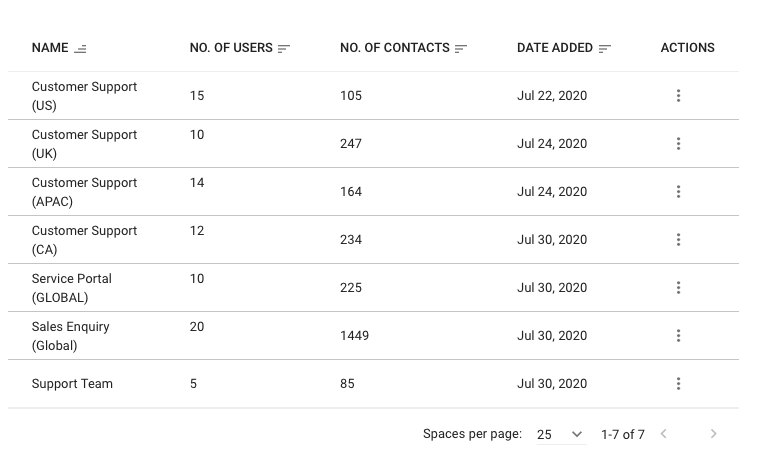
Tên cột | Mô tả |
|---|---|
Tên | Tên được sử dụng để xác định Không gian làm việc trong Tổ chức. |
KHÔNG. của Người dùng | Số lượng người dùng được chỉ định vào Không gian làm việc. |
Ngày thêm | Ngày thêm Không gian làm việc. |
Hành động | Các hành động bạn có thể thực hiện trên không gian làm việc. Bạn có thể chỉnh sửa và xóa không gian làm việc. |
Mẹo: Sử dụng chức năng Tìm kiếm ở trên cùng để nhanh chóng tìm Không gian làm việc bạn đang tìm kiếm.
Quản lý không gian làm việc
Các tính năng sau đây chỉ dành cho Quản trị viên tổ chức và Quản trị viên người dùng!
Người quản lý thanh toán chỉ có thể xem không gian làm việc và không thực hiện bất kỳ thay đổi nào.
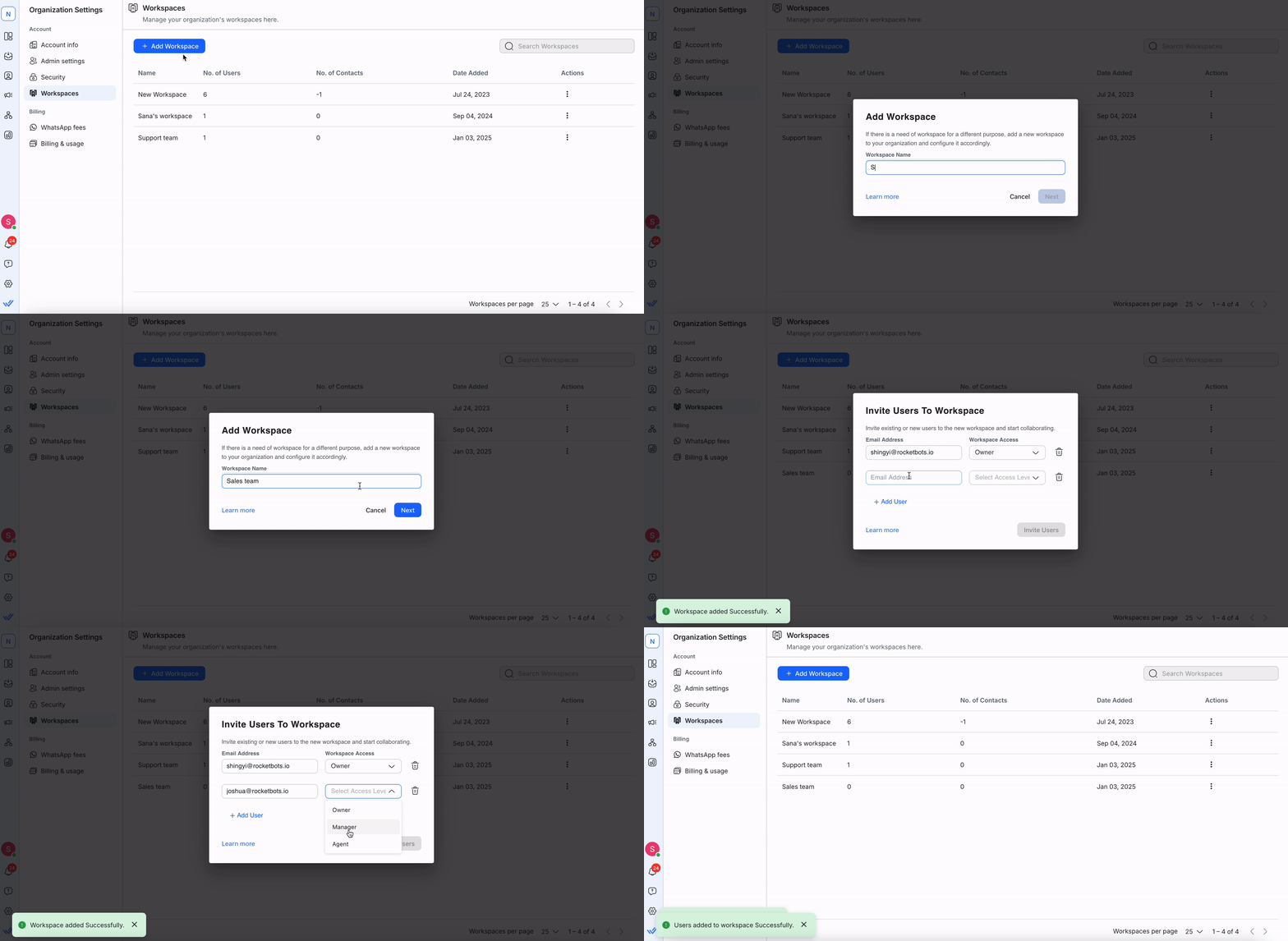
Thêm Không gian làm việc
Đi tới Không gian làm việc > Chọn Thêm không gian làm việc
Nhập tên không gian làm việc > Chọn Tiếp theo
Mời người dùng qua email > Chọn cấp độ truy cập (Chủ sở hữu, Người quản lý, Đại lý) > Chọn Mời người dùng
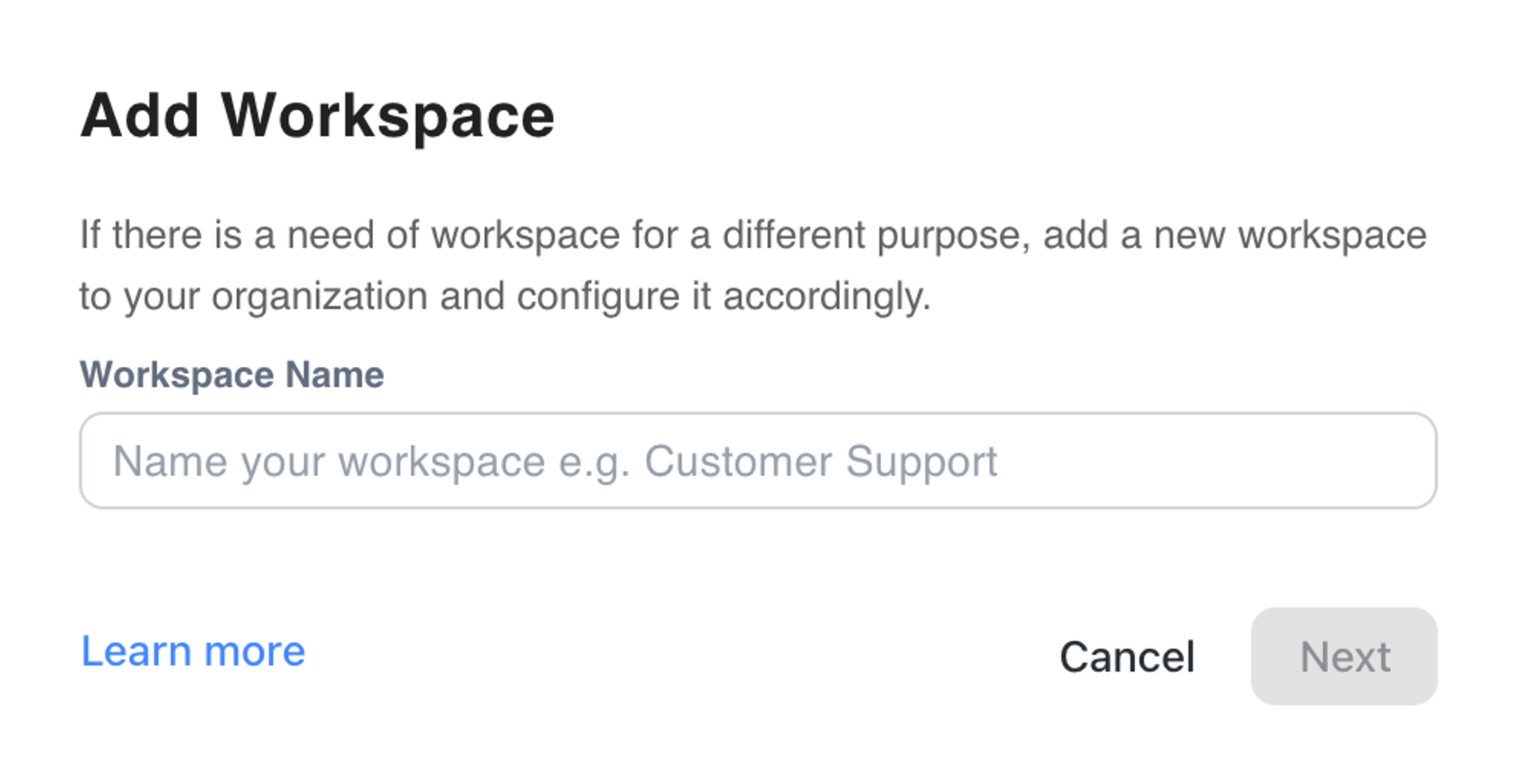
Không gian làm việc chỉ có thể được thêm vào nếu đăng ký của Tổ chức cho phép.
Chỉnh sửa không gian làm việc
Nhấp vào ba dấu chấm bên dưới cột Hành động và chọn Chỉnh sửa.
Cập nhật thông tin chi tiết về Không gian làm việc, chẳng hạn như tên hoặc giới hạn sử dụng và nhấp vào Lưu.
Ghi chú:
Cài đặt giới hạn liên hệ chỉ có sẵn cho các tổ chức thuộc gói Legacy Enterprise Plan - Total Contact. Nếu Tổ chức của bạn đang ở gói này, bạn có thể bật giới hạn liên hệ cho Không gian làm việc. Khi đạt đến giới hạn, Không gian làm việc sẽ không còn nhận được tin nhắn từ Danh bạ mới nữa.
Chức năng chỉnh sửa giới hạn sử dụng có thể không khả dụng ở một số gói.
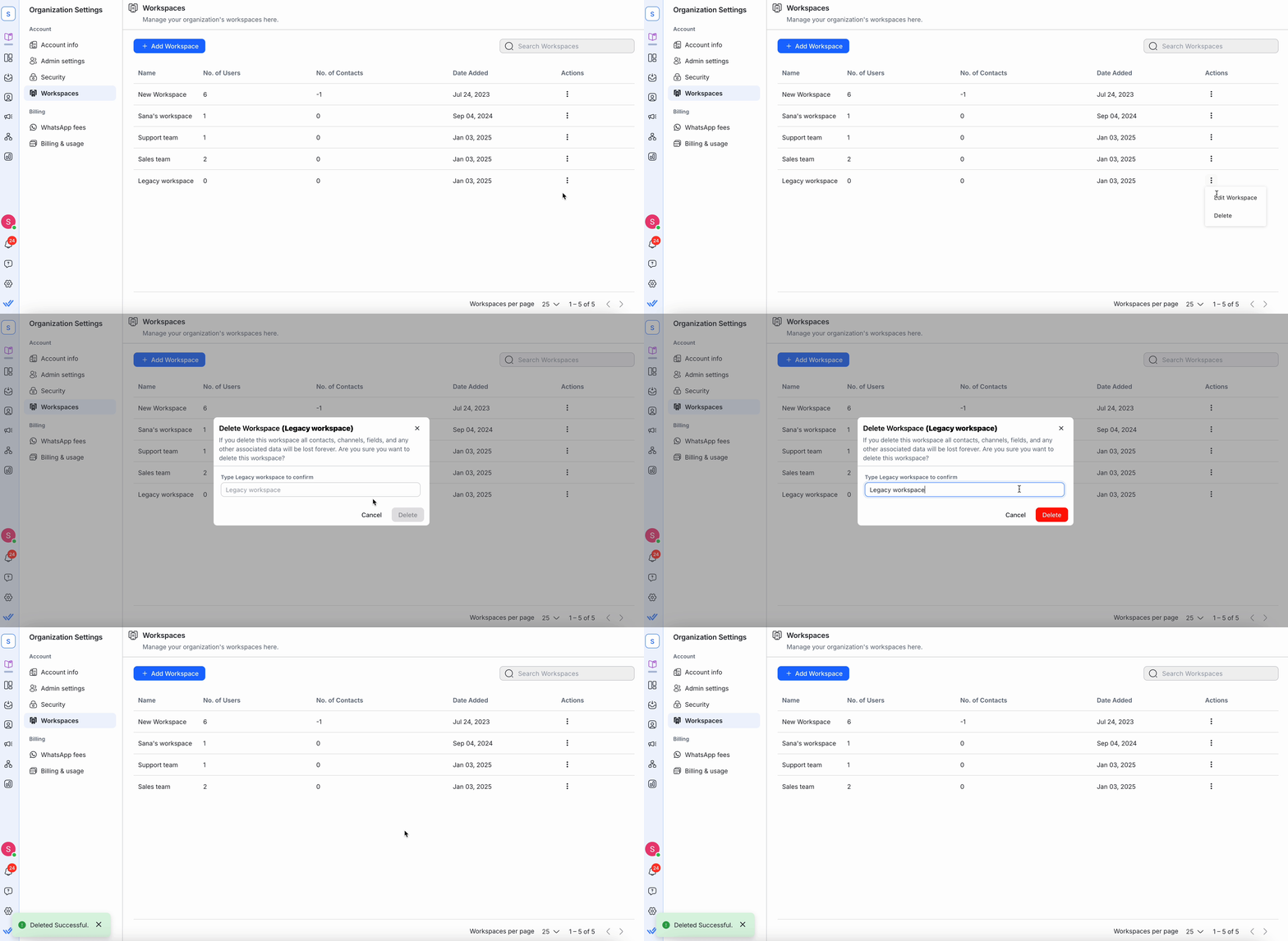
Xóa không gian làm việc
Nhấp vào ba dấu chấm bên dưới cột Hành động và chọn Xóa.
Nhập tên Không gian làm việc để xác nhận, sau đó nhấp vào Xóa.
Ghi chú:
Việc xóa một Không gian làm việc sẽ xóa vĩnh viễn tất cả Danh bạ, Kênh, trường và dữ liệu liên quan.
Không thể hoàn tác hành động này và không thể khôi phục dữ liệu đã mất.
Xuất bất kỳ dữ liệu nào bạn muốn giữ lại trước khi xóa Không gian làm việc.
Quản lý nhiều không gian làm việc
Truy cập vào không gian làm việc
Khi bạn đăng nhập, theo mặc định, bạn sẽ được chuyển hướng đến Không gian làm việc cuối cùng mà bạn đã tương tác.
Nếu bạn không có quyền truy cập vào bất kỳ không gian làm việc nào, bạn sẽ được chuyển hướng đến các mô-đun mà bạn có quyền truy cập.
Quản trị viên, Quản trị viên thanh toán và Quản trị viên người dùng không có quyền truy cập Không gian làm việc sẽ được chuyển hướng đến Cài đặt tổ chức.
Thành viên không có quyền truy cập Không gian làm việc sẽ được chuyển hướng đến Cài đặt cá nhân.
Chuyển đổi giữa các không gian làm việc
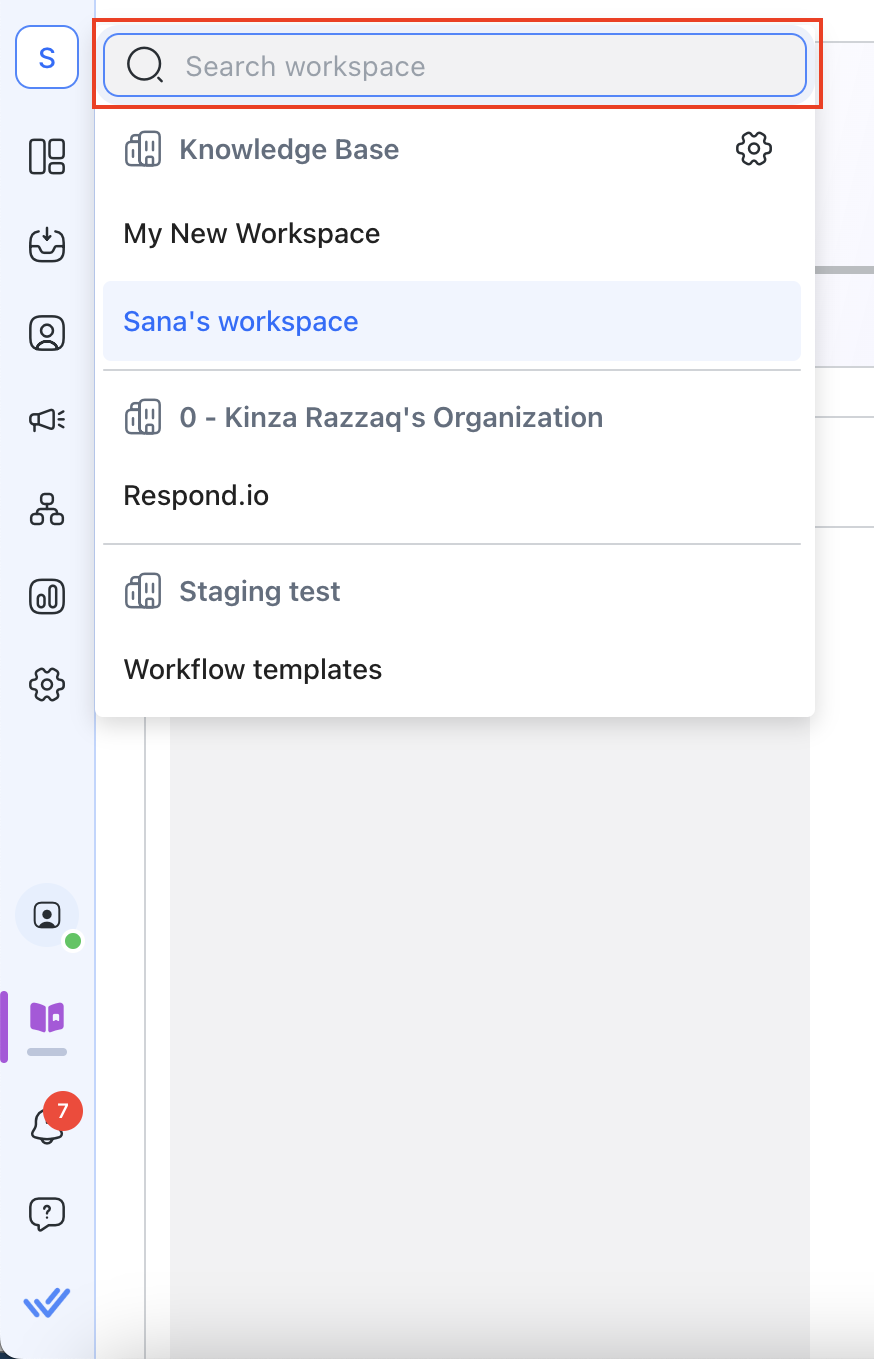
Người dùng có quyền truy cập vào nhiều Không gian làm việc có thể chuyển đổi giữa các không gian này bằng cách sử dụng Công cụ chuyển đổi không gian làm việc trong menu điều hướng bên.
Tất cả Không gian làm việc có thể truy cập trong Tổ chức đều được liệt kê.
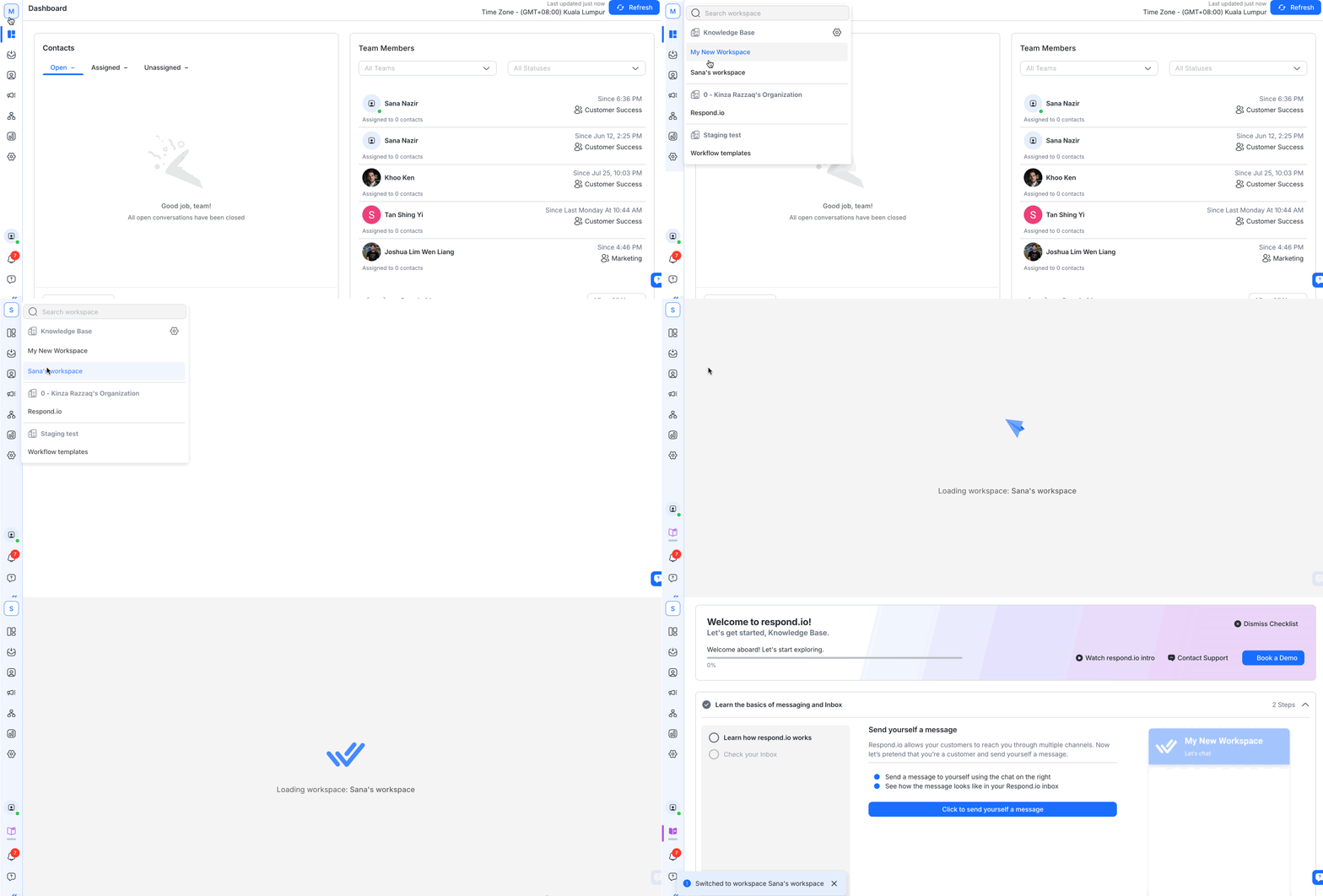
Bạn cũng có thể tìm kiếm Không gian làm việc mong muốn bằng cách nhập tên Không gian làm việc.
Việc chuyển đổi giữa tổ chức SSO và tổ chức không sử dụng SSO có thể yêu cầu một số bước bổ sung. Bạn có thể tìm thêm thông tin chi tiết tại đây.


