

Cómo llegar
¡Estas configuraciones son accesibles solo para Administradores de organización, Administradores de facturación y Administradores de usuarios de los planes Business y Enterprise!
Cómo acceder a los espacios de trabajo:
Vaya a Configuración de la organización
Seleccionar Espacios de trabajo
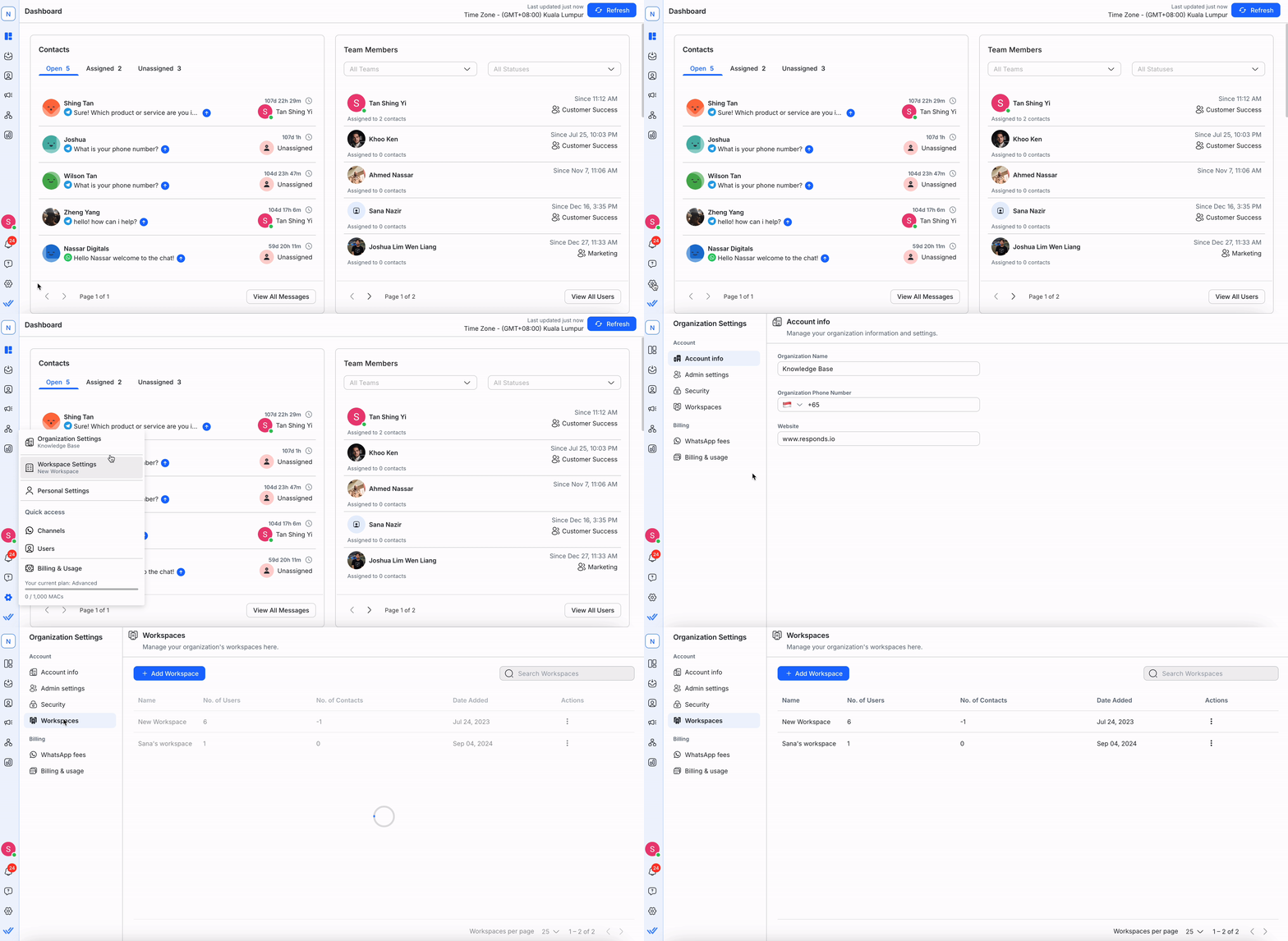
Aquí puedes:
Descripción general de los espacios de trabajo
Aquí puedes ver la lista de espacios de trabajo en la organización.
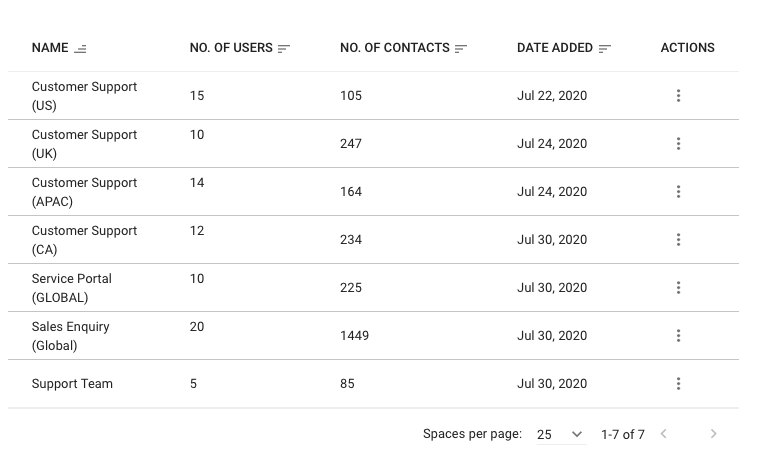
Nombre de la columna | Descripción |
|---|---|
Nombre | El nombre utilizado para identificar el espacio de trabajo en la organización. |
No. de Usuarios | El número de usuarios asignados al espacio de trabajo. |
Fecha de adición | La fecha en la que se agregó el espacio de trabajo. |
Comportamiento | Acciones que puedes realizar en el espacio de trabajo. Puede editar y eliminar espacios de trabajo. |
Consejo: Utilice la función de búsqueda en la parte superior para encontrar rápidamente el espacio de trabajo que está buscando.
Gestión de espacios de trabajo
¡Las siguientes funciones solo están disponibles para Administradores de organización y Administradores de usuario!
Los administradores de facturación solo pueden ver los espacios de trabajo y no realizar cambios.
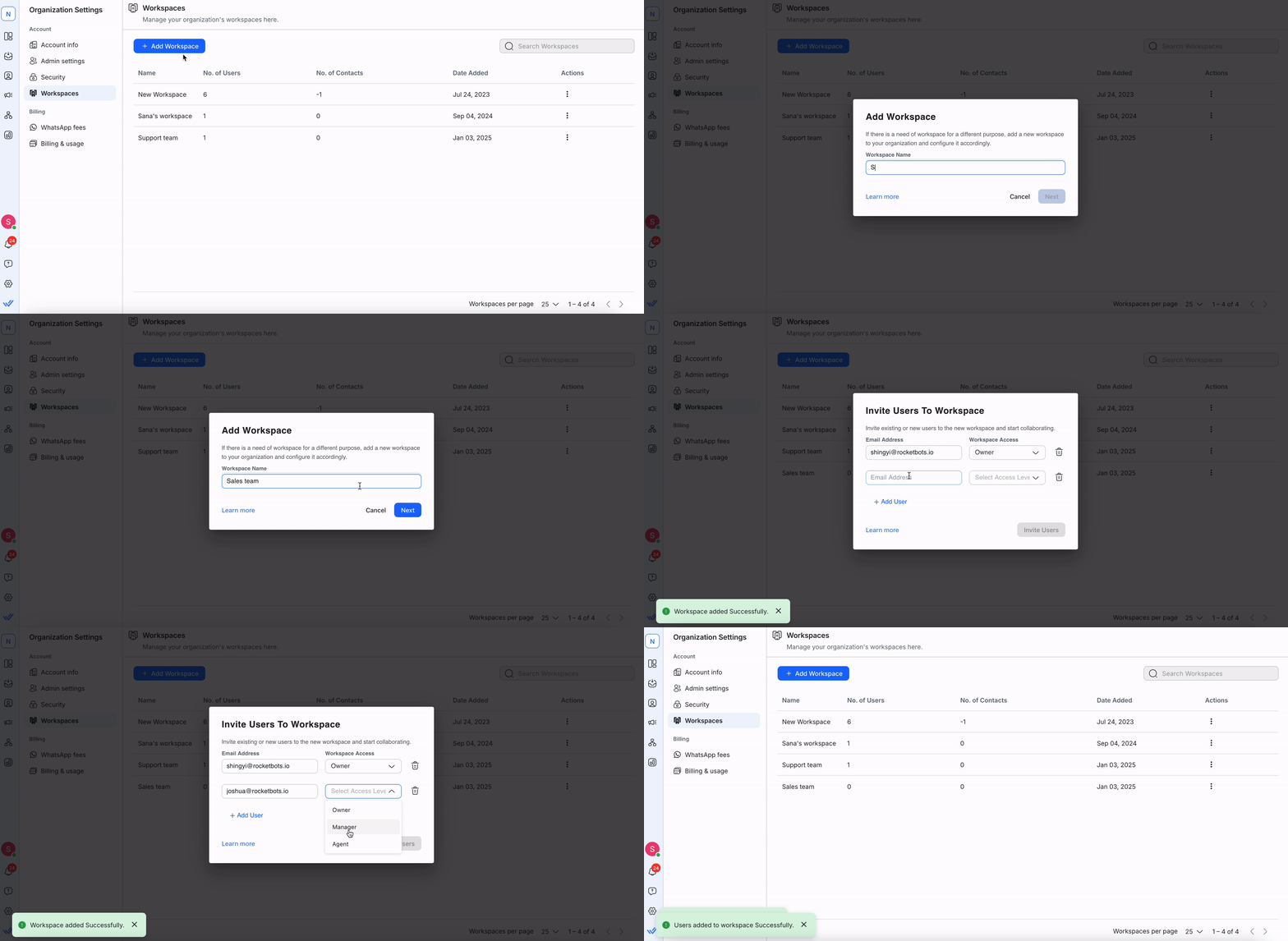
Agregar un espacio de trabajo
Vaya a Espacios de trabajo > Seleccione Agregar espacio de trabajo
Ingresar el nombre del espacio de trabajo > Seleccionar Siguiente
Invitar usuarios por correo electrónico > Elegir el nivel de acceso (Propietario, Gerente, Agente) > Seleccionar Invitar usuarios
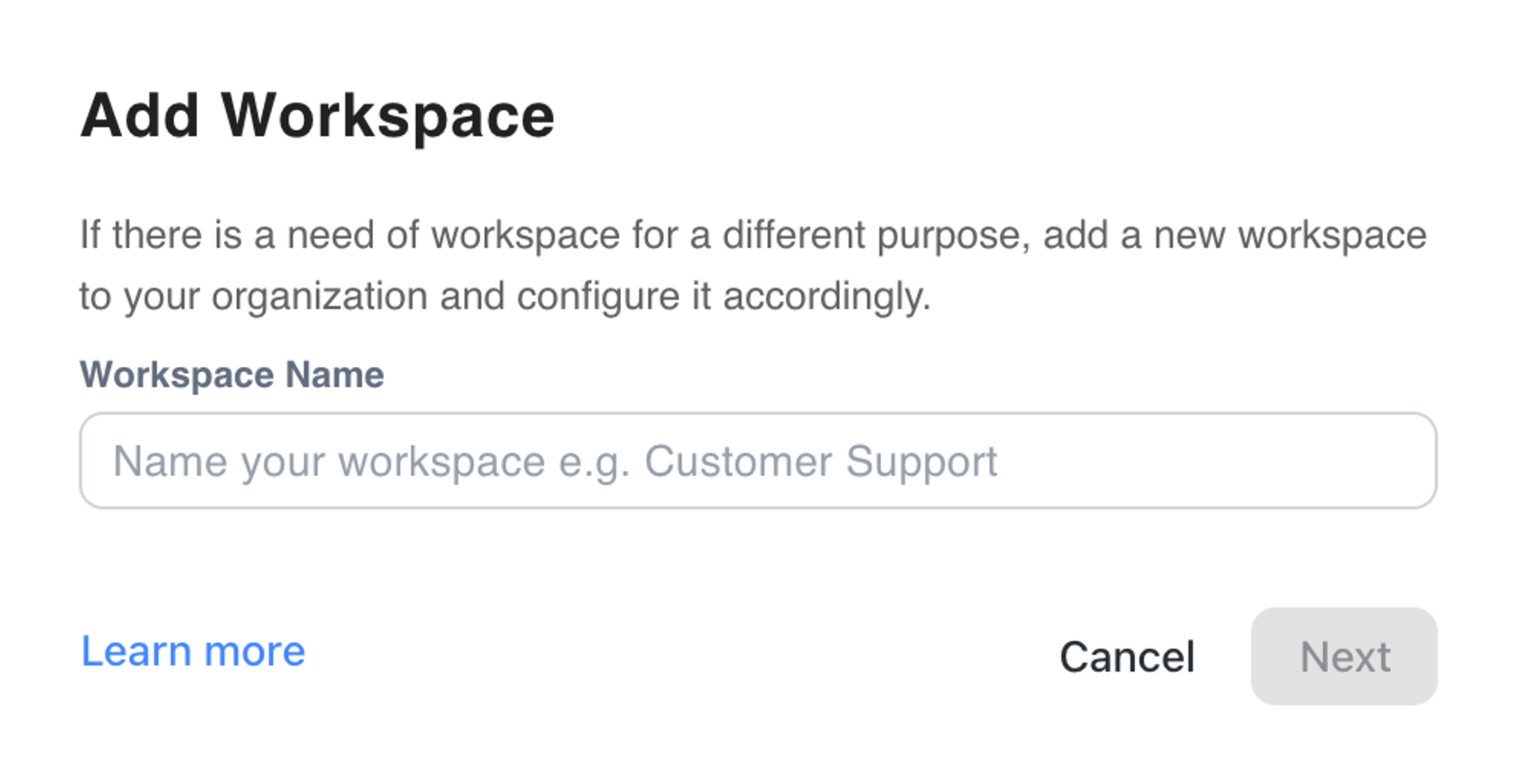
Solo puedes agregar un espacio de trabajo si la suscripción de tu organización lo permite.
Edición del espacio de trabajo
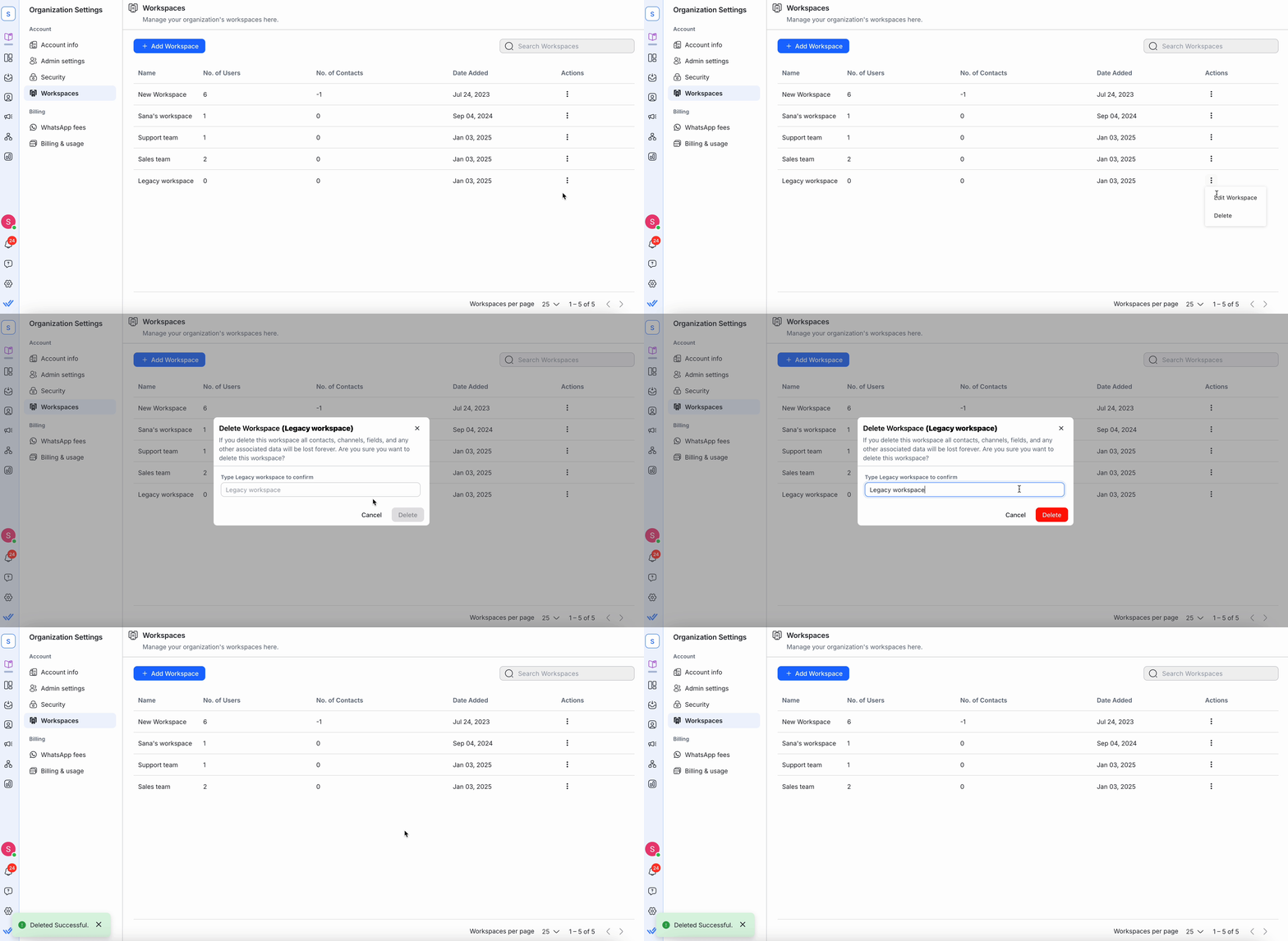
Haga clic en los tres puntos debajo de la columna Acciones y seleccione Editar.
Actualice los detalles del espacio de trabajo, como el nombre o el límite de uso, y haga clic en Guardar.
Nota:
La configuración del límite de contactos solo está disponible para organizaciones en el Legacy Enterprise Plan - Total Contact. Si tu organización está en este plan, puedes habilitar un límite de contactos para el espacio de trabajo. Una vez alcanzado el límite, el espacio de trabajo ya no recibirá mensajes de nuevos contactos.
Es posible que la edición de los límites de uso no esté disponible en todos los planes.
Eliminar el espacio de trabajo
Haga clic en los tres puntos debajo de la columna Acciones y seleccione Eliminar.
Ingrese el nombre del espacio de trabajo para confirmar, luego haga clic en Eliminar.
Nota:
Al eliminar un espacio de trabajo se eliminan todos los contactos, canales, campos y datos asociados de forma permanente.
Esta acción no se puede deshacer y los datos perdidos no se pueden recuperar.
Exporta cualquier dato que quieras conservar antes de eliminar tu espacio de trabajo.
Administrar múltiples espacios de trabajo
Acceder a un espacio de trabajo
Cuando inicia sesión, se le redirige al último espacio de trabajo con el que interactuó de forma predeterminada.
Si no tienes acceso a ningún espacio de trabajo, serás redirigido a los módulos a los que tienes acceso.
Los administradores, administradores de facturación y administradores de usuarios sin acceso al espacio de trabajo serán dirigidos a Configuración de la organización.
Los miembros sin acceso al espacio de trabajo serán dirigidos a Configuración personal.
Cambiar entre espacios de trabajo
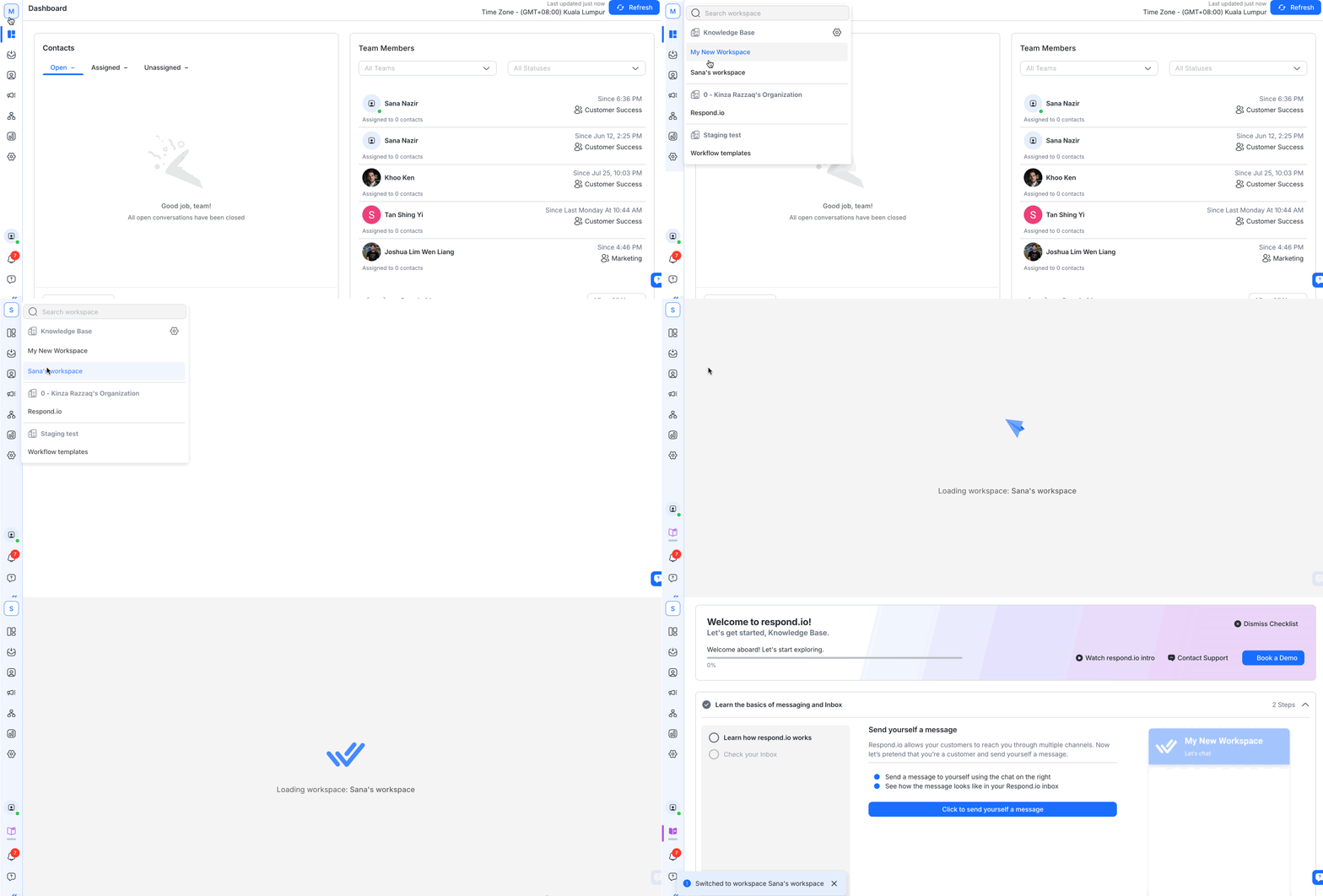
Los usuarios con acceso a varios espacios de trabajo pueden cambiar entre ellos utilizando el selector de espacios de trabajo en el menú de navegación lateral.
Se enumeran todos los espacios de trabajo accesibles dentro de la organización.
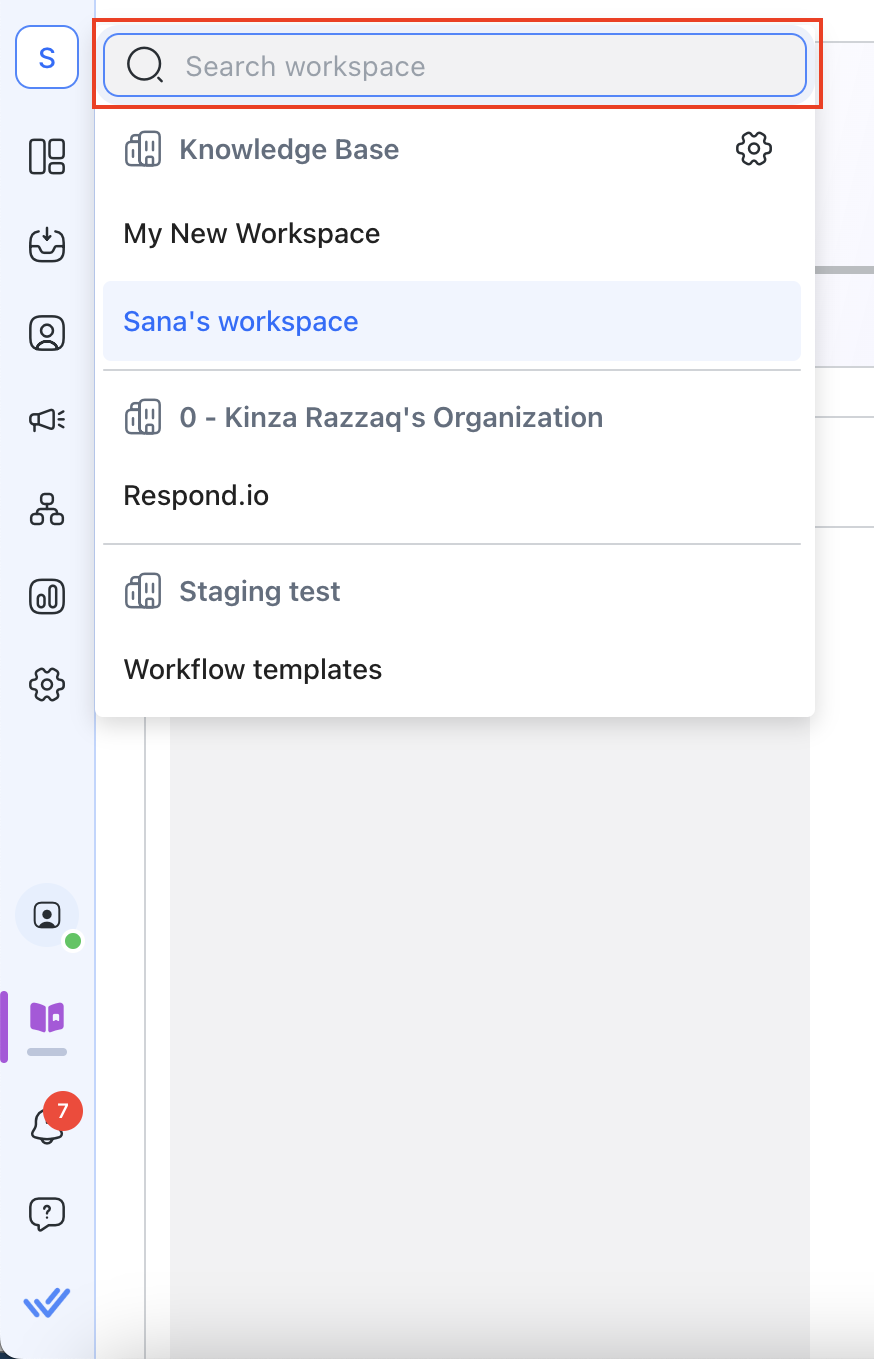
También puede buscar el espacio de trabajo deseado escribiendo el nombre del espacio de trabajo.
Cambiar entre una organización SSO y una organización no SSO puede requerir algunos pasos adicionales. Puedes encontrar más detalles aquí.


