

Как добраться
Эти настройки доступны только администраторам организации, администраторам выставления счетов и администраторам пользователей из планов Business и Enterprise!
Как получить доступ к рабочим пространствам:
Перейти к Настройки организации
Выберите Рабочие области
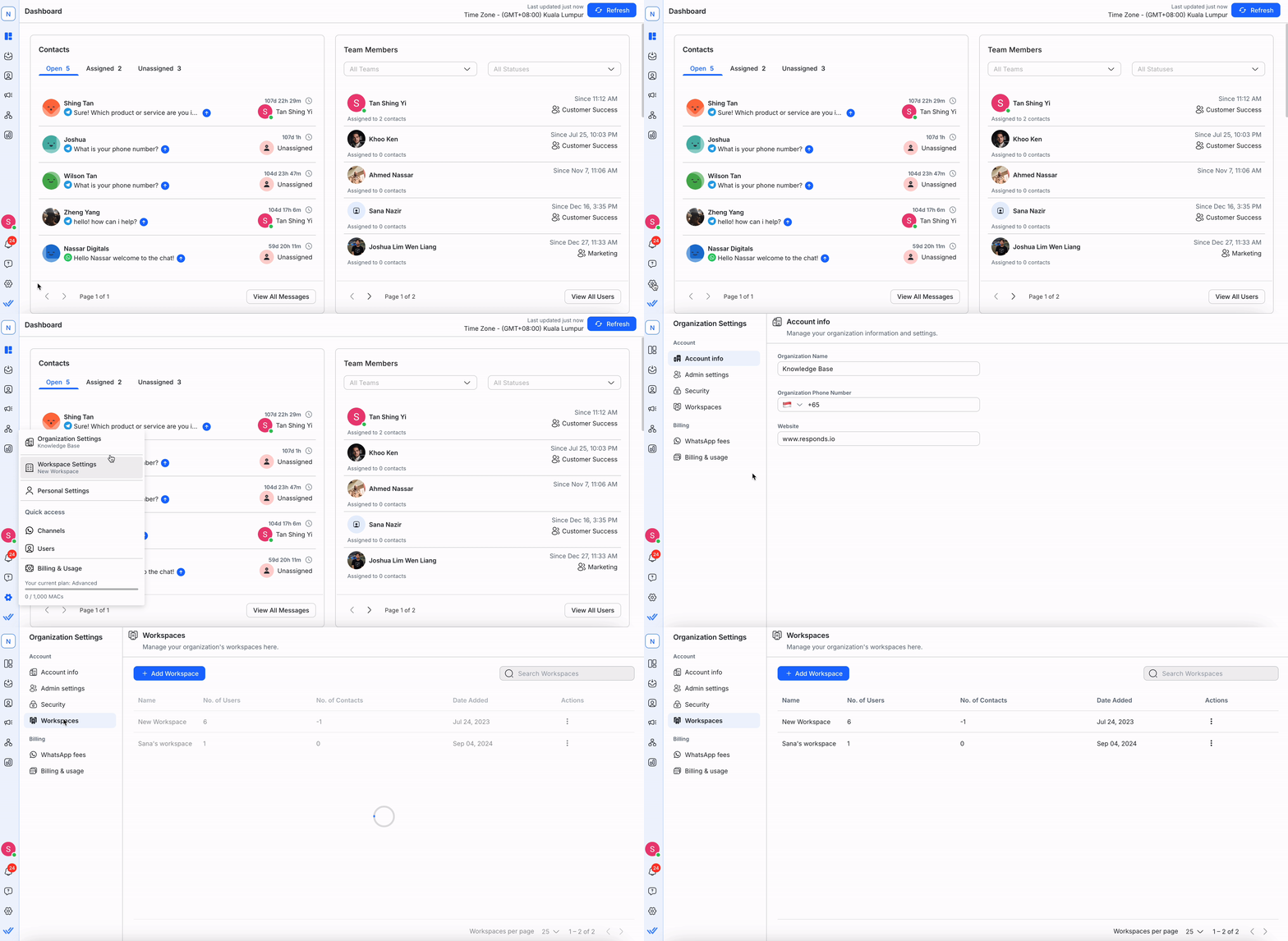
Здесь вы можете:
Обзор рабочих пространств
Здесь вы можете увидеть список рабочих пространств в организации.
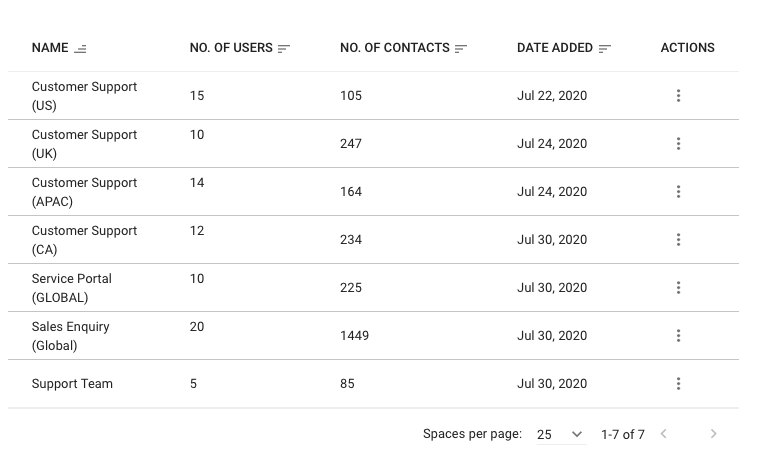
Название столбца | Описание |
|---|---|
Имя | Имя, используемое для идентификации проекта в организации. |
Нет. пользователей | Количество пользователей, назначенных рабочей области. |
Дата добавления | Дата добавления рабочей области. |
Действия | Действия, которые вы можете выполнять на рабочем пространстве. Вы можете редактировать и удалять рабочие пространства. |
Совет: Используйте функцию поиска вверху, чтобы быстро найти нужную рабочую область.
Управление рабочими пространствами
Следующие функции доступны только администраторам организации и администраторам пользователей!
Администраторы счетов могут только просматривать рабочие пространства и не могут вносить изменения.
Добавление рабочего пространства
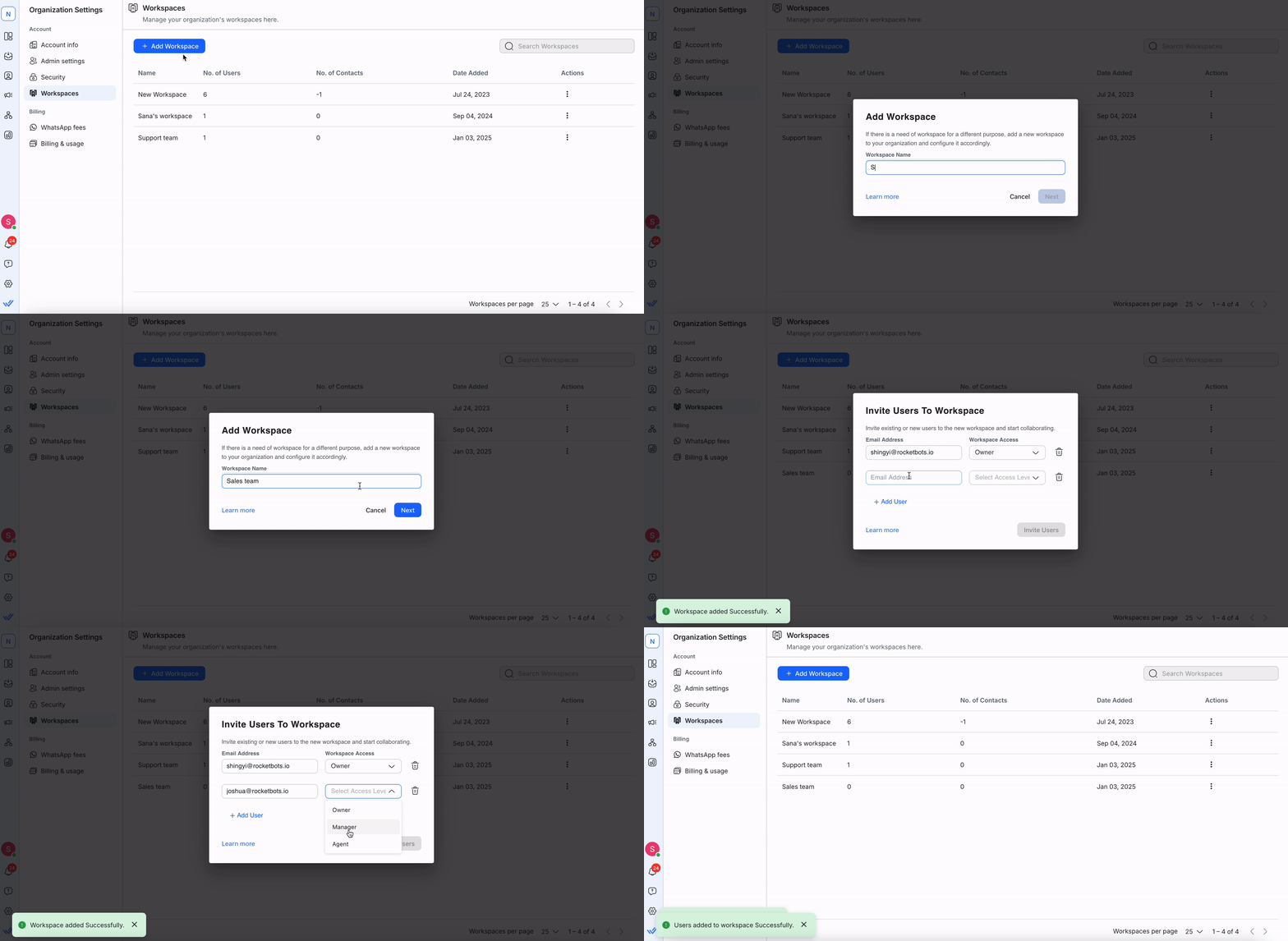
Перейти к Рабочие области > Выбрать Добавить рабочую область
Введите имя рабочей области > Выбрать Далее
Пригласить пользователей по электронной почте > Выберите уровень доступа (Владелец, Менеджер, Агент) > Выберите Пригласить пользователей
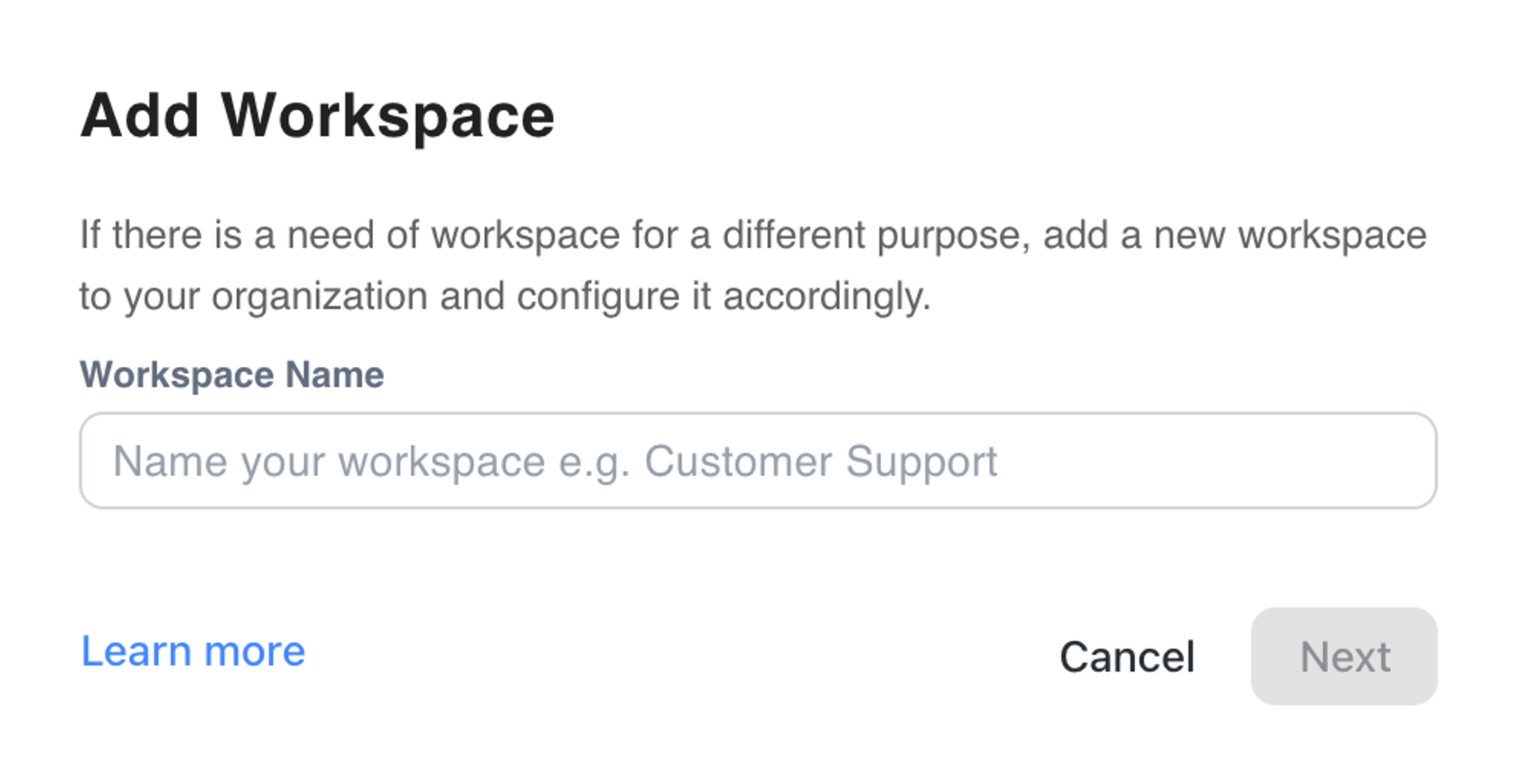
Проект можно добавить только в том случае, если подписка организации позволяет.
Редактирование рабочего пространства
Нажмите на три точки под столбцом Действия и выберите Редактировать.
Обновите данные рабочей области, такие как имя или лимит использования, и нажмите Сохранить.
Примечание:
Настройки лимита контактов доступны только для организаций на Legacy Enterprise Plan - Total Contact. Если твоя организация использует этот план, ты можешь включить лимит контактов для проекта. После достижения лимита Workspace больше не будет получать сообщения от новых контактов.
Редактирование лимитов использования может быть доступно не на всех планах.
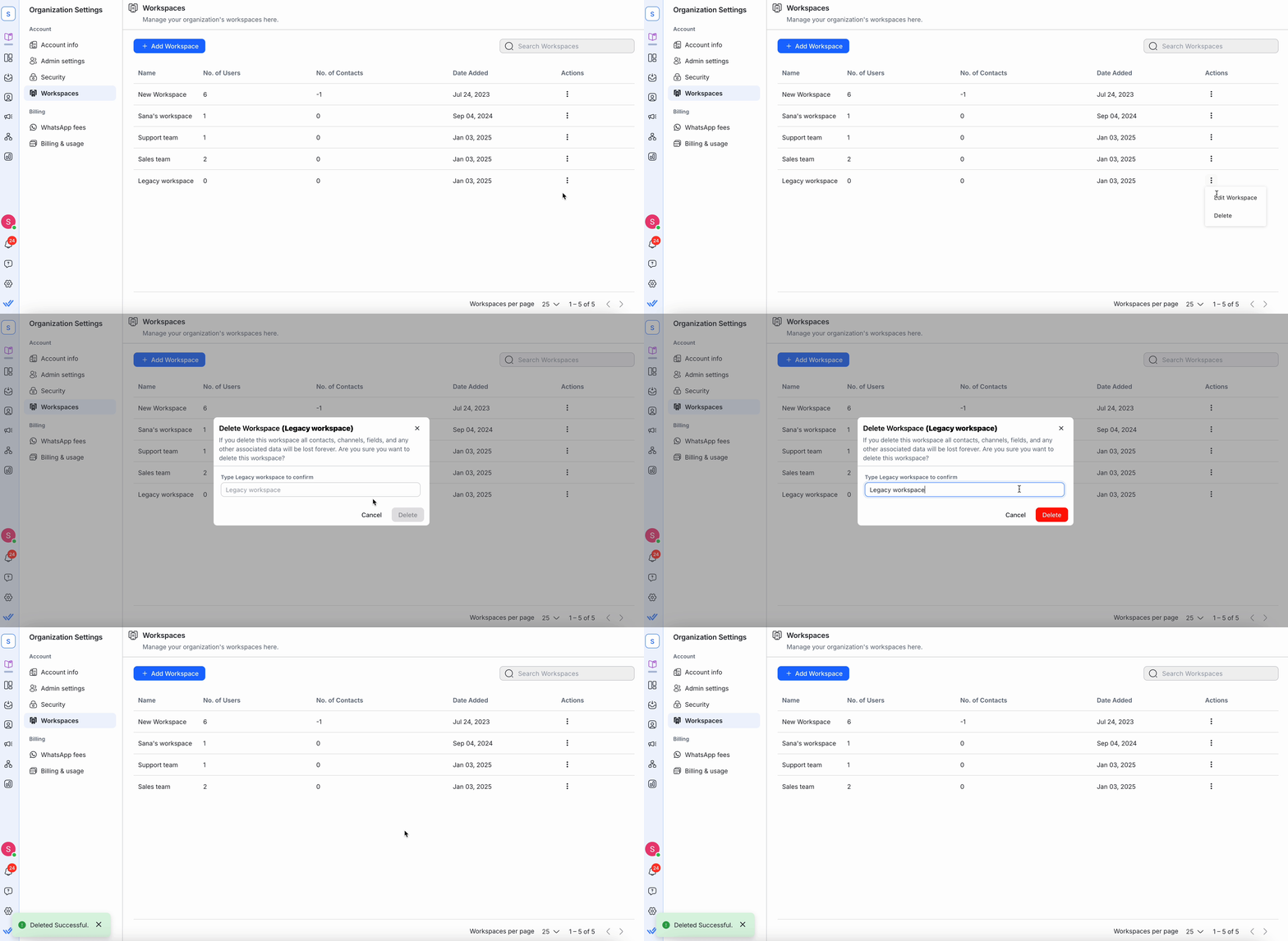
Удаление рабочего пространства
Нажмите на три точки под столбцом Действия и выберите Удалить.
Введите имя рабочей области для подтверждения, затем нажмите Удалить.
Примечание:
Удаление рабочей области навсегда удаляет все контакты, каналы, поля и связанные с ними данные.
Это действие невозможно отменить, и потерянные данные невозможно восстановить.
Перед удалением рабочей области экспортируйте все данные, которые вы хотите сохранить.
Управление несколькими рабочими пространствами
Доступ к рабочему пространству
При входе в систему вы по умолчанию перенаправляетесь в последнее рабочее пространство, с которым взаимодействовали.
Если у тебя нет доступа ни к одному проекту, тебя перенаправят на модули, к которым у тебя есть доступ.
Администраторы, администраторы выставления счетов и администраторы пользователей без доступа к Workspace будут перенаправлены в Настройки организации.
Участники без доступа к Workspace будут перенаправлены в Персональные настройки.
Переключение между рабочими пространствами
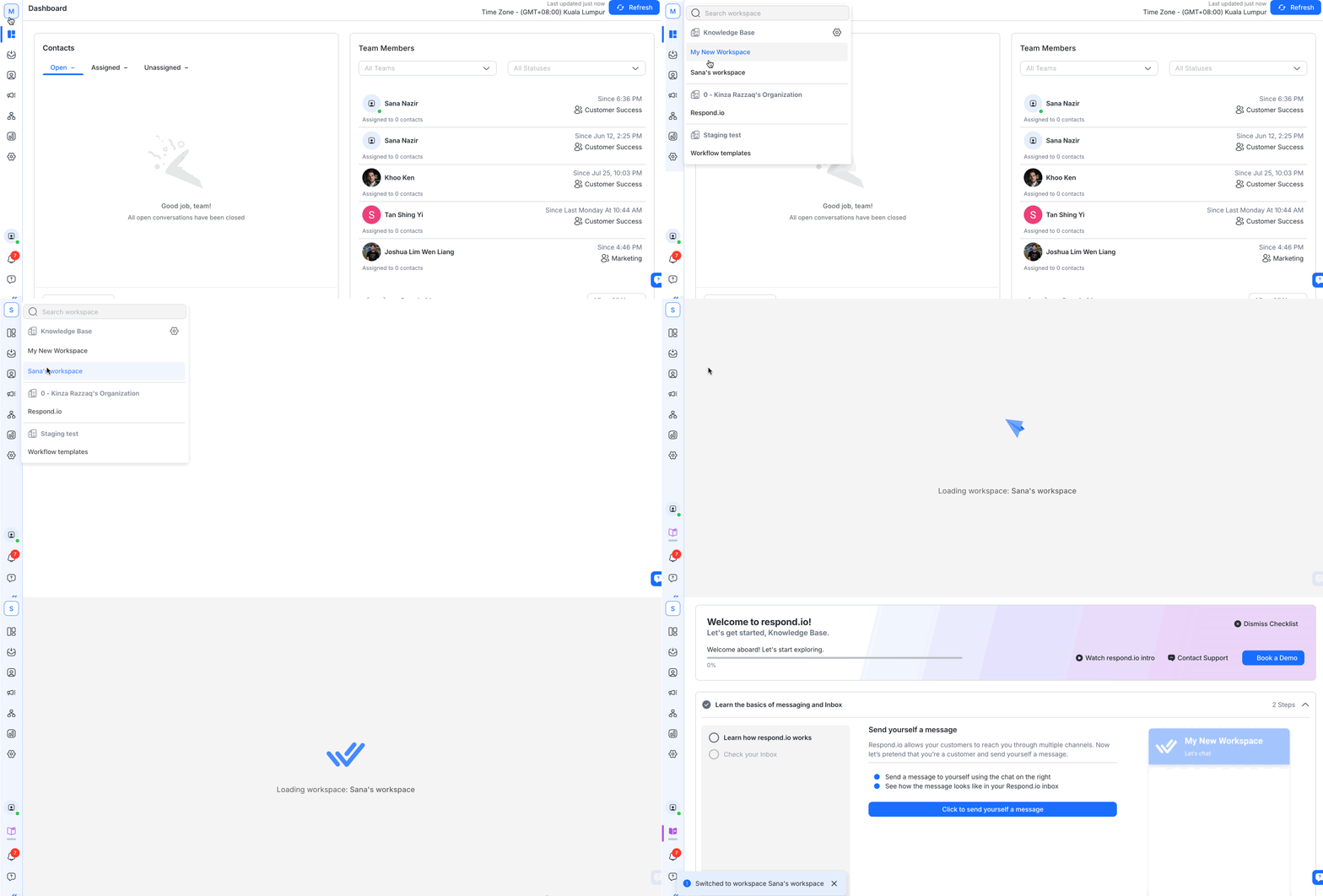
Пользователи, имеющие доступ к нескольким рабочим пространствам, могут переключаться между ними с помощью переключателя рабочих пространств Workspace Switcher в боковом навигационном меню.
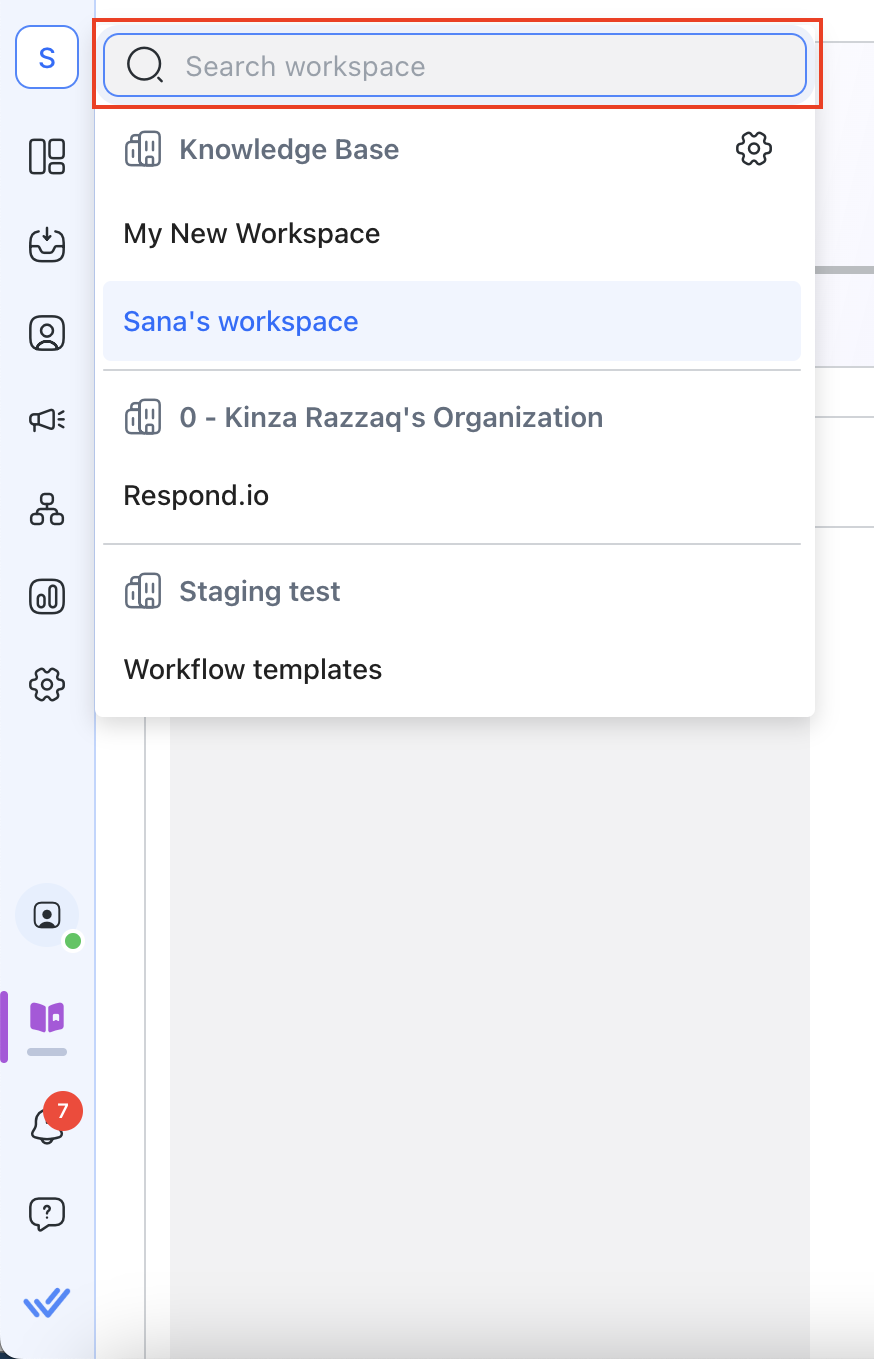
Перечислены все доступные рабочие пространства в организации.
Вы также можете выполнить поиск нужного рабочего пространства, введя его название.
Переключение между организациями с единым входом и без него может потребовать некоторых дополнительных действий. Более подробную информацию можно найти здесь.


