

Come arrivare
Queste impostazioni sono accessibili solo agli amministratori dell'organizzazione, amministratori della fatturazione e amministratori degli utenti dei piani Business ed Enterprise!
Come accedere agli spazi di lavoro:
Vai a Impostazioni organizzazione
Seleziona Aree di lavoro
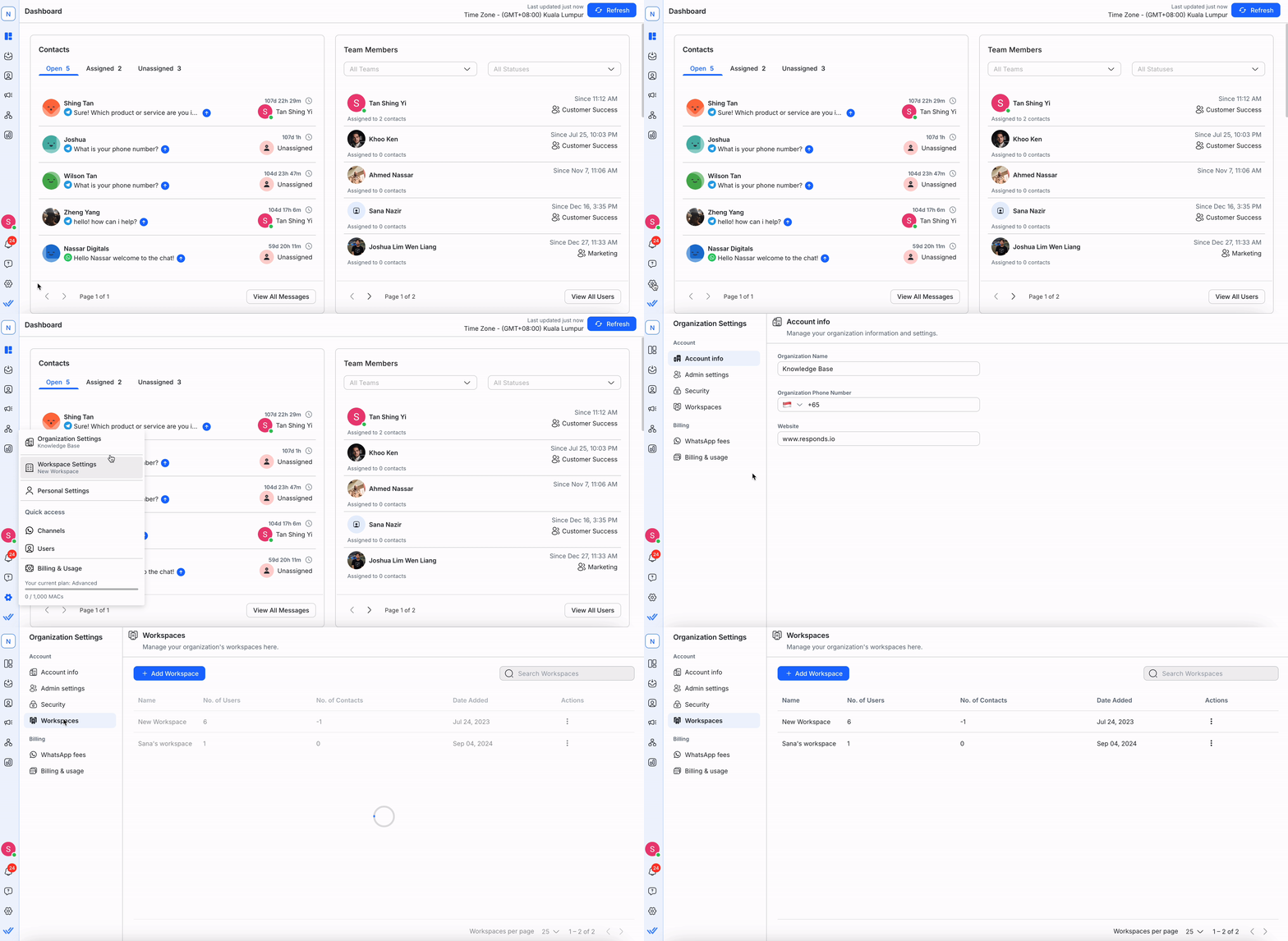
Qui puoi:
Panoramica degli spazi di lavoro
Qui puoi vedere l'elenco degli spazi di lavoro nell'organizzazione.
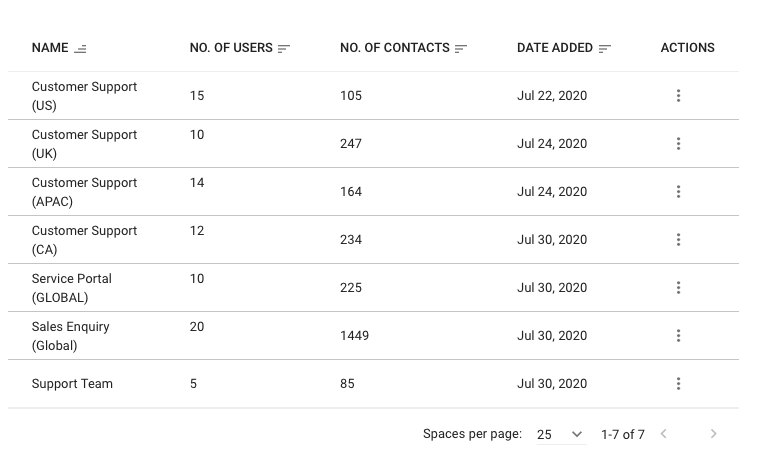
Nome della colonna | Descrizione |
|---|---|
Nome | Nome utilizzato per identificare l'area di lavoro nell'organizzazione. |
NO. degli utenti | Numero di utenti assegnati all'area di lavoro. |
Data aggiunta | Data in cui è stata aggiunta l'area di lavoro. |
Azioni | Azioni che puoi eseguire nell'area di lavoro. È possibile modificare ed eliminare gli spazi di lavoro. |
Suggerimento: usa la funzione Cerca in alto per trovare rapidamente l'area di lavoro che stai cercando.
Gestione degli spazi di lavoro
Le seguenti funzionalità sono disponibili solo per Amministratori dell'Organizzazione e Amministratori Utenti!
Gli amministratori della fatturazione possono solo visualizzare gli spazi di lavoro e non apportare modifiche.
Aggiungere un'area di lavoro
Vai a Aree di lavoro > Seleziona Aggiungi area di lavoro
Inserisci il nome dell'area di lavoro > Seleziona Avanti
Invita utenti via email > Scegli il livello di accesso (Proprietario, Gestore, Agente) > Seleziona Invita utenti
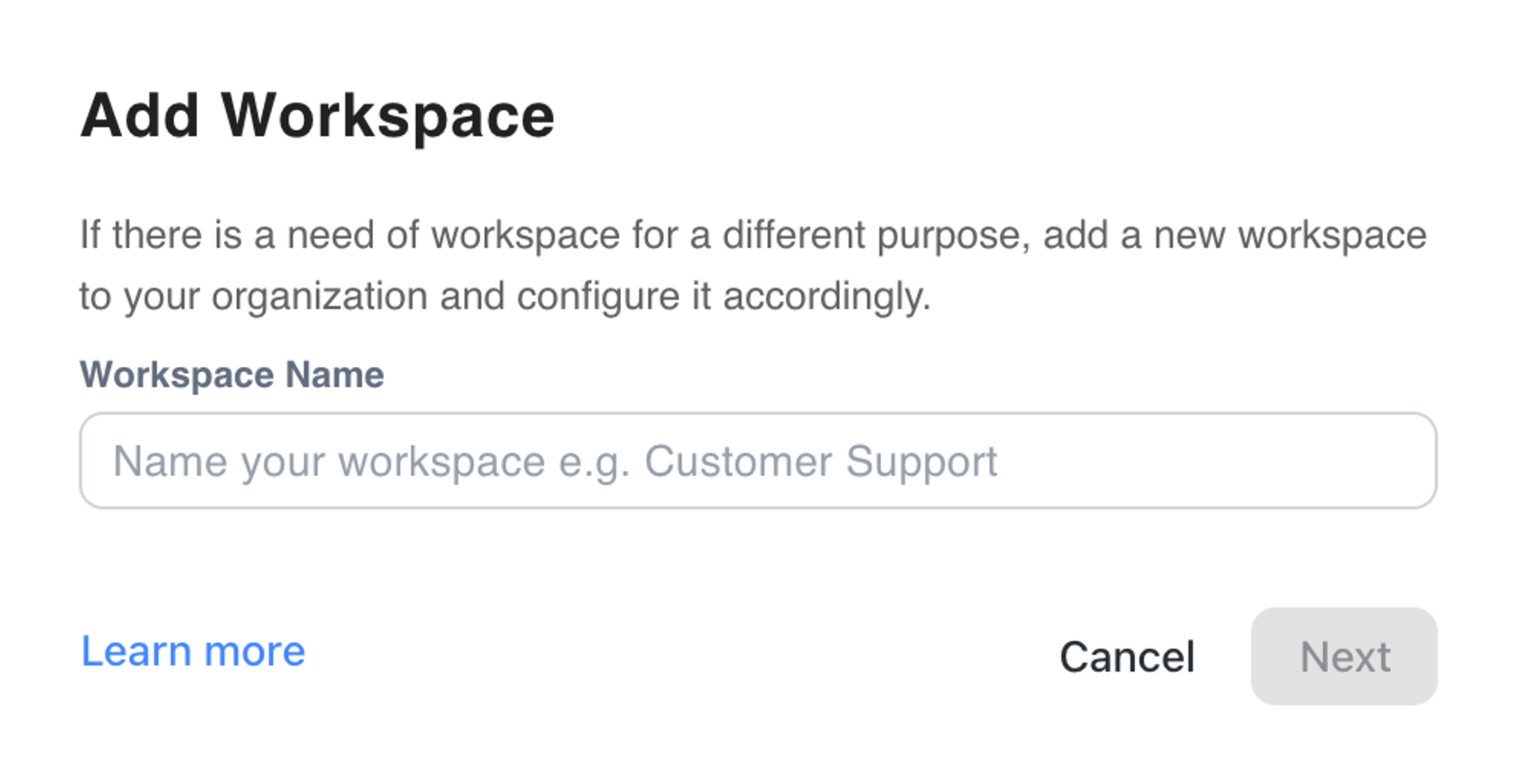
È possibile aggiungere un'area di lavoro solo se l'abbonamento dell'organizzazione lo consente.
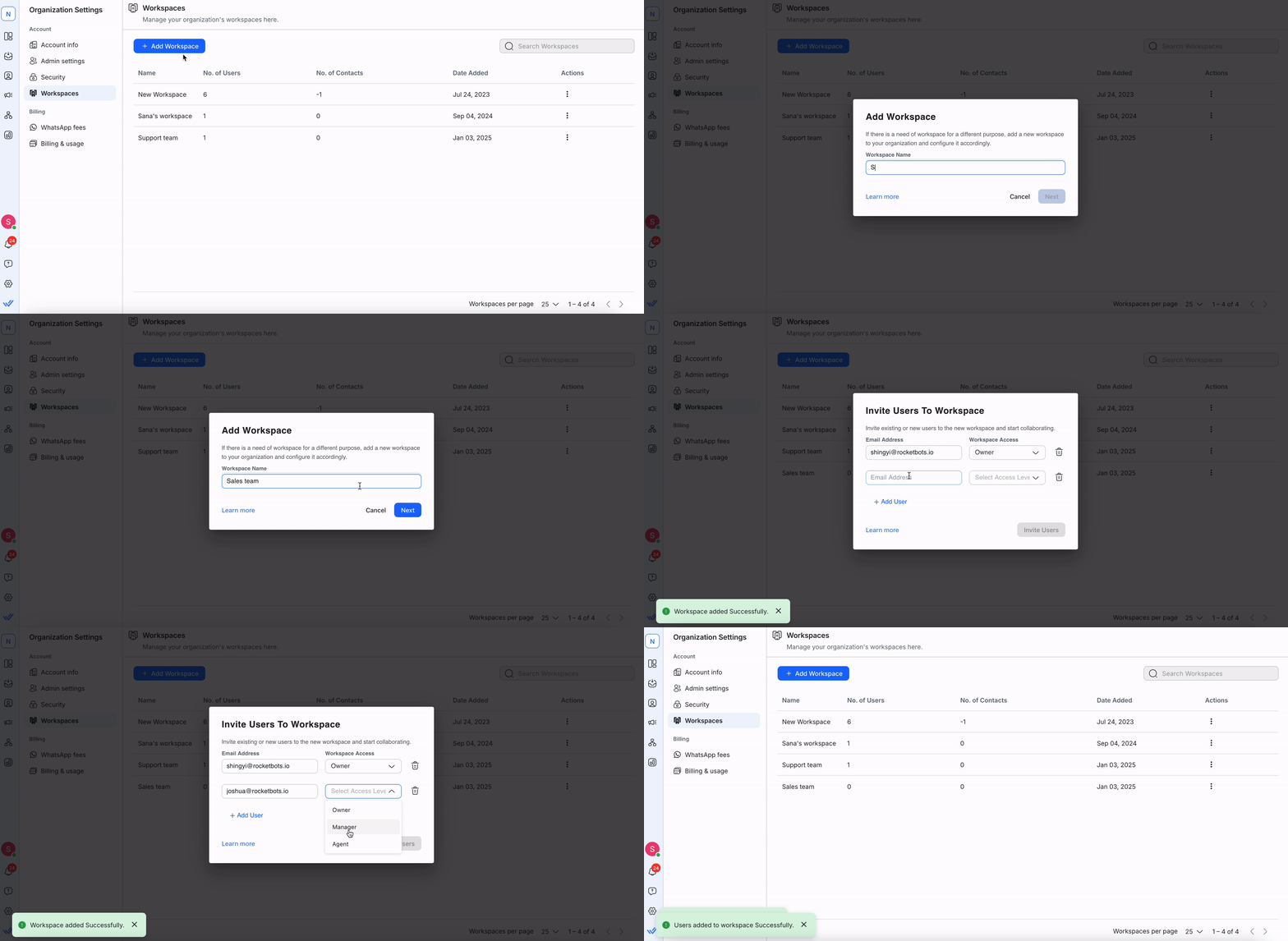
Modifica dell'area di lavoro
Fare clic sui tre punti sotto la colonna Azioni e selezionare Modifica.
Aggiorna i dettagli dell'area di lavoro, come il nome o il limite di utilizzo, e fai clic su Salva.
Nota:
Se la tua organizzazione fa parte del programma Reseller Partner, puoi abilitare un limite di contatti per l'area di lavoro. Una volta raggiunto il limite, l'area di lavoro non riceverà più messaggi dai nuovi contatti.
La modifica dei limiti di utilizzo potrebbe non essere disponibile per tutti i piani.
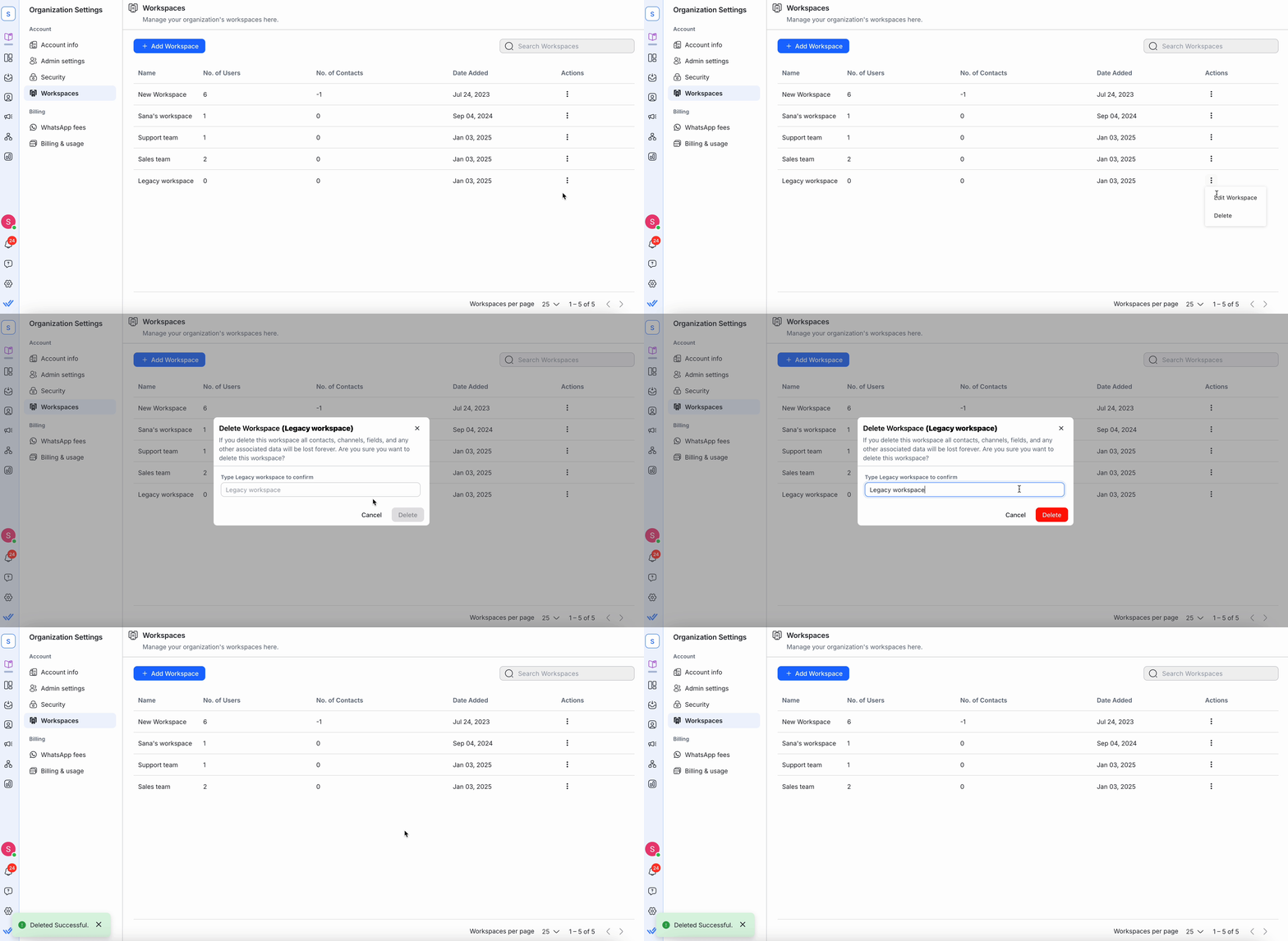
Eliminazione dell'area di lavoro
Fare clic sui tre punti sotto la colonna Azioni e selezionare Elimina.
Inserisci il nome dell'area di lavoro per confermare, quindi fai clic su Elimina.
Nota:
L'eliminazione di un'area di lavoro rimuove definitivamente tutti i contatti, i canali, i campi e i dati associati.
Questa azione non può essere annullata e i dati persi non possono essere recuperati.
Prima di eliminare l'area di lavoro, esporta tutti i dati che desideri conservare.
Gestione di più spazi di lavoro
Accesso a un'area di lavoro
Per impostazione predefinita, quando effettui l'accesso, verrai reindirizzato all'ultimo Workspace con cui hai interagito.
Se non hai accesso ad alcuno spazio di lavoro, verrai reindirizzato ai moduli a cui sei autorizzato ad accedere.
Gli amministratori, gli amministratori della fatturazione e gli amministratori degli utenti senza accesso all'area di lavoro verranno indirizzati a Impostazioni organizzazione.
I membri senza accesso all'area di lavoro verranno indirizzati a Impostazioni personali.
Passaggio da uno spazio di lavoro all'altro
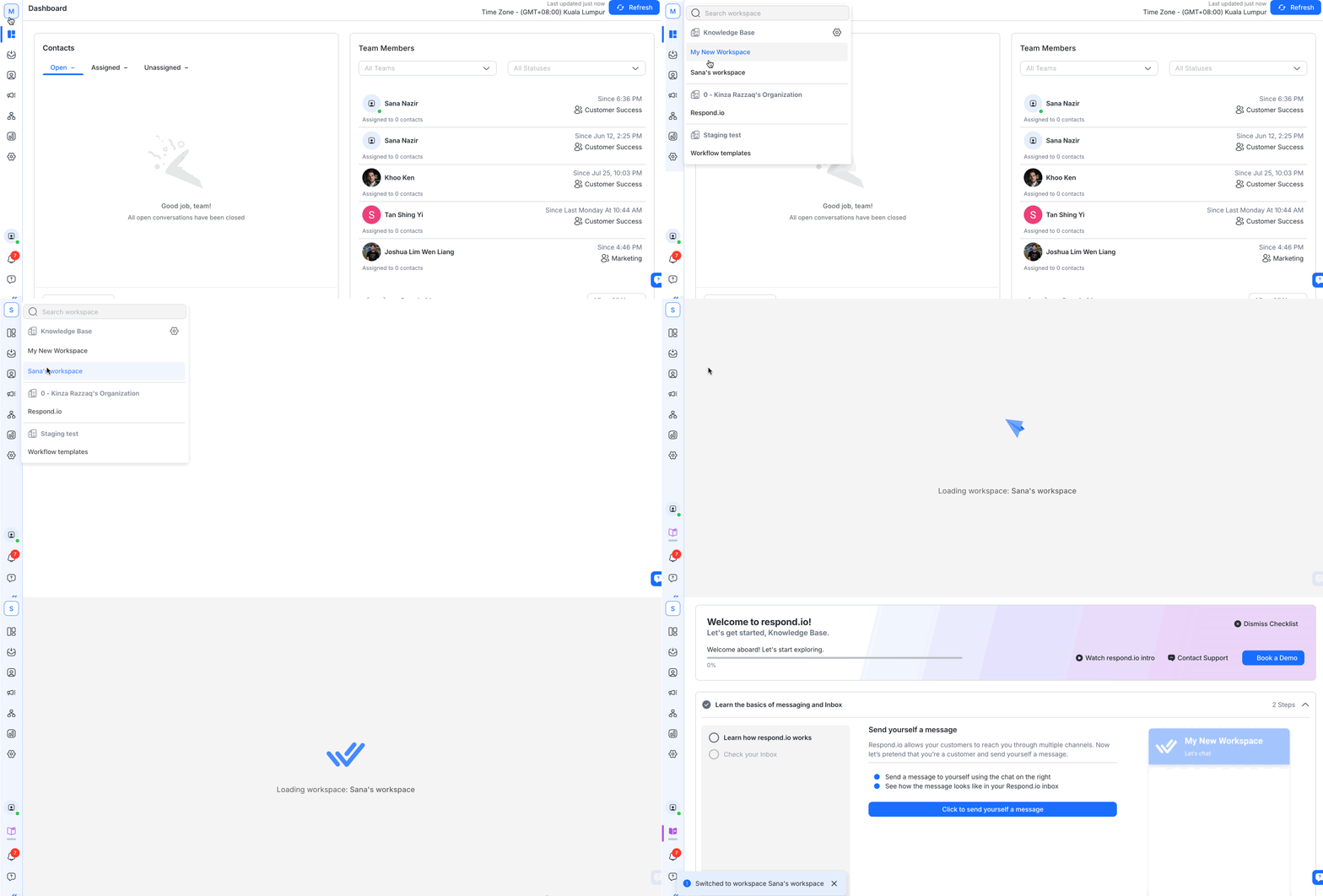
Gli utenti con accesso a più spazi di lavoro possono passare da uno all'altro utilizzando il Selettore degli Spazi di Lavoro nel menu di navigazione laterale.
Vengono elencati tutti gli spazi di lavoro accessibili all'interno dell'organizzazione.
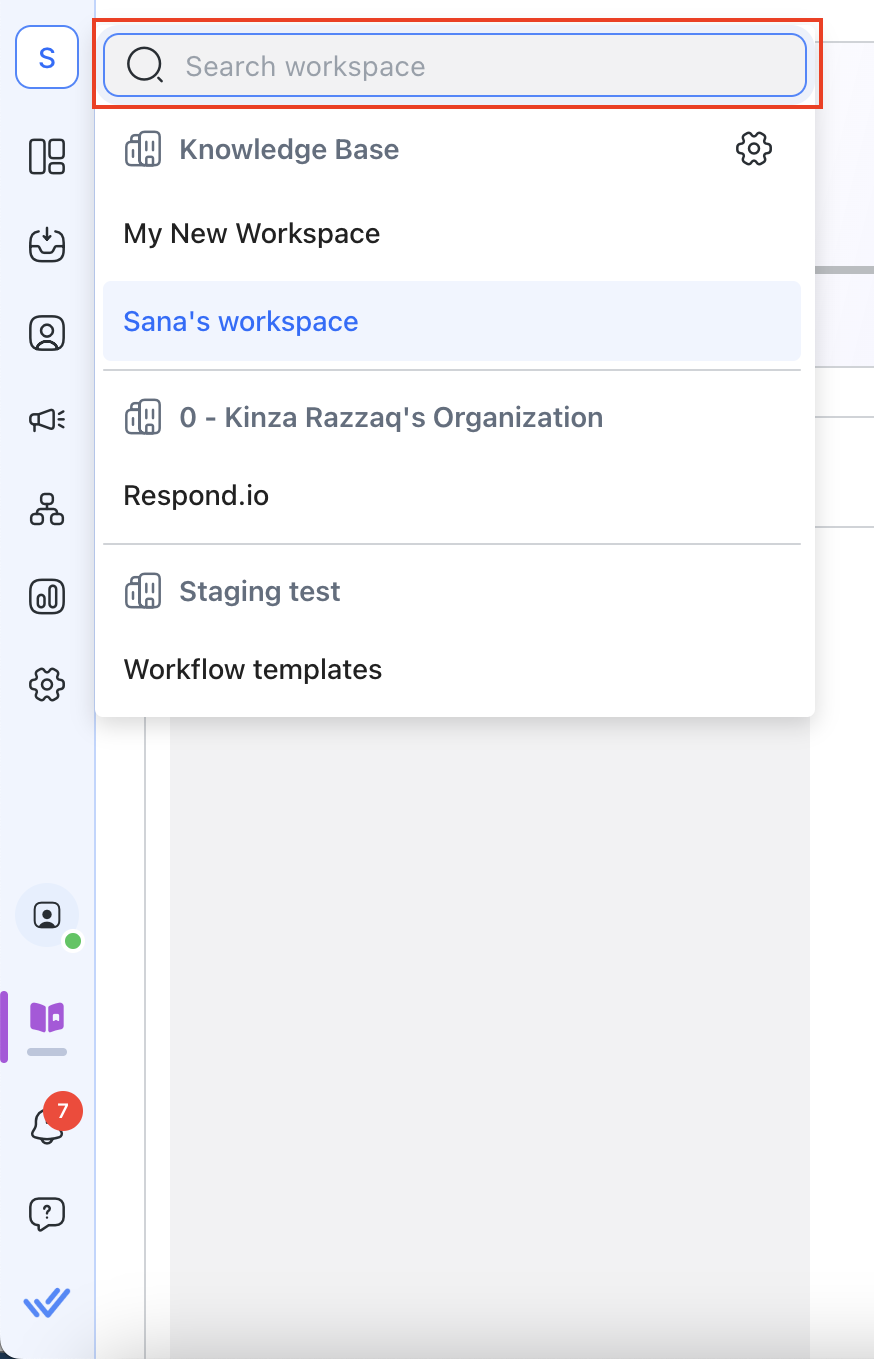
È anche possibile cercare l'area di lavoro desiderata digitandone il nome.
Il passaggio da un'organizzazione SSO a un'organizzazione Non-SSO potrebbe richiedere alcuni passaggi aggiuntivi. Puoi trovare maggiori dettagli qui.


