

Come arrivare
Single Sign-On (SSO) è disponibile solo per i piani Enterprise. Per effettuare un upgrade o abbonarti, ti preghiamo di contattarci.
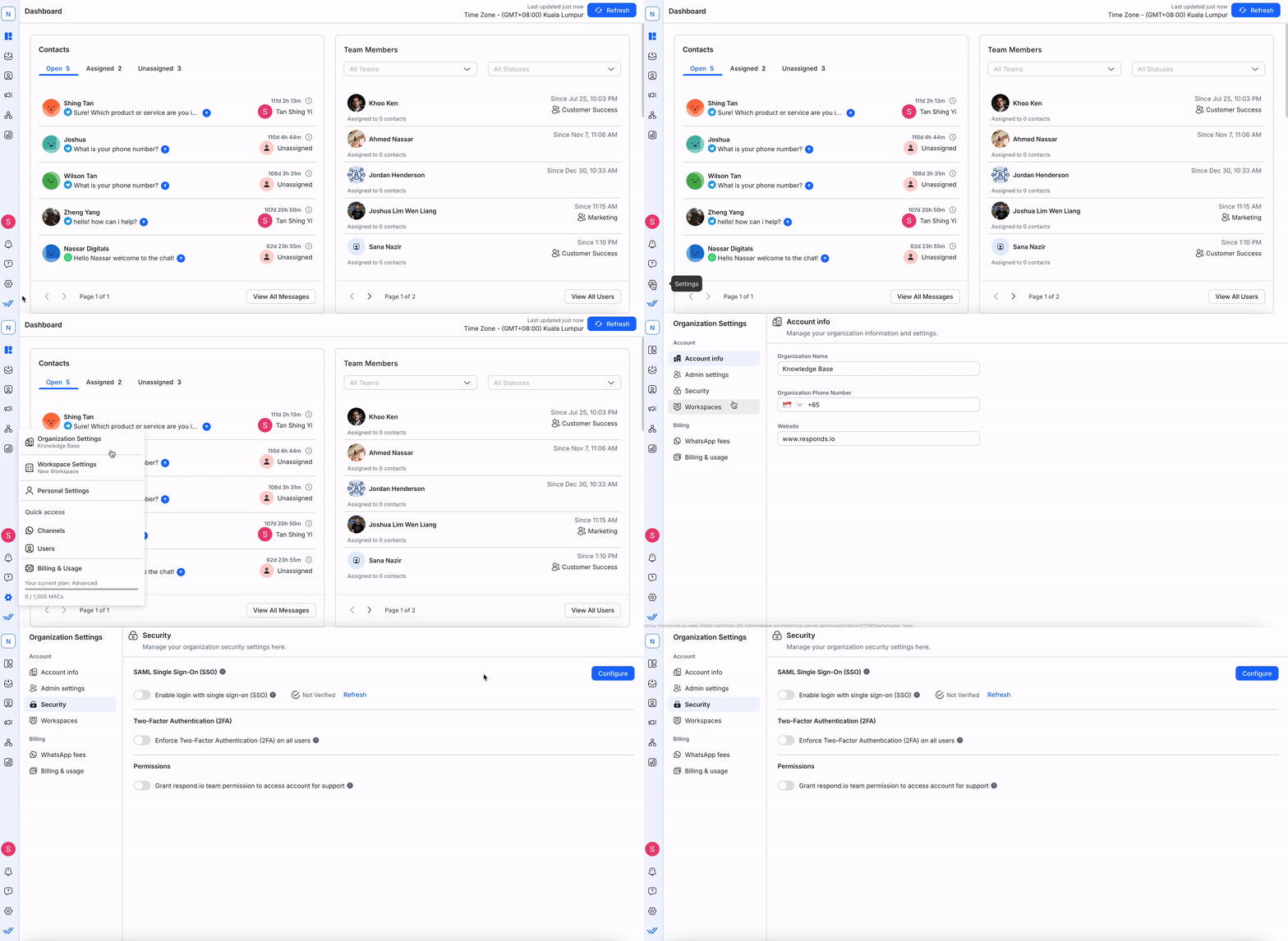
Gli amministratori possono accedere e modificare le impostazioni SSO tramite Impostazioni organizzative > Sicurezza. Gli amministratori della fatturazione possono visualizzare ma non modificare questa pagina.
Che cos'è il Single Sign-On?
SAML-SSO consente l'accesso sicuro in una o più organizzazioni utilizzando un unico set di credenziali. Migliora la sicurezza, semplifica l'accesso e consente un passaggio fluido tra organizzazioni abilitate al SSO con lo stesso Identity Provider (IDP).
Nella tabella seguente, scopri il comportamento della piattaforma in merito a accesso, disconnessione e registrazione quando l'SSO è abilitato o disabilitato.
Caratteristica | Amministratore/Utente Amministratore Utenti | Altri utenti |
|---|---|---|
Registrazione dell'organizzazione | L'amministratore dell'organizzazione invita un utente nell'organizzazione tramite e-mail. | L'utente accetta l'invito cliccando sul link fornito nell'e-mail. Gli utenti possono accedere all'organizzazione utilizzando la propria e-mail senza fornire ulteriori informazioni. Se l'SSO è disabilitato per un'organizzazione, l'utente viene disconnesso automaticamente e dovrà utilizzare il proprio indirizzo email e la password per accedere nuovamente all'organizzazione. Probabilmente la password richiede degli aggiornamenti. |
Accesso all'organizzazione | Organizzazione abilitata per SSO: l'utente può accedere utilizzando la propria email autenticata tramite SSO. | |
Organizzazione non SSO: l'utente può accedere utilizzando l'indirizzo email e la password dell'organizzazione oppure accedere con Google. | ||
Durata della sessione SSO | Tutti gli utenti rimarranno connessi a un'organizzazione abilitata per SSO per 24 ore, dopodiché verranno automaticamente disconnessi e sarà loro richiesto di effettuare nuovamente l'accesso. | |
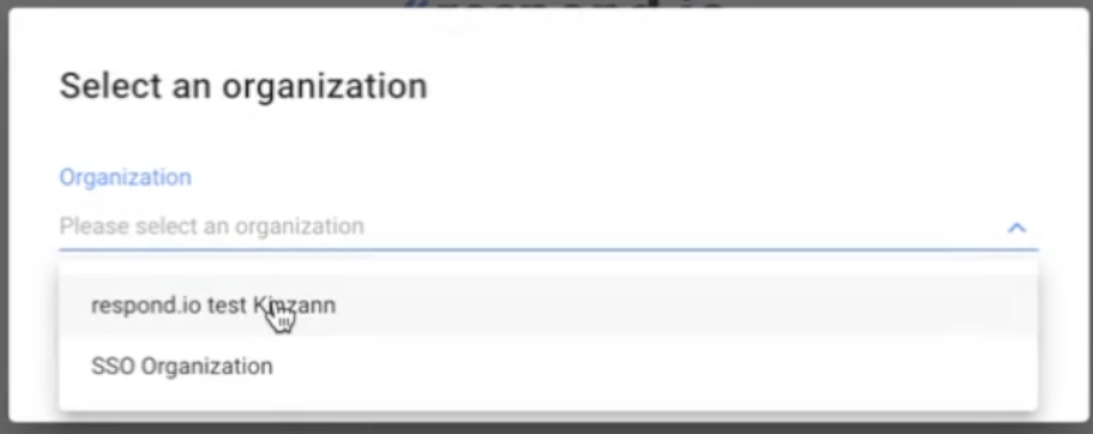
Accesso a più organizzazioni | L'amministratore della piattaforma consente all'utente di accedere a più organizzazioni. | Quando un utente effettua l'accesso tramite SSO e fa parte di più organizzazioni con un IDP condiviso, gli viene chiesto a quale organizzazione desidera accedere. |
Accesso a una singola organizzazione | L'amministratore della piattaforma consente all'utente di accedere a un'organizzazione. | Poiché l'utente fa parte di una sola organizzazione, viene indirizzato direttamente ad essa. |
Scambio di organizzazioni SSO-SSO: quando un utente passa da un'organizzazione abilitata per SSO a un'altra che condivide lo stesso Identity Provider (IDP), l'accesso dell'utente verrà comunque convalidato per verificare se dispone dell'autorità richiesta. | ||
Scambio di organizzazioni da SSO a non SSO (e viceversa): durante il passaggio da un'organizzazione all'altra, l'utente viene automaticamente disconnesso e deve accedere all'organizzazione non SSO con il set di credenziali corretto. | ||
Negazione dell'accesso | Gli utenti amministratori o gli amministratori possono negare l'accesso alle credenziali di un utente eliminando o disabilitando l'utente dall'IDP e/o rimuovendolo dalla piattaforma. | L'utente non può più accedere all'organizzazione. |
Quando un utente viene rimosso dall'IDP o dall'organizzazione, deve reimpostare la propria password per ottenere nuovamente l'accesso alle altre organizzazioni per cui è abilitato. |
Configurazione delle impostazioni SSO
SSO può essere abilitato su organizzazioni nuove ed esistenti; tuttavia, deve essere prima configurato prima di abilitarlo.
Configurazioni esterne per SSO
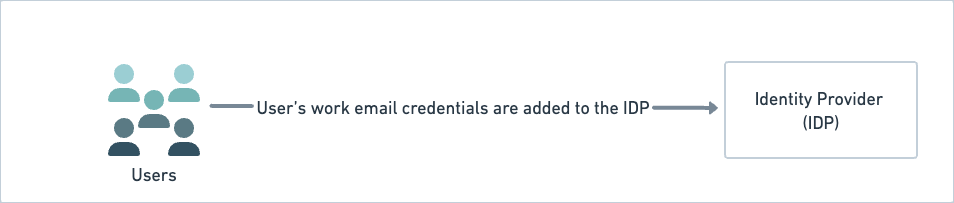
Per utilizzare SAML SSO, è necessario aggiungere l'email di lavoro dell'utente all'IDP. Questa configurazione viene effettuata esternamente, vale a dire al di fuori della piattaforma respond.io.
Configurazioni interne per SSO
Nella pagina Sicurezza , fare clic sul pulsante Configura per configurare l'SSO.
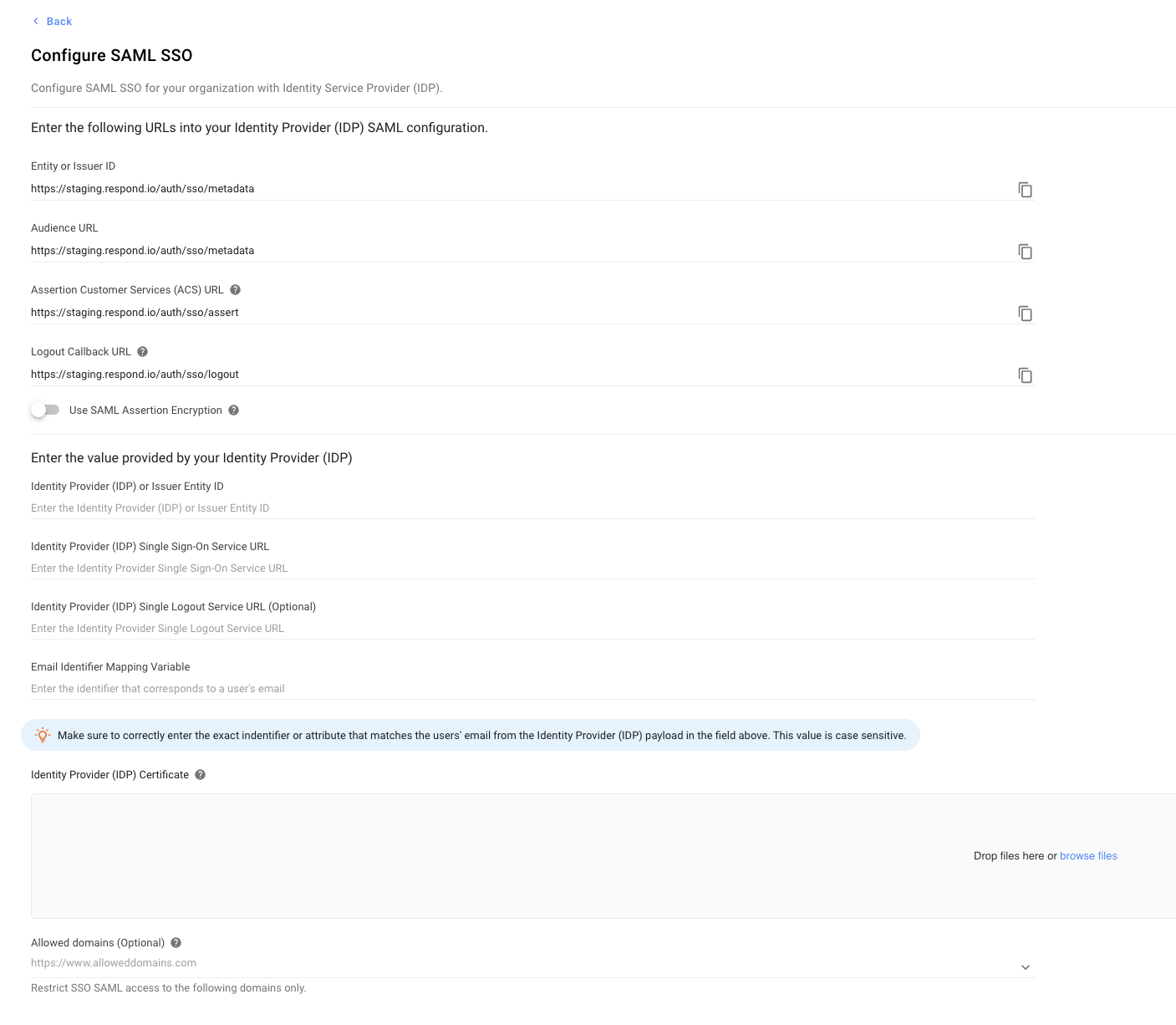
Nella finestra di dialogo Configura SAML SSO che si apre, configura le seguenti opzioni:
Opzioni di configurazione | Descrizione |
|---|---|
ID entità o emittente | Nome univoco a livello globale per un fornitore di identità o di servizi. Utilizza l'icona Copia per copiare questo URL e incollarlo sul tuo IDP. |
URL del pubblico | Determina il destinatario o il pubblico previsto per l'asserzione SAML. Utilizzare l'icona Copia per copiare l'URL negli appunti e specificare l'URL nel campo appropriato del Fornitore di identità (IDP). |
URL del servizio clienti di Assertion (ACS) | La combinazione dell'indirizzo del sottosistema Secure Token Server, del suo numero di porta per la gestione dei messaggi SAML, del binding SAML e di qualsiasi informazione necessaria specifica per CIC o ICWS. Utilizzare l'icona Copia per copiare l'URL negli appunti e specificare l'URL nel campo appropriato dell'IDP. |
Utilizzare la crittografia ad asserzione SAML | Disattivata per impostazione predefinita. Attiva (non consigliata): abilita questa funzione solo per accettare asserzioni SAML crittografate dal tuo Identity Provider (IDP). Non è consigliato perché non tutti gli IDP supportano questa crittografia. |
Scarica il certificato | Fare clic su Scarica per scaricare il certificato e caricarlo in seguito sul proprio provider di identità (IDP). |
Scarica la chiave pubblica | Fare clic su Scarica per scaricare la chiave e caricarla in seguito sul proprio provider di identità (IDP). |
ID dell'entità emittente o del fornitore di identità | Incolla l'ID del provider di identità (IDP) o dell'entità emittente. Copia queste informazioni dall'IDP e incollale qui. |
ID dell'entità emittente o del fornitore di identità | Incolla l'ID del provider di identità (IDP) o dell'entità emittente. Copia queste informazioni dall'IDP e incollale qui. |
URL del servizio Single Sign-On del provider di identità | Incolla l'URL del servizio Single Sign-On del provider di identità. Copia queste informazioni dall'IDP e incollale qui. |
URL del servizio di disconnessione singola del provider di identità | Incolla l'URL del servizio Single Logout del provider di identità. Copia queste informazioni dall'IDP e incollale qui. |
Variabile di mappatura dell'identificatore e-mail | Incolla l'identificatore che corrisponde all'indirizzo email dell'utente. Questo valore distingue tra maiuscole e minuscole. Copia queste informazioni dall'IDP e incollale qui. |
Certificato del fornitore di identità | Fornisci un elenco dei domini a cui desideri consentire l'accesso, limitando tutti gli altri. I domini devono seguire il formato corretto, ad esempio www.domainname.top-level-domain. Lasciare questo campo vuoto non restringerà alcun dominio. |
Configurare | Verifica le impostazioni di configurazione e quindi salva gli aggiornamenti. |
Una volta attivato l'SSO, tutti gli utenti all'interno dell'organizzazione riceveranno la notifica tramite e-mail e tramite il centro notifiche.
Modifica della configurazione
Dopo aver fornito le configurazioni interne SSO, fare clic sul pulsante Modifica configurazione per modificare le impostazioni. Tuttavia, se SSO è abilitato, non è possibile modificare la configurazione ed è necessario disabilitarlo temporaneamente facendo clic sul pulsante Disabilita nella finestra di dialogo Modifica configurazione SSO per questa organizzazione . Verrai disconnesso automaticamente e dovrai effettuare nuovamente l'accesso con l'indirizzo email e la password dell'organizzazione (SSO disabilitato).
Eliminazione della configurazione
Se vuoi rimuovere la configurazione, clicca sul pulsante Elimina configurazione e conferma l'eliminazione cliccando su ELIMINA nel pop-up che viene visualizzato. In questo modo gli utenti vengono disabilitati e disconnessi.
Abilitazione/disabilitazione dell'SSO per la tua organizzazione
Nella pagina Sicurezza , attiva l'opzione Abilita accesso con SSO ; nella finestra di dialogo che si apre, fai clic su Applica. Tutti gli utenti vengono automaticamente disconnessi dall'organizzazione e possono accedere utilizzando l'indirizzo email approvato. Ti verrà inviata una notifica e un'e-mail per informarti che sei stato disconnesso perché l'accesso Single Sign-On è stato abilitato nella tua organizzazione.
Disattivando questa opzione si disabilita l'SSO per la tua organizzazione, gli utenti vengono automaticamente disconnessi e possono accedere solo utilizzando il loro indirizzo email e la loro password. Gli utenti che non hanno ancora una password dovranno reimpostarla nella pagina di accesso. Ti verrà inviata una notifica e un'e-mail per informarti che sei stato disconnesso perché l'accesso Single Sign-On è stato disabilitato nella tua organizzazione.
Che cos'è l'autenticazione a due fattori (2FA)
L'autenticazione a due fattori (2FA) risolve il problema della vulnerabilità delle password e fornisce un ulteriore livello di sicurezza (nel caso in cui la password venga compromessa), rafforzando le misure di sicurezza adottate per proteggere i dati sensibili (eliminando la possibilità di accesso non autorizzato al tuo account). Questo livello aggiuntivo richiede agli utenti della tua organizzazione di fornire un codice di autenticazione generato da un'app di autenticazione installata sui loro dispositivi mobili. Una volta inserite le password corrette, gli utenti devono fornire un codice di autenticazione per effettuare l'accesso.
Applicazione dell'autenticazione a due fattori (2FA) per tutti gli utenti
L'applicazione dell'autenticazione a due fattori (2FA) riguarda tutti gli utenti dell'organizzazione e può avere un impatto sulla loro capacità di utilizzare la piattaforma, ovvero non possono accedere ai dati dell'organizzazione'(se non hanno già impostato l'autenticazione a due fattori (2FA) sul loro profilo).
Si consiglia di avvisarli in anticipo o di farlo in un momento in cui la maggior parte degli utenti non sta utilizzando la piattaforma, per evitare di interrompere il loro lavoro.
Per imporre l'autenticazione a due fattori (2FA) a tutti gli utenti di un'organizzazione, seguire i passaggi indicati di seguito:
Attiva l'opzione Imponi l'autenticazione a due fattori (2FA) per tutti gli utenti .
Nella finestra di dialogo di conferma, fare clic su Applica per confermare.
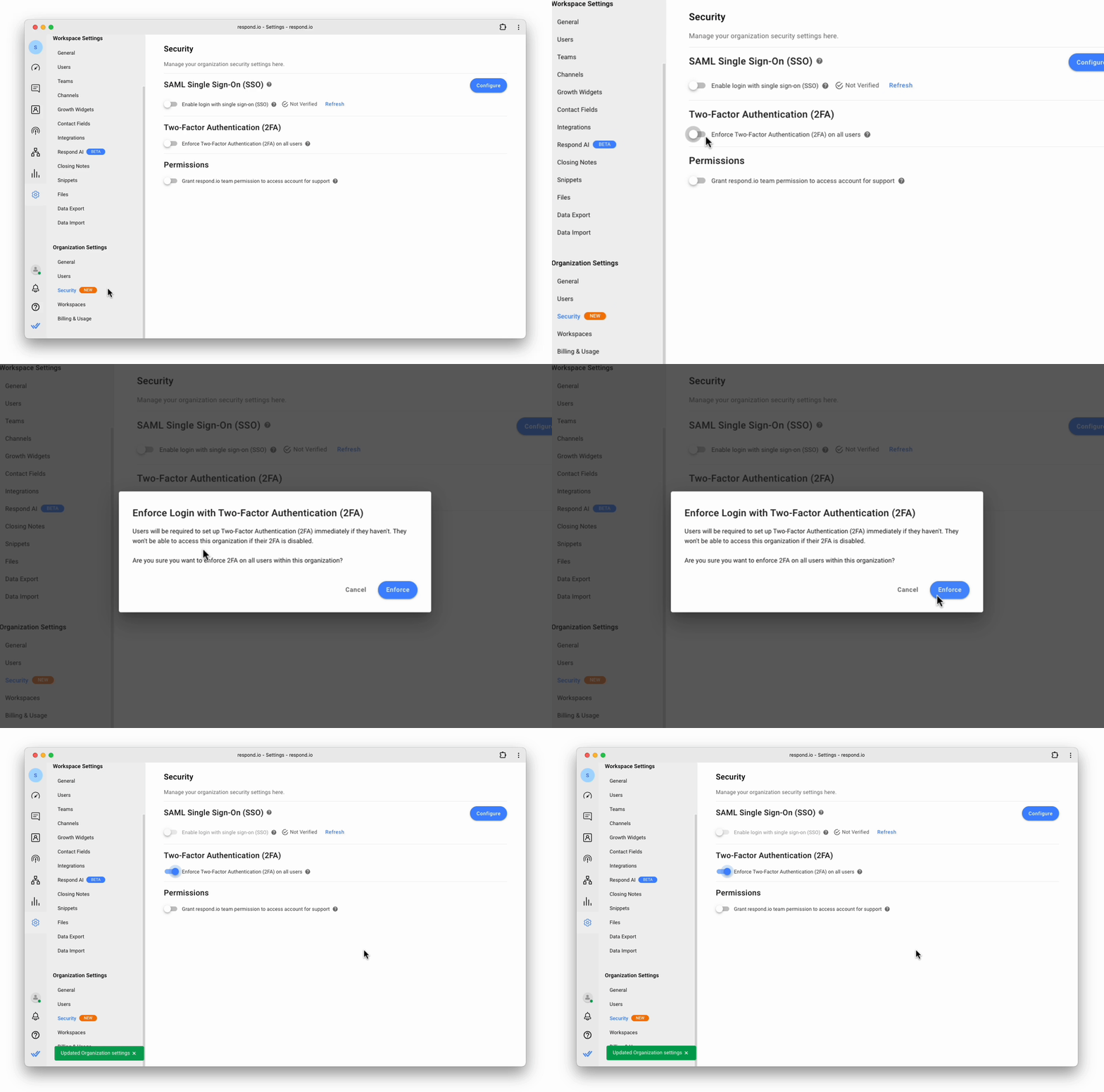
Una volta attivata, tutti gli utenti dell'organizzazione riceveranno un'e-mail e una notifica in cui verrà loro richiesto di attivare immediatamente l'autenticazione a due fattori (2FA).
Ogni utente è responsabile di abilitare l'autenticazione a due fattori (2FA) sul proprio profilo.
Disabilitazione dell'autenticazione a due fattori (2FA) per tutti gli utenti
Puoi disattivare l'autenticazione a due fattori (2FA) per gli utenti della tua organizzazione disattivando l'opzione Abilita autenticazione a due fattori (2FA) per tutti gli utenti .
Quando disabilitato, l'obbligo di Autenticazione a Due Fattori (2FA) dell'organizzazione viene rimosso e gli utenti non devono più attivare l'Autenticazione a Due Fattori (2FA). Tutti gli utenti dell'organizzazione (inclusi quelli che non hanno implementato l'autenticazione a due fattori (2FA)) possono ora visualizzare tutti i moduli.
I singoli utenti possono comunque scegliere di abilitare l'autenticazione a due fattori (2FA) sul proprio profilo.
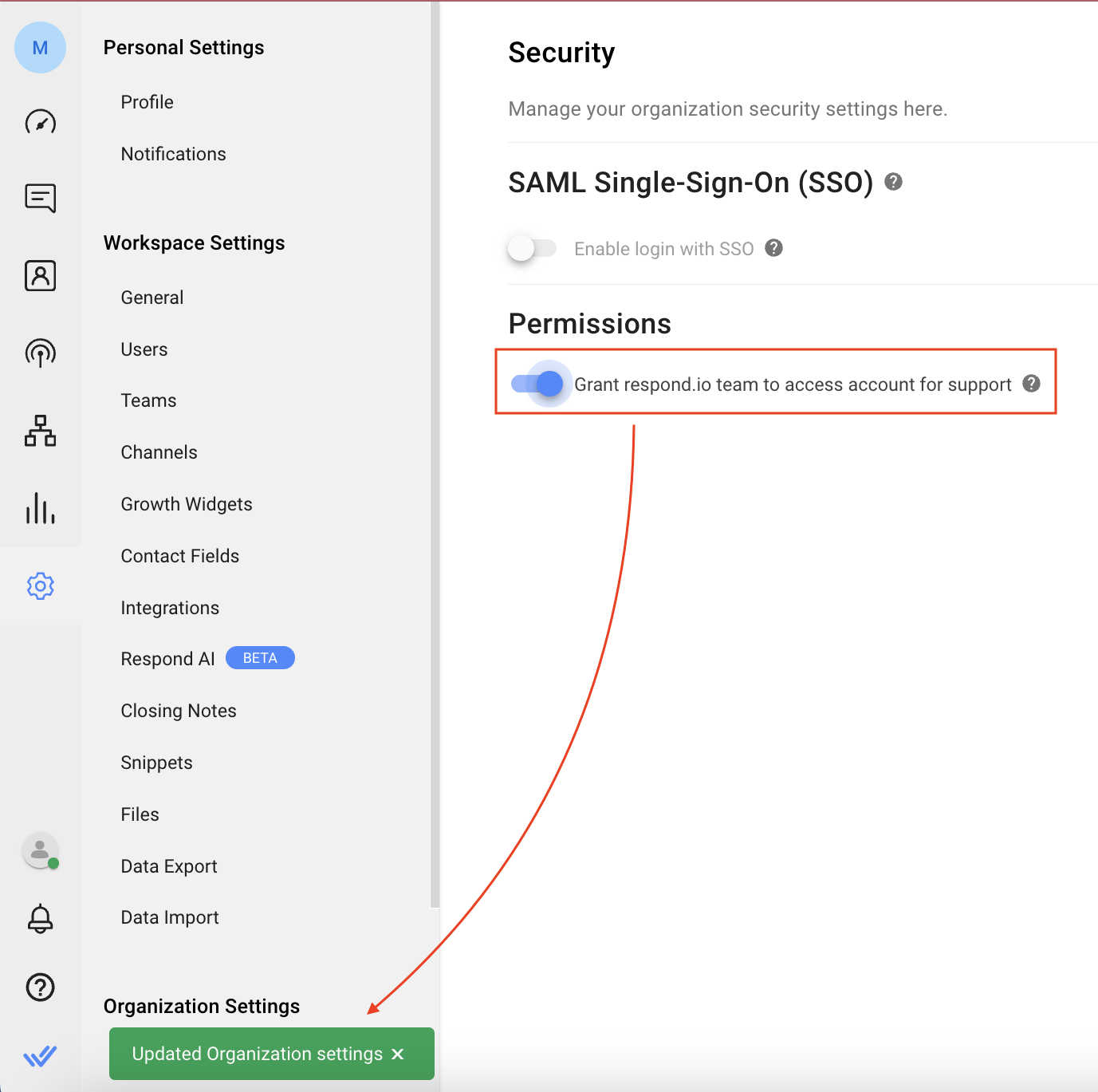
Concessione dell'autorizzazione al supporto della piattaforma
Attiva questa opzione per concedere al supporto di respond.io l'autorizzazione ad accedere al tuo account e a risolvere rapidamente i problemi autonomamente. Quando si attiva questa opzione, verrà visualizzata una notifica. È possibile disattivare questa opzione disattivandola.
Il nostro team ha accesso al tuo account solo in modalità di sola visualizzazione per fornire assistenza tecnica. Non possono modificare, editare o alterare i tuoi dati e puoi revocare questo accesso in qualsiasi momento.
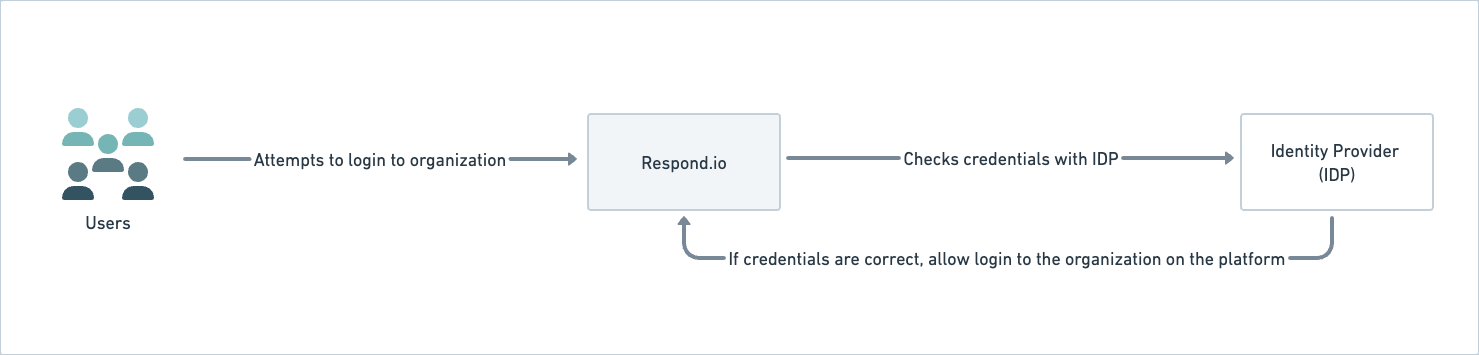
Invito di un utente a un'organizzazione abilitata per SSO
L'amministratore dell'organizzazione può invitare un utente in un'organizzazione dalla pagina Impostazioni area di lavoro > Utenti . Per maggiori dettagli clicca qui.
Registrazione a un'organizzazione abilitata per SSO
Gli utenti possono registrarsi tramite un invito inviato al loro indirizzo email. Fai clic sul collegamento nell'e-mail, verifica l'e-mail nella pagina che si apre e fai clic su Accedi.
Accesso alle organizzazioni abilitate per SSO
Gli utenti possono accedere all'organizzazione abilitata per SSO tramite la pagina di accesso, specificando il proprio indirizzo e-mail; l'IDP convalida l'indirizzo e-mail prima di consentire l'accesso all'organizzazione su respond.io.
Se l'utente fa parte di più organizzazioni, può selezionarne un'organizzazione dall'elenco a discesa Organizzazione nella finestra di dialogo Seleziona un'organizzazione .
Configurazione di SSO su respond.io per Google Workspace
Segui questa guida dettagliata per aggiungere respond.io come app SAML personalizzata nella tua Google Admin Console.
Passaggio 1: Nella tua area di lavoro, vai a Impostazioni > Sicurezza
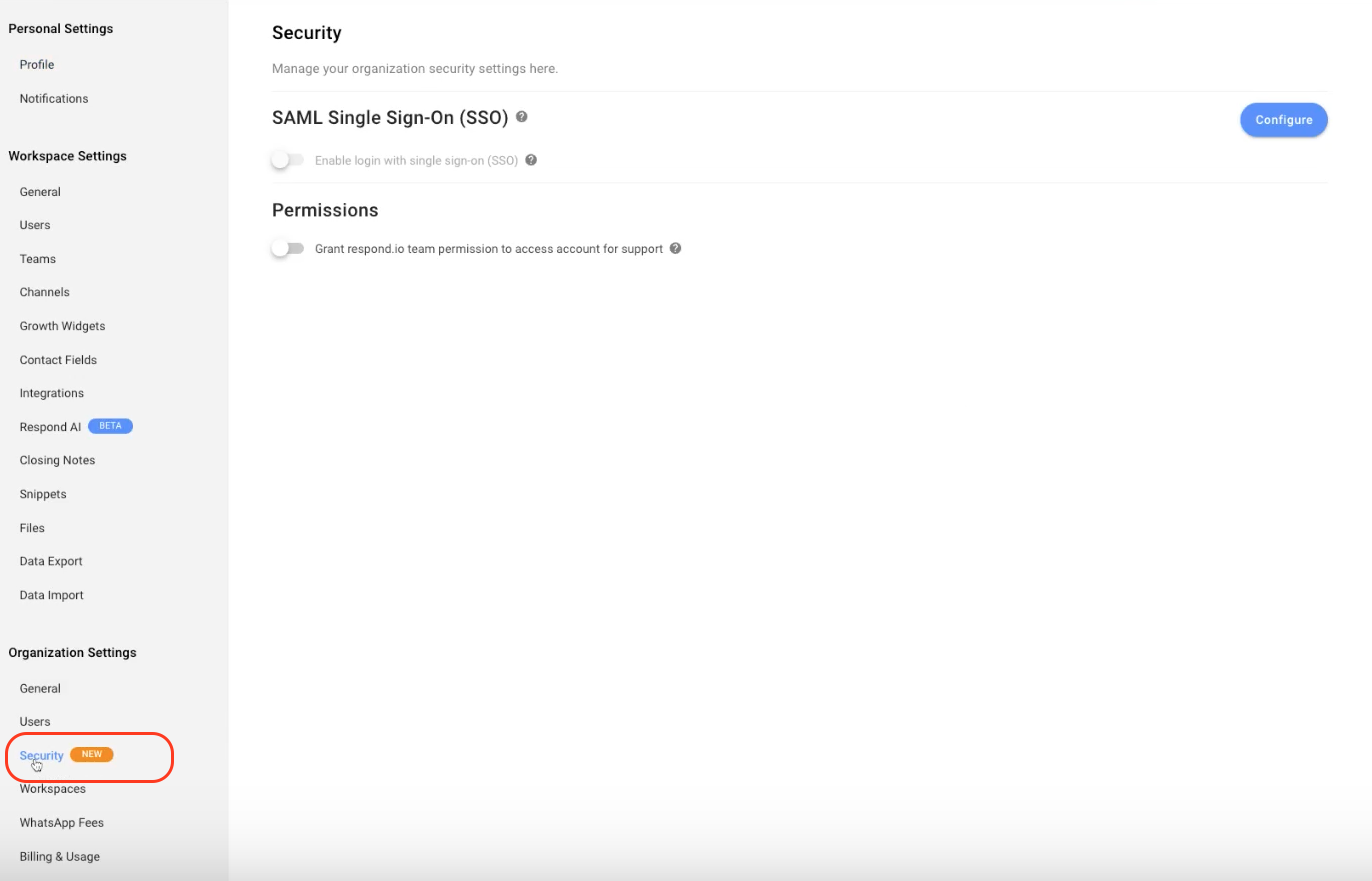
Passaggio 2: Fai clic su Configura
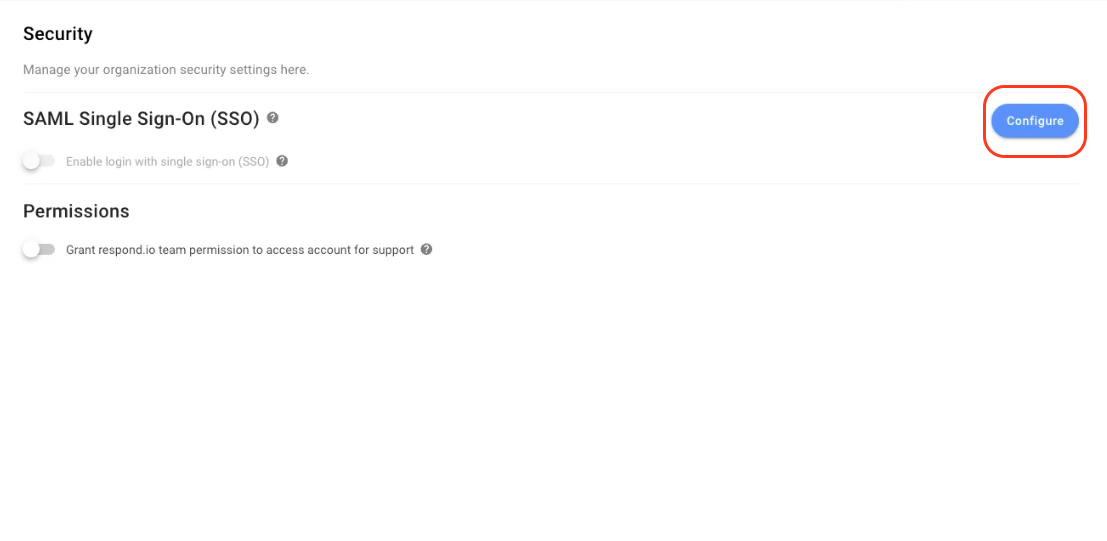
Passaggio 3: Vai a https://admin.google.com/ac/apps/unified e fai clic su Aggiungi app > Aggiungi app SAML personalizzata
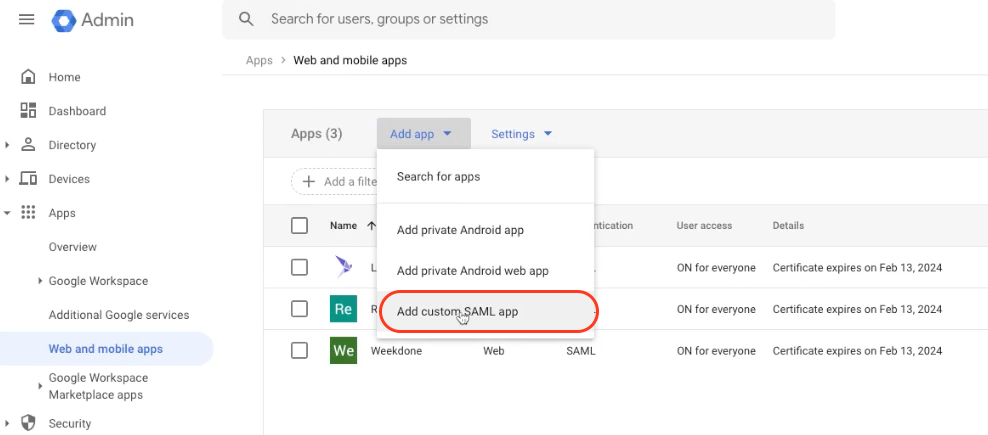
Passaggio 4: Inserisci il nome dell'app e la descrizione e fai clic su CONTINUA
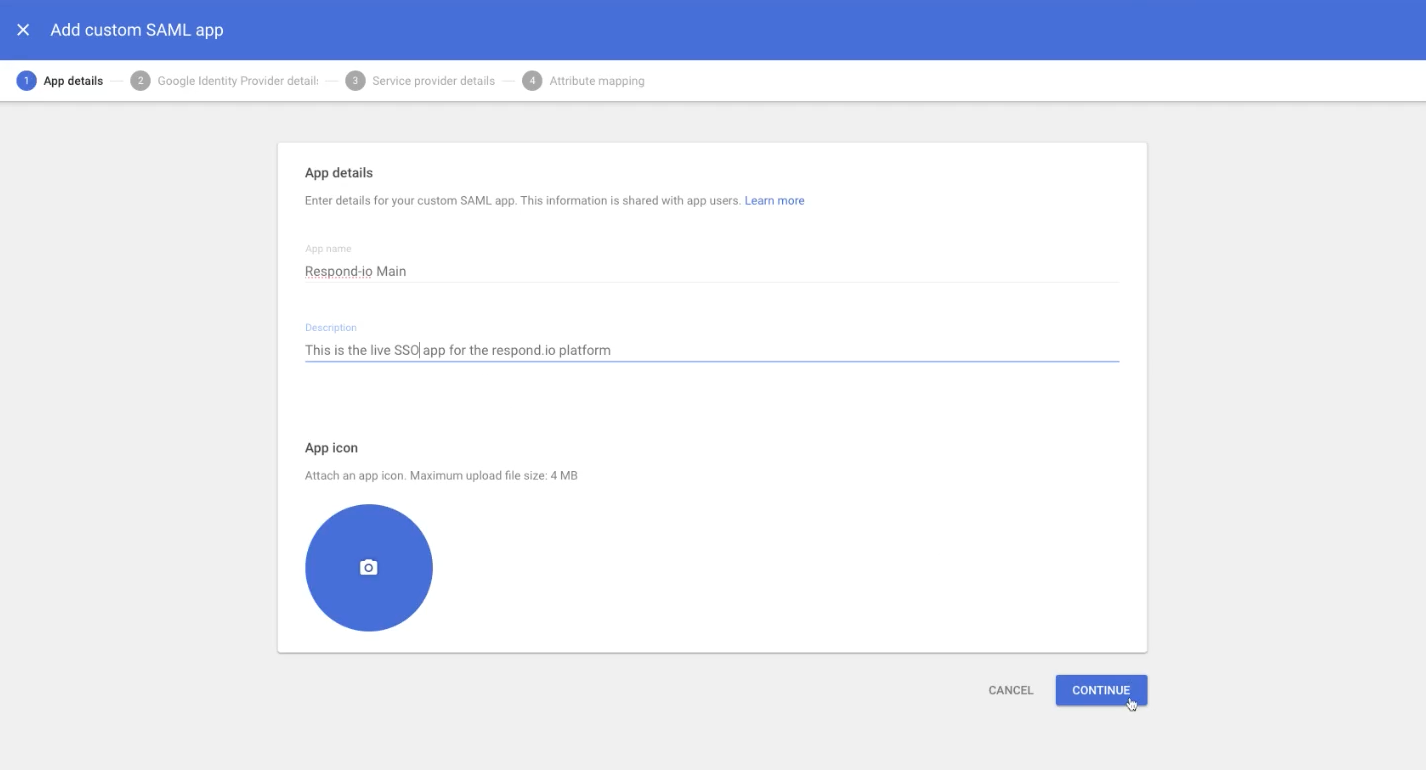
Passaggio 5: Copia l'URL SSO,ID dell'entità e scarica ilCertificato.
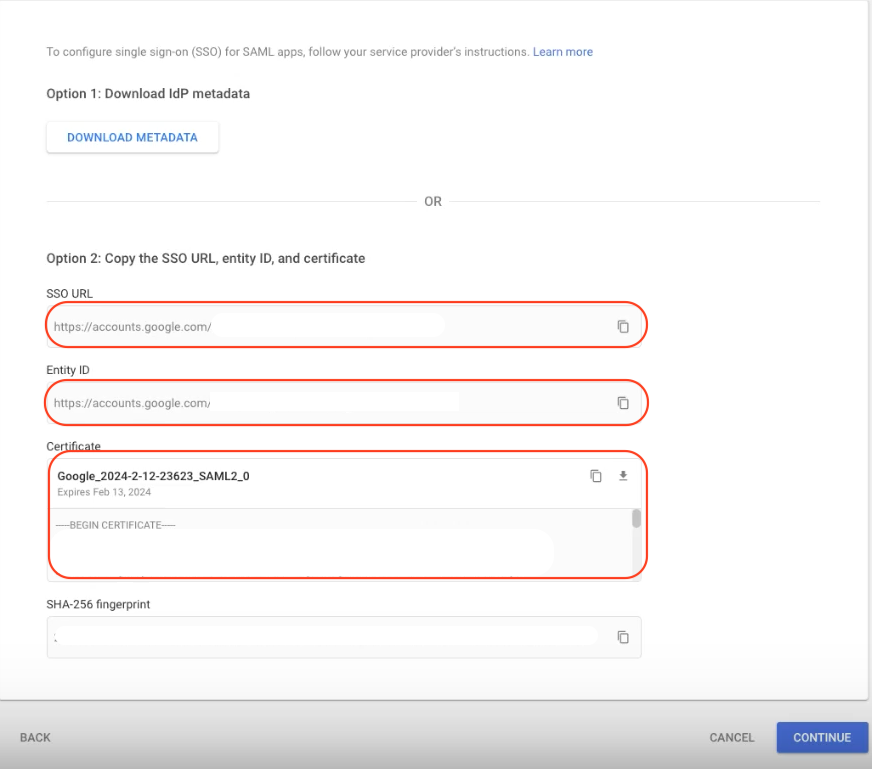
Passaggio 6: Nella tua area di lavoro:
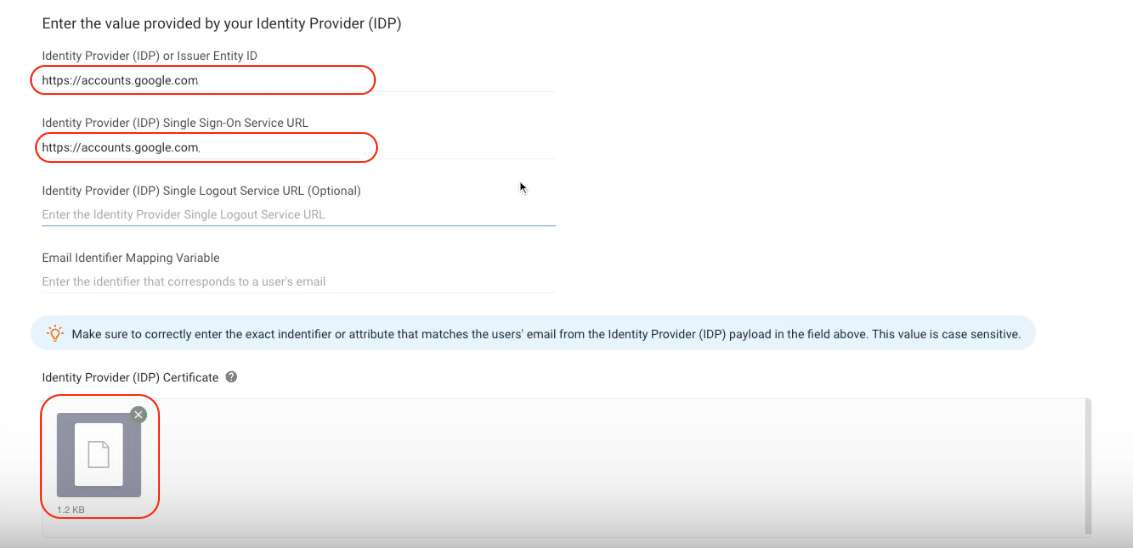
Incolla l'URL SSO nel campo URL del servizio di accesso unico del fornitore di identità (IDP).
Incolla l'ID dell'entità nel campo ID dell'entità o del fornitore di identità (IDP)
Carica il certificato nel campo del certificato del provider di identità (IDP)
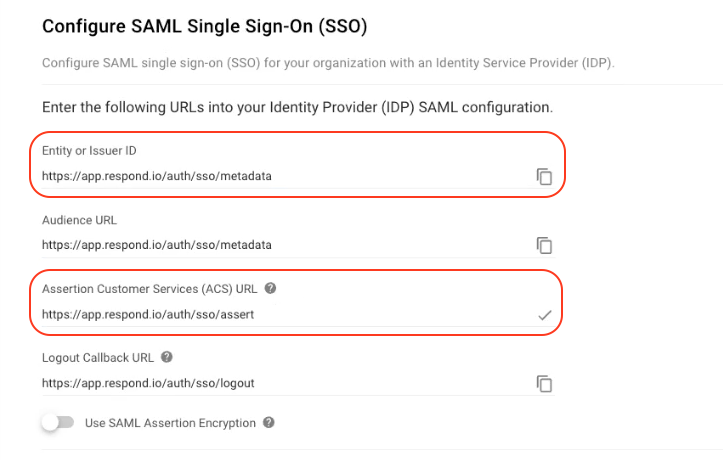
Passo 7: Nella tua Area di Lavoro, copia l'URL dei servizi clienti Assertion (ACS) e l'ID dell'entità o dell'emittente
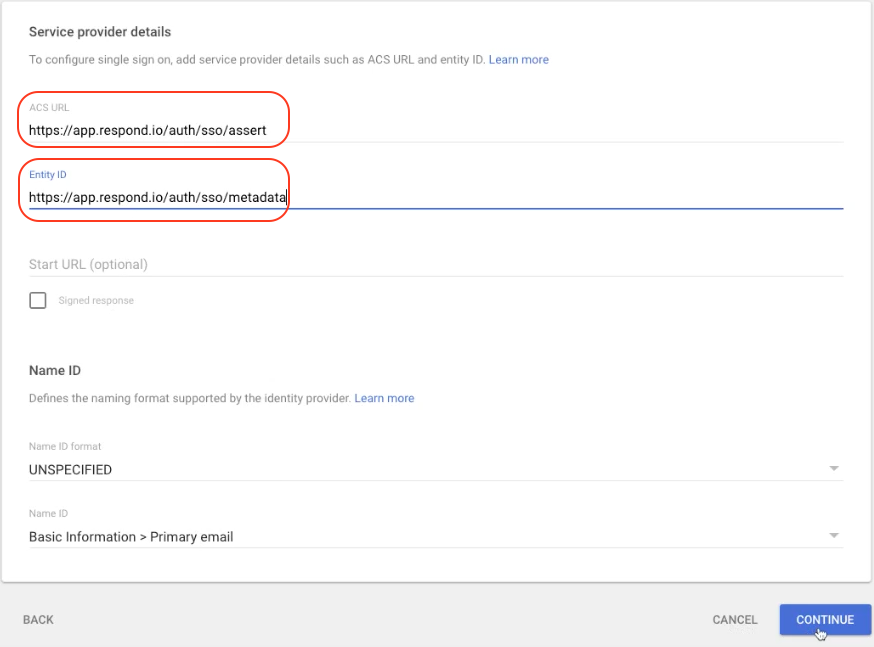
Passaggio 8: Nella scheda di amministrazione Google:
Incolla l'URL dei servizi clienti Assertion (ACS) nel campo URL ACS.
Incolla l'ID dell'entità o dell'emittente nel campo ID entità.
Quindi, fai clic su CONTINUA
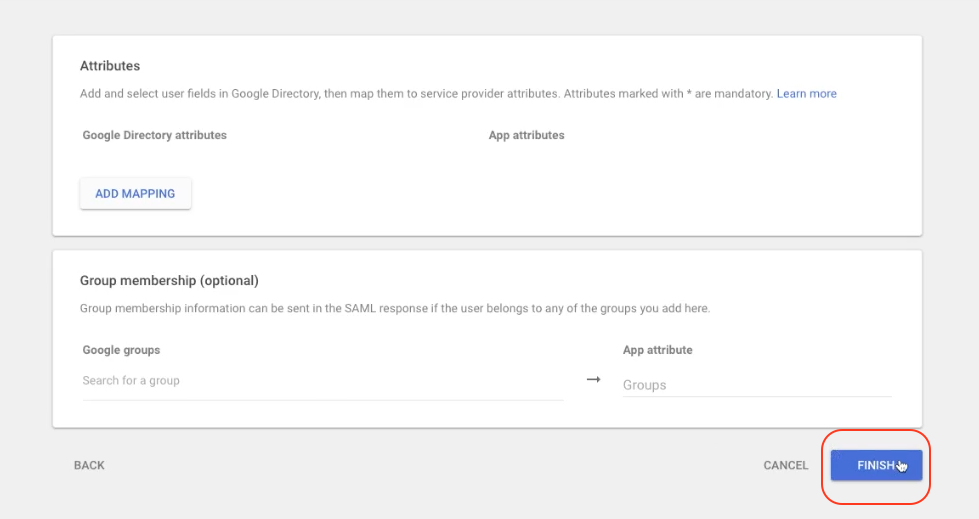
Passaggio 9: Fai clic su FINE
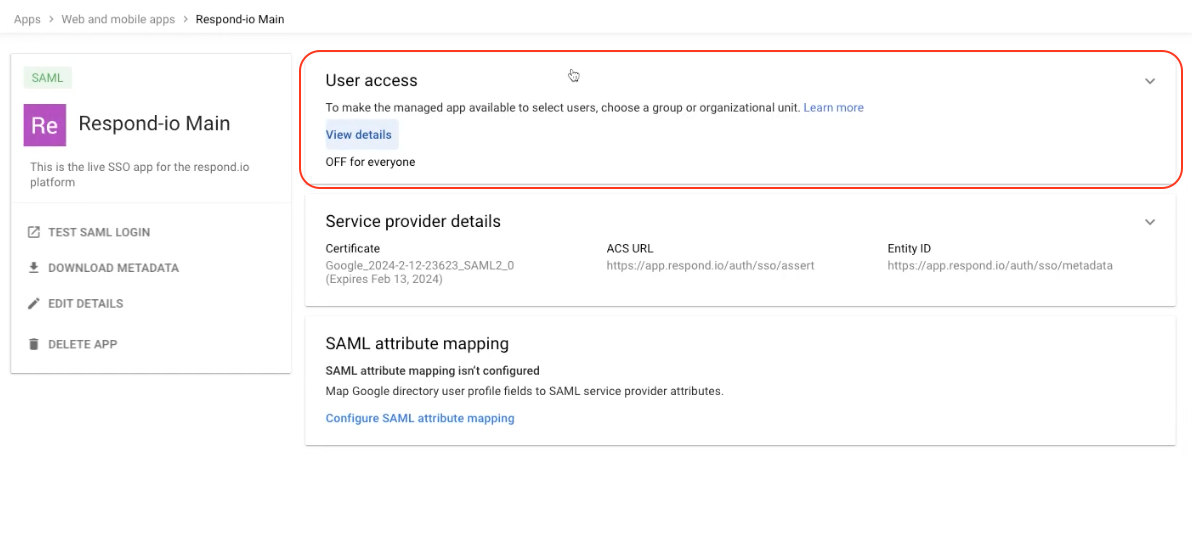
Passaggio 10: In Google Admin, fai clic su Accesso utente
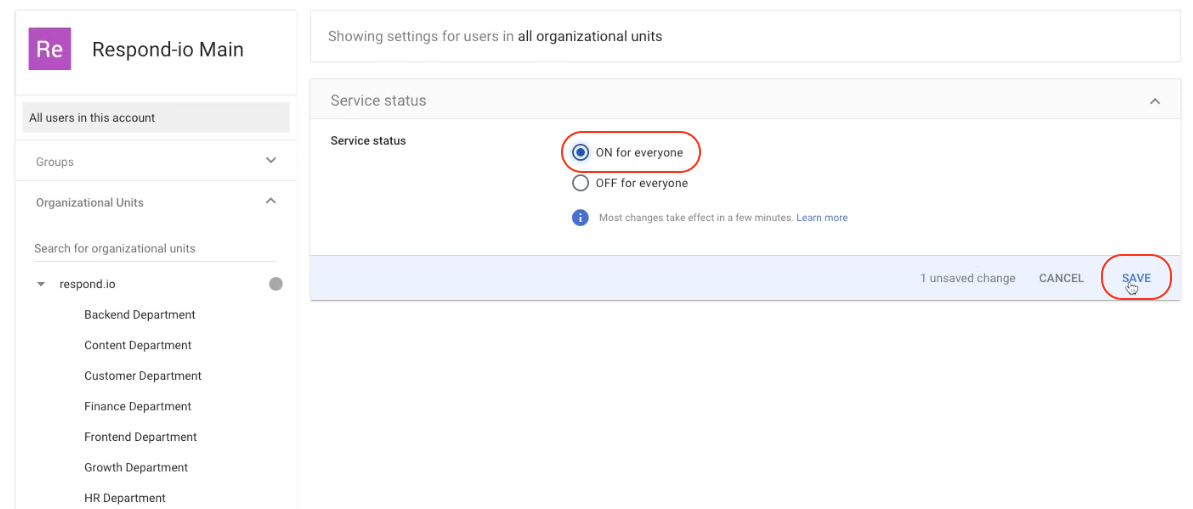
Passaggio 11: Seleziona lo stato del servizio ATTIVO per tutti e fai clic su SALVA
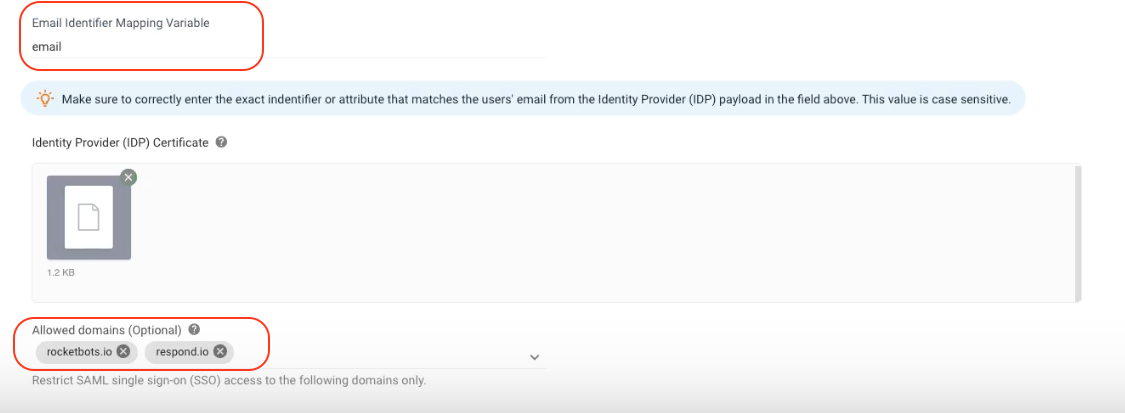
Passaggio 12: Nella tua Area di Lavoro, inserisci i domini consentiti e inserisci "email" nel campo variabile di mappatura dell'identificatore email.
Passaggio 13: Fai clic su Verifica per completare


