

การเดินทางมาที่นี่
Single Sign-On (SSO) นั้นมีให้เฉพาะแผนระดับองค์กรเท่านั้น หากต้องการอัปเกรดหรือสมัครสมาชิก กรุณา ติดต่อเรา.
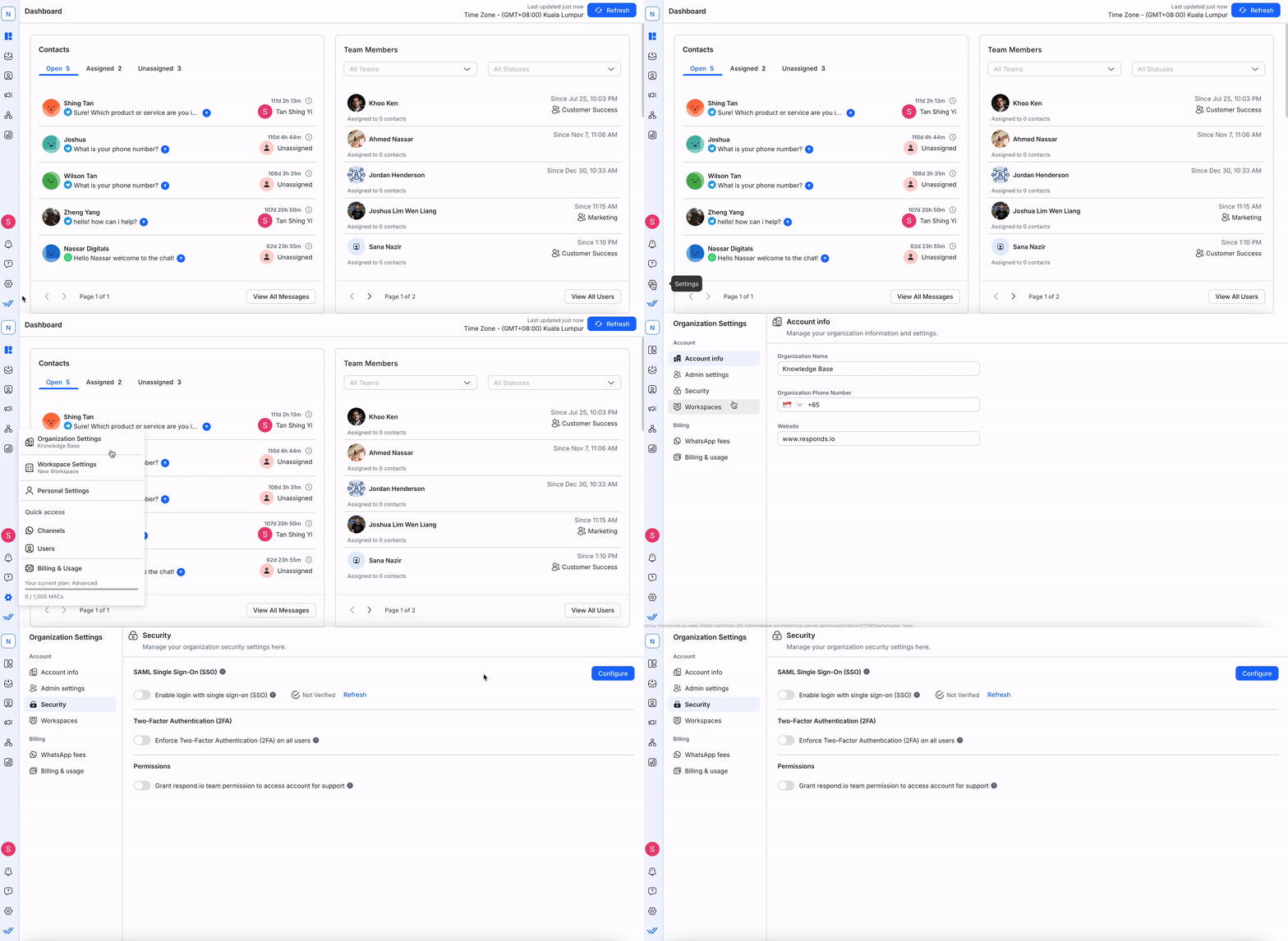
ผู้ดูแลระบบสามารถเข้าถึงและแก้ไขการตั้งค่า SSO ผ่านทาง การตั้งค่าองค์กร > ความปลอดภัย. ผู้ดูแลระบบการเรียกเก็บเงิน สามารถดูแต่ไม่สามารถแก้ไขหน้านี้ได้
Single Sign-On คืออะไร?
SAML-SSO ช่วยให้สามารถเข้าสู่ระบบได้อย่างปลอดภัยระหว่างหนึ่งองค์กรหรือหลายองค์กรโดยใช้ข้อมูลประจำตัวชุดเดียว ช่วยเพิ่มความปลอดภัย เพิ่มประสิทธิภาพในการเข้าถึง และรองรับการสลับระหว่างองค์กรที่เปิดใช้ SSO โดยใช้ผู้ให้บริการข้อมูลประจำตัว (IDP) รายเดียวกันได้อย่างราบรื่น
เรียนรู้เกี่ยวกับพฤติกรรมการลงชื่อเข้าใช้ ออกจากระบบ และลงทะเบียนบนแพลตฟอร์มเมื่อเปิดใช้งาน/ปิดใช้งาน SSO ในตารางต่อไปนี้:
คุณสมบัติ | ผู้ดูแลระบบ/ผู้ใช้ ผู้ดูแลระบบ ผู้ใช้ | ผู้ใช้อื่นๆ |
|---|---|---|
ลงทะเบียนองค์กร | ผู้ดูแลองค์กรเชิญผู้ใช้เข้าสู่องค์กรผ่านอีเมล์ | ผู้ใช้ยอมรับคำเชิญด้วยการคลิกลิงก์ที่อยู่ในอีเมล ผู้ใช้สามารถเข้าสู่ระบบองค์กรโดยใช้อีเมล์ของตนเองโดยไม่ต้องให้ข้อมูลเพิ่มเติม หากปิดใช้งาน SSO สำหรับองค์กร ผู้ใช้จะออกจากระบบโดยอัตโนมัติ และต้องใช้อีเมลและรหัสผ่านเพื่อเข้าสู่ระบบในองค์กรอีกครั้ง รหัสผ่านอาจจะต้องมีการอัปเดต |
องค์กรเข้าสู่ระบบ | องค์กรที่เปิดใช้งาน SSO: ผู้ใช้สามารถลงชื่อเข้าใช้โดยใช้อีเมลที่ผ่านการตรวจสอบ SSO | |
องค์กรที่ไม่ใช่ SSO: ผู้ใช้สามารถลงชื่อเข้าใช้โดยใช้อีเมลและรหัสผ่านขององค์กร หรือลงชื่อเข้าใช้ด้วย Google | ||
ระยะเวลาเซสชัน SSO | ผู้ใช้ทุกรายจะยังคงเข้าสู่ระบบในองค์กรที่เปิดใช้งาน SSO เป็นเวลา 24 ชั่วโมง หลังจากนั้นพวกเขาจะออกจากระบบโดยอัตโนมัติและจะต้องเข้าสู่ระบบใหม่อีกครั้ง | |
การลงชื่อเข้าใช้หลายองค์กร | ผู้ดูแลแพลตฟอร์มอนุญาตให้ผู้ใช้เข้าถึงองค์กรต่างๆ ได้หลายแห่ง | เมื่อผู้ใช้เข้าสู่ระบบโดยใช้ SSO และเป็นส่วนหนึ่งขององค์กรหลายแห่งที่ใช้ IDP ร่วมกัน ผู้ใช้จะถูกถามว่าต้องการเข้าสู่ระบบในองค์กรใด |
การลงชื่อเข้าใช้ในองค์กรเดียว | ผู้ดูแลแพลตฟอร์มอนุญาตให้ผู้ใช้สามารถเข้าถึงองค์กรหนึ่งได้ | เนื่องจากผู้ใช้เป็นส่วนหนึ่งขององค์กรเดียว จึงสามารถเชื่อมโยงไปยังองค์กรนั้นโดยตรง |
การสลับองค์กรจาก SSO เป็น SSO: เมื่อผู้ใช้สลับระหว่างองค์กรที่เปิดใช้ SSO และใช้ผู้ให้บริการข้อมูลประจำตัว (IDP) เดียวกัน การเข้าถึงของผู้ใช้จะยังคงได้รับการตรวจสอบเพื่อตรวจสอบว่าผู้ใช้มีสิทธิ์ที่จำเป็นหรือไม่ | ||
การสลับองค์กรจาก SSO เป็นองค์กรที่ไม่ใช่ SSO (และในทางกลับกัน): ในระหว่างการสลับระหว่างองค์กร ผู้ใช้จะออกจากระบบโดยอัตโนมัติและต้องเข้าสู่ระบบในองค์กรที่ไม่ใช่ SSO โดยใช้ชุดข้อมูลประจำตัวที่ถูกต้อง | ||
การปฏิเสธการเข้าถึง | ผู้ใช้ผู้ดูแลระบบหรือผู้ดูแลระบบสามารถปฏิเสธการเข้าถึงข้อมูลประจำตัวของผู้ใช้ได้โดยการลบหรือปิดการใช้งานผู้ใช้จาก IDP และ/หรือลบผู้ใช้ออกจากแพลตฟอร์ม | ผู้ใช้ไม่สามารถเข้าสู่ระบบขององค์กรได้อีกต่อไป |
เมื่อผู้ใช้ถูกลบออกจาก IDP หรือองค์กร พวกเขาจะต้องรีเซ็ตรหัสผ่านเพื่อให้สามารถเข้าถึงองค์กรอื่น ๆ ที่ตนเปิดใช้งานอยู่ได้อีกครั้ง |
การกำหนดค่าการตั้งค่า SSO
สามารถเปิดใช้งาน SSO สำหรับองค์กรใหม่และองค์กรที่มีอยู่แล้วได้ อย่างไรก็ตาม ต้องทำการกำหนดค่าก่อนจึงจะเปิดใช้งาน SSO ได้
การกำหนดค่าภายนอกสำหรับ SSO
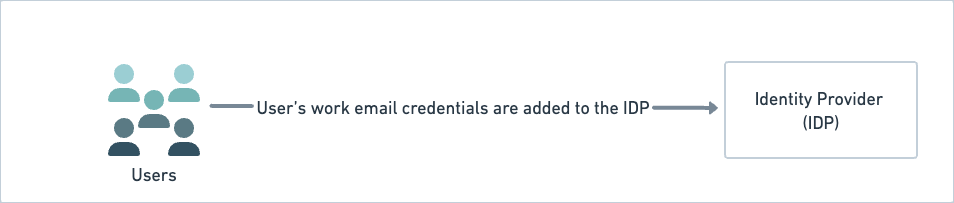
เพื่อที่จะใช้ SAML SSO คุณจะต้องเพิ่มอีเมลงานของผู้ใช้ลงใน IDP การกำหนดค่านี้ทำภายนอก กล่าวคือ นอกแพลตฟอร์ม respond.io
การกำหนดค่าภายในสำหรับ SSO
ในหน้า Security คลิกปุ่ม Configure เพื่อกำหนดค่า SSO
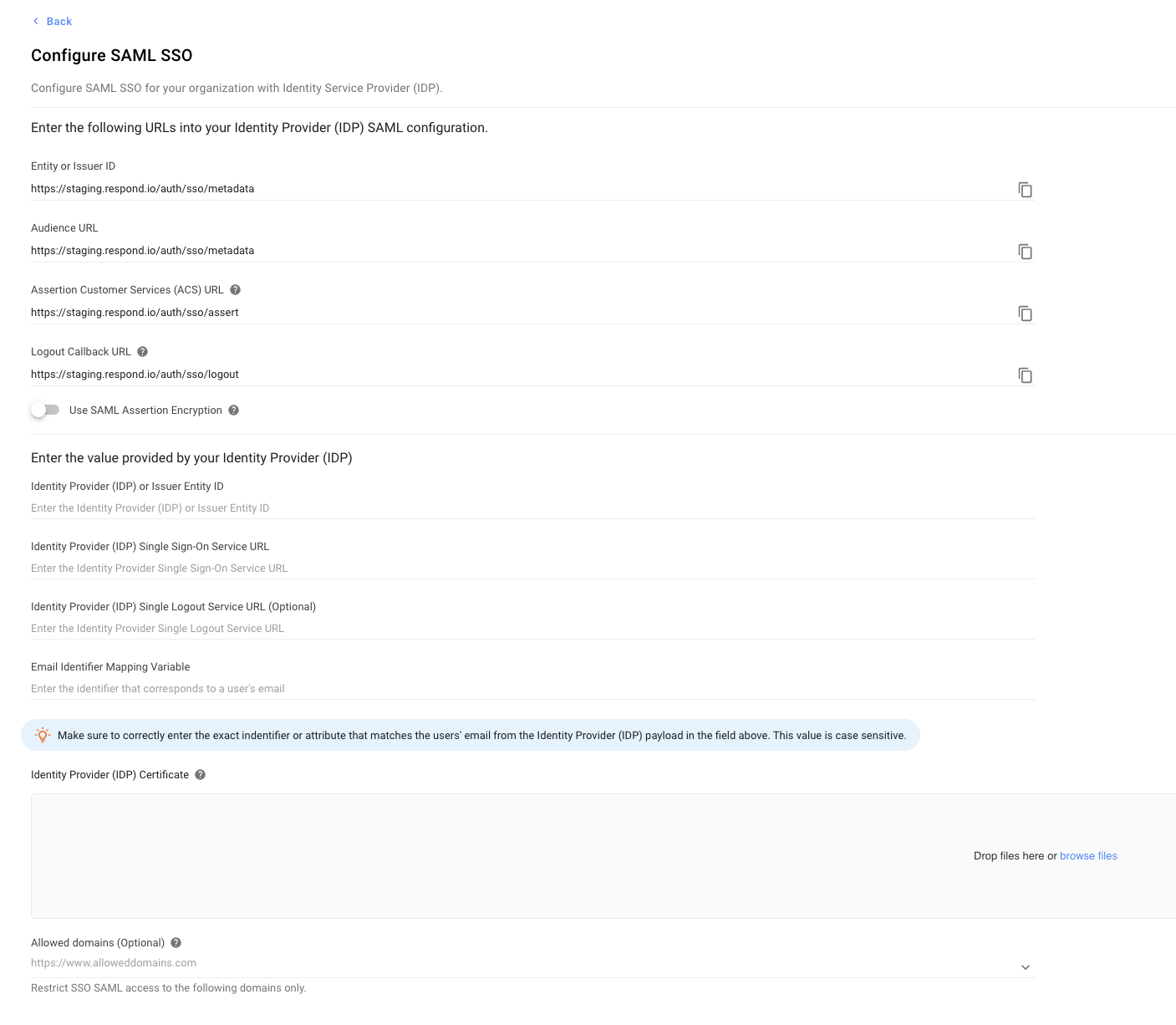
ในกล่องโต้ตอบกำหนดค่า SAML SSO ที่เปิดขึ้น ให้กำหนดค่าตัวเลือกต่อไปนี้:
ตัวเลือกการกำหนดค่า | คำอธิบาย |
|---|---|
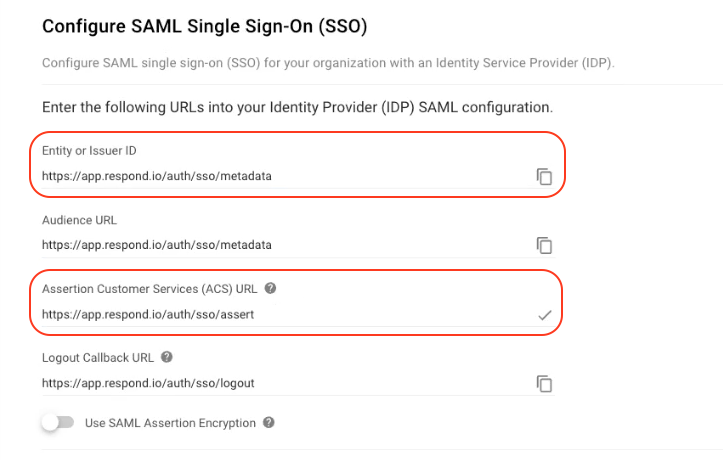
รหัสนิติบุคคลหรือผู้ออกหลักทรัพย์ | ชื่อที่ไม่ซ้ำใครทั่วโลกสำหรับผู้ให้บริการข้อมูลประจำตัวหรือผู้ให้บริการ ใช้ไอคอนคัดลอกเพื่อคัดลอก URL นี้และวางลงใน IDP ของคุณ |
URL ของผู้ชม | กำหนดผู้รับหรือกลุ่มเป้าหมายสำหรับการยืนยัน SAML ใช้ไอคอนคัดลอกเพื่อคัดลอก URL ไปยังคลิปบอร์ดของคุณและระบุ URL ในฟิลด์ที่เกี่ยวข้องของผู้ให้บริการข้อมูลประจำตัว (IDP) |
URL ฝ่ายบริการลูกค้า Assertion (ACS) | การรวมกันของที่อยู่ระบบย่อย Secure Token Server หมายเลขพอร์ตสำหรับการจัดการข้อความ SAML การผูก SAML และข้อมูลที่จำเป็นใดๆ ที่เฉพาะเจาะจงสำหรับ CIC หรือ ICWS ใช้ไอคอนคัดลอกเพื่อคัดลอก URL ไปยังคลิปบอร์ดของคุณและระบุ URL ในฟิลด์ที่เกี่ยวข้องของ IDP |
ใช้การเข้ารหัสการยืนยัน SAML | ปิดอยู่ตามค่าเริ่มต้น เปิดอยู่ (ไม่แนะนำ) - เปิดใช้งานฟีเจอร์นี้เฉพาะเมื่อต้องการยอมรับการยืนยัน SAML ที่เข้ารหัสจากผู้ให้บริการข้อมูลประจำตัว (IDP) ของคุณเท่านั้น ไม่แนะนำให้ใช้เนื่องจาก IDP บางส่วนไม่รองรับการเข้ารหัสนี้ |
ดาวน์โหลดใบรับรอง | คลิกดาวน์โหลดเพื่อดาวน์โหลดใบรับรองและอัพโหลดไปยังผู้ให้บริการข้อมูลประจำตัว (IDP) ของคุณในภายหลัง |
ดาวน์โหลดคีย์สาธารณะ | คลิกดาวน์โหลดเพื่อดาวน์โหลดคีย์และอัปโหลดไปยังผู้ให้บริการข้อมูลประจำตัว (IDP) ของคุณในภายหลัง |
ผู้ให้บริการข้อมูลประจำตัวหรือผู้ออก ID นิติบุคคล | วางรหัสผู้ให้บริการข้อมูลประจำตัว (IDP) หรือรหัสองค์กรผู้ออก คัดลอกข้อมูลนี้จาก IDP และวางไว้ที่นี่ |
ผู้ให้บริการข้อมูลประจำตัวหรือผู้ออก ID นิติบุคคล | วางรหัสผู้ให้บริการข้อมูลประจำตัว (IDP) หรือรหัสองค์กรผู้ออก คัดลอกข้อมูลนี้จาก IDP และวางไว้ที่นี่ |
URL บริการการลงชื่อเข้าใช้ครั้งเดียวของผู้ให้บริการข้อมูลประจำตัว | วาง URL บริการการลงชื่อเข้าใช้ครั้งเดียวของผู้ให้บริการข้อมูลประจำตัว คัดลอกข้อมูลนี้จาก IDP และวางไว้ที่นี่ |
URL ของผู้ให้บริการการระบุตัวตนบริการออกจากระบบแบบครั้งเดียว | วาง URL ของบริการออกจากระบบแบบครั้งเดียวของผู้ให้บริการข้อมูลประจำตัว คัดลอกข้อมูลนี้จาก IDP และวางไว้ที่นี่ |
ตัวแปรการแมปตัวระบุอีเมล | วางตัวระบุที่ตรงกับอีเมลของผู้ใช้ ค่าตรงนี้จะแยกแยะตัวพิมพ์เล็กและตัวพิมพ์ใหญ่. คัดลอกข้อมูลนี้จาก IDP และวางไว้ที่นี่ |
ใบรับรองผู้ให้บริการด้านข้อมูลประจำตัว | ระบุรายชื่อโดเมนที่คุณต้องการอนุญาตการเข้าถึงขณะที่จำกัดโดเมนอื่นๆ ทั้งหมด โดเมนจะต้องอยู่ในรูปแบบที่ถูกต้อง เช่น www.domainname.top-level-domain ทิ้งช่องนี้ว่างไว้จะไม่จำกัดโดเมนใดๆ. |
การกำหนดค่า | ตรวจสอบการตั้งค่าคอนฟิกูเรชันและบันทึกการอัพเดต |
เมื่อบังคับใช้ SSO แล้ว ผู้ใช้ทั้งหมดภายในองค์กรจะได้รับการแจ้งเตือนผ่านทางอีเมลและศูนย์การแจ้งเตือน
การแก้ไขการกำหนดค่า
เมื่อคุณได้กำหนดค่าภายใน SSO แล้ว ให้คลิกปุ่ม แก้ไขการกำหนดค่า เพื่อแก้ไขการตั้งค่า อย่างไรก็ตาม หากเปิดใช้งาน SSO คุณจะไม่สามารถแก้ไขการกำหนดค่าได้และต้องปิดใช้งาน SSO ชั่วคราวโดยคลิกปุ่ม ปิดใช้งาน ในกล่องโต้ตอบ แก้ไขการกำหนดค่า SSO สำหรับองค์กรนี้ คุณจะออกจากระบบโดยอัตโนมัติและต้องลงชื่อเข้าใช้ใหม่อีกครั้งด้วยอีเมลและรหัสผ่านสำหรับองค์กร (ปิดใช้งาน SSO)
การลบการกำหนดค่า
หากคุณต้องการลบการกำหนดค่า ให้คลิกปุ่ม Delete Configuration และยืนยันการลบโดยคลิก DELETE บนป๊อปอัปที่แสดง นี่จะปิดการใช้งานผู้ใช้และออกจากระบบ
การเปิดใช้งาน/ปิดใช้งาน SSO สำหรับองค์กรของคุณ
ในหน้า Security ให้เปิดใช้งาน การเข้าสู่ระบบด้วย SSO ; ในกล่องโต้ตอบที่เปิดขึ้นให้คลิก บังคับใช้. ผู้ใช้ทั้งหมดจะออกจากระบบขององค์กรโดยอัตโนมัติและสามารถเข้าสู่ระบบโดยใช้ที่อยู่อีเมลที่ได้รับการอนุมัติ ระบบจะส่งการแจ้งเตือนและอีเมลถึงคุณเพื่อแจ้งให้ทราบว่าคุณได้ออกจากระบบแล้ว เนื่องจากองค์กรของคุณได้เปิดใช้งาน SSO แล้ว
การปิดสวิตช์จะปิดใช้งาน SSO สำหรับองค์กรของคุณ ผู้ใช้จะออกจากระบบโดยอัตโนมัติและสามารถเข้าสู่ระบบได้โดยใช้เพียงอีเมลและรหัสผ่านเท่านั้น ผู้ใช้ที่ยังไม่มีรหัสผ่านจะต้องรีเซ็ตรหัสผ่านของตนเองในหน้าเข้าสู่ระบบ ระบบจะส่งการแจ้งเตือนและอีเมลถึงคุณเพื่อแจ้งให้ทราบว่าคุณได้ออกจากระบบเนื่องจาก SSO ถูกปิดใช้งานในองค์กรของคุณ
การยืนยันตัวตนแบบสองปัจจัย (2FA) คืออะไร
การตรวจสอบสิทธิ์แบบสองปัจจัย (2FA) จะช่วยแก้ไขปัญหาด้านช่องโหว่ของรหัสผ่านและเพิ่มระดับความปลอดภัยอีกชั้นหนึ่ง (ในกรณีที่รหัสผ่านของคุณถูกบุกรุก) เป็นการเสริมสร้างมาตรการความปลอดภัยที่ใช้เพื่อปกป้องข้อมูลที่ละเอียดอ่อน (โดยขจัดโอกาสการเข้าถึงบัญชีของคุณโดยไม่ได้รับอนุญาต) เลเยอร์เพิ่มเติมนี้ต้องการให้ผู้ใช้ในองค์กรของคุณระบุรหัสยืนยันตัวตนที่สร้างโดยแอปพลิเคชันการตรวจสอบสิทธิ์ที่ติดตั้งบนอุปกรณ์เคลื่อนที่ของพวกเขา เมื่อผู้ใช้ระบุรหัสผ่านที่ถูกต้องแล้ว พวกเขาต้องระบุรหัสตรวจสอบสิทธิ์เพื่อเข้าสู่ระบบ
การบังคับใช้การตรวจสอบสิทธิ์สองปัจจัย (2FA) สำหรับผู้ใช้ทั้งหมด
การบังคับใช้การยืนยันตัวตนแบบสองปัจจัย (2FA) มีผลต่อผู้ใช้องค์กรทั้งหมด และอาจส่งผลต่อความสามารถในการใช้แพลตฟอร์ม กล่าวคือ ผู้ใช้จะถูกจำกัดจากการเข้าถึงข้อมูล'ขององค์กร (หากผู้ใช้ยังไม่ได้ตั้งค่าการยืนยันตัวตนแบบสองปัจจัย (2FA) ในโปรไฟล์ของตนเอง)
ขอแนะนำให้คุณแจ้งเตือนพวกเขาล่วงหน้าหรือบังคับใช้ในเวลาที่ผู้ใช้ส่วนใหญ่ไม่ได้ใช้แพลตฟอร์ม เพื่อหลีกเลี่ยงการขัดจังหวะความคืบหน้าของพวกเขา
หากต้องการบังคับใช้การตรวจสอบปัจจัยสองชั้น (2FA) กับผู้ใช้ทั้งหมดภายในองค์กร ให้ทำตามขั้นตอนต่อไปนี้:
เปิดสวิตช์ บังคับใช้ การตรวจสอบสิทธิ์แบบสองปัจจัย (2FA) ให้กับผู้ใช้ทั้งหมด
ในกล่องโต้ตอบการยืนยัน คลิก บังคับใช้ เพื่อยืนยัน
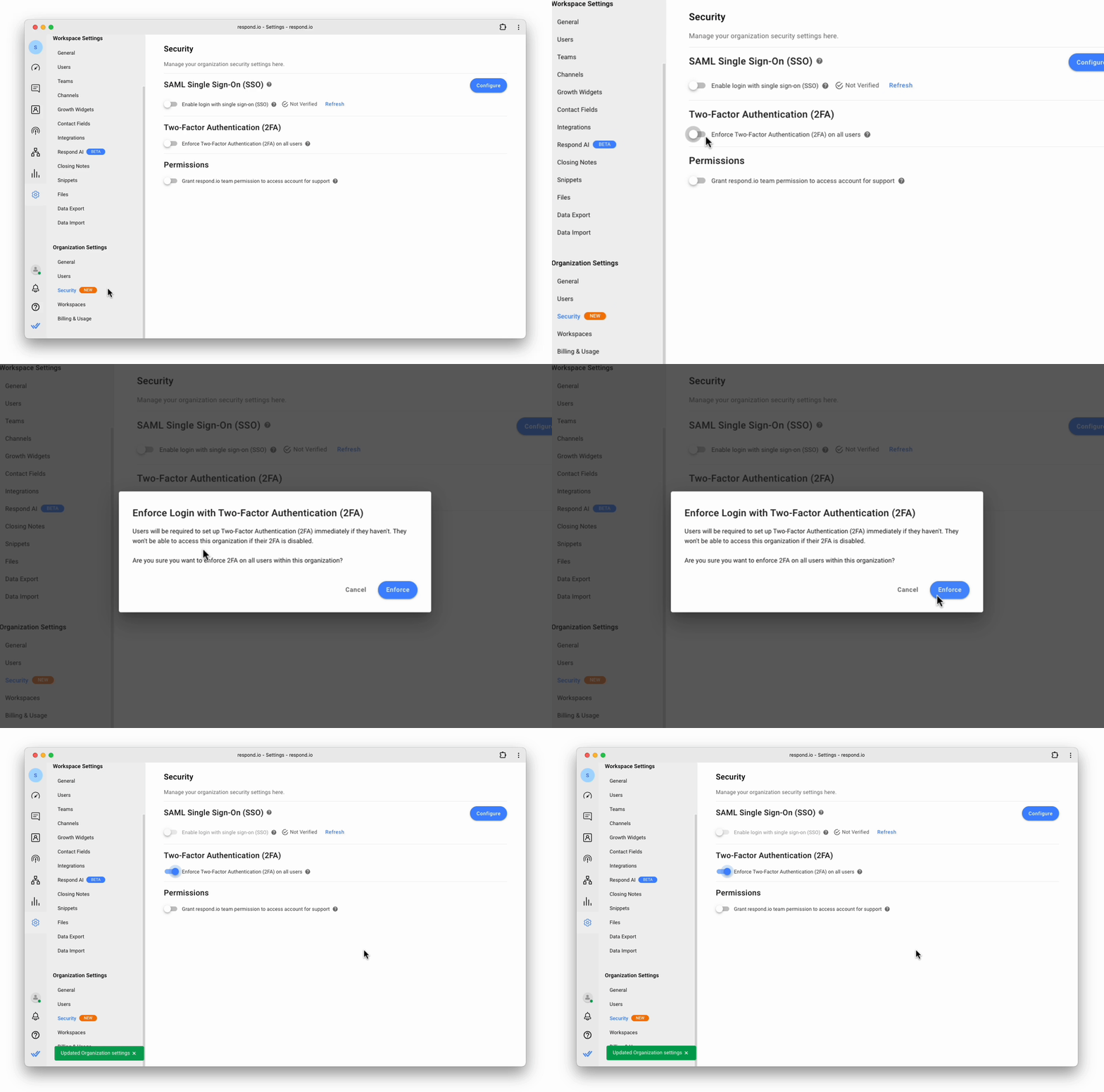
เมื่อเปิดใช้งานแล้ว ผู้ใช้ทั้งหมดในองค์กรจะได้รับอีเมลและการแจ้งเตือนว่าพวกเขาจะต้องเปิดการตรวจสอบสิทธิ์แบบสองปัจจัย (2FA) ทันที
ผู้ใช้แต่ละคนมีความรับผิดชอบในการ เปิดใช้งานการยืนยันตัวตนแบบสองปัจจัย (2FA) ในโปรไฟล์ของตนเอง
การปิดใช้งานการบังคับใช้การตรวจสอบสิทธิ์สองปัจจัย (2FA) สำหรับผู้ใช้ทั้งหมด
คุณสามารถปิดใช้งานการบังคับใช้การตรวจสอบปัจจัยสองประการ (2FA) สำหรับผู้ใช้ในองค์กรของคุณได้โดยปิดใช้งานการสลับ เปิดใช้งาน การตรวจสอบปัจจัยสองประการ (2FA) สำหรับผู้ใช้ทั้งหมด
เมื่อปิดใช้งาน การบังคับใช้การยืนยันตัวตนแบบสองขั้นตอน (2FA) ขององค์กรจะถูกลบออก และผู้ใช้ไม่จำเป็นต้องเปิดใช้งานการยืนยันตัวตนแบบสองขั้นตอน (2FA) อีกต่อไป ตอนนี้ผู้ใช้ทั้งหมดในองค์กร (รวมทั้งผู้ที่ไม่ได้บังคับใช้การตรวจสอบสิทธิ์แบบสองปัจจัย (2FA)) สามารถดูโมดูลทั้งหมดได้แล้ว
ผู้ใช้แต่ละรายยังสามารถเลือกเปิดใช้งานการตรวจสอบปัจจัยสองประการ (2FA) บนโปรไฟล์ของตนได้
การอนุญาตการสนับสนุนแพลตฟอร์ม
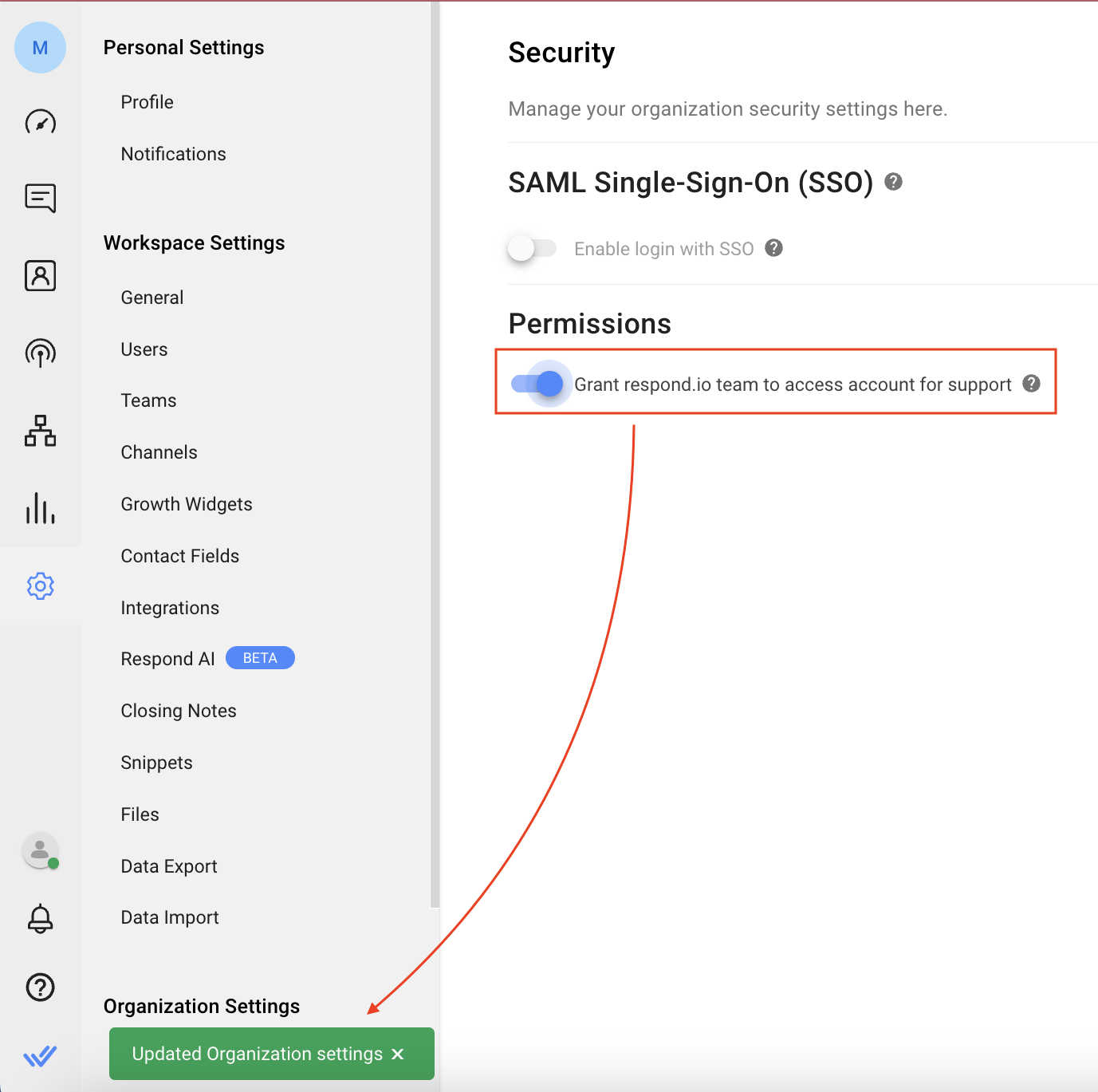
เปิดสวิตช์นี้เพื่อให้การอนุญาตแก่ respond.io ในการเข้าถึงบัญชีของคุณและแก้ไขปัญหาด้วยตนเองได้อย่างรวดเร็ว การแจ้งเตือนจะปรากฏเมื่อคุณเปิดใช้งานตัวเลือกนี้ คุณสามารถปิดตัวเลือกนี้ได้โดยการปิดสวิตช์นี้
ทีมงานของเรามีสิทธิ์เข้าถึงบัญชีของคุณแบบดูเท่านั้นเพื่อให้ความช่วยเหลือด้านเทคนิค พวกเขาไม่สามารถแก้ไข แก้ไข หรือเปลี่ยนแปลงข้อมูลของคุณได้ และคุณสามารถเพิกถอนการเข้าถึงนี้ได้ตลอดเวลา
การเชิญผู้ใช้เข้าร่วมองค์กรที่เปิดใช้งาน SSO
ผู้ดูแลระบบองค์กรสามารถเชิญผู้ใช้เข้าร่วมองค์กรได้จากหน้า การตั้งค่าพื้นที่ทำงาน > ผู้ใช้ ดูรายละเอียดเพิ่มเติม ที่นี่.
การสมัครใช้งานองค์กรที่เปิดใช้งาน SSO
ผู้ใช้สามารถลงทะเบียนโดยใช้คำเชิญที่ส่งไปยังที่อยู่อีเมลของพวกเขา คลิกลิงก์ในอีเมล ตรวจสอบอีเมลบนเพจที่เปิดขึ้น และคลิก ลงชื่อเข้าใช้
การลงชื่อเข้าใช้ในองค์กรที่เปิดใช้งาน SSO
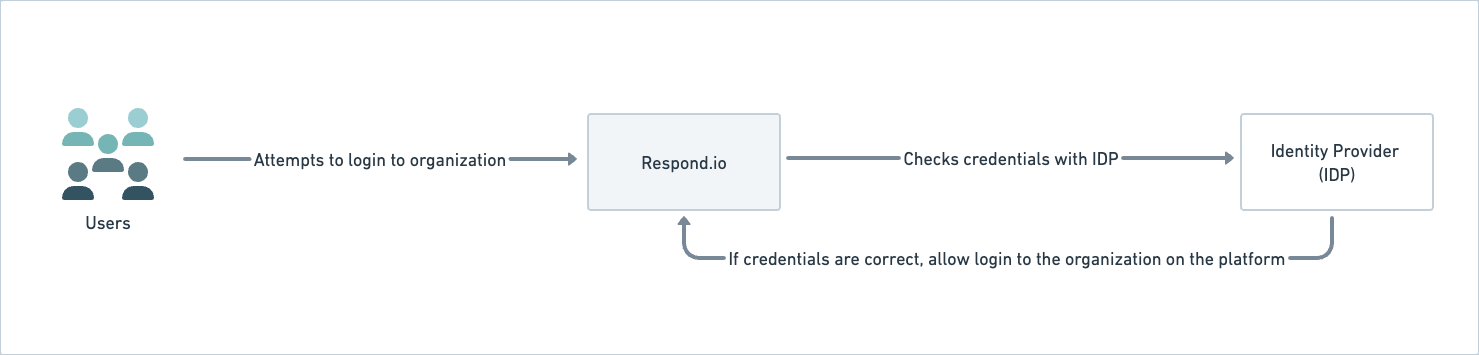
ผู้ใช้สามารถลงชื่อเข้าใช้ในองค์กรที่เปิดใช้งาน SSO โดยใช้หน้าลงชื่อเข้าใช้โดยการระบุที่อยู่อีเมลของตน; IDP จะตรวจสอบที่อยู่อีเมลก่อนที่จะเข้าสู่ระบบที่ respond.io.
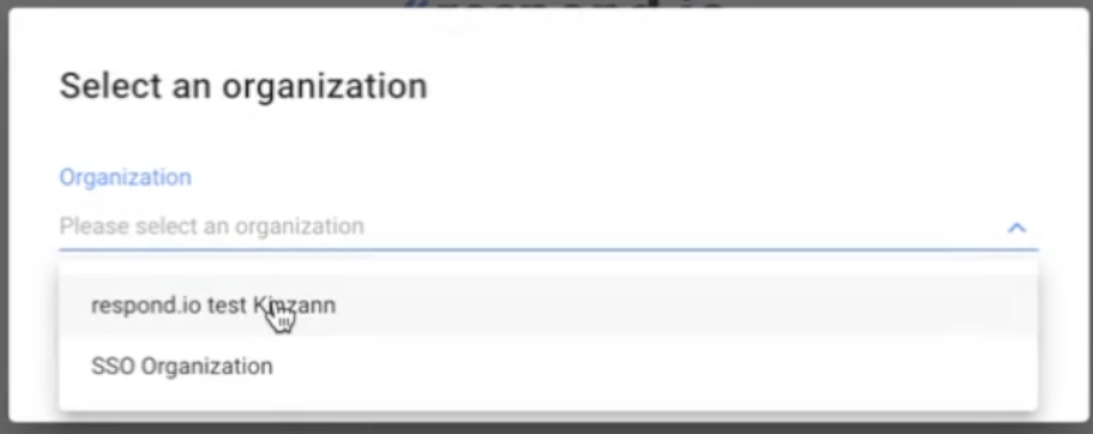
หากผู้ใช้เป็นส่วนหนึ่งขององค์กรหลายแห่ง สามารถเลือกองค์กรจากรายการดรอปดาวน์องค์กรในกล่องโต้ตอบ เลือกองค์กร
การตั้งค่า SSO บน respond.io สำหรับ Google Workspace
ทำตามคู่มือทีละขั้นตอนนี้เพื่อเพิ่ม respond.io เป็นแอป SAML ที่กำหนดเองในคอนโซลผู้ดูแลระบบ Google ของคุณ
ขั้นตอนที่ 1: ในพื้นที่ทำงานของคุณ ไปที่ การตั้งค่า > ความปลอดภัย
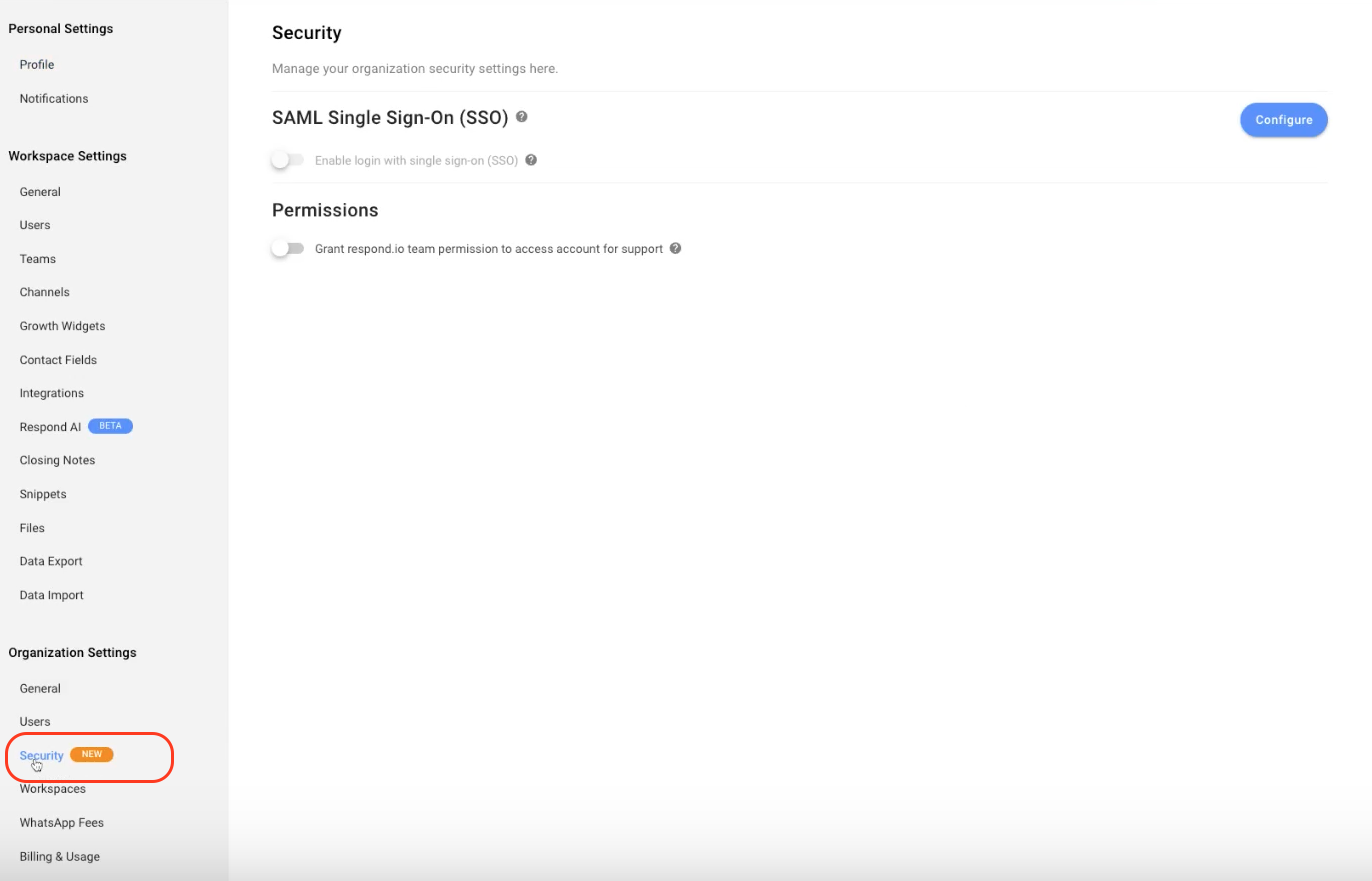
ขั้นตอนที่ 2: คลิก กำหนดค่า
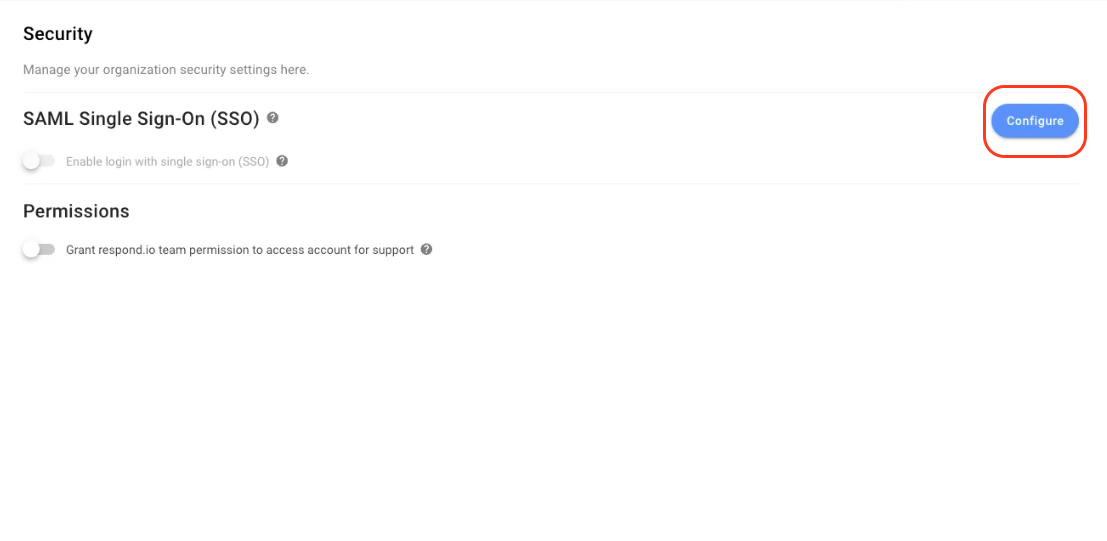
ขั้นตอนที่ 3: ไปที่ https://admin.google.com/ac/apps/unified และคลิก เพิ่มแอป > เพิ่มแอป SAML แบบกำหนดเอง
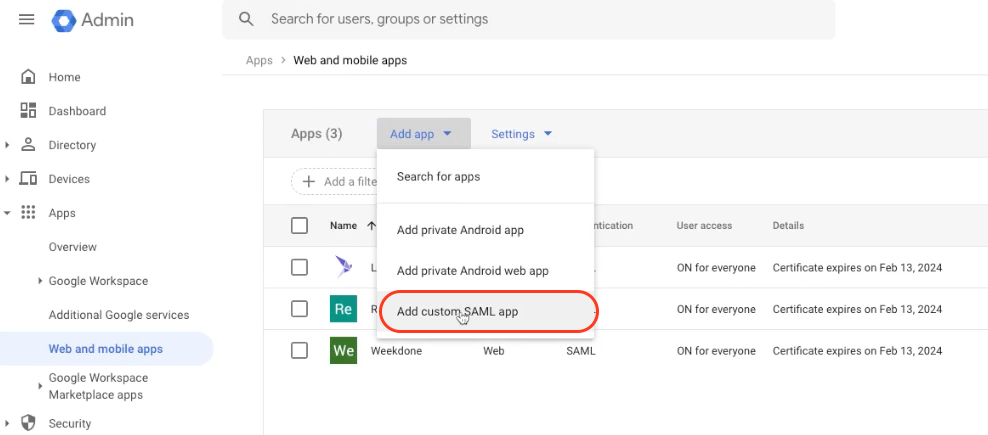
ขั้นตอนที่ 4: ป้อนชื่อแอปและคำอธิบายแล้วคลิก ดำเนินการต่อ
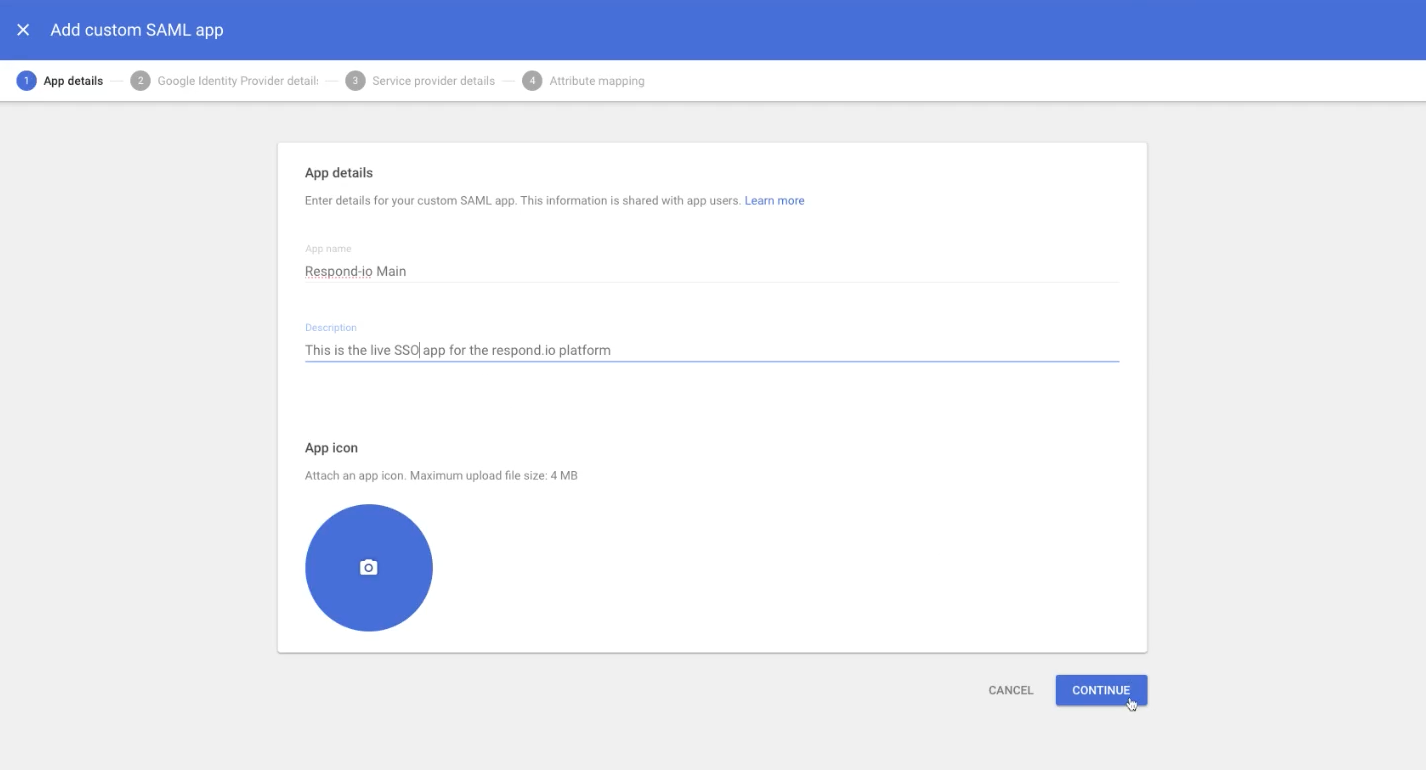
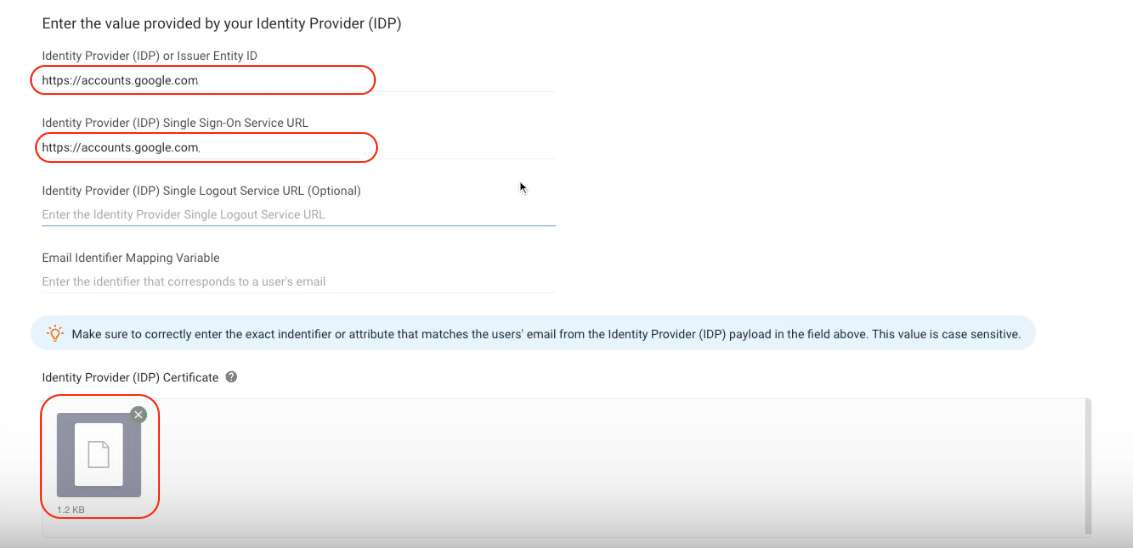
ขั้นตอนที่ 5: คัดลอก URL SSO , ID เอนทิตี และดาวน์โหลดใบรับรอง
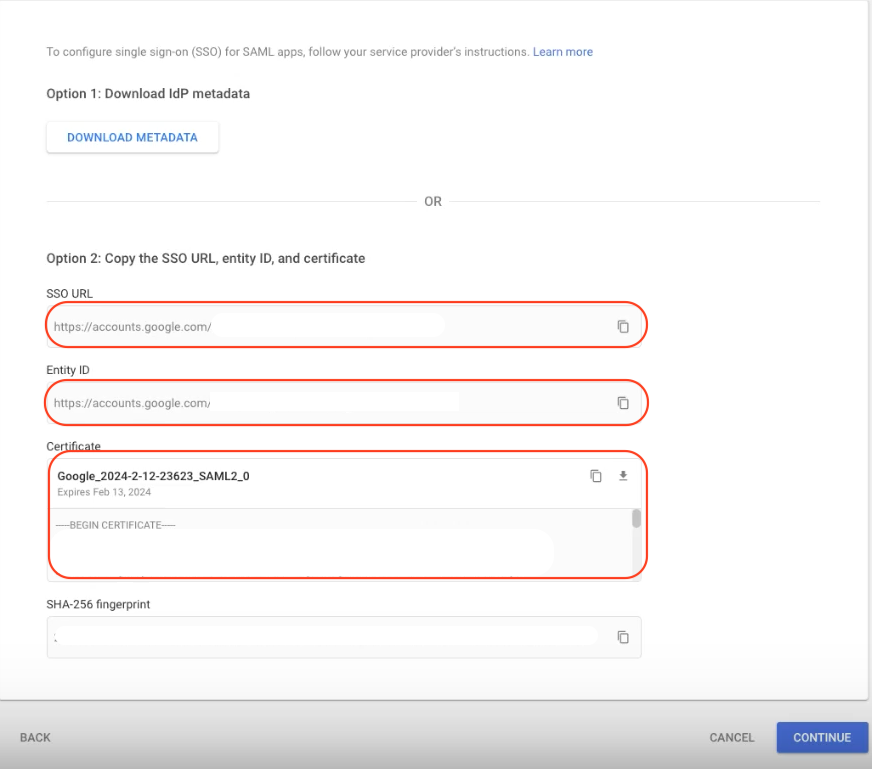
ขั้นตอนที่ 6: ในพื้นที่ทำงานของคุณ:
วาง URL SSO ลงในฟิลด์ URL ของบริการเข้าสู่ระบบแบบเดี่ยวของผู้ให้บริการระบุ (IDP)
วาง ID เอนทิตี้ ลงในฟิลด์ ID เอนทิตี้ผู้ให้บริการข้อมูลประจำตัว (IDP) หรือ ID เอนทิตี้ผู้ออก
อัปโหลดใบรับรอง ไปยังฟิลด์ใบรับรองผู้ให้บริการข้อมูลประจำตัว (IDP)
ขั้นตอนที่ 7: ในพื้นที่ทำงานของคุณ คัดลอก Assertion Customer Services (ACS) URL และ Entity หรือ Issuer ID.
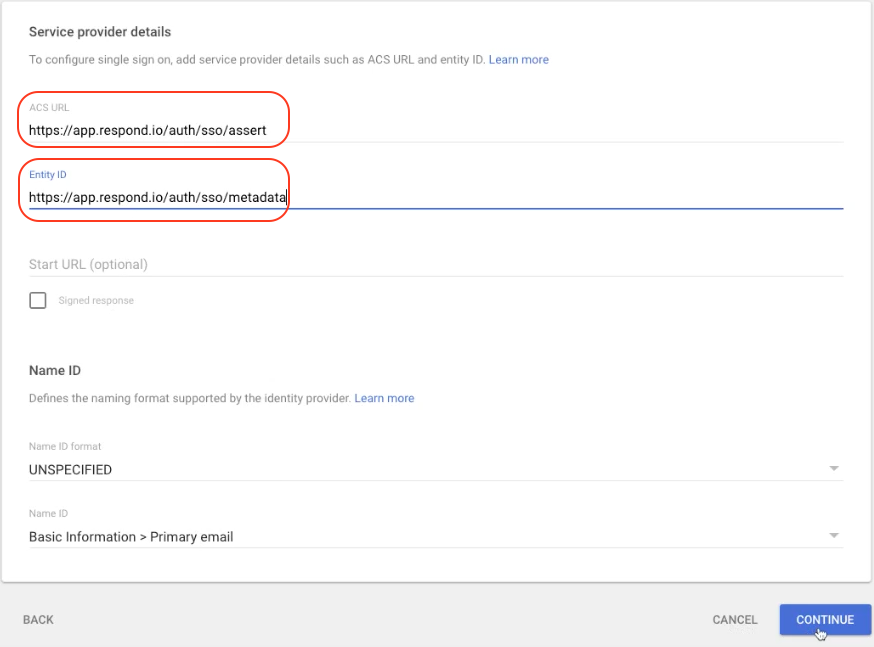
ขั้นตอนที่ 8: ใน Google Admin:
วาง Assertion Customer Services (ACS) URL ในช่อง ACS URL.
วาง Entity หรือ Issuer ID ในช่อง Entity ID.
จากนั้นคลิก CONTINUE
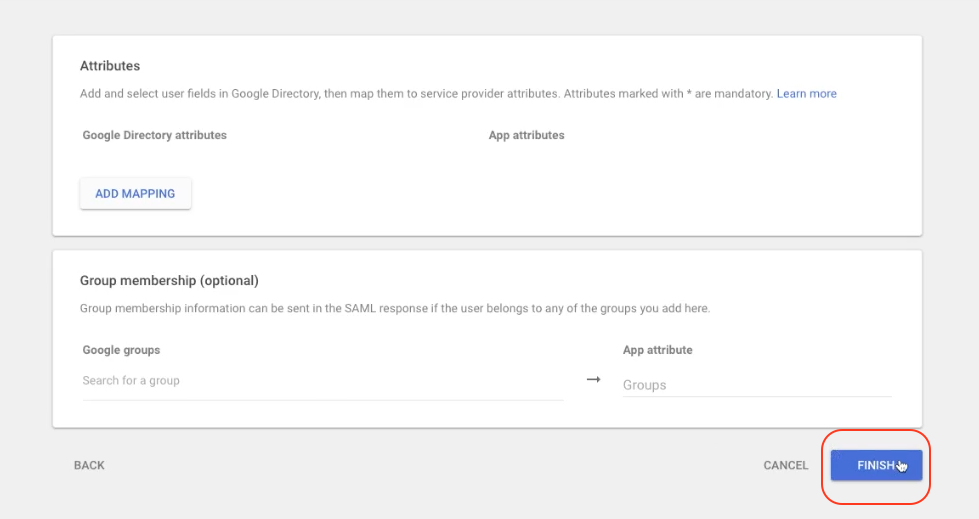
ขั้นตอนที่ 9: คลิก FINISH
ขั้นตอนที่ 10: ใน Google Admin คลิก การเข้าถึงผู้ใช้.
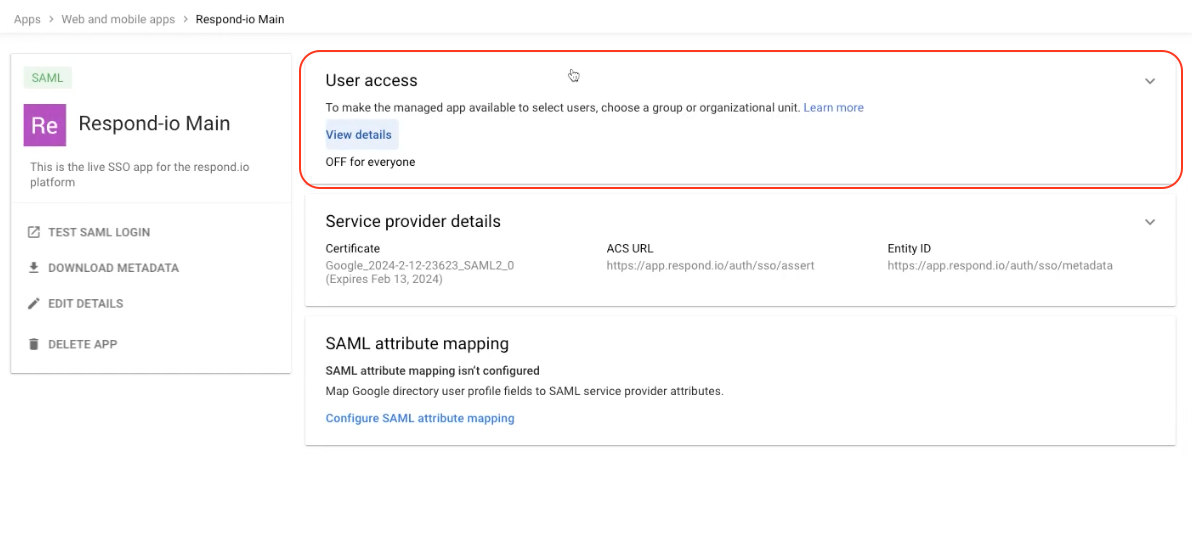
ขั้นตอนที่ 11: เลือกสถานะบริการ เปิด ทุกคน และคลิก บันทึก.
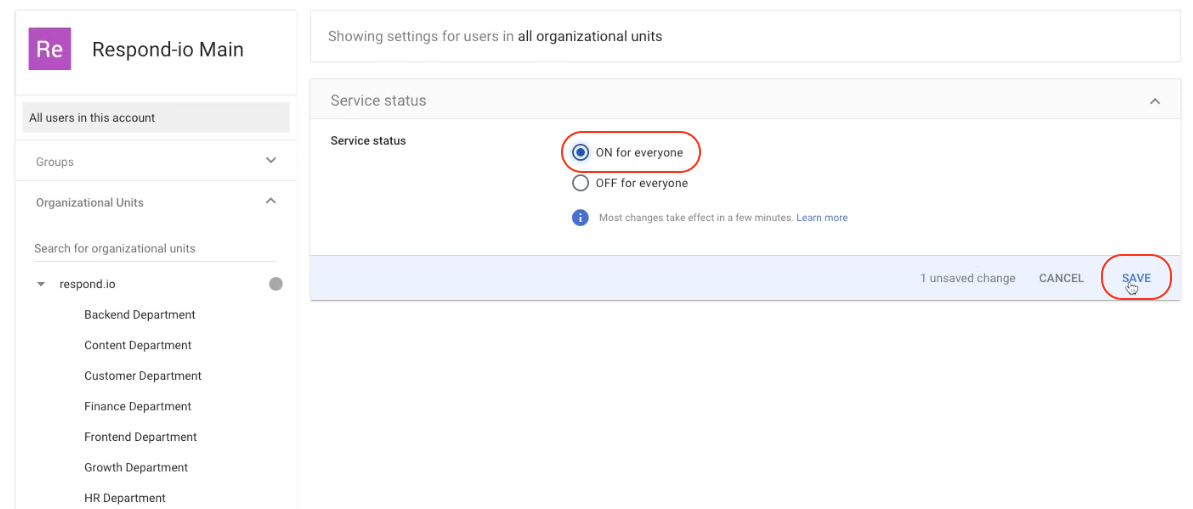
ขั้นตอนที่ 12: ในพื้นที่ทำงานของคุณ ให้ป้อน โดเมนที่อนุญาต และป้อน "อีเมล" ในช่อง ตัวแปรการแมปพิสัยอีเมล.
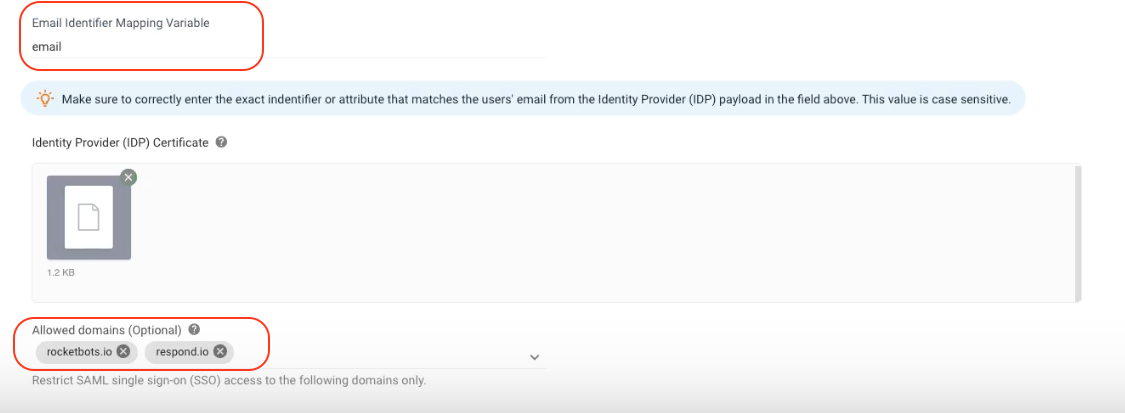
ขั้นตอนที่ 13: คลิก ตรวจสอบ เพื่อเสร็จสิ้น


