

Cómo llegar
El inicio de sesión único (SSO) solo está disponible para los planes empresariales. Para actualizar o suscribirse, por favor contáctenos.
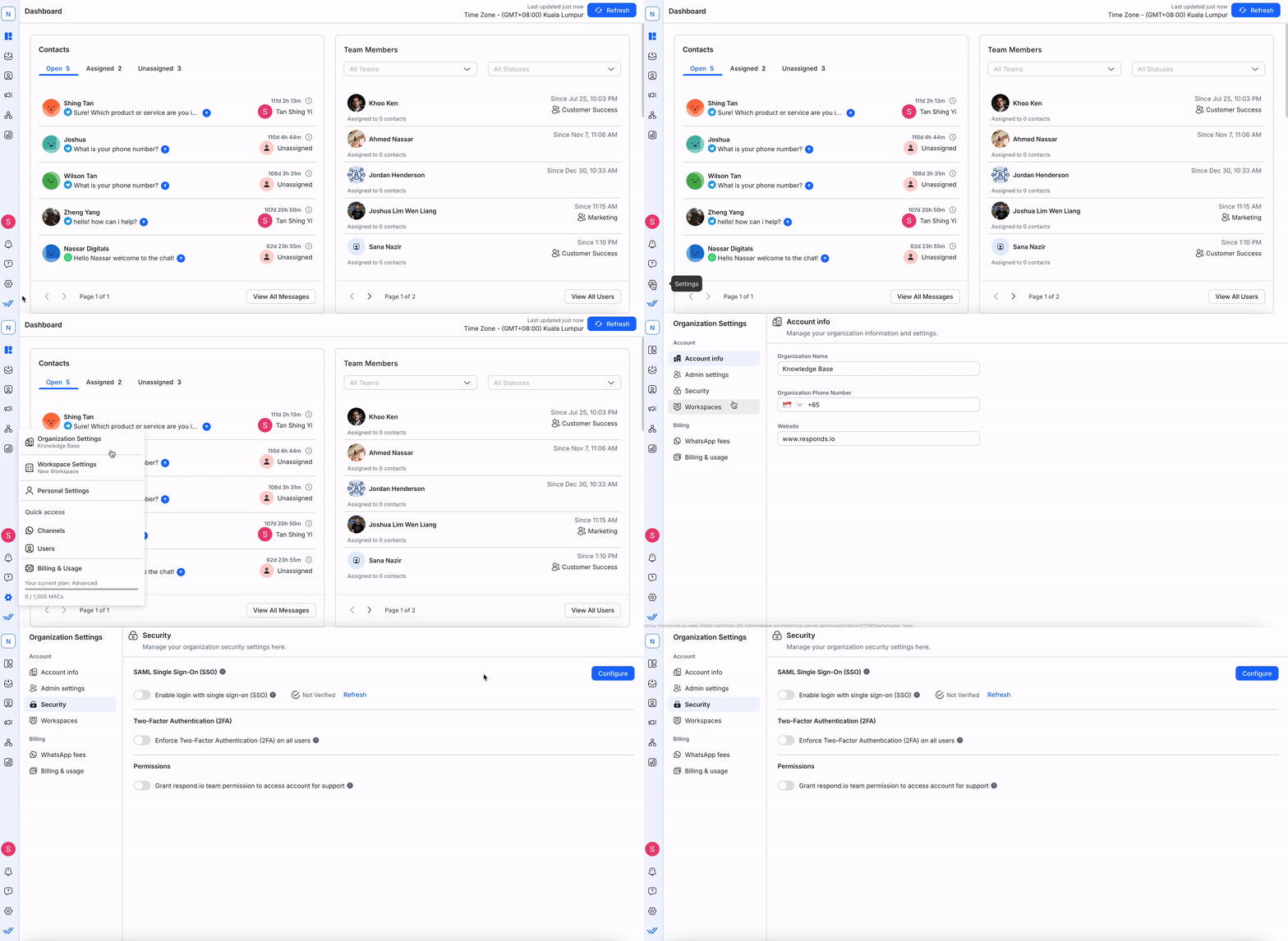
Los administradores pueden acceder y editar la configuración de SSO a través de Configuración organizacional > Seguridad. Los administradores de facturación pueden ver pero no editar esta página.
¿Qué es el inicio de sesión único?
SAML-SSO permite el inicio de sesión seguro en una o varias organizaciones utilizando un único conjunto de credenciales. Mejora la seguridad, agiliza el acceso y permite una conmutación fluida entre organizaciones habilitadas para SSO con el mismo proveedor de identidad (IDP).
Obtenga información sobre el comportamiento de inicio de sesión, cierre de sesión y registro en la plataforma cuando SSO está habilitado o deshabilitado en la siguiente tabla:
Característica | Administrador/Usuario Administrador Usuarios | Otros usuarios |
|---|---|---|
Registro de la organización | El administrador de la organización invita a un usuario a la organización mediante correo electrónico. | El usuario acepta la invitación haciendo clic en el enlace proporcionado en el correo electrónico. Los usuarios pueden iniciar sesión en la organización utilizando su correo electrónico sin proporcionar información adicional. Si el SSO está deshabilitado para una organización, el usuario cierra la sesión automáticamente y debe usar su correo electrónico y contraseña para iniciar sesión en la organización nuevamente. Es posible que sea necesario actualizar la contraseña. |
Iniciar sesión en la organización | Organización habilitada para SSO: el usuario puede iniciar sesión usando su correo electrónico autenticado para SSO. | |
Organización sin SSO: el usuario puede iniciar sesión con su correo electrónico y contraseña de la organización o iniciar sesión con Google. | ||
Duración de la sesión SSO | Todos los usuarios permanecerán conectados a una organización habilitada para SSO durante 24 horas, después de lo cual se cerrará su sesión automáticamente y se les solicitará que inicien sesión nuevamente. | |
Iniciar sesión en varias organizaciones | El administrador de la plataforma permite al usuario acceder a múltiples organizaciones. | Cuando un usuario inicia sesión usando SSO y es parte de varias organizaciones con un IDP compartido, se le pregunta al usuario en qué organización desea iniciar sesión. |
Iniciar sesión en una sola organización | El administrador de la plataforma permite al usuario acceder a una organización. | Dado que el usuario es parte de una sola organización, se le dirige directamente a ella. |
Intercambio de organizaciones SSO a SSO: cuando un usuario cambia entre organizaciones habilitadas para SSO que comparten el mismo proveedor de identidad (IDP), el acceso del usuario aún se validará para verificar si tiene la autoridad requerida. | ||
Intercambio de organizaciones SSO a organizaciones no SSO (y viceversa): al cambiar entre organizaciones, el usuario cierra sesión automáticamente y debe iniciar sesión en la organización no SSO con el conjunto correcto de credenciales. | ||
Denegación de acceso | Los usuarios administradores o administradores pueden denegar el acceso a las credenciales de un usuario eliminando o deshabilitando al usuario del IDP y/o eliminándolo de la plataforma. | El usuario ya no puede iniciar sesión en la organización. |
Cuando se elimina a un usuario del IDP o de la organización, deberá restablecer su contraseña para recuperar el acceso a las otras organizaciones para las que está habilitado. |
Configuración de los ajustes de SSO
El SSO se puede habilitar en organizaciones nuevas y existentes; sin embargo, primero debe configurarse antes de habilitarlo.
Configuraciones externas para SSO
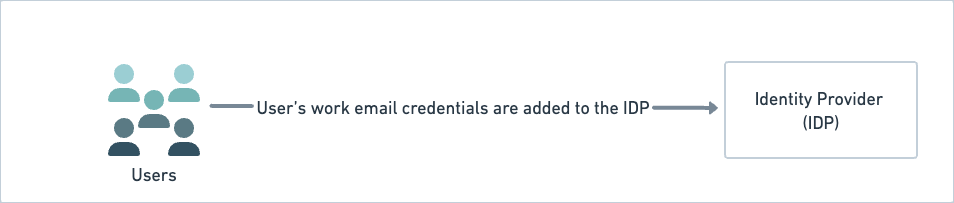
Para utilizar SAML SSO, debe agregar el correo electrónico de trabajo del usuario al IDP. Esta configuración se realiza externamente, es decir, fuera de la plataforma respond.io.
Configuraciones internas para SSO
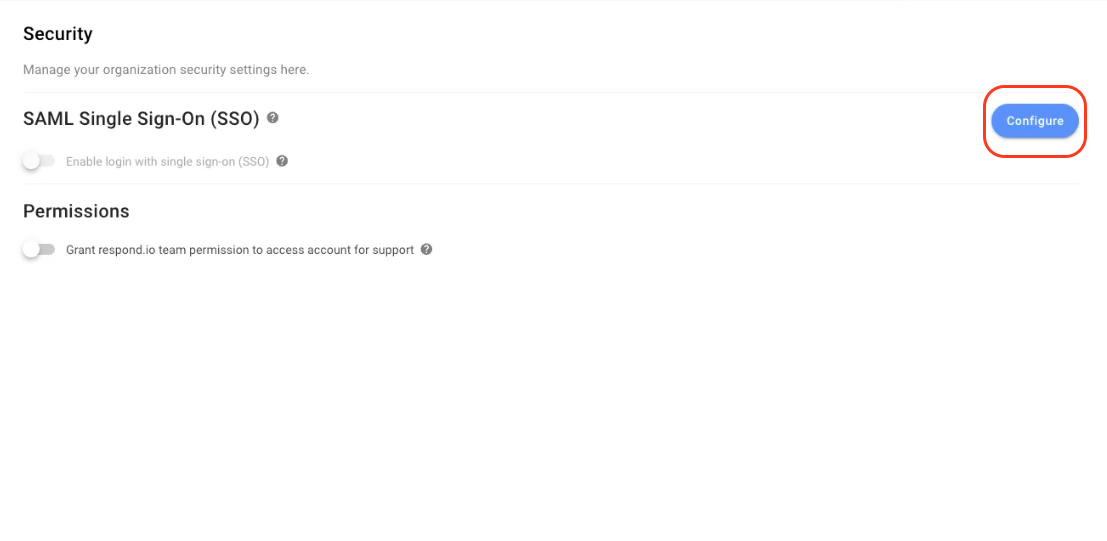
En la página Seguridad , haga clic en el botón Configurar para configurar SSO.
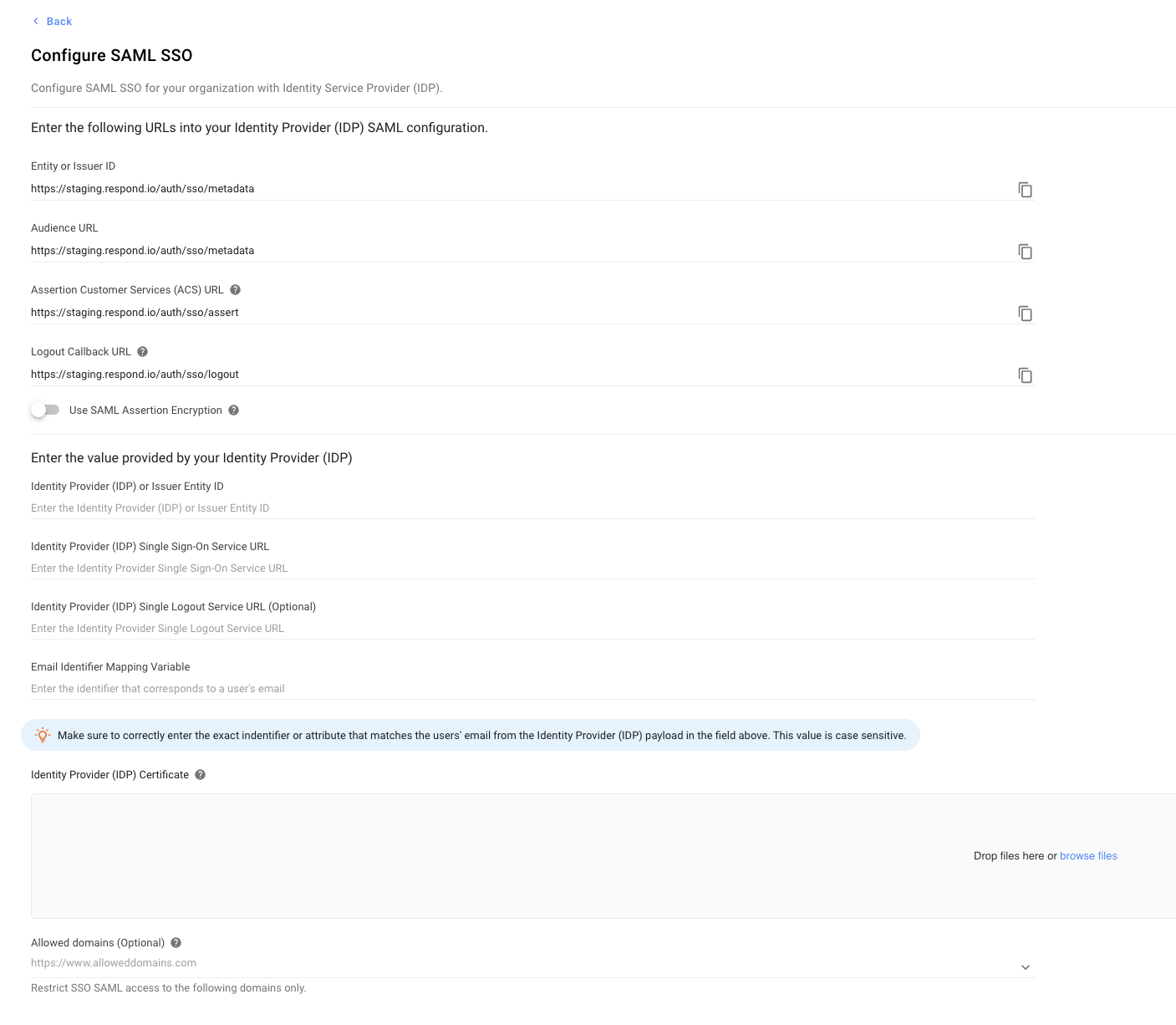
En el cuadro de diálogo Configurar SSO SAML que se abre, configure las siguientes opciones:
Opciones de configuración | Descripción |
|---|---|
Identificación de entidad o emisor | El nombre único global para un proveedor de identidad o un proveedor de servicios. Utilice el icono de copia para copiar esta URL y pegarla en su IDP. |
URL de la audiencia | Determina el destinatario o audiencia previstos para la afirmación SAML. Utilice el icono de copia para copiar la URL a su portapapeles y proporcionar la URL en el campo correspondiente del Proveedor de Identidad (IDP). |
URL de servicio de atención al cliente de aserción (ACS) | La combinación de la dirección del subsistema del servidor de token seguro, su número de puerto para manejar mensajes SAML, el enlace SAML y cualquier información necesaria que sea específica para CIC o ICWS. Utilice el icono de copia para copiar la URL a su portapapeles y proporcionar la URL en el campo correspondiente del IDP. |
Utilice el cifrado de aserción SAML | Desactivado de forma predeterminada.Activado (no recomendado): habilite esta función solo para aceptar afirmaciones SAML cifradas de su proveedor de identidad (IDP). No se recomienda porque no todos los IDP admiten este cifrado. |
Descargar certificado | Haga clic en Descargar para descargar el certificado y luego cargarlo a su proveedor de identidad (IDP). |
Descargar clave pública | Haga clic en Descargar para descargar la clave y luego cargarla en su proveedor de identidad (IDP). |
ID de entidad emisora o proveedor de identidad | Pegue el ID del proveedor de identidad (IDP) o la entidad emisora. Copie esta información del IDP y péguela aquí. |
ID de entidad emisora o proveedor de identidad | Pegue el ID del proveedor de identidad (IDP) o la entidad emisora. Copie esta información del IDP y péguela aquí. |
URL del servicio de inicio de sesión único del proveedor de identidad | Pegue la URL del servicio de inicio de sesión único del proveedor de identidad. Copie esta información del IDP y péguela aquí. |
URL del servicio de cierre de sesión único del proveedor de identidad | Pegue la URL del servicio de cierre de sesión único del proveedor de identidad. Copie esta información del IDP y péguela aquí. |
Variable de mapeo de identificador de correo electrónico | Pegue el identificador que corresponde al correo electrónico de un usuario'. Este valor distingue entre mayúsculas y minúsculas. Copie esta información del IDP y péguela aquí. |
Certificado de proveedor de identidad | Proporcione una lista de dominios a los que desea permitir el acceso y restringir todos los demás. Los dominios deben seguir el formato adecuado, por ejemplo,www.nombrededominio.dominio-de-nivel-superior. Dejar este campo vacío no restringirá ningún dominio. |
Configurar | Verifica la configuración y luego guarda las actualizaciones. |
Una vez implementado el SSO, todos los usuarios dentro de la organización recibirán la notificación por correo electrónico y en el centro de notificaciones.
Configuración de edición
Una vez que haya proporcionado las configuraciones internas de SSO, haga clic en el botón Editar configuración para editar la configuración. Sin embargo, si SSO está habilitado, no puede editar la configuración y debe deshabilitar SSO temporalmente haciendo clic en el botón Deshabilitar en el cuadro de diálogo Editar configuración de SSO para esta organización . Se cerrará la sesión automáticamente y deberá iniciar sesión nuevamente con el correo electrónico y la contraseña de la organización (SSO deshabilitado).
Eliminar configuración
Si desea eliminar la configuración, haga clic en el botón Eliminar configuración y confirme la eliminación haciendo clic en ELIMINAR en la ventana emergente que aparece. Esto deshabilita a los usuarios y cierra su sesión.
Habilitar o deshabilitar SSO para su organización
En la página Seguridad , active el interruptor Habilitar inicio de sesión con SSO ; en el cuadro de diálogo que se abre, haga clic en Aplicar. Todos los usuarios cierran automáticamente la sesión de la organización y pueden iniciar sesión utilizando la dirección de correo electrónico aprobada. Se le envía una notificación y un correo electrónico para informarle que se ha cerrado su sesión porque se ha habilitado SSO en su organización.
Al desactivar el interruptor se deshabilita el SSO para su organización, los usuarios cierran sesión automáticamente y solo pueden iniciar sesión usando su correo electrónico y contraseña. Los usuarios que aún no tengan una contraseña deberán restablecerla en la página de inicio de sesión. Se le envía una notificación y un correo electrónico para informarle que se ha cerrado la sesión porque se ha deshabilitado el SSO en su organización.
¿Qué es la autenticación de dos factores (2FA)?
La autenticación de dos factores (2FA) aborda el problema de la vulnerabilidad de la contraseña y proporciona una capa adicional de seguridad (en caso de que su contraseña se vea comprometida), reforzando las medidas de seguridad tomadas para proteger los datos confidenciales (al eliminar las posibilidades de acceso no autorizado a su cuenta). Esta capa adicional requiere que los usuarios de tu organización proporcionen un código de autenticación generado por una aplicación de autenticación instalada en sus dispositivos móviles. Una vez que los usuarios proporcionen las contraseñas correctas, deberán proporcionar un código de autenticación para iniciar sesión.
Implementación de la autenticación de dos factores (2FA) para todos los usuarios
La implementación de la Autenticación de Dos Factores (2FA) afecta a todos los usuarios de la organización y puede impactar su capacidad para usar la plataforma, es decir, se les restringe el acceso a los datos de la organización (si no han configurado previamente la Autenticación de Dos Factores (2FA) en su perfil).
Se recomienda darles una advertencia con anticipación o aplicarla en un momento en que la mayoría de los usuarios no estén usando la plataforma para evitar interrumpir su progreso.
Para aplicar la autenticación de dos factores (2FA) a todos los usuarios de una organización, siga los pasos a continuación:
Active el interruptor Aplicar Autenticación de dos factores (2FA) en todos los usuarios .
En el cuadro de diálogo de confirmación, haga clic en Aplicar para confirmar.
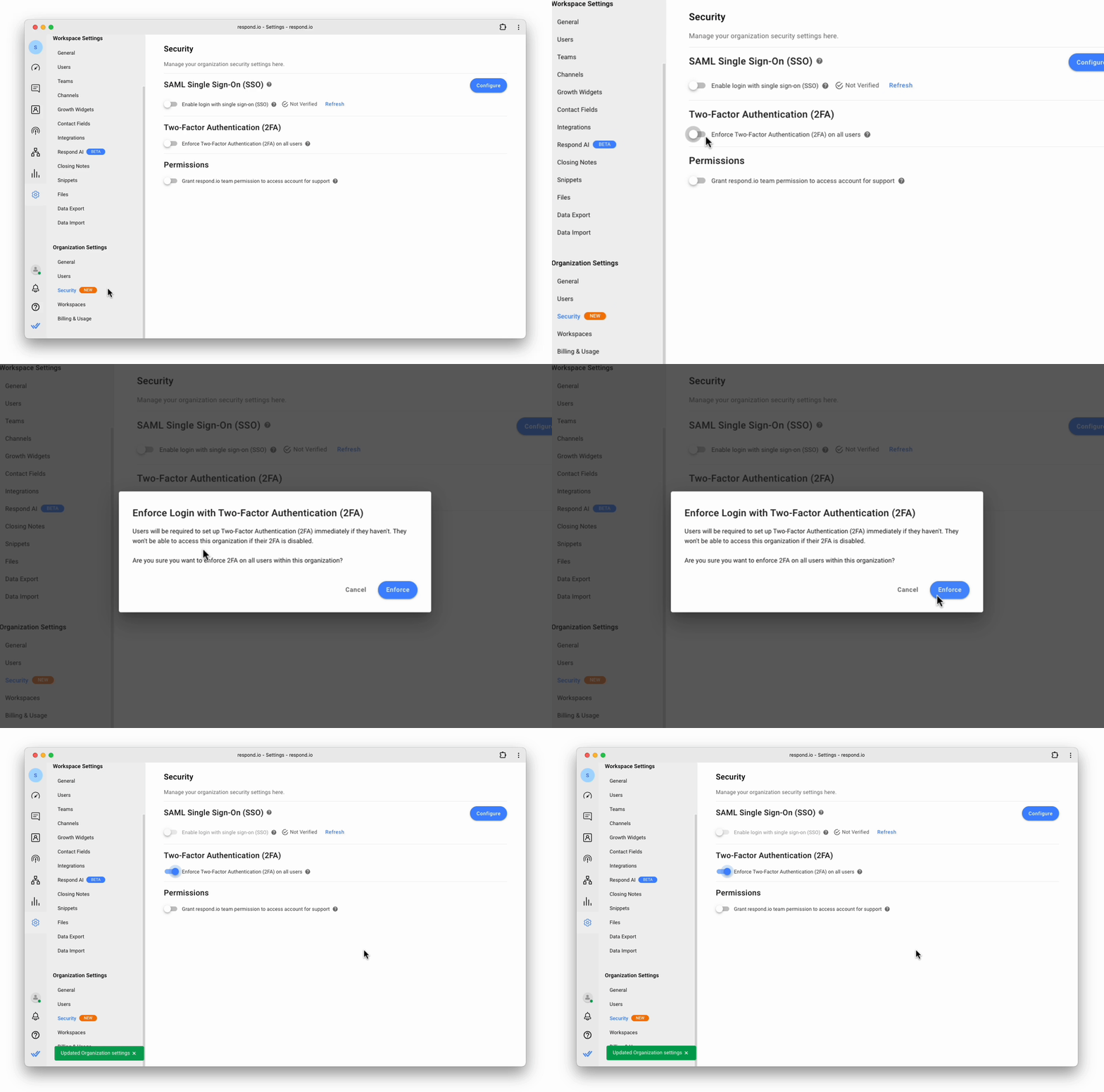
Una vez activada, todos los usuarios de la organización recibirán un correo electrónico y una notificación de que deben activar la autenticación de dos factores (2FA) de inmediato.
Cada usuario es responsable de habilitar la autenticación de dos factores (2FA) en su propio perfil.
Desactivación de la autenticación de dos factores (2FA) para todos los usuarios
Puede deshabilitar la aplicación de la autenticación de dos factores (2FA) en los usuarios de su organización desactivando el interruptor Habilitar Autenticación de dos factores (2FA) para todos los usuarios .
Cuando se desactiva, la aplicación de la Autenticación de Dos Factores (2FA) de la organización se elimina, y los usuarios ya no necesitan habilitar la Autenticación de Dos Factores (2FA). Todos los usuarios de la organización (incluidos aquellos que no han implementado la autenticación de dos factores (2FA)) ahora pueden ver todos los módulos.
Los usuarios individuales aún pueden optar por habilitar la autenticación de dos factores (2FA) en su perfil.
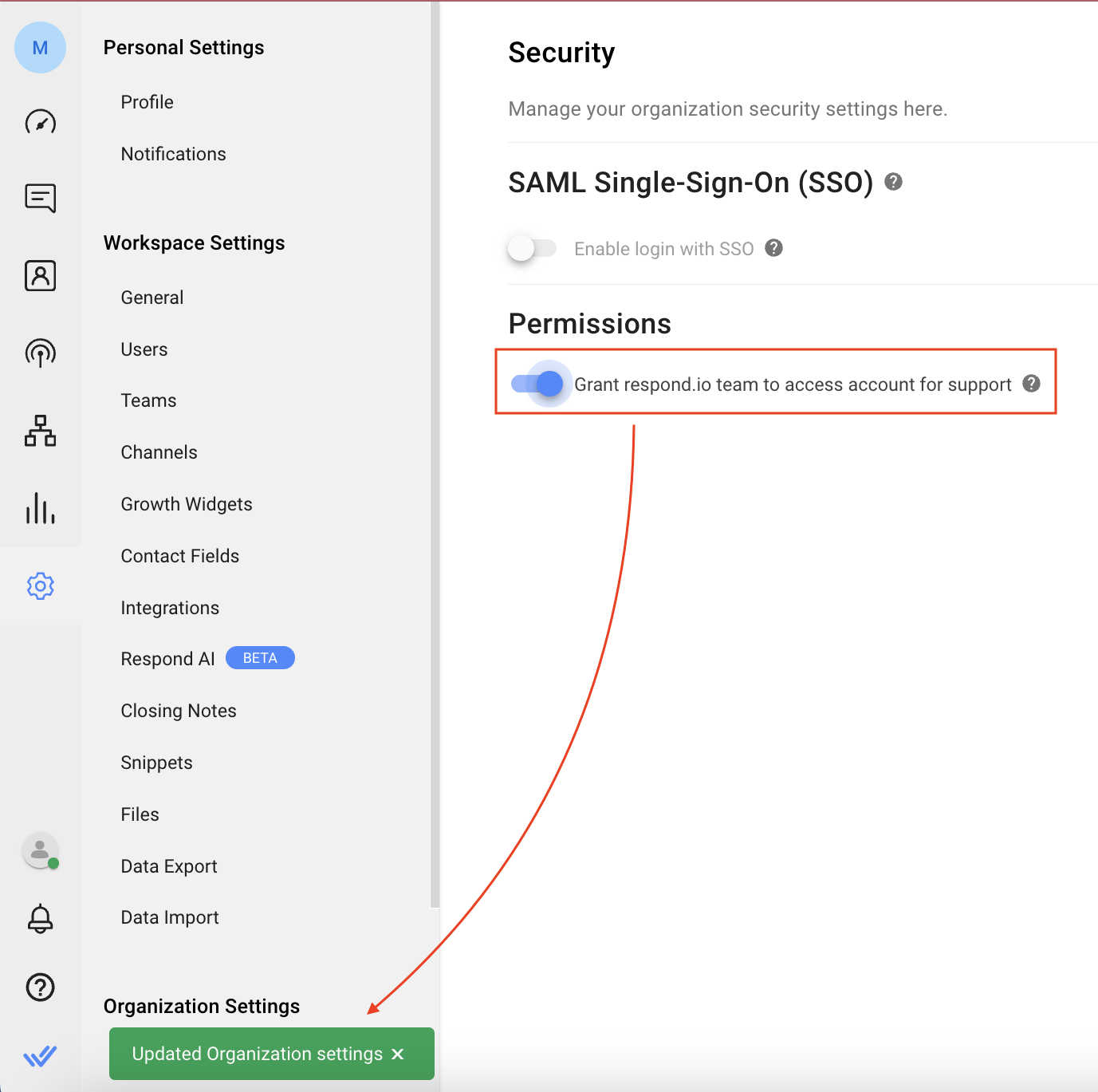
Conceder permiso de soporte de la plataforma
Active este interruptor para otorgarle al soporte de respond.io permiso para acceder a su cuenta y resolver problemas rápidamente por sí mismos. Aparecerá una notificación cuando habilita esta opción. Puede desactivar esta opción desactivándola.
Nuestro equipo solo tiene acceso de visualización a su cuenta para brindar asistencia técnica. No pueden modificar, editar ni alterar sus datos y usted puede revocar este acceso en cualquier momento.
Cómo invitar a un usuario a una organización con SSO habilitado
El administrador de la organización puede invitar a un usuario a una organización desde la página Configuración del espacio de trabajo > Usuarios . Encuentre más detalles aquí.
Registrarse en una organización con SSO habilitado
Los usuarios pueden registrarse mediante una invitación enviada a su dirección de correo electrónico. Haga clic en el enlace del correo electrónico, verifique el correo electrónico en la página que se abre y haga clic en Iniciar sesión.
Cómo iniciar sesión en organizaciones habilitadas para SSO
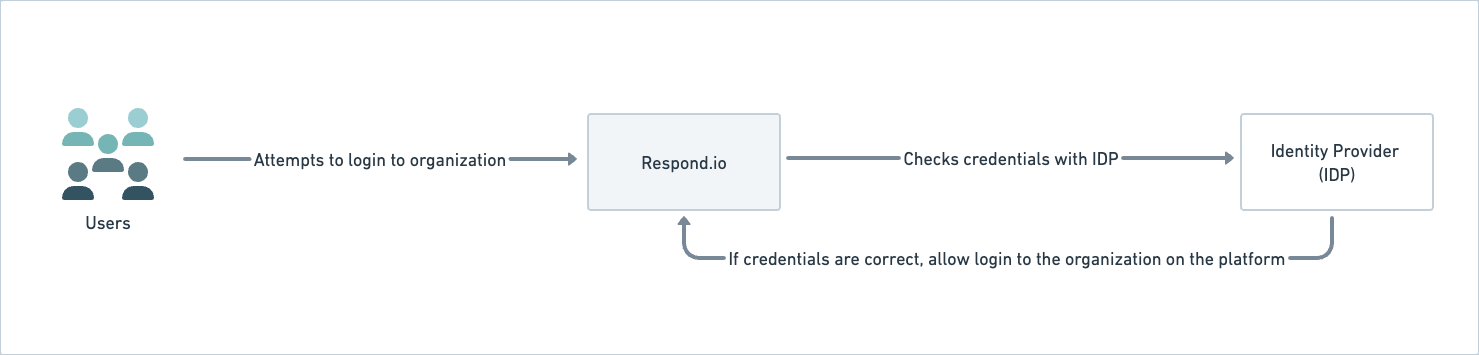
Los usuarios pueden iniciar sesión en la organización habilitada para SSO mediante la página de inicio de sesión proporcionando su dirección de correo electrónico; el IDP valida la dirección de correo electrónico antes de iniciar sesión en la organización en respond.io.
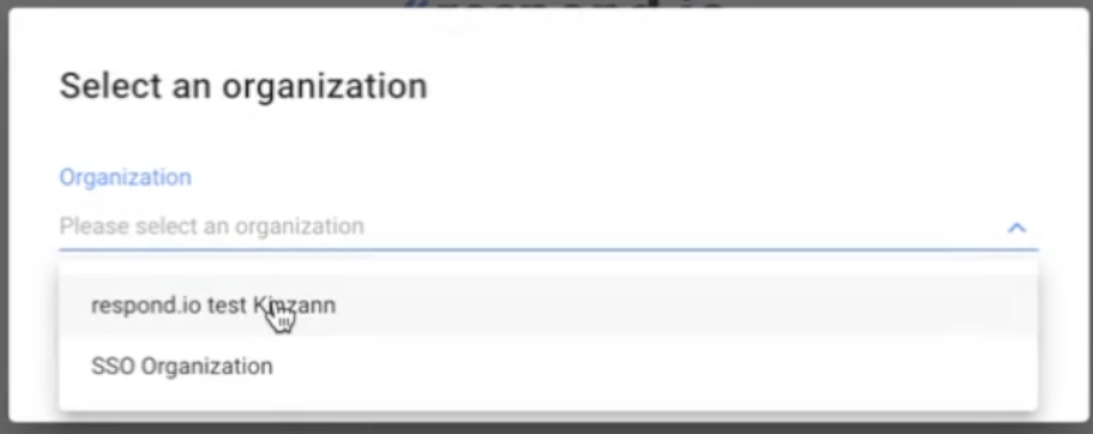
Si el usuario es parte de varias organizaciones, puede seleccionar una organización de la lista desplegable Organización en el cuadro de diálogo Seleccionar una organización .
Configuración de SSO en respond.io para Google Workspace
Siga esta guía paso a paso para agregar respond.io como una aplicación SAML personalizada en su Consola de administración de Google.
Paso 1: En su espacio de trabajo, navegue a Configuración > Seguridad
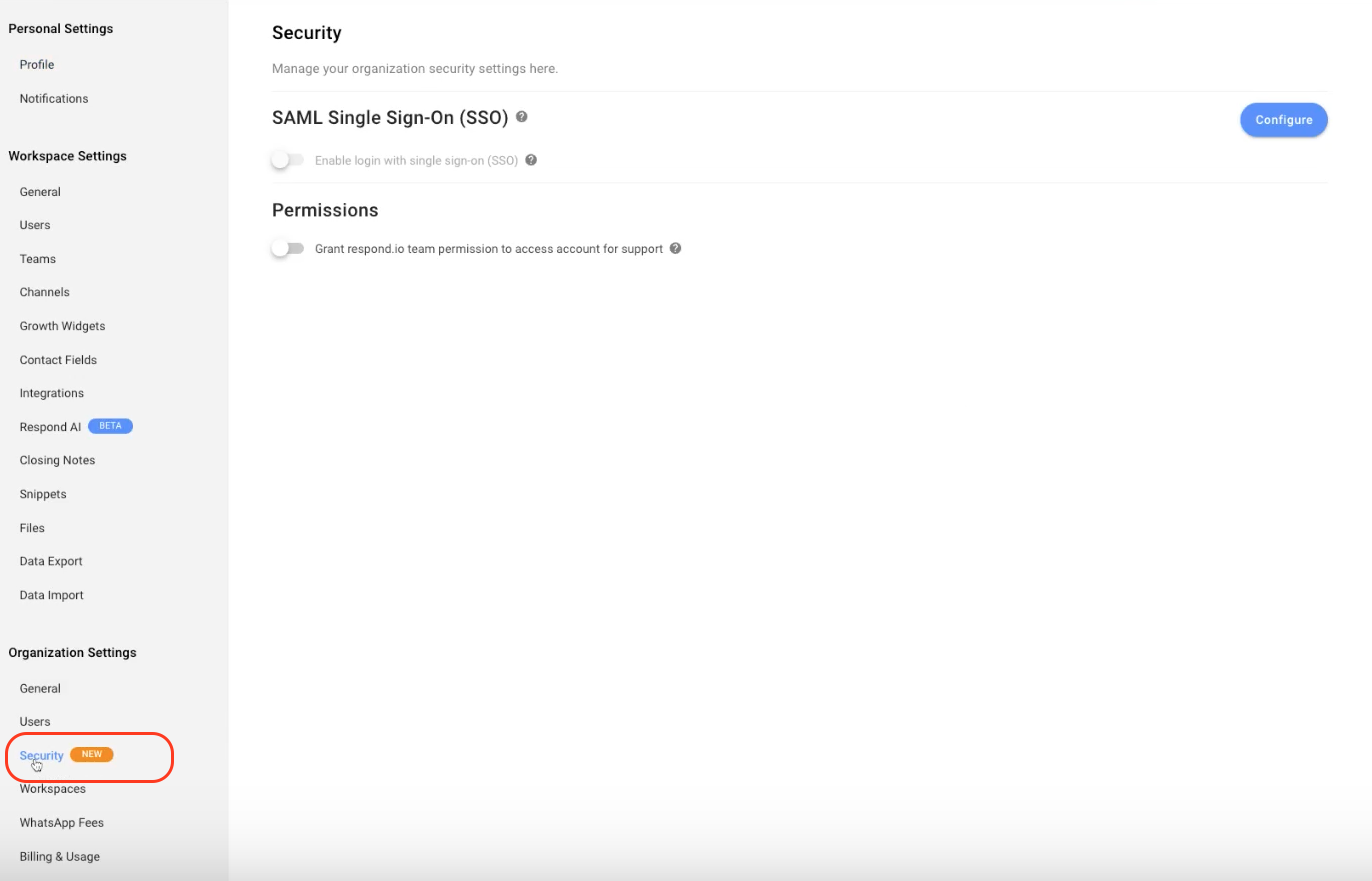
Paso 2: Haga clic en Configurar
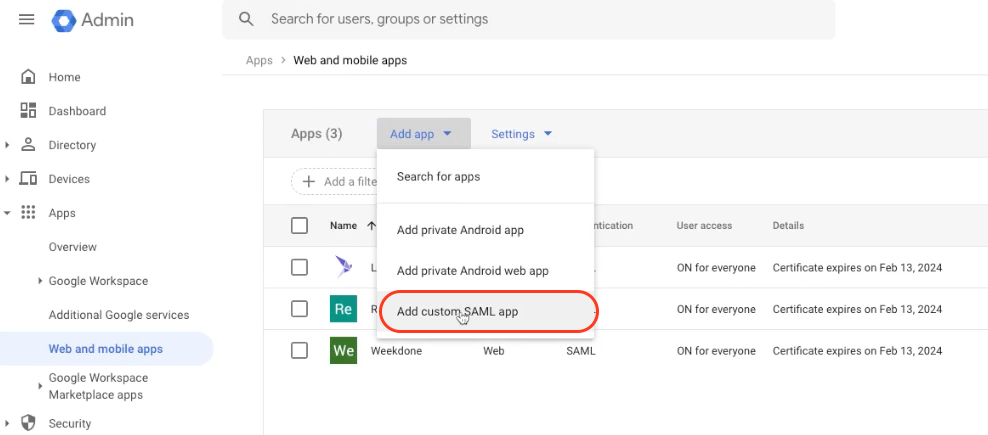
Paso 3: Vaya a https://admin.google.com/ac/apps/unified y haga clic en Agregar aplicación > Agregar aplicación SAML personalizada
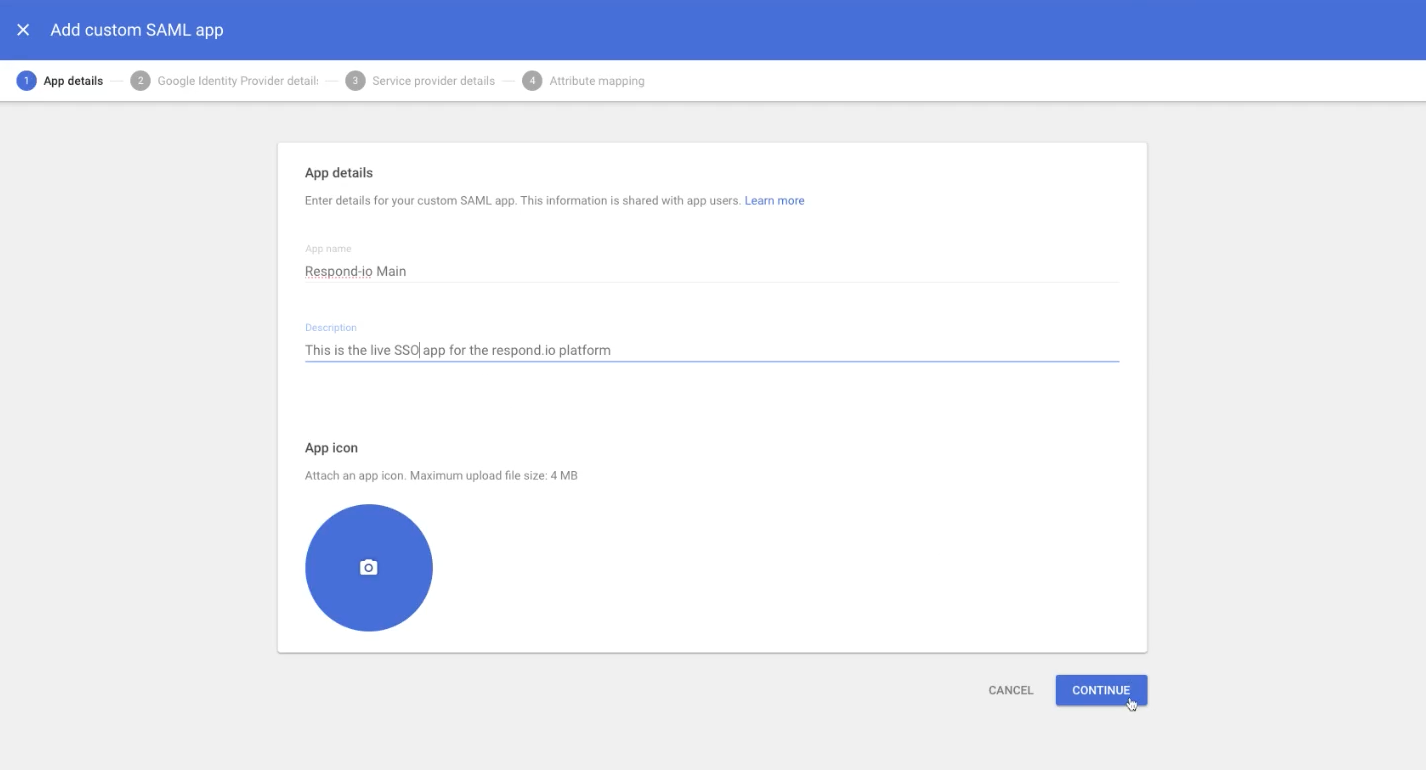
Paso 4: Ingrese el nombre y la descripción de la aplicación y haga clic en CONTINUAR
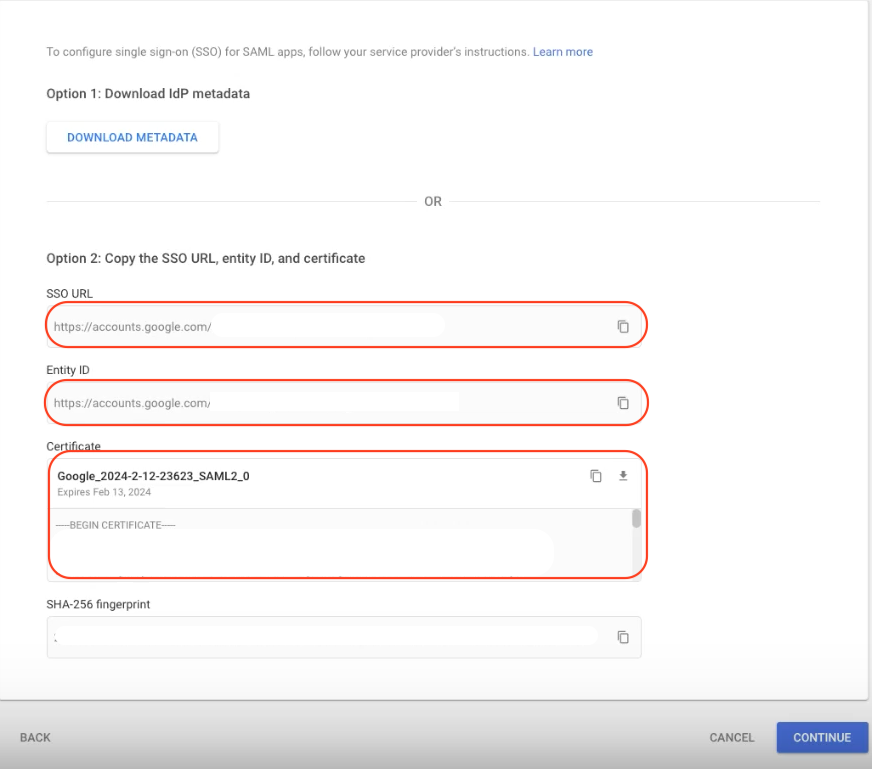
Paso 5: Copie la URL de SSO, ID de entidad y descargue el Certificado
Paso 6: En su espacio de trabajo:
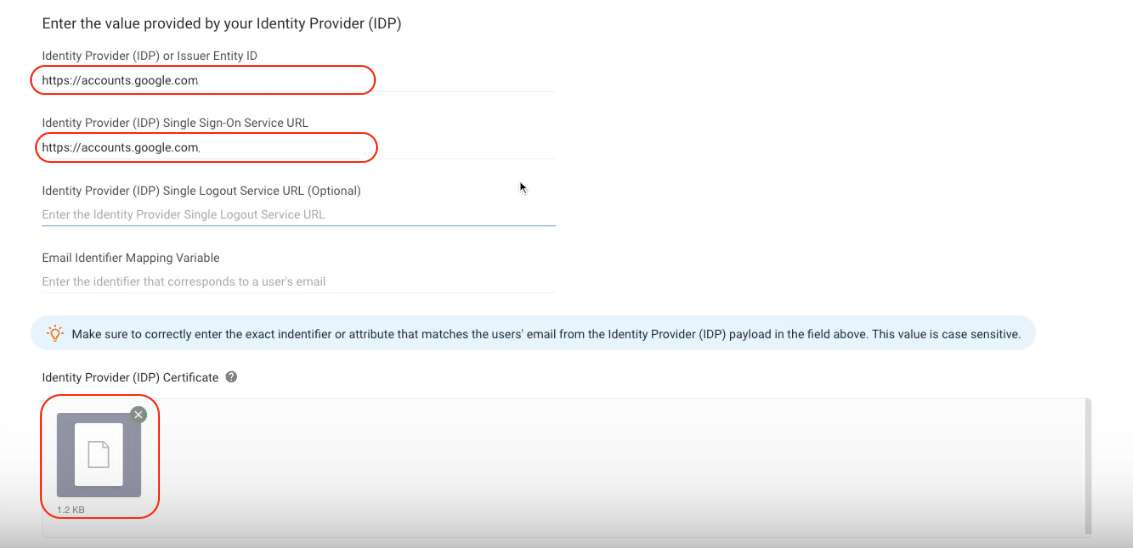
Pega la URL de SSO en el campo URL del servicio de inicio de sesión único del proveedor de identidad (IDP).
Pegue el ID de entidad en el campo ID de entidad emisora o proveedor de identidad (IDP)
Cargue el Certificado en el campo Certificado de Proveedor de Identidad (IDP)
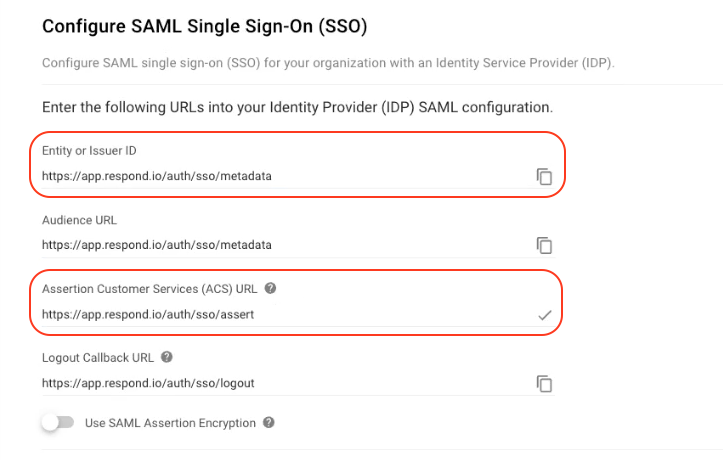
Paso 7: En su espacio de trabajo, copie la URL de Assertion Customer Services (ACS) y el ID de entidad o emisor
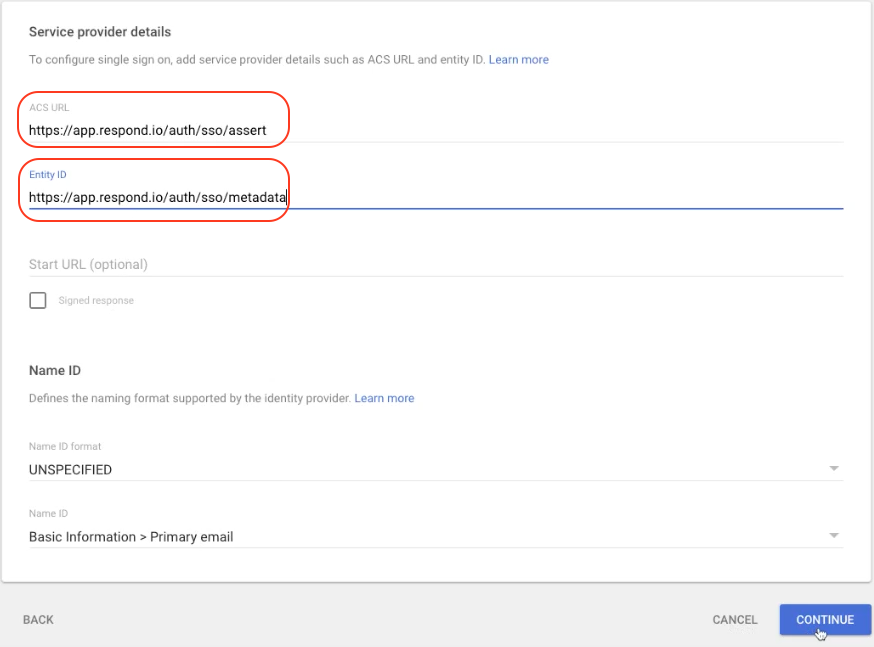
Paso 8: En Google Admin:
Pegue la URL de Assertion Customer Services (ACS) en el campo ACS URL
Pegue el ID de entidad o emisor en el campo ID de entidad
Luego, haga clic en CONTINUAR
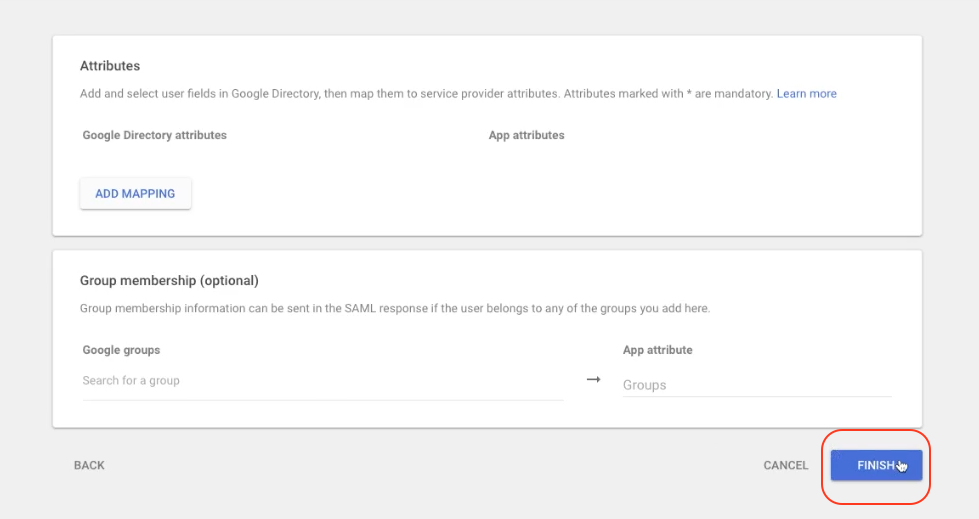
Paso 9: Haga clic en FINALIZAR
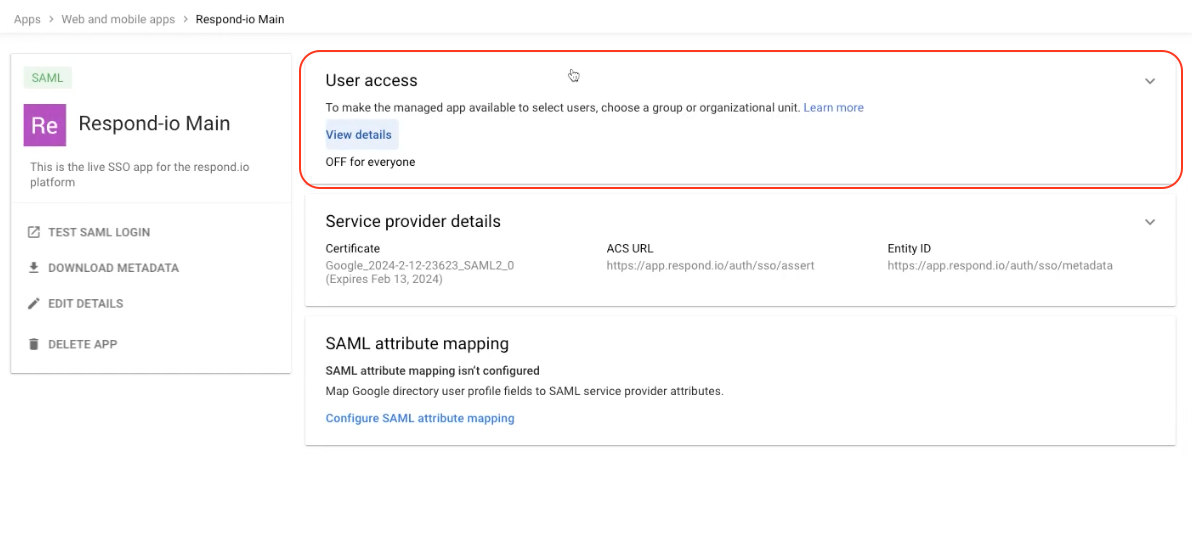
Paso 10: En Google Admin, haga clic en Acceso de usuario
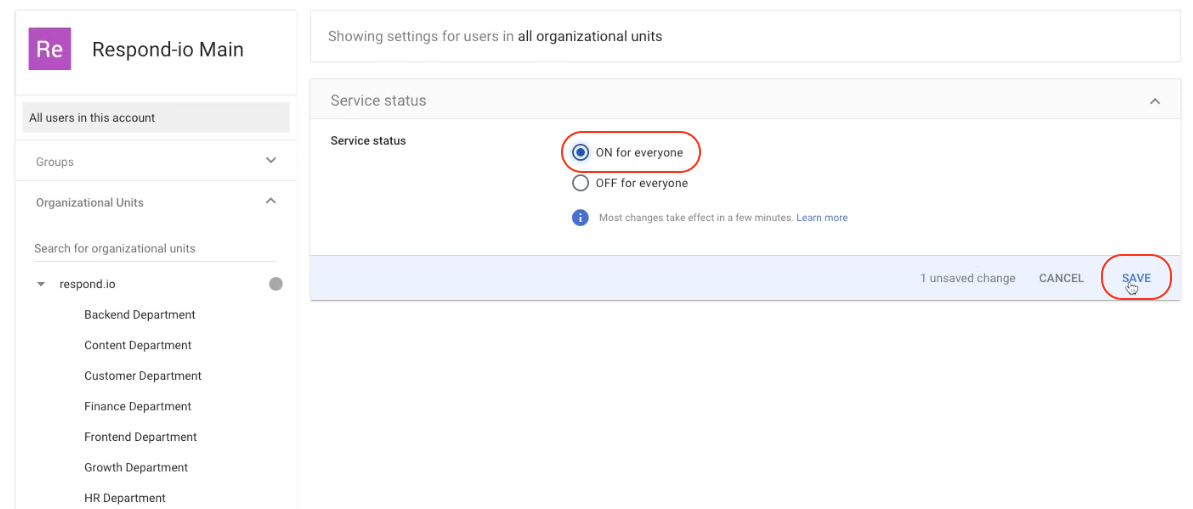
Paso 11: Seleccione el estado del servicio ENCENDIDO para todos y haga clic en GUARDAR
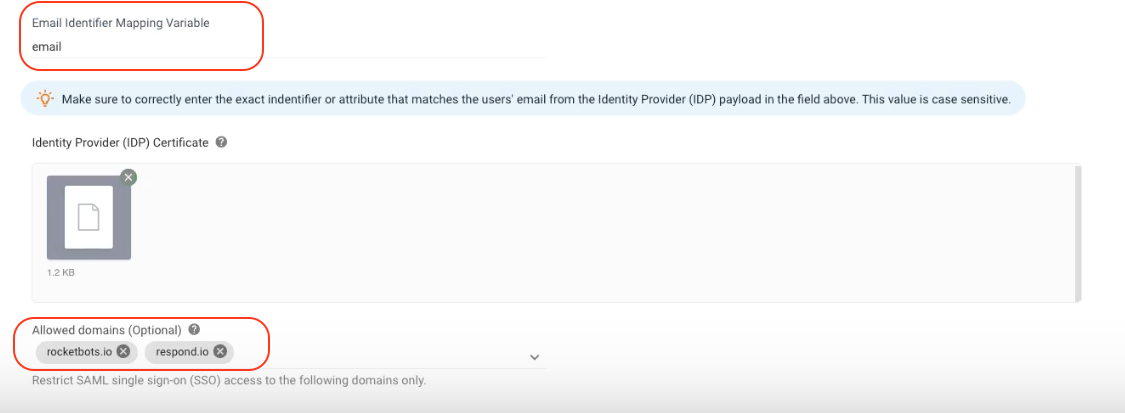
Paso 12: En su espacio de trabajo, ingrese los Dominios permitidos e ingrese el "correo electrónico" en el campo Variable de mapeo de identificador de correo electrónico
Paso 13: Haga clic en Verificar para completar


