

Cómo llegar
Un usuario puede ver su perfil de usuario desde dos ubicaciones:
Menú de perfil de usuario
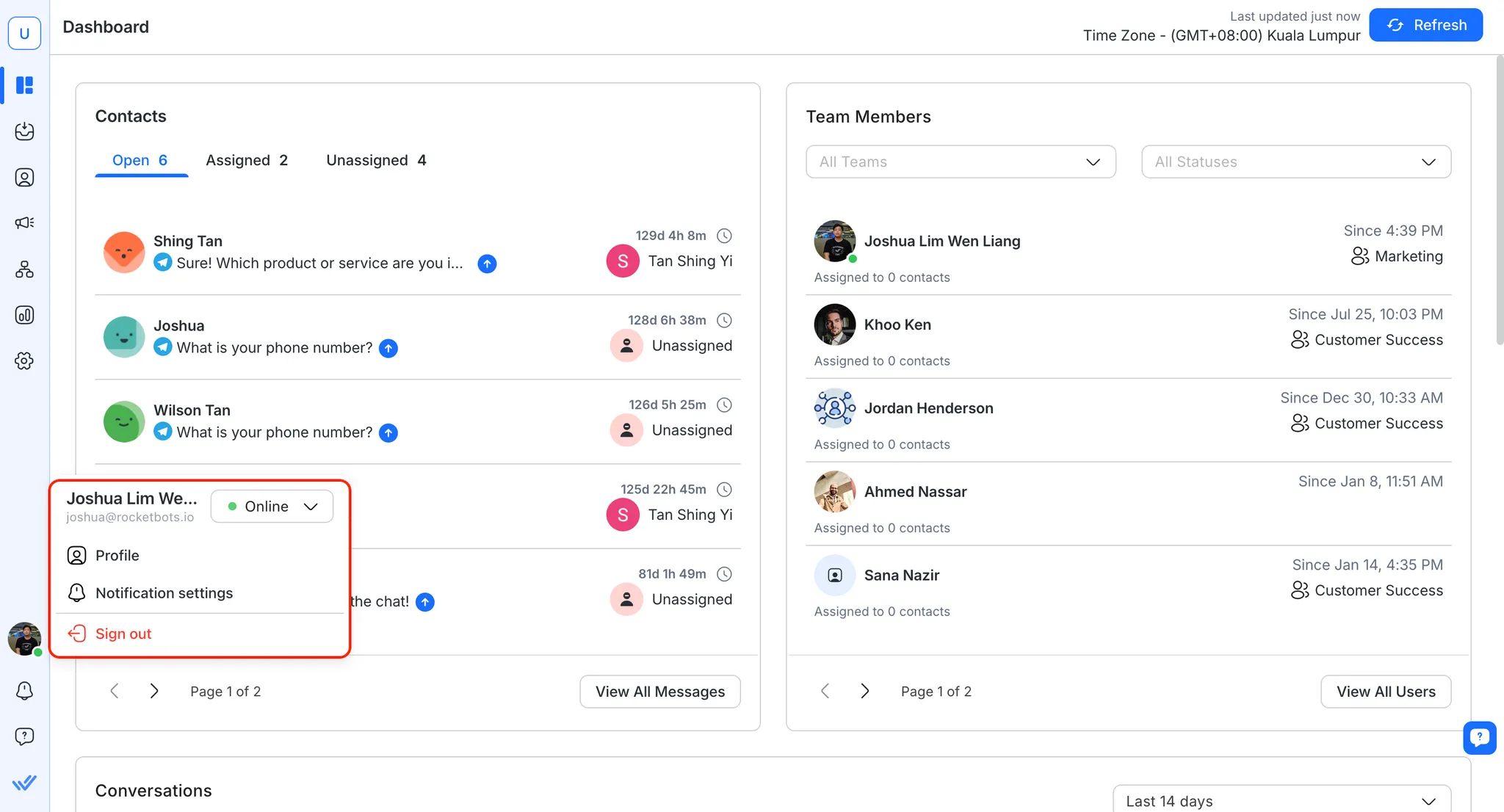
Vea el menú de su perfil de usuario haciendo clic en su foto de perfil en la parte inferior de la barra lateral izquierda.
Perfil de usuario
Muestra su nombre y dirección de correo electrónico.
Indicador de estado de actividad
Usando esto, puedes cambiar tu estado actual dentro de la plataforma. Obtén más información sobre Estado de actividad.
Comportamiento
Notificaciones
Haga clic para administrar las preferencias de notificaciones.
Facturación & Uso
Haga clic para ir a la página de Uso de Facturación de la Organización. (Solo se muestra a los administradores de la organización y a los administradores de facturación)
Cerrar sesión.
Haga clic para cerrar sesión en la plataforma.
Página de perfil de usuario
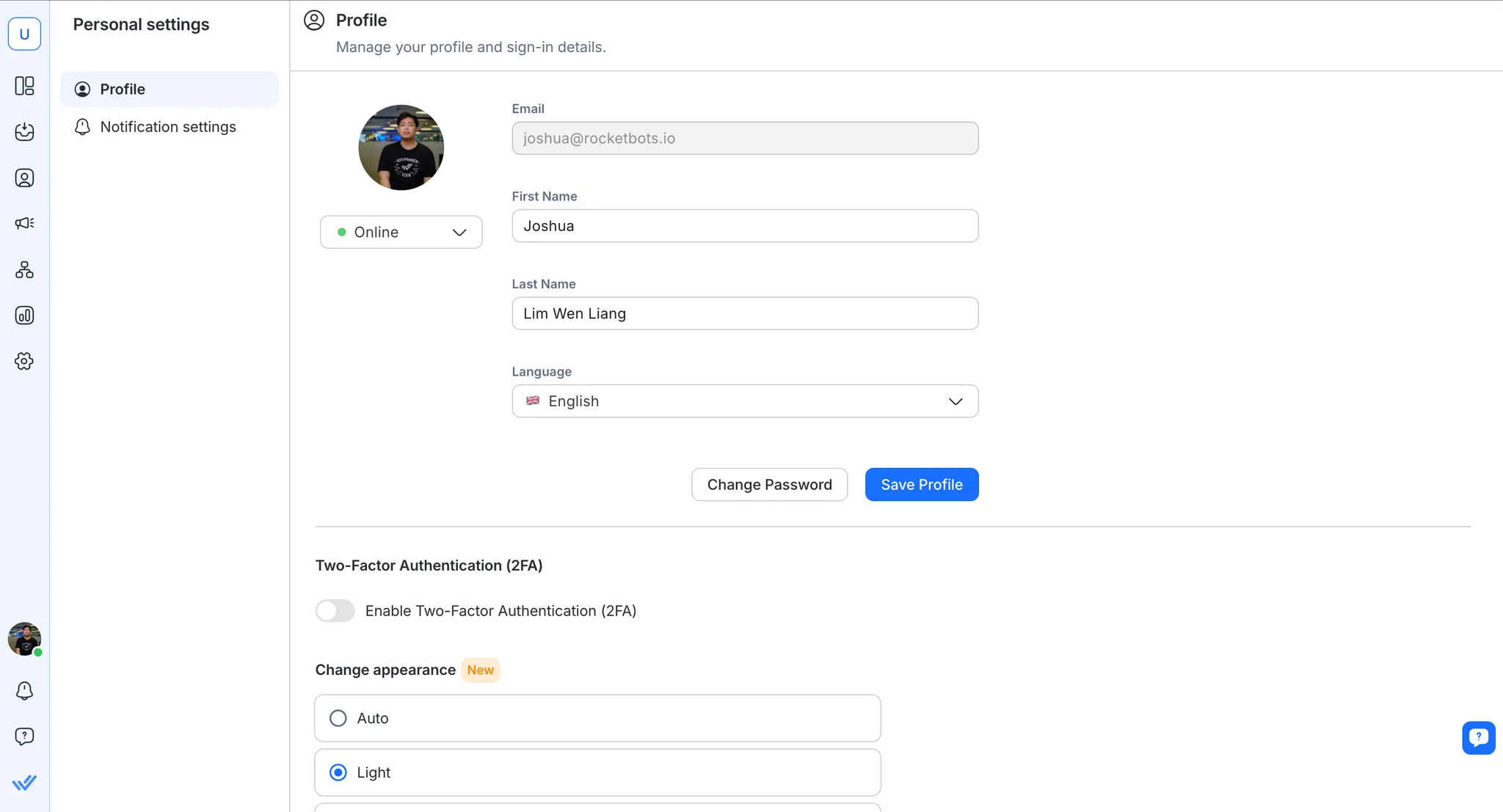
La página de perfil de usuario es más extensa que el menú de perfil de usuario, donde puedes editar más información sobre tu perfil de usuario. Se puede acceder a esta página desde el módulo Configuración > Configuración personal > Perfil.
Avatar de perfil
Haga clic en el avatar para cambiar su imagen de avatar.
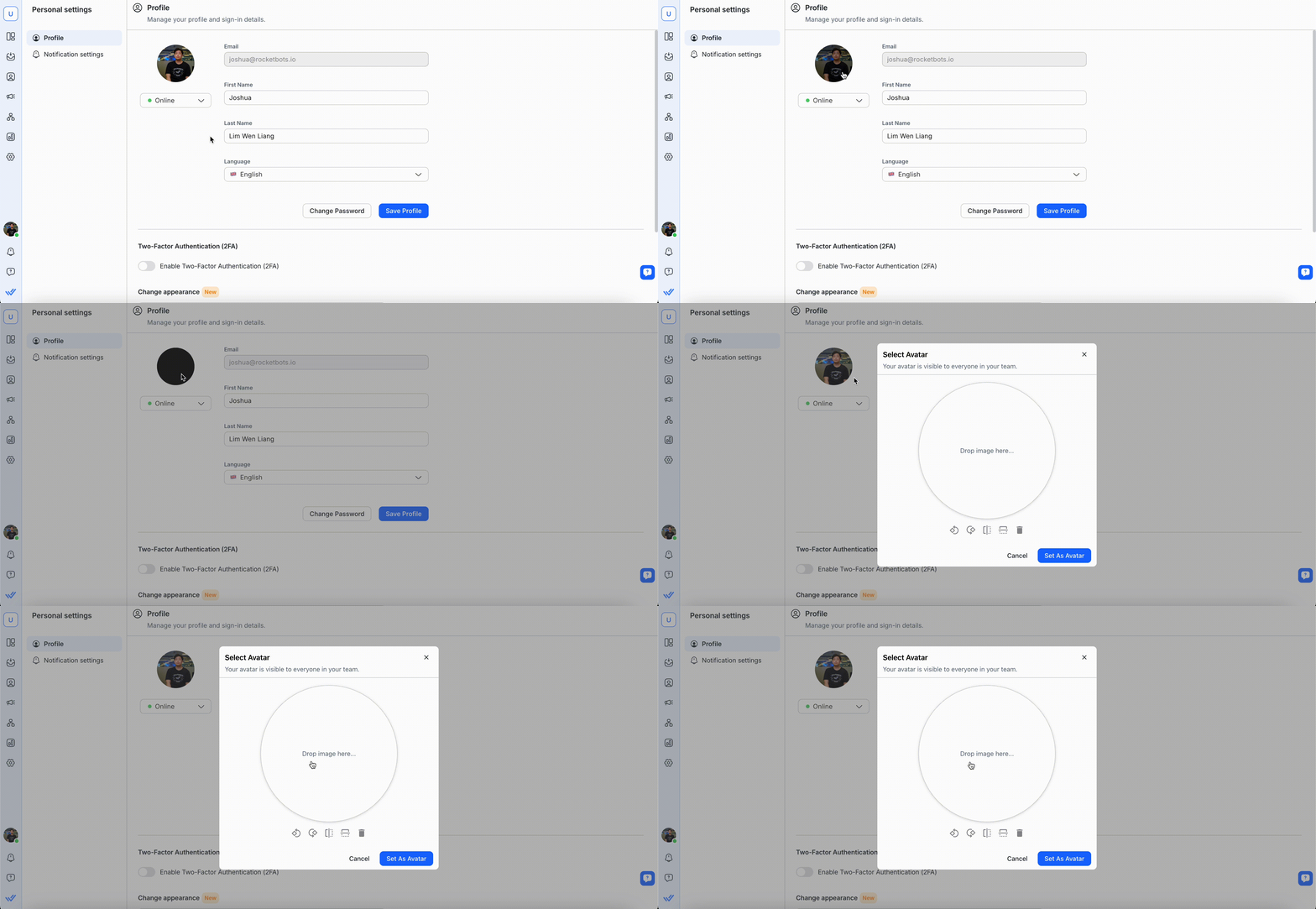
Arrastre y suelte una imagen en el marcador de posición o haga clic en ella para cargarla desde su computadora. Utilice las herramientas de edición a continuación para ajustar su avatar o haga clic en el ícono de la papelera para eliminarlo. Una vez satisfecho, haga clic en Establecer como avatar para guardar.
Esta imagen será visible para todos los miembros de tu equipo.
Indicador de estado de actividad
Cambia tu estado actual dentro de la plataforma. Descubre más sobre Estado de actividad.
Información del perfil
Nombre & Apellido
Puede realizar cambios en su nombre y apellido.
Tu nombre y apellido se mostrarán a tu equipo y contactos. Asegúrate de poner un nombre apropiado.
Contraseña
Puede cambiar o actualizar la contraseña de su perfil en esta página.
Recuerda elegir una contraseña fuerte y segura que cumpla con los requisitos de seguridad de la contraseña, y tómate un momento para recordarla.
Idioma
Puede cambiar a su idioma preferido haciendo clic en el menú desplegable Idioma. Los idiomas disponibles son:
Inglés 🇬🇧
Español (Español) 🇪🇸
Portugués (Português) 🇵🇹
Árabe (عربي) 🇸🇦
Birmano (မြန်မာဘာသာ) 🇲🇲
Tailandés (ภาษาไทย) 🇹🇭
Chino tradicional (繁體中文) 🇹🇼
Chino simplificado (简体中文) 🇨🇳
Italiano (Italiano) 🇮🇹
Alemán (Deutsch) 🇩🇪
Ruso (Русский) 🇷🇺
Francés (Français) 🇫🇷
Japonés (日本語) 🇯🇵
Indonesio (Bahasa Indonesia) 🇮🇩
Turco (Türkçe) 🇹🇷
Coreano (한국어) 🇰🇷
Vietnamita (Tiếng Việt) 🇻🇳
Hebreo (עברית) 🇮🇱
Notificaciones
En este menú desplegable, puede cambiar la frecuencia con la que desea recibir notificaciones.
Para más información sobre Notificaciones, lee más aquí.
Autenticación de dos factores (2FA)
Requisito previo: Debes instalar una aplicación de autenticación, es decir, Google Authenticator o Authy, en tu dispositivo móvil.
La autenticación de dos factores (2FA) aborda el problema de la vulnerabilidad de la contraseña y proporciona una capa adicional de seguridad (por ejemplo, en caso de que su contraseña se vea comprometida). Esto refuerza las medidas de seguridad tomadas para proteger datos confidenciales al eliminar las posibilidades de acceso no autorizado a su cuenta.
Todo esto se consigue añadiendo una capa de protección a tu cuenta que requiere un código de autenticación además de tu contraseña. Una vez que haya proporcionado la contraseña correcta, deberá proporcionar un código de autenticación (generado por una aplicación de autenticación instalada en su dispositivo móvil) para iniciar sesión.
Nota: Antes de escanear el código QR, asegúrate de que la fecha, hora y zona horaria de tu dispositivo móvil estén configuradas para actualizarse automáticamente. Las apps de autenticación generan códigos basados en el tiempo, por lo que si la hora de tu dispositivo no está sincronizada, el código de 6 dígitos puede no validarse.
Advertencia: En caso de que pierdas el acceso a tu aplicación de autenticación (por ejemplo, si pierdes tu teléfono), puedes contactar a nuestro equipo de soporte.
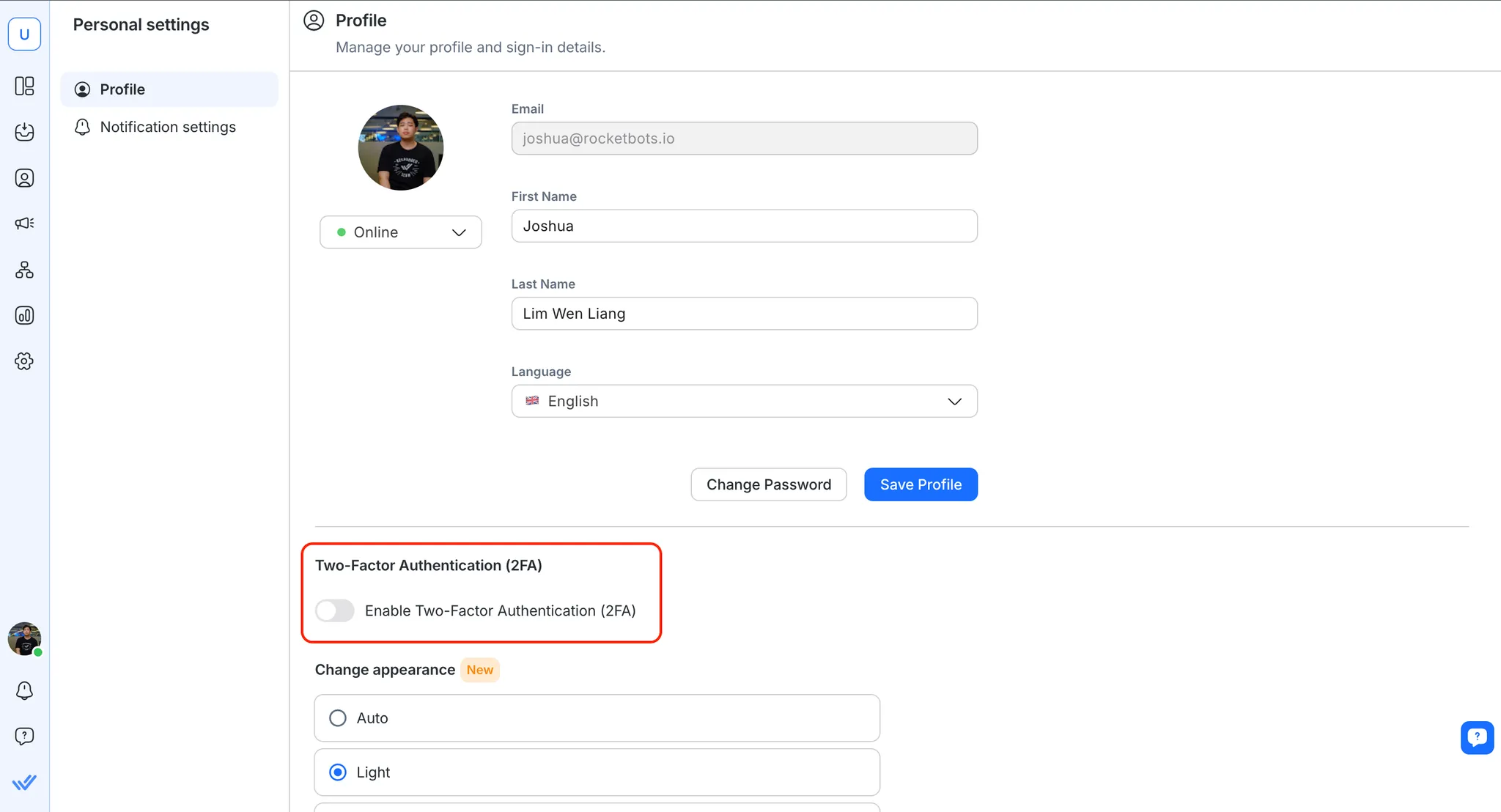
Cuando tu organización te solicite habilitar la Autenticación de Dos Factores (2FA) en tu cuenta, recibirás un correo electrónico y una notificación relacionados.
Cómo habilitar la Autenticación de Dos Factores (2FA) en tu cuenta
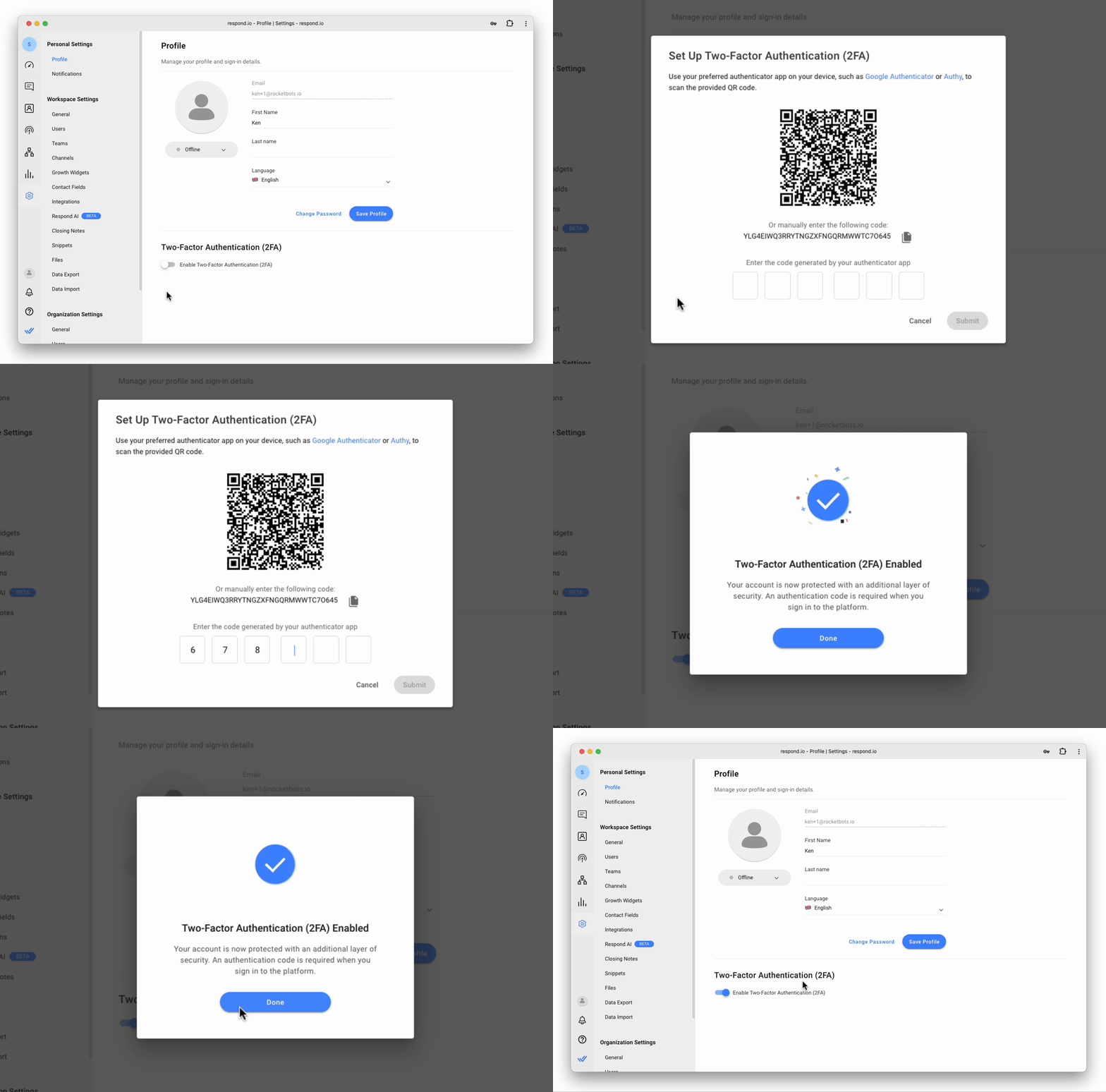
Puedes habilitar la Autenticación de Dos Factores (2FA) en tu cuenta siguiendo los pasos que se indican a continuación:
Activa el interruptor Habilitar Autenticación de Dos Factores (2FA).
Abre la app de autenticación preferida en tu móvil y escanea el código QR que aparece en la plataforma. Alternativamente, ingresa el código alfanumérico que se muestra (en caso de que no puedas escanear el código desde tu dispositivo móvil) en la app de autenticación.
Introduce el código de 6 dígitos generado por tu app de autenticación en el cuadro de diálogo Configurar Autenticación de Dos Factores (2FA).
Si es necesario, haz clic en Enviar.
Un cuadro de diálogo confirma que se ha habilitado la Autenticación de Dos Factores (2FA); haz clic en Listo para volver a la página Perfil.
Desactivar la Autenticación de Dos Factores (2FA)
Puedes deshabilitar la Autenticación de Dos Factores (2FA) desactivando Habilitar Autenticación de Dos Factores (2FA). Se mostrará un cuadro de diálogo para confirmar tu elección.
Modo oscuro
Personaliza tu experiencia de visualización eligiendo tu tema preferido. La plataforma ofrece tres opciones de visualización, incluido el modo oscuro.
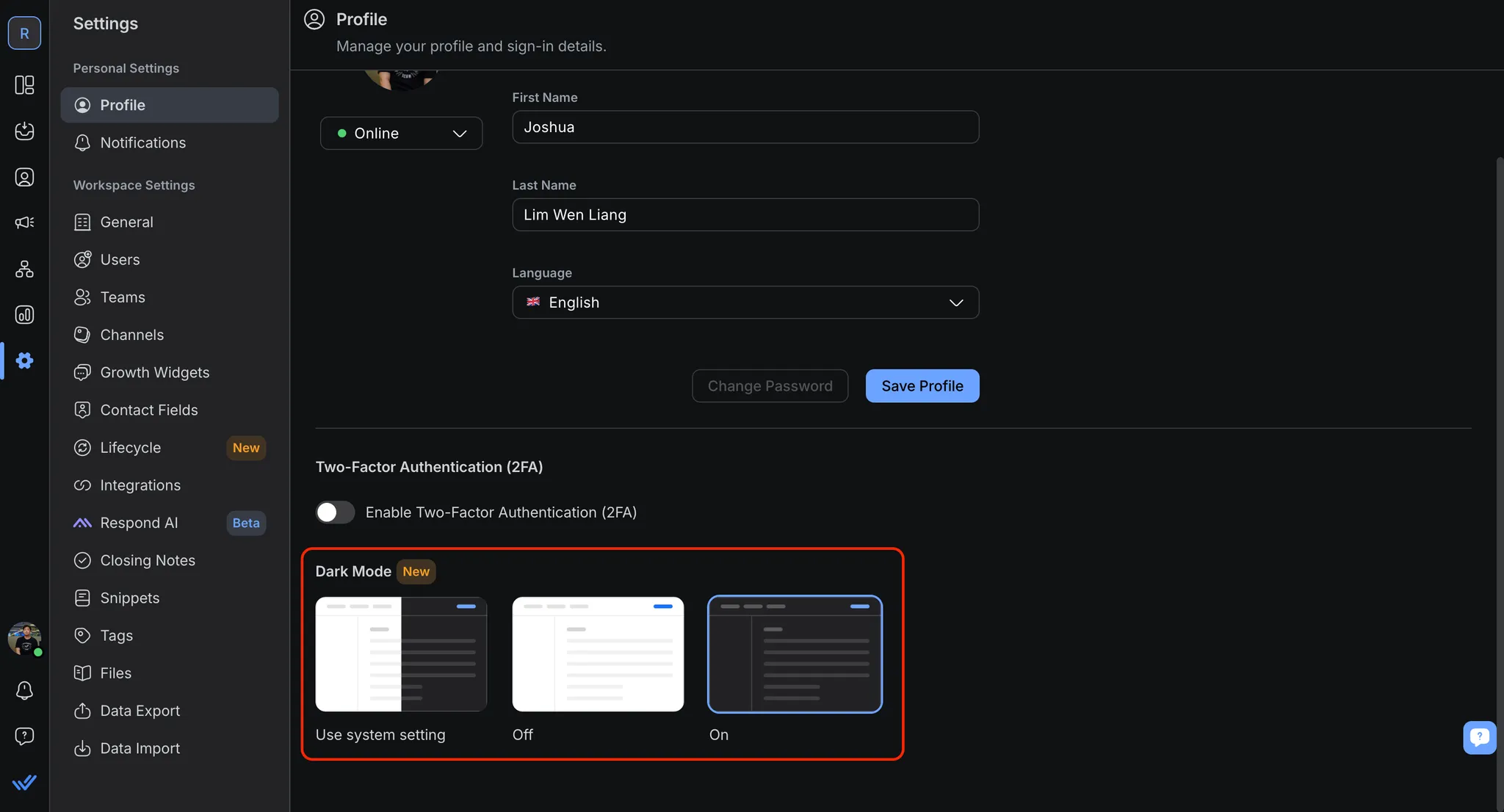
Cómo habilitar el modo oscuro:
Ve a Configuración > Configuración personal > Perfil
En Modo oscuro, selecciona Activado para habilitar el modo oscuro
Preguntas frecuentes y solución de problemas
¿Puedo retrasar la activación de la Autenticación de Dos Factores (2FA) en mi perfil?
Se recomienda que habilites la Autenticación de Dos Factores (2FA) de inmediato; de lo contrario, tu capacidad para usar la plataforma se verá afectada y no podrás acceder a la mayoría de los módulos.
Si quieres, puedes optar por posponer la activación de la Autenticación de Dos Factores (2FA); sin embargo, se observará el siguiente comportamiento en la plataforma:
Los usuarios miembros solo podrán acceder a su módulo Configuración personal.
Los usuarios administradores solo podrán acceder a la página de Configuración personal y Configuración de la Organización > Seguridad.
¿Por qué veo “No pudimos validar ese código de 6 dígitos Por favor, inténtalo de nuevo.” al configurar la Autenticación de Dos Factores (2FA)?
Esto puede suceder si la fecha, la hora o la zona horaria de tu dispositivo móvil no están sincronizadas automáticamente. Las apps de autenticación generan códigos basados en el tiempo, por lo que una hora incorrecta en el dispositivo puede causar que el código no se valide.
Para resolverlo:
1. Configura la fecha, hora y zona horaria de tu dispositivo móvil para que se actualicen automáticamente.
2. Vuelve a abrir tu app de autenticación.
3. Escanea el código QR de nuevo e ingresa el código de 6 dígitos más reciente.
4. Envía el código antes de que caduque.
Si el problema persiste, contacta a nuestro equipo de soporte.


