

Sampai di Sini
Pengguna dapat melihat profil penggunanya dari dua lokasi:
Menu profil pengguna
Lihat menu profil pengguna Anda dengan mengklik foto profil Anda di bagian bawah bilah sisi kiri.
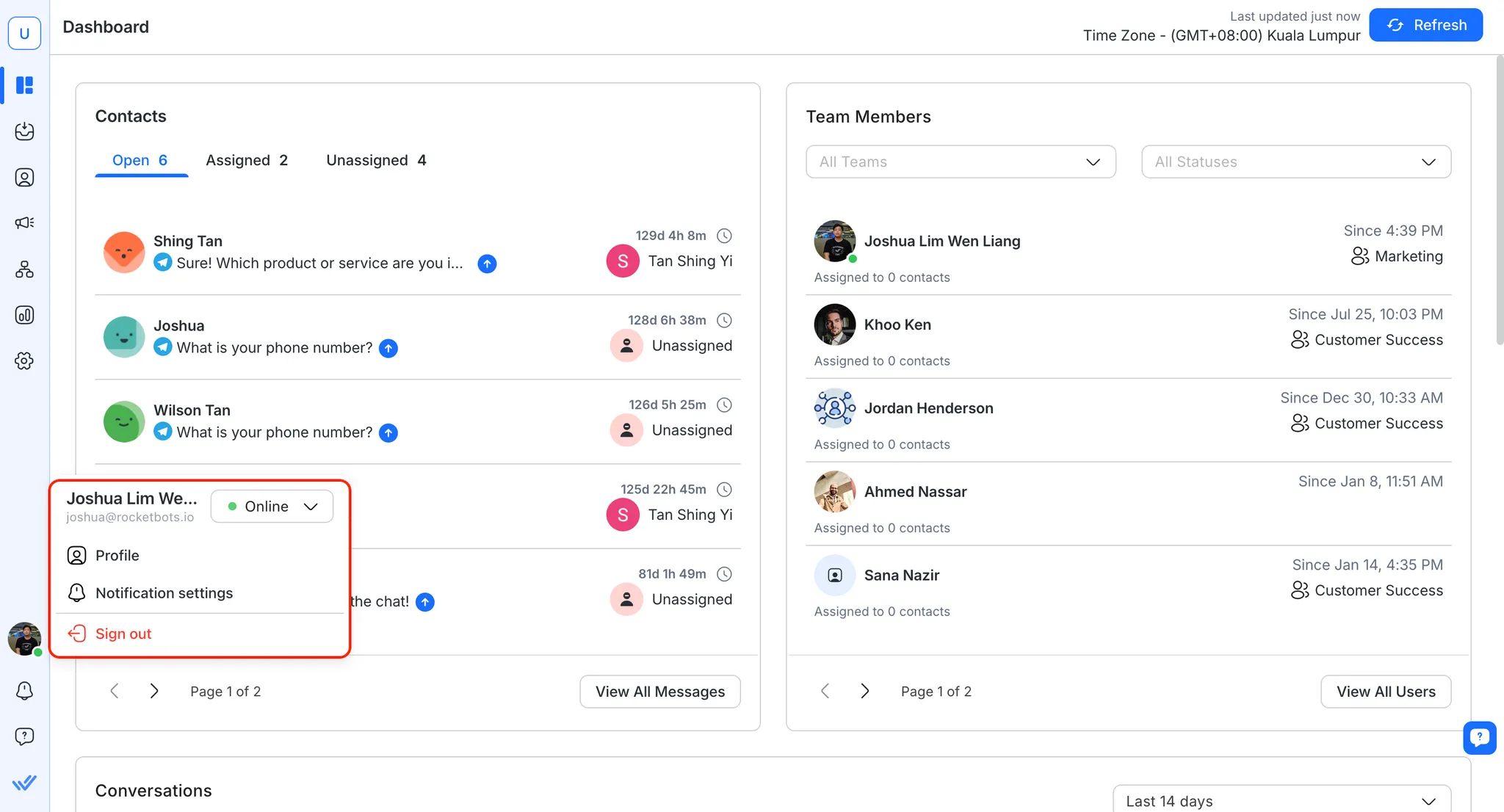
Profil pengguna
Menampilkan nama dan alamat email Anda.
Indikator status aktivitas
Dengan menggunakan ini, Anda dapat mengubah status Anda saat ini dalam platform. Pelajari lebih lanjut tentang Status Aktivitas.
Tindakan
Pemberitahuan
Klik untuk mengelola preferensi notifikasi.
Penagihan & Penggunaan
Klik untuk membuka halaman Penagihan & Penggunaan Organisasi. (Hanya ditampilkan kepada Admin Organisasi dan Admin Penagihan)
Keluar
Klik untuk keluar dari platform.
Halaman profil pengguna
Halaman Profil Pengguna lebih luas daripada menu Profil Pengguna, tempat Anda dapat mengedit informasi lebih lanjut tentang profil pengguna Anda. Halaman ini dapat diakses dari modul Pengaturan > Pengaturan Pribadi > Profil.
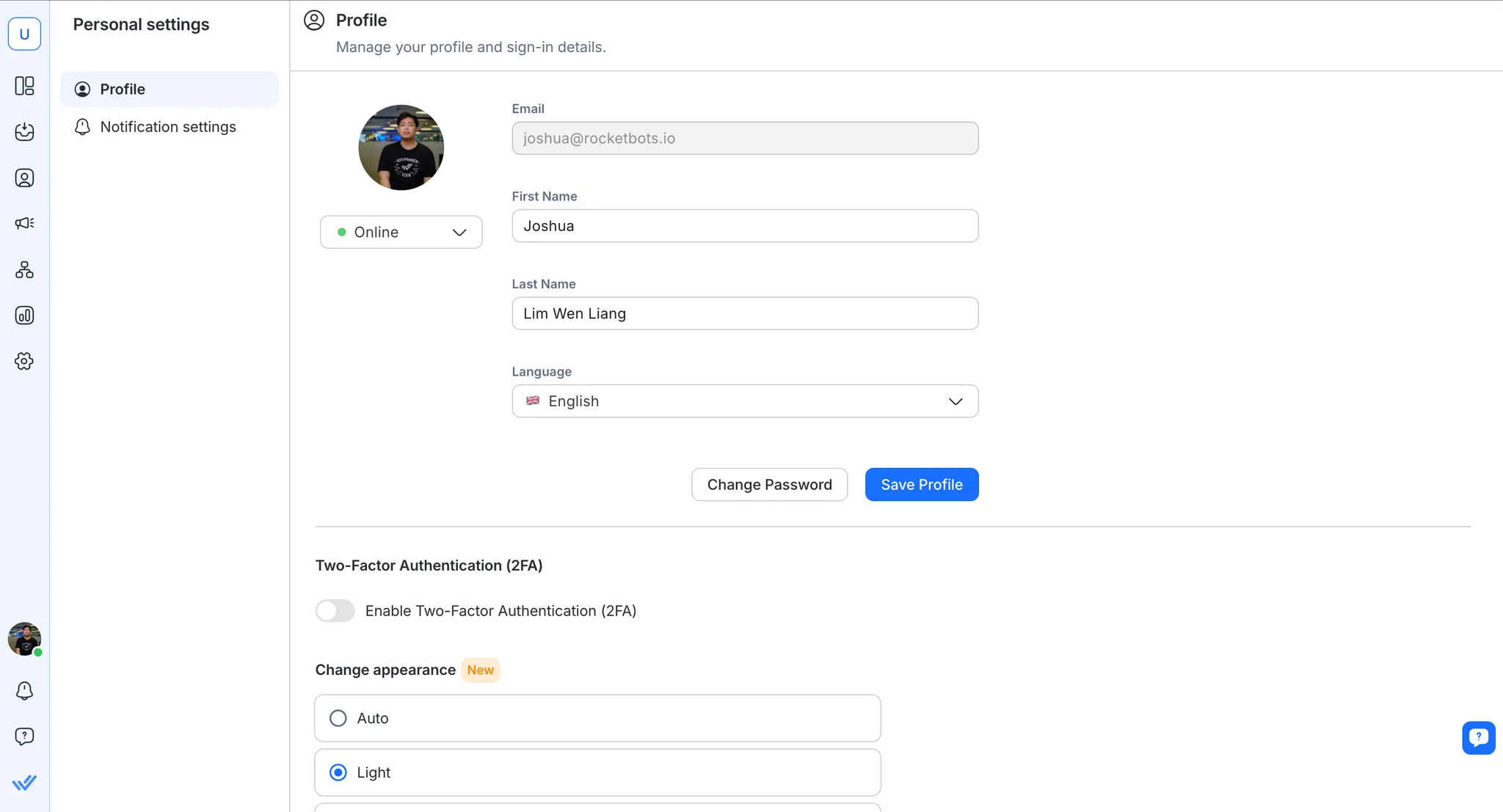
Profil Avatar
Klik pada avatar untuk mengubah gambar avatar Anda.
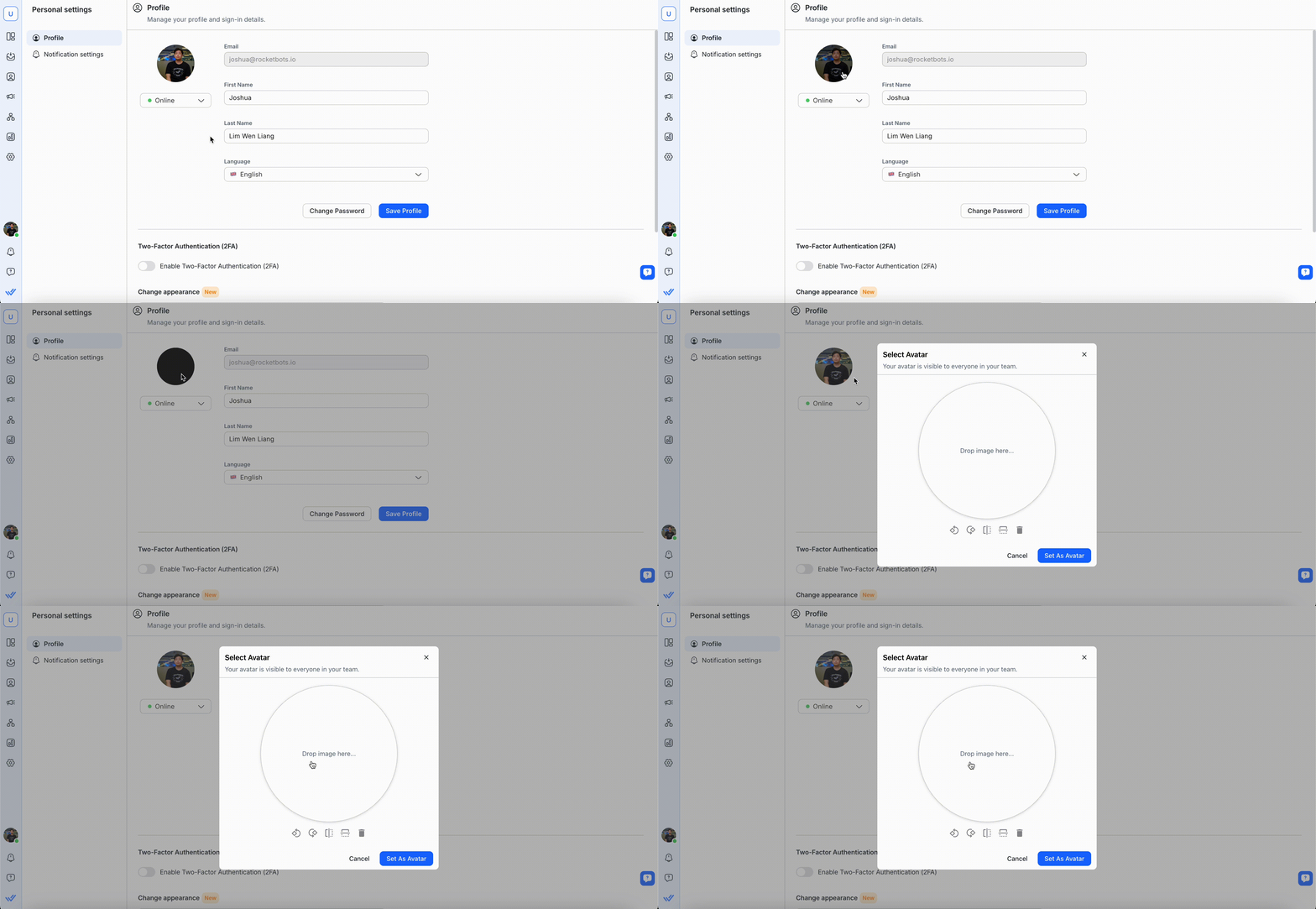
Tarik dan letakkan gambar ke tempat penampung atau klik gambar untuk mengunggah dari komputer Anda. Gunakan alat edit di bawah ini untuk menyesuaikan avatar Anda atau klik ikon tempat sampah untuk menghapusnya. Setelah puas, klik Tetapkan Sebagai Avatar untuk menyimpan.
Gambar ini akan terlihat oleh semua orang di Tim Anda.
Indikator status aktivitas
Ubah status Anda saat ini dalam platform. Pelajari lebih lanjut tentang Status Aktivitas.
Informasi profil
Nama Depan & Nama Belakang
Anda dapat membuat perubahan pada nama depan dan nama belakang Anda.
Nama depan dan belakang Anda akan ditampilkan pada Tim dan Kontak Anda. Pastikan Anda mencantumkan nama yang tepat.
Kata sandi
Anda dapat mengubah atau memperbarui kata sandi profil Anda di halaman ini.
Ingatlah untuk memilih kata sandi yang kuat dan aman yang memenuhi persyaratan keamanan kata sandi, dan luangkan waktu untuk mengingatnya.
Bahasa
Anda dapat beralih ke bahasa pilihan Anda dengan mengeklik menu tarik-turun Bahasa. Bahasa yang tersedia adalah:
Bahasa Inggris 🇬🇧
Bahasa Spanyol (Español) 🇪🇸
Portugis (Português) 🇵🇹.
Arab (عربي) 🇸🇦
Burma (မြန်မာဘာသာ) 🇲🇲.
Thailand (ภาษาไทย) 🇹hon
Cina Tradisional (繁體中文) 🇹🇼
Cina Sederhana (简体中文) CNY
Italia (Italiano) 🇮🇹
Jerman (Deutsch) 🇩🇪
Rusia (Русский) 🇷ля
Prancis (Prancis) 🇫🇷
Jepang (日本語) 🇯ppa
Bahasa Indonesia (Bahasa Indonesia) 🇮🇩
Turki (Turki) 🇹🇷
Korea (한국어) Korea Selatan
Vietnam (Tiếng Việt) 🇻€
Ibrani (עברית) 🇮🇱
Pemberitahuan
Dalam menu tarik-turun ini, Anda dapat mengubah seberapa sering Anda ingin menerima pemberitahuan.
Untuk informasi lebih lanjut tentang Notifikasi, baca selengkapnya di sini.
Autentikasi Dua Faktor (2FA)
Prasyarat: Anda harus memasang aplikasi autentikator, misalnya Google Authenticator atau Authy, di ponsel Anda.
Autentikasi Dua Faktor (2FA) mengatasi masalah kerentanan kata sandi dan menyediakan lapisan keamanan tambahan (misalnya, jika kata sandi Anda dibobol). Ini memperkuat langkah-langkah keamanan yang diambil untuk melindungi data sensitif dengan menghilangkan kemungkinan akses tidak sah ke akun Anda.
Semua ini dicapai dengan menambahkan lapisan perlindungan ke akun Anda yang memerlukan kode autentikasi selain kata sandi Anda. Setelah Anda memberikan kata sandi yang benar, Anda harus memberikan kode otentikasi (yang dibuat oleh aplikasi autentikator yang terpasang di perangkat seluler Anda) untuk masuk.
Peringatan: Jika Anda kehilangan akses ke aplikasi autentikator Anda (misalnya, ponsel Anda hilang), Anda dapat menghubungi dukungan pelanggan kami.
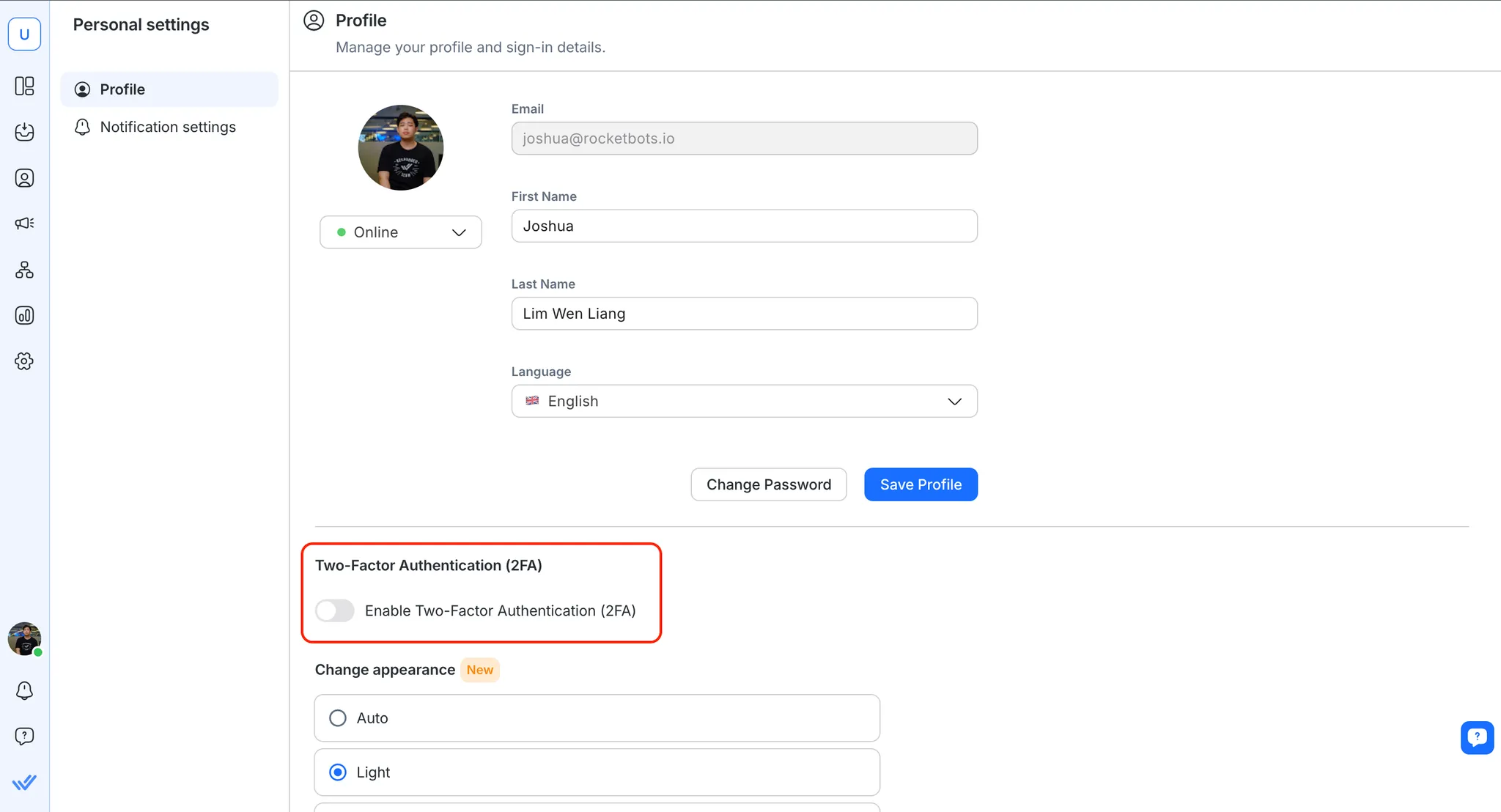
Saat organisasi Anda mengharuskan Anda mengaktifkan Autentikasi Dua Faktor (2FA) di akun Anda, Anda akan menerima email dan pemberitahuan terkait.
Mengaktifkan Autentikasi Dua Faktor (2FA) di Akun Anda
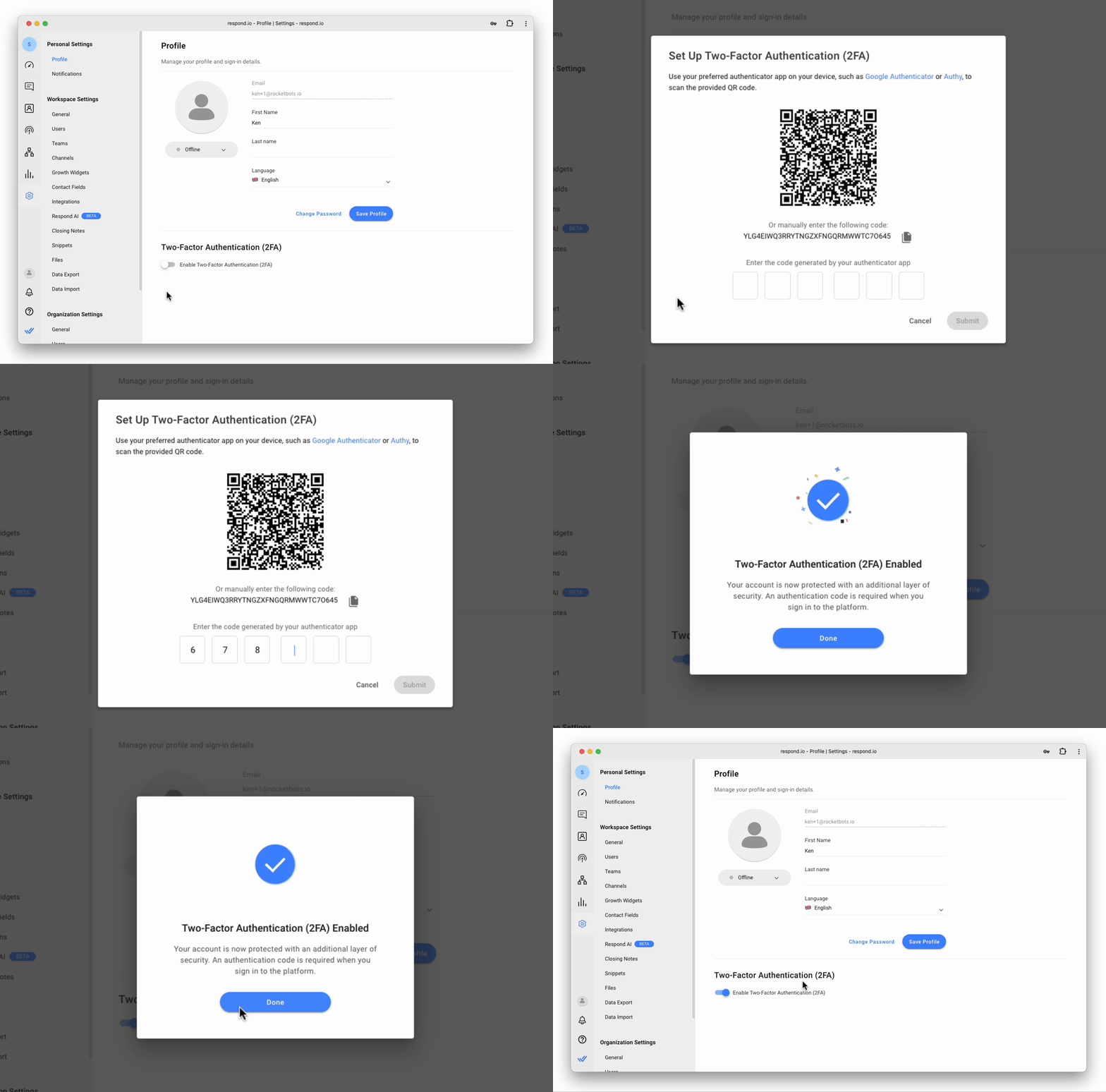
Anda dapat mengaktifkan Autentikasi Dua Faktor (2FA) di akun Anda dengan mengikuti langkah-langkah yang diberikan di bawah ini:
Aktifkan tombol Aktifkan Autentikasi Dua Faktor (2FA) .
Buka aplikasi autentikator pilihan Anda di ponsel Anda dan pindai kode QR yang ditampilkan pada platform. Atau, masukkan kode alfanumerik yang ditampilkan (jika Anda tidak dapat memindai kode dari perangkat seluler) ke dalam aplikasi autentikator.
Masukkan kode 6 digit yang dibuat oleh aplikasi autentikator Anda ke dalam kotak dialog Siapkan Autentikasi Dua Faktor (2FA) .
Bila diperlukan, klik Kirim.
Dialog mengonfirmasi bahwa Autentikasi Dua Faktor (2FA) telah diaktifkan, klik Selesai untuk kembali ke halaman Profil .
Menonaktifkan Autentikasi Dua Faktor (2FA)
Anda dapat menonaktifkan Autentikasi Dua Faktor (2FA) dengan mematikan Aktifkan Autentikasi Dua Faktor (2FA). Dialog konfirmasi ditampilkan, mengonfirmasikan pilihan Anda.
Mode Gelap
Sesuaikan pengalaman menonton Anda dengan memilih tema yang Anda sukai. Platform ini menawarkan tiga pilihan tampilan, termasuk Mode Gelap.
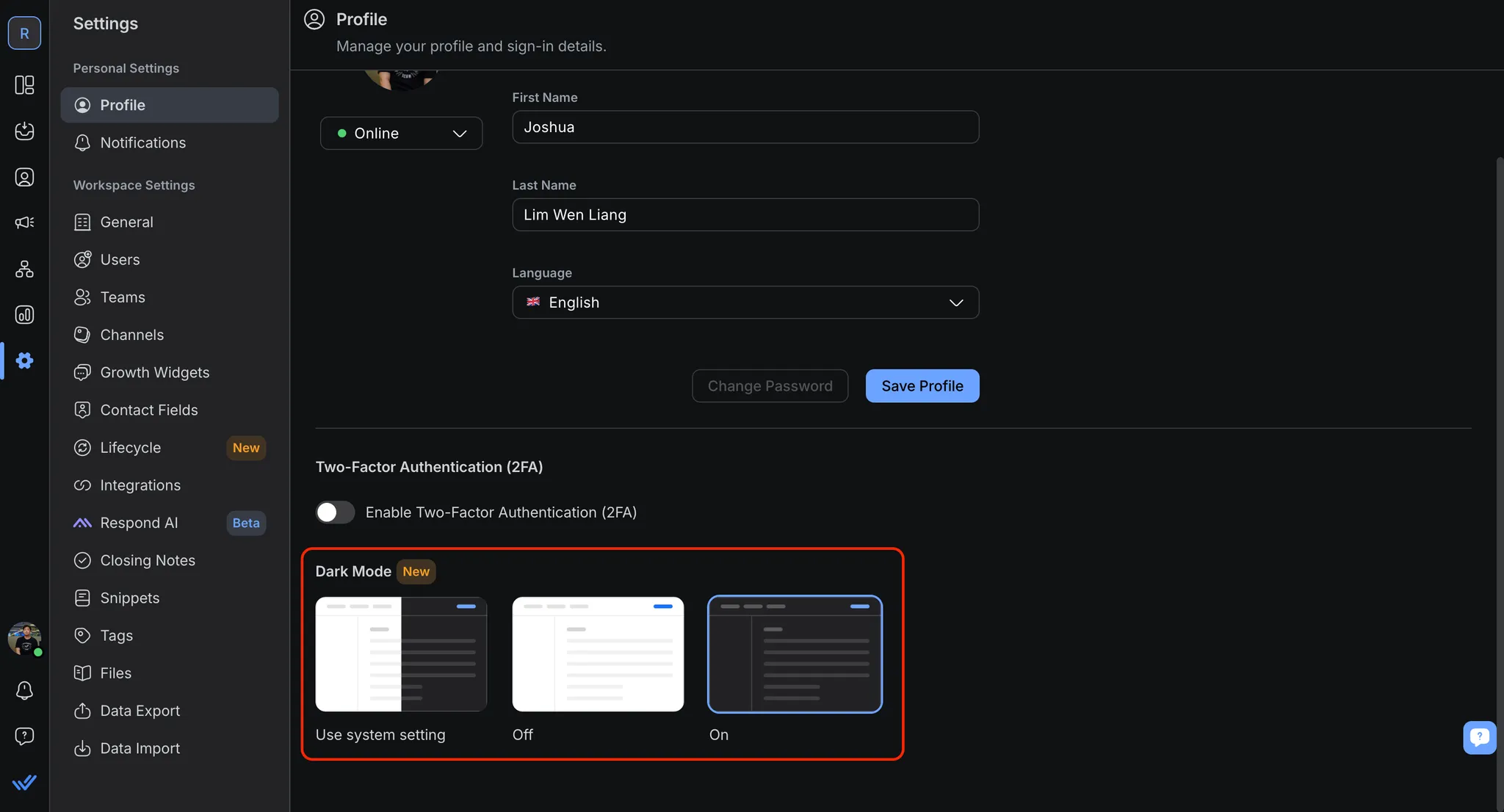
Cara mengaktifkan Mode Gelap:
Buka Pengaturan > Pengaturan Pribadi > Profil
Di bawah Mode Gelap, pilih Aktif untuk mengaktifkan mode gelap
FAQ dan Pemecahan Masalah
Bisakah saya menunda pengaktifan Autentikasi Dua Faktor (2FA) di profil saya?
Sangat disarankan untuk segera mengaktifkan Autentikasi Dua Faktor (2FA), jika tidak, kemampuan Anda untuk menggunakan platform akan terpengaruh dan Anda tidak akan dapat mengakses sebagian besar modul.
Jika Anda mau, Anda dapat memilih untuk menunda pengaktifan Autentikasi Dua Faktor (2FA), namun, perilaku platform berikut ini akan diamati:
Pengguna anggota hanya akan dapat mengakses modul Pengaturan Pribadi.
Pengguna admin hanya akan dapat mengakses halaman Pengaturan Pribadi dan Pengaturan Organisasi > Keamanan.


