

الوصول إلى هنا
يمكن للمستخدم عرض ملفه الشخصي من موقعين:
قائمة ملف تعريف المستخدم
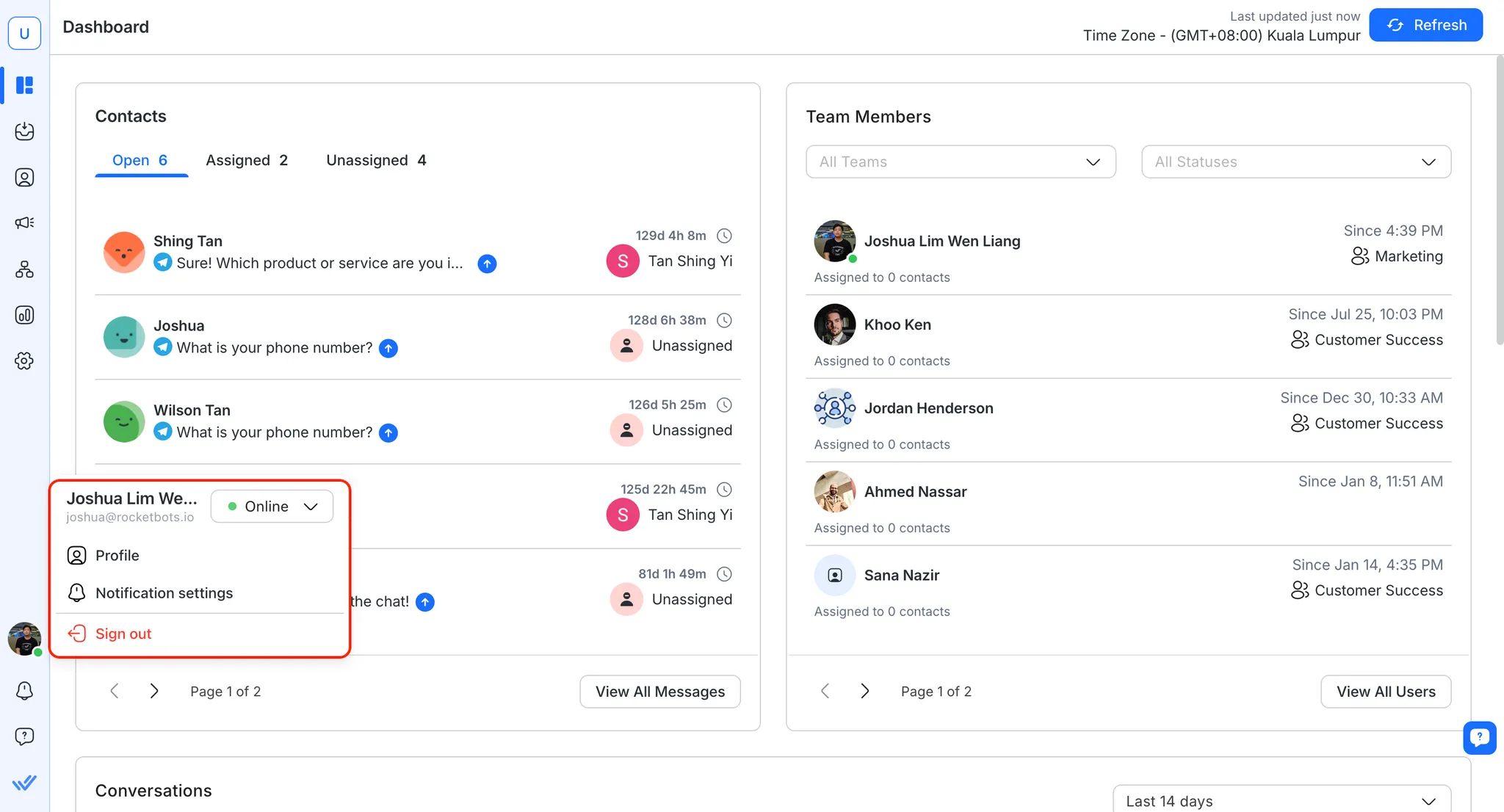
يمكنك عرض قائمة ملفك الشخصي من خلال النقر على صورة ملفك الشخصي الموجودة في أسفل الشريط الجانبي الأيسر.
ملف تعريف المستخدم
يعرض اسمك وعنوان بريدك الإلكتروني.
مؤشر حالة النشاط
باستخدام هذا، يمكنك تغيير حالتك الحالية داخل المنصة. تعرف على المزيد حول حالة النشاط.
الإجراءات
إشعارات
انقر هنا لإدارة تفضيلات الإشعارات.
الفواتير & الاستخدام
انقر هنا للانتقال إلى صفحة استخدام الفواتير & الخاصة بالمنظمة. (يتم عرضه فقط لمسؤولي المؤسسة ومسؤولي الفواتير)
تسجيل الخروج
انقر هنا لتسجيل الخروج من المنصة.
صفحة ملف تعريف المستخدم
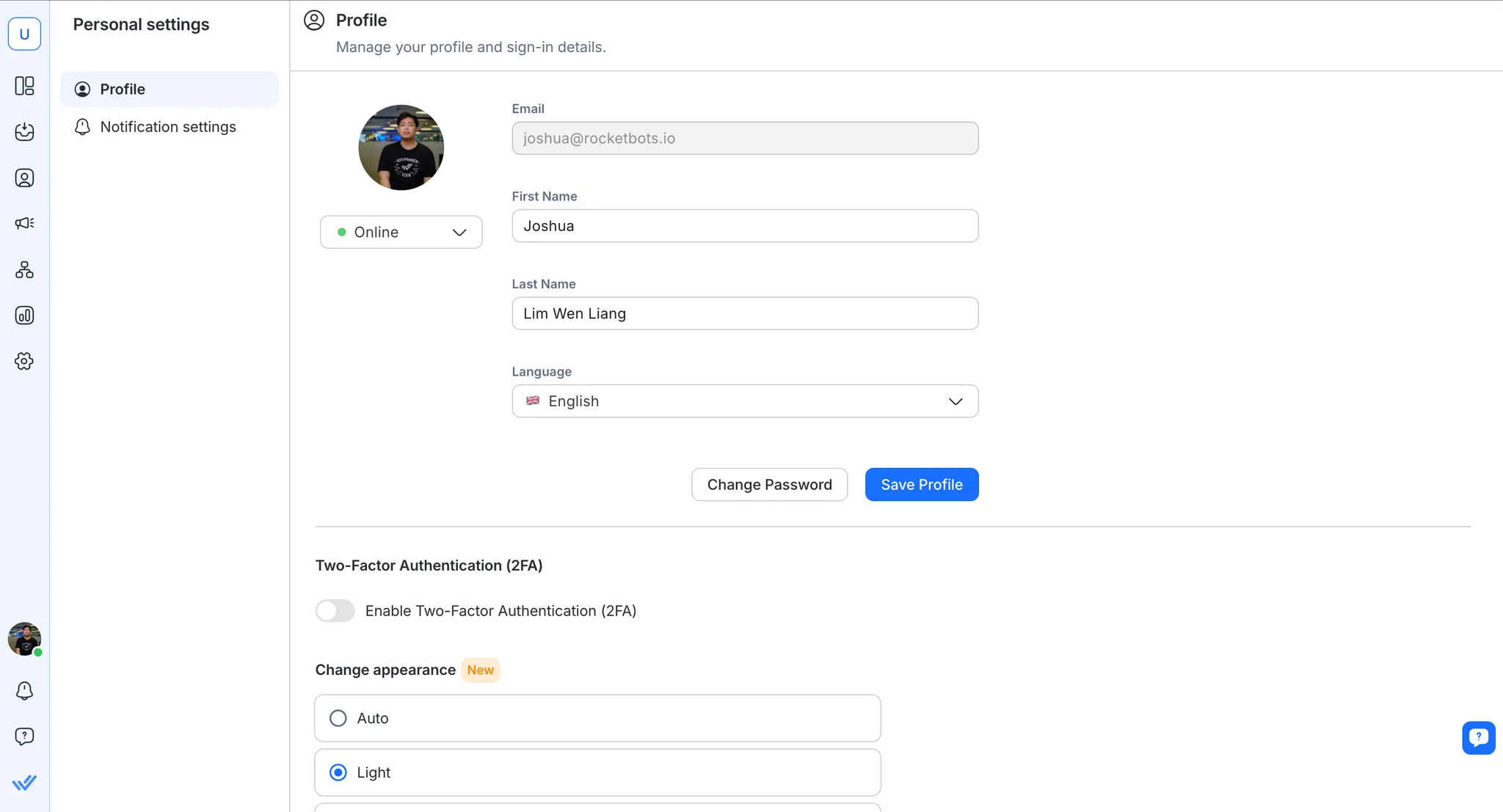
تعتبر صفحة ملف تعريف المستخدم أكثر شمولاً من قائمة ملف تعريف المستخدم، حيث يمكنك تحرير المزيد من المعلومات حول ملف تعريف المستخدم الخاص بك. يمكن الوصول إلى هذه الصفحة من وحدة الإعدادات > الإعدادات الشخصية > الملف الشخصي.
الصورة الرمزية للملف الشخصي
انقر على الصورة الرمزية لتغيير صورة الصورة الرمزية الخاصة بك.
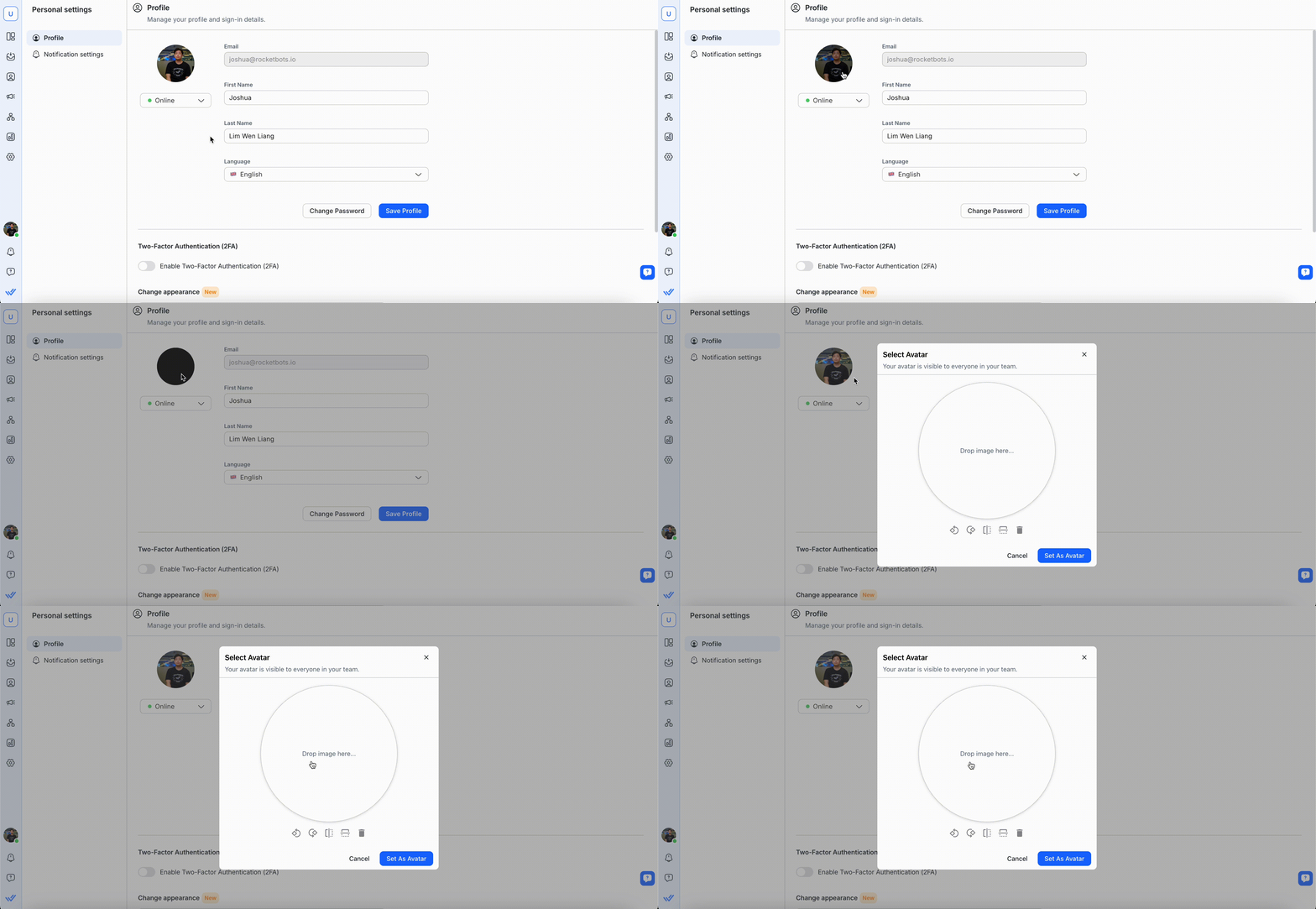
اسحب الصورة وأفلِتها في العنصر النائب أو انقر عليها لتحميلها من جهاز الكمبيوتر الخاص بك. استخدم أدوات التحرير أدناه لتعديل الصورة الرمزية الخاصة بك أو انقر فوق أيقونة سلة المهملات لإزالتها. بمجرد الرضا، انقر فوق تعيين كصورة رمزية للحفظ.
ستكون هذه الصورة مرئية للجميع في فريقك.
مؤشر حالة النشاط
تغيير حالتك الحالية داخل المنصة. تعرف على المزيد حول حالة النشاط.
معلومات الملف الشخصي
الاسم الأول & الاسم الأخير
يمكنك إجراء تغييرات على اسمك الأول واسم عائلتك.
سيتم عرض اسمك الأول والأخير لفريقك وجهات الاتصال الخاصة بك. تأكد من وضع اسم مناسب.
كلمة المرور
يمكنك تغيير أو تحديث كلمة المرور الخاصة بملفك الشخصي على هذه الصفحة.
تذكر أن تختار كلمة مرور قوية وآمنة تلبي متطلبات أمان كلمة المرور، واقض بعض الوقت في تذكرها.
لغة
بإمكانك التبديل إلى اللغة المفضلة لديك بالنقر على القائمة المنسدلة اللغة. اللغات المتاحة هي:
الإنجليزية 🇬🇧
الإسبانية (الإسبانية) 🇪🇸
البرتغالية (البرتغالية) 🇵🇹
العربية (عربي) 🇸🇦
البورمية (မြန်မာဘာသာ) 🇲🇲
التايلاندية (ภาษาไทย) 🇹🇭
الصينية التقليدية (繁體中文) 🇹🇼
الصينية المبسطة (简体中文) 🇨🇳
الإيطالية (الإيطالية) 🇮🇹
الألمانية (Deutsch) 🇩🇪
الروسية (Русский) 🇷🇺
الفرنسية (Français) 🇫🇷
اليابانية (日本語) 🇯🇵
الإندونيسية (البهاسا الإندونيسية) 🇮🇩
التركية (Türkçe) 🇹🇷
الكورية (한국어) 🇰🇷
الفيتنامية (تينغ فيت) 🇻🇳
العبرية (עברית) 🇮🇱
إشعارات
في القائمة المنسدلة هذه، يمكنك تغيير عدد المرات التي ترغب في تلقي الإشعارات فيها.
لمزيد من المعلومات حول الإشعارات، اقرأ المزيد هنا.
المصادقة الثنائية (2FA)
المتطلب الأساسي: يجب عليك تثبيت تطبيق مصادقة، مثل Google Authenticator أو Authy، على هاتفك المحمول.
تعالج المصادقة الثنائية (2FA) مشكلة ضعف كلمة المرور وتوفر طبقة إضافية من الأمان (على سبيل المثال، في حالة تعرض كلمة المرور الخاصة بك للخطر). ويعمل هذا على تعزيز تدابير السلامة المتخذة لحماية البيانات الحساسة من خلال القضاء على فرص الوصول غير المصرح به إلى حسابك.
ويتم تحقيق كل ذلك من خلال إضافة طبقة من الحماية إلى حسابك والتي تتطلب رمز مصادقة بالإضافة إلى كلمة المرور الخاصة بك. بمجرد تقديم كلمة المرور الصحيحة، يجب عليك تقديم رمز مصادقة (يتم إنشاؤه بواسطة تطبيق مصادقة مثبت على جهازك المحمول) لتسجيل الدخول.
ملاحظة: قبل مسح رمز الاستجابة السريعة، تأكد من ضبط تاريخ ووقت جهازك المحمول والمنطقة الزمنية على التحديث التلقائي. تولد تطبيقات المصادقة رموزًا تعتمد على الوقت، لذا إذا لم يكن وقت جهازك متزامنًا فقد يفشل الرمز المكوَّن من 6 أرقام في التحقق.
تحذير: في حالة فقدان الوصول إلى تطبيق المصادقة الخاص بك (على سبيل المثال، فقدان هاتفك)، يمكنك الاتصال بدعم العملاء لدينا.
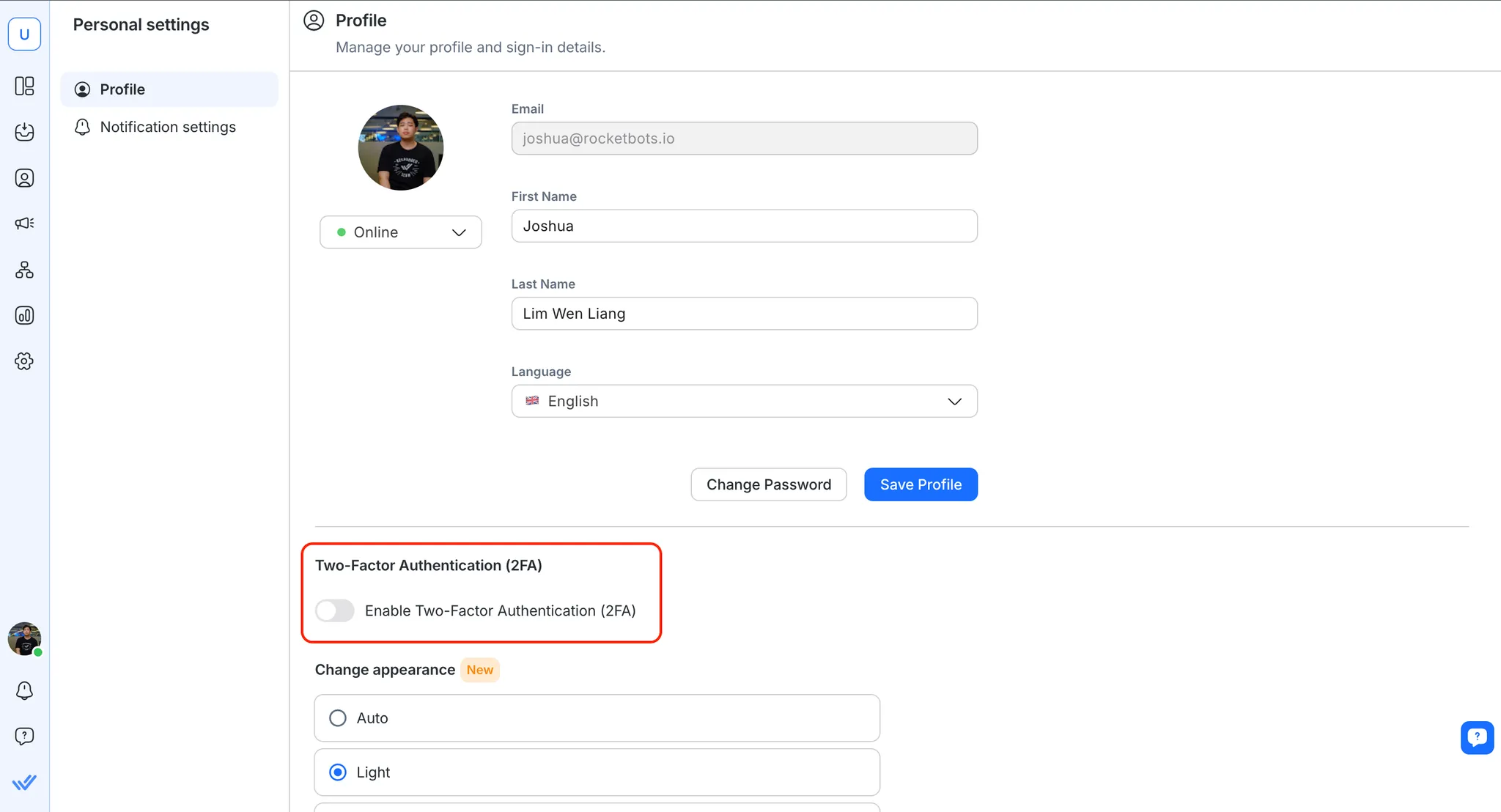
عندما تتطلب مؤسستك منك تمكين المصادقة الثنائية (2FA) على حسابك، فسوف تتلقى رسالة بريد إلكتروني وإشعارًا مرتبطًا بذلك.
تمكين المصادقة الثنائية (2FA) على حسابك
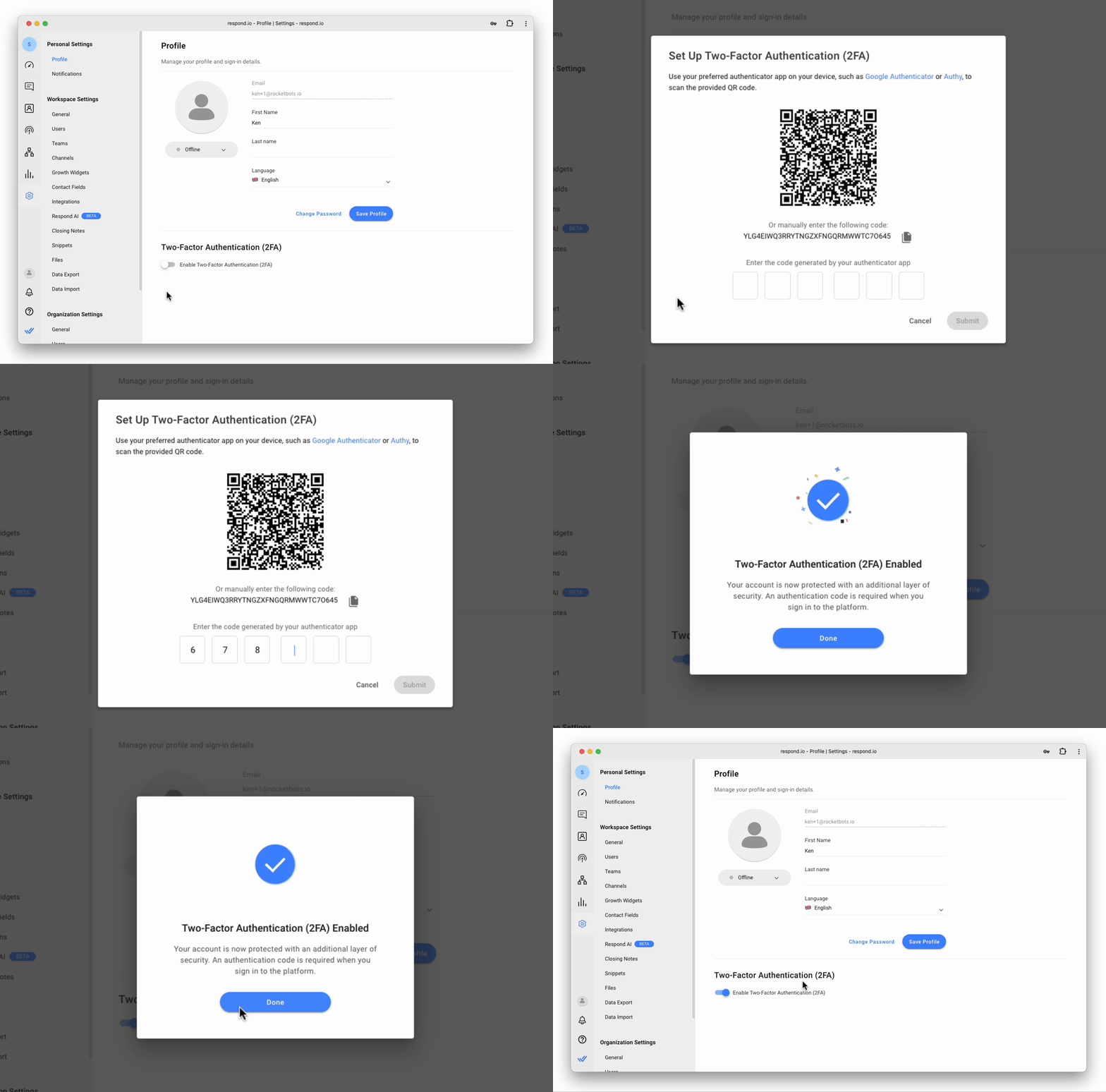
يمكنك تفعيل المصادقة الثنائية (2FA) على حسابك باتباع الخطوات الموضحة أدناه:
قم بتشغيل التبديل تمكين المصادقة الثنائية (2FA).
افتح تطبيق المصادقة المفضل على هاتفك المحمول وامسح رمز الاستجابة السريعة الذي يظهر على المنصة. بدلاً من ذلك، أدخل الرمز الأبجدي الرقمي الذي يظهر (في حالة عدم تمكنك من مسح الرمز من جهازك المحمول) في تطبيق المصادقة.
أدخل الرمز المكوَّن من 6 أرقام الذي تم إنشاؤه بواسطة تطبيق المصادقة الخاص بك في مربع الحوار إعداد المصادقة الثنائية (2FA).
إذا لزم الأمر، انقر فوق إرسال.
يؤكد مربع الحوار أنه قد تم تمكين المصادقة الثنائية (2FA)، انقر فوق تم للعودة إلى صفحة الملف الشخصي.
تعطيل المصادقة الثنائية (2FA)
يمكنك تعطيل المصادقة الثنائية (2FA) عن طريق إيقاف تشغيل تمكين المصادقة الثنائية (2FA). يظهر مربع حوار لتأكيد اختيارك.
الوضع المظلم
قم بتخصيص تجربة المشاهدة الخاصة بك عن طريق اختيار المظهر المفضل لديك. توفر المنصة ثلاثة خيارات للعرض، بما في ذلك الوضع الداكن.
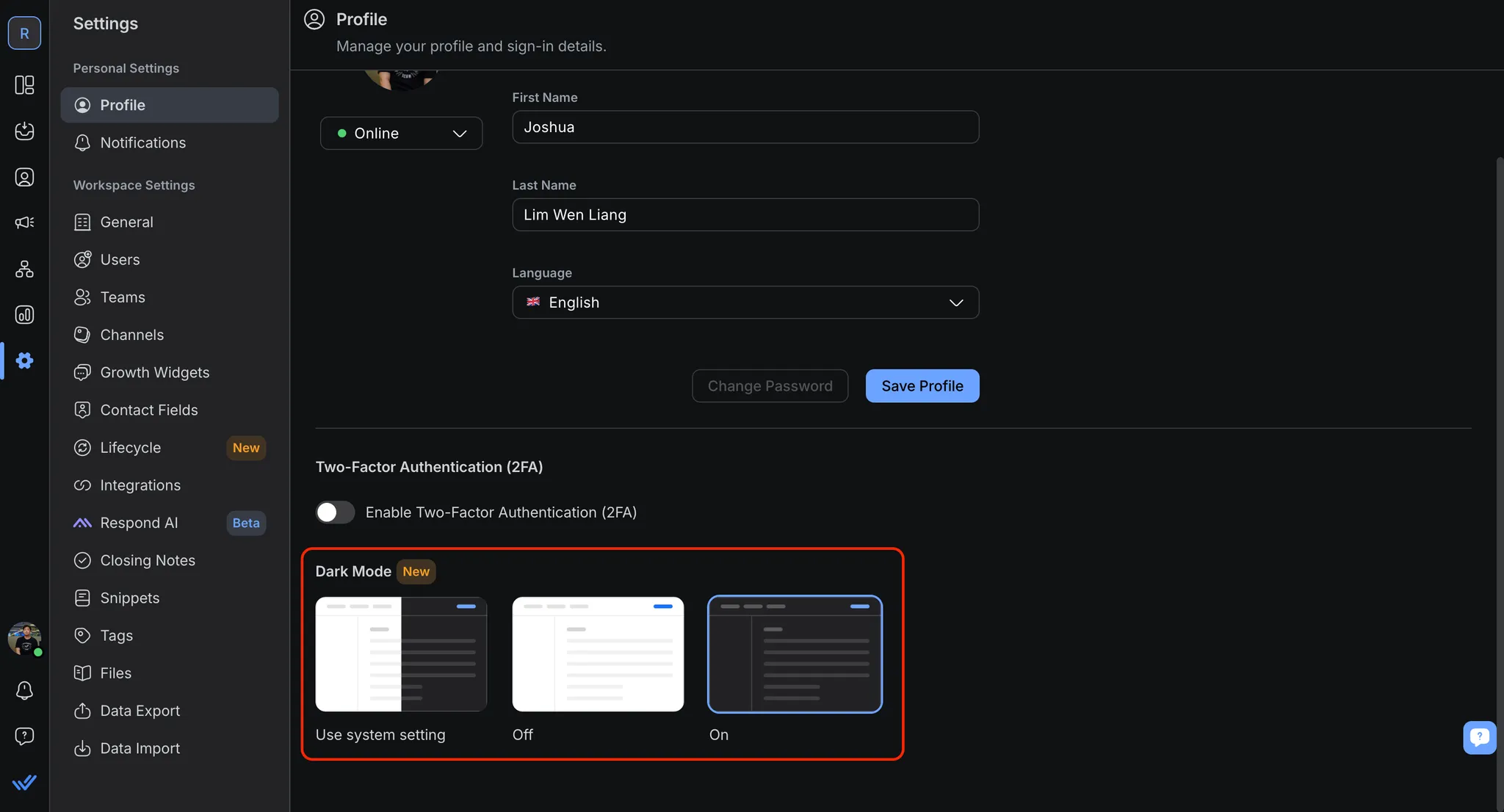
كيفية تمكين الوضع الداكن:
انتقل إلى الإعدادات > الإعدادات الشخصية > الملف الشخصي
ضمن الوضع الداكن، حدد تشغيل لتمكين الوضع الداكن
الأسئلة المتكررة وحل المشكلات
هل يمكنني تأخير تفعيل المصادقة الثنائية (2FA) على ملفي الشخصي؟
يوصى بتمكين المصادقة الثنائية (2FA) على الفور، وإلا فإن قدرتك على استخدام المنصة ستتأثر ولن تتمكن من الوصول إلى معظم الوحدات.
إذا كنت ترغب، يمكنك اختيار تأجيل تفعيل المصادقة الثنائية (2FA)، ومع ذلك، سيتم ملاحظة السلوك التالي في المنصة:
سيكون بإمكان المستخدمين الأعضاء الوصول فقط إلى وحدة الإعدادات الشخصية.
سيكون بإمكان المستخدمين الإداريين الوصول فقط إلى صفحة الإعدادات الشخصية و إعدادات المنظمة > الأمان.
لماذا أرى “لم نتمكن من التحقق من ذلك الرمز المكون من 6 أرقام. الرجاء المحاولة مرة أخرى.” عند إعداد المصادقة الثنائية (2FA)?
يمكن أن يحدث هذا إذا لم يتم مزامنة التاريخ أو الوقت أو المنطقة الزمنية على جهازك المحمول تلقائيًا. تولد تطبيقات المصادقة رموزًا تعتمد على الوقت، لذا يمكن أن يتسبب وقت الجهاز غير الصحيح في فشل التحقق من الرمز.
لحل هذا:
1. اضبط تاريخ ووقت والمنطقة الزمنية في جهازك المحمول لتُحدَّث تلقائيًا.
2. أعد فتح تطبيق المصادقة الخاص بك.
3. امسح رمز الاستجابة السريعة مرة أخرى وأدخل أحدث رمز مكوَّن من 6 أرقام.
4. قم بإرسال الرمز قبل أن تنقضي صلاحيته.
إذا استمرت المشكلة، تواصل مع فريق الدعم.


