

Comment arriver ici
Un utilisateur peut consulter son profil utilisateur à partir de deux emplacements :
Menu du profil utilisateur
Affichez le menu de votre profil utilisateur en cliquant sur votre photo de profil en bas de la barre latérale gauche.
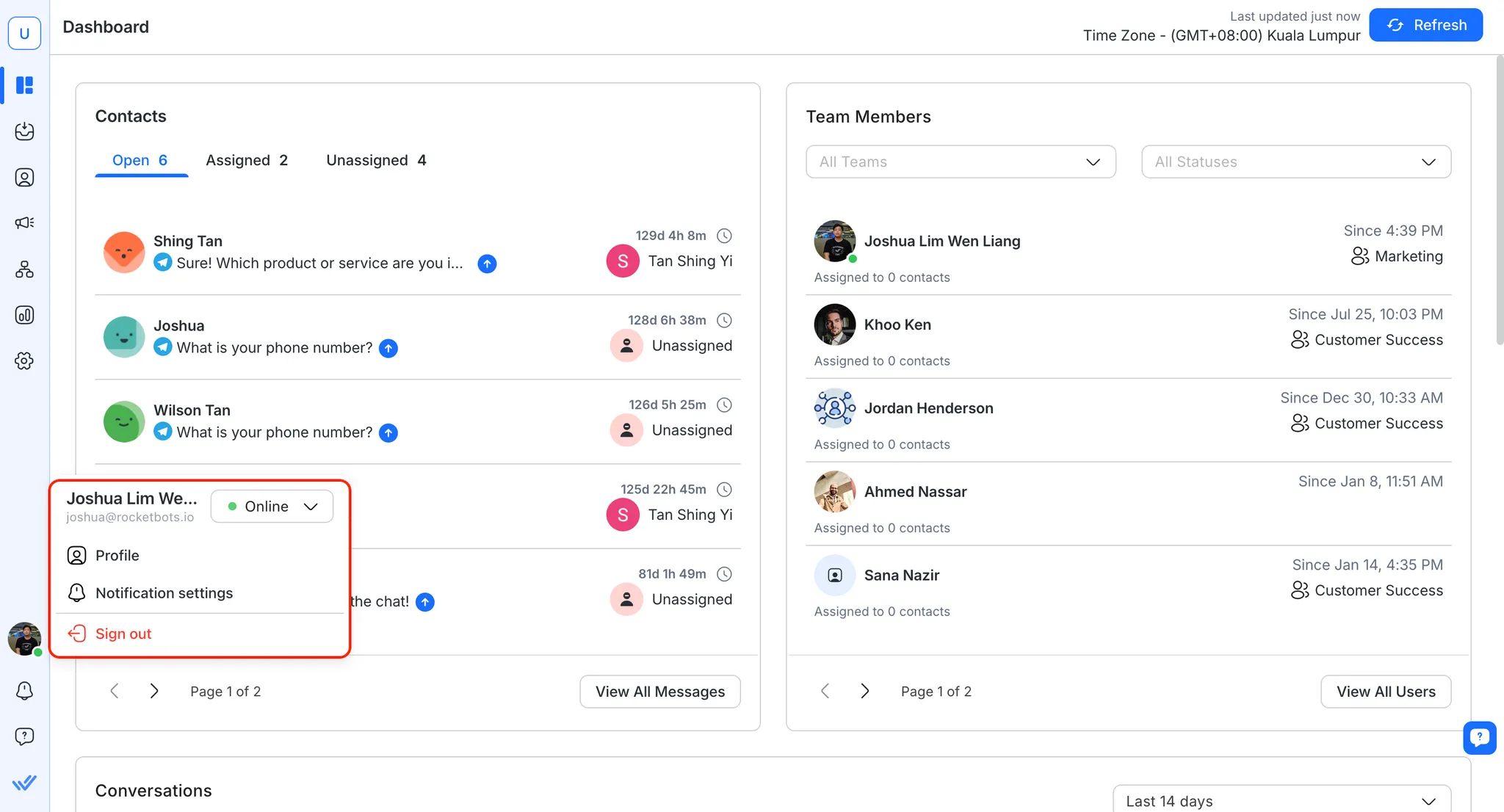
Profil utilisateur
Affiche votre nom et votre adresse e-mail.
Indicateur d'état d'activité
Grâce à cela, vous pouvez modifier votre statut actuel au sein de la plateforme. En savoir plus sur Statut d'activité.
Actions
Notifications
Cliquez pour gérer les préférences de notifications.
Facturation & Utilisation
Cliquez pour accéder à la page de facturation et d'utilisation de l'organisation. (Affiché uniquement aux administrateurs de l'organisation et aux administrateurs de facturation)
Déconnexion.
Cliquez pour vous déconnecter de la plateforme.
Page de profil utilisateur
La page Profil utilisateur est plus complète que le menu Profil utilisateur, où vous pouvez modifier plus d'informations sur votre profil utilisateur. Cette page est accessible depuis le module Paramètres > Paramètres personnels > Profil.
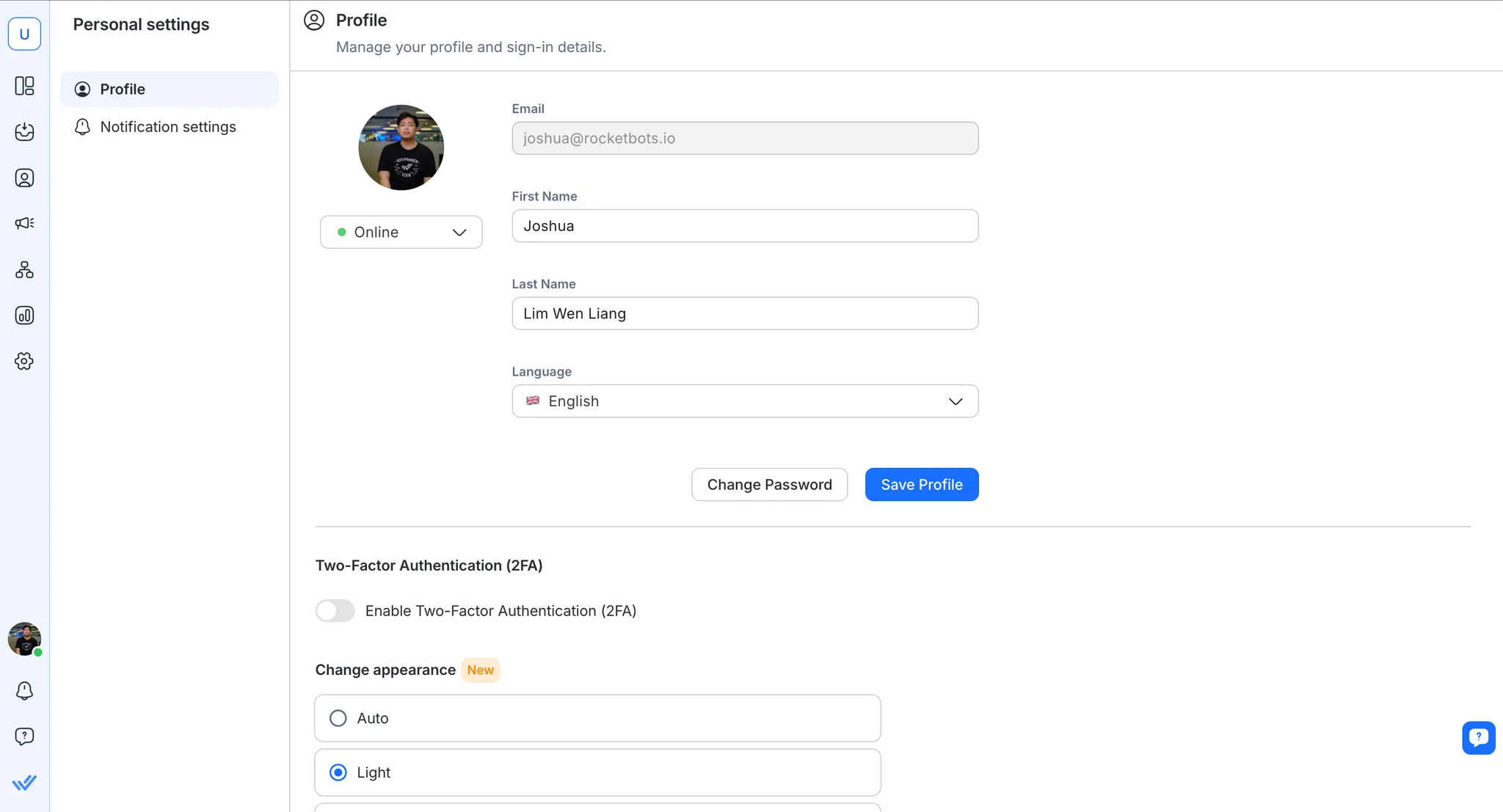
Avatar du profil.
Cliquez sur l'avatar pour changer votre image d'avatar.
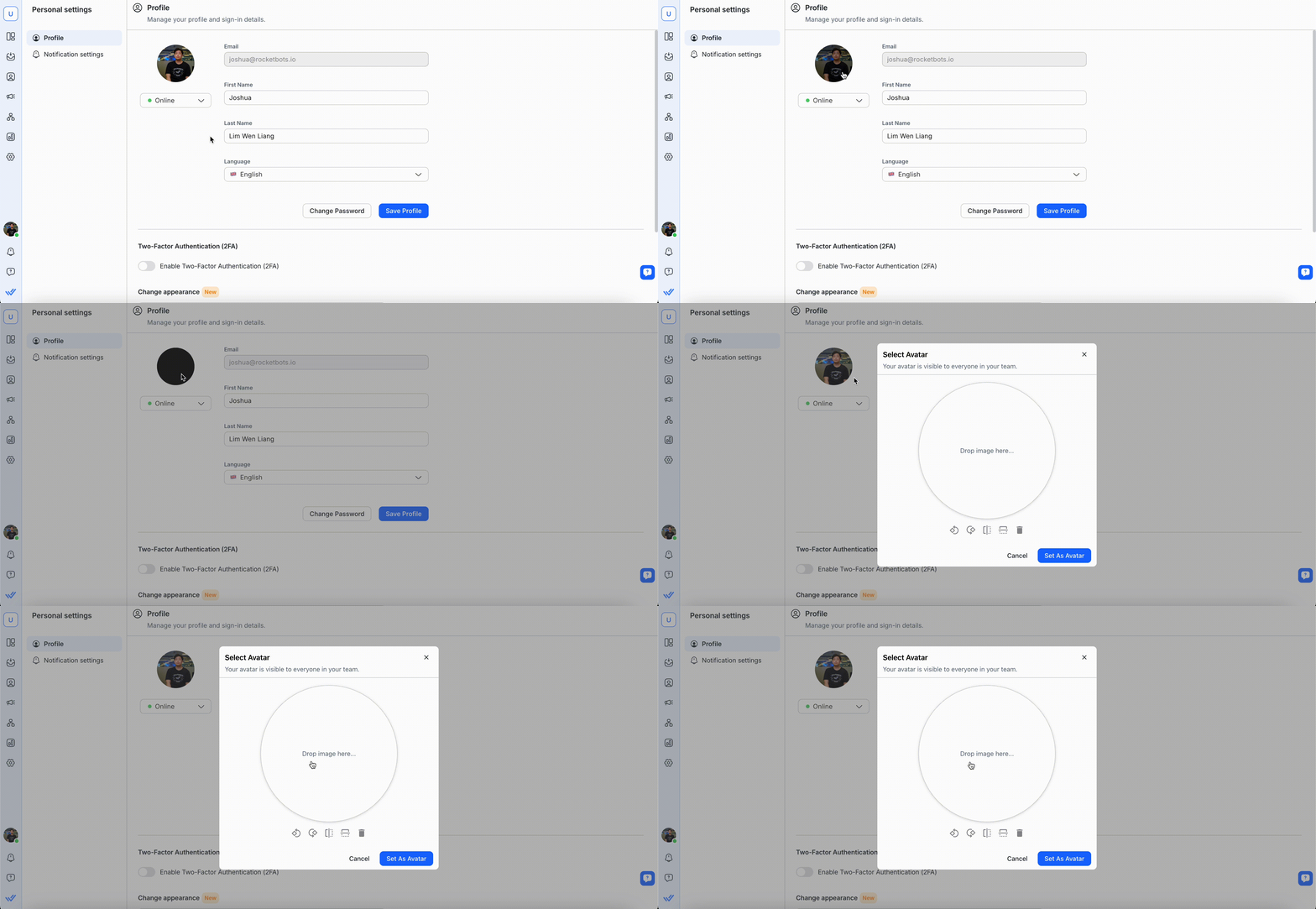
Faites glisser et déposez une image dans l'espace réservé ou cliquez dessus pour la télécharger depuis votre ordinateur. Utilisez les outils d'édition ci-dessous pour ajuster votre avatar ou cliquez sur l'icône de la corbeille pour le supprimer. Une fois satisfait, cliquez sur Définir comme avatar pour enregistrer.
Cette image sera visible par tous les membres de votre équipe.
Indicateur d'état d'activité
Modifiez votre statut actuel au sein de la plateforme. En savoir plus sur Statut d'activité.
Informations sur le profil
Prénom & Nom de famille
Vous pouvez apporter des modifications à votre prénom et à votre nom de famille.
Votre prénom et votre nom seront affichés à votre équipe et à vos contacts. Assurez-vous de mettre un nom approprié.
Mot de passe
Vous pouvez modifier ou mettre à jour le mot de passe de votre profil sur cette page.
N'oubliez pas de choisir un mot de passe fort et sécurisé qui répond aux exigences de sécurité des mots de passe, et prenez le temps de vous en souvenir.
Langue
Vous pouvez passer à votre langue préférée en cliquant sur le menu déroulant Langue. Les langues disponibles sont :
Anglais 🇬🇧
Espagnol (Español) 🇪🇸
Portugais (Português) 🇵🇹
Arabe (عربي) 🇸🇦
Birman (မြန်မာဘာသာ) 🇲🇲
Thaï (ภาษาไทย) 🇹🇭
Chinois traditionnel (繁體中文) 🇹🇼
Chinois simplifié (简体中文) 🇨🇳
Italien (Italiano) 🇮🇹
Allemand (Deutsch) 🇩🇪
Russe (Русский) 🇷🇺
Français (Français) 🇫🇷
Japonais (日本語) 🇯🇵
Indonésien (Bahasa Indonesia) 🇮🇩
Turc (Türkçe) 🇹🇷
Coréen (한국어) 🇰🇷
Vietnamien (Tiếng Việt) 🇻🇳
Hébreu (עברית) 🇮🇱
Notifications
Dans ce menu déroulant, vous pouvez modifier la fréquence à laquelle vous souhaitez recevoir des notifications.
Pour plus d'informations sur les notifications, consultez ici.
Authentification à deux facteurs (2FA)
Prérequis: Vous devez installer une application d'authentification, c'est-à-dire Google Authenticator ou Authy, sur votre mobile.
L'authentification à deux facteurs (2FA) résout le problème de la vulnérabilité des mots de passe et fournit une couche de sécurité supplémentaire (par exemple, au cas où votre mot de passe serait compromis). Cela renforce les mesures de sécurité prises pour protéger les données sensibles en éliminant les risques d’accès non autorisé à votre compte.
Tout cela est réalisé en ajoutant une couche de protection à votre compte qui nécessite un code d’authentification en plus de votre mot de passe. Une fois que vous avez fourni le mot de passe correct, vous devez fournir un code d'authentification (généré par une application d'authentification installée sur votre appareil mobile) pour vous connecter.
Remarque : Avant de scanner le code QR, assurez-vous que la date, l'heure et le fuseau horaire de votre appareil mobile sont configurés pour se mettre à jour automatiquement. Les applications d'authentification génèrent des codes basés sur l'heure, si l'heure de votre appareil n'est pas synchronisée, le code à 6 chiffres peut ne pas être validé.
Avertissement : Si vous perdez l'accès à votre application d'authentification (par exemple, si votre téléphone est perdu), vous pouvez contacter notre support client.
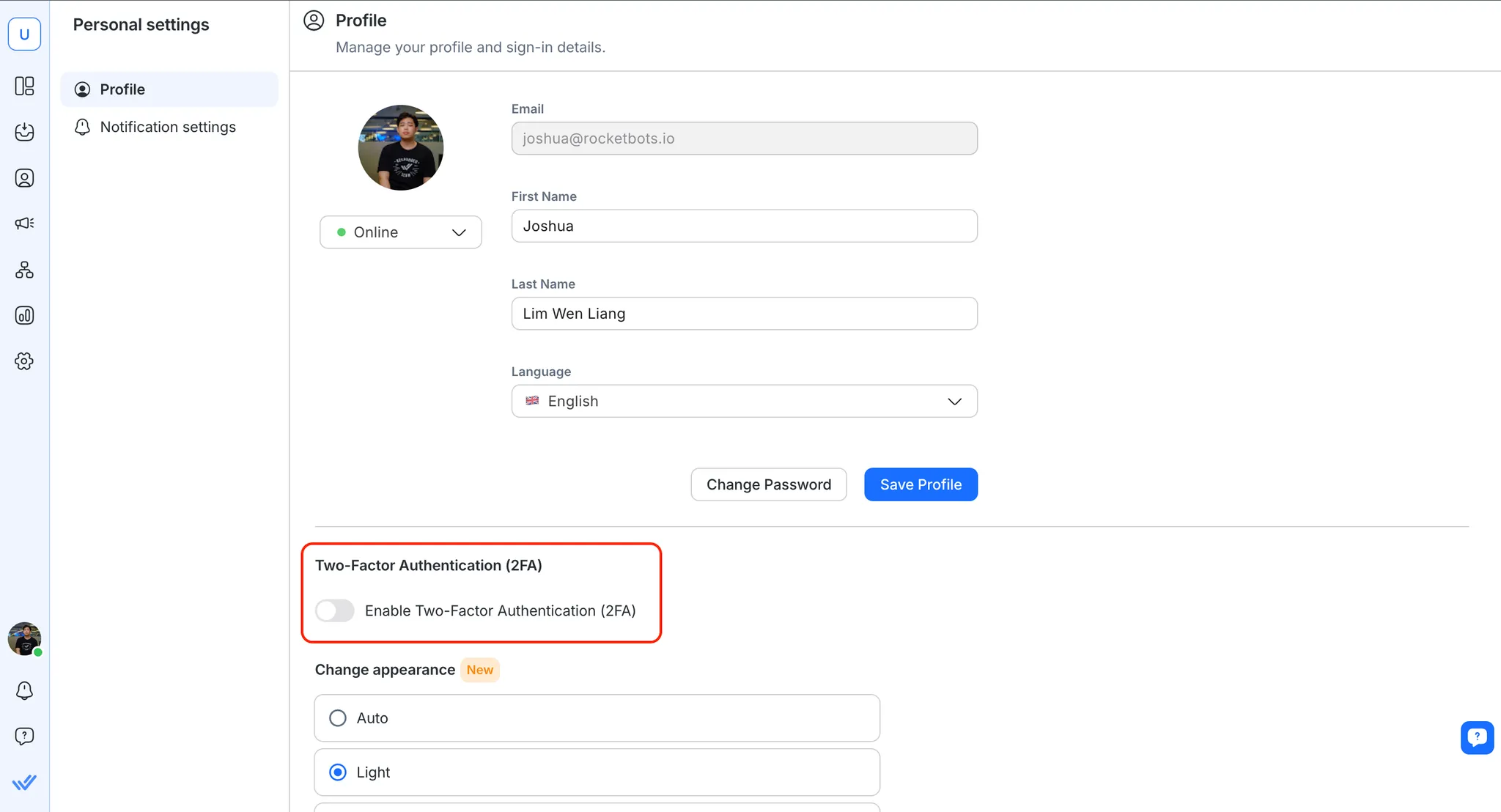
Lorsque votre organisation vous demande d'activer l'authentification à deux facteurs (2FA) sur votre compte, vous recevrez un e-mail et une notification associés.
Activation de l'authentification à deux facteurs (2FA) sur votre compte
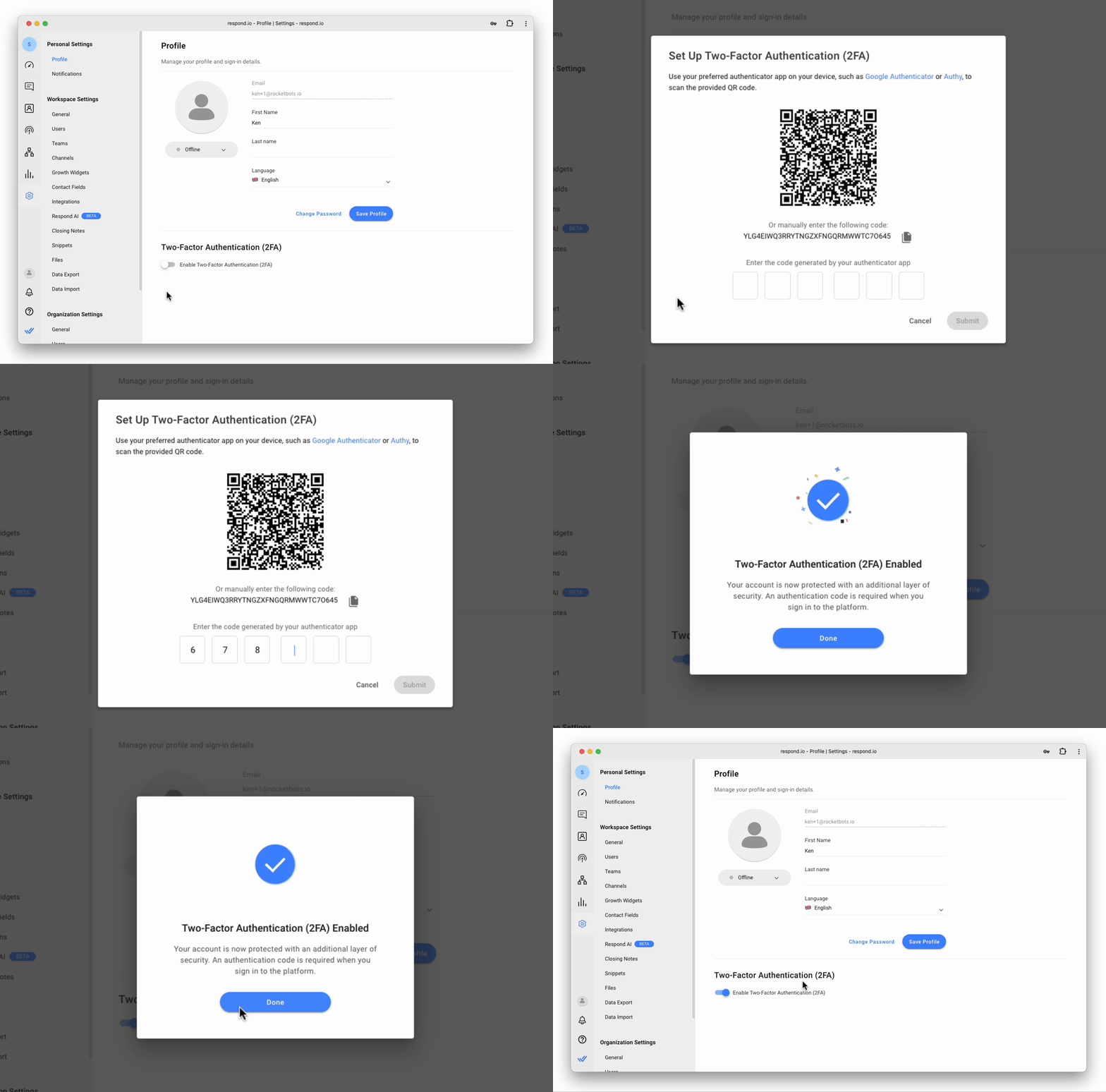
Vous pouvez activer l'authentification à deux facteurs (2FA) sur votre compte en suivant les étapes ci‑dessous :
Activez le bouton Activer l'authentification à deux facteurs (2FA).
Ouvrez l'application d'authentification préférée sur votre mobile et scannez le code QR affiché sur la plateforme. Sinon, saisissez le code alphanumérique qui s'affiche (si vous ne pouvez pas scanner le code depuis votre appareil mobile) dans l'application d'authentification.
Saisissez le code à 6 chiffres généré par votre application d'authentification dans la boîte de dialogue Configurer l'authentification à deux facteurs (2FA).
Si nécessaire, cliquez sur Soumettre.
Une boîte de dialogue confirme que l'authentification à deux facteurs (2FA) a été activée, cliquez sur Terminé pour revenir à la page Profil.
Désactivation de l'authentification à deux facteurs (2FA)
Vous pouvez désactiver l'authentification à deux facteurs (2FA) en désactivant le commutateur Activer l'authentification à deux facteurs (2FA). Une boîte de dialogue de confirmation s'affiche, confirmant votre choix.
Mode sombre
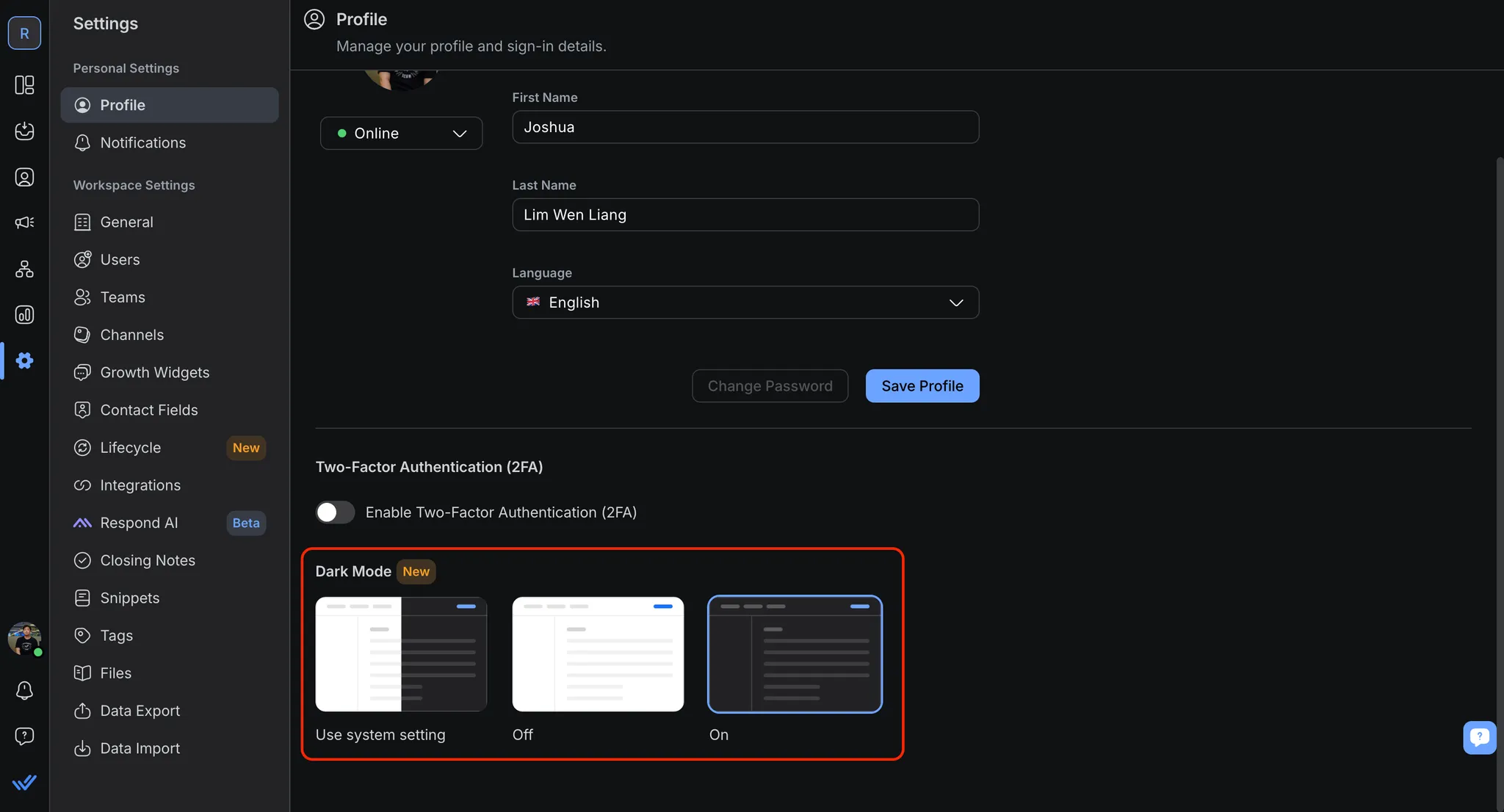
Personnalisez votre expérience d'affichage en choisissant le thème de votre choix. La plateforme propose trois options d'affichage, dont le mode sombre.
Comment activer le mode sombre :
Accédez à Paramètres > Paramètres personnels > Profil
Dans le mode sombre, sélectionnez Activé pour activer le mode sombre
FAQ et dépannage
Puis-je retarder l'activation de l'authentification à deux facteurs (2FA) sur mon profil ?
Il est recommandé d'activer l'authentification à deux facteurs (2FA) immédiatement, sinon votre capacité à utiliser la plateforme sera affectée et vous ne pourrez pas accéder à la plupart des modules.
Si vous le souhaitez, vous pouvez choisir de reporter l'activation de l'authentification à deux facteurs (2FA), cependant, le comportement suivant de la plateforme sera observé :
Les utilisateurs membres ne pourront accéder qu'à leur module Paramètres personnels.
Les utilisateurs admin ne pourront accéder qu'à la page Paramètres personnels et Paramètres de l'organisation > Sécurité.
Pourquoi vois-je “Nous n'avons pas pu valider ce code à 6 chiffres." Veuillez réessayer.” lors de la configuration de l'authentification à deux facteurs (2FA) ?
Cela peut se produire si la date, l'heure ou le fuseau horaire de votre appareil mobile ne sont pas synchronisés automatiquement. Les applications d'authentification génèrent des codes basés sur l'heure, une heure incorrecte sur l'appareil peut faire échouer la validation du code.
Pour résoudre ce problème :
1. Réglez la date, l'heure et le fuseau horaire de votre appareil mobile pour qu'ils se mettent à jour automatiquement.
2. Rouvrez votre application d'authentification.
3. Scannez à nouveau le code QR et saisissez le dernier code à 6 chiffres.
4. Soumettez le code avant son expiration.
Si le problème persiste, contactez notre équipe d'assistance.


