

Anreise
Ein Benutzer kann sein Benutzerprofil von zwei Orten aus anzeigen:
Benutzerprofilmenü
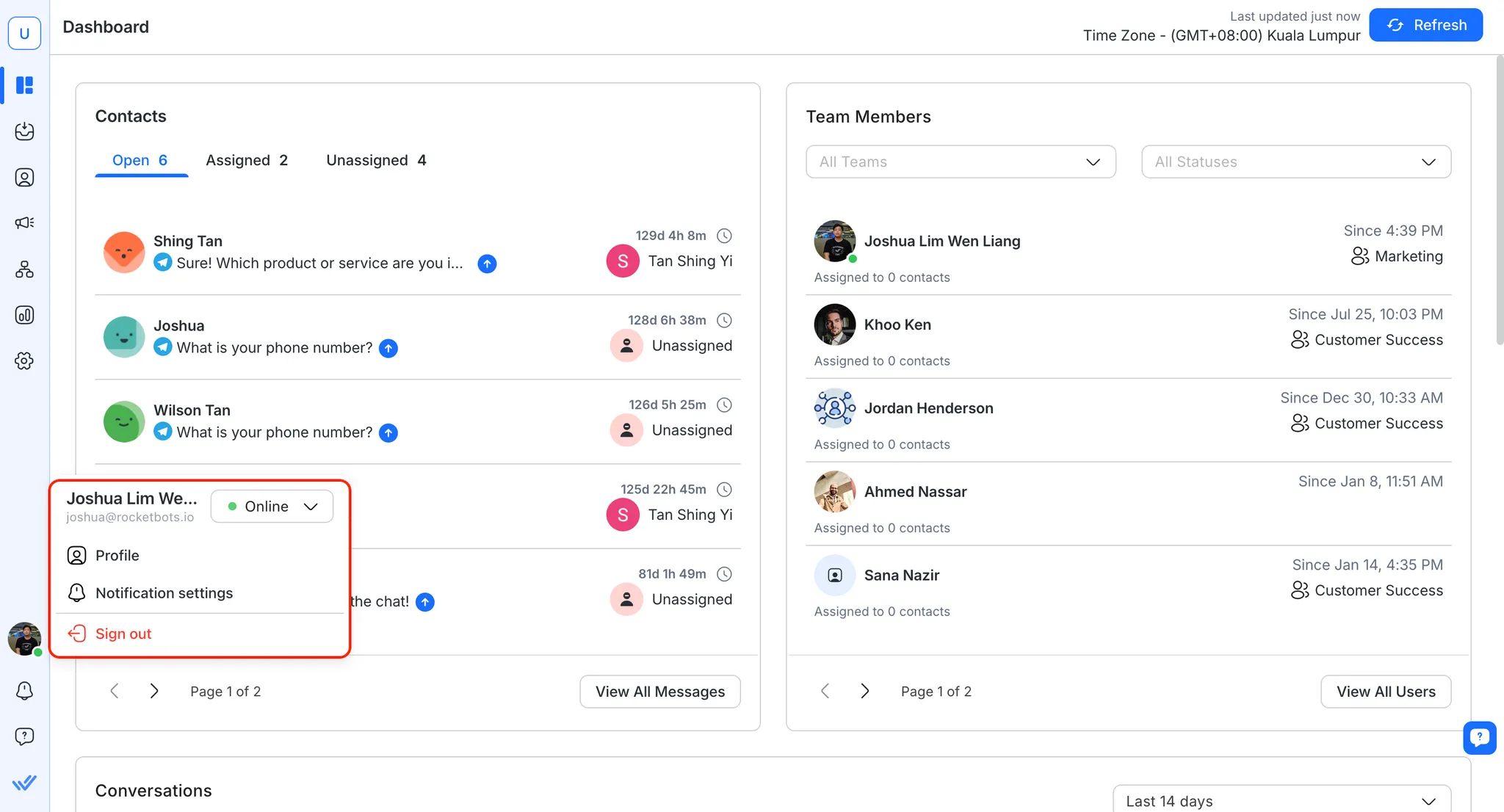
Zeigen Sie Ihr Benutzerprofilmenü an, indem Sie unten in der linken Seitenleiste auf Ihr Profilfoto klicken.
Benutzerprofil
Zeigt Ihren Namen und Ihre E-Mail-Adresse an.
Aktivitätsstatusanzeige
Hiermit können Sie Ihren aktuellen Status innerhalb der Plattform ändern. Erfahren Sie mehr über Aktivitätsstatus.
Aktionen
Benachrichtigungen
Klicken Sie hier, um die Benachrichtigungseinstellungen zu verwalten.
Abrechnung & Nutzung
Klicken Sie hier, um zur Abrechnungsseite & Nutzung der Organisation zu gelangen. (Wird nur Organisationsadministratoren und Abrechnungsadministratoren angezeigt)
Abmelden
Klicken Sie hier, um sich von der Plattform abzumelden.
Benutzerprofilseite
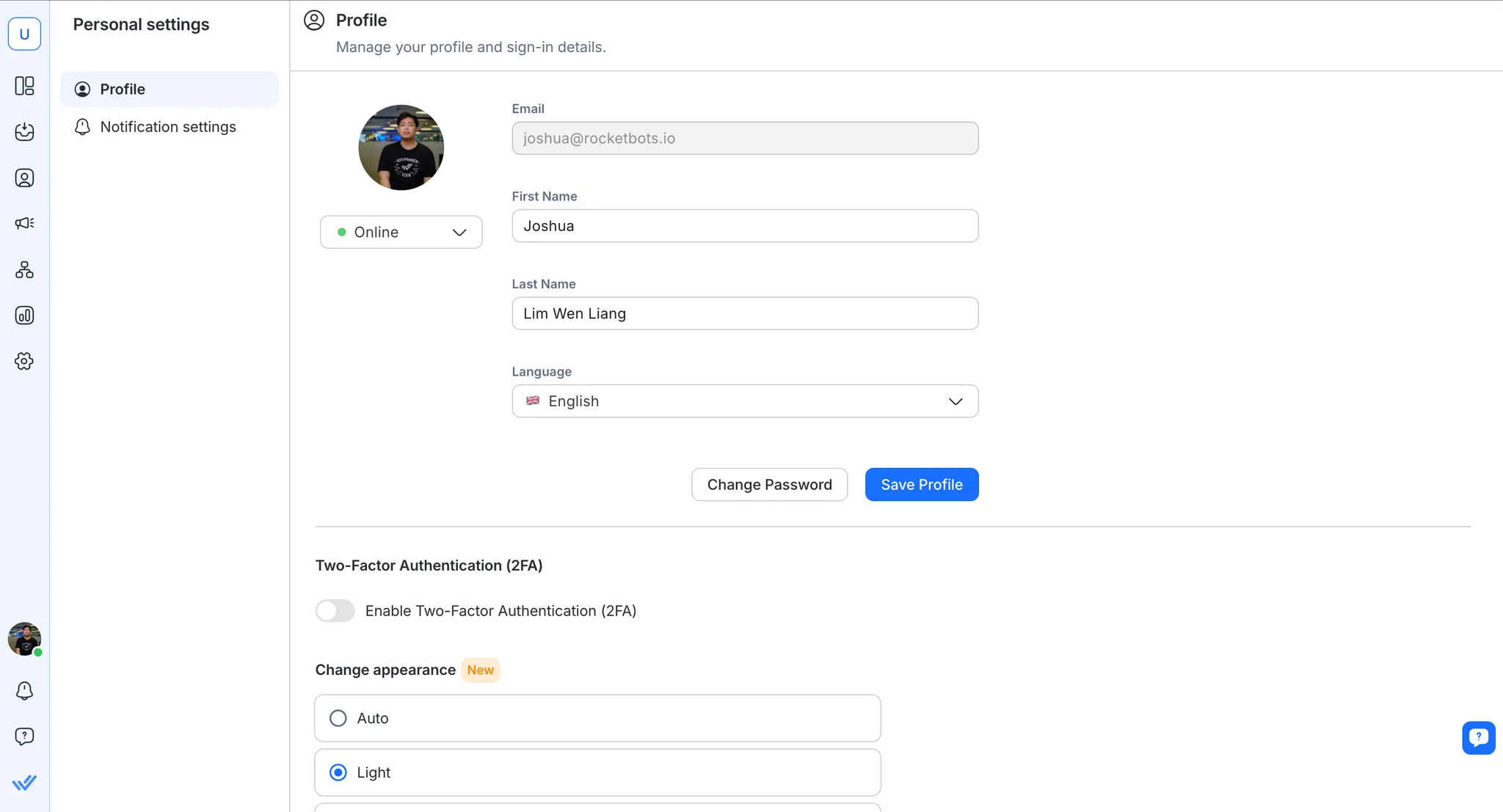
Die Benutzerprofilseite ist umfangreicher als das Benutzerprofilmenü und bietet Ihnen die Möglichkeit, weitere Informationen zu Ihrem Benutzerprofil zu bearbeiten. Auf diese Seite kann über das Modul „Einstellungen“ > „Persönliche Einstellungen“ > „Profil“ zugegriffen werden.
Profil-Avatar
Klicken Sie auf den Avatar, um Ihr Avatarbild zu ändern.
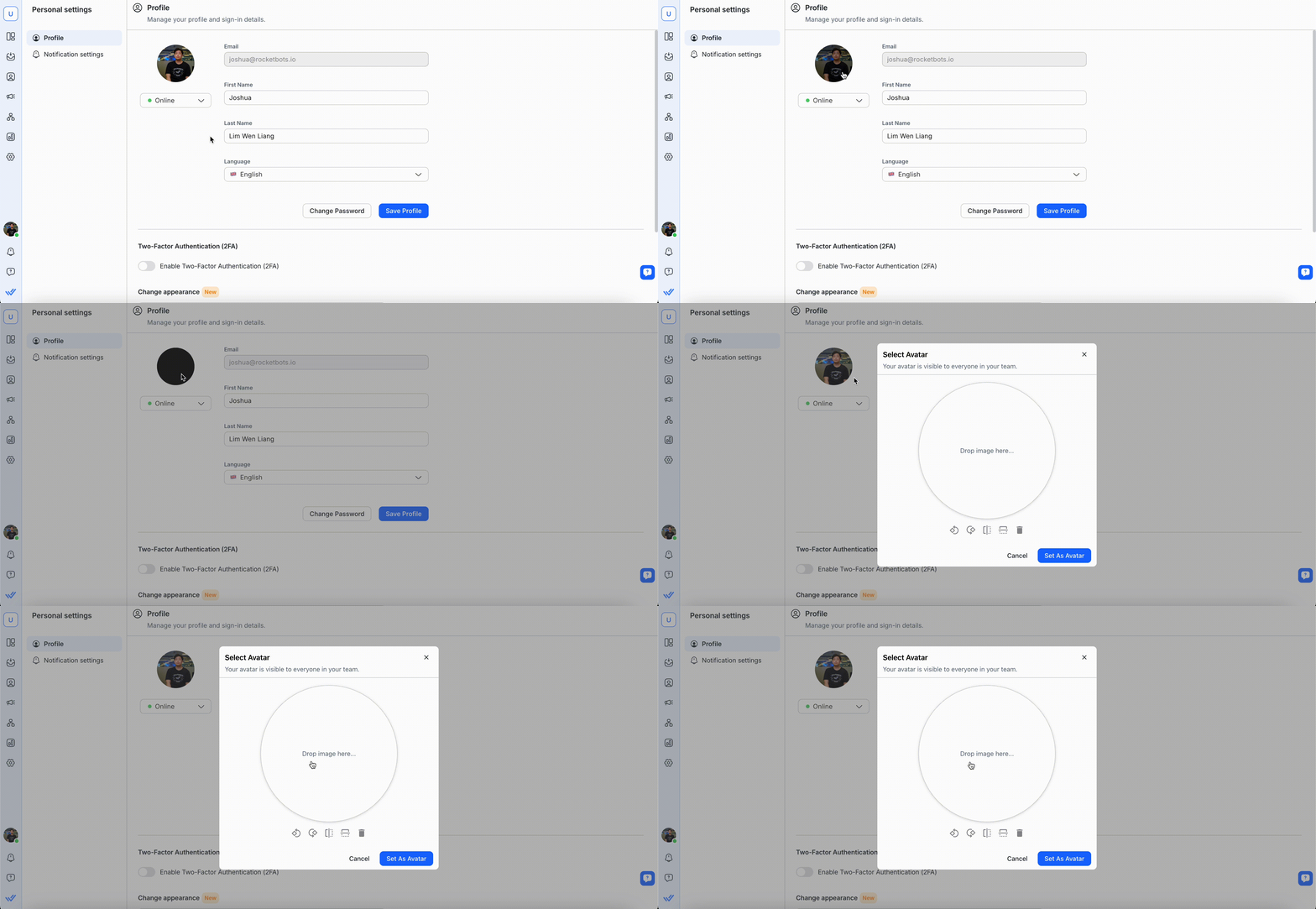
Ziehen Sie ein Bild per Drag & Drop in den Platzhalter oder klicken Sie darauf, um es von Ihrem Computer hochzuladen. Verwenden Sie die unten stehenden Bearbeitungstools, um Ihren Avatar anzupassen, oder klicken Sie auf das Papierkorbsymbol, um ihn zu entfernen. Wenn Sie zufrieden sind, klicken Sie zum Speichern auf Als Avatar festlegen .
Dieses Bild ist für alle in Ihrem Team sichtbar.
Aktivitätsstatusanzeige
Ändern Sie Ihren aktuellen Status innerhalb der Plattform. Erfahren Sie mehr über Aktivitätsstatus.
Profilinformationen
Vorname & Nachname
Sie können Ihren Vor- und Nachnamen ändern.
Ihr Vor- und Nachname werden Ihrem Team und Ihren Kontakten angezeigt. Stellen Sie sicher, dass Sie einen passenden Namen eingeben.
Passwort
Auf dieser Seite können Sie Ihr Profilpasswort ändern oder aktualisieren.
Denken Sie daran, ein starkes und sicheres Passwort zu wählen, das die Passwortsicherheitsanforderungen erfüllt, und nehmen Sie sich etwas Zeit, um es sich zu merken.
Sprache
Sie können zu Ihrer bevorzugten Sprache wechseln, indem Sie auf das Dropdown-Menü „Sprache“ klicken. Die verfügbaren Sprachen sind:
Englisch 🇬🇧
Spanisch (Español) 🇪🇸
Portugiesisch (Português) 🇵🇹
Arabisch (عربي) 🇸🇦
Burmesisch (မြန်မာဘာသာ) 🇲🇲
Thailändisch (ภาษาไทย) 🇹🇭
Traditionelles Chinesisch (繁體中文) 🇹🇼
Vereinfachtes Chinesisch (简体中文) 🇨🇳
Italienisch (Italiano) 🇮🇹
Deutsch 🇩🇪
Russisch (Русский) 🇷🇺
Französisch (Français) 🇫🇷
Japanisch (日本語) 🇯🇵
Indonesisch (Bahasa Indonesia) 🇮🇩
Türkisch (Türkçe) 🇹🇷
Koreanisch (한국어) 🇰🇷
Vietnamesisch (Tiếng Việt) 🇻🇳
Hebräisch (עברית) 🇮🇱
Benachrichtigungen
In diesem Dropdown-Menü können Sie ändern, wie oft Sie Benachrichtigungen erhalten möchten.
Weitere Informationen zu Benachrichtigungen finden Sie hier.
Zwei-Faktor-Authentifizierung (2FA)
Voraussetzung: Sie müssen eine Authentifizierungs-App, z. B. Google Authenticator oder Authy, auf Ihrem Mobiltelefon installieren.
Die Zwei-Faktor-Authentifizierung (2FA) behebt das Problem der Passwortanfälligkeit und bietet eine zusätzliche Sicherheitsebene (z. B. für den Fall, dass Ihr Passwort kompromittiert wird). Dies verstärkt die Sicherheitsmaßnahmen zum Schutz vertraulicher Daten, indem die Möglichkeit eines unbefugten Zugriffs auf Ihr Konto ausgeschlossen wird.
All dies wird erreicht, indem Ihrem Konto eine Schutzebene hinzugefügt wird, die zusätzlich zu Ihrem Passwort einen Authentifizierungscode erfordert. Nachdem Sie das richtige Passwort eingegeben haben, müssen Sie zur Anmeldung einen Authentifizierungscode (generiert von einer auf Ihrem Mobilgerät installierten Authentifizierungs-App) eingeben.
Warnung: Falls Sie den Zugriff auf Ihre Authentifizierungs-App verlieren (z. B. wenn Ihr Telefon verloren geht), können Sie unseren Kundensupport kontaktieren.
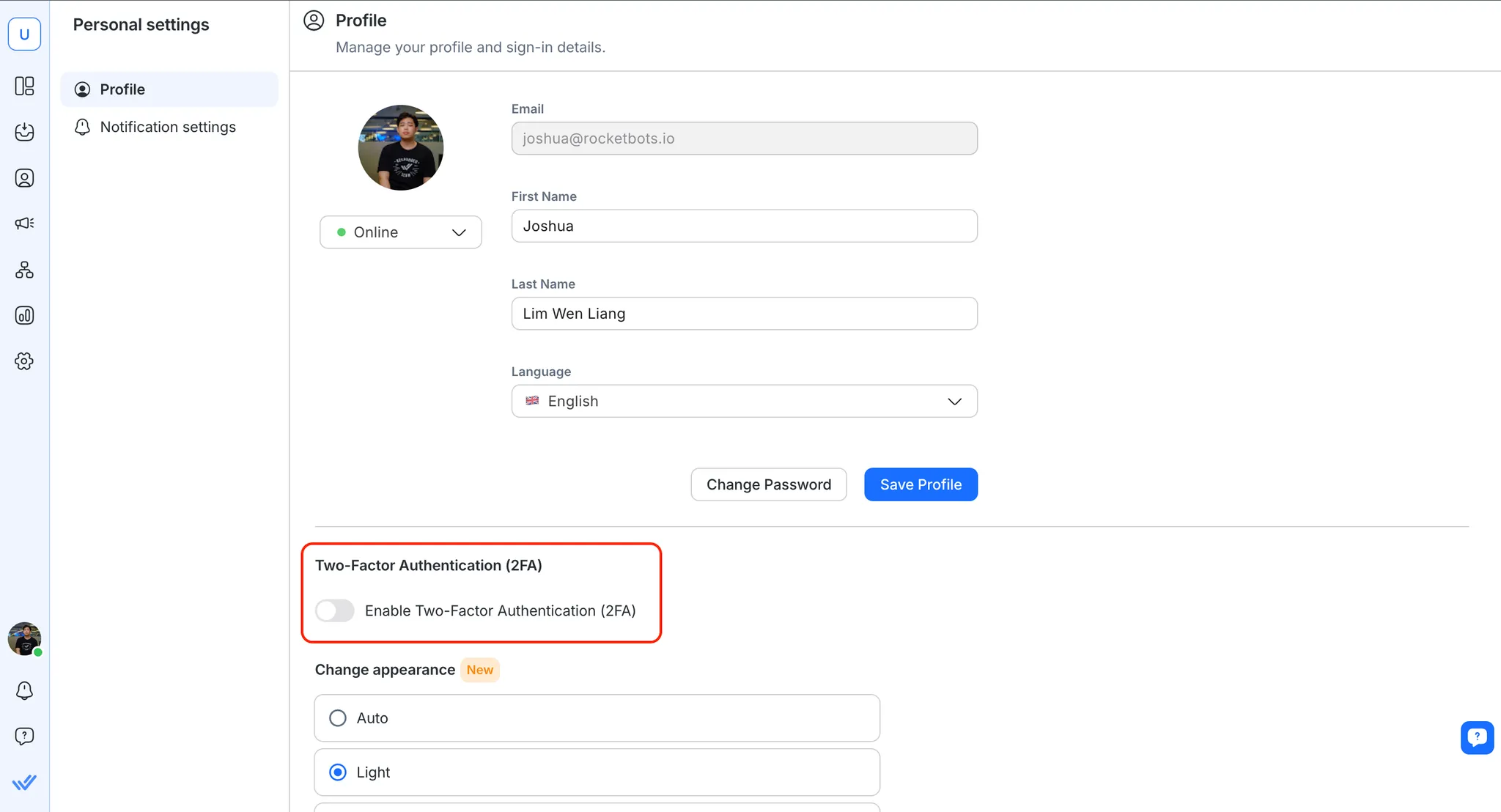
Wenn Ihre Organisation von Ihnen verlangt, die Zwei-Faktor-Authentifizierung (2FA) für Ihr Konto zu aktivieren, erhalten Sie eine entsprechende E-Mail und Benachrichtigung.
Aktivieren der Zwei-Faktor-Authentifizierung (2FA) für Ihr Konto
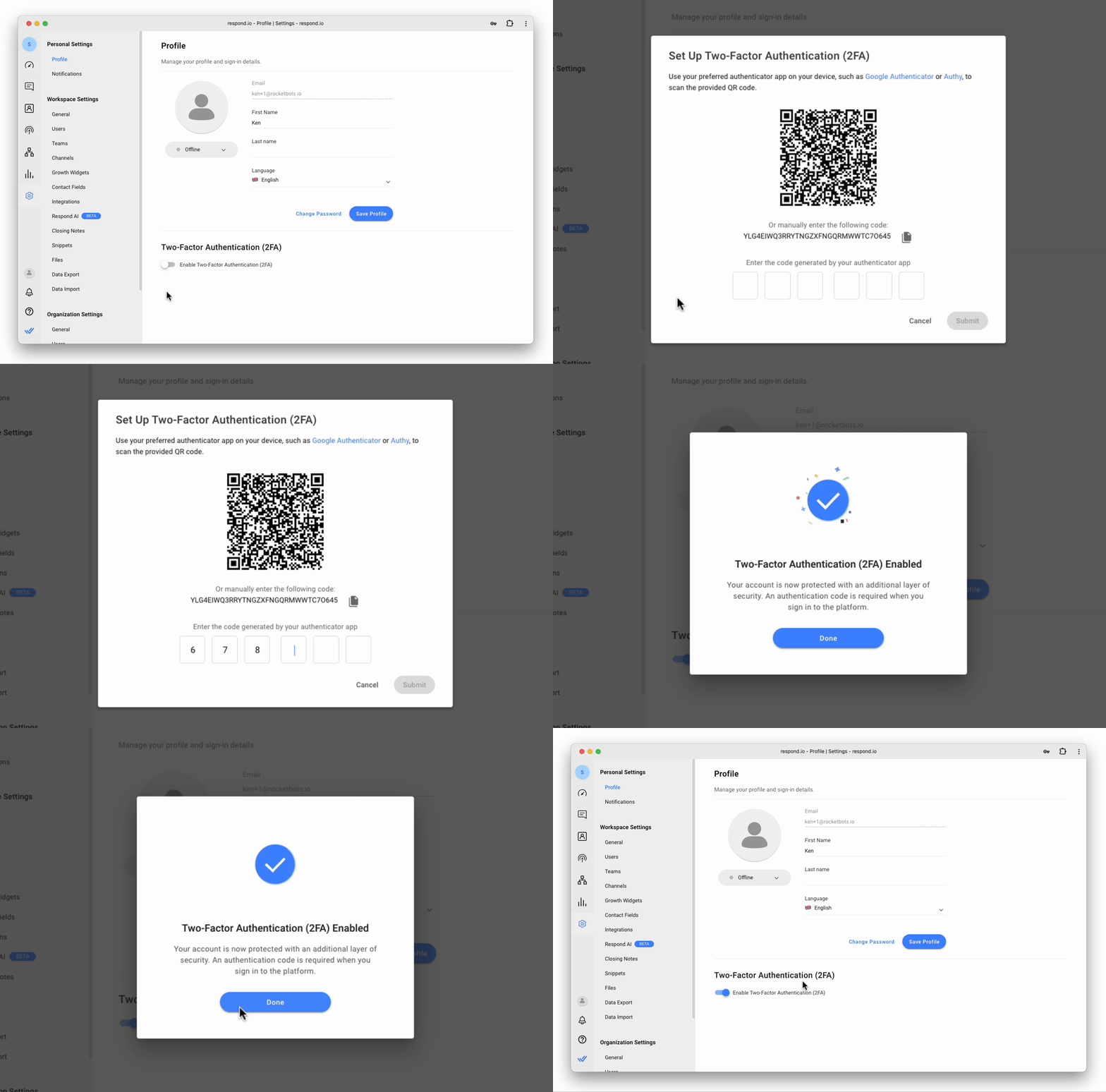
Sie können die Zwei-Faktor-Authentifizierung (2FA) für Ihr Konto aktivieren, indem Sie die folgenden Schritte ausführen:
Schalten Sie den Schalter Zwei-Faktor-Authentifizierung (2FA) aktivieren ein.
Öffnen Sie die bevorzugte Authentifizierungs-App auf Ihrem Mobiltelefon und scannen Sie den QR-Code, der auf der Plattform angezeigt wird. Alternativ geben Sie den angezeigten alphanumerischen Code (falls Sie den Code nicht von Ihrem Mobilgerät scannen können) in die Authentifizierungs-App ein.
Geben Sie den von Ihrer Authentifizierungs-App generierten 6-stelligen Code in das Dialogfeld Zwei-Faktor-Authentifizierung (2FA) einrichten ein.
Klicken Sie bei Bedarf auf Senden.
Ein Dialogfeld bestätigt, dass die Zwei-Faktor-Authentifizierung (2FA) aktiviert wurde. Klicken Sie auf Fertig , um zur Seite Profil zurückzukehren.
Deaktivieren der Zwei-Faktor-Authentifizierung (2FA)
Sie können die Zwei-Faktor-Authentifizierung (2FA) deaktivieren, indem Sie Zwei-Faktor-Authentifizierung (2FA) aktivieren ausschalten. Es wird ein Bestätigungsdialogfeld angezeigt, das Ihre Auswahl bestätigt.
Dunkler Modus
Passen Sie Ihr Seherlebnis an, indem Sie Ihr bevorzugtes Thema auswählen. Die Plattform bietet drei Anzeigeoptionen, darunter den Dunkelmodus.
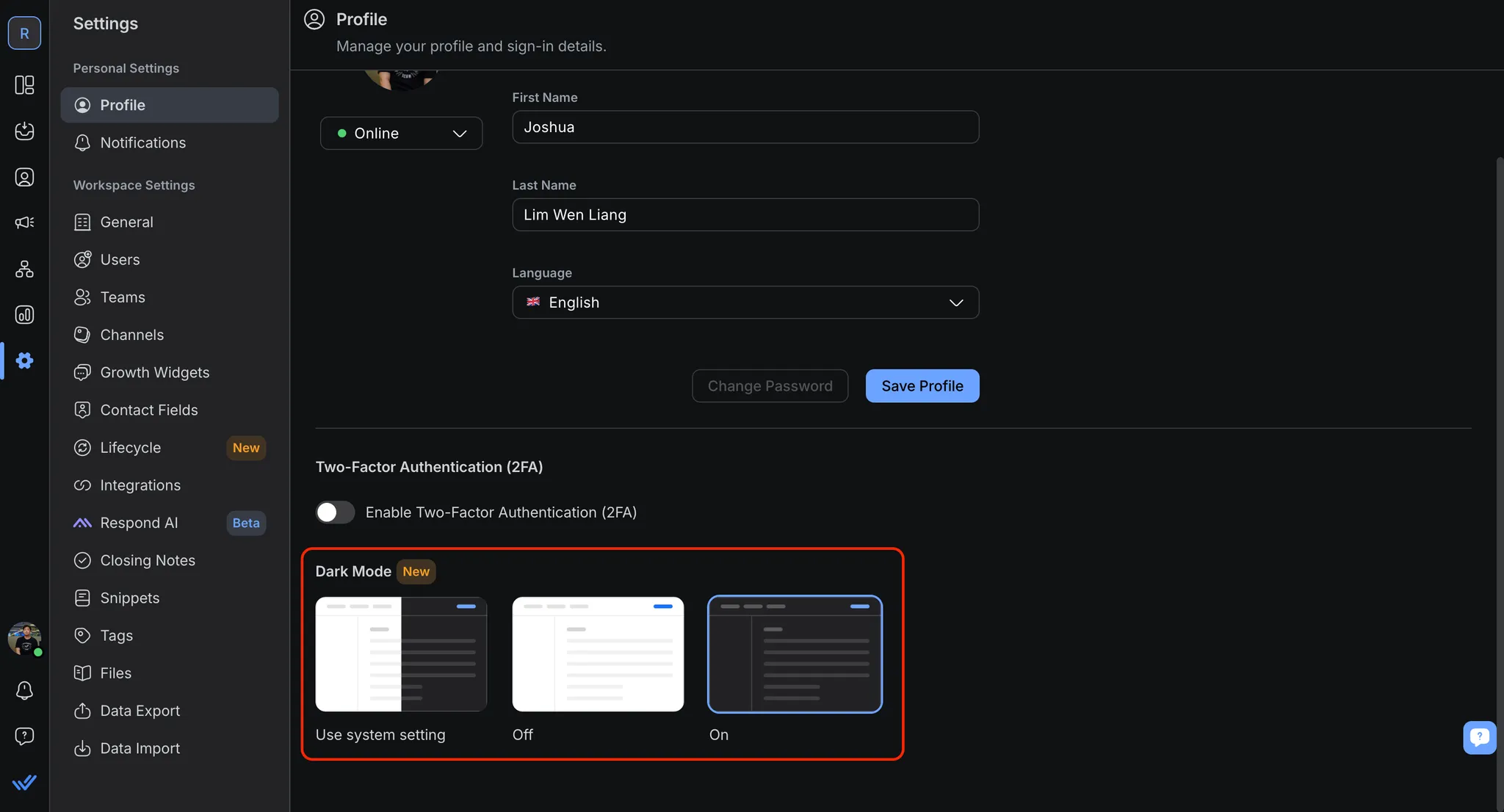
So aktivieren Sie den Dunkelmodus:
Gehe zu Einstellungen > Persönliche Einstellungen > Profil
Wählen Sie im Dunkelmodus Ein , um den Dunkelmodus zu aktivieren.
FAQ und Fehlerbehebung
Kann ich die Aktivierung der Zwei-Faktor-Authentifizierung (2FA) für mein Profil verzögern?
Es wird empfohlen, die Zwei-Faktor-Authentifizierung (2FA) sofort zu aktivieren, da sonst Ihre Nutzung der Plattform beeinträchtigt wird und Sie auf die meisten Module nicht zugreifen können.
Wenn Sie möchten, können Sie die Aktivierung der Zwei-Faktor-Authentifizierung (2FA) verschieben. Dabei wird jedoch das folgende Plattformverhalten beachtet:
Mitgliedsbenutzer können nur auf ihr Modul „ Persönliche Einstellungen “ zugreifen.
Administratorbenutzer können nur auf die Seite „ Persönliche Einstellungen “ und „ Organisationseinstellungen > Sicherheit “ zugreifen.


