

Falls Sie Ihr Passwort vergessen haben, können Sie Ihr Passwort von zwei Orten zurücksetzen:
Anmeldefenster
Wenn Sie Ihr Passwort beim Login vergessen haben, können Sie Ihr Passwort im Login-Fenster zurücksetzen.
Schritt 1: Drücke auf 'Passwort vergessen'.
Klicken Sie im Anmeldefenster auf Passwort vergessen links unten.
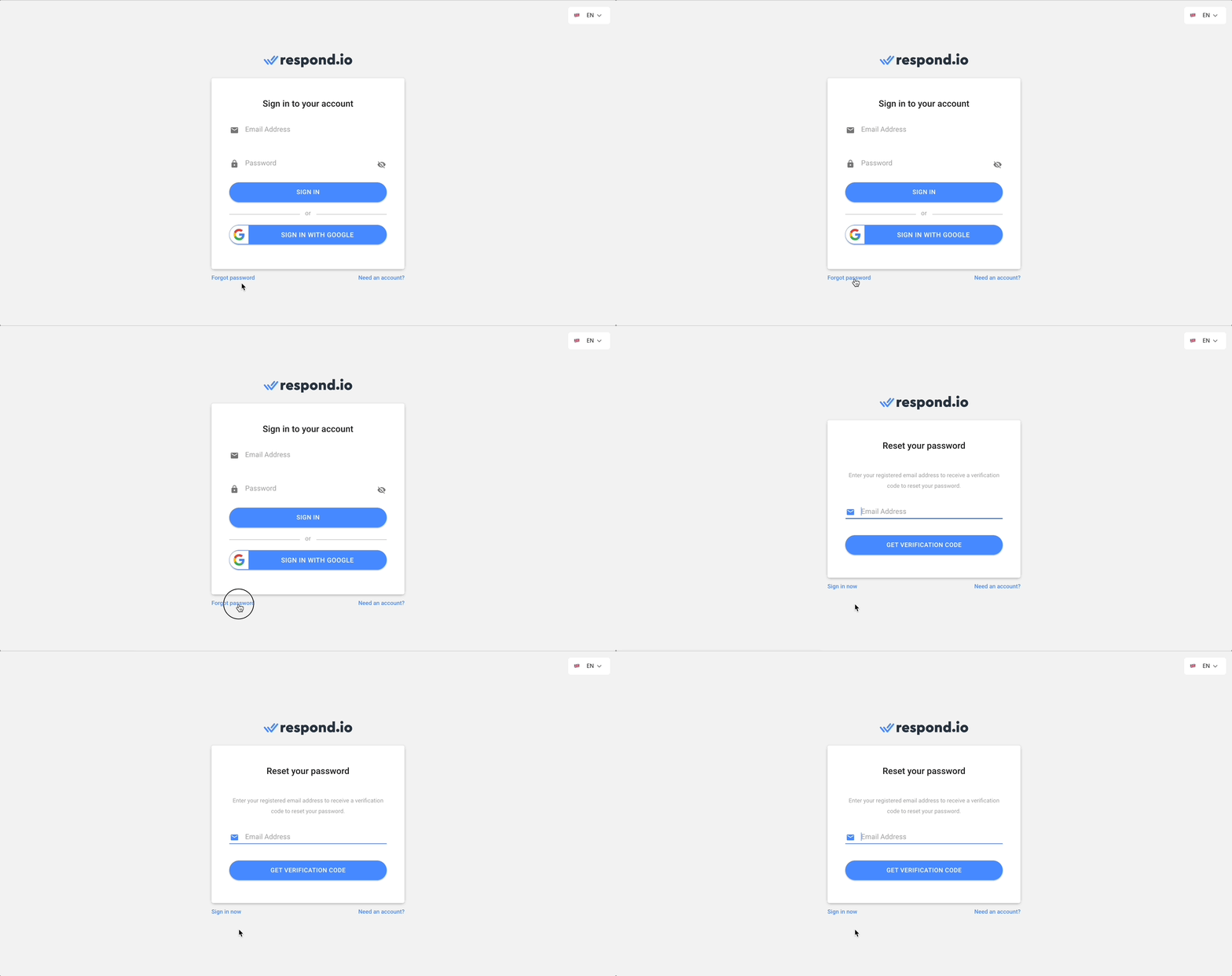
Schritt 2: Geben Sie Ihre E-Mail-Adresse ein
Auf dem Bildschirm zum Zurücksetzen des Passworts geben Sie Ihre E-Mail-Adresse ein und drücken Sie den blauen Button "VERIFIKATIONS CODE ANFORDERN". Wenn die angegebene E-Mail ein gültiges Konto ist, erhalten Sie eine E-Mail mit dem Bestätigungscode.
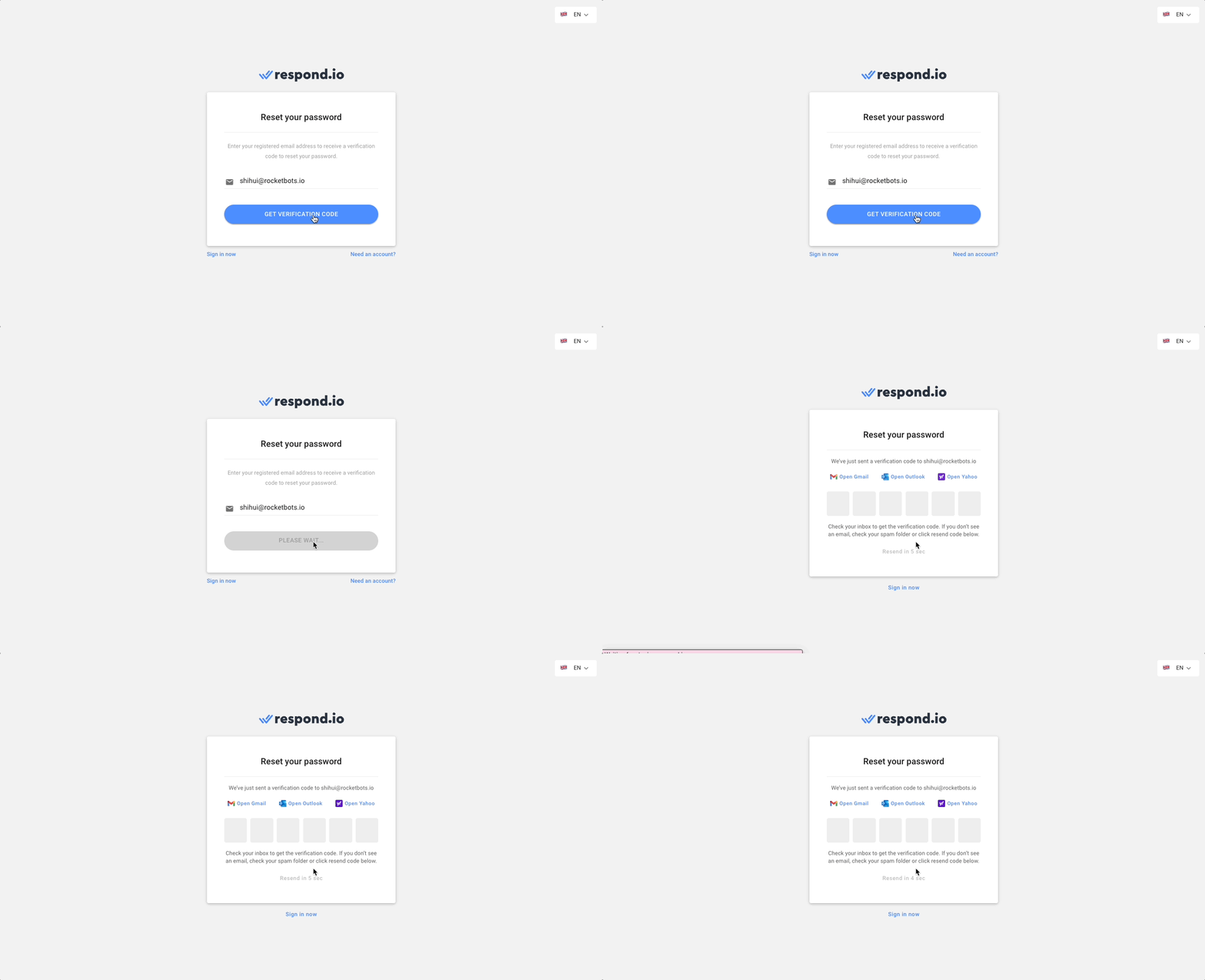
Schritt 3: Überprüfe deinen Posteingang
Überprüfen Sie Ihren E-Mail-Posteingang auf den Bestätigungscode. Wenn Sie die E-Mail nicht in Ihrem Posteingang finden können, überprüfen Sie bitte den Spam- oder Junk-Ordner. Oder drücken Sie "Code erneut senden", um einen neuen Bestätigungscode zu erhalten.
Wenn Sie die E-Mail noch nicht innerhalb von 10 Minuten erhalten haben, zögern Sie nicht uns zu kontaktieren Sie uns.
Schritt 4: Geben Sie den Bestätigungscode ein
Geben Sie den Bestätigungscode auf dem Bildschirm zum Zurücksetzen des Passworts ein.
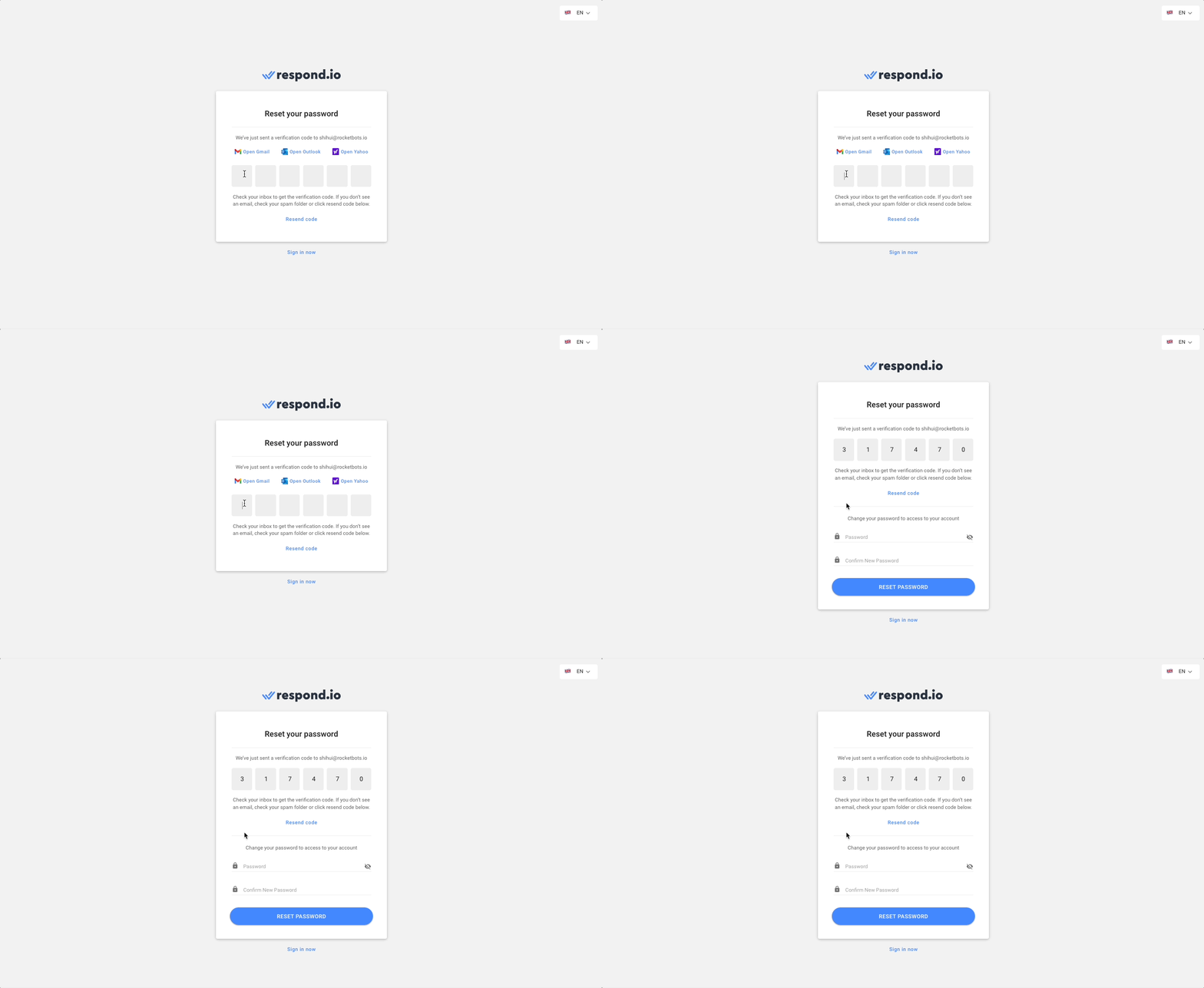
Schritt 5: Passwort zurücksetzen
Sie müssen ein neues Passwort wählen, um wieder Zugang zu Ihrem Konto zu erhalten. Beachten Sie, dass Passwörter die Anforderungen an die Passwortsicherheit erfüllen müssen.
Denken Sie daran, Ihr Passwort sicher und sicher zu halten. Teilen Sie es niemandem. respond.io wird nie nach Ihrem Passwort fragen.
Persönliche Einstellungen
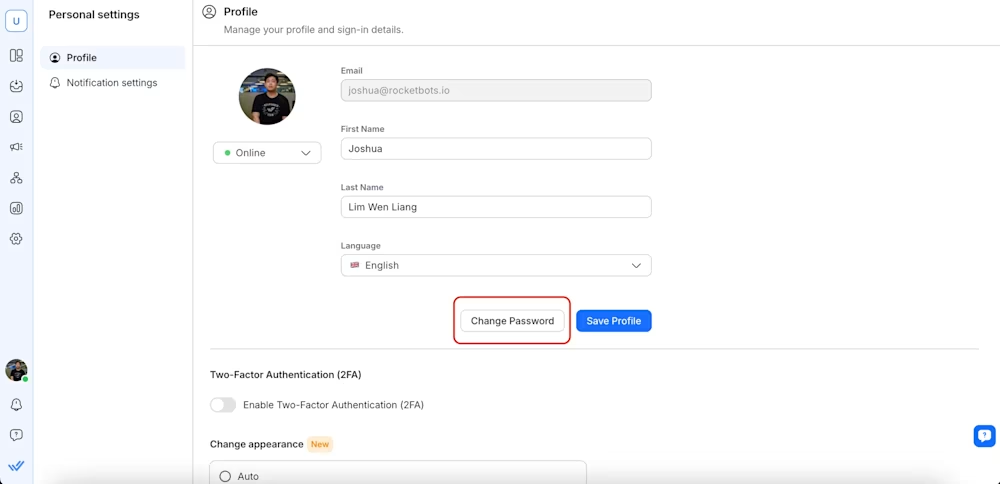
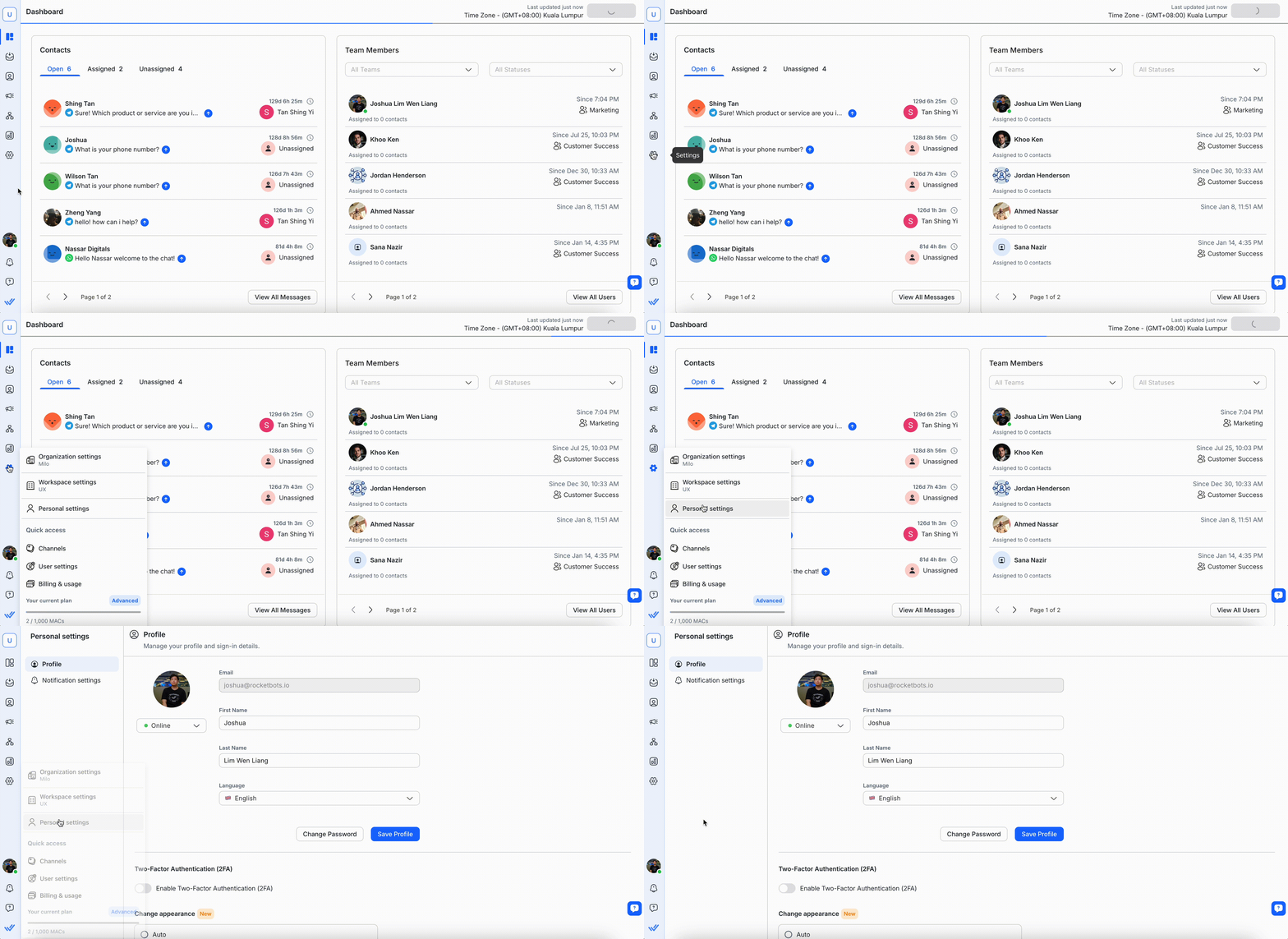
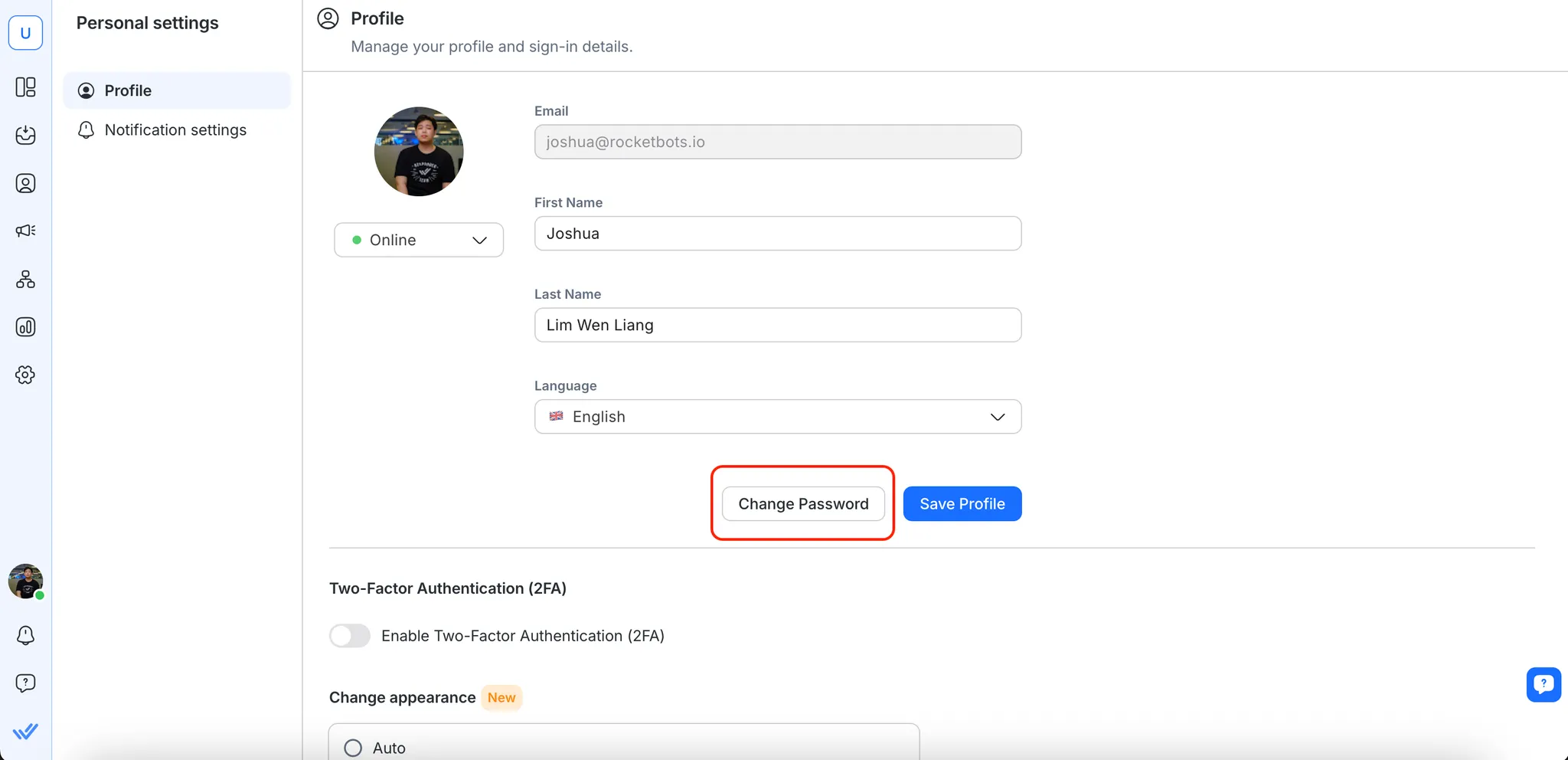
Wenn Sie Ihr Passwort ändern möchten, während Sie bereits eingeloggt sind, können Sie dies auf der Benutzer-Profilseite tun.
Klicken Sie im Navigationsmenü auf persönliche Einstellungen.
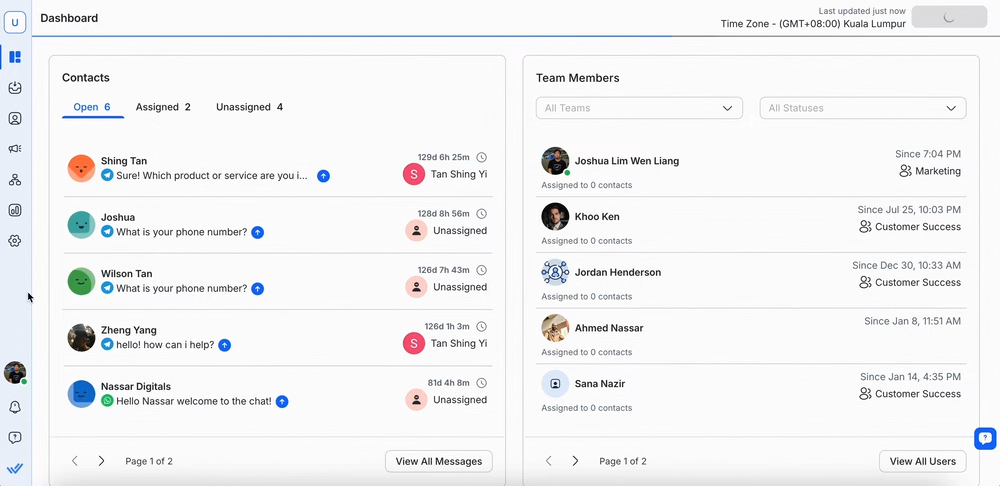
Klicken Sie auf die Schaltfläche Passwort ändern auf der Profilseite.
Sie können Ihr Passwort nicht ändern, wenn Sie bei Google angemeldet sind. Erneut anmelden, um das Passwort zu ändern.
Schritt 3: Ändern Sie Ihr Passwort
Geben Sie das vorhandene Passwort und das neue Passwort ein, das Sie ändern möchten.
Schritt 4: Bestätigen Sie Ihr Passwort
Um Ihr Passwort zu verifizieren, müssen Sie Ihr Passwort erneut eingeben.
Schritt 5: Speichern Sie Ihre Änderungen
Drücken Sie die Schaltfläche PASSWORT ÄNDERN, um die Änderungen zu speichern. Beachten Sie, dass Passwörter die Anforderungen an die Passwortsicherheit erfüllen müssen.
Denken Sie daran, Ihr Passwort sicher und sicher zu halten. Teilen Sie es niemandem. respond.io wird nie nach Ihrem Passwort fragen.
Passwort-Sicherheitsanforderungen
Enthält mindestens 8 Zeichen
Enthält mindestens 1 Zahl
Enthält mindestens 1 Sonderzeichen (^$*.[]{}()?-”!@#%^&?/\,><':;|_~`+=)
Enthält mindestens 1 Großbuchstaben
Enthält mindestens 1 Kleinbuchstaben


