

Nel caso in cui si dimentichi la password, è possibile reimpostare la password da due posizioni:
Finestra Di Accesso
Se hai dimenticato la password durante il login, puoi reimpostare la password nella finestra di login.
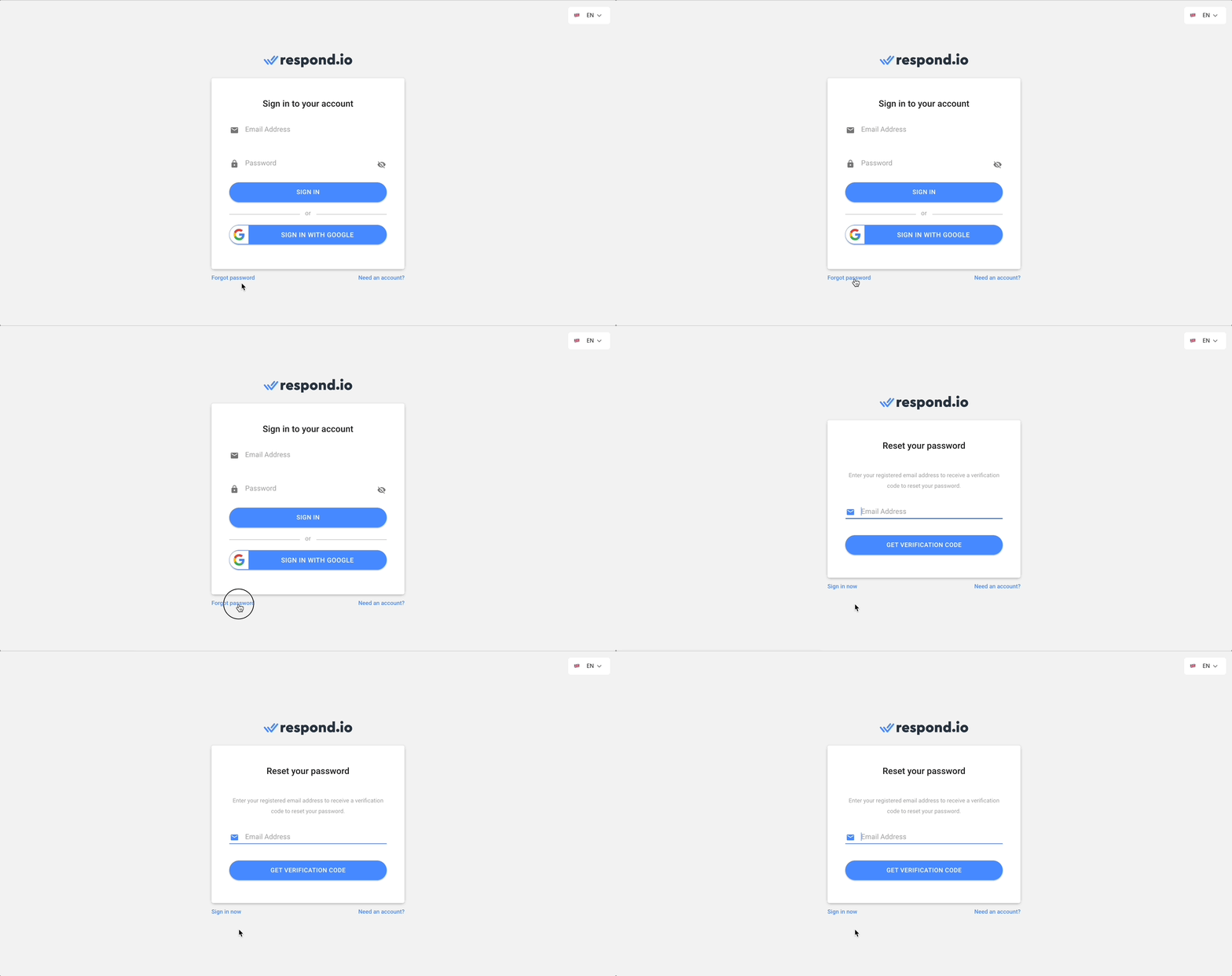
Passo 1: Clicca su 'Password dimenticata'.
Dalla finestra di accesso, premere Password dimenticata situata in basso a sinistra.
Passo 2: Inserisci il tuo indirizzo email
Nella schermata di reimpostazione della password, inserisci il tuo indirizzo email e premi il pulsante blu GET VERIFICATION CODE. Se l'email fornita è un account valido, riceverai un'email con il codice di verifica.
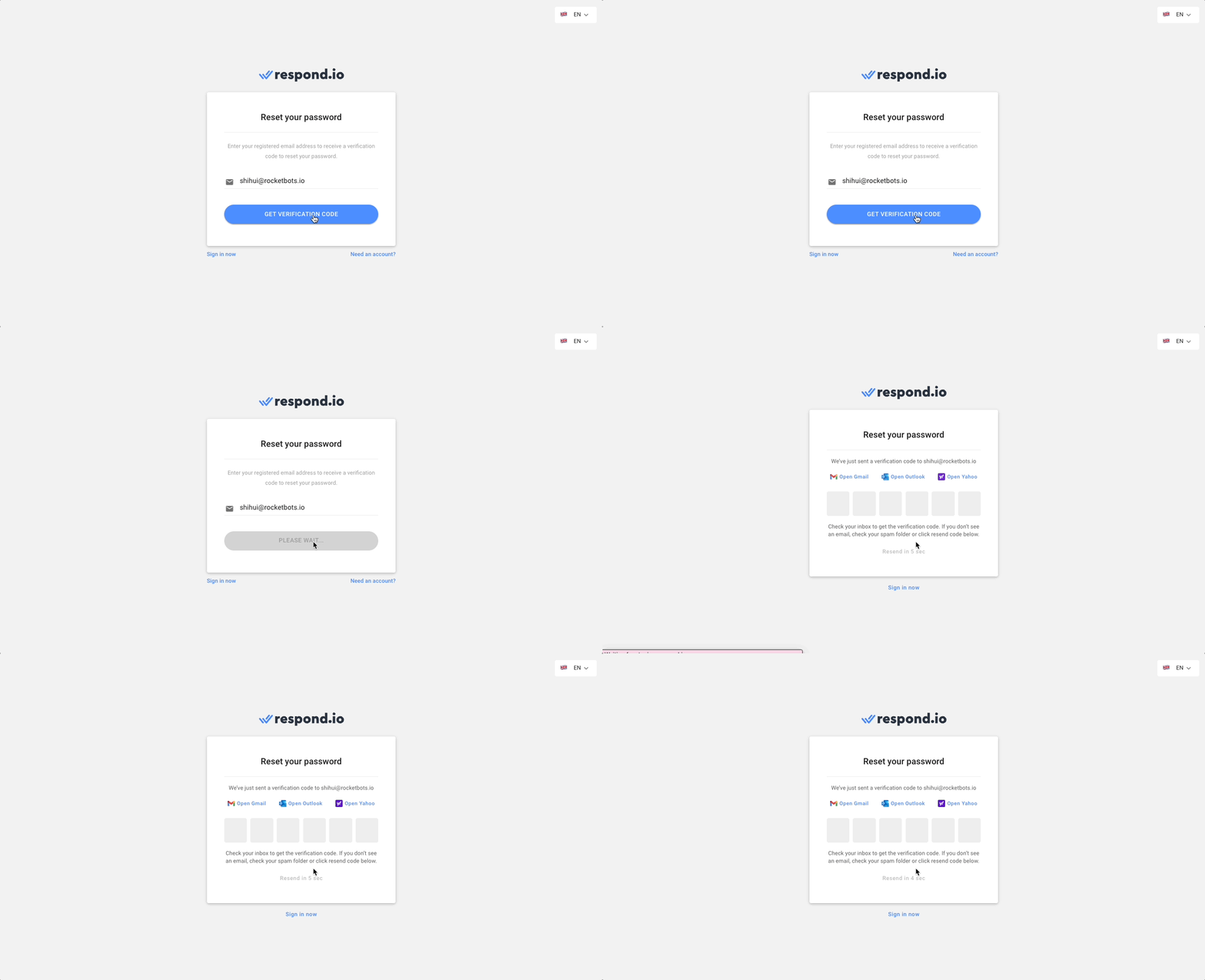
Passo 3: Controlla la tua casella di posta
Controlla la tua casella di posta per il codice di verifica. Se non riesci a trovare l'email nella tua casella di posta in arrivo, assicurati di controllare la cartella spam o posta indesiderata. Oppure, premere Rinvia codice per ricevere un nuovo codice di verifica.
Se non hai ancora ricevuto l'email entro 10 minuti, non esitare a contattarci.
Passo 4: Inserire il codice di verifica
Inserisci il codice di verifica nella schermata di reimpostazione della password.
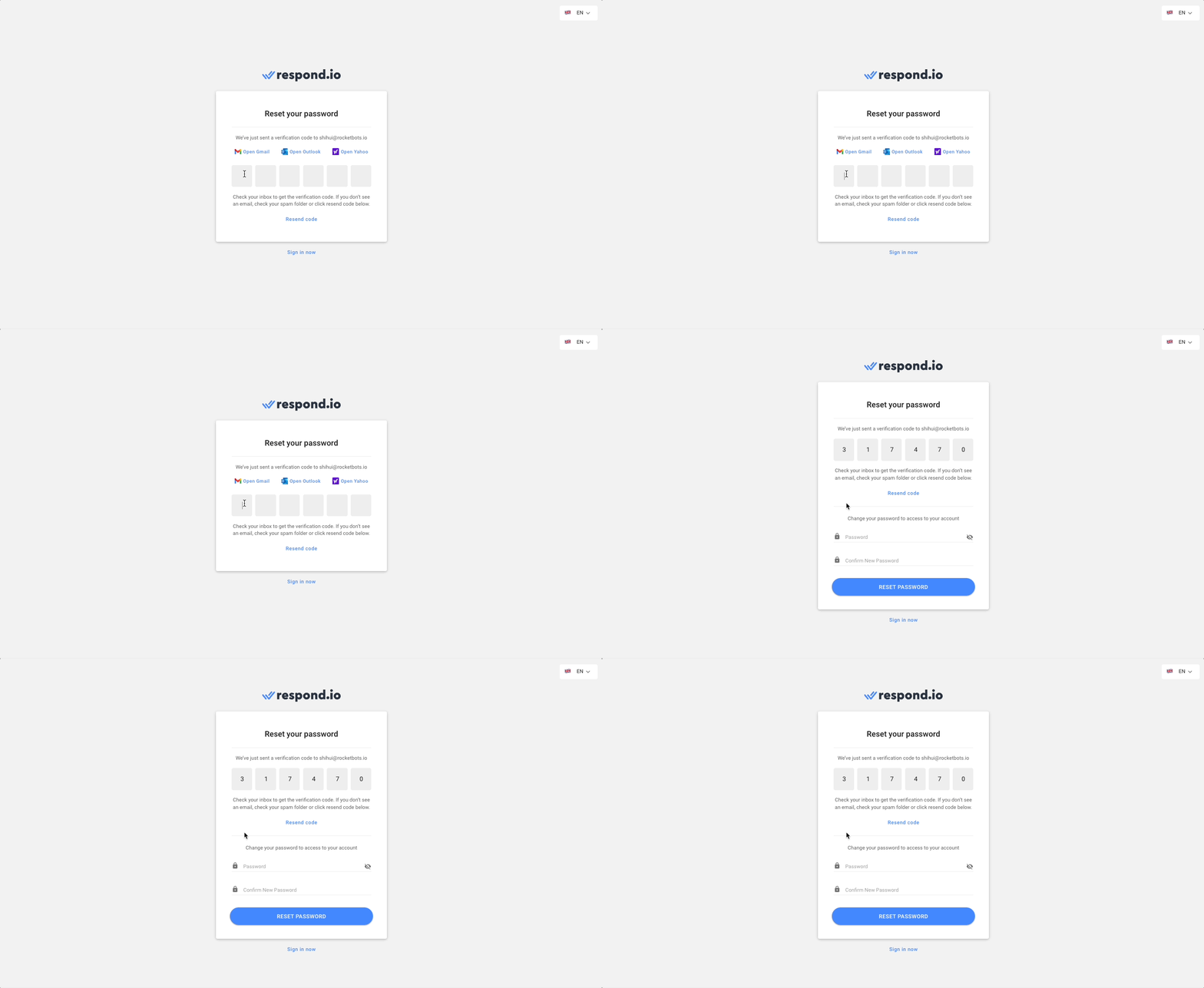
Passo 5: Reimpostare la password
Dovrai scegliere una nuova password per recuperare l'accesso al tuo account. Nota che le password devono soddisfare i requisiti di sicurezza per la password.
Ricordati di mantenere la password del tuo account sicura e sicura. Non condividerla con nessuno. respond.io non chiederà mai la tua password.
Impostazioni Personali
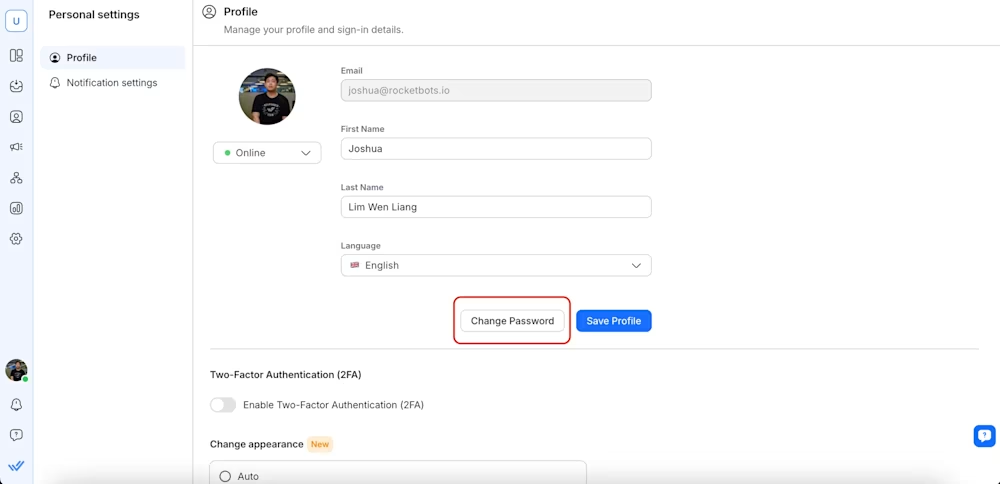
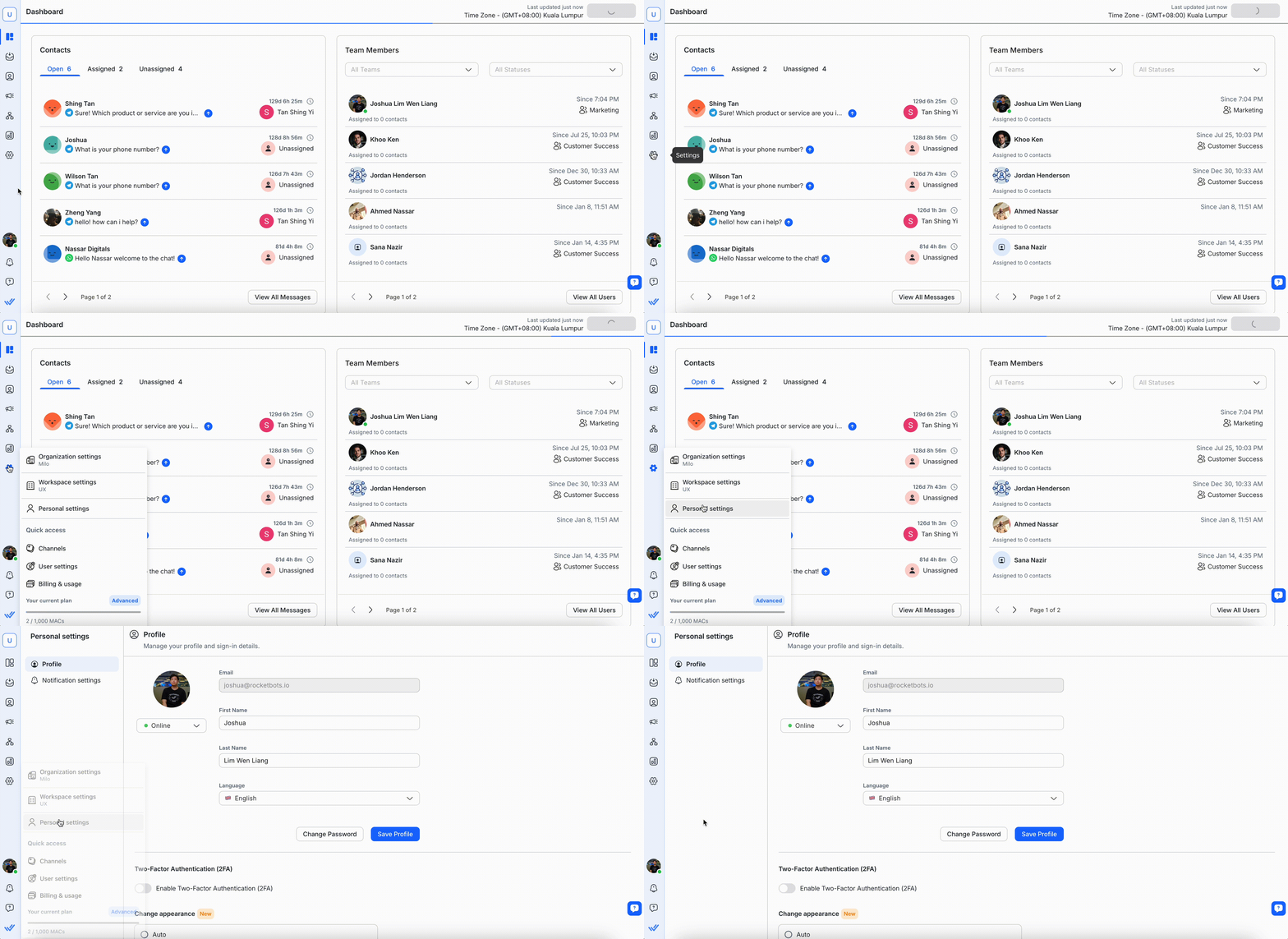
Se si desidera modificare la password dell'account mentre si è già connessi, è possibile farlo dalla pagina del profilo utente.
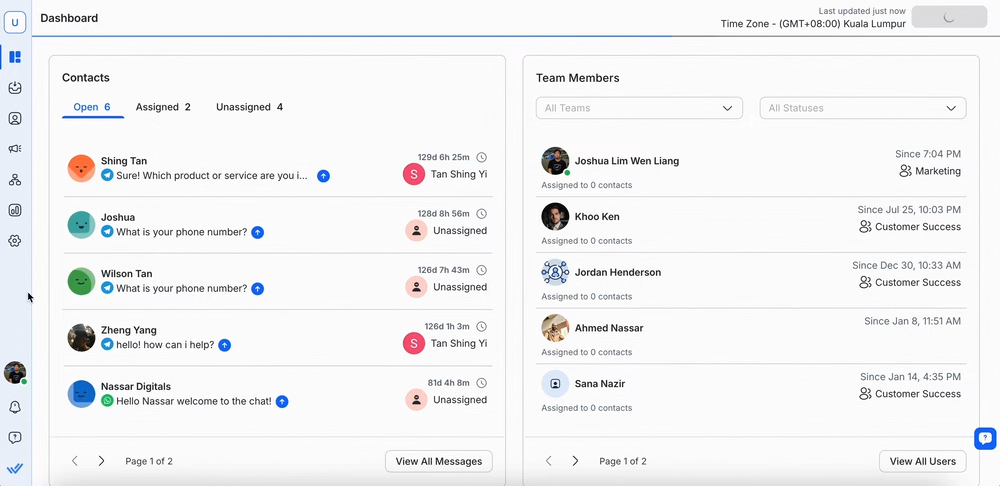
Dal menu di navigazione, fare clic su Impostazioni personali.
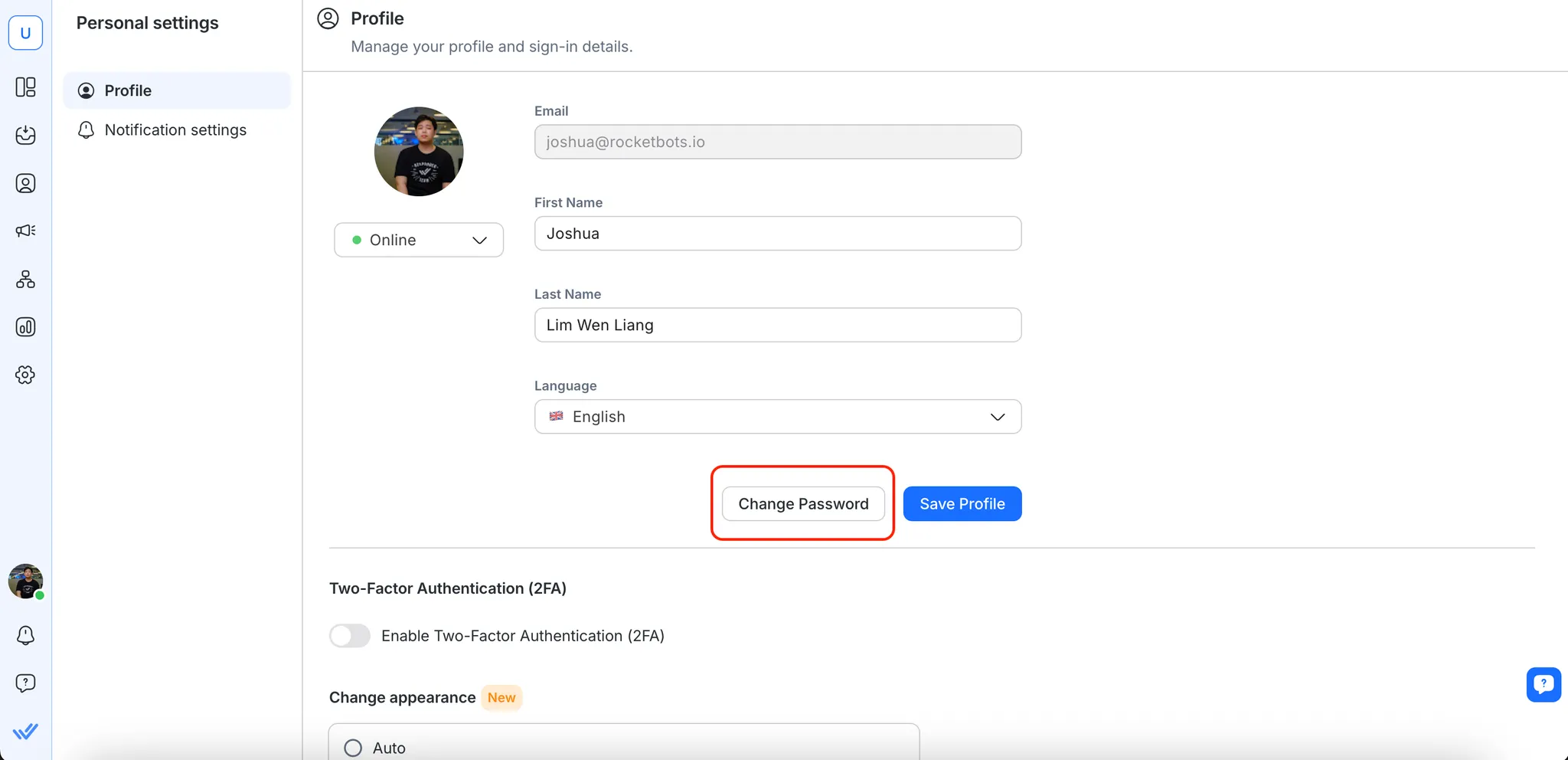
Fare clic sul pulsante Cambia password nella pagina del profilo.
Non sarai in grado di cambiare la tua password se hai effettuato l'accesso con Google. Riaccedi nuovamente per cambiare la password.
Passo 3: Cambiare la password
Digitare la password esistente e la nuova password che desideri utilizzare.
Passo 4: Conferma la tua password
Per verificare la tua password, dovrai reimpostarla.
Passo 5: Salva le tue modifiche
Premi il pulsante CAMBIA PASSWORD per salvare le modifiche alla password. Nota che le password devono soddisfare i requisiti di sicurezza delle password.
Ricorda di mantenere la password del tuo account sicura. Non condividerla con nessuno. respond.io non chiederà mai la tua password.
Requisiti di sicurezza della password.
Contiene almeno 8 caratteri.
Contiene almeno 1 numero.
Contiene almeno 1 carattere speciale (^$*.[]{}()?-”!@#%^&?/\,><’:;|_~`+=).
Contiene almeno 1 lettera maiuscola.
Contiene almeno 1 lettera minuscola.


