

Come arrivare
Un utente può visualizzare il proprio profilo utente da due posizioni:
Menu del profilo utente
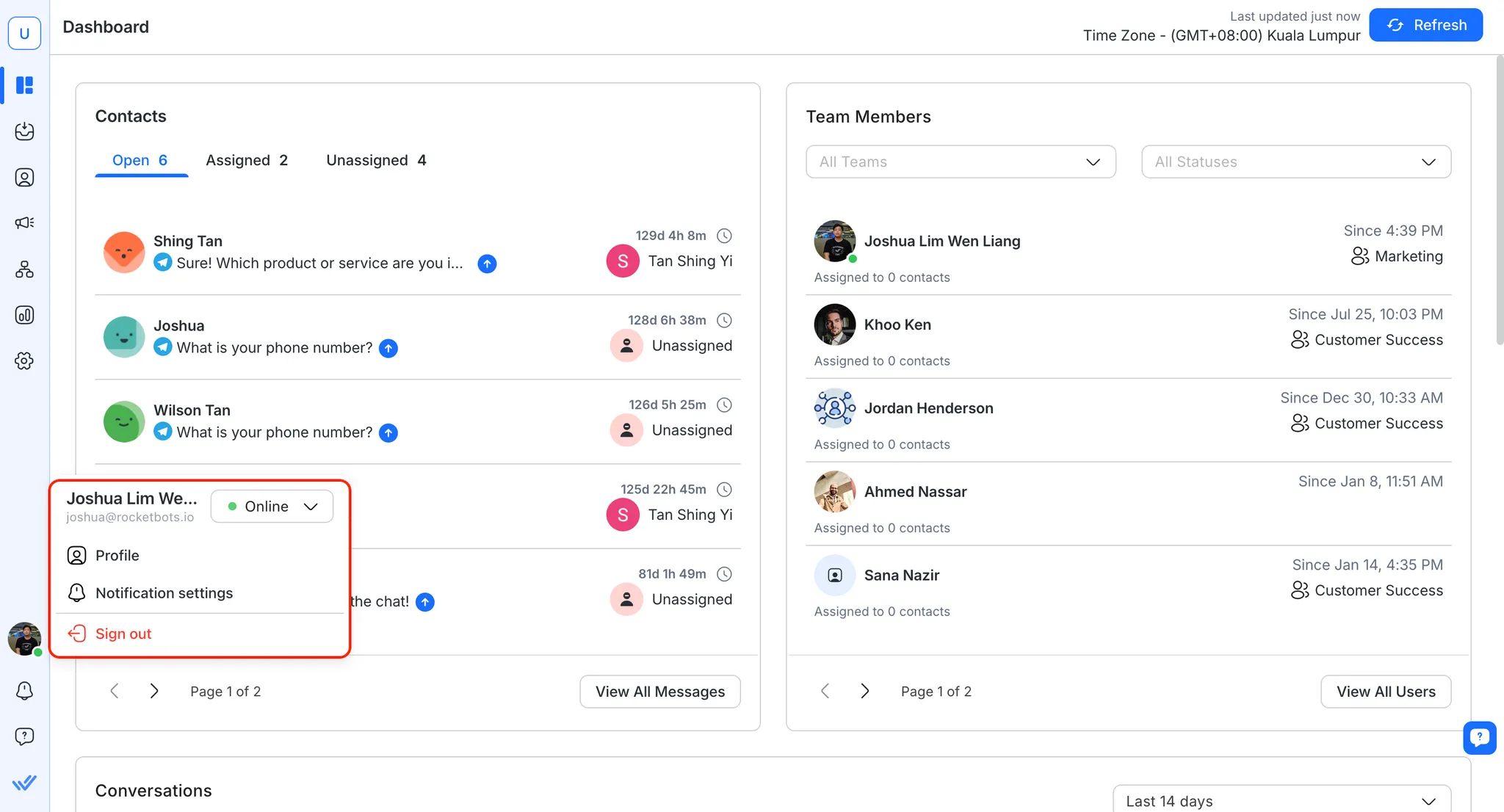
Visualizza il menu del tuo profilo utente cliccando sulla tua foto del profilo nella parte inferiore della barra laterale sinistra.
Profilo utente
Mostra il tuo nome e indirizzo email.
Indicatore di stato dell'attività
Grazie a questo puoi modificare il tuo stato attuale all'interno della piattaforma. Scopri di più su Stato attività.
Azioni
Notifiche
Fai clic per gestire le preferenze delle notifiche.
Fatturazione & Utilizzo
Fare clic per andare alla pagina di fatturazione & dell'organizzazione. (Mostrato solo agli amministratori dell'organizzazione e agli amministratori della fatturazione)
Esci.
Fare clic per uscire dalla piattaforma.
Pagina del profilo utente
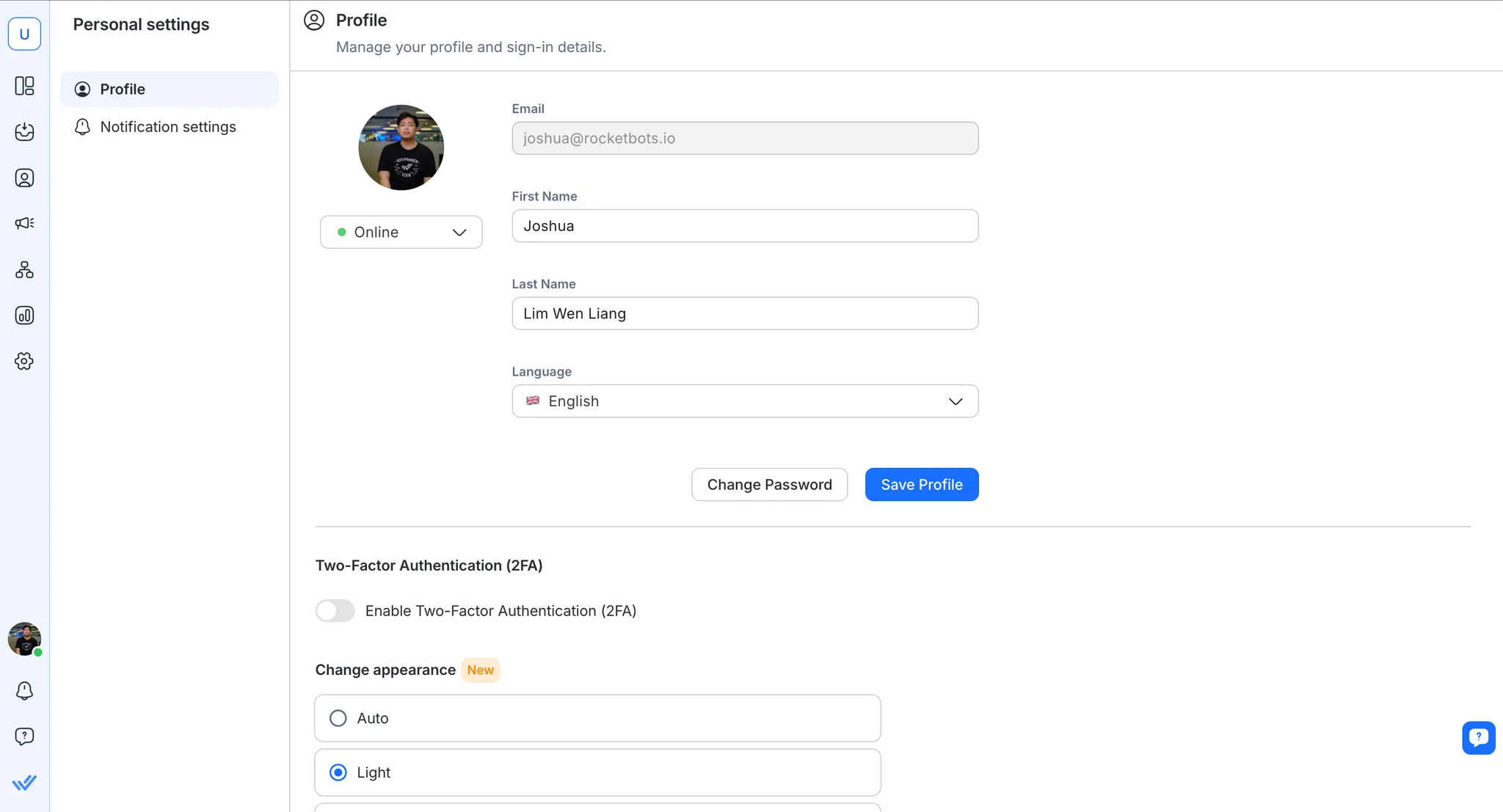
La pagina del profilo utente è più ampia del menu del profilo utente, in cui puoi modificare ulteriori informazioni sul tuo profilo utente. È possibile accedere a questa pagina dal modulo Impostazioni > Impostazioni personali > Profilo.
Profilo Avatar
Clicca sull'avatar per cambiare la tua immagine avatar.
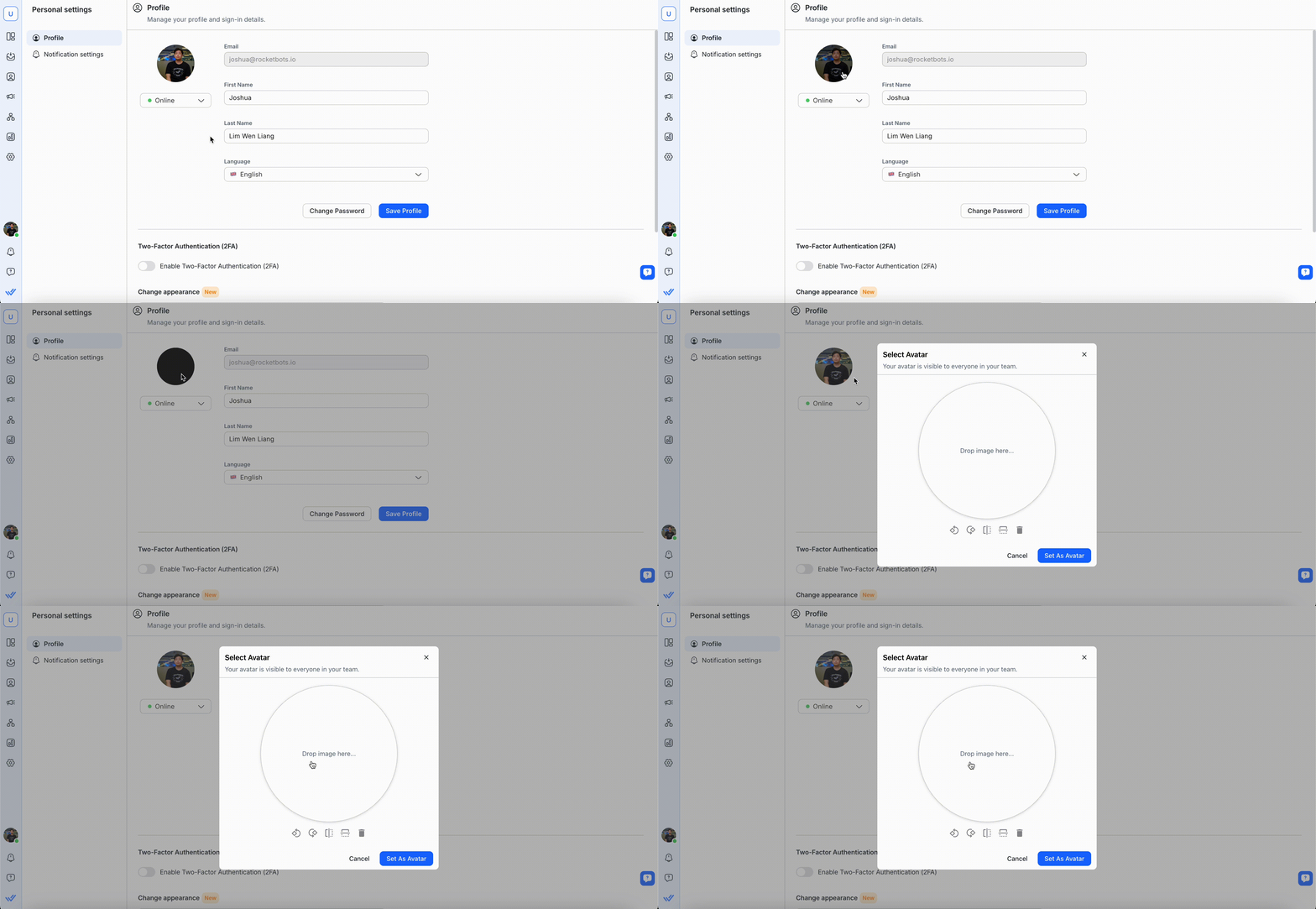
Trascina e rilascia un'immagine nel segnaposto oppure cliccaci sopra per caricarla dal tuo computer. Utilizza gli strumenti di modifica qui sotto per modificare il tuo avatar oppure clicca sull'icona del cestino per rimuoverlo. Una volta soddisfatto, clicca su Imposta come avatar per salvare.
Questa immagine sarà visibile a tutti nel tuo team.
Indicatore di stato dell'attività
Modifica il tuo stato attuale all'interno della piattaforma. Scopri di più su Stato attività.
Informazioni sul profilo
Nome & Cognome
Puoi modificare il tuo nome e cognome.
Il tuo nome e cognome verranno visualizzati dal tuo team e dai tuoi contatti. Assicuratevi di inserire un nome appropriato.
Password
Puoi modificare o aggiornare la password del tuo profilo in questa pagina.
Ricordati di scegliere una password forte e sicura che soddisfi i requisiti di sicurezza della password, e prenditi del tempo per memorizzarla.
Lingua
Puoi cambiare la lingua che preferisci cliccando sul menu a discesa Lingua. Le lingue disponibili sono:
Inglese 🇬🇧
Spagnolo (Español) 🇪🇸
Portoghese (Português) 🇵🇹
Arabo (عربي) 🇸🇦
Birmano (မြန်မာဘာသာ) 🇲🇲
Tailandese (ภาษาไทย) 🇹🇭
Cinese tradizionale (繁體中文) 🇹🇼
Cinese semplificato (简体中文) 🇨🇳
Italiano 🇮🇹
Tedesco (Deutsch) 🇩🇪
Russo (Русский) 🇷🇺
Francese (Français) 🇫🇷
Giapponese (日本語) 🇯🇵
Indonesiano (Bahasa Indonesia) 🇮🇩
Turco (Türkçe) 🇹🇷
Coreano (한국어) 🇰🇷
Vietnamita (Tiếng Việt) 🇻🇳
Ebraico (עברית) 🇮🇱
Notifiche
In questo menu a discesa puoi modificare la frequenza con cui desideri ricevere le notifiche.
Per maggiori informazioni sulle notifiche, leggi qui.
Autenticazione a due fattori (2FA)
Prerequisito: Devi installare un'app di autenticazione, ad esempio Google Authenticator o Authy, sul tuo cellulare.
L'autenticazione a due fattori (2FA) risolve il problema della vulnerabilità delle password e fornisce un ulteriore livello di sicurezza (ad esempio, nel caso in cui la password venga compromessa). Ciò rafforza le misure di sicurezza adottate per proteggere i dati sensibili, eliminando la possibilità di accessi non autorizzati al tuo account.
Tutto ciò si ottiene aggiungendo un livello di protezione al tuo account che, oltre alla password, richiede un codice di autenticazione. Dopo aver inserito la password corretta, dovrai fornire un codice di autenticazione (generato da un'app di autenticazione installata sul tuo dispositivo mobile) per effettuare l'accesso.
Nota: Prima di scansionare il codice QR, assicurati che la data, l'ora e il fuso orario del tuo dispositivo mobile siano impostati per aggiornarsi automaticamente. Le app di autenticazione generano codici basati sul tempo, quindi se l'ora del tuo dispositivo non è sincronizzata, il codice a 6 cifre potrebbe non essere convalidato.
Attenzione: Nel caso in cui perdessi l'accesso alla tua app di autenticazione (ad esempio, se perdessi il telefono), puoi contattare il nostro supporto clienti.
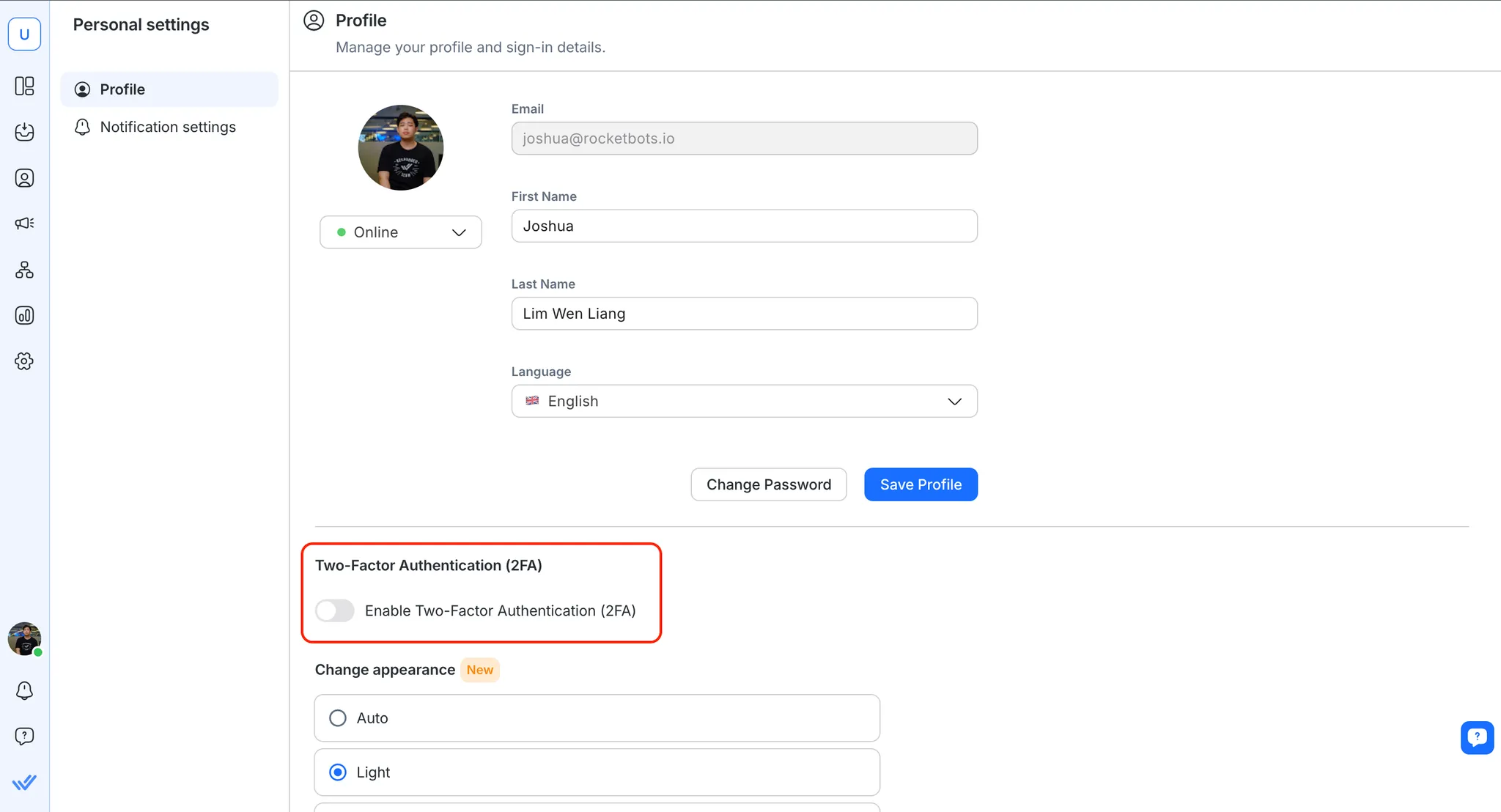
Quando la tua organizzazione ti chiede di abilitare l'autenticazione a due fattori (2FA) sul tuo account, riceverai un'e-mail e una notifica.
Abilitare l'autenticazione a due fattori (2FA) sul tuo account
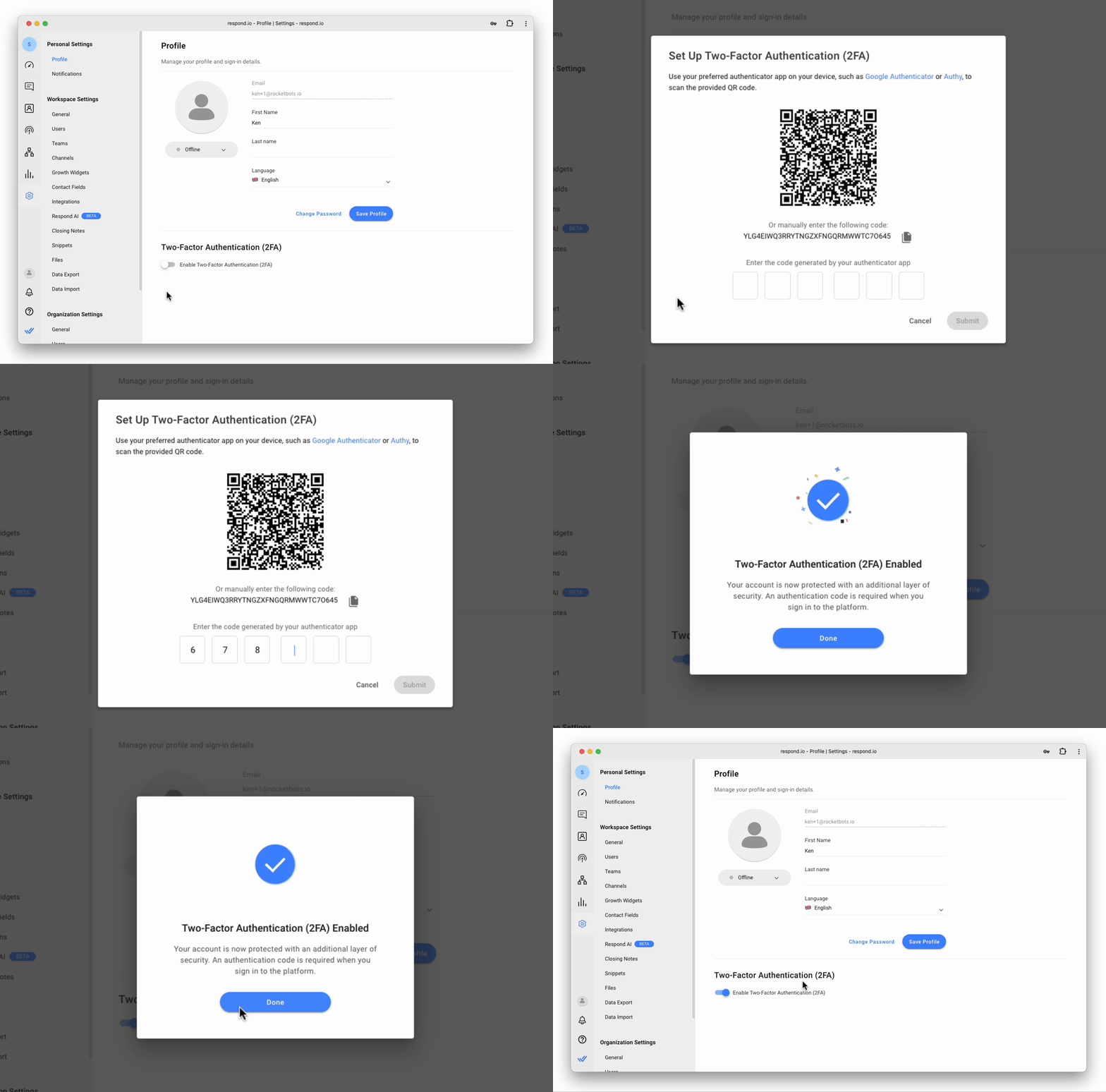
Puoi abilitare l'autenticazione a due fattori (2FA) sul tuo account seguendo i passaggi indicati di seguito:
Attiva l'opzione Abilita autenticazione a due fattori (2FA).
Apri l'app di autenticazione preferita sul tuo cellulare e scansiona il codice QR visualizzato sulla piattaforma. In alternativa, inserisci il codice alfanumerico visualizzato (nel caso in cui non riesci a scansionare il codice dal tuo dispositivo mobile) nell'app di autenticazione.
Inserisci il codice a 6 cifre generato dalla tua app di autenticazione nella finestra di dialogo Imposta l'autenticazione a due fattori (2FA).
Se necessario, fai clic su Invia.
Una finestra di dialogo conferma che l'autenticazione a due fattori (2FA) è stata abilitata, fai clic su Fatto per tornare alla pagina Profilo.
Disabilitare l'autenticazione a due fattori (2FA)
Puoi disattivare l'autenticazione a due fattori (2FA) disattivando l'opzione Abilita autenticazione a due fattori (2FA). Verrà visualizzata una finestra di dialogo per confermare la tua scelta.
Modalità scura
Personalizza la tua esperienza visiva scegliendo il tema che preferisci. La piattaforma offre tre opzioni di visualizzazione, tra cui la modalità scura.
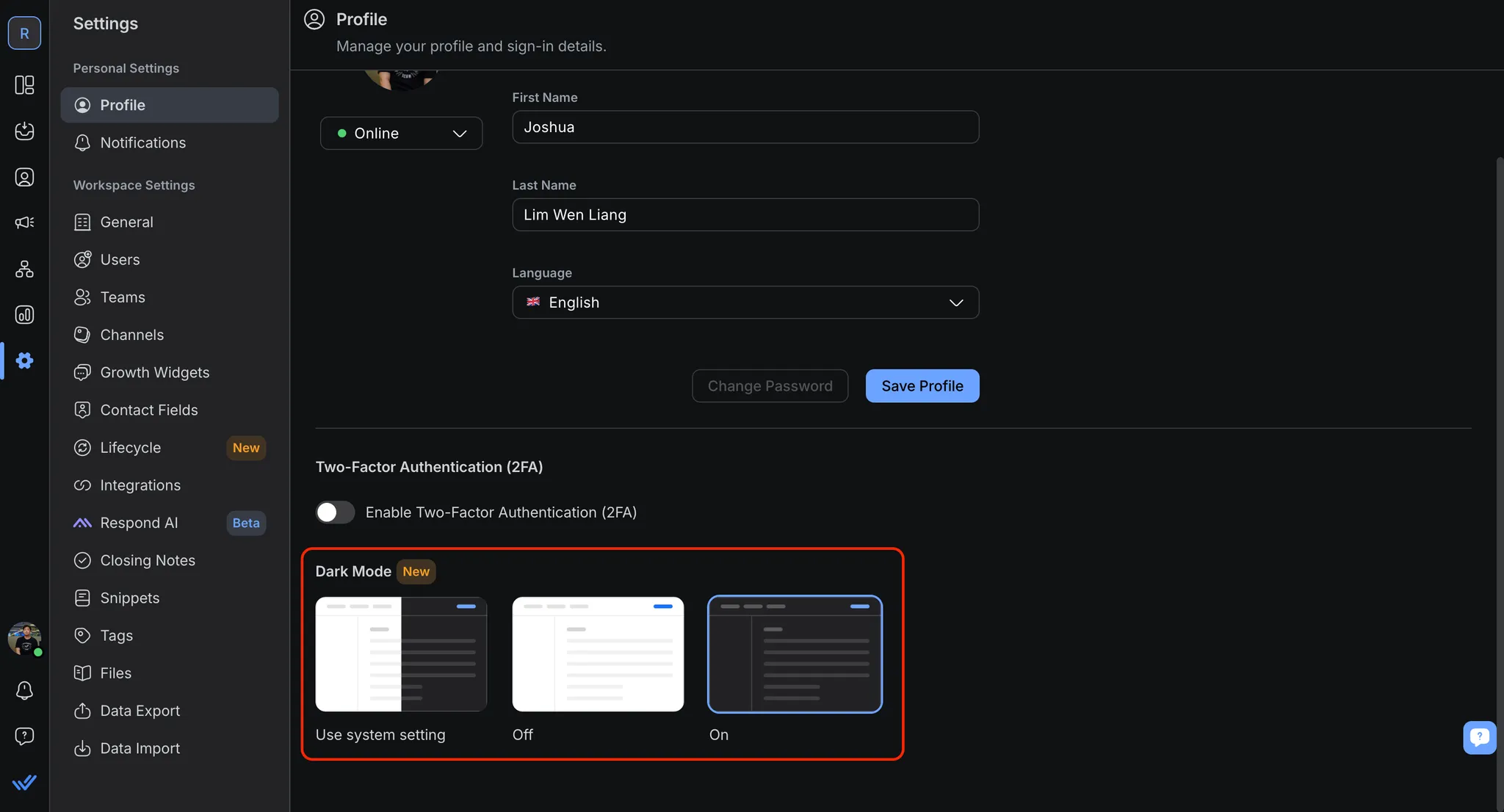
Come abilitare la modalità scura:
Vai a Impostazioni > Impostazioni personali > Profilo
In Modalità scura, seleziona Su per abilitare la modalità scura
FAQ e risoluzione dei problemi
Posso ritardare l'attivazione dell'autenticazione a due fattori (2FA) sul mio profilo?
È consigliato attivare immediatamente l'autenticazione a due fattori (2FA), altrimenti la tua capacità di utilizzare la piattaforma sarà compromessa e non potrai accedere alla maggior parte dei moduli.
Se vuoi, puoi scegliere di rinviare l'attivazione dell'autenticazione a due fattori (2FA), tuttavia, si osserverà il seguente comportamento della piattaforma:
Gli utenti membri potranno accedere solo al modulo Impostazioni personali.
Gli utenti amministratori potranno accedere solo al modulo Impostazioni personali e alla pagina Impostazioni dell'organizzazione > Sicurezza.
Perché vedo “Non siamo riusciti a convalidare quel codice a 6 cifre. Riprova.” quando stai impostando la 2FA?
Questo può accadere se la data, l'ora o il fuso orario del tuo dispositivo mobile non sono sincronizzati automaticamente. Le app di autenticazione generano codici basati sul tempo, quindi un'impostazione errata dell'ora del dispositivo può fare sì che il codice non venga convalidato.
Per risolvere:
1. Imposta la data, l'ora e il fuso orario del tuo dispositivo mobile per aggiornarsi automaticamente.
2. Riapri la tua app di autenticazione.
3. Scansiona di nuovo il codice QR e inserisci l'ultimo codice a 6 cifre.
4. Invia il codice prima che scada.
Se il problema persiste, contatta il nostro team di supporto.


