

到达此处
用户可以从两个位置查看其个人资料:
用户资料菜单
点击左侧边栏底部的个人资料照片来查看您的用户资料菜单。
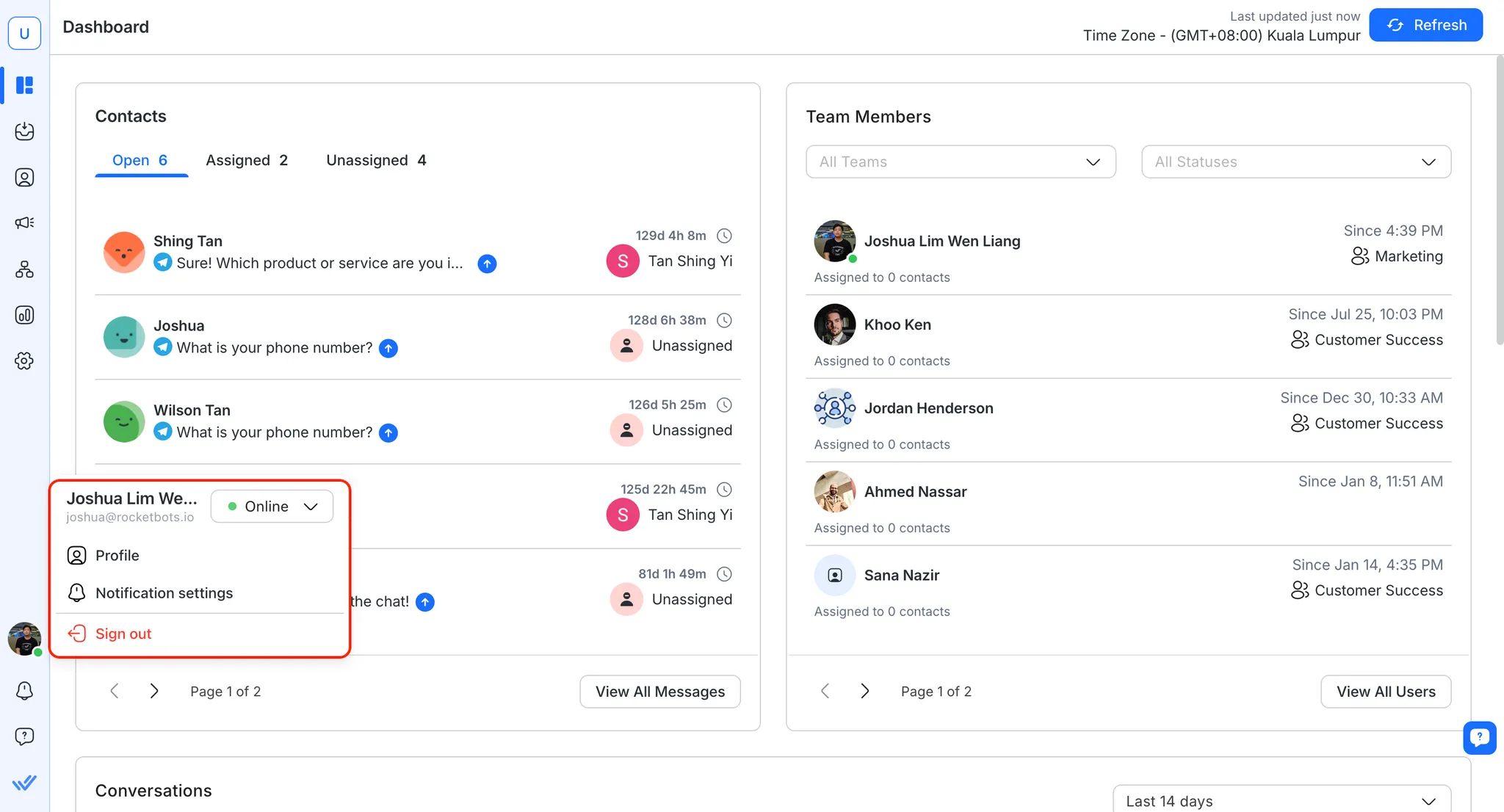
用户个人资料
显示您的姓名和电子邮件地址。
活动状态指示器
使用它,您可以在平台内更改您的当前状态。 了解有关 活动状态的更多信息。
行动
通知
单击即可管理通知偏好设置。
计费和使用情况
单击以转到组织的计费和使用页面。 (仅显示给组织管理员和计费管理员)
登出
点击退出平台。
用户资料页面
用户资料页面比用户资料菜单更广泛,您可以在其中编辑有关用户资料的更多信息。 可以从设置模块 > 个人设置 > 个人资料访问此页面。
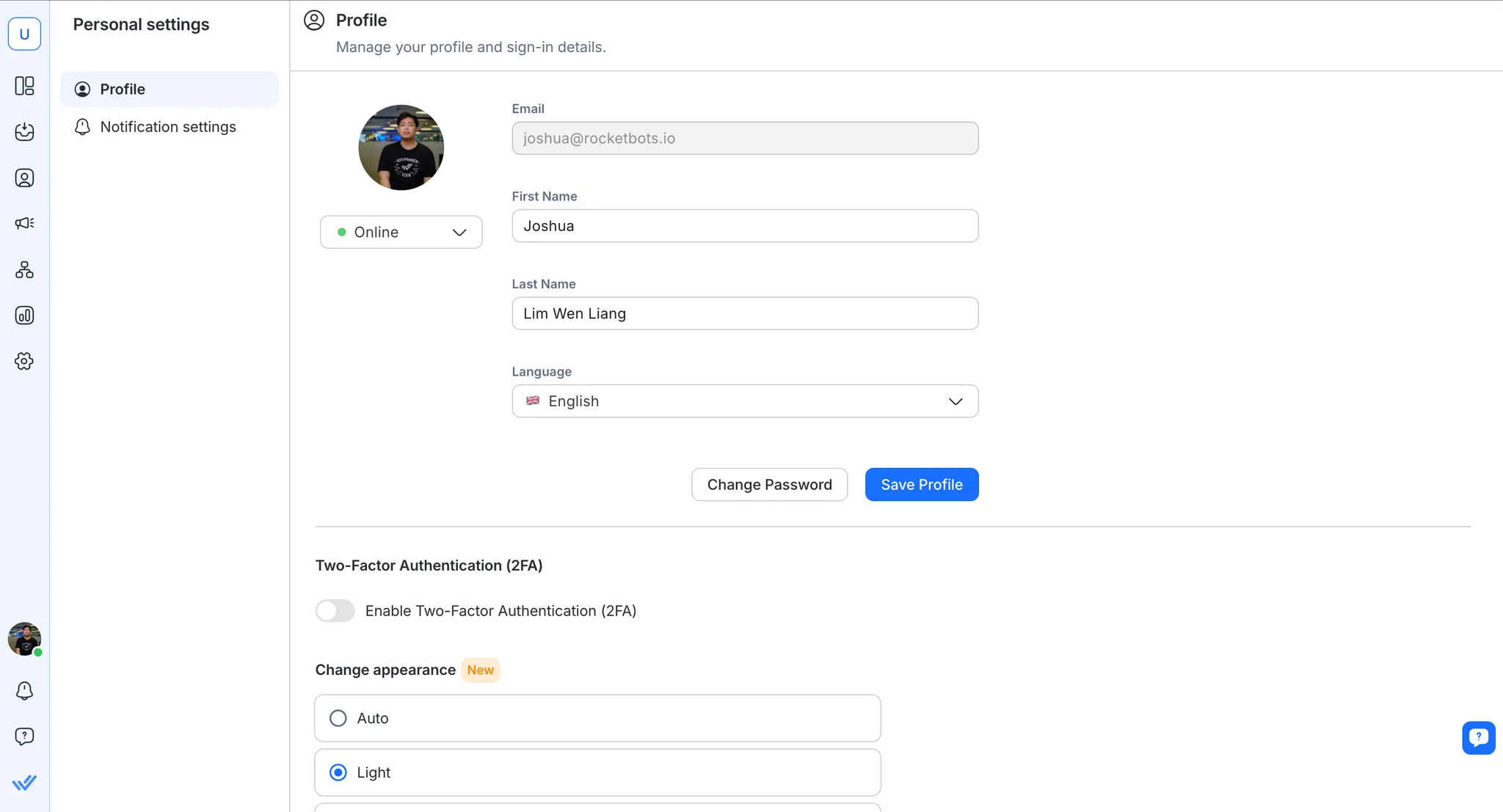
个人资料头像
点击头像即可更改您的头像图像。
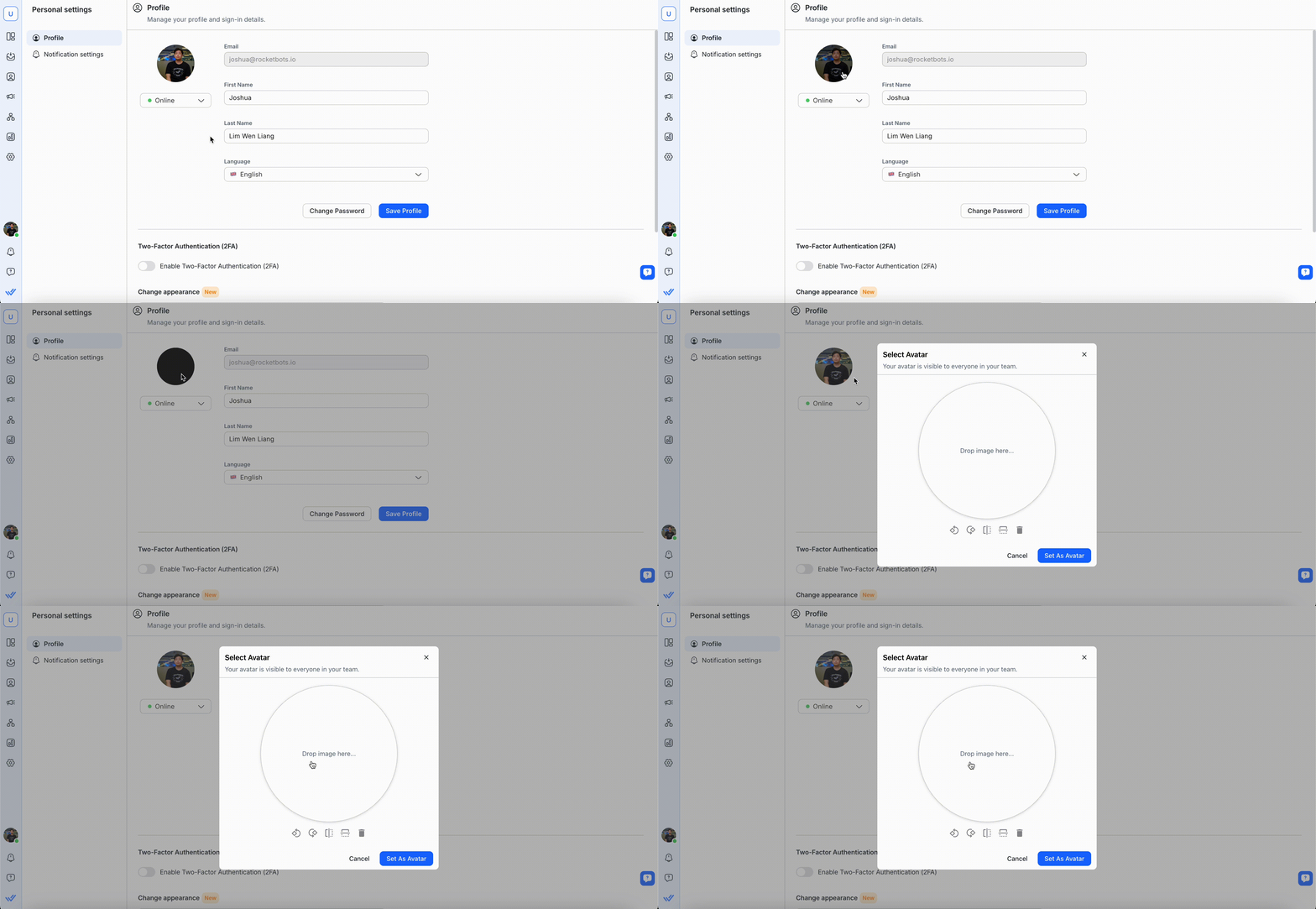
将图像拖放到占位符中或单击它以从计算机上传。 使用下面的编辑工具调整您的头像或单击垃圾桶图标将其删除。 一旦满意,单击 设置为头像 进行保存。
您团队中的每个人都可以看到该图像。
活动状态指示器
更改平台内的当前状态。 了解有关 活动状态的更多信息。
个人资料信息
名字 & 姓氏
您可以更改您的名字和姓氏。
您的名字和姓氏将显示给您的团队和联系人。 确保输入了合适的名称。
密码
您可以在此页面更改或更新您的个人资料密码。
记住选择一个满足密码安全要求的强大而安全的密码,并花一些时间记住它。
语言
您可以通过单击语言下拉菜单切换到您的首选语言。 可用的语言有:
英语🇬🇧
西班牙语(Español)🇪🇸
葡萄牙语 (Português) 🇵🇹
阿拉伯语(عربي)🇸🇦
缅甸语 (မြန်မာဘာသာ) 🇲🇲
泰语 (ภาษาไทย) 🇹🇭
繁体中文 (繁体中文) 🇹🇼
简体中文 (简体中文) 🇨🇳
意大利语(Italiano)🇮🇹
德语(Deutsch)🇩🇪
俄语 (Русский) 🇷🇺
法语(Français)🇫🇷
日语(日本语)🇯🇵
印度尼西亚语(印尼语)🇮🇩
土耳其语(Türkçe)🇹🇷
韩语 (한국어) 🇰🇷
越南语 (Tiếng Việt) 🇻🇳
希伯来语(עברית)🇮🇱
通知
在此下拉菜单中,您可以更改接收通知的频率。
有关通知的更多信息,请阅读更多 这里。
双因素身份验证(2FA)
先决条件:您必须在手机上安装身份验证器应用程序,即 Google Authenticator 或 Authy。
双因素身份验证 (2FA) 解决了密码漏洞问题,并提供了额外的安全层(例如,以防您的密码被泄露)。 这加强了保护敏感数据的安全措施,消除了未经授权访问您帐户的可能性。
所有这些都是通过为您的帐户添加一层保护来实现的,除了密码之外,还需要验证码。 提供正确的密码后,您必须提供身份验证码(由安装在您的移动设备上的身份验证器应用程序生成)才能登录。
警告: 如果您无法访问您的身份验证器应用程序(例如,您的手机丢失),您可以 联系我们的客户支持。
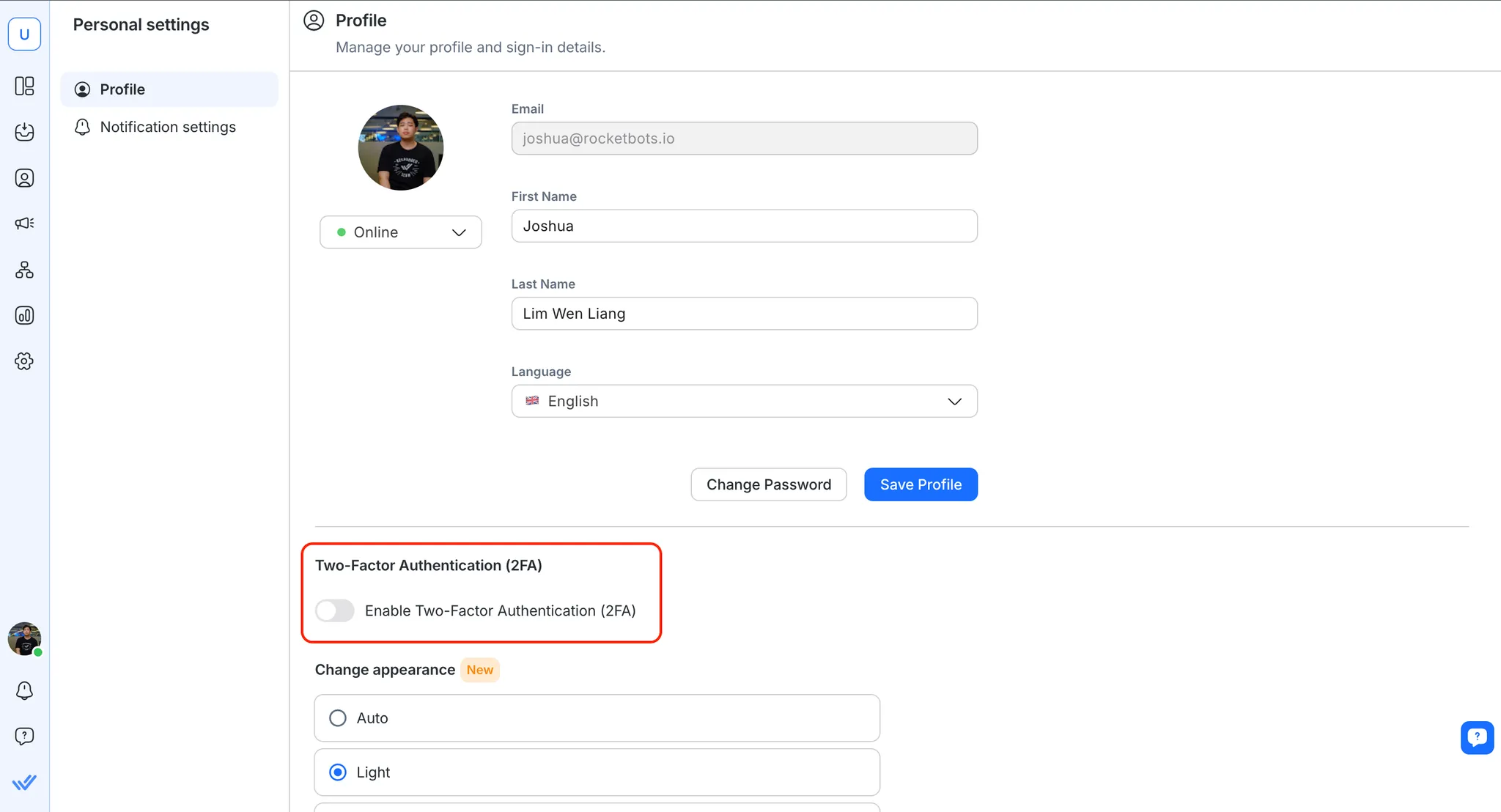
当您的组织要求您在帐户上启用双因素身份验证 (2FA) 时,您将收到相关的电子邮件和通知。
在您的帐户上启用双因素身份验证 (2FA)
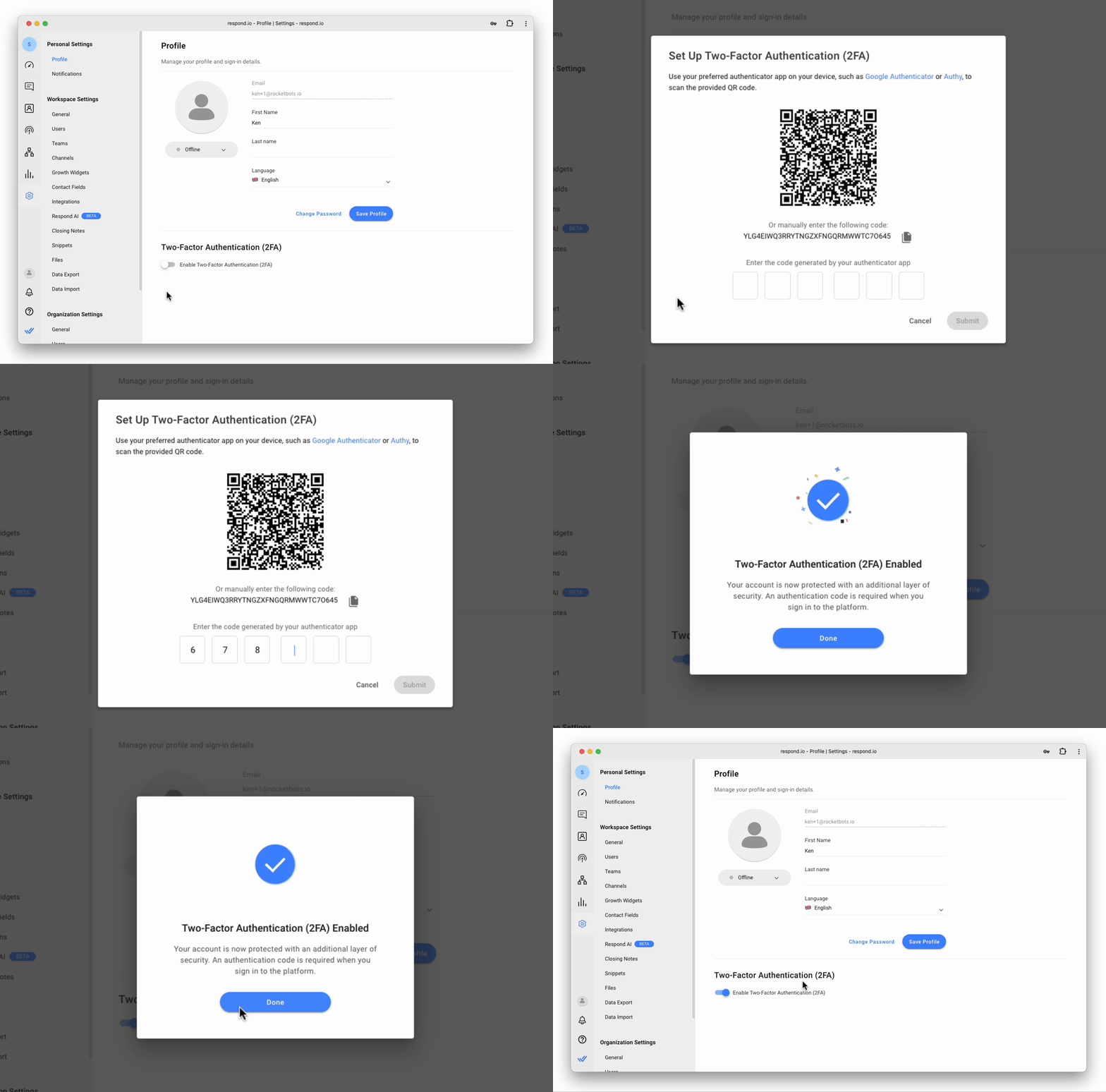
您可以按照以下步骤在您的帐户上启用双因素身份验证 (2FA):
打开 启用双因素身份验证 (2FA) 开关。
在您的手机上打开首选的身份验证器应用程序并扫描平台上显示的二维码。 或者,将显示的字母数字代码(如果您无法从移动设备扫描代码)输入到身份验证器应用程序中。
将身份验证器应用程序生成的 6 位数代码输入到 设置双因素身份验证 (2FA) 对话框中。
如果需要,请单击 提交。
对话框确认已启用双因素身份验证 (2FA),单击 完成 返回 配置文件 页面。
禁用双因素身份验证 (2FA)
您可以通过关闭 启用双因素身份验证 (2FA)来禁用双因素身份验证 (2FA)。 将显示一个确认对话框,确认您的选择。
黑暗模式
通过选择您喜欢的主题来定制您的观看体验。 该平台提供三种显示选项,包括暗模式。
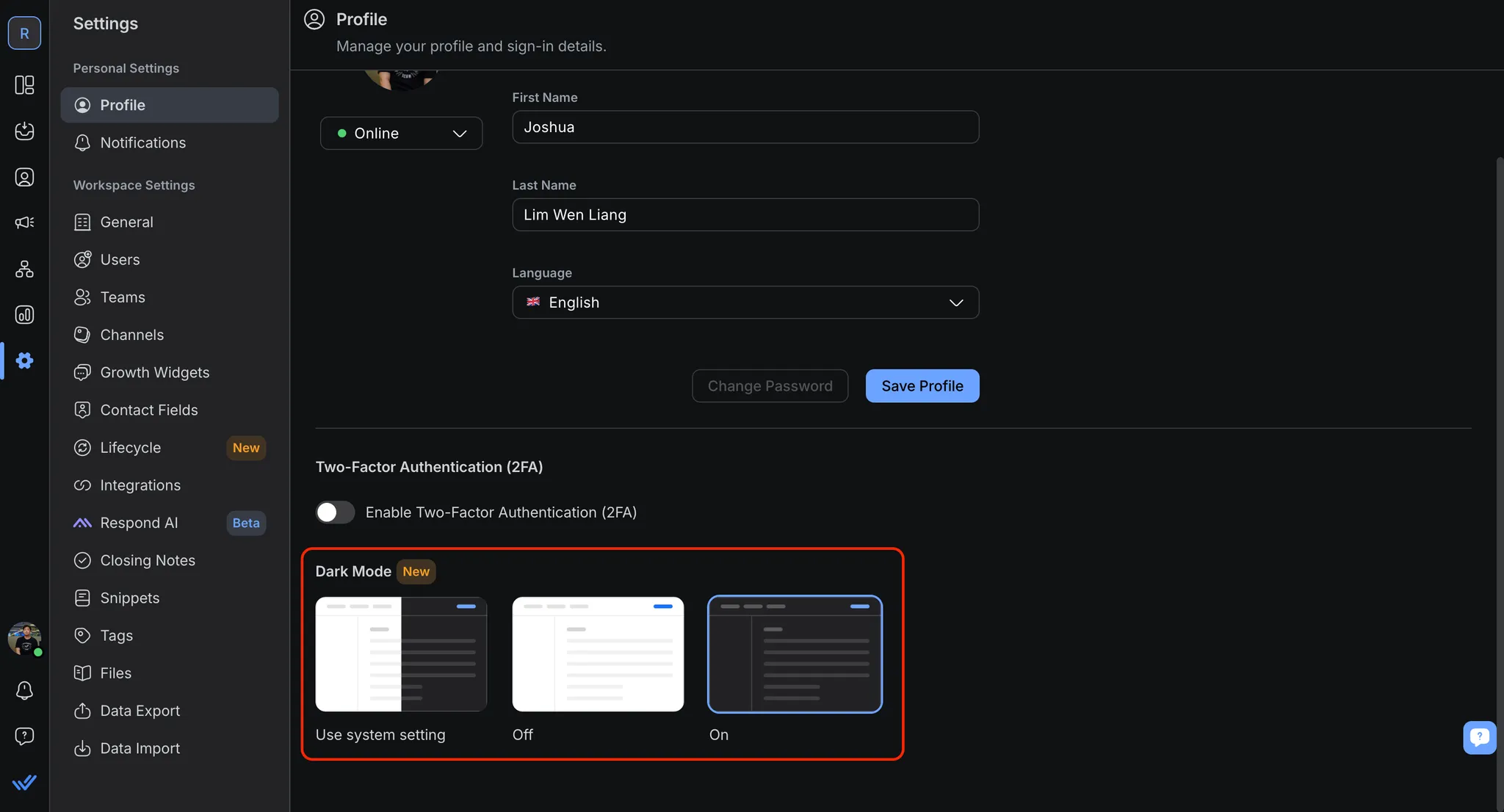
如何启用黑暗模式:
转到设置 > 个人设置 > 个人资料
在黑暗模式下,选择 开启 以启用黑暗模式
常见问题和疑难解答
我可以延迟在我的个人资料上启用双因素身份验证 (2FA) 吗?
建议您立即启用双因素身份验证(2FA),否则您使用平台的能力将受到影响,并且您将无法访问大多数模块。
如果您愿意,您可以选择推迟激活双因素身份验证(2FA),但是,将观察到以下平台行为:
会员用户只能访问他们的 个人设置 模块。
管理员用户只能访问 个人设置 和 组织设置 > 安全 页面。


