

使用通知,只要有需要您注意的联系人,respond.io 平台就会向您发送警报。 即使您不在平台上,也可以随时收到通知。
通知渠道
通知中心
通知中心位于平台顶部导航栏。 它以铃铛和数字指示器表示。 该数字表示用户未读通知的数量。

当您按下它时,通知中心将出现,它将列出按接收时间排序的所有通知。 未读通知的背景会比其他通知稍微暗一些。
通知中心有 3 个选项卡,分别是“新建”、“已存档”和“全部”,其功能如下:-
新建 - 此选项卡列出所有未读和未存档的通知。
已存档 - 此选项卡列出所有已存档的通知。
全部 - 此选项卡列出所有通知,无论已存档或未存档。
归档或取消归档通知
该通知中心还可用作任务管理器,用户可以在必要时存档或取消存档任务。
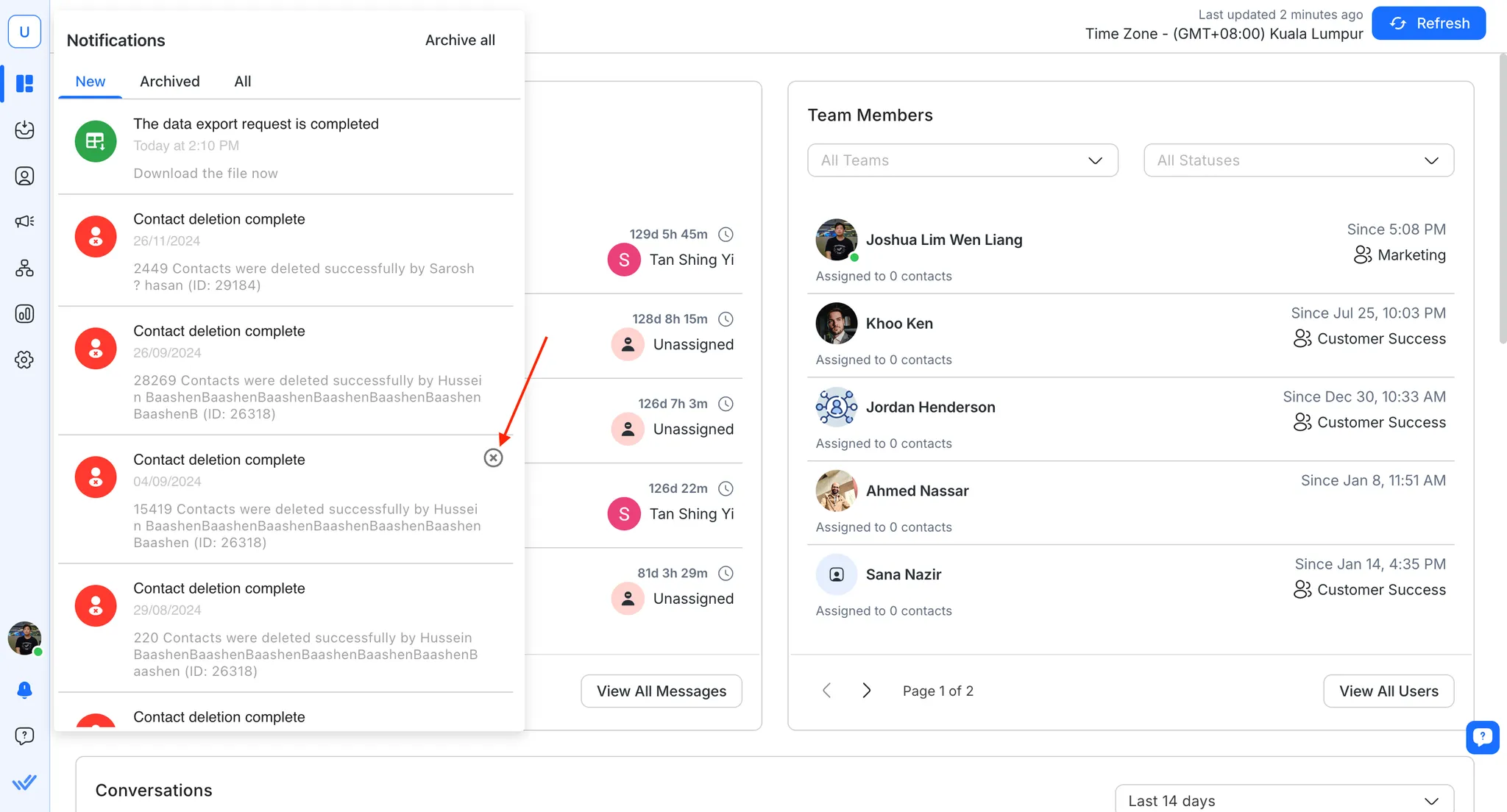
您可以将鼠标悬停在“新建”选项卡中的通知上,然后单击通知右上角的 x 来存档任何任务。
或者,如果您想存档全部,您可以点击通知中心右上角的“存档全部”。
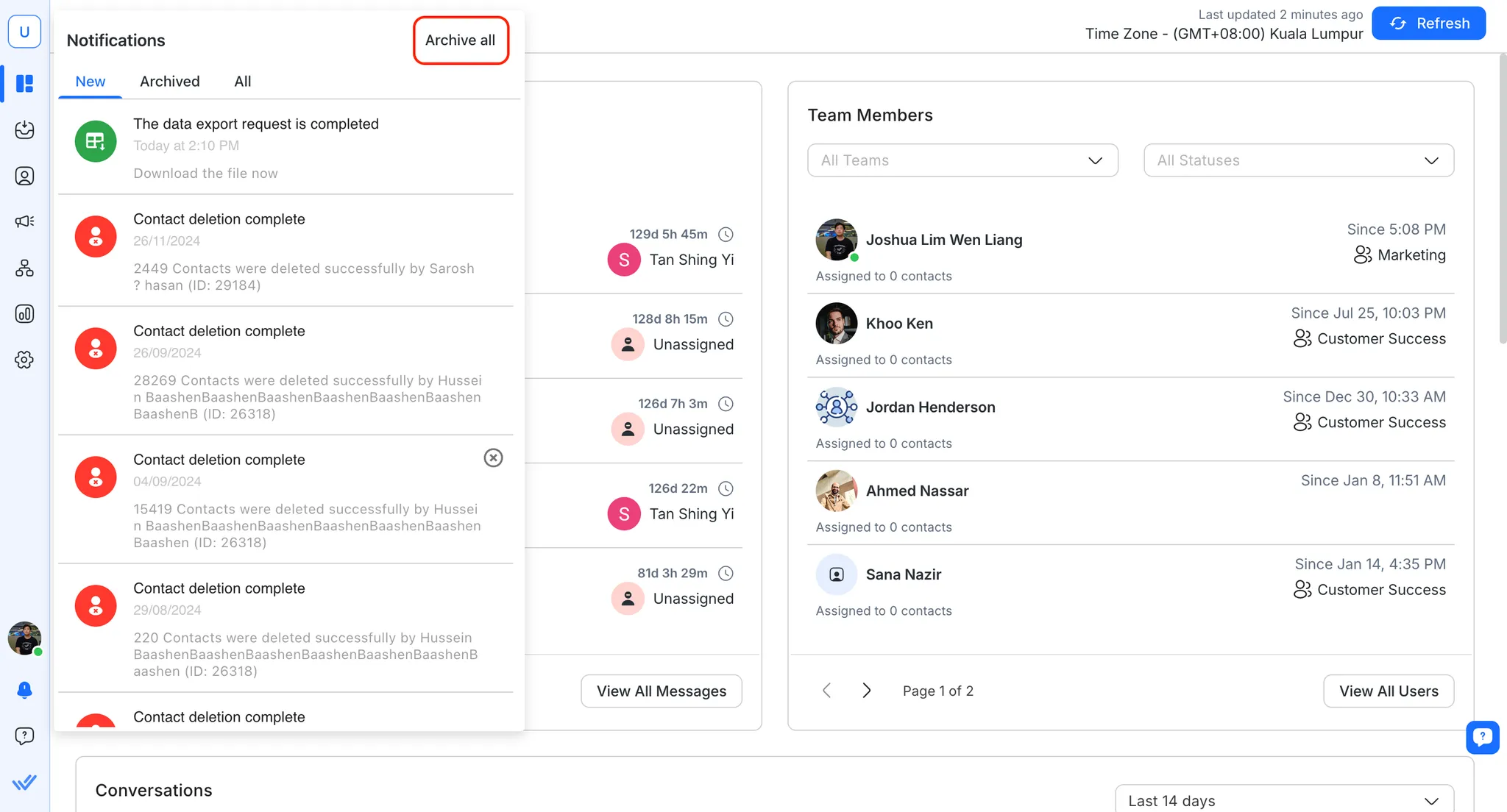
如果您不小心存档了某个通知,您可以在 Archived 选项卡中执行相同操作来取消存档该通知。
桌面通知
每当用户离开平台时,都可以通过浏览器向他们发送桌面通知。

我们建议使用 Google Chrome 启用您的桌面通知,以确保通知' 传递的可靠性。
谷歌浏览器
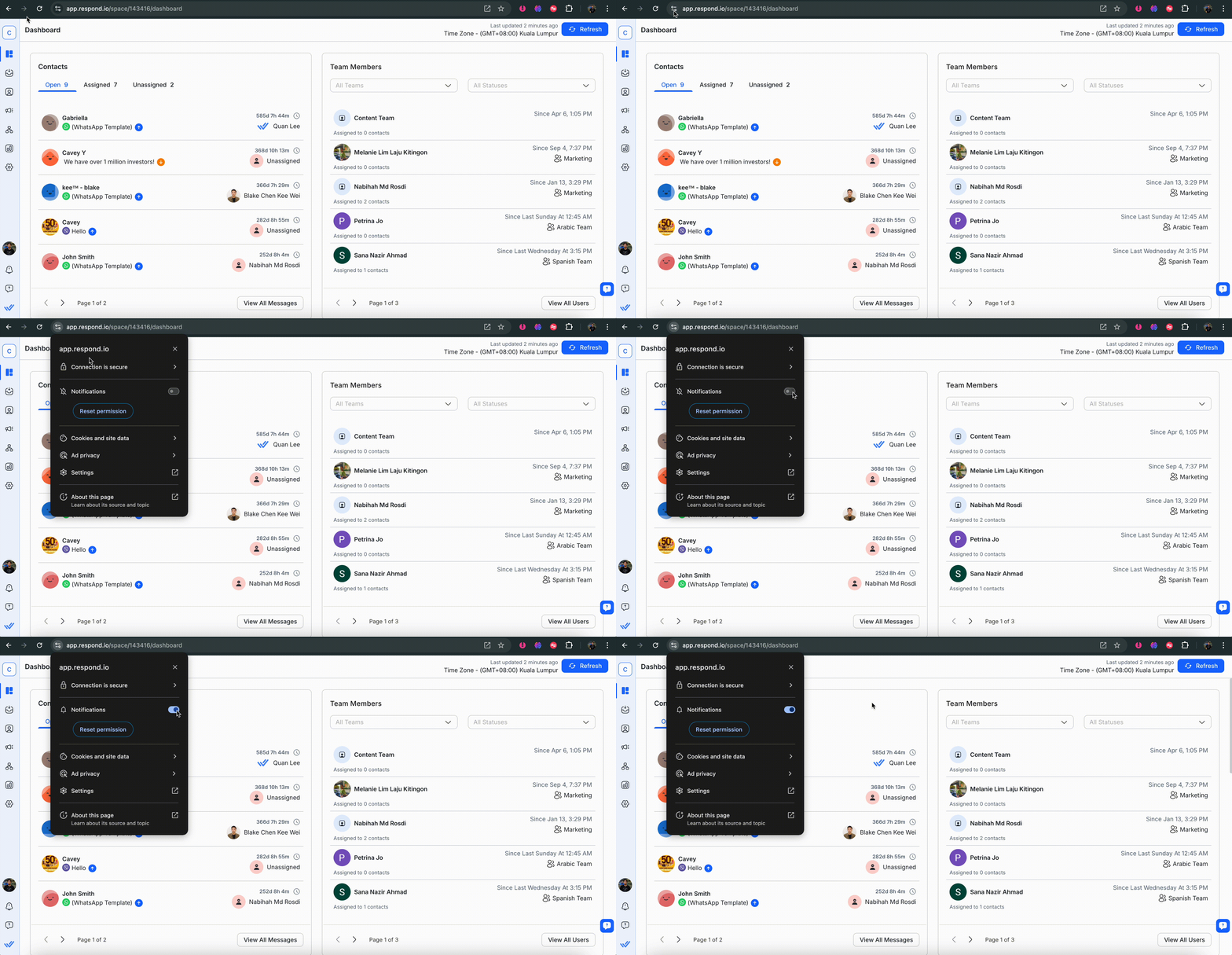
启用桌面通知的指南: Chrome、 Firefox、 Opera和 Microsoft Edge。
移动通知
如果您使用 respond.io 移动应用程序,您也可以在手机上接收通知。 在此处了解有关 respond.io 移动应用上的 通知的更多信息。
电子邮件通知
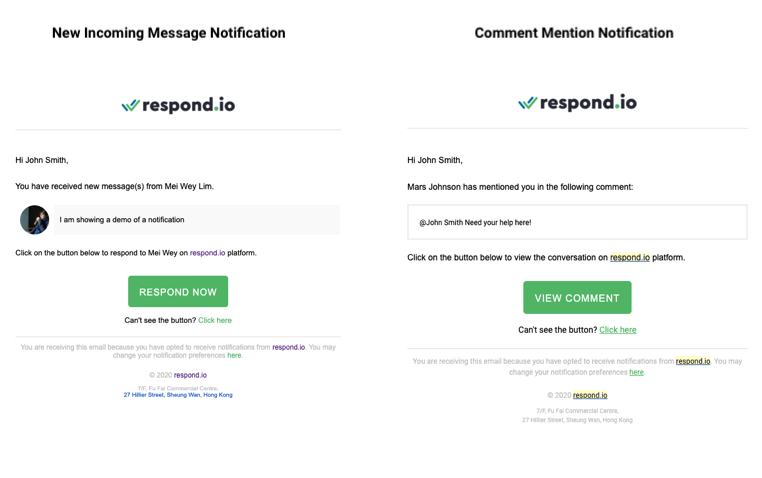
如果您希望通过电子邮件接收通知,我们也会向您在注册时提供的电子邮件地址发送通知。 通知包含可操作的信息,让您了解重要信息和需要采取的行动。
声音通知
当收到新消息时,将根据偏好设置播放通知声音。 仅当用户在消息模块中处于活动状态时才会播放声音。
通知类型
在平台上,有许多事件会触发通知,例如:
通知 | 描述 |
|---|---|
新收到的消息 | 将向优先用户发送通知,告知他们有新消息传入。 |
联系人分配 | 将向指定用户发送通知,告知他们由另一个用户或自动化执行的联系人分配。 |
评论提及 | 将向提及的用户发送通知,告知他们另一个用户提及的评论。 |
自定义通知 | 当通过 RB_Notify 发送自定义通知时,平台上的每个人都会收到通知。 |
联系人导入通知 | 将向执行任务的用户发送通知,告知他们联系人导入已完成。 |
数据导出通知 | 一旦数据导出的文件可以下载,就会向执行该任务的用户发送通知。 |
对于 自定义通知,只要用户选择接收通知,它就会发送给用户。
对于 联系人导入通知,无论用户的通知偏好如何,它都会发送给用户。
下表列出了每种类型的通知在相应渠道上的发送方式。
通知中心 | 桌面通知 | 移动通知 | 电子邮件 | |
|---|---|---|---|---|
新收到的消息 | ❌ | ⭕ | ⭕ | 🔶 |
联系人分配 | ❌ | ⭕ | ⭕ | 🔷 |
评论提及 | ✅ | ⭕ | ⭕ | ⭕ |
自定义通知 | ✅ | ⭕ | ⭕ | ❌ |
联系人导入通知 | ✅ | ❌ | ❌ | ✅ |
数据导出通知 | ✅ | ❌ | ❌ | ✅ |
✅ 始终发送
❌ 永不发送
⭕ 根据偏好发送
🔷 根据活动状态和偏好发送
🔶 根据活动状态、偏好和通知历史记录发送
仅当用户选择接收此类通知并且其活动状态为离线时,才会发送带有🔷的通知。
仅当用户满足以下条件时才会发送带有🔶的通知:
1。 用户选择接收此类通知。
2. 该用户处于离线状态。
3. 用户在不活动期间没有收到来自同一联系人的此类通知。
通知偏好设置
可以从“个人设置”子菜单项“通知”下的“设置”导航菜单访问“通知首选项”。
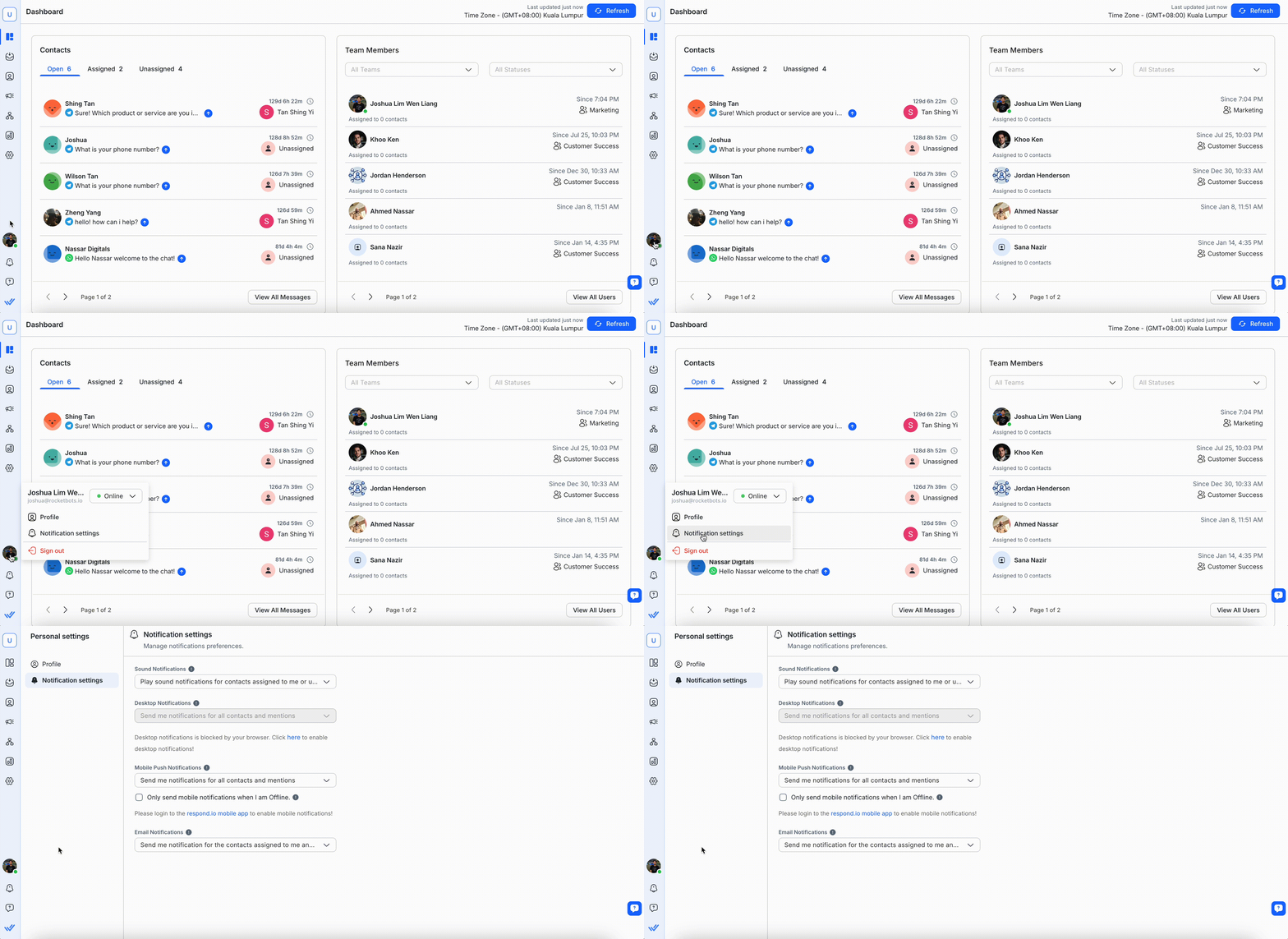
在“通知首选项”部分下,您可以更改每个通知渠道接收通知的频率。
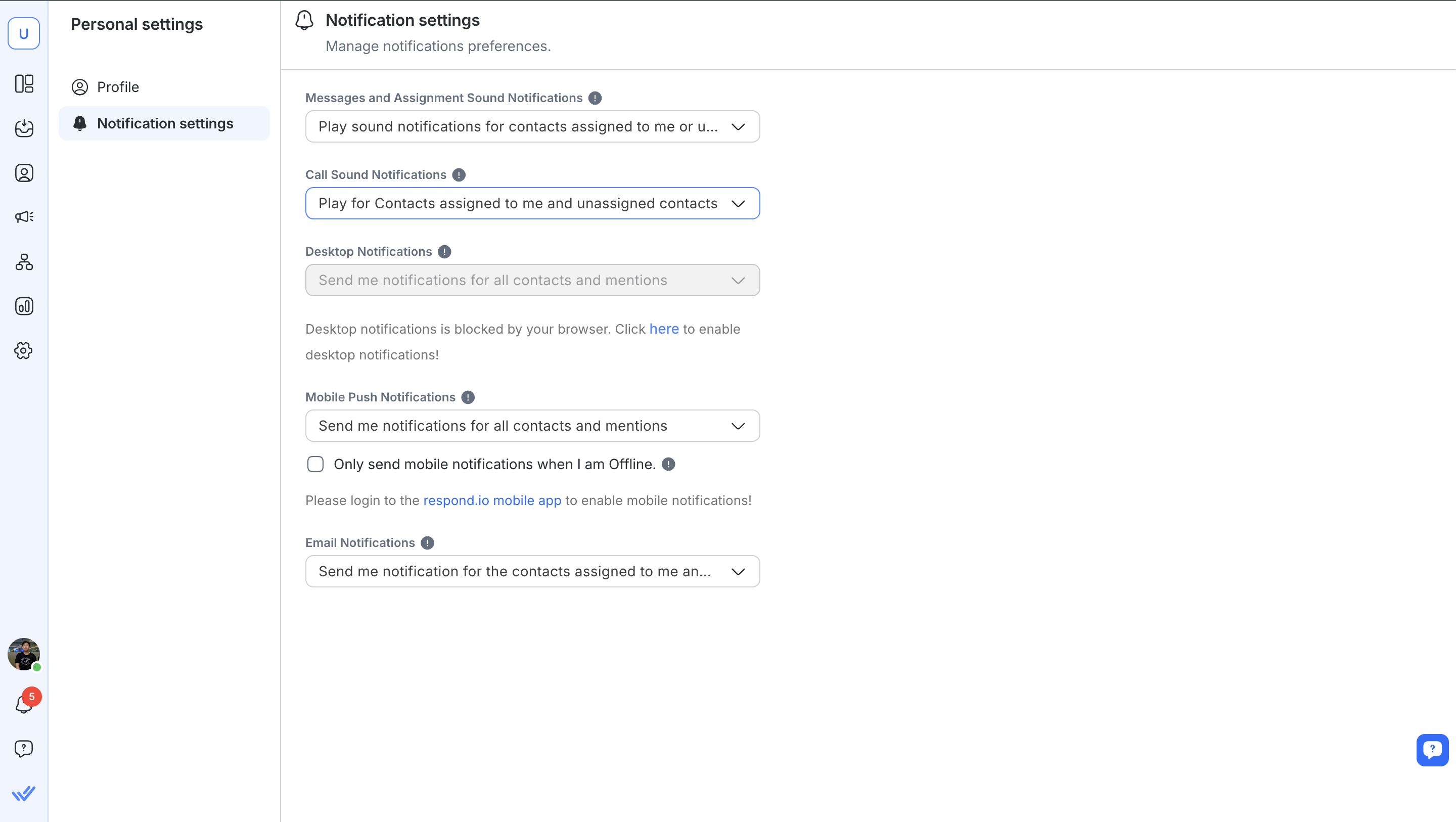
消息和任务声音通知的首选项
偏爱 | 描述 |
|---|---|
为分配给我的联系人或未分配的联系人播放声音通知 | 用户选择在平台上活跃时接收以下通知: |
仅为分配给我的联系人播放声音通知 | 用户选择在平台上活跃时接收以下通知: |
不播放声音通知 | 用户选择在平台上活动时不接收通知声音。 |
来电声音通知偏好设置
偏爱 | 描述 |
|---|---|
为分配给我的联系人和未分配的联系人播放 | 用户选择在平台上活动时接收以下通知: |
仅为我指定的联系人播放 | 用户选择在平台上活动时接收以下通知: |
为所有联系人播放 | 用户选择在平台上活动时不接收呼叫通知声音。 |
全部静音 | 当用户在平台上活动时,他们选择不接收所有通知,包括声音和视觉警报。 |
桌面、移动和电子邮件通知的首选项
偏爱 | 描述 |
|---|---|
向我发送所有联系人和提及的通知 | 用户选择在首选渠道接收以下通知: |
向我发送分配给我的联系人、未分配的联系人和提及的通知 | 用户选择在首选渠道接收以下通知: |
向我发送分配给我的联系人和提及的通知 | 用户选择在首选渠道接收以下通知: |
仅向我发送提及通知 | 用户选择在首选渠道接收评论提及通知。 |
不要向我发送任何通知 | 用户选择不通过首选渠道接收通知。 |
默认配置
对于注册并创建组织的用户,他们的默认通知偏好如下:
通知渠道 | 默认配置 |
|---|---|
声音通知 | 为分配给我的联系人或未分配的联系人播放声音通知。 |
桌面通知 | 向我发送所有联系人和提及的通知。 |
移动推送通知 | 向我发送所有联系人和提及的通知。 |
电子邮件通知 | 向我发送所有联系人和提及的通知。 |
对于通过邀请注册的用户,他们的默认通知偏好如下:
通知渠道 | 默认配置 |
|---|---|
声音通知 | 仅为分配给我的联系人播放声音通知。 |
桌面通知 | 向我发送分配给我的联系人和提及的通知。 |
移动推送通知 | 向我发送分配给我的联系人和提及的通知。 |
电子邮件通知 | 向我发送分配给我的联系人和提及的通知。 |
请记住单击 保存配置文件 按钮来保存对用户配置文件所做的更改。
通知故障排除
推送通知未到达
用户不活动超时时间过长
仅当用户活动状态为离线时才会发送移动通知。 用户活动状态受用户不活动超时配置的影响,每个空间的默认设置为 5 分钟。 您可以从设置 > 常规 > 用户不活动超时中减少超时。
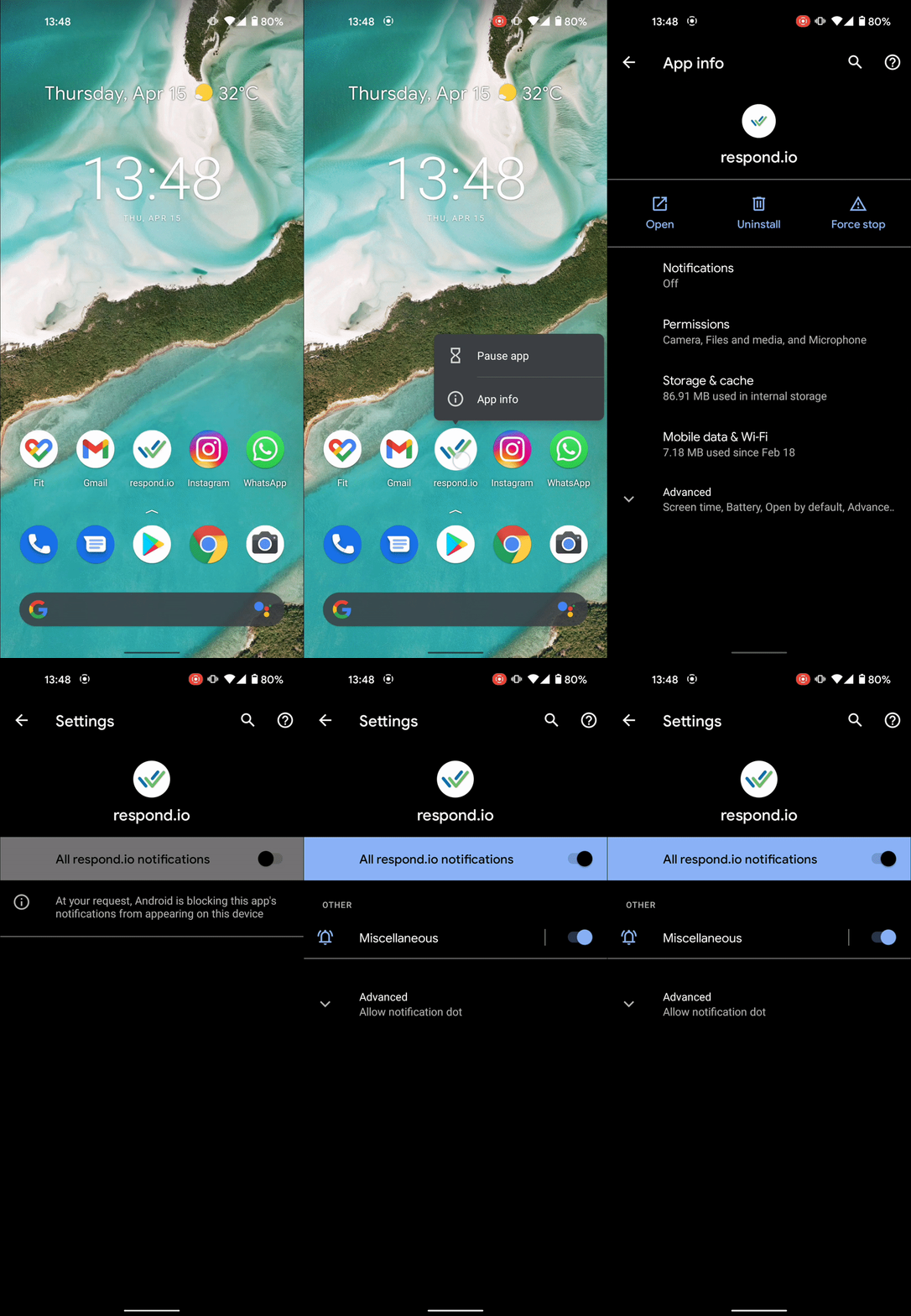
Android 应用通知设置未启用
您可以从应用程序信息 > 通知 > 所有 respond.io 通知中打开应用程序通知。
respond.io 应用已启用 Android 电池优化功能
一些Android手机为了追求延长电池寿命,会杀死应用程序的后台进程。 按照以下步骤禁用手机上的电池优化:
Android 8.x 及更高版本:
从设置 > 搜索设置:电池优化
选择所有应用
搜索 respond.io
选择选项 不要优化
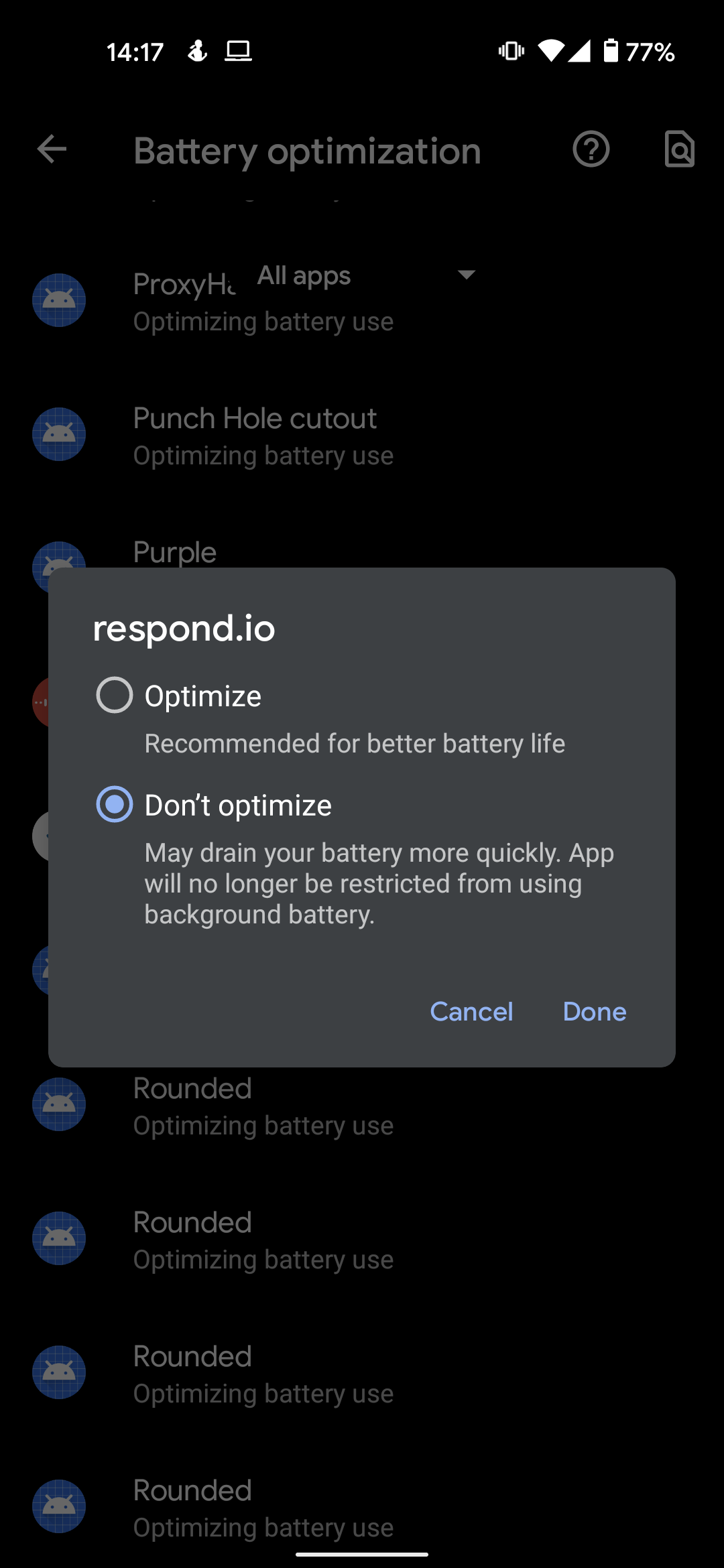
应用程序将不再受到限制运行后台进程。


