

À l'aide de notifications, la plateforme respond.io vous enverra des alertes chaque fois que des contacts nécessitent votre attention. Les notifications peuvent être reçues à tout moment, même si vous n'êtes pas sur la plateforme.
Canaux de notification
Centre de notifications
Le centre de notifications se trouve dans la barre de navigation supérieure de la plateforme. Il est représenté par une cloche et un indicateur numérique. Le nombre représente le nombre de notifications non lues de l'utilisateur.
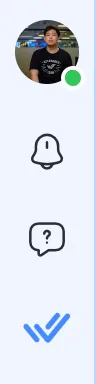
Lorsque vous appuyez dessus, le centre de notifications apparaîtra et répertoriera toutes vos notifications triées par heure de réception. Les notifications non lues auront un arrière-plan légèrement plus sombre que les autres.
Le centre de notifications comporte 3 onglets, à savoir Nouveau, Archivé et Tous, et leurs fonctions sont les suivantes :
Nouveau - Cet onglet répertorie toutes les notifications non lues et non archivées.
Archivé - Cet onglet répertorie toutes les notifications archivées.
Tous - Cet onglet répertorie toutes les notifications, qu'elles soient archivées ou non.
Archiver ou désarchiver une notification
Ce centre de notifications fonctionnera également comme un gestionnaire de tâches où les utilisateurs pourront archiver ou désarchiver les tâches si nécessaire.
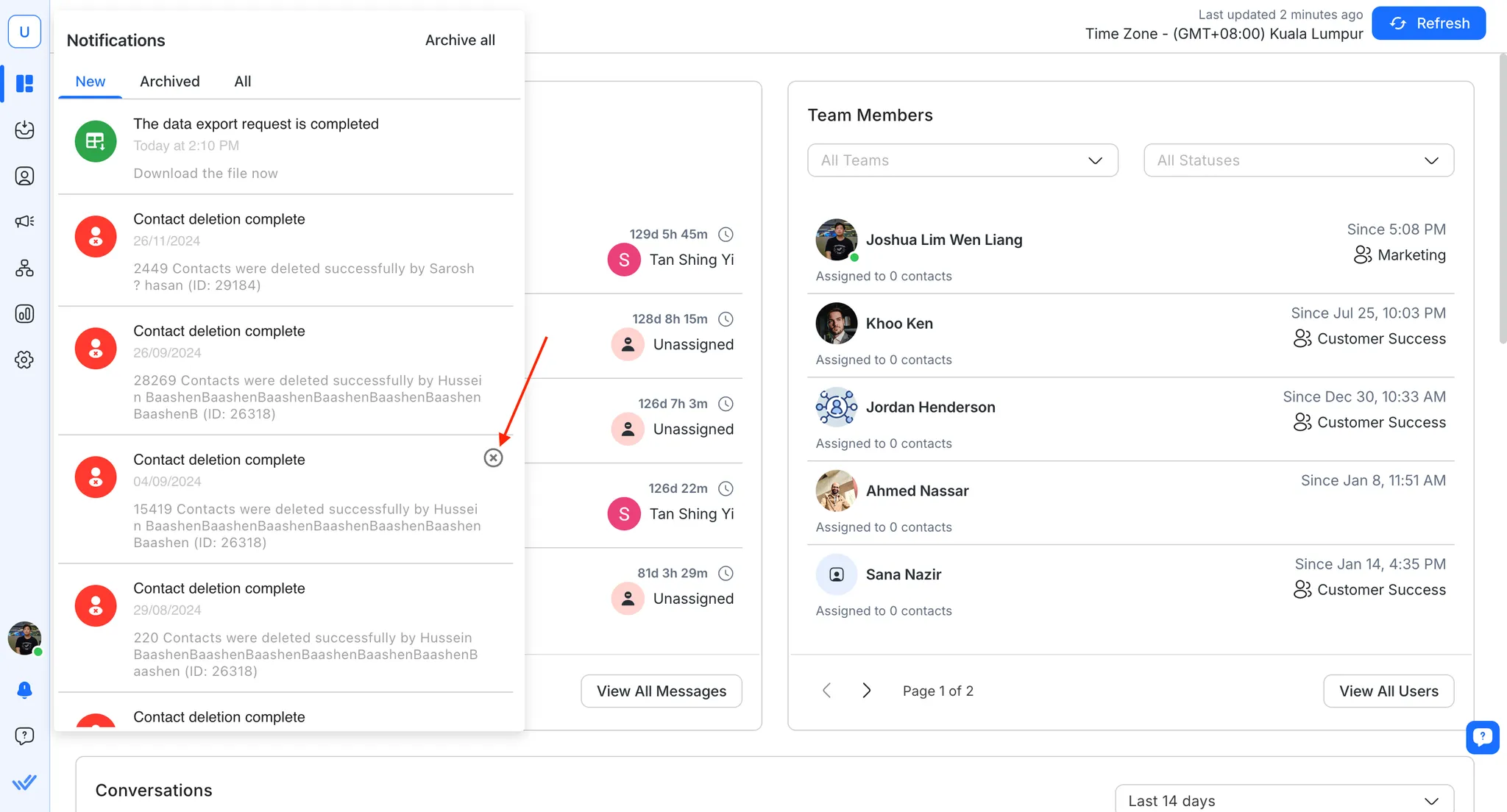
Vous pouvez archiver n'importe quelle tâche en survolant la notification dans l'onglet NOUVEL et en cliquant sur le x dans le coin supérieur droit de la notification.
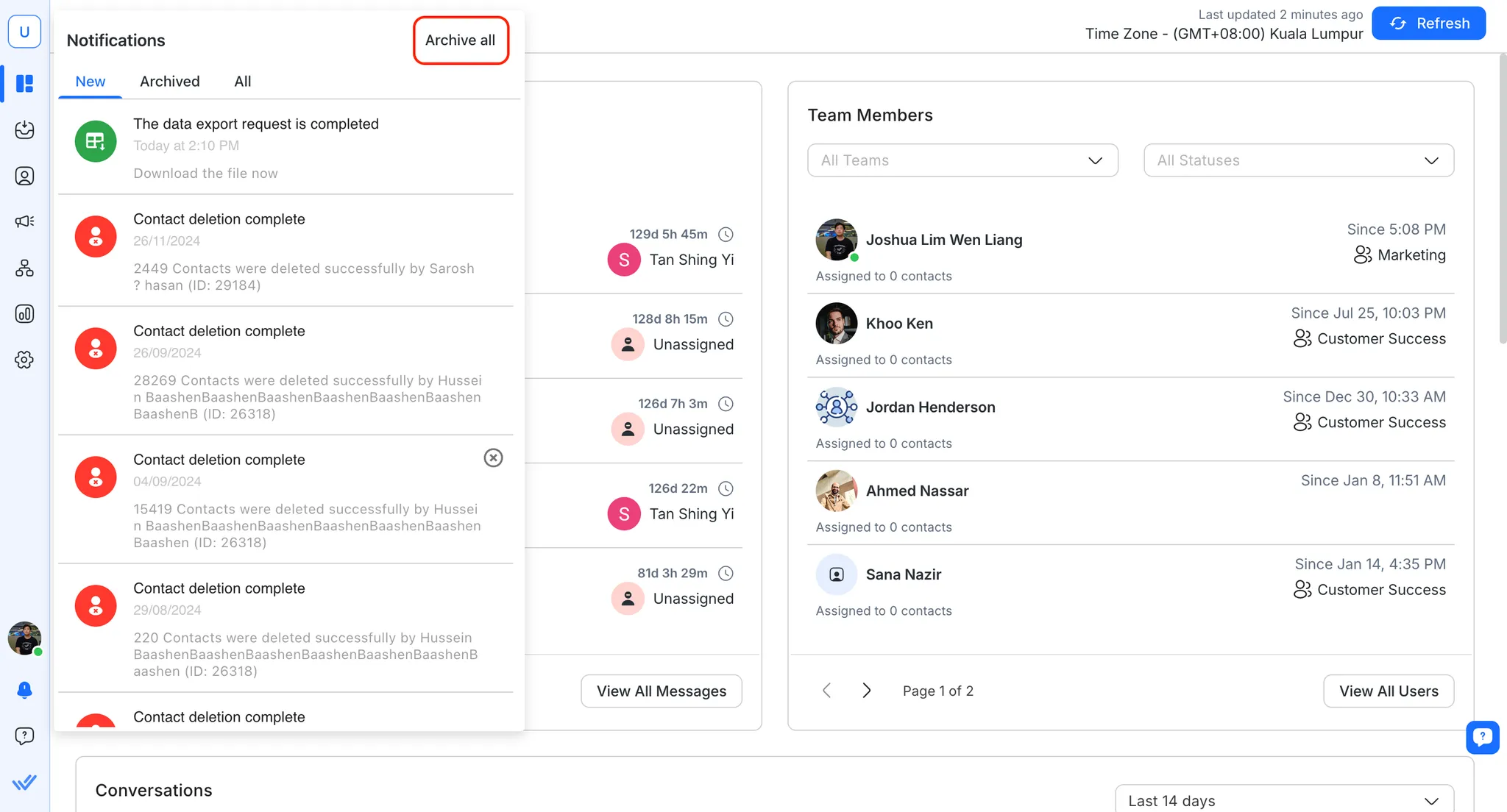
Alternativement, si vous souhaitez tout archiver, vous pouvez le faire en cliquant sur Tout archiver en haut à droite du centre de notifications.
Si vous archivez accidentellement une notification, vous pouvez désarchiver la notification en faisant de même dans l'onglet Archivé .
Notification de bureau
Chaque fois qu'un utilisateur est absent de la plateforme, des notifications de bureau peuvent lui être envoyées via le navigateur.

Nous vous recommandons d'utiliser Google Chrome pour activer les notifications de bureau afin de garantir la fiabilité de la livraison des notifications.
Google Chrome
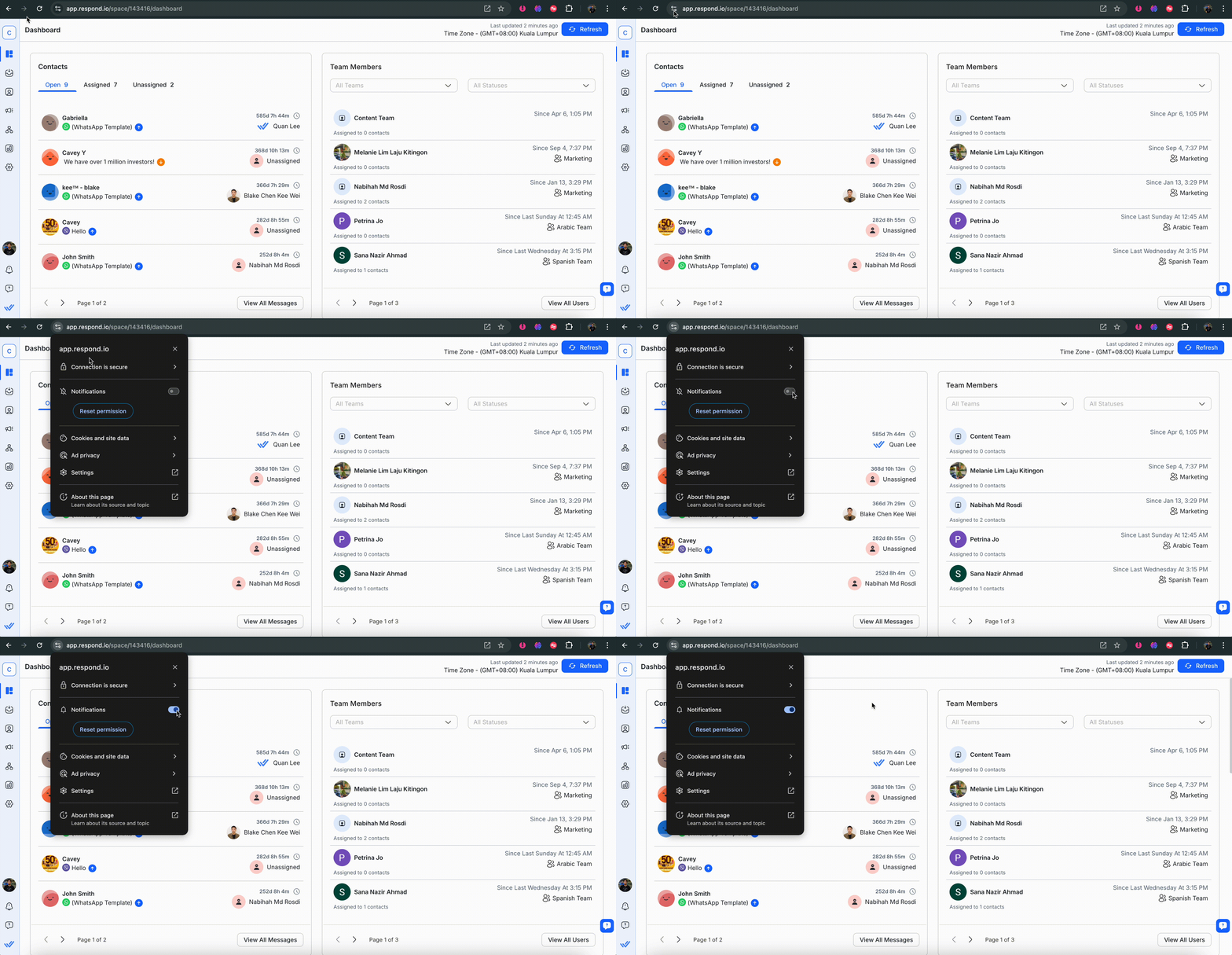
Guide sur l'activation des notifications de bureau : Chrome, Firefox, Opera et Microsoft Edge.
Notification mobile
Si vous utilisez l'application mobile respond.io, vous pourrez également recevoir des notifications sur votre mobile. En savoir plus sur les notifications sur votre application mobile respond.io ici.
Notification par e-mail
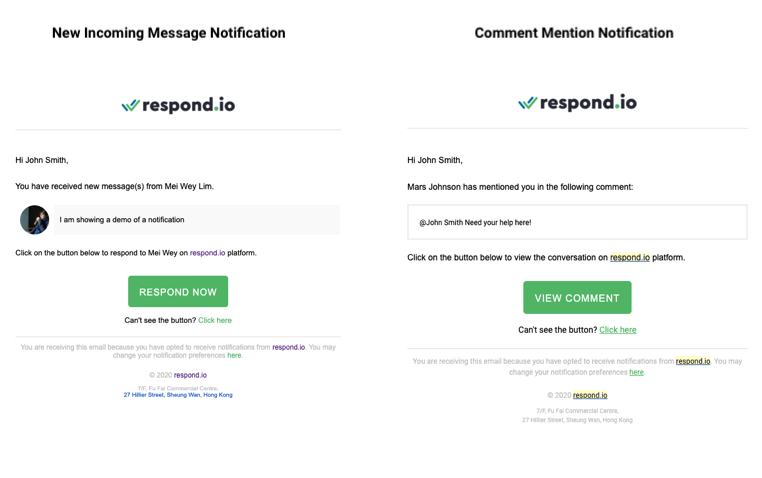
Si vous préférez recevoir des notifications par e-mail, nous envoyons également des notifications à l'adresse e-mail que vous avez fournie lors de votre inscription. La notification comprend des informations exploitables qui vous tiendront informé de ce qui est important et des mesures à prendre.
Exemples de notifications par e-mail
Notification sonore
Lorsqu'un nouveau message est reçu, le son de notification sera joué en fonction des préférences. Les sons ne seront joués que lorsque l'utilisateur est actif dans le module de messagerie.
Types de notifications
Sur la plateforme, il existe de nombreux événements qui déclencheront une notification tels que :
Notification | Description |
|---|---|
Nouveau message entrant | Une notification sera envoyée aux utilisateurs préférés les informant du nouveau message entrant. |
Contact assigné | Une notification sera envoyée à l'utilisateur assigné, l'informant de l'attribution de contact effectuée par un autre utilisateur ou une automatisation. |
Commentaire Mention | Une notification sera envoyée à l'utilisateur mentionné, l'informant du commentaire mentionné par un autre utilisateur. |
Notification personnalisée | Lorsqu'une notification personnalisée est envoyée via RB_Notify, tout le monde sur la plateforme recevra une notification. |
Notifications d'importation de contacts | Une notification sera envoyée à l'utilisateur qui a effectué la tâche pour l'informer de la fin de l'importation des contacts. |
Notifications d'exportation de données | Une notification sera envoyée à l'utilisateur qui a effectué la tâche, l'avertissant une fois que le fichier issu de l'exportation de données sera prêt à être téléchargé. |
Pour Notification personnalisée, elle sera envoyée aux utilisateurs tant que l'utilisateur choisit de recevoir des notifications.
Pour Notifications d'importation de contacts, elles seront envoyées à l'utilisateur quelle que soit la préférence de notification de l'utilisateur.
Le tableau suivant répertorie la manière dont chaque type de notification est envoyé sur les canaux respectifs.
Centre de notifications | Notification de bureau | Notification mobile | ||
|---|---|---|---|---|
Nouveau message entrant | ❌ | ⭕ | ⭕ | 🔶 |
Contact assigné | ❌ | ⭕ | ⭕ | 🔷 |
Commentaire Mention | ✅ | ⭕ | ⭕ | ⭕ |
Notification personnalisée | ✅ | ⭕ | ⭕ | ❌ |
Notifications d'importation de contacts | ✅ | ❌ | ❌ | ✅ |
Notifications d'exportation de données | ✅ | ❌ | ❌ | ✅ |
✅ Toujours envoyer
❌ Ne jamais envoyer
⭕ Envoyer en fonction des préférences
🔷 Envoyer en fonction du statut d'activité et des préférences
🔶 Envoyer en fonction du statut d'activité, des préférences et de l'historique des notifications
Les notifications avec 🔷 ne sont envoyées que lorsque l'utilisateur choisit de recevoir ces notifications et que son statut d'activité est hors ligne.
Les notifications avec 🔶 ne sont envoyées que lorsque l'utilisateur remplit les conditions suivantes :
1. L'utilisateur choisit de recevoir de telles notifications.
2. L'utilisateur est hors ligne.
3. L'utilisateur n'a pas reçu une telle notification du même contact tout au long de son inactivité.
Préférences de notification
Les préférences de notification sont accessibles à partir du menu de navigation Paramètres sous l'élément de sous-menu Paramètres personnels, Notifications.
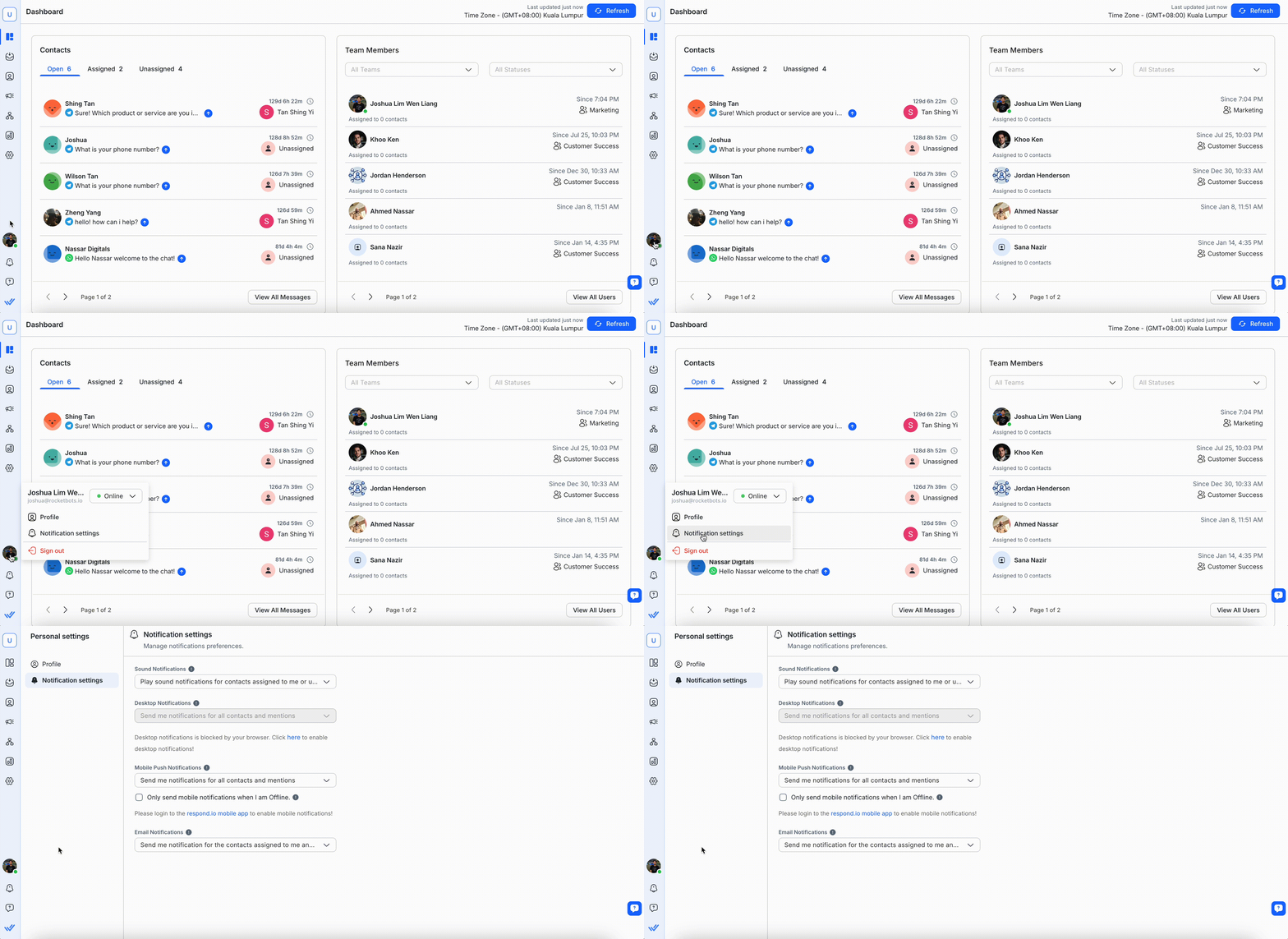
Dans la section Préférences de notification, vous pouvez modifier la fréquence à laquelle vous souhaitez recevoir des notifications pour chaque canal de notification.
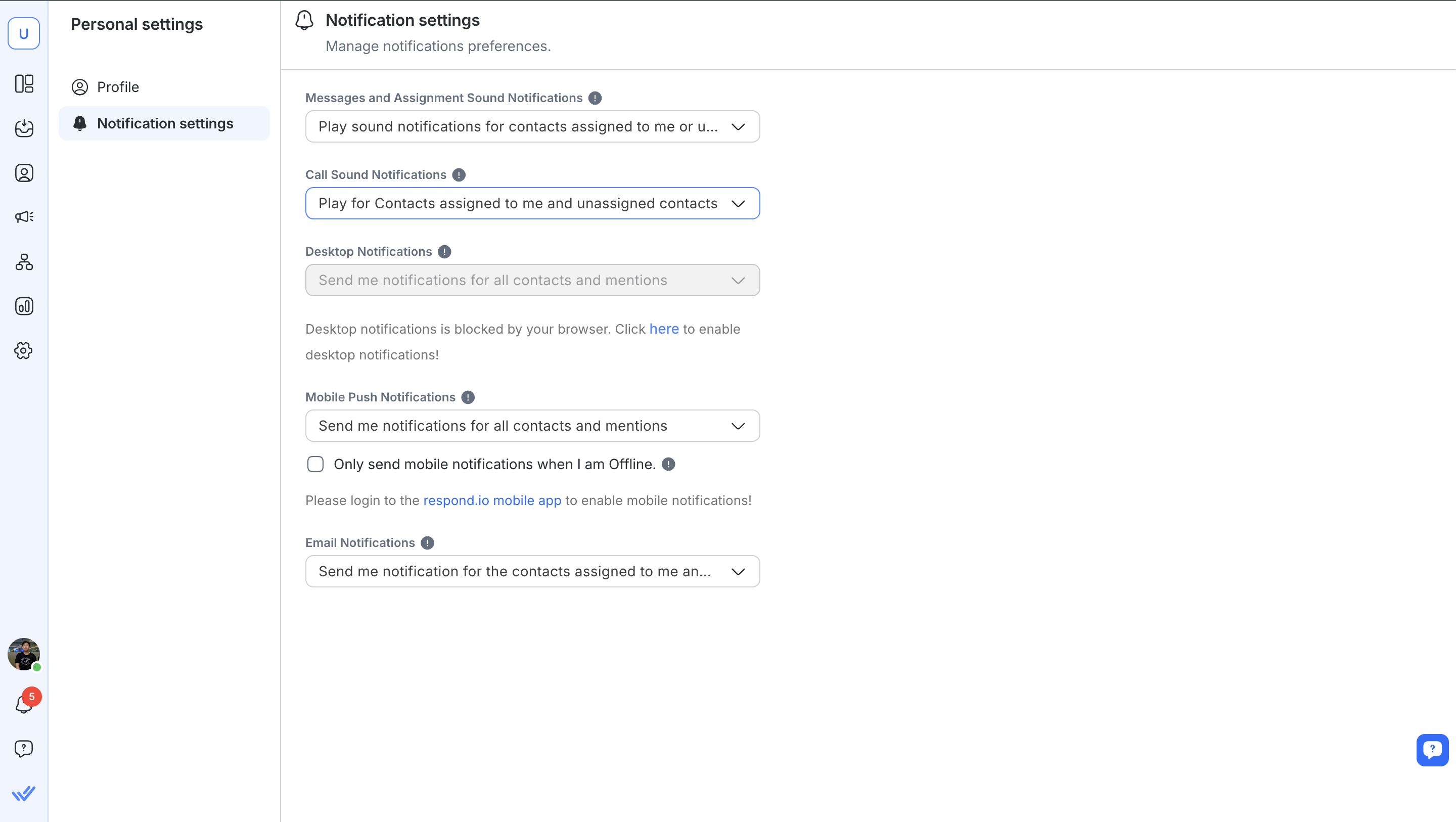
Préférences pour les messages et les notifications sonores d'affectation
Préférence | Description |
|---|---|
Lire des notifications sonores pour les contacts qui me sont attribués ou les contacts non attribués | Les utilisateurs choisissent de recevoir les notifications suivantes lorsqu'ils sont actifs sur la plateforme : |
Lire des notifications sonores uniquement pour les contacts qui me sont attribués | Les utilisateurs choisissent de recevoir les notifications suivantes lorsqu'ils sont actifs sur la plateforme : |
Ne pas lire les notifications sonores | Les utilisateurs ont choisi de ne plus recevoir de notifications sonores lorsqu'ils sont actifs sur la plateforme. |
Préférences pour les notifications sonores d'appel
Préférence | Description |
|---|---|
Jouer pour les contacts qui m'ont été attribués et les contacts non attribués | Les utilisateurs choisissent de recevoir les notifications suivantes lorsqu'ils sont actifs sur la plateforme : |
Jouer uniquement pour les contacts qui me sont assignés. | Les utilisateurs choisissent de recevoir les notifications suivantes lorsqu'ils sont actifs sur la plateforme : |
Jouer pour tous les contacts. | Les utilisateurs ont choisi de ne plus recevoir de sons de notification d'appel lorsqu'ils sont actifs sur la plateforme. |
Tout couper. | Les utilisateurs choisissent de ne pas recevoir toutes les notifications, y compris les alertes sonores et visuelles, lorsqu'ils sont actifs sur la plateforme. |
Préférences pour les notifications sur ordinateur, mobile et par e-mail
Préférence | Description |
|---|---|
Envoyez-moi des notifications pour tous les contacts et mentions | Les utilisateurs choisissent de recevoir les notifications suivantes sur le canal préféré : |
Envoyez-moi des notifications pour les contacts qui me sont attribués, les contacts non attribués et les mentions | Les utilisateurs choisissent de recevoir les notifications suivantes sur le canal préféré : |
Envoyez-moi des notifications pour les contacts qui me sont attribués et les mentions | Les utilisateurs choisissent de recevoir les notifications suivantes sur le canal préféré : |
Envoyez-moi des notifications pour les mentions uniquement | Les utilisateurs choisissent de recevoir la notification de mention de commentaire sur le canal préféré. |
Ne m'envoyez aucune notification | Les utilisateurs ont choisi de ne plus recevoir de notifications sur le canal préféré. |
Configurations par défaut
Pour les utilisateurs qui se sont inscrits et ont créé une organisation, leur préférence de notification par défaut sera la suivante :
Canal de notification | Configuration par défaut |
|---|---|
Notification sonore | Lire des notifications sonores pour les contacts qui m'ont été attribués ou pour les contacts non attribués. |
Notification de bureau | Envoyez-moi des notifications pour tous les contacts et mentions. |
Notification push mobile | Envoyez-moi des notifications pour tous les contacts et mentions. |
Notification par e-mail | Envoyez-moi des notifications pour tous les contacts et mentions. |
Pour les utilisateurs qui se sont inscrits sur invitation, leur préférence de notification par défaut sera la suivante :
Canal de notification | Configuration par défaut |
|---|---|
Notification sonore | Lire des notifications sonores uniquement pour les contacts qui me sont attribués. |
Notification de bureau | Envoyez-moi des notifications pour les contacts qui me sont attribués et les mentions. |
Notification push mobile | Envoyez-moi des notifications pour les contacts qui me sont attribués et les mentions. |
Notification par e-mail | Envoyez-moi des notifications pour les contacts qui me sont attribués et les mentions. |
N'oubliez pas de cliquer sur le bouton Enregistrer le profil pour enregistrer les modifications apportées à votre profil utilisateur.
Dépannage des notifications
Les notifications push n'arrivent pas
Le délai d'inactivité de l'utilisateur est trop élevé
Les notifications mobiles ne sont envoyées que lorsque le statut d'activité de l'utilisateur est hors ligne. L'état d'activité de l'utilisateur est affecté par la configuration du délai d'inactivité de l'utilisateur, qui est défini par défaut sur 5 minutes dans chaque espace. Vous pouvez réduire le délai d'expiration à partir de Paramètres > Général > Délai d'inactivité de l'utilisateur.
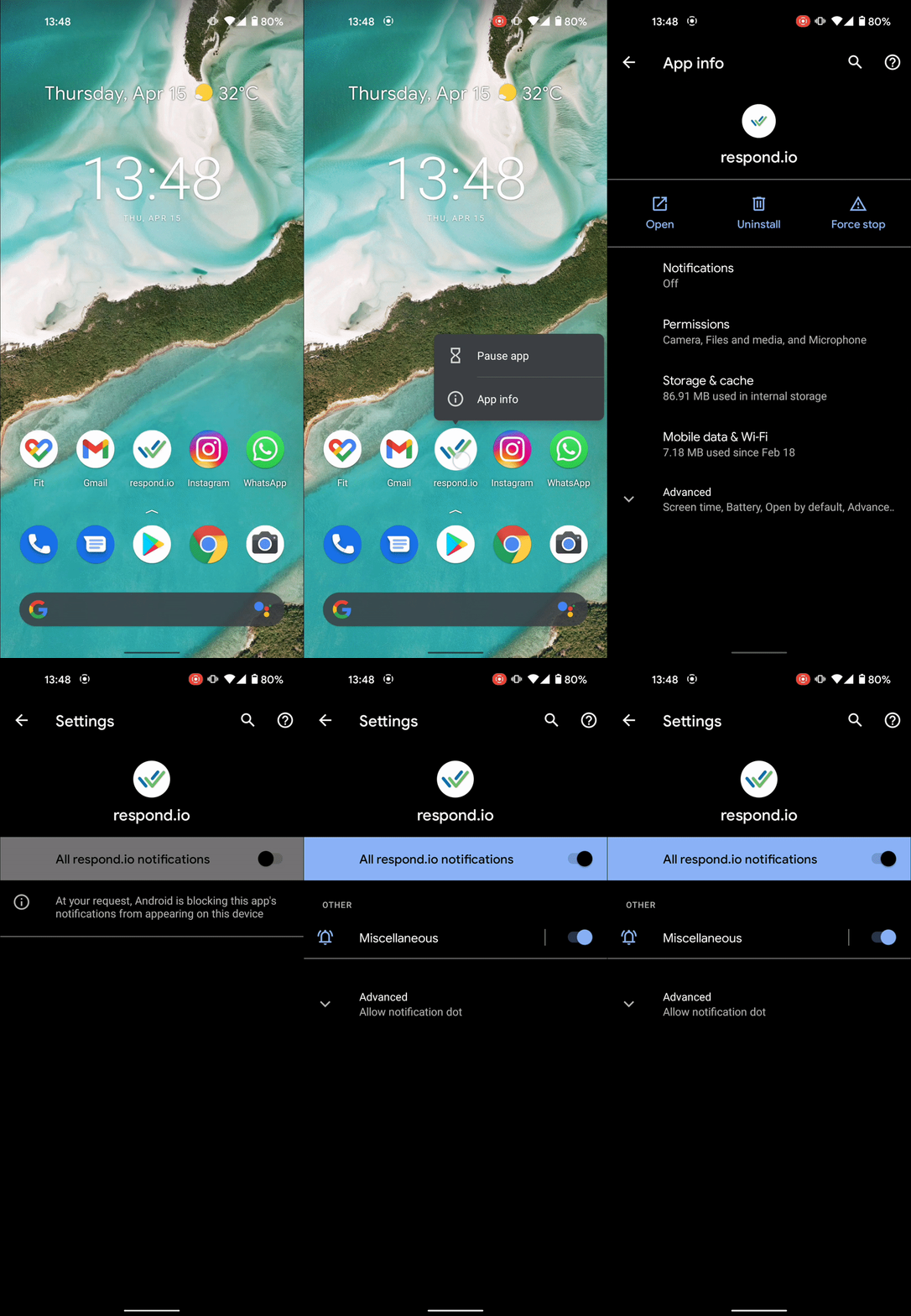
Les paramètres de notification de l'application Android ne sont pas activés
Vous pouvez activer les notifications de l'application depuis Informations sur l'application > Notifications > Toutes les notifications respond.io.
L'optimisation de la batterie Android est activée pour l'application respond.io
Certains téléphones Android, dans leur quête d'amélioration de la durée de vie de la batterie, suppriment le processus d'arrière-plan de l'application. Suivez les étapes suivantes pour désactiver l’optimisation de la batterie sur votre téléphone :
Android 8.x et supérieur :
Depuis les paramètres > Paramètres de recherche : Optimisation de la batterie
Sélectionner toutes les applications
Rechercher respond.io
Sélectionnez l'option Ne pas optimiser
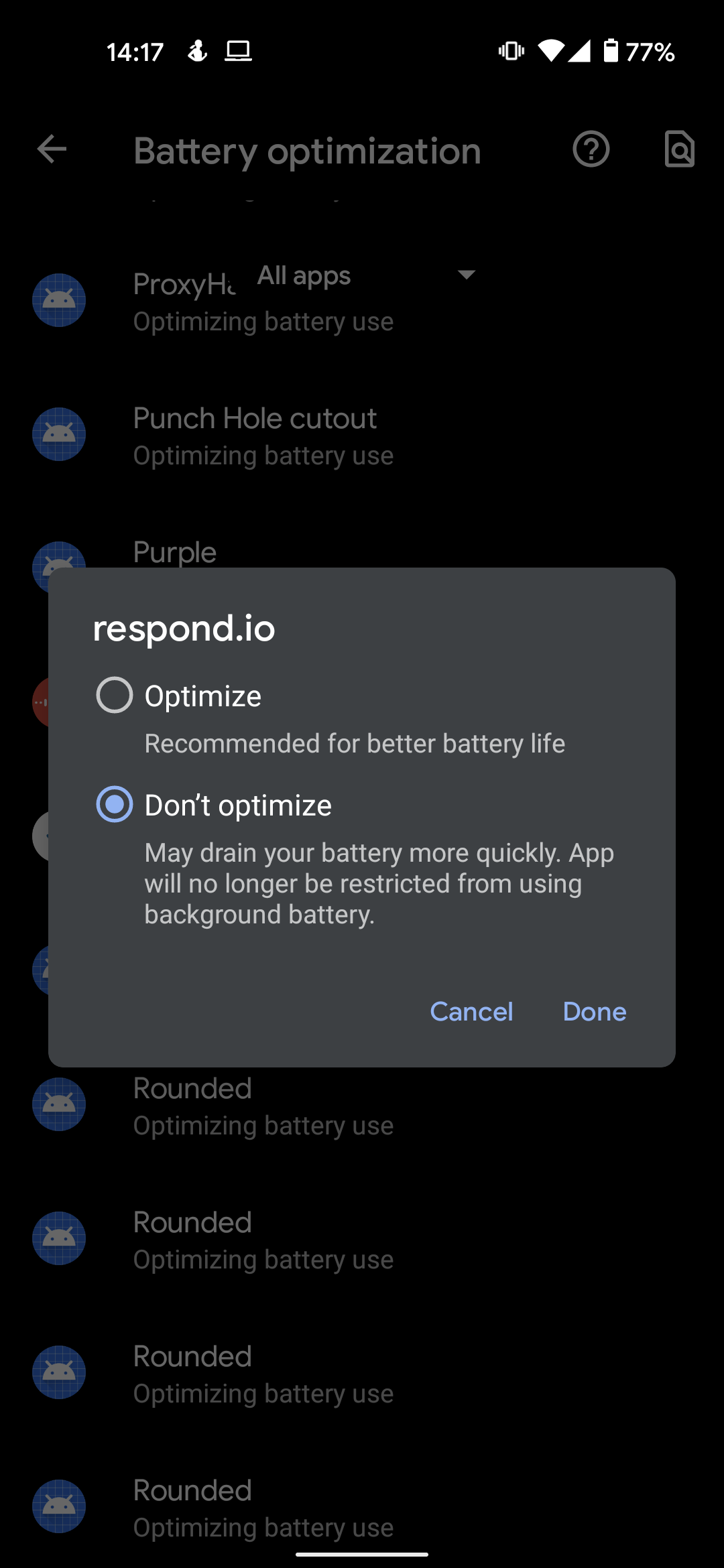
L'application ne sera plus limitée dans l'exécution des processus en arrière-plan.


