

Usando notificações, a plataforma respond.io enviará alertas sempre que houver contatos que exijam sua atenção. As notificações podem ser recebidas a qualquer momento, mesmo que você não esteja na plataforma.
Canais de Notificação
Central de Notificações
A Central de Notificações pode ser encontrada na barra de navegação superior da plataforma. É representado por um sino e um indicador numérico. O número representa a contagem de notificações não lidas que o usuário tem.

Ao pressioná-lo, a central de notificações aparecerá e listará todas as suas notificações classificadas por hora de recebimento. As notificações não lidas terão um fundo um pouco mais escuro que as outras.
O centro de notificações tem 3 abas, a saber: Novo, Arquivado e Todos, e suas funções são as seguintes:
Novo - Este separador lista todas as notificações não lidas e não arquivadas.
Arquivado - Este separador lista todas as notificações arquivadas.
Todos - Este separador lista todas as notificações, independentemente de estarem arquivadas ou não.
Arquivando ou desarquivando uma notificação
Esta Central de Notificações também funcionará como um gerenciador de tarefas, onde os usuários podem arquivar ou desarquivar as tarefas quando necessário.
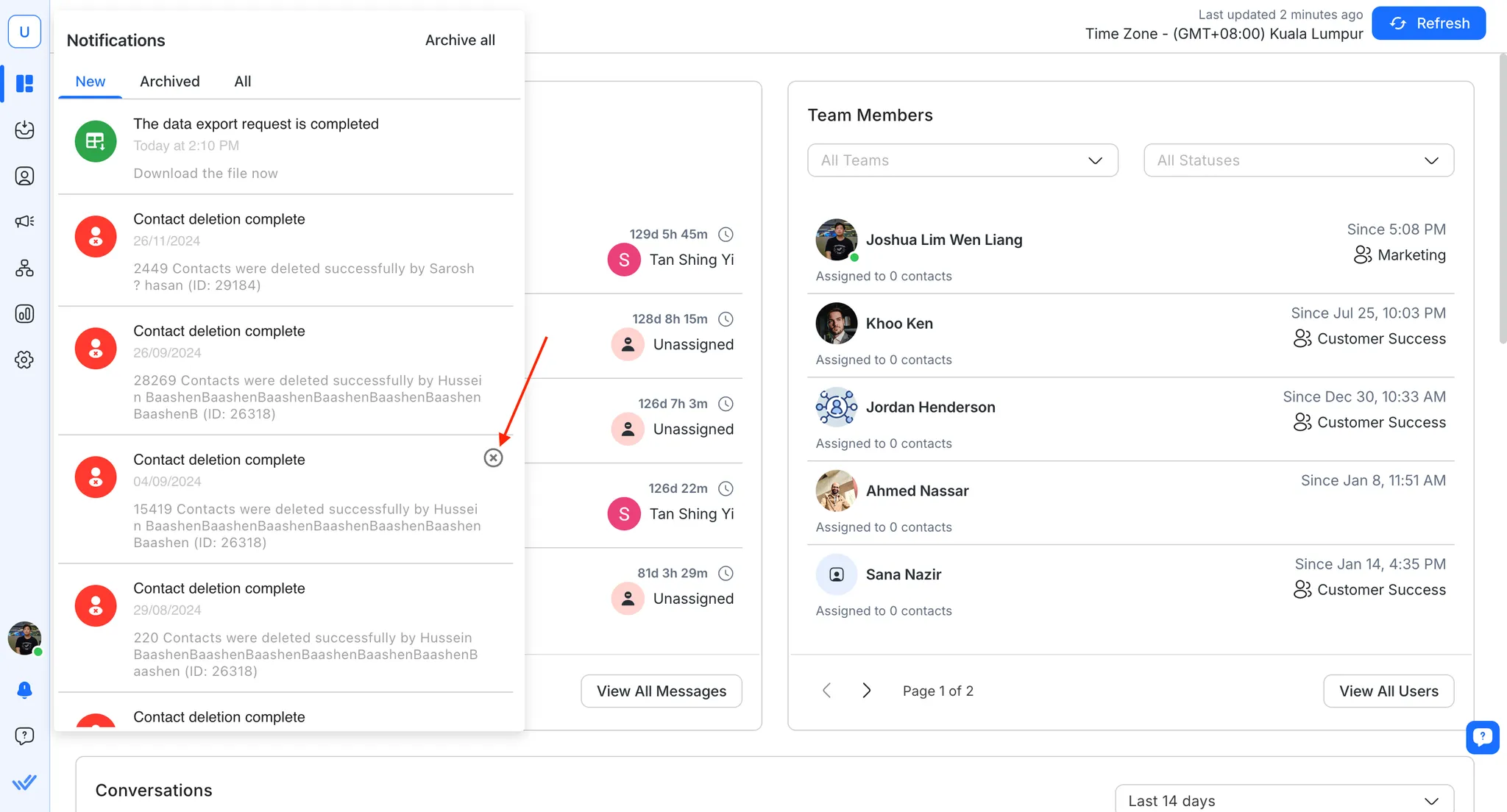
Você pode arquivar qualquer tarefa passando o mouse sobre a notificação na guia NOVA e clicando no x no canto superior direito da notificação.
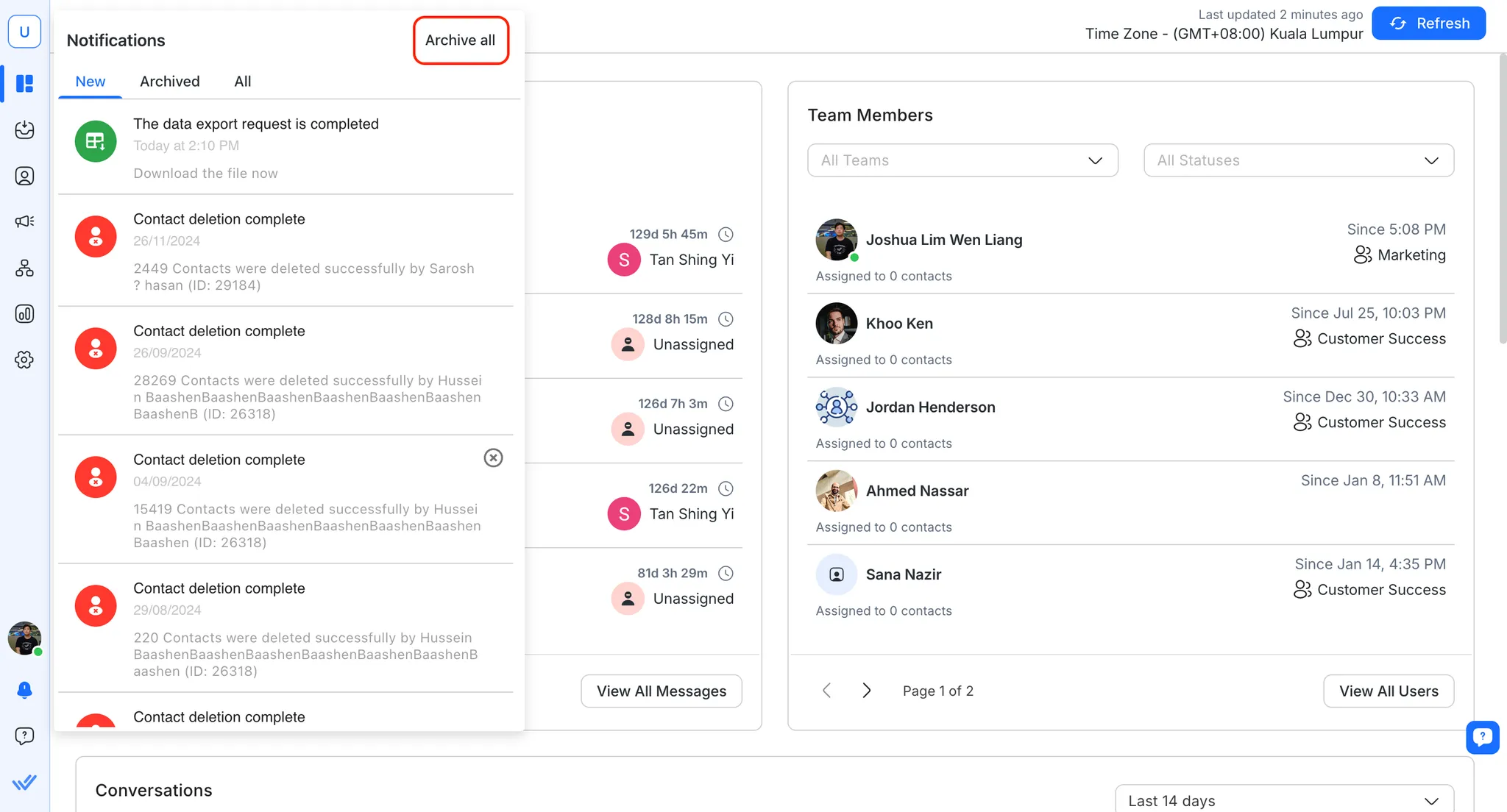
Como alternativa, se você quiser arquivar tudo, clique em Arquivar tudo no canto superior direito da central de notificações.
Se você acidentalmente arquivar uma notificação, você pode desarquivá-la realizando a mesma ação na aba Arquivado.
Notificação na área de trabalho
Sempre que um usuário estiver ausente da plataforma, notificações na área de trabalho podem ser enviadas a ele pelo navegador.

Recomendamos o uso do Google Chrome para habilitar suas notificações de desktop, a fim de garantir a confiabilidade na entrega das notificações.
Google Chrome
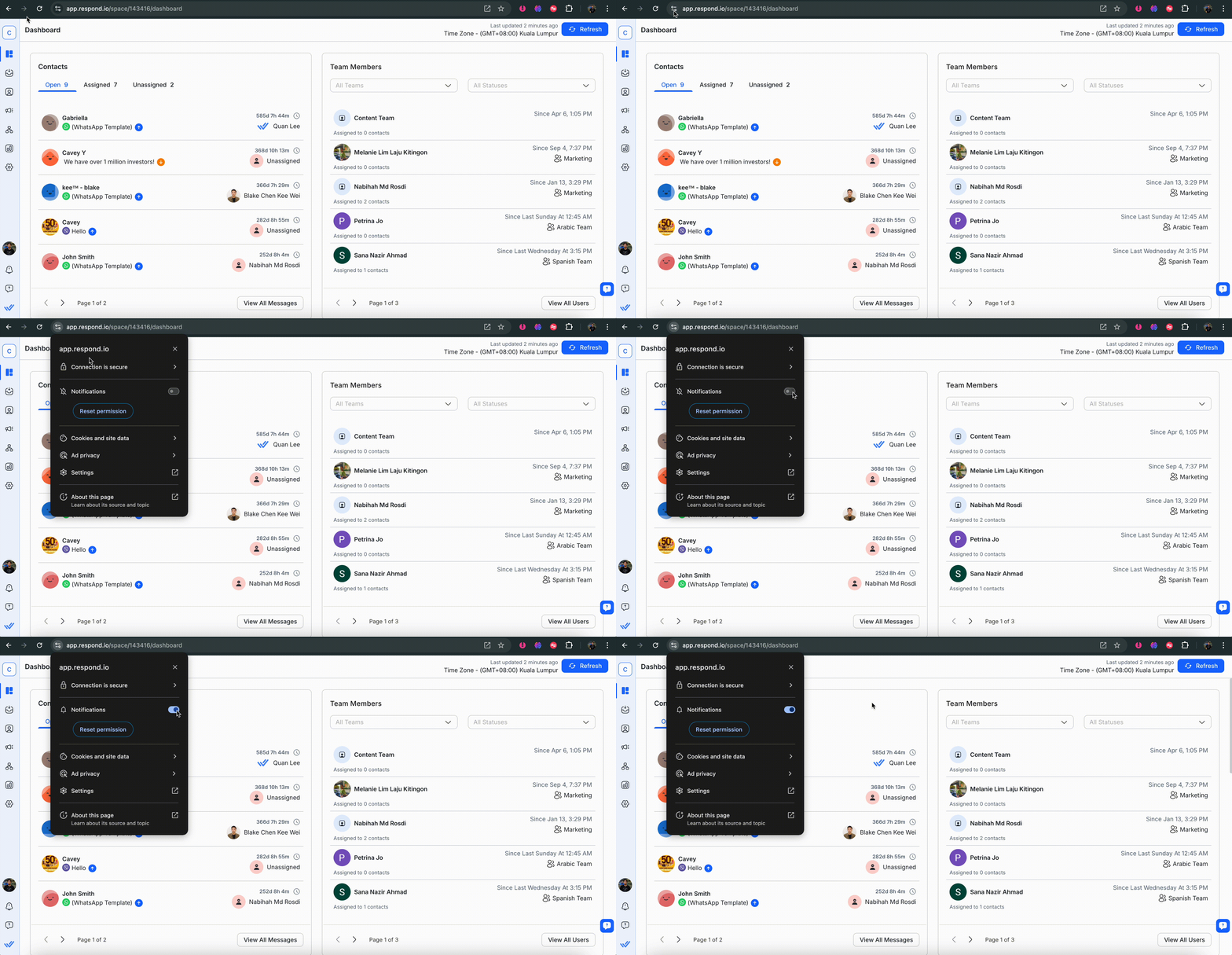
Guia para ativar as notificações no ambiente de trabalho: Chrome, Firefox, Operae Microsoft Edge.
Notificação Móvel
Se você estiver usando o aplicativo móvel respond.io, você também poderá receber notificações no seu celular. Saiba mais sobre as notificações na sua aplicação móvel respond.io aqui.
Notificação por e-mail
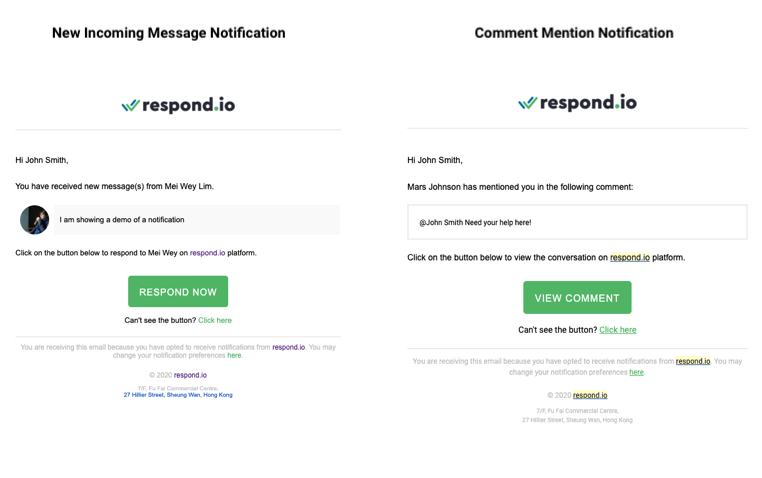
Se você preferir receber notificações por e-mail, também enviamos notificações para o endereço de e-mail fornecido durante a inscrição. A notificação inclui informações úteis que o manterão informado sobre o que é importante e as ações que precisam ser tomadas.
Exemplos de notificações por e-mail
Notificação sonora
Quando uma nova mensagem for recebida, o som de notificação será reproduzido com base nas preferências. Os sons só serão reproduzidos quando o usuário estiver ativo no Módulo de Mensagens.
Tipos de notificação
Na plataforma, há muitos eventos que acionarão uma notificação, como:
Notificação | Descrição |
|---|---|
Nova mensagem recebida | Uma notificação será enviada aos usuários preferenciais informando-os sobre a nova mensagem recebida. |
Contato atribuído | Uma notificação será enviada ao usuário atribuído, notificando-o sobre a atribuição de contato realizada por outro usuário ou automação. |
Comentário Menção | Uma notificação será enviada ao usuário mencionado, notificando-o sobre o comentário mencionado por outro usuário. |
Notificação personalizada | Quando uma notificação personalizada é enviada via RB_Notify, todos na plataforma receberão uma notificação. |
Notificações de importação de contatos | Uma notificação será enviada ao usuário que executou a tarefa informando-o da conclusão da importação de contatos. |
Notificações de Exportação de Dados | Uma notificação será enviada ao usuário que executou a tarefa, avisando-o quando o arquivo da exportação de dados estiver pronto para ser baixado. |
Para Notificação personalizada, será enviada aos utilizadores, desde que o utilizador opte por receber notificações.
Para Notificações de importação de contactos, estas serão enviadas ao utilizador independentemente da preferência de notificação do utilizador.
A tabela a seguir lista como cada tipo de notificação está sendo enviado nos respectivos canais.
Central de Notificações | Notificação na área de trabalho | Notificação Móvel | ||
|---|---|---|---|---|
Nova mensagem recebida | ❌ | ⭕ | ⭕ | 🔶 |
Contato atribuído | ❌ | ⭕ | ⭕ | 🔷 |
Comentário Menção | ✅ | ⭕ | ⭕ | ⭕ |
Notificação personalizada | ✅ | ⭕ | ⭕ | ❌ |
Notificações de importação de contatos | ✅ | ❌ | ❌ | ✅ |
Notificações de Exportação de Dados | ✅ | ❌ | ❌ | ✅ |
✅ Sempre enviar
❌ Nunca envie
⭕ Enviar com base na preferência
🔷 Enviar com base no status da atividade e preferência
🔶 Enviar com base no status da atividade, preferência e histórico de notificações
Notificações com 🔷 são enviadas somente quando o usuário opta por recebê-las e seu status de atividade é offline.
As notificações com 🔶 são enviadas apenas quando o utilizador cumpre o seguinte:
1. O utilizador opta por receber tais notificações.
2. O utilizador está offline.
3. O usuário não recebeu tal notificação do mesmo contato durante toda a sua inatividade.
Preferências de notificação
As Preferências de Notificação podem ser acessadas no menu de navegação Configurações, no item do submenu Configurações Pessoais, Notificações.
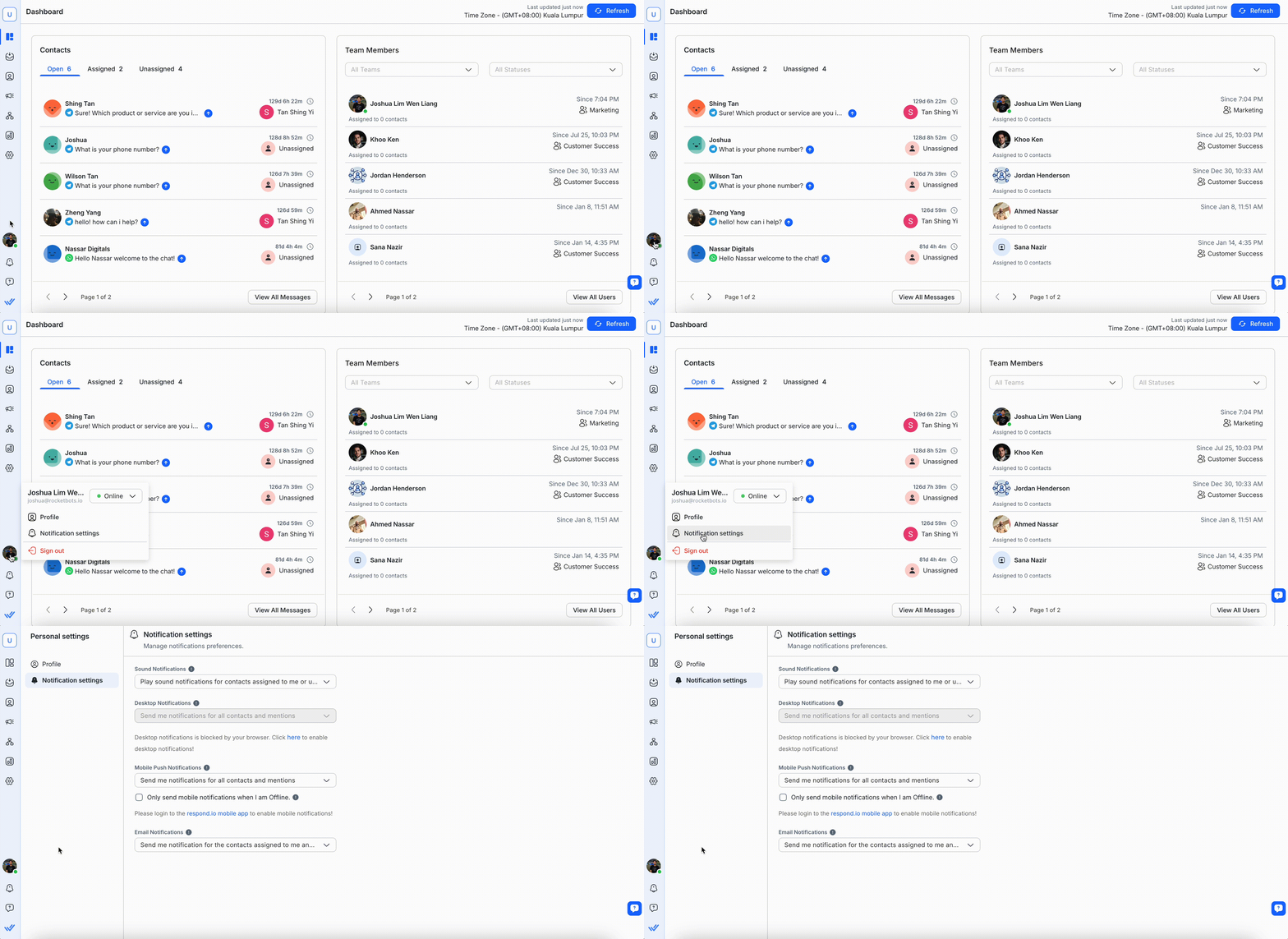
Na seção Preferências de notificação, você pode alterar a frequência com que deseja receber notificações para cada canal de notificação.
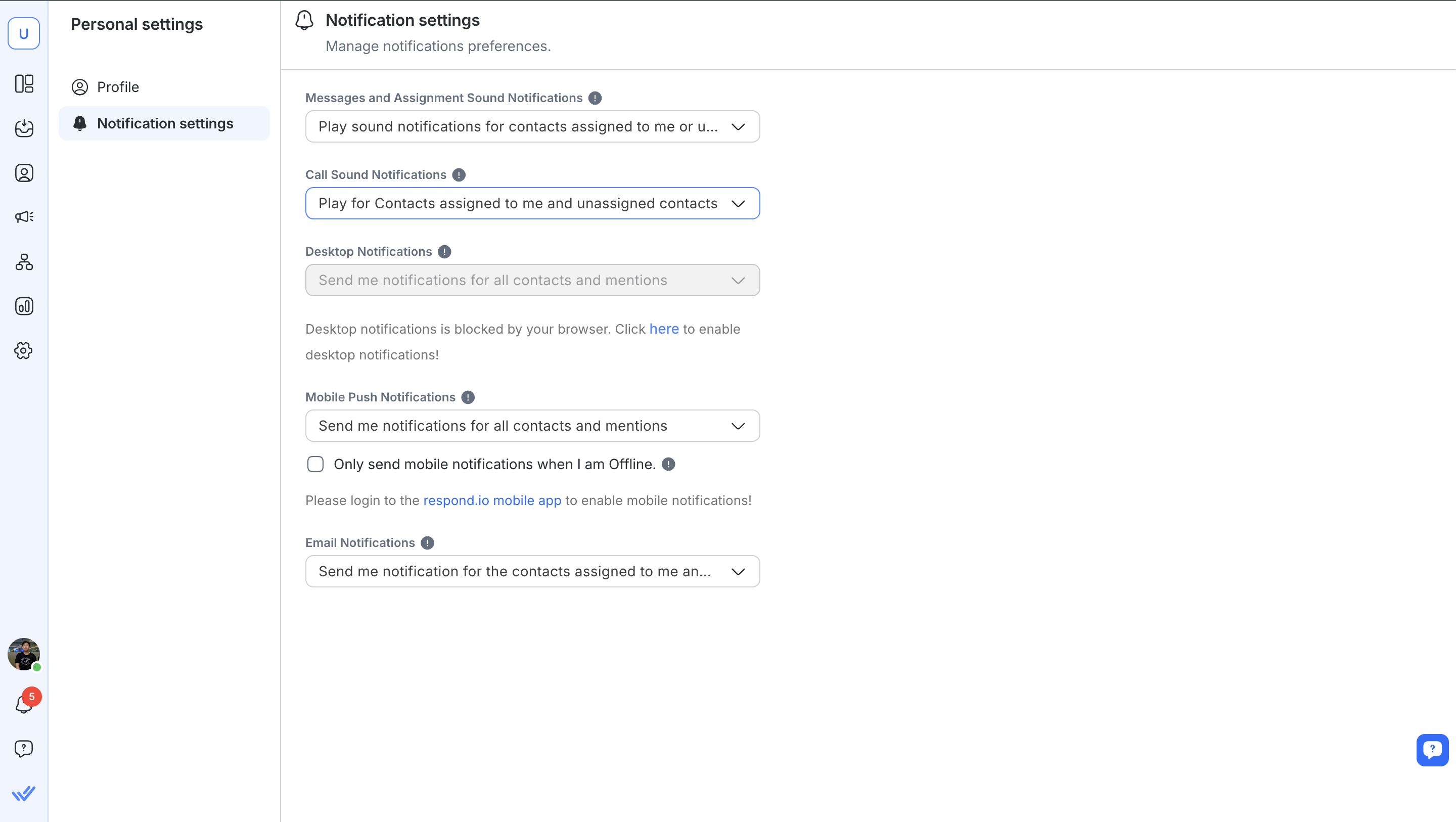
Preferências para mensagens e notificações sonoras de atribuição
Preferência | Descrição |
|---|---|
Reproduzir notificações sonoras para contatos atribuídos a mim ou contatos não atribuídos | Os utilizadores optam por receber as seguintes notificações quando estão ativos na plataforma: |
Reproduzir notificações sonoras apenas para contactos que me foram atribuídos | Os utilizadores optam por receber as seguintes notificações quando estão ativos na plataforma: |
Não reproduzir notificações sonoras | Os usuários optaram por não receber notificações sonoras quando estão ativos na plataforma. |
Preferências para notificações sonoras de chamadas
Preferência | Descrição |
|---|---|
Reproduzir para contatos atribuídos a mim e contatos não atribuídos | Os utilizadores optam por receber as seguintes notificações quando estão ativos na plataforma: |
Reproduzir apenas para contatos atribuídos a mim | Os utilizadores optam por receber as seguintes notificações quando estão ativos na plataforma: |
Reproduzir para todos os contatos. | Os usuários optaram por não receber sons de notificação de chamadas quando estavam ativos na plataforma. |
Silenciar tudo | Os usuários optam por não receber todas as notificações, incluindo alertas sonoros e visuais, quando estão ativos na plataforma. |
Preferências para notificações de desktop, celular e e-mail
Preferência | Descrição |
|---|---|
Envie-me notificações para todos os contactos e menções | Os utilizadores optam por receber as seguintes notificações no canal preferido: |
Envie-me notificações para os contatos atribuídos a mim, contatos não atribuídos e menções | Os utilizadores optam por receber as seguintes notificações no canal preferido: |
Envie-me notificações para os contatos atribuídos a mim e menções | Os utilizadores optam por receber as seguintes notificações no canal preferido: |
Envie-me notificações apenas para menções | Os usuários optam por receber a notificação de menção ao comentário no canal preferido. |
Não me envie nenhuma notificação | Os usuários optaram por não receber notificações no canal preferido. |
Configurações Padrão
Para os utilizadores que se inscreveram e criaram uma organização, a sua preferência de notificação predefinida será a seguinte:
Canal de Notificação | Configuração padrão |
|---|---|
Notificação sonora | Reproduzir notificações sonoras para contactos atribuídos a mim ou contactos não atribuídos. |
Notificação na área de trabalho | Envie-me notificações para todos os contactos e menções. |
Notificação push móvel | Envie-me notificações para todos os contactos e menções. |
Notificação por e-mail | Envie-me notificações para todos os contactos e menções. |
Para os utilizadores que se inscreveram por convite, a sua preferência de notificação padrão será a seguinte:
Canal de Notificação | Configuração padrão |
|---|---|
Notificação sonora | Reproduzir notificações sonoras apenas para contactos que me foram atribuídos. |
Notificação na área de trabalho | Envie-me notificações sobre contactos atribuídos a mim e menções. |
Notificação push móvel | Envie-me notificações sobre contactos atribuídos a mim e menções. |
Notificação por e-mail | Envie-me notificações sobre contactos atribuídos a mim e menções. |
Lembre-se de clicar no botão Guardar perfil para guardar as alterações efetuadas no seu perfil de utilizador.
Solução de problemas de notificações
As notificações push não estão a chegar
O tempo limite de inatividade do utilizador é muito elevado
As notificações móveis são enviadas apenas quando o estado de atividade do utilizador é Offline. O estado de atividade do utilizador é afetado pela definição de tempo limite de inatividade do utilizador, que por predefinição está definida para 5 minutos em cada espaço. Pode reduzir o tempo limite em Definições > Geral > Tempo limite de inatividade do utilizador.
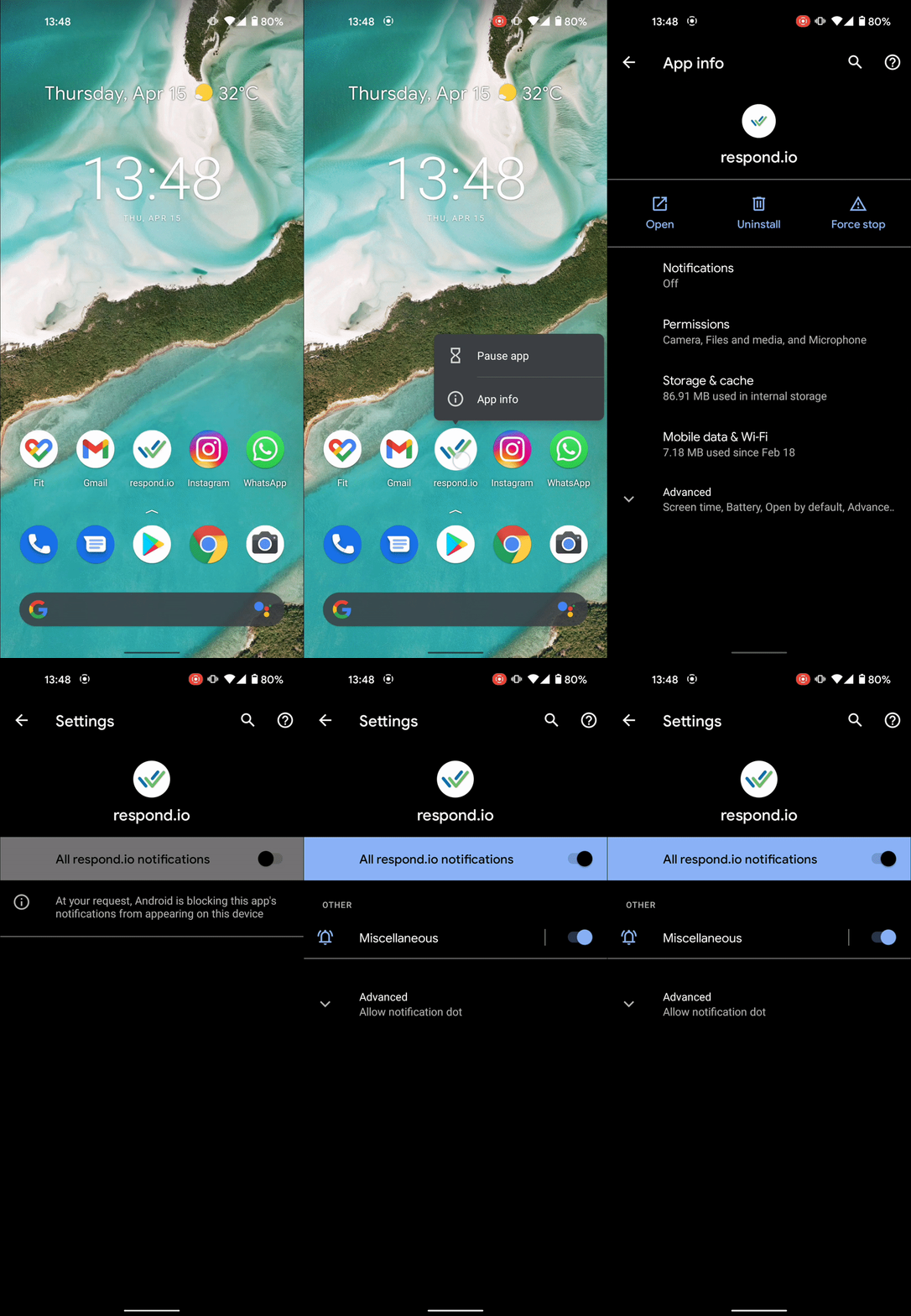
As definições de notificação da aplicação Android não estão habilitadas
Pode desativar as notificações da aplicação em Informações da aplicação > Notificações > Todas as notificações do respond.io.
A otimização da bateria do Android está ativada para a aplicação respond.io
Alguns telefones Android, na tentativa de melhorar a duração da bateria, terminam o processo de aplicações em segundo plano. Siga os próximos passos para desativar a otimização da bateria no seu telefone:
Android 8. x e superior:
Em Definições > Definições de pesquisa: Otimização da bateria
Selecionar todos os aplicativos
Pesquisar respond.io
Selecione a opção Não otimizar.
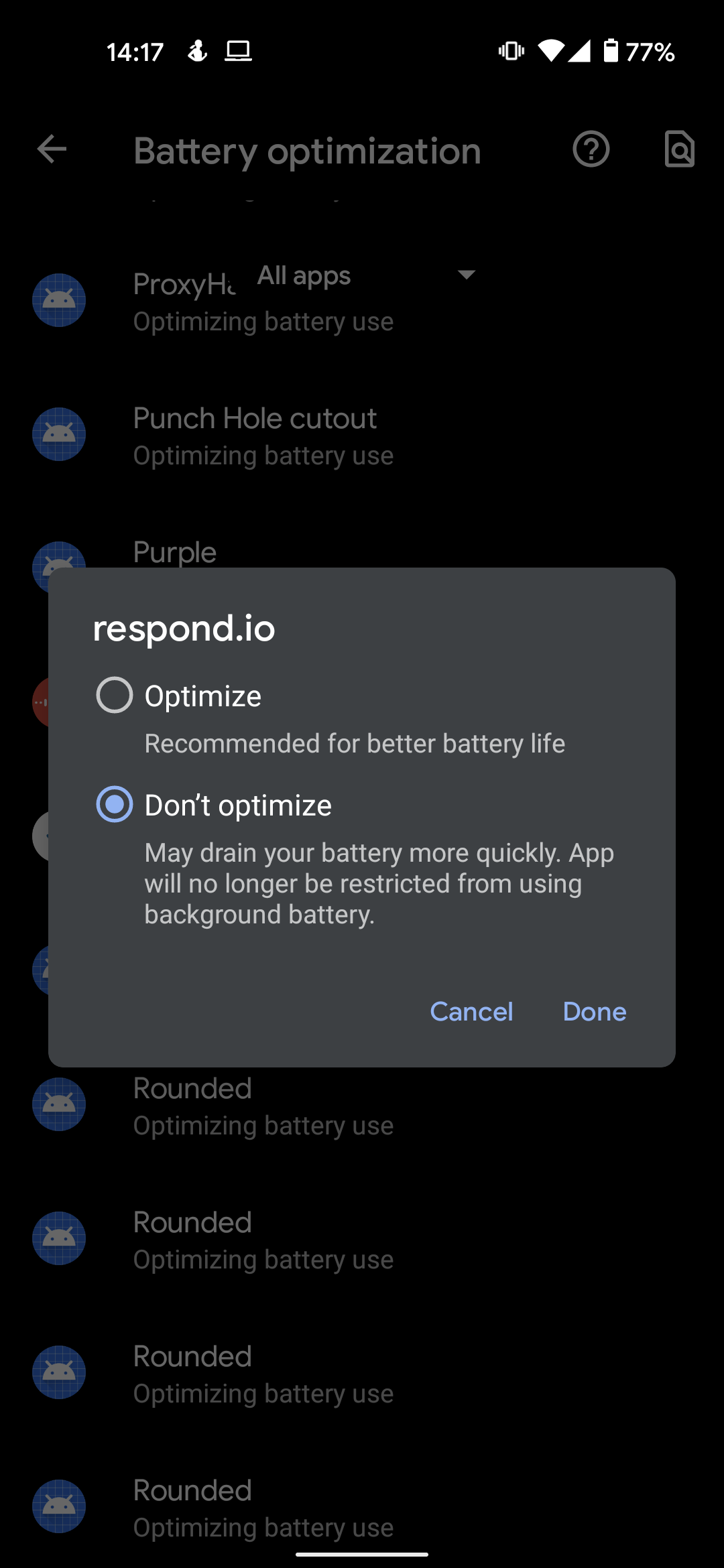
A aplicação não será mais impedida de executar processos em segundo plano.


