

Mediante notificaciones, la plataforma respond.io te enviará alertas siempre que haya contactos que requieran tu atención. Las notificaciones se pueden recibir en cualquier momento, incluso aunque no estés en la plataforma.
Canales de notificación
Centro de notificaciones
El Centro de notificaciones se encuentra en la barra de navegación superior de la plataforma. Se representa con una campana y un indicador numérico. El número representa el recuento de notificaciones no leídas que tiene el usuario.

Al presionarlo aparecerá el centro de notificaciones y en él se listarán todas tus notificaciones ordenadas por hora de recepción. Las notificaciones no leídas tendrán un fondo ligeramente más oscuro que las demás.
El centro de notificaciones tiene 3 pestañas, a saber, Nuevo, Archivado y Todos, y sus funciones son las siguientes:
Nuevo - Esta pestaña enumera todas las notificaciones no leídas y no archivadas.
Archivados - Esta pestaña enumera todas las notificaciones archivadas.
Todo - Esta pestaña enumera todas las notificaciones, independientemente de si están archivadas o no.
Archivar o desarchivar una notificación
Este Centro de notificaciones también funcionará como un administrador de tareas donde los usuarios podrán archivar o desarchivar las tareas cuando sea necesario.
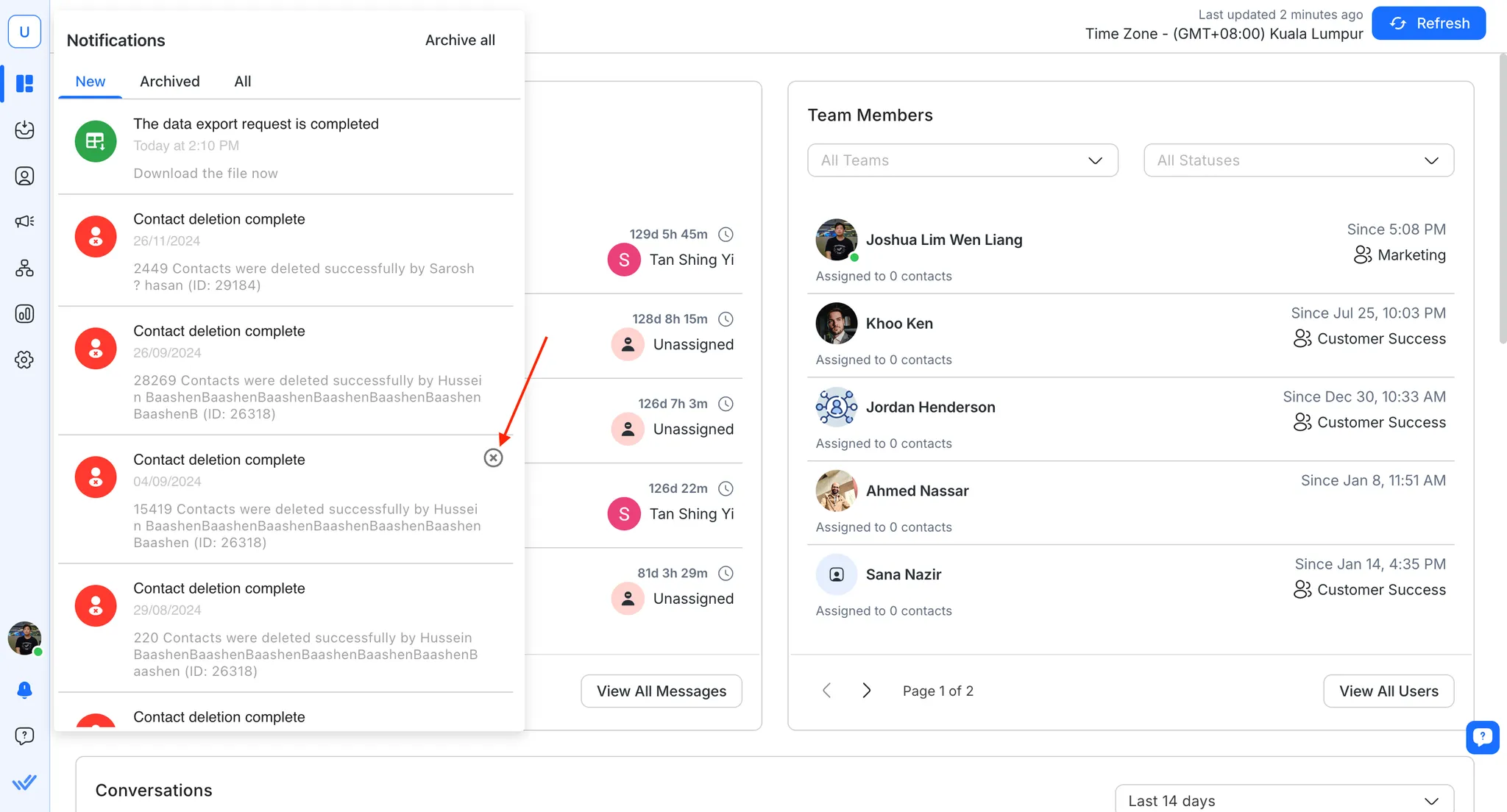
Puede archivar cualquier tarea colocando el cursor sobre la notificación en la pestaña NUEVA y haciendo clic en la x en la esquina superior derecha de la notificación.
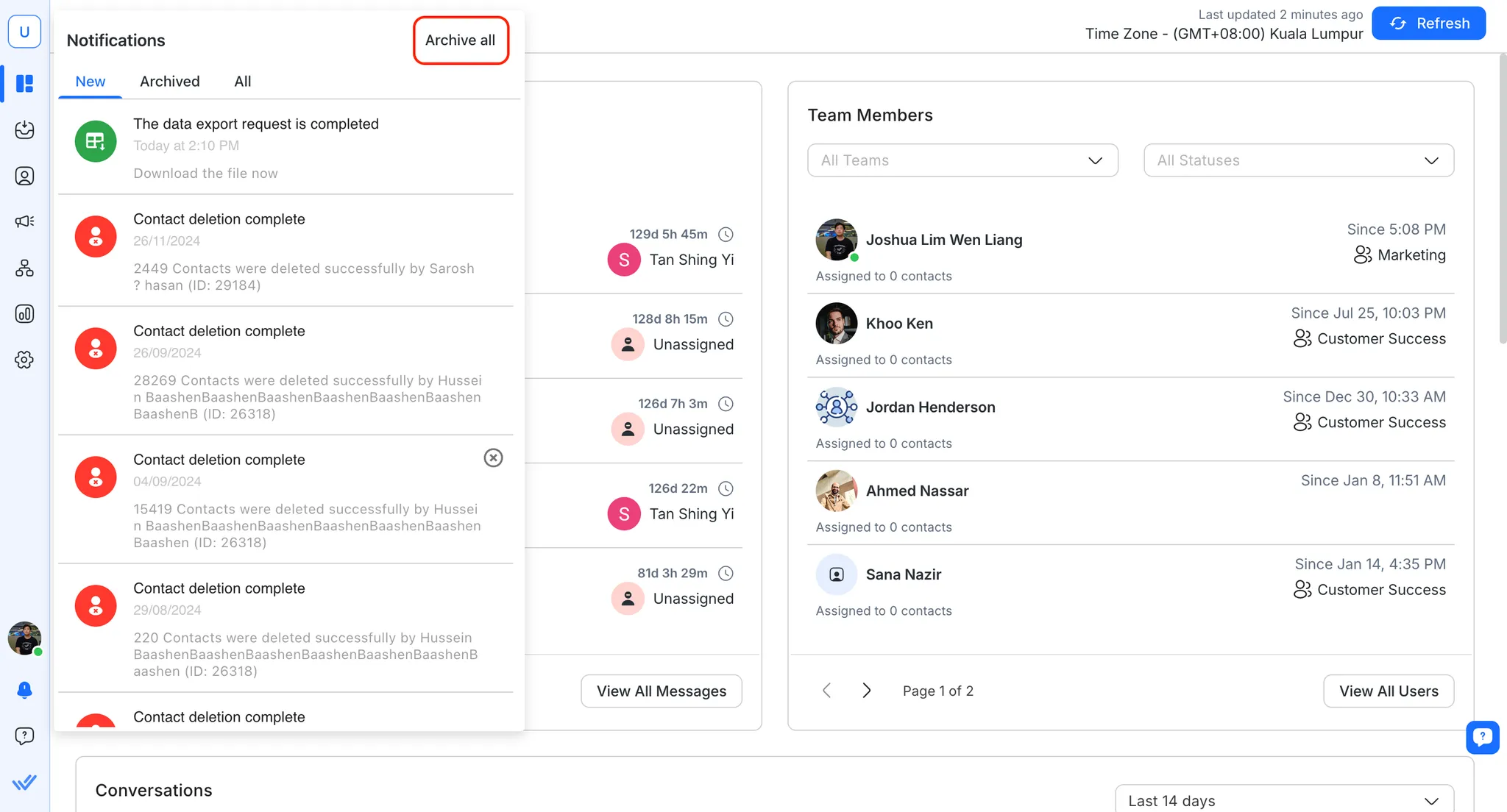
Alternativamente, si desea archivar todo, puede hacerlo haciendo clic en Archivar todo en la parte superior derecha del centro de notificaciones.
Si archiva accidentalmente una notificación, puede desarchivarla haciendo lo mismo en la pestaña Archivado .
Notificación de escritorio
Siempre que un usuario esté fuera de la plataforma, se le pueden enviar notificaciones de escritorio a través del navegador.

Recomendamos usar Google Chrome para habilitar tus notificaciones de escritorio y asegurar la entrega confiable de las notificaciones.
Google Chrome
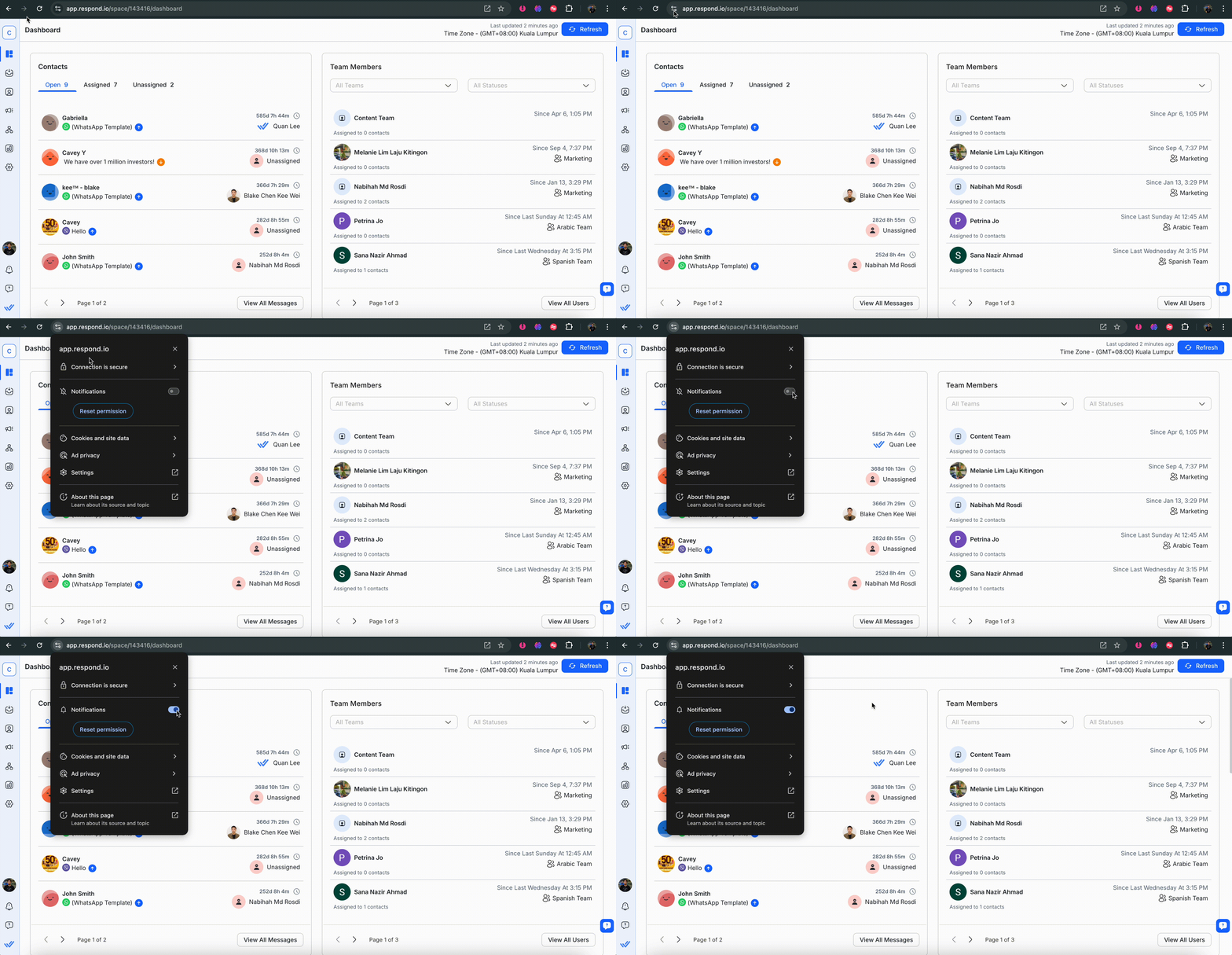
Guía para habilitar las notificaciones de escritorio: Chrome, Firefox, Operay Microsoft Edge.
Notificación móvil
Si está utilizando la aplicación móvil respond.io, también podrá recibir notificaciones en su móvil. Obtén más información sobre las notificaciones en tu aplicación móvil respond.io aquí.
Notificación por correo electrónico
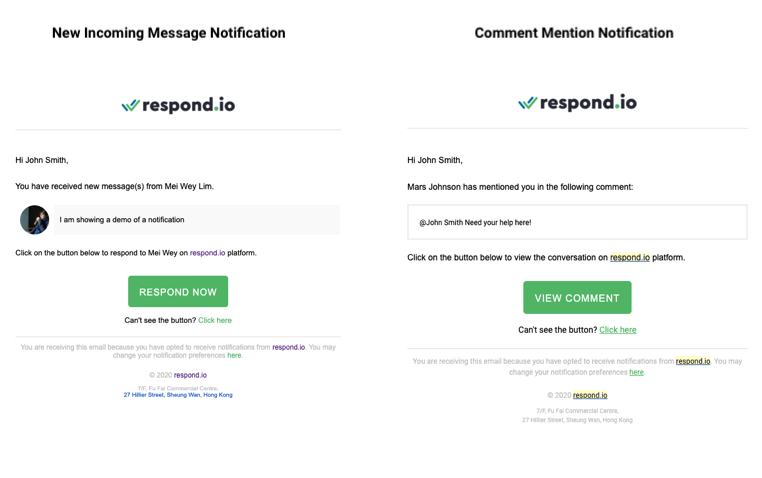
Si prefiere recibir notificaciones por correo electrónico, también enviamos notificaciones a la dirección de correo electrónico que proporcionó durante el registro. La notificación incluye información útil que lo mantendrá informado sobre lo que es importante y las acciones que deben tomarse.
Ejemplos de notificaciones por correo electrónico
Notificación de sonido
Cuando se recibe un mensaje nuevo, se reproducirá el sonido de notificación según las preferencias. Los sonidos solo se reproducirán cuando el usuario esté activo en el Módulo de Mensajería.
Tipos de notificación
En la plataforma, hay muchos eventos que activarán una notificación como:
Notificación | Descripción |
|---|---|
Nuevo mensaje entrante | Se enviará una notificación a los usuarios preferidos avisándoles del nuevo mensaje entrante. |
Contacto asignado | Se enviará una notificación al usuario asignado, notificándole la asignación de contacto realizada por otro usuario o automatización. |
Mención de comentarios | Se enviará una notificación al usuario mencionado, notificándole del comentario mencionado por otro usuario. |
Notificación personalizada | Cuando se envía una notificación personalizada a través de RB_Notify, todos en la plataforma recibirán una notificación. |
Notificaciones de importación de contactos | Se enviará una notificación al usuario que realizó la tarea notificándole sobre la finalización de la importación de contactos. |
Notificaciones de exportación de datos | Se enviará una notificación al usuario que realizó la tarea, notificándole una vez que el archivo de exportación de datos esté listo para ser descargado. |
Para la notificación personalizada , se enviará a los usuarios siempre que opten por recibir notificaciones.
Para las notificaciones de importación de contactos , se enviarán al usuario independientemente de la preferencia de notificación del usuario.
La siguiente tabla enumera cómo se envía cada tipo de notificación en los respectivos canales.
Centro de notificaciones | Notificación de escritorio | Notificación móvil | Correo electrónico | |
|---|---|---|---|---|
Nuevo mensaje entrante | ❌ | ⭕ | ⭕ | 🔶 |
Contacto asignado | ❌ | ⭕ | ⭕ | 🔷 |
Mención de comentarios | ✅ | ⭕ | ⭕ | ⭕ |
Notificación personalizada | ✅ | ⭕ | ⭕ | ❌ |
Notificaciones de importación de contactos | ✅ | ❌ | ❌ | ✅ |
Notificaciones de exportación de datos | ✅ | ❌ | ❌ | ✅ |
✅ Enviar siempre
❌ Nunca enviar
⭕ Enviar según preferencia
🔷 Enviar según el estado de actividad y preferencia
🔶 Enviar según el estado de actividad, preferencias e historial de notificaciones
Las notificaciones con 🔷 solo se envían cuando el usuario opta por recibir dichas notificaciones y su estado de actividad es fuera de línea.
Las notificaciones con 🔶 solo se envían cuando el usuario cumple lo siguiente:
1. El usuario opta por recibir dichas notificaciones.
2. El usuario está desconectado.
3. El usuario no ha recibido dicha notificación del mismo contacto durante toda su inactividad.
Preferencias de notificación
Se puede acceder a las preferencias de notificación desde el menú de navegación Configuración, en el elemento del submenú Configuración personal, Notificaciones.
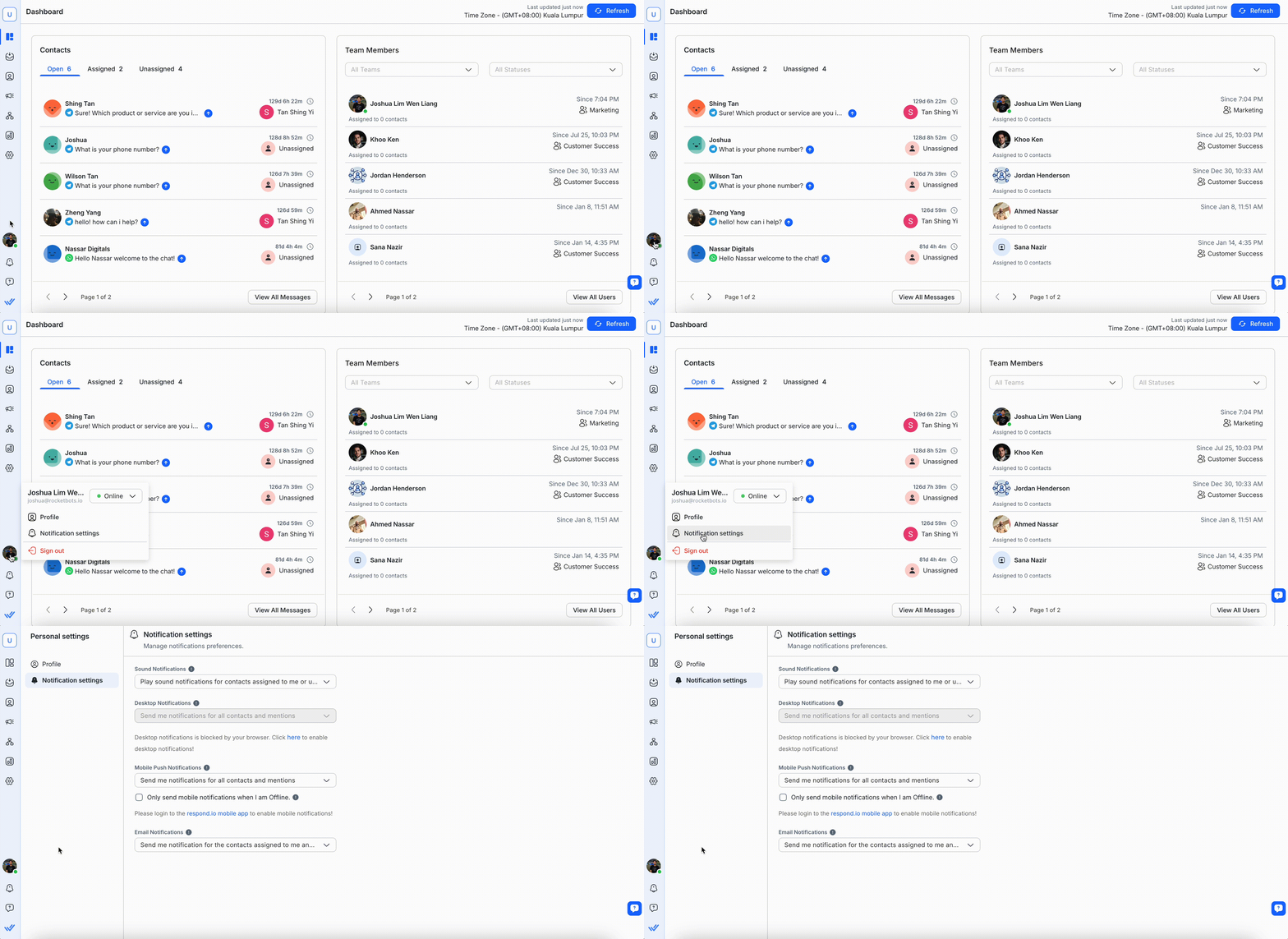
En la sección Preferencias de notificación, puede cambiar la frecuencia con la que desea recibir notificaciones para cada canal de notificación.
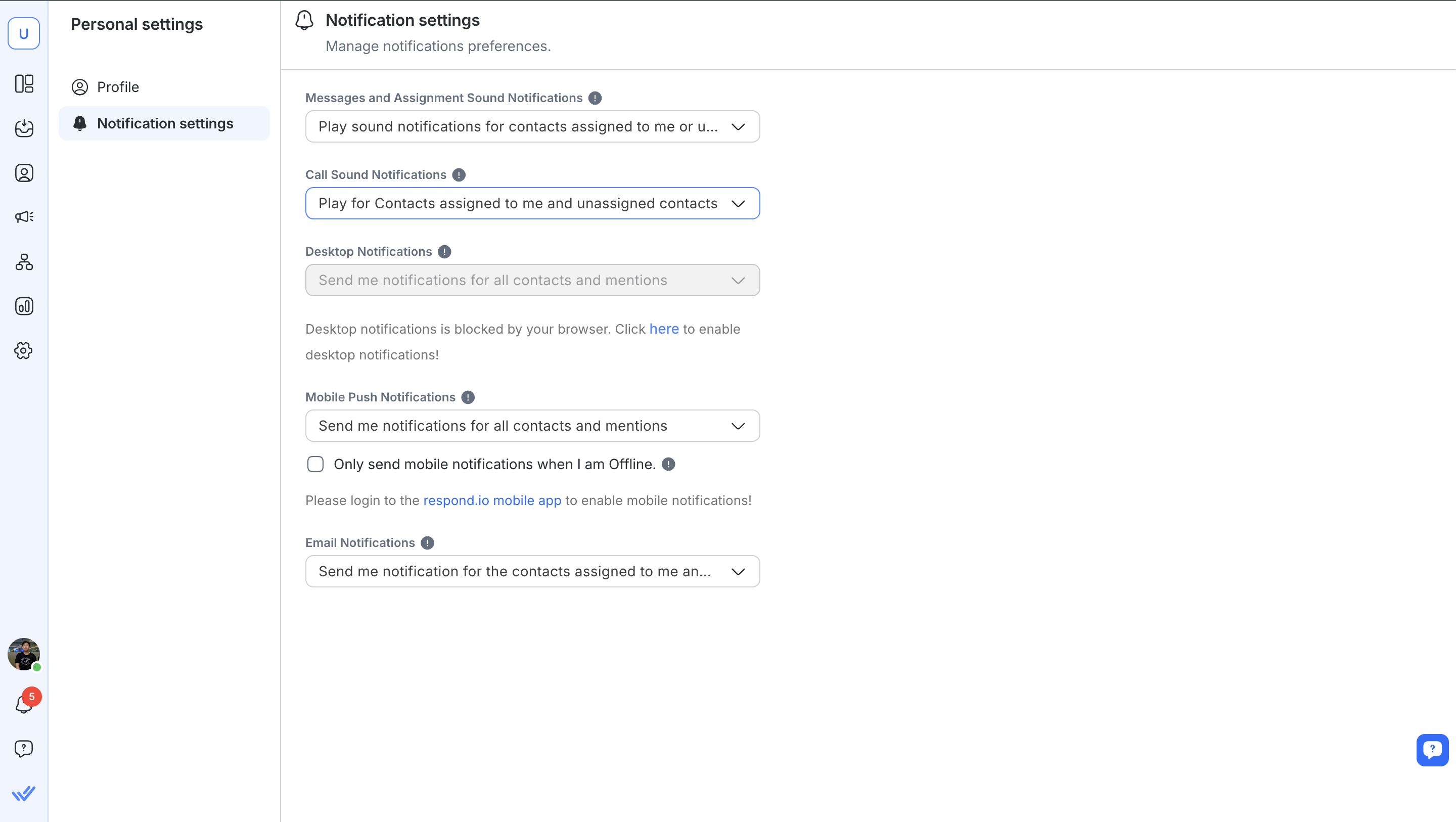
Preferencias para mensajes y notificaciones de sonido de tareas
Preferencia | Descripción |
|---|---|
Reproducir notificaciones de sonido para los contactos asignados a mí o contactos no asignados | Los usuarios optan por recibir las siguientes notificaciones cuando están activos en la plataforma: |
Reproducir notificaciones de sonido solo para los contactos asignados a mí | Los usuarios optan por recibir las siguientes notificaciones cuando están activos en la plataforma: |
No reproducir notificaciones de sonido | Los usuarios optaron por no recibir notificaciones de sonido cuando están activos en la plataforma. |
Preferencias para las notificaciones de sonido de llamadas
Preferencia | Descripción |
|---|---|
Jugar para los contactos asignados a mí y los contactos no asignados | Los usuarios optan por recibir las siguientes notificaciones cuando están activos en la plataforma: |
Jugar solo para contactos asignados a mí | Los usuarios optan por recibir las siguientes notificaciones cuando están activos en la plataforma: |
Jugar para todos los contactos | Los usuarios optaron por no recibir sonidos de notificación de llamadas cuando están activos en la plataforma. |
Silenciar todo | Los usuarios optan por no recibir todas las notificaciones, incluidas las alertas sonoras y visuales, cuando están activos en la plataforma. |
Preferencias para notificaciones de escritorio, móviles y correo electrónico
Preferencia | Descripción |
|---|---|
Envíame notificaciones de todos los contactos y menciones. | Los usuarios optan por recibir las siguientes notificaciones en el canal preferido: |
Envíame notificaciones de los contactos asignados a mí, contactos no asignados y menciones | Los usuarios optan por recibir las siguientes notificaciones en el canal preferido: |
Envíame notificaciones de los contactos que me fueron asignados y menciones | Los usuarios optan por recibir las siguientes notificaciones en el canal preferido: |
Envíame notificaciones solo para menciones | Los usuarios optan por recibir la notificación de mención de comentarios en el canal preferido. |
No me envíes ninguna notificación | Los usuarios optaron por no recibir notificaciones en el canal preferido. |
Configuraciones predeterminadas
Para los usuarios que se registraron y crearon una organización, su preferencia de notificación predeterminada será la siguiente:
Canal de notificación | Configuración predeterminada |
|---|---|
Notificación de sonido | Reproducir notificaciones de sonido para los contactos asignados a mí o para los contactos no asignados. |
Notificación de escritorio | Envíame notificaciones de todos los contactos y menciones. |
Notificación push móvil | Envíame notificaciones de todos los contactos y menciones. |
Notificación por correo electrónico | Envíame notificaciones de todos los contactos y menciones. |
Para los usuarios que se registraron por invitación, su preferencia de notificación predeterminada será la siguiente:
Canal de notificación | Configuración predeterminada |
|---|---|
Notificación de sonido | Reproducir notificaciones de sonido solo para los contactos asignados a mí. |
Notificación de escritorio | Envíame notificaciones de contactos asignados a mí y menciones. |
Notificación push móvil | Envíame notificaciones de contactos asignados a mí y menciones. |
Notificación por correo electrónico | Envíame notificaciones de contactos asignados a mí y menciones. |
Recuerde hacer clic en el botón Guardar perfil para guardar los cambios realizados en su perfil de usuario.
Solución de problemas de notificaciones
Las notificaciones push no llegan
El tiempo de espera por inactividad del usuario es demasiado alto
Las notificaciones móviles solo se envían cuando el estado de actividad del usuario es Desconectado. El estado de actividad del usuario se ve afectado por la configuración del tiempo de espera de inactividad del usuario, que de manera predeterminada se establece en 5 minutos en cada espacio. Puede reducir el tiempo de espera desde Configuración > General > Tiempo de espera por inactividad del usuario.
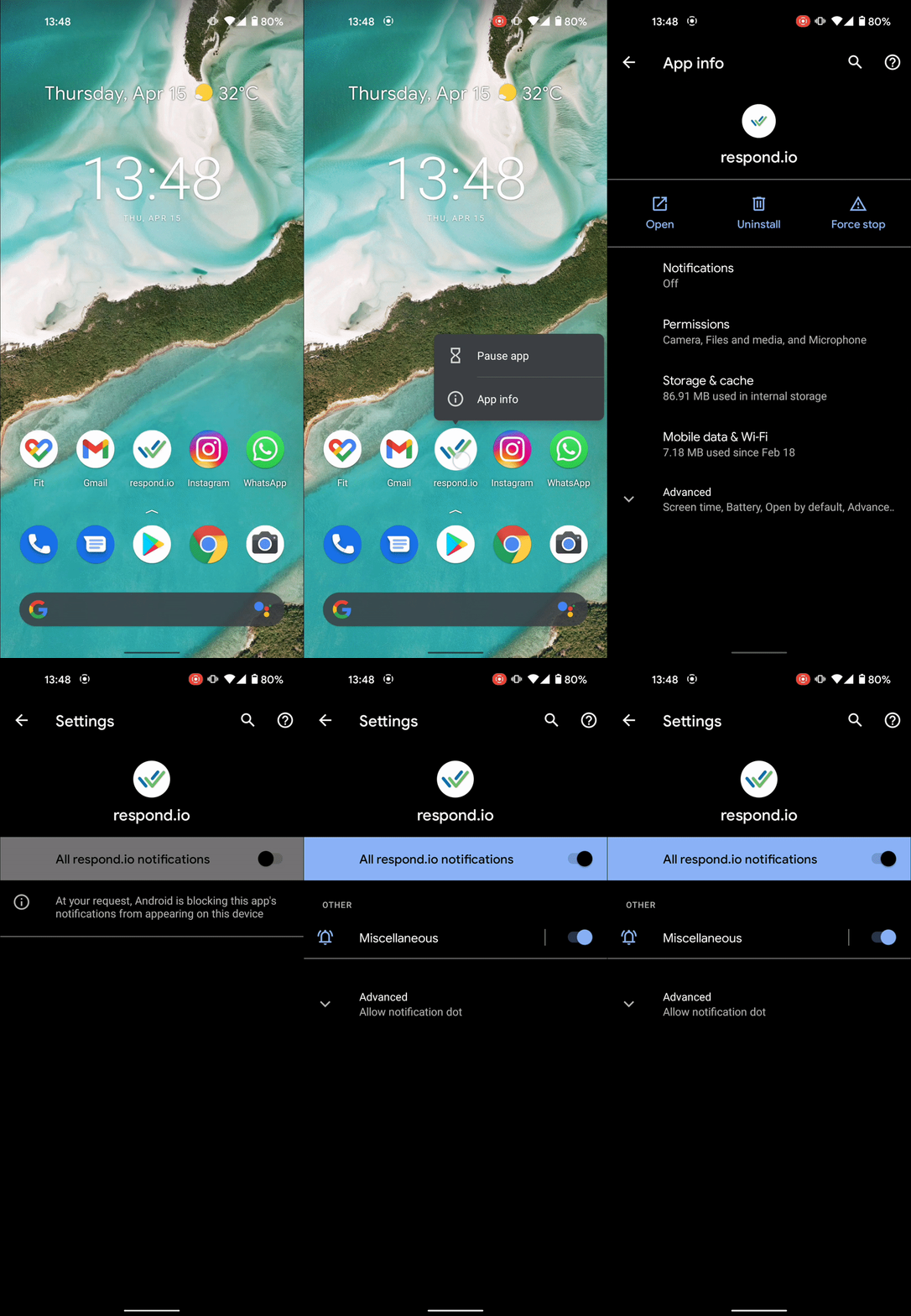
La configuración de notificaciones de la aplicación Android no está habilitada
Puedes activar las notificaciones de la aplicación desde Información de la aplicación > Notificaciones > Todas las notificaciones de respond.io.
La optimización de la batería de Android está habilitada para la aplicación respond.io
Algunos teléfonos Android, en su búsqueda por mejorar la duración de la batería, eliminarán el proceso de fondo de la aplicación. Siga los siguientes pasos para desactivar la optimización de la batería en su teléfono:
Android 8.x y superior:
Desde Ajustes > Ajustes de búsqueda: Optimización de la batería
Seleccionar todas las aplicaciones
Buscar respond.io
Seleccione la opción No optimizar.
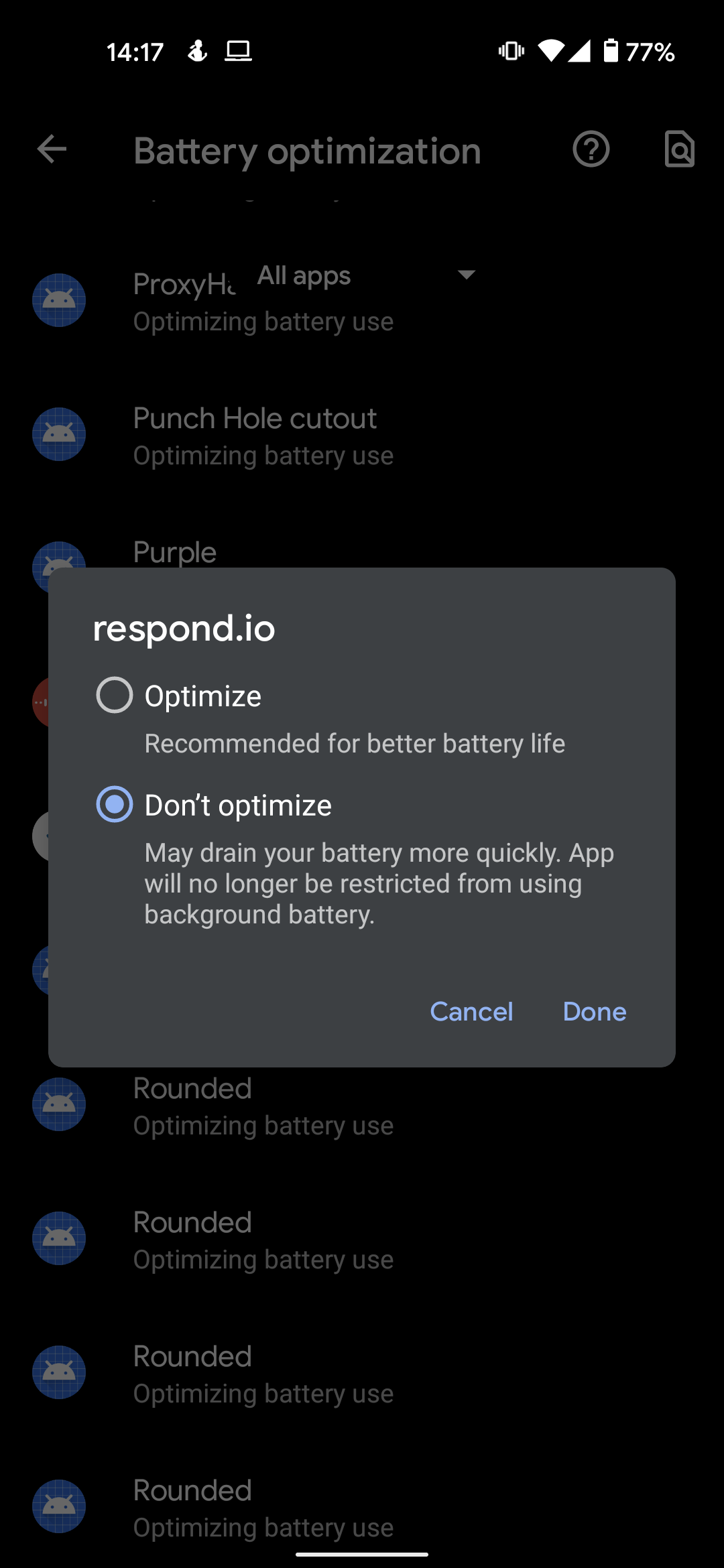
La aplicación ya no tendrá restricciones para ejecutar procesos en segundo plano.


